
5 настроек камеры Xiaomi, которые пригодятся каждому
Смартфоны Xiaomi уже давно зарекомендовали себя как одни из лучших на рынке. Не зря ведь их нарекли званием топ за свои деньги. При этом далеко не каждый пользователь с этим утверждением согласен. В противовес крутизне этих устройств критики обычно приводят в пример камеру. Дескать, посмотрите, ни один Xiaomi не умеет снимать так же качественно, как iPhone или Google Pixel. Спорить с этим утверждением сложно, но мы будем! Предлагаем вашему вниманию 5 настроек Xiaomi, которые помогут улучшить качество фото и раскроют весь потенциал вашего гаджета.
Рассказываем, как правильно настроить камеру на Xiaomi.
ПОДПИШИСЬ НА НАС В ЯНДЕКС.ДЗЕН!
Сканирование QR-кода на Xiaomi
В две тысячи двадцать второй раз вам говорю — удалите приложения для сканирования QR-кодов со своего телефона. Начиная с Android 10, Google добавил возможность, благодаря которой вы можете без проблем считывать QR-код прямо из камеры. Обычно эта настройка активирована по умолчанию, но лучше проверить все самостоятельно:
- Откройте приложение Камера на Xiaomi.
- Далее нажмите на три стопки в правом углу, нажмите на кнопку Настройки.
- Включите тумблер напротив пункта Сканировать QR-коды.
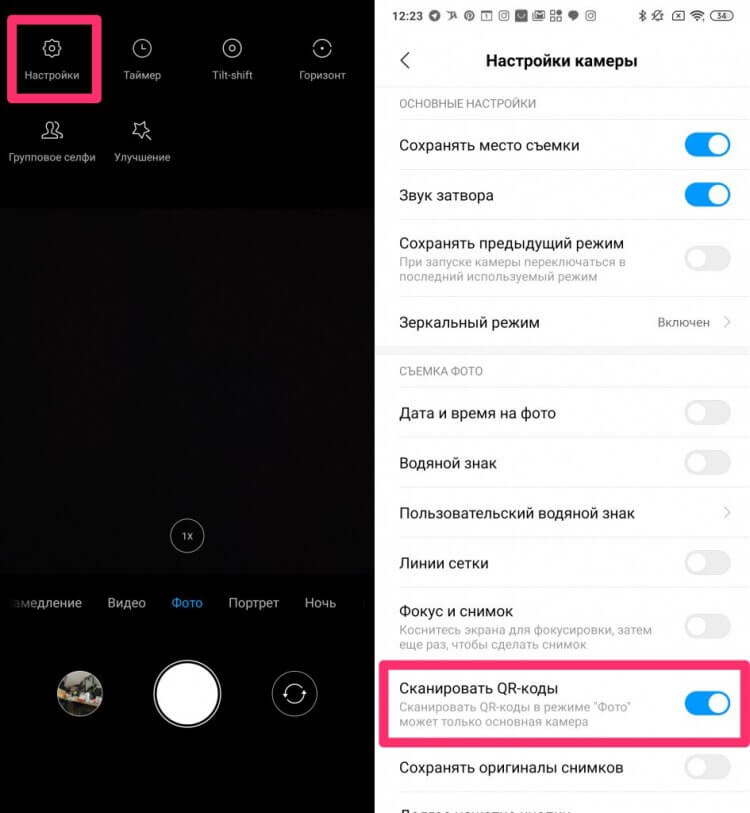
Обязательно включите тумблер напротив пункта Сканировать QR-коды.
Как убрать водяной знак на Сяоми
Первое, что я бы сделал при настройке камеры на Xiaomi, отключил водяной знак. Это та самая надпись в нижней части снимка, на которой красуется надпись Shot on AI Dual Camera. Понятно, что большинству пользователей это не нравится. Во-первых, такая иконка всерьез уродует кадры, во-вторых, выкладывать фотографию с водяным знаком — такая себе идея.
После того как вы уже сделали фотографию, убрать водяной знак на Xiaomi будет сложнее, поэтому предлагаю сразу отключить эту функцию в Настройках:
- Откройте приложение Камера на своем Xiaomi.
- Нажмите на иконку стопки в правом верхнем углу, перейдите в Настройки.
- Далее найдите пункт Водяной знак и отключите тумблер напротив этого параметра.
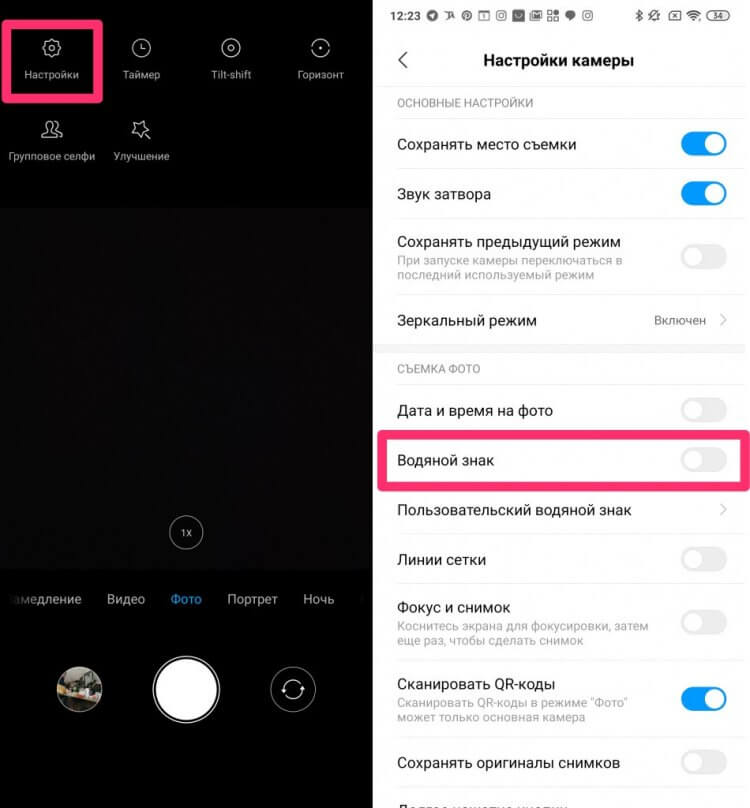
Вот так в два клика можно отключить водяной знак на Xiaomi.
Вообще, каждый уважающий себя пользователь Xiaomi должен выключить эту настройку в первый день после покупки смартфона. Я крайне удивляюсь, когда знакомые скидывают фото с водяным знаком. А когда такое выкладывают в соцсети, вообще ужас.
Как улучшить камеру на Xiaomi
После избавления от водяного знака, перейдем к улучшению качества фото на Xiaomi. Параметров здесь очень много, нас будут интересовать только те, которые подойдут всем пользователям без исключения. Вы всегда можете покопаться в Настройках самостоятельно и выбрать все необходимые вам параметры.
Чтобы улучшить камеру на Xiaomi, вам необходимо:
- Откройте приложение Камера на своем Xiaomi.
- Нажмите на иконку стопки в правом верхнем углу.
- Тапните на кнопку Улучшение в нижней строке настроек.
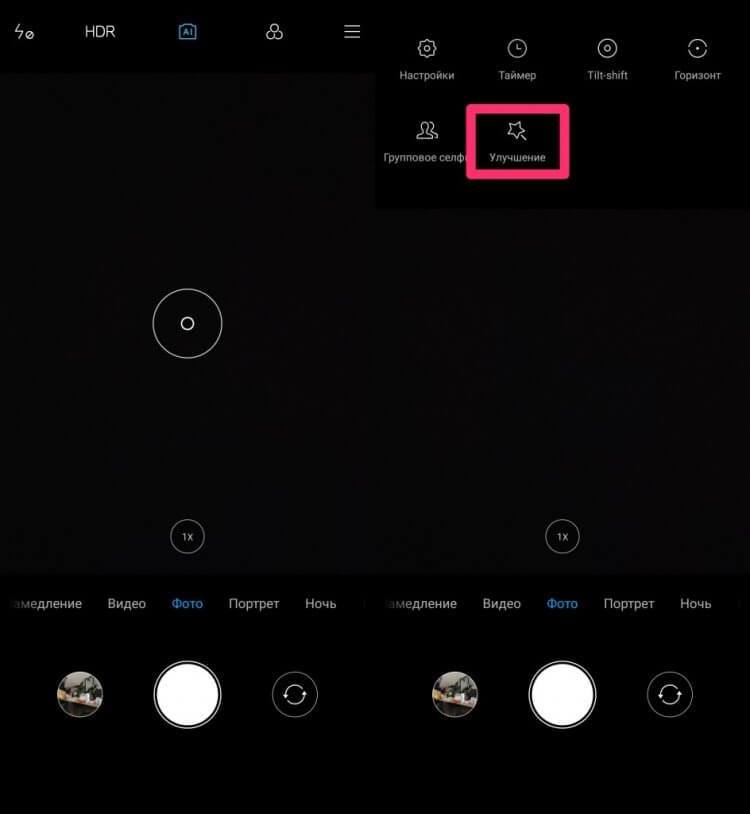
Крутая фишка, позволяющая улучшить портретные фото.
Так выглядит режим автоматической ретуши фотографии. Это будет особенно актуально, если вы фотографируете портреты. С помощью этой функции можно убрать на фото прыщи, сделать кожу гладкой, подчеркнуть черты лица. Имейте в виду, что при съемке в таком режиме детали на фотографии будут теряться.
Плюс, покопайтесь в меню настроек, которые находятся по обе стороны от иконки Улучшения. Да и вообще, обратите внимание на верхнюю панель настроек внутри Камеры, там много интересного. Сегодня мы этого касаться не будем, ибо настройки будут зависеть от конкретной модели.
Можно ли улучшить качество фото на телефоне Xiaomi
Далее перейдем непосредственно в Настройки смартфона. Опять же, параметров выше крыши, выделите себе полчаса времени и разберитесь в каждом пункте. Я расскажу лишь про те параметры, на которые сам обращаю внимание. Один из них — настройка Качества фото:
- Перейти в Настройки вашего смартфона, перейти в раздел Камера.
- Затем найти параметр Качество фото, указать Высокое.
- После этого перейти в раздел Формат кадра, выбрать Широкоформатный 16:9.
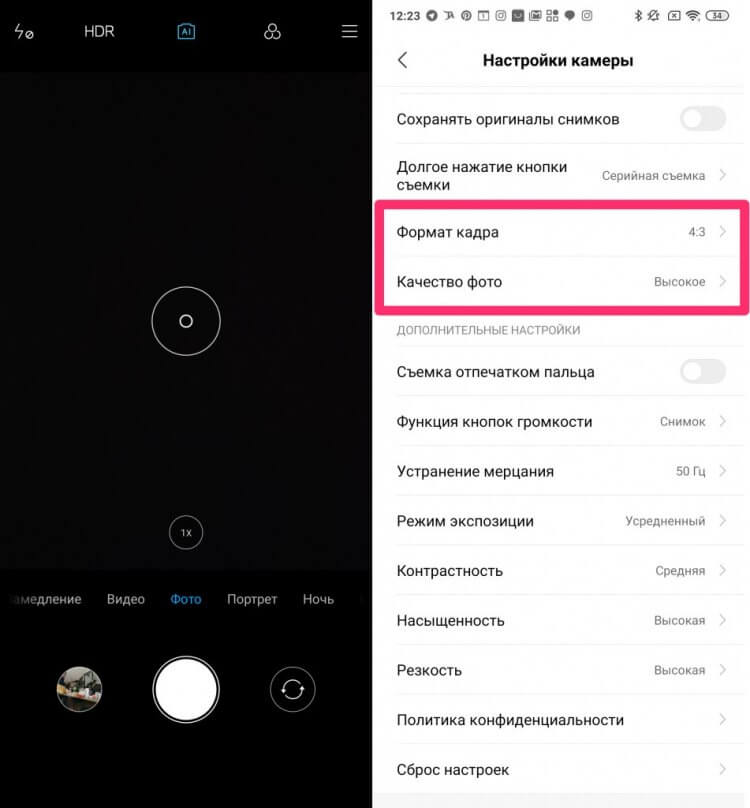
Мне кажется, эти настройки должны быть выставлены в любом смартфоне.
После изменения параметра Качество фото фотографии на вашем смартфоне не будут сжиматься в размере, а значит детализация вырастет в разы. Насчет формата кадра все не так однозначно. Я рекомендую выставить 16:9, так как большая часть современных устройств имеет именно такое соотношение сторон. Просматривать снимки будет банально удобнее.
Настройки камеры на Xiaomi
Кроме очевидного параметра Качество фото и настройки соотношения сторон, есть еще несколько параметров, которые помогут вам делать качественные фото на Xiaomi. Я ни в коем случае не претендую на звание Фотографа, но для простого пользователя выставление этих настроек может оказаться весьма полезным.
- Откройте настройки на вашем смартфоне.
- Далее перейдите в раздел Камера, пролистайте вниз.
- Здесь должны находиться несколько важных параметров: режим экспозиции, контрастность, насыщенность, резкость.
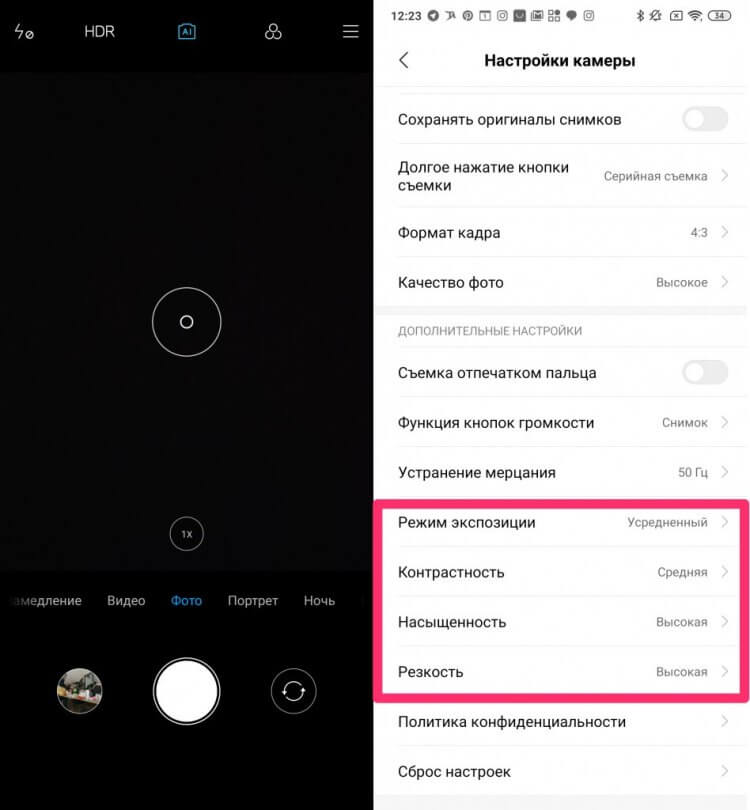
Поэкспериментируйте с режимами и найдите свой.
Далее предлагаю вкратце разобрать каждый из них и выставить оптимальные настройки:
- Режим экспозиции. Рекомендую установить Центровзвешенный. Так камера смартфона будет распределять яркость от точки фокусировки с постепенным затуханием к краям кадра.
- Контрастность. Эта настройка камеры поможет камере видеть различие между контрастными элементами изображения. Я рекомендую выбрать Среднюю.
- Насыщенность. Если грубо, то насыщенность цвета — его отличие от равного по яркости серого цвета. Рекомендую выбрать Среднюю.
- Резкость. Под резкостью понимают распознавание границ между объектами на фото. Лучше выставить среднюю, так фотографии будут выглядеть естественнее.
Смартфоны Xiaomi хороши тем, что предлагают множество разных настроек. Кроме камеры здесь можно прокачать еще кучу параметров. Если не в курсе, обязательно прочтите нашу статью на эту тему. Ну и за одно узнайте, какие настройки лучше отключить на Xiaomi прямо сейчас. Используйте свой смартфон рационально.
При возникновении каких-либо сложностей, за помощью рекомендую обращаться в наш Телеграм-чат. Вместе с командой читателей мы обязательно решим все проблемы. Плюс, не забывайте подписываться на наш новостной канал, там выходят все актуальные новости из мира Android и не только.
7 хитростей для улучшения камеры Xiaomi Redmi Note 11, 11S и 11 Pro

Как и вы, есть много пользователей Android, которые хотят поднять фотографические возможности своих мобильных телефонов на новый уровень. Именно поэтому сегодня мы расскажем вам 7 хитростей для улучшения камеры Xiaomi Redmi Note 11, 11S и 11 Pro. Так что, если у вас есть один из этих телефонов и вы хотите найти способ делать более качественные снимки, то вы попали по адресу.
Ни для кого не секрет, что Xiaomi Redmi Note стал суперселлером этого бренда с момента выхода на рынок. Однако не все собственники имеют представление о том, что им следует сделать, чтобы получить от этого максимальную отдачу. Хотите стать опытным пользователем? Ну тогда вы можете добиться этого со всеми трюками в этой подборке.
7 хитростей для улучшения камеры Xiaomi Redmi Note 11, 11S и 11 Pro в этом 2023 году
Если вы уже устали от одних и тех же старых результатов, взгляните на эти 7 трюков, чтобы улучшить камеру Xiaomi Redmi Note 11, 11S и 11 Pro в 2023 году. Попробуйте те, которые вам больше всего нравятся, и сделайте собственные выводы!
Установите камеру Google на свой Xiaomi Redmi Note 11.

Если вы не знали, GCam — это приложение камеры Google, созданное с фирменный алгоритм, улучшающий общее качество фотографий. Хотя это было разработано для Google Pixel, разработчики сообщества адаптировали это приложение для большого количества мобильных телефонов Xiaomi.
Установив это приложение на свой мобильный, вы улучшаете HDR и получаете более широкий динамический диапазон. Этот инструмент также имеет более совершенный ночной режим, более подробный портретный режим, режим астрофотографии и многое другое. Если вы хотите установить его на свой смартфон, ознакомьтесь с этим руководством, в котором объясняется, как установить GCam на Xiaomi Redmi Note 11. Вам понравится!
Играйте с HDR
HDR — это сокращение от High Dynamic Range. Это режим, который, как следует из его названия, направлен на увеличение динамического диапазона фотографий. Динамический диапазон — это способность камеры вашего Xiaomi Redmi Note 11, 11s и 11 Pro Захват информации о свете и тени в изображении.
Рекомендуется активировать автоматический HDR на ваших фотографиях, потому что в Xiaomi Redmi Note 11, 11s и 11 Pro он по умолчанию отключен. Делая этот трюк, мобильник сам решит, когда его активировать, а когда нет..
Делайте фотографии в формате RAW на свой Xiaomi
Приложение камеры Xiaomi Redmi Note 11 по умолчанию делает фотографии в формате JPG или JPEG. Однако формат RAW позволяет вам воспользоваться всеми преимуществами камеры вашего устройства, поскольку захват изображений без сжатия или обработки. Из-за этого вы можете использовать такие приложения, как Photoshop или Lightroom, для их редактирования без потери качества в процессе.

Хотите активировать этот трюк, чтобы улучшить камеру Xiaomi Redmi Note 11, 11S и 11 Pro? Что ж, вам нужно перейти в режим Pro, который находится в левой части интерфейса камеры. При входе коснитесь значка бутерброда в правом верхнем углу. Завершите процесс, включив параметр RAW, который будет отображаться вместе с остальными настройками. После того, как вы сделаете все это, фотографии, сделанные на вашем Xiaomi, будут сохранены в несжатом формате..
использовать стабилизатор
Стабилизатор — очень полезный инструмент для повышения стабильности ваших фотографий на Xiaomi Redmi Note 11, 11S и 11 Pro. Если вам трудно удерживать камеру неподвижно, вы можете используйте таймер, чтобы улучшить стабилизацию ваших фотографий. При активации таймера камера сделает снимок через несколько секунд после нажатия кнопки, что даст вам время для стабилизации камеры. Это особенно полезно, если вы делаете фотографии в условиях низкой освещенности или используете большой зум. Чтобы активировать таймер, просто откройте приложение камеры и найдите параметр в настройках.
Уменьшите вес фотографий и видео на вашем Xiaomi
Приложение камеры Xiaomi Redmi Note 11, 11S и 11 Pro дает вам возможность выбирать между различными алгоритмы сжатия для уменьшения веса видео и фото. Перейдите в настройки камеры из режимов Видео и Фото, нажав на сэндвич-меню в правом верхнем углу. При входе вы увидите следующие опции:

- Видео режим: Кодирование (H.265. Высокая производительность)
- Режим фото: формат HEIF (активный)
Один из приемов улучшения камеры Xiaomi Redmi Note 11, 11S и 11 Pro с большей универсальностью. Потому что? Потому что при его применении изображения и видео кодируются с помощью алгоритма низкого сжатия, и они будут занимать меньше места на вашем устройстве. Конечно, вы должны учитывать, что используемый формат иногда не совместим со сторонними плеерами и некоторые приложения для редактирования.
Используйте пик фокусировки на Xiaomi Redmi Note 11, 11S и 11 Pro.
Фокус-пикинг есть функция, позволяющая выбрать точку фокусировки представлен ярким красным цветом для удобства просмотра, и не все пользователи Xiaomi знают, как этим воспользоваться. Этот трюк позволяет вам вручную выбирать, на чем вы хотите сосредоточиться, без каких-либо проблем. Если вы хотите активировать его на Redmi Note 11, 11S и 11 Pro, просто выполните следующие действия:

- Перейти в приложение камеры на вашем мобильном телефоне Redmi Note 11, 11S или 11 Pro.
- Пресс Про где режимы приложения камеры.
- Открыть меню в правом верхнем углу и выберите Focus Peaking.
Готовый! Это один из приемов улучшения камеры вашего мобильного телефона Xiaomi Redmi Note 11, 11S или 11 Pro что эффективнее в 2023 году. Протестируйте и просмотрите улучшения в результатах ваших фотографий.
Настройка боке в портретном режиме
В фотографии эстетика областей вне фокуса на изображении называется боке. Но когда вы используете портретный режим на Xiaomi Redmi Note 11, 11S и 11 Pro, вы наводите и снимаете, не контролируя точное количество боке. Приложение камеры по умолчанию добавляет дополнительное боке, из-за чего размытие выглядит очень искусственным. однако вы можете отрегулируйте его в настройках, чтобы фото было максимально реалистичным.
Секреты MIUI 12: как улучшить камеру в 5 раз при помощи GC
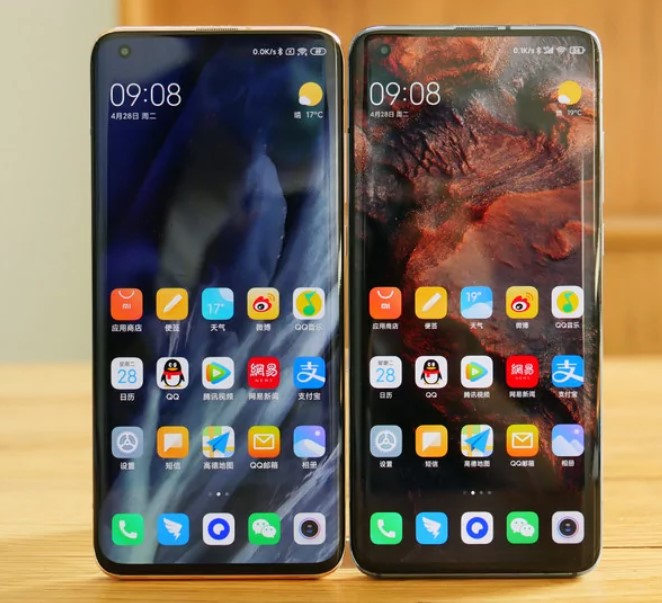
Многие опытные пользователи знают, что одним из лучших приложений для съемки на Android является Google Camera.
И хотя в последнее время различные производители подтянулись в этом аспекте, они делают достойные приложения для взаимодействия с камерой, но фирменная камера от Google все равно является выигрышным вариантом. Найти модифицированные приложения камеры от Google, которые будут работать на смартфонах Xiaomi, Redmi, Poco под управлением MIUI можно здесь . Наиболее популярными являются моды от Urnyx05 и tigr. После установки данных приложений, функционал камеры вашего смартфона используется не полностью. По умолчанию Google Camera позволяет взаимодействовать лишь с одним объективом на вашем смартфоне, в то время как многие современные устройства имеют по 3-4 объектива.
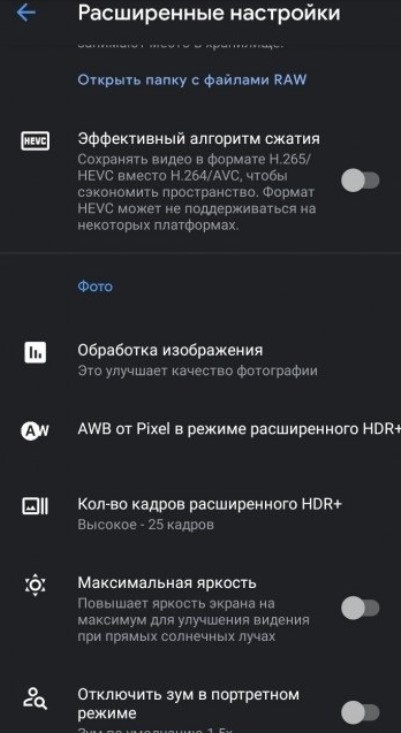
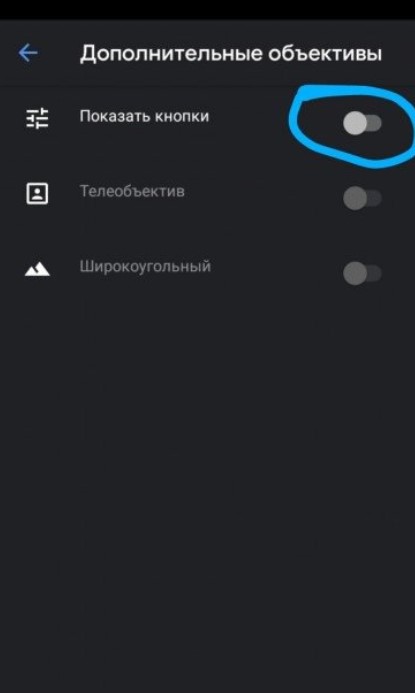
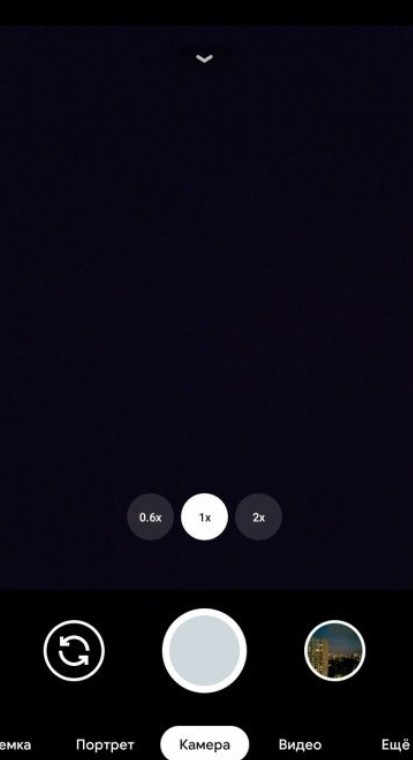
Для активации остальных объективов нужно зайти в настройки камеры, далее выбрать раздел Расширенные настройки > Дополнительные объективы. Также мы советуем активировать переключатель напротив пункта «Показывать кнопки». После этого у вас появится на главном экране несколько дополнительных элементов. Объектив с цифрой меньше единицы (0,6-0,7х) будет активировать широкоугольный модуль, 1x — основной модуль, а 2x-5x будет включать телефото объектив с оптическим зумом. Если же приложение камеры Google у вас вылетает или работает некорректно, то стоит попробовать другой мод.
Похожие новости:
Современные смартфоны все больше превращаются в персональные портативные компьютеры. Одной из фишек компьютера является возможность выбора различного программного обеспечения и использования его в нужных ситуациях.
Прошивка MIUI 12 понравилась большинству пользователей. Разработчик и вовсе называет ее лучшим своим творением. Однако в ней присутствует масса настроек, которые для многих пользователей окажутся бесполезными или даже
Каждый день мы решаем, какие приложения будут управлять нашими данными.
Настройка и улучшение качества фотографий на смартфоне Сяоми
Заводские настройки камеры усреднены в угоду неинтересующимся тонкостями фотографии и видеосъемки пользователям. В результате потенциал этого компонента смартфона остается нераскрытым. Эта статья расскажет о том, как улучшить снимки и правильно настроить камеру на Xiaomi Redmi 4, 4x, Redmi Note 3, 4 и более новых устройствах компании.

Какие параметры настроек влияют на качество фотографий
- апертура или диафрагма;
- качество;
- разрешение изображения и соотношение сторон;
- ISO или светочувствительность;
- баланс белого;
- контрастность, насыщенность, резкость;
- экспозиция;
- выдержка;
- фокусировка;
- вспышка.
Апертура

В характеристиках обозначается как f/дробное_число. Например f/2.2 или 1.8. Чем меньше это число, тем больше света попадает на матрицу и лучше конечное изображение. Это аппаратный, не настраиваемый параметр.
Качество
На телефонах Ксиоми фотографии сохраняются в формате JPEG. Этот параметр в настройках камеры Xiaomi влияет степень сжатия, а следовательно, размер файла и детализацию снимка.
Значение «Низкое» означает максимальное сжатие и минимальное качество, а «Высокое» – минимальное сжатие и максимальное качество.
По умолчанию параметру присвоено значение «Среднее». Чтобы изменить эту настройку нужно:

- Зайти в «Настройки» => «Системные приложения» => «Камера».
- Нажать на «Качество фото» и выбрать желаемое значение.
Соотношение сторон и разрешение
Эти параметры влияют на форму снимка – квадратный (4:3) и прямоугольный (16:9).
В первом случае матрица используется целиком и разрешение максимальное, а во втором – верхняя и нижняя часть бездействуют. Рекомендуется использовать соотношение 4:3.

Чтобы изменить эту настройку камеры в Xiaomi нужно:
- Выполнить шаг № 1 из предыдущего способа.
- Нажать в списке на пункт «Формат кадра» или «Соотношение сторон» и выбрать нужное значение.
ISO
Этот параметр управляет светочувствительностью матрицы, основываясь на информации от датчика освещенности. По умолчанию он выставляется автоматически, но не всегда правильно.
Ручная шкала регулировки позволяет установить значение ISO от 100 до 3200 в зависимости от модели устройства. Значения от 100 до 800 рекомендуется использовать на улице в ясную погоду или хорошем искусственном освещении, так как в помещении снимки получаются темными.
Значения от 800 и больше рекомендуется использовать в помещении. С повышением светочувствительности на фото появляются шумы.
Чтобы изменить этот параметр на смартфонах Сяоми нужно:
- Запустить приложение «Камера» и нажать «Режимы».
- Выбрать «Управление».

- Нажать на новом экране ISO и выбрать подходящее значение.

Баланс белого
Влияет на цветовую гамму изображения. По умолчанию выставляется автоматически. Для изменения нужно:
- Выполнить шаги № 1 и 2 из предыдущего метода.
- На новом экране коснуться «Баланс белого» и выбрать одно из значений в зависимости от освещения: солнечная/пасмурная погода, лампа накаливания/холодного света.
Выдержка
Эта настройка управляет временем между нажатием кнопки «Сделать снимок» и срабатыванием затвора (не путать с функцией «Таймер»).
Улучшает качество за счет увеличения количества света, попадающего на матрицу. Рекомендуется выставлять максимальное значение при съемке в темноте.
Для изменения параметра нужно:

- Выполнить шаг № 1 из предыдущего способа.
- Нажать на «Ручной» и «Выдержка».
- Выбрать одно из доступных значений.
Фокусировка
Определяет расстояние до объекта и настраивает четкость.
Работает в 2 режимах: автоматическом (по умолчанию) и по касанию. Отключить функцию в камерах смартфонов Xiaomi нельзя. Чтобы переключить режим нужно:

- Выполнить шаг № 1 из предыдущего способа.
- Выбрать «Ручной» и «Фокус».
- Переключиться в удобный режим.
Контрастность, насыщенность, резкость
Эти параметры отвечают за одноименные характеристики фотографии. Базовые настройки устанавливают для них значение «Среднее».
Универсальные рекомендации для этих настроек дать нельзя, так как они подбираются под конкретный снимок.
Чтобы изменить значения нужно:

- Открыть «Настройки», «Системные приложения» и «Камера».
- Найти в конце списка одноименные строчки и выбрать одно из значений: «Низкое», «Среднее», «Высокое».
Экспозиция
Режим экспозиции предназначен для определения количества света, нужного для снимка и автоматической настройки остальных параметров.
В камере на Xiaomi поддерживается 3 режима:
- усредненный – определение по всей площади матрицы. Универсален;
- центровзвешенный – определение по всей площади, но приоритет отдан точке фокусировки. Подходит для фотографий лица;
- точечный – определение в центре снимка на 4% площади матрицы. Подходит для съемки ярких объектов на темном фоне.

Рекомендуется использовать усредненный режим. Чтобы переключить режим нужно:

- Выполнить шаг №1 из предыдущего метода.
- Зайти в подпункт «Экспозиция» и выбрать нужный вариант.
Вспышка
В момент срабатывания затвора освещает снимаемое пространство. Работает в 3 режимах:
- отключена;
- включается автоматически на основе информации об освещенности;
- включается вне зависимости от освещенности.
По умолчанию используется второй режим.
Рекомендуется отключать функцию при съемке при естественном или ярком искусственном освещении, так как снимаемый объект может быть засвечен. В темноте предпочтительнее использовать третий режим.
Чтобы включить / выключить вспышку нужно:

- Запустить приложение «Камера».
- Нажать в левом верхнем углу на кнопку в форме молнии для переключения режимов работы вспышки.
Качество видео
При съемке видео используются все перечисленные настройки. Отличается только 1 из них – качество.
В настройках вместо уровней предлагается общепринятые названия: HD, FullHD, UltraHD (4K). Вместе с качеством меняется и скорость записи: HD – 60 к\с, FullHD и 4K – 30к\с.

Подводя итог, можно сказать, что параметров, позволяющих настроить камеру на Xiaomi Redmi 4, 4x, Redmi Note 3,4 на максимальное качество фото и видео существует 10. Комбинации уровней настроек этих параметров позволяют получить снимки разного качества и цветовой гаммы.