
Как повысить качество съемки на Samsung A32: советы и рекомендации
В современном мире фотография занимает особое место в жизни каждого человека. Мы все любим делать снимки, сохранять воспоминания и делиться ими с близкими. Телефон Samsung A32 – одно из популярных устройств, которое предлагает большое количество возможностей в области фотографии. Однако, если вы хотите еще более качественные и яркие снимки, существует несколько способов улучшить камеру на этом телефоне.
Во-первых, для того чтобы получить лучшие фотографии, необходимо настроить камеру телефона. В Samsung A32 есть режимы автоматической и ручной настройки, которые позволяют выбирать настройки вручную или довериться технологии. Для улучшения качества фотографий можно изменить такие параметры, как экспозиция, баланс белого, контраст и т.д.
Во-вторых, можно установить дополнительные приложения для камеры, которые расширят возможности устройства. Например, есть множество приложений, которые добавляют различные эффекты, фильтры и настройки. Выбрав подходящее приложение, вы сможете создавать уникальные фотографии и улучшить качество снимков на Samsung A32.
В-третьих, не забывайте о правильной композиции. Она не менее важна, чем настройка камеры и использование приложений. Используйте всевозможные техники: от третьего правила до создания глубины на снимках. Обратите внимание также на освещение, ракурс и фокусировку, чтобы получить более удачные и профессиональные фотографии.
Основные характеристики камеры на телефоне Samsung A32
Разрешение: Камера на телефоне Samsung A32 обладает высоким разрешением, позволяющим получать четкие и детальные фотографии. Ее основная камера имеет разрешение 64 Мп, что позволяет делать снимки в высоком качестве.
Множество объективов: В Samsung A32 предусмотрено несколько объективов камеры, таких как широкоугольный объектив, макрообъектив и глубинный объектив. Это позволяет снимать разнообразные сцены и получать эффектные фотографии с разными эффектами боке.
Оптическая стабилизация: Камера на телефоне Samsung A32 оснащена оптической стабилизацией изображения, которая компенсирует вибрации и позволяет получать более четкие фотографии даже при движении телефона.
Режим ночной съемки: Samsung A32 имеет режим ночной съемки, который позволяет делать качественные фотографии в условиях низкой освещенности. Благодаря специальным алгоритмам и большому размеру пикселей, результаты съемки в темноте остаются яркими и детальными.
Видеосъемка в высоком разрешении: Камера на Samsung A32 позволяет снимать видео в разрешении 4K. Это позволяет записывать яркие и четкие видеоматериалы с высоким качеством изображения.
Технические характеристики камеры Samsung A32

Камера Samsung A32 оснащена высококачественными объективами и передовыми технологиями, позволяющими получить отличные фотографии и видео.
Основная камера:
- Разрешение: 64 МП
- Диафрагма: f/1.8
- Размер пикселя: 0.8 мкм
- Автофокус: Да
- Оптическая стабилизация изображения: Да
- Функции: HDR, панорама
Широкоугольная камера:
- Разрешение: 8 МП
- Диафрагма: f/2.2
- Угол обзора: 123 градуса
- Функции: HDR
Макрокамера:
- Разрешение: 5 МП
- Диафрагма: f/2.4
- Функции: автофокус, HDR
Камера для портретов:
- Разрешение: 5 МП
- Диафрагма: f/2.4
- Функции: режим Live Focus, отслеживание лиц
Видеосъемка:
- Разрешение: до 4K при 30 кадрах в секунду
- Стабилизация изображения: электронная
- Функции: Super Steady, Slow motion
Камера Samsung A32 позволяет создавать выразительные снимки с богатыми деталями, свежими цветами и четкими контурами объектов. Дополнительные функции, такие как режимы HDR и портрета, обеспечивают возможность экспериментировать и создавать профессиональные фотографии без особых усилий.
Возможности настройки камеры на Samsung A32

Смартфон Samsung A32 обладает широким набором настроек, которые позволяют улучшить качество фотографий и видео, сделанных с помощью камеры. Один из основных инструментов настройки камеры – режимы съемки.
С режимом Авто камера самостоятельно определит настройки, чтобы получить наилучший результат. В режиме Про можно регулировать такие параметры, как экспозиция, баланс белого, фокусировка и другие, позволяя проявить вашу творческую индивидуальность.
Функция Суперчувствительные

Режим Панорама
Режим Панорама позволяет создавать широкие и панорамные фотографии. Для этого достаточно выбрать этот режим, навести камеру на объект и плавно повернуть устройство. При этом камера автоматически сделает несколько снимков и составит из них одну панорамную фотографию.
Оптический зум и фокусировка
Камера Samsung A32 оснащена оптическим зумом, который позволяет сделать фотографию ближе, сохраняя при этом высокое качество. Для того чтобы использовать эту функцию, просто зажмите двумя пальцами экран и разведите их, чтобы приблизить изображение.
Также вы можете улучшить качество снимков, выбрав режим Фокусировка. В этом режиме можно указать точку фокусировки на экране, чтобы сделать основной объект съемки более четким и острым.
Полезные советы по улучшению качества фотографий на Samsung A32
1. Проверьте настройки камеры
Перед тем, как начать фотографировать, важно проверить настройки камеры на Samsung A32. Убедитесь, что разрешение фотографий установлено на самый высокий уровень. Также обратите внимание на настройки баланса белого и режима съемки. Изменение этих параметров может существенно повлиять на качество фотографий.
2. Используйте естественное освещение

Освещение является одним из самых важных факторов, влияющих на качество фотографий. При возможности, выбирайте естественное освещение, такое как дневной свет или свет от источников солнечного света. Избегайте съемки при недостаточном освещении или использовании вспышки, так как это может привести к появлению шумов на фотографиях.
3. Сделайте фокусировку вручную
Фокусировка является еще одним важным аспектом при фотографии. На Samsung A32 можно выбрать автоматическую или ручную фокусировку. Ручная фокусировка позволяет точнее выбирать объекты для фокусировки и создавать более четкие и качественные фотографии.
4. Используйте стабилизацию изображения

Стабилизация изображения помогает устранять размытие и дрожание при съемке. Включите функцию стабилизации изображения на Samsung A32, чтобы получить более четкие фотографии. Это особенно полезно при съемке в условиях низкой освещенности или при использовании большого фокусного расстояния.
5. Попробуйте различные режимы съемки

На Samsung A32 доступны различные режимы съемки, такие как панорама, портрет, ночной режим и другие. Экспериментируйте с разными режимами, чтобы найти наиболее подходящий для конкретной ситуации. Некоторые режимы могут улучшить качество и детализацию фотографий, особенно при сложных условиях съемки.
6. Редактируйте фотографии
После съемки на Samsung A32 можно редактировать фотографии, чтобы улучшить их качество. Воспользуйтесь доступными инструментами редактирования, такими как настройка яркости, контраста и цветового баланса. Также можно применять различные эффекты и фильтры для придания фотографиям уникального стиля.
Следуя этим полезным советам, вы сможете значительно улучшить качество фотографий на Samsung A32 и получить более яркие, четкие и профессиональные снимки.
Приложения и программы для улучшения работы камеры Samsung A32

Камера на телефоне Samsung A32 уже обладает хорошими характеристиками, но существуют приложения и программы, которые позволят улучшить ее работу и результат съемки.
1. Галерея Google Fotos
Google Fotos – это приложение для хранения и редактирования фотографий, которое также предлагает ряд инструментов для улучшения качества снимков. В нем доступны различные фильтры и эффекты, а также возможность редактирования яркости, контрастности и других параметров изображения.
2. Adobe Lightroom
Adobe Lightroom — это мощное приложение для обработки фотографий, которое позволяет настроить все аспекты изображения, включая цветовую гамму, контрастность, резкость и тонирование. Оно имеет простой интерфейс и широкий набор инструментов для создания профессиональных снимков.
3. Snapseed
Snapseed – это бесплатное приложение, созданное Google, которое предлагает обширные возможности по обработке фотографий. В нем можно регулировать яркость, контрастность, тонирование, а также применять разнообразные эффекты и фильтры для достижения интересных эстетических эффектов.
4. ProCamera
ProCamera – это приложение, которое позволяет полностью контролировать параметры съемки, включая выдержку, баланс белого и экспозицию. Оно также предлагает дополнительные функции, такие как HDR-съемка и режим ночной съемки, что позволяет получить более качественные снимки при недостаточной освещенности.
Каждое из этих приложений и программ предлагает свои особенности и возможности, поэтому рекомендуется опробовать несколько вариантов и найти наиболее подходящий для ваших потребностей и стиля съемки.
Как на самсунг а52 настроить камеру на максимальное качество
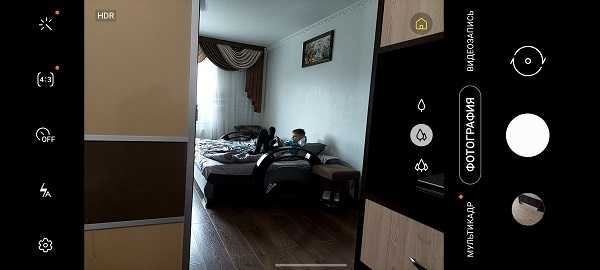
После приобретения телефона самсунг а52, я сразу сравнил камеру с а51 и удивился разницы никакой.
А51 в это время правда был настроен на максимальное качество, а в самсунге а52 настройки камеры были заводские.
Я по привычке нажал вверху на шестеренку (первый значок) и удивился. Оказывается, там нечего настраивать.
[info]Кроме настройки задней и селфи камеры в самсунге а52 есть скрытые режимы с множеством полезных функций — подробнее здесь.[/info]
Все что было доступно стояло на максимальном качестве. Меня это разозлило и пришлось поискать поглубже, и я нашел.
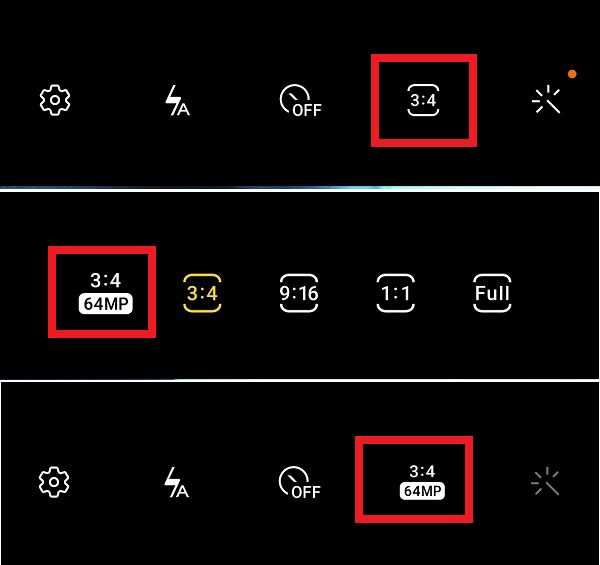
Как настроить камеру самсунга а52 на 4К
Если хотите на самсунге а52 делать потрясающие снимки или видео 4К вам нужно обратить внимание на самую верхнюю панель.
Начнем с задней камеры. Если вы просто запустите ее и начнете снимать в FHD 30 кадров в секунду, но это можно изменить на лучшее качество.
Для этого нажмите на значок второй справа (все это можете видеть на картинке ниже этого описания).
После этого вам откроется 4 параметра. Самое лучшее качество последних 2 если считать справа. Предпоследний 60 кадров в секунду и последний UHD.
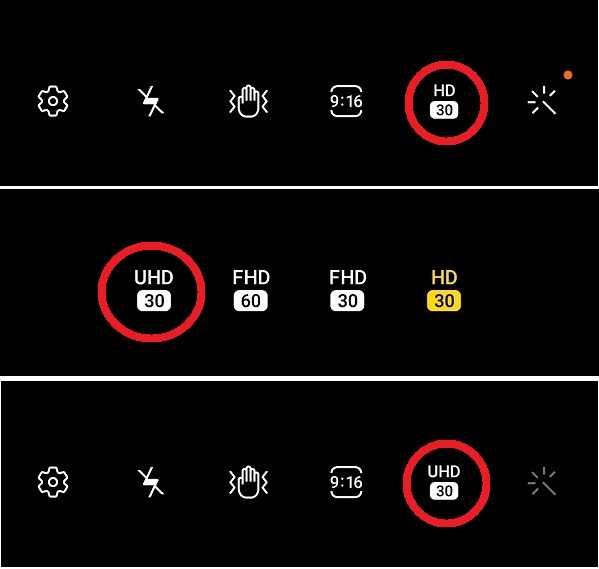
Теперь перейдем к фотокамере. Сразу (по умолчанию) 3:4, но это никак не 64 МП, о которой заявлено корейцем.
Правда в этом формате есть одно небольшое преимущество – там можно задействовать макро или микрокамеру.
В 64 мегапиксельной этого нет, но оно по правде говоря и не нужно. Вам же нужно максимальное качество, а не мурашек снимать.
Также примите во внимание что как только измените настройку, она так и останется при всех повторных запусках пока опять не поменяете.
Теперь пришла очередь к фронтальной камере самсунга а52. Там принцип тот же. При первом запуске у вас будет включена камера 3:4, но никак не 32 МП.
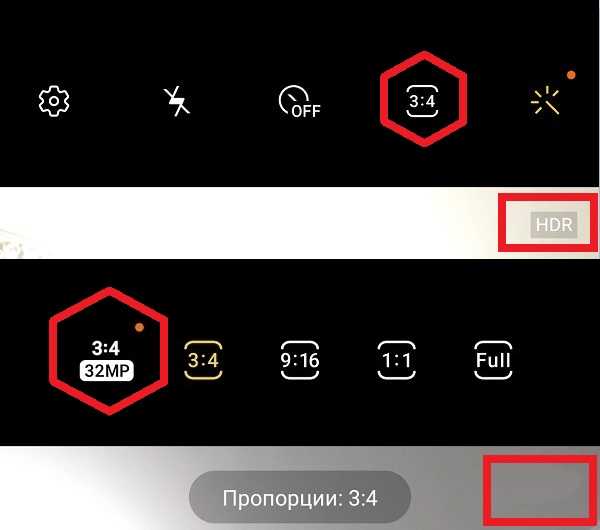
Правда у 3:4 есть одно преимущество. Она поддерживает HDR и минимально широкий угол, тогда как 32 мегапиксельная нет.
Что выбирать проверьте сами. Как видите настройки камеры в самсунге довольно гибкие и если правильно ими воспользоваться можно существенно улучшить камеру самсунга а52.
Также стоит сказать, что даже не пробуйте устанавливать какие-либо специальные приложения. Все уловки можно использовать с родным приложением, а посторонние я проверил все и чего-то лучшего не получил.
Да, там есть еще режим ПРО (профессиональный), но, чтобы вас не утомлять о нем речь пойдет уже в другой записи.
Как улучшить камеру на самсунг галакси фильтры

Samsung Galaxy
Опубликовано 03.12.2019 Обновлено 13.03.2022
Привет! На связи сайт info-effect.ru . Сегодня вы узнаете, как улучшить камеру на телефоне самсунг галакси. Вы можете изменить изображение камеры с помощью фильтров. Можно улучшить отображение лица в селфи режиме. Всё очень просто и быстро. Смотри инструкцию далее и пиши комментарии, если есть вопросы. Погнали!
На главном экране смартфона найдите значок Камера и нажмите на него.

Далее, на странице камеры, вверху справа нажмите на значок Фильтры (смотри скриншот ниже).

Внизу у вас появится выбор фильтров. Листайте влево, чтобы посмотреть все варианты.

Нажмите по фильтру, чтобы применить его. Изображение камеры сразу изменится. Можете сделать фото с выбранным фильтром.

Далее, внизу справа нажмите на вкладку Красота. С помощью данной функции, вы можете менять отображение своего лица.

Можно изменить тон кожи. Просто перетащите ползунок.

Можно изменить цвет лица.

Можно изменить лицо. Например, сделать его шире или длиннее.

Можно изменить глаза, сделать их больше. Все изменения вы можете наблюдать в режиме реального времени.

Остались вопросы? Напиши комментарий! Удачи!
5 способов улучшить качество камеры на Samsung A51

Смартфоны Samsung A51 имеют достаточно хорошую камеру, которая позволяет сделать качественные фотографии. Однако, если вы хотите улучшить ее возможности и сделать фото еще лучше, существуют несколько полезных советов и приемов, которые помогут вам достичь желаемых результатов.
Во-первых, стоит обратить внимание на освещение. Хороший свет улучшает качество фотографий, поэтому старайтесь фотографировать в хорошо освещенных местах или использовать искусственное освещение, например, от вспышки. Кроме того, экспериментируйте с разными ракурсами, чтобы найти наилучший угол съемки.
Во-вторых, не забывайте о чистоте объектива камеры. Часто пыль или отпечатки пальцев могут негативно повлиять на качество снимков. Периодически протирайте объектив мягкой, чистой тканью, чтобы избавиться от нежелательных пятен.
Также стоит обратить внимание на настройки камеры. Samsung A51 имеет несколько режимов съемки, таких как панорама, портрет и ночной режим. Используйте разные режимы в зависимости от условий съемки и желаемого эффекта. Кроме того, изучите функции камеры и экспериментируйте с различными параметрами, такими как экспозиция, контрастность и насыщенность цветов, чтобы добиться наилучшего результата.
Не забывайте, что для получения качественных фотографий необходимо также обращать внимание на детали съемки, включая фокусировку, композицию и выбор объекта съемки. Практикуйтесь и экспериментируйте, и ваш Samsung A51 станет еще лучше в съемке качественных фотографий.
В итоге, улучшение камеры на телефоне Samsung A51 требует внимания к освещению, чистоте объектива, настройкам камеры и деталям съемки. С помощью этих советов и приемов вы сможете сделать качественные фотографии на вашем смартфоне и сохранить яркие моменты в жизни.
Повышение качества съемки

Для того чтобы улучшить качество съемки на телефоне Samsung A51, важно следовать нескольким рекомендациям.
1. Чистота объектива
Один из основных факторов, влияющих на качество съемки, – это чистота объектива камеры. Перед началом съемки следует проверить объектив на наличие пыли, отпечатков пальцев или других загрязнений. Для этого достаточно протереть объектив мягкой салфеткой или специальной салфеткой для чистки камеры.
2. Правильная экспозиция
Экспозиция играет важную роль в создании качественных фотографий. При съемке на телефоне Samsung A51 рекомендуется использовать автоматический режим экспозиции. Однако, в случае сложных условий освещения, можно воспользоваться ручными настройками экспозиции, чтобы добиться более точного изображения.
3. Использование стабилизации изображения

Часто съемка на телефоне происходит в движении или при недостаточном освещении. Для предотвращения размытости изображения рекомендуется использовать функцию стабилизации изображения (оптическую или электронную), которая помогает сделать фотографии более четкими и резкими.
4. Использование дополнительных функций

В мобильных телефонах, таких как Samsung A51, есть множество дополнительных функций, которые позволяют улучшить качество снимков. Например, функция HDR позволяет сделать более контрастные и насыщенные фотографии, а функция “Профессиональный режим” дает возможность настроить параметры съемки вручную.
5. Постобработка снимков
После съемки рекомендуется произвести небольшую постобработку фотографий с помощью специальных приложений или программ. Это может включать коррекцию яркости и контраста, удаление красных глаз, обрезку или ретушь. Такая постобработка позволит улучшить качество снимков и сделать их более привлекательными.
Использование режима Pro
Для улучшения качества фотографий на телефоне Samsung A51 можно использовать режим Pro, который позволяет пользователю иметь больше контроля над настройками камеры.
Основными преимуществами использования режима Pro являются возможность регулировки выдержки, баланса белого, фокусного расстояния, ISO и других параметров, которые позволяют получить более профессиональные снимки.
Для перехода в режим Pro необходимо открыть приложение камеры на телефоне Samsung A51, затем найти и выбрать режим “Профессиональный” или “Pro”.
После этого появится возможность регулировать настройки камеры вручную. Например, можно изменить выдержку для получения снимков с длинной экспозицией или изменить баланс белого для достижения определенного эффекта.
Использование режима Pro позволяет экспериментировать с настройками камеры и достичь лучших результатов в фотографии на телефоне Samsung A51. При этом важно помнить, что каждый параметр может влиять на итоговый результат, поэтому рекомендуется проводить множество испытаний и настроек для достижения желаемого эффекта.
Оптимизация настроек камеры

Современные смартфоны, включая Samsung Galaxy A51, предлагают широкий спектр настроек для оптимизации работы камеры и получения качественных фотографий. В этом материале мы рассмотрим несколько основных настроек камеры, которые помогут вам улучшить качество снимков.
1.Выбор подходящего режима съемки
Перед съемкой важно выбрать подходящий режим работы камеры. Samsung Galaxy A51 предлагает несколько режимов, таких как “Авто”, “Профессиональный”, “Панорама”, “Ночь” и другие. Каждый из них предназначен для различных ситуаций и позволяет получить оптимальные результаты. Например, режим “Портрет” подходит для съемки людей, а режим “Пейзаж” – для съемки природных ландшафтов.
2.Настройка экспозиции и баланса белого
Настройка экспозиции и баланса белого также важны для получения качественных фотографий. Экспозиция отвечает за яркость и контрастность изображения, а баланс белого – за цветовую температуру снимка. В настройках камеры можно подобрать оптимальные значения для этих параметров в зависимости от условий съемки.
3.Использование функции HDR

Функция HDR (High Dynamic Range) позволяет получить снимки с более широким диапазоном яркости. Она объединяет несколько снимков с разной экспозицией в одно изображение, что позволяет сохранить детали как в темных, так и в светлых участках снимка. В настройках камеры можно включить функцию HDR и настроить ее параметры.
4.Использование режима ночной съемки
Режим ночной съемки позволяет получить качественные фотографии даже в условиях недостаточной освещенности. В этом режиме камера делает несколько снимков с разной экспозицией и объединяет их, чтобы снизить шум и улучшить качество изображения. Samsung Galaxy A51 имеет режим “Ночь”, который можно использовать для съемки в темное время суток.
5.Использование режима “Профессиональный”
Режим “Профессиональный” позволяет регулировать параметры съемки вручную, такие как выдержка, ISO и баланс белого. Это полезно, если у вас есть опыт в фотографии и хотите полностью контролировать настройки камеры. В этом режиме можно настроить камеру и получить снимки с истинным профессиональным качеством.
В заключение, оптимизация настроек камеры на Samsung Galaxy A51 позволит вам получать качественные фотографии в различных условиях съемки. Помните, что настройки могут отличаться в зависимости от модели смартфона и версии операционной системы.
Установка приложений для фото и видео

Чтобы улучшить возможности камеры на телефоне Samsung A51, можно воспользоваться различными приложениями для фото и видео. Установка таких приложений поможет расширить функционал камеры и получить более качественные снимки и видео.
Приложения для редактирования фото:
- Adobe Photoshop Express – бесплатное приложение, которое позволяет редактировать фотографии, настраивать цвета, контрастность, яркость и другие параметры.
- VSCO – популярное приложение для фотообработки, которое содержит множество фильтров и инструментов для настройки изображений.
- Snapseed – мощный редактор фотографий, предлагающий широкий набор инструментов для коррекции и улучшения фото.
Приложения для съемки видео:
- Filmic Pro – профессиональное приложение для съемки видео, которое позволяет настраивать различные параметры, такие как выдержка, диафрагма, ISO и другие.
- Open Camera – бесплатное приложение, в котором можно настраивать разрешение видео, качество звука, использовать таймер и другие функции.
Установив подходящие приложения для фото и видео, вы сможете значительно расширить возможности камеры на телефоне Samsung A51 и создавать качественные снимки и видео.
Подбор аксессуаров для лучшей съемки
1. Съемка на штативе
Использование штатива позволит улучшить качество снимков, особенно при съемке в условиях недостаточной освещенности или для получения стабильных снимков без размытий. Штативы бывают разных типов: для стационарной съемки, для съемки на пути, для съемки в плавании и т. д. Определитесь с целями и требованиями, чтобы выбрать подходящий вариант для вашей камеры.
2. Убирающие вибрации ручки
Для получения стабильных снимков без размытий можно использовать специальные убирающие вибрации ручки. Эти аксессуары позволяют снизить влияние дрожания рук на качество снимка. Они особенно полезны при съемке с рук или при использовании тяжелых объективов. Убирающие вибрации ручки бывают разных типов, выбирайте подходящий вариант для вашей модели телефона.
3. Дополнительные объективы
Для расширения возможностей камеры можно приобрести дополнительные объективы. Например, широкоугольные объективы позволяют увеличить угол обзора и снять более широкие панорамные снимки. Телефоны существуют объективы с разным увеличением, выбирайте подходящий вариант в зависимости от ваших потребностей и предпочтений.
4. Фильтры
Фильтры позволяют изменять параметры съемки, влиять на цветовую гамму и насыщенность изображения, добавлять спецэффекты и т. д. Существуют разные типы фильтров: цветокоррекционные, половинные, эффектные и прочие. Приобретение фильтров позволит вам варьировать визуальный стиль ваших снимков и создавать уникальные эффекты.