
Как улучшить камеру на Андроиде — делаем профессиональные снимки обычным смартфоном
Функционал современных мобильных устройств на платформе Android уже давно перешагнул за рамки стандартного телефона (звонки/смс). Сегодня трудно представить смартфон без камеры, а качество и возможности многих встроенных модулей для съёмки порой превосходят параметры стандартных фотоаппаратов. Однако наличие даже самой «навороченной» встроенной камеры ещё не гарантирует качество снимка. Как улучшить камеру на Андроиде и как её настроить — поговорим об этом в сегодняшнем материале.
Как настроить камеру на Android вручную
С учётом огромного разнообразия условий съёмки на камеру, вполне возможно, что настройки фотомодуля, установленные производителем устройства не будут отвечать вашим потребностям. Конечно, если вы, дорогой читатель нашего блога, со смартфоном и настройкой его опций, что называется, на «ты», то, представленный ниже материал, возможно вам будет не интересен. А вот если вы только делаете первые шаги в этом направлении, надеюсь, эта информация будет для вас полезной.
С помощью системных настроек
Давайте разберёмся, каковы ключевые настройки камеры Андроид и их назначение.
Размер изображения (разрешение)
Этот параметр показывает число мегапикселей матрицы смартфона. Чем больше значение этой характеристики, тем более чётким и детализированным будет изображение на снимке. Однако для сохранения полученных фото или видео, сделанных в высоком разрешении, потребуется значительный объём памяти. Проблема может решаться выбором одного из облачных сервисов в качестве хранилища.
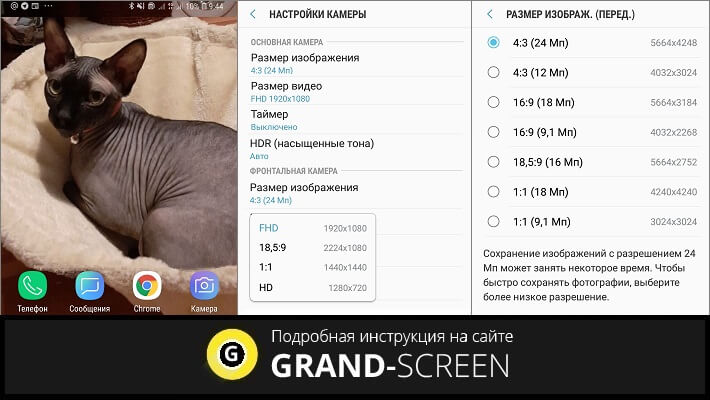
* Примечание : однако, не всё так однозначно с этим показателем. Дело в том, что хоть количество пикселей на матрице прямо влияет на разрешение итоговой картинки, но в данном случае, нужно учитывать физический размер самой матрицы — чем она меньше, тем более «шумной» будет картинка при том же количестве пикселей.
Качество изображения
В целях сбережения пространства во внутренней памяти устройства системой применяются специальные механизмы сжатия данных. Но следует учитывать, что большой уровень сжатия вызовет потерю чёткости изображения, в то время как выбор высокого качества опять же потребует большего количества места хранения.
Вспышка
Активация этой функции даёт возможность производить съёмку в тёмное время суток. Часто на устройствах она подключается автоматически после определения системой недостаточности освещения. Но не всегда качество картинки при этом будет хорошим. Поэтому использовать функцию «вспышка» рекомендовано только при необходимости.
Баланс белого
С помощью этой характеристики можно изменять оттенок цвета на снимке, получая более тёплый или холодный тон. Такая настройка будет актуальной, если съёмка ведётся в условиях искусственного освещения.
HDR
В данном случае перевод этой аббревиатуры с английского означает «высокий динамический диапазон». Это означает, что данная функция позволяет значительно улучшить качество картинки за счёт слияния в один нескольких снимков, выполненных с использованием различной цветопередачи и экспозиции.
Скорость затвора
Этот параметр может также называться «выдержка» или «апертура». От его величины зависит время, в течение которого затвор камеры будет оставаться открытым, пропуская свет на сенсорную матрицу. При меньших значениях этой характеристики снимки получаются более чёткими. Если есть необходимость выставлять более высокие параметры, то устройство должно быть закреплено на специальном штативе во избежание «смазанности» изображения.
ISO
Данная аббревиатура – название функции «оптимизация датчика изображений» (от англ. Image Sensor Optimization). Её регулирование позволяет управлять чувствительностью объектива к световому потоку. Чтобы не допустить появления «шумов» на фотоснимке, этот показатель рекомендовано повышать в условиях съёмки при сниженном освещении.
Оптическая стабилизация
Этот инструмент при помощи специального датчика помогает значительно уменьшить «смазывание» картинки, которое возможно при ведении съёмки с одновременным смещением объектива. Обычно эта функция применяется на флагманских устройствах.
Экспозиция
Этим термином называют количество света, поступающего извне за определённый период на светочувствительный фотоматериал. Перемещая ползунок на смартфоне в нужную сторону, можно добиться оптимального уровня освещённости изображения.
Это очень сжатая информация об основных инструментах камеры, которыми оснащены смартфоны и планшеты на платформе Android. Понятно, что, если вы хотите делать хорошие фото, то единственно верных значений быть не может, поскольку для каждого конкретного случая нужно использовать те параметры, которые будут соответствовать конкретным условиям съёмки.
Чтобы лучше разобраться как правильно выставлять настройки предлагаю посмотреть небольшой видеоролик:
Как улучшить камеру на Андроиде через инженерное меню
Что нужно знать в данном случае. Оптимизация камеры этим способом требует от пользователя определённого уровня знаний, поскольку придётся иметь дело с корневыми настройками камеры. И если вы испытываете сомнение, или хуже того, незнание, то должны понимать, что лучшее, что можно сделать в такой ситуации – минуя этот раздел, перейти к следующему пункту.
Если же моё предупреждение к вам не относится, то для входа в инженерное меню, в поле набора номера вводим следующую комбинацию символов: *#*#3646633#*#*. После ввода последнего символа EngineerMode должно открыться автоматически. Далее, свайпом влево перемещаемся в раздел Hardware Testing и переходим в пункт Camera.
Здесь можно настроить следующие функции:
- Параметры HDR (см. выше);
- Фокусировка;
- Изменить таблицу оттенков;
- Откалибровать вспышку;
- Выбрать сенсор самой камеры;
- Отрегулировать захват и срабатывание затвора, и многое другое.
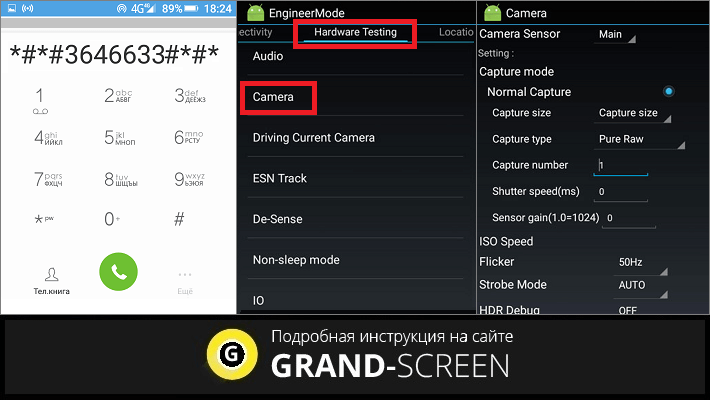
Воспользоваться инженерным меню смогут только владельцы устройств не ниже второй версии на процессорах MediaTek. На других моделях хоть и может быть доступ через сервисные коды, но исключительно в информационных целях без возможности каких-либо манипуляций.
Кроме того, указанный выше код доступа считается универсальным, но он не может гарантированно обеспечить доступ к EngineerMode на Android-устройства всех производителей.
Совет : прежде чем приступить к изменению настроек можно сделать скриншот экрана с заводскими настройками или просто записать их значение, чтобы в случае неудачной попытки вернуть всё в исходное положение.
Подробнее о настройках камеры через инженерное меню смотрим видео (с 9.18 минуты):
Улучшаем качество камеры на Андроид с помощью стороннего ПО
Существенно расширить настройки камеры телефона или планшета Android помогут специальные приложения. Магазин Google Play предлагает довольно большую линейку таких программ, среди который каждый может подобрать софт под свои задачи и предпочтения. Я сейчас расскажу о двух таких инструментах, чтобы вы могли иметь представление о их работе.
HD Camera Pro – отличное приложение, ориентированное на детальную настройку камеры предваряющую съёмку. HD Camera порадует пользователя продуманным и удобным интерфейсом, который даёт возможность буквально одним «тапом» активировать или изменять предложенные опции.
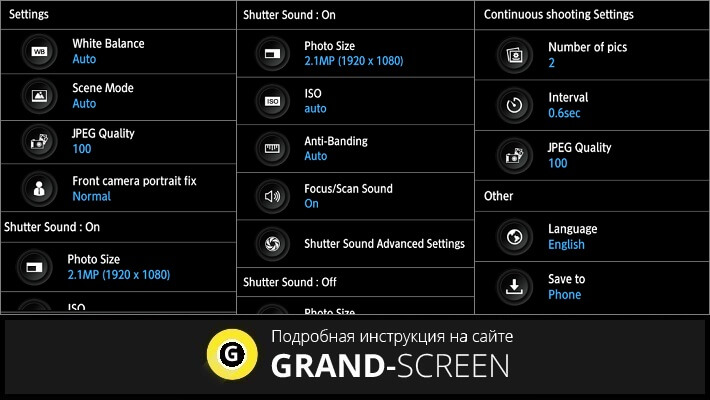
Некоторые функции приложения:
- Несколько режимов съёмки (в том числе непрерывная съёмка);
- Возможность смены звука затвора;
- Настройки баланса белого, различных эффектов, качества снимка, ISO, цвета и т.д.;
- Вспышка;
- Возможность использования качельки громкости в качестве кнопки затвора;
- Настройка экспозиции;
- И многое другое.
*Примечание : приложение распространяется на платной основе (147 руб.), что избавляет от назойливой рекламы.
Open Camera – ещё один достойный инструмент для значительного улучшения возможностей камеры планшетов и смартфонов Андроид. Приложение абсолютно бесплатно, что никак не отражается на его довольно внушительном функционале. И, да! Рекламы тоже не будет.
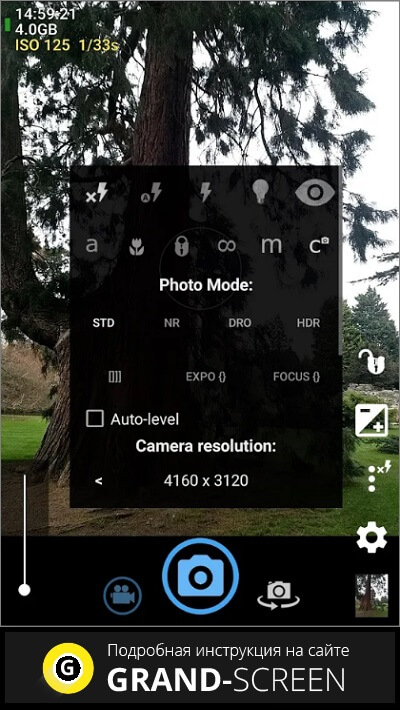
Из особенностей можно акцентировать внимание на следующем:
- Установка вручную: фокусировка и её режим, экспозамер и настройка зон автофокуса;
- Выбор ISO, эффектов цвета, баланса белого, разрешений и качества снимков и др.;
- Наличие режимов HDR, а также DRO;
- Серийная съёмка с возможностью выбора интервала;
- Управление звуком затвора;
- Распознавание лиц;
- Блокировка и компенсация экспозиции;
- Дополнительные настройки для записи видео;
- Прочее.
Вообще, о том, как улучшить камеру на телефоне Андроид, можно бесконечно долго. Чего, к сожалению, формат нашего блога не предполагает. Поэтому, я постаралась максимально сжато заострить ваше внимание на особо значимых нюансах. Хочется верить, что написанный материал был информативен и не особо зануден для прочтения.
Как улучшить качество веб-камеры на компьютере
Учитывая текущую ситуацию с COVID-19 во всем мире, видеоконференции стали основным инструментом взаимодействия компаний с сотрудниками. Как в такие времена мы действительно жалуемся на некачественные камеры ноутбуков? Такого просто не бывает, верно?
Начнем с основ. Качество камеры ноутбука определяется тремя основными элементами: встроенной веб-камерой, условиями освещения и используемым программным обеспечением для обработки изображений.
Почему камера моего ноутбука имеет низкое качество?
При этом качество камеры ноутбука во многом зависит от самой камеры. Считается, что чем больше сенсор, тем лучше качество изображения.
Обычно камеры ноутбуков имеют датчики, что приводит к зернистости и искажению изображения в условиях низкой освещенности.
Стеклянные линзы камер ноутбуков также важны, поскольку они определяют четкость изображения. Это дает лучшую глубину резкости между вами и фоном. К сожалению, большинство обычных камер для ноутбуков имеют линзы низкого качества. Таким образом, они не могут предложить более четкое и детальное видео.
При таких недостатках лучше использовать внешние веб-камеры или цифровые зеркальные камеры. Веб-камеры и цифровые зеркальные фотокамеры обеспечивают большую глубину резкости и более четкое изображение.
Ага! Здесь играет роль ваше окружение. Несомненно, ваше состояние при слабом освещении является причиной вашей теневой фигуры. Следовательно, лучше использовать экран ноутбука в качестве основного источника света.
Точно так же не всегда рекомендуется сидеть перед окном (даже с закрытыми жалюзи). Напротив, на вас может быть направлена лампа или другое осветительное оборудование.
Дополнительное примечание: всегда носите белое платье, чтобы легко получить правильный баланс белого, не настраивая его вручную (хорошо сесть посередине, чтобы занять основную зону фокусировки).
Как улучшить качество камеры ноутбука?
В этой части я разделил разделы на две части: техническая сторона и сделай сам.
Технические
Говоря о технической стороне, вам необходимо отрегулировать яркость, контрастность и другие параметры, чтобы они идеально соответствовали условиям освещения в комнате.
- Открыть панель управления
- Нажмите «Оборудование».
- В меню «Оборудование» нажмите «Встроенная веб-камера».
- Выбрать свойства
- Откройте элементы управления настройками и настройте параметры.
Идеальная визуальная обстановка
Вы также можете настроить параметры используемых вами инструментов для проведения видеоконференций. Например, вы можете выполнить этот шаг для пользователей Skype: Инструменты>Видео>Настройка веб-камеры. Вы можете получить идеальную визуальную настройку (т. е. оттенок, насыщенность и другую композицию освещения).
Настройка разрешения
Когда вы получаете размытые и искаженные изображения, лучше всего настроить разрешение. Понижение разрешения может повысить резкость проекции изображения в целом. Перейдите в «Свойства» и выберите «Разрешение экрана». Проверьте качество изображения, уменьшив разрешение экрана на одну ступень ниже. Продолжайте процесс, пока не получите идеальную четкость.
Избавьтесь от перегрузки
Программа для видеочата, такая как Skype, сжимается из-за перегрузки. Чтобы этого избежать, воздержитесь от просмотра видео на YouTube и одновременной загрузки нескольких файлов. Кроме того, имейте в виду, что члены вашей семьи активно выполняют задачи в Интернете, что может повлиять на качество видеочата.
Дополнительное примечание. Лучше использовать Ethernet, а не WIFI. Чаще Wi-Fi вызывает лаги во время видеочата. С другой стороны, Ethernet стабилен и удобен для пользователя.
Самостоятельные навыки
Здесь помогут ваши навыки самоделки — стряхните пыль с объектива. Очень часто мы видим, как линзы заполняются частицами пыли, что приводит к нечеткости изображения. Вы можете удалить их воздухом в любое время (не вытирая пыль пальцами или грязной тряпкой). Этот метод помогает улучшить качество изображения.
Установите простой фон
Фон вашей комнаты имеет решающее значение для проведения видеоконференций. Это отражает то, что аудитория любит детали. Неорганизованный фон всегда снижает качество видео или изображения. Убедитесь, что ваша комната выглядит прилично с минимальными свойствами. Более или менее пустая стена лучше всего подходит для видеочата.
Кроме того, менее загруженная зона благоприятна для видеочата. Однако рассмотрите возможность переноса установки в другое место, если в области происходит много движения (что также не идеально для непрерывной фокусировки). Кроме того, закройте все открытые окна, чтобы из них не проникал нежелательный свет.
Встроенная камера VS. Внешняя веб-камера
Цены взяты из Amazon Product Advertising API:
Цены и наличие товаров указаны на указанную дату/время и могут быть изменены.Любая информация о цене и доступности, отображаемая на [соответствующих сайтах Amazon, если применимо] во время покупки, будет применяться к покупке этого продукта.
Если описанные выше самостоятельные и технические шаги не принесут ожидаемых результатов, вы можете заплатить за внешние веб-камеры. Внешние веб-камеры намного лучше, чем встроенные веб-камеры. Они обеспечивают лучшее качество видео и изображений, а также дополнительные функции, такие как шумоподавление, регулируемый угол обзора, а также добавление динамика и микрофона.
Тем не менее, если вас не устраивают все рекомендации, вы можете купить совершенно новый ноутбук с лучшей встроенной камерой.
У какого ноутбука лучшая камера?
Покупка ноутбука с лучшей камерой имеет решающее значение, поскольку вам нужно оценить многие его аспекты. Среди них разрешение экрана имеет важное значение. Разрешение экрана измеряет четкость текста, видео и фотографий. Следующее — время автономной работы. Для постоянного видеочата в основном рекомендуются ноутбуки, обеспечивающие время автономной работы от 7 до 10 часов.
Одним из таких примеров является ноутбук Microsoft Surface. Он имеет 13,5-дюймовый сенсорный дисплей с разрешением 2256 x 1504 (больше, чем HD). Кроме того, благодаря 19 часам автономной работы Microsoft Surface — это лучшая камера для ноутбука.
Как улучшить качество камеры в Windows 10?
Чтобы снимать качественные фото и видео, необходимо внести несколько изменений в настройки.
В настройках видео вы увидите три разных параметра: запись видео, уменьшение мерцания и цифровая стабилизация видео.
Запись видео: определяет общее количество пикселей видео. Чем больше уровней пикселей, тем больше экран видео.
Подавление мерцания: этот параметр уменьшает мерцание. Мерцание происходит, в основном, когда видео снимается при флуоресцентном освещении. При съемке в помещении рекомендуется отключить настройку уменьшения мерцания.
Цифровая стабилизация видео: стабилизация подходит для съемки движущихся объектов, предотвращая размытие видео.
Заключение
Никогда не знаешь, когда почувствуешь необходимость посетить деловую встречу, даже если будешь отрицать это с первого взгляда. Не беда, если у вас низкая камера ноутбука (встроенная), но вы всегда можете починить или заменить ее на новую. Наконец, если ничего не работает, у вас будет два варианта, выполнив все необходимые шаги по самостоятельной работе и технические шаги: покупка нового ноутбука (с лучшей камерой) и покупка внешней веб-камеры. Я надеюсь, что это руководство ответит на все вопросы, которые вы искали!
Крис Мартин – профессиональный технический писатель. Он пишет технические руководства, обзоры оборудования и многое другое как профессиональный писатель уже более семи лет, и похоже, что он не остановится в ближайшее время! Помимо того, что он пишет о новейших гаджетах на рынке, он также затрагивает такие темы, как настройка домашней сети или устранение любых проблем с компьютером, которые могут возникнуть у вас.
Статьи по теме

Производит ли ASUS хорошие игровые ноутбуки?
Из-за множества производителей игровых ноутбуков у вас могут возникнуть трудности с поиском идеального ноутбука. Вероятно, вы ищете ноутбук с высокой скоростью, большим объемом памяти, хорошей графикой и [читать дальше…]
Как использовать функциональные клавиши (Fn) на ноутбуке?
Fn также известна как функциональная клавиша. Функциональная клавиша и клавиши F, расположенные в верхней части клавиатуры, выполняют различные функции быстрого доступа. Клавиша Fn помогает действовать эффективно. Наряду с другими ключами он [читать дальше…]
3 способа включить удаленный рабочий стол в Windows 10
Удаленный рабочий стол Windows позволяет нам удаленно подключаться к нашим системам через сеть или Интернет. Это очень полезно, если мы подключены к сети и хотим использовать несколько компьютеров. Мы можем [читать дальше…]
Оставь комментарий первым
Оставить ответ Отменить ответ
Этот сайт использует Akismet для уменьшения количества спама. Узнайте, как обрабатываются данные ваших комментариев.
Дешевая или профессиональная, каждой веб-камере нужна помощь, чтобы выглядеть лучше
Сейчас трудно найти лучшие веб-камеры, поскольку огромный спрос вызывает нехватку оборудования, необходимого для эффективной работы из дома.Поскольку более дорогие варианты закончились, вы, возможно, решили купить дешевую веб-камеру на Amazon или eBay, чтобы выполнить работу, но обнаружили, что качество ужасное, когда вы подключаете ее.
Встроенные веб-камеры для ноутбуков также мало известны своим впечатляющим аппаратным обеспечением, но если вы застряли с использованием тусклой камеры, которая не соответствует лучшим веб-камерам Logitech, не отчаивайтесь. Есть шаги, которые вы можете предпринять, чтобы значительно улучшить качество вашей трансляции, и многие из этих вариантов совершенно бесплатны.
- Вот наш список лучших веб-камер для бизнеса, представленных в настоящее время на рынке.
- Это все, что вам нужно, чтобы начать трансляцию.
- Стоит ли покупать веб-камеру Logitech?
1. Измените настройки
Изменение настроек веб-камеры может показаться очевидным решением, но на устройствах Windows и Mac сделать это намного сложнее, чем должно быть. ПК и ноутбуки на базе Windows поставляются с предустановленным приложением, которое можно найти, просто выполнив поиск «камера» в нижней левой строке поиска на рабочем столе, но изменения, которые вы можете внести в него, ограничиваются настройкой разрешения камеры и включение функций подавления мерцания.
По-прежнему важно понимать, что эти изменения, конечно же, могут иметь влияние. При первом подключении веб-камеры по умолчанию должно быть установлено самое высокое доступное разрешение со стандартными вариантами 720p или 1080p. Разрешение вашей веб-камеры должно быть четко указано на упаковке продукта вместе с максимально достижимым числом кадров в секунду (или FPS), которое может снимать камера.
Вообще говоря, ваш FPS важнее, чем ваше разрешение, когда вы получаете разрешение выше 720p, поскольку оно влияет на то, насколько плавным будет выглядеть ваше видео. Даже трансляция в формате HD будет выглядеть ужасно, если кадры на экране заикаются, поэтому убедитесь, что ваша веб-камера настроена на максимальную частоту кадров, если такая возможность доступна.
К сожалению, для пользователей Mac нет предустановленного приложения камеры, но это не означает, что вы не можете изменить свои настройки. На самом деле пользователям Windows и Mac было бы полезно использовать загружаемые программы для улучшения изображения с камеры по умолчанию.
Некоторые веб-камеры поставляются со своим собственным программным обеспечением, например Logitech Capture для веб-камер Logitech, CamEngine для AverMedia или даже Synapse для веб-камер Razer. Все эти программы позволят вам изменить такие параметры, как оттенок, яркость и контраст видеозаписи с веб-камеры, чтобы лучше дополнить окружающую среду, а оптимизация видео таким образом улучшит общий результат.
Конечно, не все веб-камеры имеют бесплатное программное обеспечение, но есть и другие бесплатные варианты.
Такие программы, как OBS Studio, можно загрузить бесплатно, и они будут передаваться в большинство систем видеоконференций, таких как Zoom или Google Meets, позволяя вам вносить изменения в программное обеспечение для вещания OBS, которые будут передаваться извне в другие ваши программы. Вам необходимо внести изменения на вкладке «Веб-камера», расположенной в нижней части экрана OBS, дважды щелкнув и выбрав «настроить видео».
Затем вам нужно будет зайти в системные настройки выбранного вами программного обеспечения для проведения конференций и перейти от веб-камеры к новой опции, которая будет называться «Виртуальная камера OBS».
Если OBS вам не подходит, мы также можем порекомендовать использовать инструмент настройки веб-камеры (бесплатно) или официальное приложение Windows Webcam Settings (4,99 долл. США, около 3,50 фунтов стерлингов / 6,50 австралийских долларов) из официального магазина приложений Windows, если вы с помощью ПК. Пользователи Mac могут загрузить приложение MacOS Webcam Settings с сайта Mactaris через магазин приложений за 7,99 доллара США (около 5,50 фунта стерлингов / 10,50 австралийского доллара).
Не существует правильного или неправильного способа настроить такие параметры, как оттенок, насыщенность или контрастность, поэтому экспериментируйте, пока не будете довольны результатом. Вы не сможете принудительно настроить камеру на более высокое разрешение, чем она может выдать естественным образом, но коррекция цвета и более четкие линии могут иметь большое значение,
Для тех, кто использует рабочие устройства и не может устанавливать внешние программы, вы можете столкнуться с тем, что не можете попробовать приведенные выше предложения без разрешения на установку от администратора или ИТ-специалиста. Если настройка оборудования невозможна, не отчаивайтесь, так как вы можете внести другие изменения, которые должны улучшить качество видео.
2. Освещение, освещение и еще раз освещение
Использование большого штативного источника света равномерно рассеет свет вокруг вашего лица и создаст прекрасный эффект ореола в глазах. (Изображение предоставлено ShutterStock/Андрей Аркуша)
Если вы когда-либо искали веб-камеры на таких сайтах, как Amazon, вы могли заметить, что многие дешевые варианты рекламируются с тем же разрешением 1080p/30FPS и частотой кадров, что и более дорогие камеры от Logitech или Microsoft. Значит, вы получаете то же качество за меньшие деньги, верно?
К сожалению, обычно это не так, поскольку есть много других факторов, которые объективно делают веб-камеру «хорошей».Одной из вещей, которая заметно влияет на качество видео, являются датчики, используемые камерой для обнаружения света и движения.
Если вы когда-либо замечали на своих видеозаписи статический фон, из-за которого вы и ваше окружение выглядели зернистыми, скорее всего, датчик вашей веб-камеры не может определить объект для фокусировки из-за низкого уровня освещенности. Добавление большего количества света в вашу установку обычно значительно улучшает общее качество, но это не так просто, как включить свет в вашей комнате.
Верхнее освещение – не лучший выбор, так как оно не освещает переднюю часть лица. Лучшее и, к счастью, бесплатное решение — расположиться перед хорошо освещенным окном, если это возможно. Естественный дневной свет обеспечивает оптимальное освещение, освещающее всю модель (то есть вас).
Если вы работаете в нерабочее время или просто не можете поставить стол перед окном, есть еще шаги, которые вы можете предпринять, прежде чем прибегать к установке профессионального освещения, чтобы получить максимальную отдачу от вашего веб-камера.
Разместив две настольные лампы по обеим сторонам стола, вы будете освещать лицо с обеих сторон, а не напрямую. По возможности избегайте использования только одного источника искусственного света, так как освещение только под одним углом обычно слишком резкое и создает эффект «белого», когда ваши черты лица слишком яркие, чтобы их можно было разглядеть на отснятом материале.
Простую белую бумагу или кухонные полотенца можно положить перед источником света, который слишком яркий, чтобы рассеивать его, или, в качестве альтернативы, вы можете посветить им на стену, чтобы «отражать» свет менее резко.
Если у вас есть деньги, вложение средств в студийное освещение значительно улучшит качество даже самых дорогих веб-камер, таких как Razer Kiyo Pro или Logitech StreamCam. Вы можете найти множество кольцевых светильников от таких брендов, как Neewer, на Amazon, или, если вы ищете цельный комплект освещения, который будет работать с настройками потоковой передачи, Elgato продает свой собственный кольцевой светильник, а также ключевые варианты световых панелей, которые взаимодействуют с существующими Elgato. программное обеспечение для удаленного управления.
Несмотря на высокую стоимость, Elgato предлагает лучшее осветительное оборудование для домашнего вещания. (Изображение предоставлено Эльгато)
3. Ваш фон нуждается в заботе
Тот факт, что вы являетесь главным героем видео, не означает, что вы должны игнорировать то, что происходит позади вас. То, что происходит позади вас, также может повлиять на качество вашей веб-камеры, а также на общее впечатление от вашей презентации.
Там, где мы советуем сидеть перед окном для получения естественного света, убедитесь, что другое окно или активный источник света не находится позади вас, когда вы фильм, так как это приведет к отключению датчика веб-камеры. Чем больше внимания вы уделяете себе как объекту, тем лучше веб-камера может сосредоточиться на том, чтобы вы выглядели четкими и сфокусированными.
Кроме того, попробуйте снимать в аккуратной или профессиональной обстановке. Ваше устройство на столе или столе на уровне глаз будет выглядеть лучше, чем звонить с ноутбуком на коленях, когда вы сидите на диване. Мы понимаем, что это не всегда может помочь, если у вас нет такой роскоши, как постоянная установка рабочего стола, но сохранение неподвижного положения на уровне глаз избавит вашу веб-камеру от необходимости приспосабливаться к быстрому движению.
Говоря о движении, убедитесь, что никто не находится в вашем окружении позади вас, когда вы ходите или совершаете любые другие движения, которые могут отвлекать вас как субъекта. Это не только увеличивает нагрузку на датчик вашей веб-камеры, но и отвлекает других людей, которые смотрят вашу трансляцию. Сидите как можно тише, чтобы не создавать лишней работы для своего устройства.
4. Используйте более качественный звук
Наушники со встроенным микрофоном помогут сделать вашу трансляцию профессиональной. (Изображение предоставлено ShutterStock / Дин Дробот)
Теперь мы знаем, о чем вы думаете: вы хотите улучшить качество видео, какое отношение это имеет к звуку? Что ж, звук также играет важную роль в том, насколько профессиональной будет ваша трансляция независимо от ситуации, будь то конференц-связь, проведение цифрового семинара или прямая трансляция на Twitch.
Во время разговора убедитесь, что ваш звук не воспроизводится через динамик, так как любой микрофон, пытающийся уловить ваш голос, также начнет транслировать звуки в цикле. Результат очень неприятный для прослушивания и может повлиять на то, как люди воспринимают качество вашей трансляции. Точно так же многие веб-камеры (особенно дешевые) не имеют хороших встроенных микрофонов, поэтому звук, записываемый для вашей аудитории, может звучать нечетко. Если люди не понимают вас во время разговора, качество вашего видео не имеет значения.
Вы можете решить обе эти проблемы, используя гарнитуру со встроенным микрофоном или, если вам нужно видео профессионального качества, надев незаметные беспроводные наушники в сочетании со специальным микрофоном.Большинство игровых гарнитур также выполняют эту функцию, если вы хотите использовать микрофон для потоковой передачи игр, а внешний вид может дополнить вашу среду.
Использование даже дешевого USB-микрофона приведет к гораздо лучшему качеству звука, чем любая веб-камера, но пара старых проводных наушников Apple подойдет в крайнем случае. Убедитесь, что, когда вы начинаете собрание или трансляцию, вы заходите в настройки выбранного вами программного обеспечения и меняете аудиоустройства и микрофоны, поскольку такие программы, как Zoom или Google Meets, не переключатся автоматически на использование нового микрофона, если вам не будет сообщено об этом.
Джесс — обозреватель TechRadar (@Zombie_Wretch в Твиттере), где она освещает все аспекты аппаратного обеспечения Mac и ПК, включая компьютерные игры и периферийные устройства. Она дала интервью BBC в качестве отраслевого эксперта, и хотя ее образование было связано с протезированием и созданием моделей, ее настоящая любовь связана с технологиями, и за последние 10 лет она построила множество настольных компьютеров для игр и создания контента. Она также любит заниматься цифровым искусством и 3D-печатью, и ее часто можно увидеть играющей в видеоигры и настольные игры, которые время от времени транслируются, к всеобщему разочарованию.
Если изображение с вашей веб-камеры темное, зернистое или вообще не очень четкое, вы обратились по адресу. Вам не нужно спешить за новым устройством за 200 долларов.
Эти 5 советов значительно улучшат качество изображения для видео в Zoom, Twitch или YouTube и сделают даже самые дешевые веб-камеры похожими на профессиональные камеры. 4 из этих советов совершенно бесплатны, и вы можете реализовать их прямо сейчас! Я также включил видеозапись некоторых из них в действии.

Слева показано, что появляется при использовании Zoom отдельно. На изображении справа улучшены настройки веб-камеры и применена LUT в OBS.
1. Студийное освещение
Использование яркого и мягкого света позволит вашей веб-камере точнее воспроизводить цвета, обеспечить более четкое изображение и уменьшить зернистость. Освещение — это самый непосредственный, но все же самый недооцененный фактор, влияющий на качество изображения.
Под мягким светом я подразумеваю свет, который рассеивается равномерно, не создавая резких теней или бликов. В настоящее время я использую кольцевую лампу Elgato (мой обзор), но я рассмотрел несколько других комплектов освещения на этом сайте. Даже если у вас есть доступ только к лампе, это все равно улучшит внешний вид вашего видео. Используйте то, что у вас есть. А остальные советы вы можете выполнить при нулевом бюджете.
Два Elgato Key Light Air и один Key Light посередине.
Комплект освещения для зонтика Limostudio.
2. Солнечный свет
Запись ведется на улице, на солнце, но вы можете просто снимать лицом к окну.
Подсветите кадр солнечным светом. Нет, правда, яркий и ровный свет, исходящий от солнца, затмевает искусственный свет. К тому же это бесплатно! Если у вас нет лишних денег на новый комплект освещения и камеру за 1000 долл. США, вы можете снимать профессионально выглядящие видео и фотографии, используя только свой телефон.
Даже если у вас уже есть дорогие источники света, веб-камеры значительно выигрывают при съемке в дневное время, поскольку концентрированный студийный свет может привести к переэкспонированию объекта и сделать фон очень темным.
Солнце освещает остальную часть фона, делая снимок более ровным. Помните, что цветовая температура и яркость солнца меняются в течение дня, поэтому, если вашим единственным источником света является солнце, попытка объединить несколько кадров в одно видео приведет к неравномерному освещению. К счастью, мой последний совет может помочь смягчить это.
3. Размещение освещения
» data-lightbox-theme=»dark»> Показать в полном размере
Распаковка моей кольцевой лампы Elgato.
Убедитесь, что самый яркий источник света находится перед вами, а не сзади или по бокам. Вы когда-нибудь смотрели видео или делали снимок, на котором объект очень темный, как будто он покрыт тенью, хотя обстановка ослепительно яркая? Это потому, что сам объект отбрасывает тень.
Когда вы стоите перед источником света, ваша камера может делать только одну из двух вещей:
отрегулируйте экспозицию для яркого света позади вас, чтобы затемнить вас ИЛИ
выставить экспозицию для вас, но фон поглотит весь кадр светящейся искрой.
Убедитесь, что источник света направлен спереди объекта. Поэтому, если вы используете свет из окна, встаньте лицом к окну. Вероятно, это главная ошибка освещения, которую совершают новые стримеры Twitch и ютуберы.
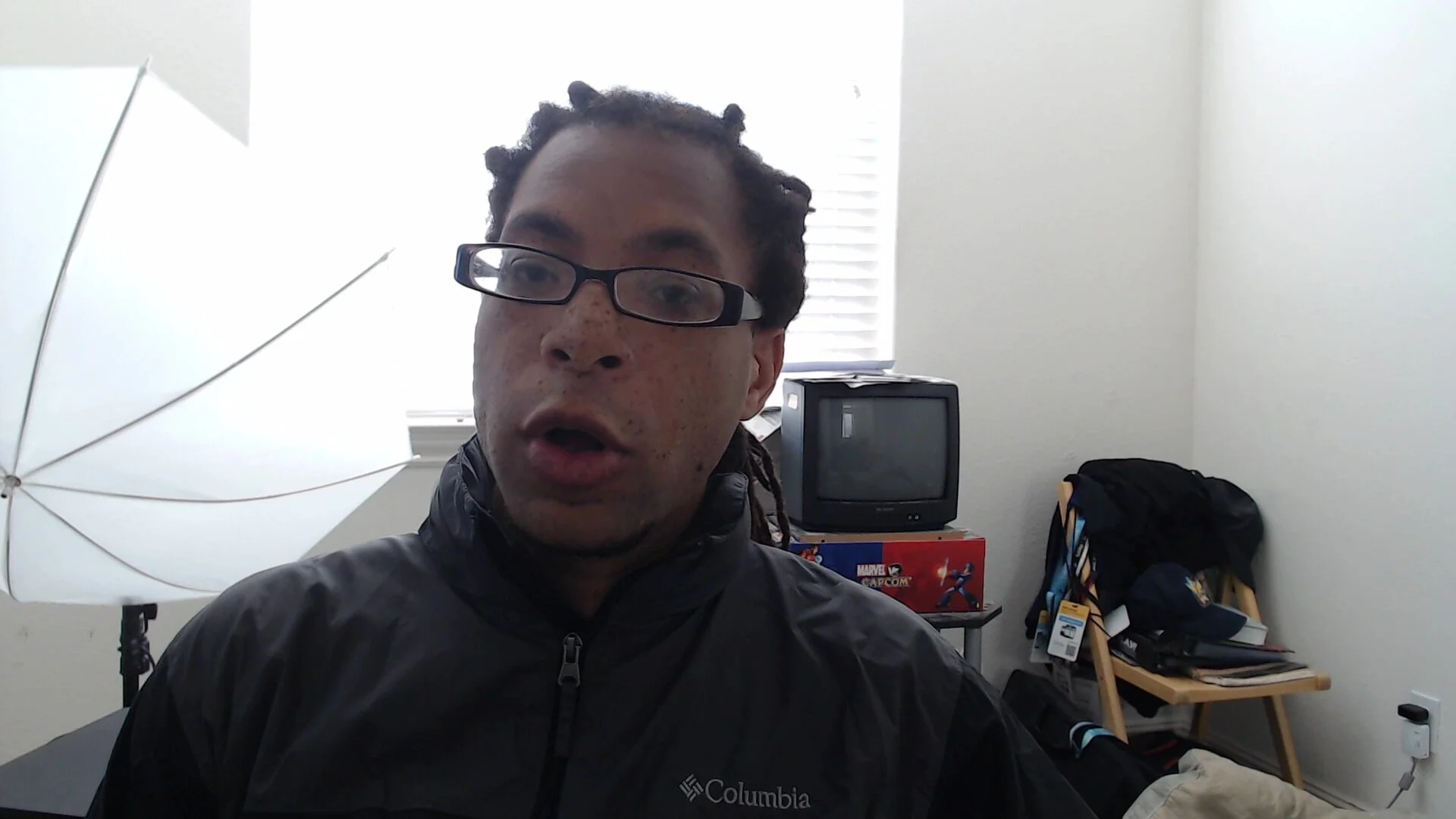
Камера экспонирует фон, делая объект слишком темным
Камера экспонирует объект, создавая космический ореол
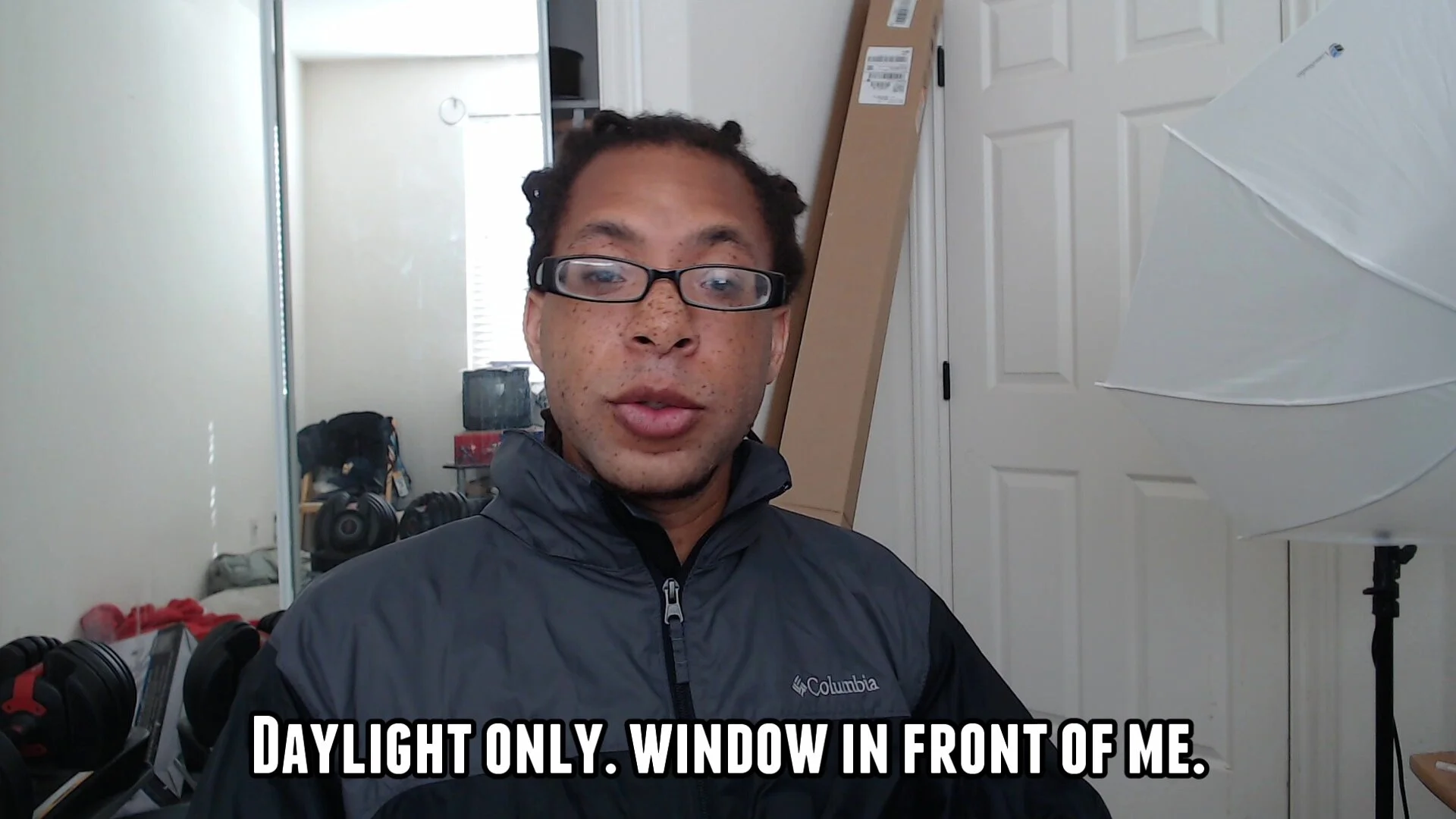
В самый раз! (минус беспорядок)
Совет по мощности. Ночью также рассмотрите возможность использования дополнительного источника света для подсветки фона. Это помогает веб-камерам правильно экспонировать весь снимок, чтобы ваше лицо не выглядело так, как будто оно светится из-за того, что на него падает больше света, чем на все вокруг вас. Фоновый свет не обязательно должен быть очень ярким или дорогим — он просто должен выровнять кадр.

Ночное время с двумя Elgato Key Light Air

Ночное время с двумя наушниками Elgato Key Light Air и подсветкой
4. Ручные настройки записи
Вручную настройте экспозицию, баланс белого и значения ISO/усиления. Я буду демонстрировать эти настройки в OBS. Вот мое руководство, чтобы использовать веб-камеру с этими улучшенными настройками в Zoom или другом ПО для потоковой передачи.
Даже при включенном свете автоматические настройки веб-камеры не дают наилучших результатов. Это то, что вы можете исправить за несколько минут с помощью некоторых основных настроек. Независимо от того, используете ли вы настройки на своей портативной камере или в потоковом программном обеспечении, таком как OBS, откажитесь от как можно большего количества автоматических настроек. Автофокус — это единственная настройка, с которой может потребоваться некоторый опыт, прежде чем вы ее отключите.
У меня есть краткое руководство по настройке OBS на этом сайте, чтобы вы могли начать работу, но вот вкратце. Три параметра, на которые следует обратить внимание в начале, — это экспозиция, ISO/усиление и баланс белого.
Экспозиция – это время, в течение которого камера пропускает свет, прежде чем сделать снимок. Его увеличение сразу же сделает ваше изображение ярче. Отметьте это значение как можно выше, не допуская снижения частоты кадров или размытия цветов.
Сохраняйте усиление и ISO максимально низкими. Они добавляют зернистость вашему изображению. Я также предпочитаю оставлять фактическую настройку «яркости» в покое, так как в большинстве веб-камер Logitech это просто грубые уровни.
Баланс белого определяет, будут ли белые цвета на вашем изображении более синими или оранжевыми. Автоматические настройки — это кошмар, с которым приходится иметь дело при редактировании, потому что разные части вашего видео будут иметь совершенно разные цвета, даже если вы сидите в одном и том же месте. Установите его в ручной режим и попробуйте переместить ползунок так, чтобы он выглядел так, как вы его видите в реальной жизни. Если у вас есть источники света с регулируемой цветовой температурой, вы должны сначала изменить температуру источников света на желаемую, а затем установить баланс белого.
– Нажмите клавишу Windows + X и выберите «Диспетчер устройств». – Найдите свою камеру в списке. — Щелкните его правой кнопкой мыши и выберите «Обновить драйвер». – Если это не сработает, попробуйте удалить его, а затем выполните поиск изменений в оборудовании, чтобы переустановить драйвер.
Как улучшить качество веб-камеры?
Вот как улучшить качество веб-камеры:
- Используйте студийное освещение, например кольцевую лампу или светодиодную панель. Даже лампа поможет.
- Используйте дневной свет в качестве источника света.
- Убедитесь, что вы стоите лицом к самому яркому источнику света.
- Измените настройки веб-камеры вручную.
- Добавьте LUT для цветокоррекции отснятого материала в режиме реального времени.
Как улучшить качество камеры на ноутбуке?
Как сделать веб-камеру ноутбука более четкой
- Настройте параметры веб-камеры, такие как яркость, контрастность, оттенок и насыщенность, в соответствии с освещением в комнате. …
- Увеличьте доступное освещение позади вас во время чата по веб-камере, но не увеличивайте освещение рядом с веб-камерой. …
- Настройте разрешение экрана.
Как изменить настройки камеры на ноутбуке?
Как включить/отключить камеру (или веб-камеру) в Windows 10
- Откройте приложение «Параметры», нажав комбинацию клавиш Windows + I или щелкнув значок «Параметры» в меню «Пуск» в Windows 10.
- В окне «Настройки» нажмите «Конфиденциальность».
- Выберите «Камера» на левой панели. Вы увидите параметр «Разрешить приложениям использовать мою камеру».
Как увеличить яркость камеры в Windows 10?
Изменить яркость камеры в Windows 10
- Нажмите кнопку «Пуск» и найдите «Камеру» в появившемся списке приложений.
- Когда откроется приложение «Камера», нажмите на значок шестеренки в верхнем левом углу.
- Включите переключатель профессионального режима, чтобы просмотреть дополнительные элементы управления для фото и видео.
Как изменить настройки масштабирования на моей камере?
- Войдите в клиент Zoom.
- Нажмите на изображение своего профиля, затем нажмите «Настройки».
- Перейдите на вкладку «Видео».
- Вы увидите предварительный просмотр видео с выбранной в данный момент камеры; вы можете выбрать другую камеру, если она доступна.
Как изменить настройки камеры?
Чтобы изменить настройки камеры, запустите камеру и коснитесь значка параметров.
- Когда отображается экран часов, коснитесь экрана и перетащите его сверху вниз.
- Выберите значок «Параметры».
- Доступные настройки камеры (в зависимости от используемого режима: «Камера» или «Видео»)
Как исправить размытость камеры на компьютере?
Однако, если вы постоянно сталкиваетесь с проблемами, пришло время разобраться в корне проблемы.
- Проверьте внешний корпус вашей камеры на наличие кольца ручной фокусировки. …
- Проверьте подключение к Интернету. …
- Обновите видеодрайверы. …
- Повесьте трубку и начните новый вызов, если вы используете видеочат.
Почему камера моего компьютера не работает?
Веб-камера может не работать из-за: неисправного оборудования. отсутствующие или устаревшие драйверы. проблемы с настройками конфиденциальности.
Как сбросить настройки камеры на компьютере?
Шаг 1. На ПК выберите «Настройки» > «Приложения» > «Приложения и функции» > «Камера». Шаг 2 Выберите приложение «Камера» и нажмите «Дополнительные параметры». Шаг 3. Нажмите «Сброс».
Как улучшить качество зум-камеры?
Шесть способов мгновенно улучшить качество видео в Zoom
- Включить HD. Сначала перейдите к настройкам приложения Zoom.
- Подводка для глаз. Никто не хочет видеть ваши ноздри, а если они это сделают, вы не должны разговаривать с ними в Zoom.
- Да будет свет.
- Аудио. Возможно, самый важный элемент вашего звонка. …
- Наведите порядок. …
- Пропускная способность.
Почему веб-камеры плохого качества?
Все это заставило меня задуматься: почему камеры в ноутбуках до сих пор так плохи? Оказывается, основных причин две: наши ноутбуки стали очень тонкими, а производители покупают самые дешевые комплектующие. Одной из самых сложных проблем, с которыми сталкиваются веб-камеры на ноутбуках, является ограниченное пространство, доступное для более качественного оборудования.
Читайте также:
- Разрешить доступ к сети для Chrome в настройках брандмауэра или антивируса
- Как подписаться на ea play на xbox
- Где сдать старый компьютер за деньги в новосибирске
- Как рисовать на сенсорной панели ноутбука
- В чем преимущества компьютерных словарей перед обычными словарями в виде книг
Как улучшить качество камеры ноутбука (10 быстрых советов)
Качество камеры ноутбука жизненно важно для качественных видеозвонков, Zoom и конференций, и даже для эффективных презентаций во время таких встреч. К сожалению, на качество камеры ноутбука влияют те же факторы, которые позволяют нам снимать и создавать наилучшие неподвижные и движущиеся изображения.
Вы должны оптимизировать такие факторы, как объектив, скорость Интернета, настройки камеры и освещение, чтобы улучшить качество камеры ноутбука.
Продолжая читать этот пост в блоге, вы увидите другие факторы, влияющие на качество камеры ноутбука. Кроме того, вы узнаете, как контролировать эти факторы и настраивать их для достижения отличного качества камеры ноутбука.
Как улучшить качество камеры ноутбука
Все, что требуется вашему ноутбуку для захвата изображений и видео, повлияет на его качество. Следовательно, чтобы улучшить качество камеры вашего ноутбука, вы должны использовать эти факторы на 100% лучше. Эти факторы можно разделить на части оборудования, части программного обеспечения и среду, из которой вы берете эти образы.
Следовательно, эта статья будет касаться конкретно всех этих частей. Вы должны выполнить все шаги соответственно, чтобы получить максимальное качество камеры вашего ноутбука.
Метод № 1: очистите поверхности и края камеры ноутбука
Многие люди игнорируют чистку своих ноутбуков с низким качеством камеры.
Возьмите микрофибру или мягкую ткань и очистите края и поверхности камеры вашего ноутбука. Для очистки можно использовать воду, изопропиловый спирт или чистящий спрей.
Способ № 2: проверьте скорость вашего интернет-соединения
При проведении видеоконференций скорость интернета влияет на пропускную способность в секунду (качество данных), отправляемую от отправителя к получателю. Следовательно, ваша аудитория может жаловаться на размытое видео или изображение во время видеозвонка. Для большинства видеозвонков вам нужно не менее 1–1,5 Мбит/с. Поэтому вы должны убедиться, что скорость вашей сети не падает ниже 1 Мбит/с.
Способ № 3: используйте внешнюю веб-камеру
Внешние веб-камеры доступны для тех, кто хочет улучшить качество видео до удивительно высокого уровня. Эти внешние веб-камеры подойдут и пользователям старых моделей ноутбуков, у которых объектив камеры выдает не слишком четкое изображение.
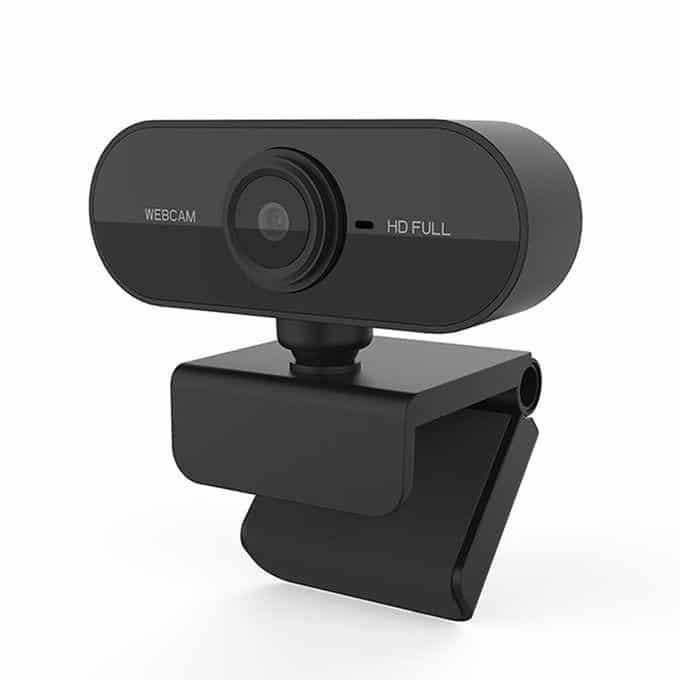
Если вы безуспешно проверили все параметры или объектив вашей камеры неисправен, вам следует использовать внешнюю веб-камеру.
Способ № 4: обновите программное обеспечение камеры
Компании социальных сетей, такие как Zoom и WhatsApp, регулярно улучшают существующие версии для улучшения качества видео и исправления ошибок. Если версия этих приложений устарела, вам следует обновить ее, чтобы улучшить возможности обмена видео.
Способ № 5: обновите драйверы камеры
Драйверы вашей камеры позволяют программному приложению камеры взаимодействовать с объективом вашей камеры или внешней веб-камерой. Перейдите к настройкам драйверов камеры на панели управления и обновите их, если доступна новая версия.
Способ № 6: настройте веб-камеру и другие параметры приложения
Вы можете настроить яркость, контрастность, насыщенность, баланс белого, оттенок, экспозицию и резкость в настройках веб-камеры. Вы должны поиграть с этими настройками, пока не получите желаемое качество видео.
Метод № 7: изменить разрешение экрана
Большое разрешение экрана снижает четкость видео и плотность пикселей (PPI).
Вы можете настроить или уменьшить разрешение экрана, щелкнув правой кнопкой мыши на рабочем столе и выбрав «Свойства» > «Оформление и персонализация» > «Экран» > «Разрешение экрана».
Метод № 8: Используйте достаточное количество освещающего света
Помимо всех настроек изображения, источник света является наиболее важным. Без какого-либо источника света ноутбук не будет снимать изображение.
В темной комнате потребуется лучший источник света, чем в комнате с отражением солнечного света. Переместите источник света ближе или ближе к себе в комнате с умеренным освещением, пока не получите удовлетворительную яркость. Вы можете взять красный или синий объект и перемещать свет ближе или ближе, регулируя его до тех пор, пока изображение, отображаемое на экране вашего ноутбука, почти не совпадет с ним.
При использовании веб-камер для ноутбуков убедитесь, что источник света всегда находится сзади камеры и обращен к вам.
Метод № 9: используйте умеренный источник света
При слишком ярком освещении изображение будет слишком ярким с большим количеством отражений световых лучей. Следовательно, вы должны смягчить интенсивность света в слишком светлой комнате.
Метод № 10: используйте подходящий фон
Слишком много элементов на заднем плане уменьшают точку фокусировки и создают фоновый шум на фотографиях. Они также отражают и поглощают свет, что приводит к изменению общей освещенности. Лучше всего подойдет простой фон с небольшим отражением.
Заключение
Хорошая камера ноутбука необходима для четких и убедительных презентаций во время видеозвонков, совещаний, конференций и многого другого. Качество изображения зависит от освещенности, настроек камеры, программного и аппаратного обеспечения. В этой статье объясняются различные способы исправления и улучшения качества камеры ноутбука.
Часто задаваемые вопросы
Грязные линзы, неисправные линзы, устаревшее программное обеспечение для функций камеры и неправильная экспозиция освещения являются одними из причин зернистости изображений.
Да, для обновления доступны более новые версии веб-камеры. Кроме того, вы можете сменить объектив ноутбука или установить внешнюю веб-камеру.
5 настроек камеры Android, которые помогут улучшить качество фото на телефоне
Для создания хороших снимков на телефоне нужно не только иметь прямые руки, но и правильно настроить камеру на Android. В приложении для мобильной съемки есть огромное количество параметров, на которые подавляющее большинство пользователей совершенно зря не обращает внимание. Достаточно включить всего 5 опций, чтобы камера проявила себя на 100%, а вы таким образом смогли улучшить качество фото на телефоне.
После изменения этих настроек у вас будут получаться отличные снимки
Как улучшить качество фото на телефоне
Для кого-то данный факт станет открытием, но в настройках камеры Android можно изменить качество фото. Разработчики добавляют такую возможность, чтобы вы могли сэкономить место на телефоне. Если памяти на вашем устройстве достаточно, то улучшите качество фото, сделав несколько простых шагов:
- Откройте настройки камеры смартфона.
- Перейдите в раздел «Качество фото».
- Установите значение «Высокое».
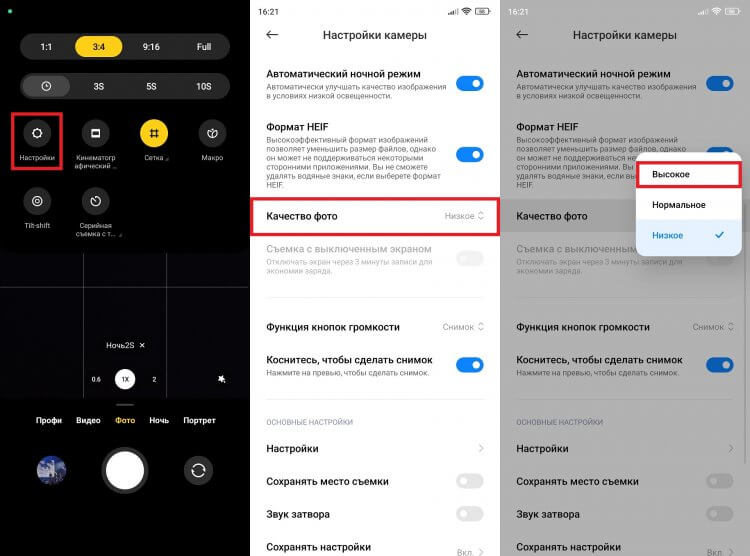
Ухудшение качества можно использовать для экономии места
На старых моделях вместо изменения качества предлагается выбрать разрешение фото. Чем оно выше, тем более детализированным получится снимок. Правда, это не касается фотографий в разрешении 48 Мп и выше, которые могут похвастать более высоким качеством только в идеальных условиях освещения, а при недостатке света они пасуют перед стандартными значениями в 12-16 Мп.
⚡ Подпишись на AndroidInsider в Дзене, чтобы получать новости из мира Андроид первым
Какое соотношение сторон лучше для фото
Приложение камеры на телефоне позволяет любому пользователю выбрать соотношение сторон фото. Как правило, предлагается несколько вариантов:
Многие люди, имеющие на руках смартфон с широкоформатным дисплеем, чье соотношение сторон составляет 21:9, предсказуемо выбирают вариант «Full», чтобы сделать фото на весь экран, допуская при этом фатальную ошибку.
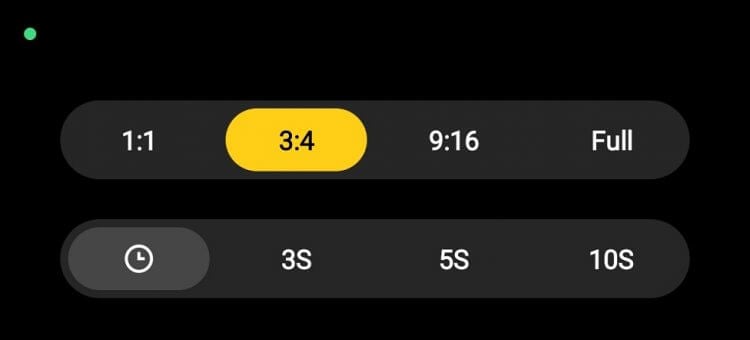
Используйте соотношение 4:3 (3:4)
Соотношение сторон матрицы камеры — 4:3. Следовательно, при выборе любого другого варианта ухудшается качество фото за счет того, что смартфон принудительно его обрезает, пытаясь растянуть картинку на весь экран. Установите значение «4:3» и ни в коем случае не переключайте его, если хотите получить хорошее фото на Андроид.
Что такое AI-камера
Процессоры современных смартфонов обладают феноменальными вычислительными способностями, а специальные алгоритмы обработки изображения помогают улучшить качество фото на Андроид, даже если устройство оснащено никудышной камерой. Для этого нужно активировать функцию «AI» в настройках приложения для съемки.
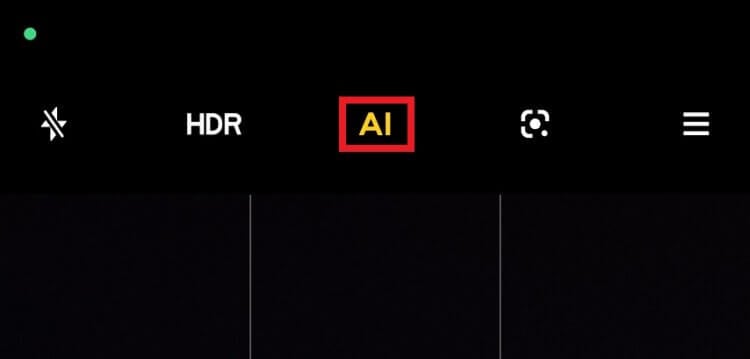
Искусственный интеллект творит чудеса
Но что значит AI-камера? Активируя этот режим, вы поручаете искусственному интеллекту выбор параметров в разных сценариях. Ведь все-таки существуют разные требования к фото, когда мы снимаем текст на бумаге, еду, пейзаж или делаем портретный снимок человека.
❗ Поделись своим мнением или задай вопрос в нашем телеграм-чате
Вместе с тем при использовании режима AI теряется естественность. Фотография получается яркой и контрастной, что ею так и хочется поделиться в социальных сетях, однако окружающий нас мир не такой цветастый, как на экране смартфона.
Что такое HDR в камере
Также в меню приложения для съемки вы найдете переключатель HDR. Эти три буквы расшифровываются как High Dynamic Range или расширенный динамический диапазон. В отличие от SDR, HDR не уравнивает освещение в кадре, делая объекты безликими, а, напротив, подчеркивает каждую деталь.
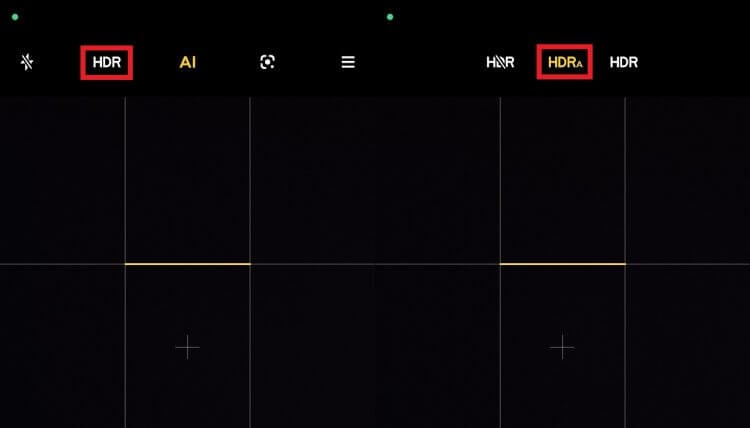
Выбирайте авторежим HDR
Стоит ли включать HDR? Безусловно, но только в автоматическом режиме, когда смартфон сам определяет: нужно расширять динамический диапазон или нет. Ведь HDR далеко не всегда улучшает качество снимков. В частности, при использовании расширенного динамического диапазона во время съемки движущихся объектов увеличивается риск получения смазов. Если вы сталкиваетесь с подобной проблемой и без HDR, то обязательно прочитайте наш текст о серийной съемке на Андроид.
�� Загляни в телеграм-канал Сундук Али-Бабы, где мы собрали лучшие товары с АлиЭкспресс
Как включить ночной режим камеры
HDR объединяет несколько снимков в один, чтобы сделать объекты в кадре более контрастными. Похожим образом работает ночной режим Андроид, но его цель — не выделить предметы, а высветлить фото. Эта функция является просто незаменимой на сравнительно недорогих смартфонах, оснащенных посредственной камерой. Вечером без ночного режима на такой аппарат вы будете получать черные пятна, и только искусственный интеллект сможет выправить ситуацию.
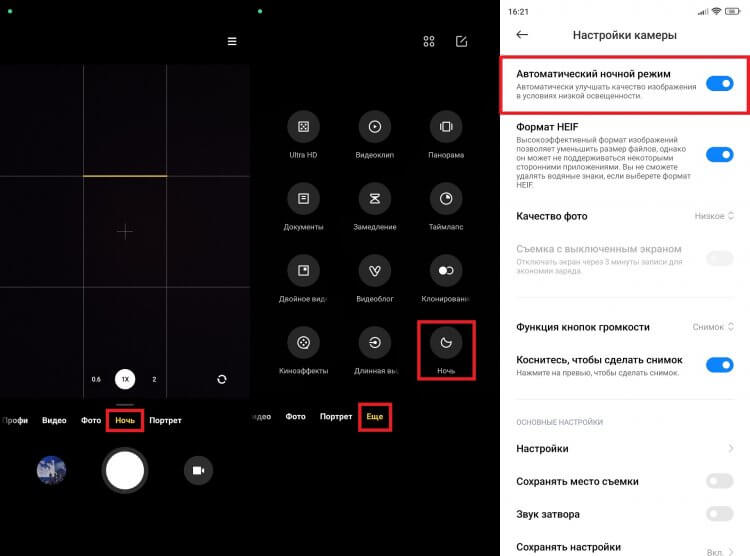
На дешевых смартфонах этот режим может отсутствовать
Функция представлена в основном меню приложения, а иногда скрывается в разделе «Еще». Также в настройках камеры некоторых смартфонов можно включить автоматический ночной режим. Тогда устройство будет самостоятельно определять, стоит ли применять опцию.
Фотографируя в ночном режиме, помните, что склейка кадров, необходимая для высветления картинки, происходит не моментально. На обработку может потребоваться от одной до нескольких секунд, поэтому старайтесь держать смартфон неподвижно во избежание смазов.

Теги
- Камера смартфона
- Новичкам в Android
- Операционная система Android