
Как подключить пульт к телевизору — советы для 4 моделей и 3 типов оборудования
Когда люди устанавливают электронику в доме, они получают в комплекте пульт ДУ. Все давно привыкли к минимальному набору кнопок на мониторе. Для изменения параметров применяют пульт, в память которого встроена система с набором стандартных кодов. Наличие микрочипа позволяет задавать параметры и регулировать работу устройства удаленно. Это не только переключение каналов, увеличение яркости, изменение соотношения кадра или регулировка громкости.
Пульт, идущий в комплекте с телевизором, имеет точно такой же набор кодов, как и в экране. Часто комплектная модель не распознает другую аппаратуру, установленную в доме. Это скорее маркетинговые, нежели технически нюансы. Даже настройка универсального пульта для телевизора для каждого бренда будет разной. Разберем подобные нюансы.
Универсальный пульт: что такое и как работает
Большинство производителей делают контроллер фирменного пульта совместимым только с телевизором определенной марки. Это оправдано с точки зрения конкуренции, но не всегда понравится рядовому пользователю. Поэтому, люди ищут альтернативу. Их интересует упрощенная настройка и универсальное устройство.
На покупку такого пульта решаются продвинутые юзеры, желающие расширить функционал домашнего кинотеатра. Ведь хлопотно иметь 3-4 разные модели для экрана, приставки и аудиосистемы. Вероятность ситуации, когда один из пультов потерялся, увеличивается в 2-3 раза.
Использование общего блока управления не только удобно, но и экономит время. Изучение инструкций для нескольких функционалов по отдельности не потребуется. К решению о покупке такой модели приходит большинство людей, независимо от марки предпочитаемых телевизоров. С помощью универсального пульта ДУ можно управлять следующим:
- ТВ.
- Декодером.
- ДВД плеером.
- Блю-рей проигрывателем.
- Консолью.
- Звуковой аудиосистемой и прочим.
Купленные устройства, которые производители маркируют как универсальные, на самом деле таковыми не являются. Часто выясняется, что программирование пульта выполнено с учетом только оборудования конкретной марки, либо исключительно телевизоров с определенного списка. У юзеров могут возникнуть проблемы с приставкой, аудиосистемой, тюнером (если производители разные — удаленное управление некорректно задает параметры). Поэтому при покупке блока важно ознакомиться с техническими характеристиками каждой модели.
Как подключить универсальный пульт к телевизору: общая инструкция
Каждый универсальный пульт управляет совместимыми системами благодаря обширной базе встроенных в память кодеков. Современные микрочипы имеют функцию запоминания и распознавания данных. Благодаря такому блоку, оборудование легко подключается к домашней электронике.
Самые дорогие модели могут похвастаться внушительным объемом памяти. Такие пульты способны распознавать до 200 000 устройств различных производителей. Для настройки используется следующее:
CEC имеет разные названия в зависимости от марки оборудования. Для LG это Simplink, в продвинутой технике бренда Sony — система ДУ Bravia Sync, в Philips предпочитают маркировать свои умные системы Easy Link, а в кинотеатрах от корейского производителя Samsung — One Remote.
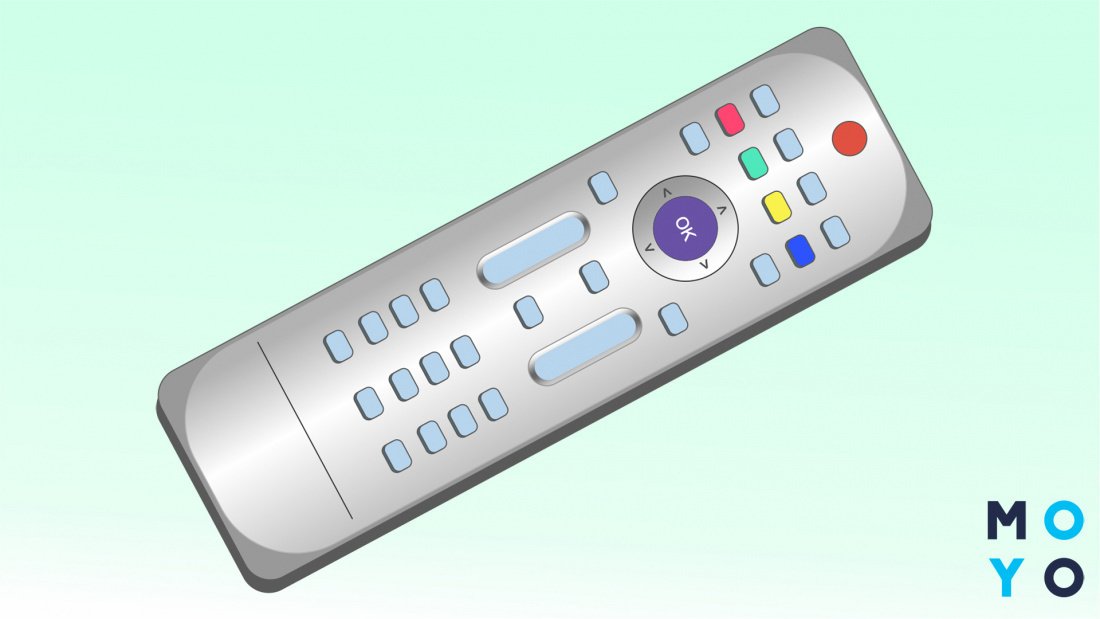
Благодаря CEC технологии удастся правильно настроить даже мультимедийные устройства, соединенные между собой кабелем HDMI. Алгоритм для большинства аппаратуры следующий:
- Включите телевизор или другое устройство, подготовленное для сопряжения. Перед настройкой пульта ДУ важно корректно завершить поиск совместимых устройств. Следует нажать кнопку «Домой» и подержать в течение 3-5 секунд, чтобы выявить такие. Красный светодиод дважды мигнет, а затем загорится постоянно, что будет свидетельствовать о том, что система нашла сопряжение.
- Нажмите и удерживайте некоторое время цифровую клавишу, присвоенную марке вашего телевизора (код марки). Ждите несколько секунд пока телевизор не выключится. Затем, когда команда сработала, — сразу же отпустите кнопку.
- Система ДУ подтвердит сохранение настроек двумя вспышками красного диода.
- Когда все сопряжено корректно, можно использовать кнопки «TV Power». Но это половина пути. Для завершения алгоритма придется настроить другую аппарату. С помощью режима «AV» выберите вход, к которому подключен декодер. Далее — в зависимости от прибора.
Сочетание для активации регулятора громкости — нужно зажать кнопки «ОК» и «Громкость +». Система ДУ подтвердит действие 2 вспышками диода (красный цвет). Систему можно восстановить до заводского состояния, нажав одновременно кнопки «ОК» и «nc+Power» (подержать до трех секунд). Для кастомизации регулятора громкости декодера, нажмите и удерживайте кнопки «ОК» и «Громкость-»(3-5 секунд). Подтверждением будет 4 вспышки светодиода (красный цвет).
Подключение универсального ТВ пульта к аппаратуре определенного бренда
Универсальные устройства, выпускаемые малоизвестными китайскими брендами, обеспечивают доступ к базовым наборам функций. Речь идет о включении и выключении ресивера, настройке звука и каналов. Расширенные возможности не всегда доступны.
Более известные производители предлагают системы с возможностью «обучения». Функция предусматривает запоминание кодов, присвоенных конкретным моделям телевизоров. Это существенно упрощает настройку. Решившим разобраться в том, как подключить универсальный пульт к телевизору, понадобятся специальные инструкции. Изучение дополнительных материалов, как и строгое соблюдение рекомендаций, облегчит задачу пользователю. Разберем преимущества каждой конкретной фирмы.
LG
Это один из ведущих брендов, предлагающий недорогое мультимедийное оборудование. Продвинутые аналоги универсальных пультов ДУ, собранных для телевизоров LG, снабжены приложениями, которые работают на базе Блютуз Low Energy. Завершить настройку устройства удастся всего за 2-3шага. Встроенные программы имеют регулярно обновляемую кодовую базу.
Samsung
Поддержка макросов — одна из самых передовых функций на универсальных пультах для Самсунг. Инновационное решение позволяет отправлять команды нескольким системам одним нажатием кнопки. Можно запустить проигрыватель дисков в формате Blu-Ray, переключить телевидение на соответствующий источник, активировать подходящий звуковой профиль. Если телевизор совместим с Android ТВ, лучше выбирать вариант с голосовым управлением.
Sony
По мнению инженеров Sony, одним из важнейших факторов, влияющих на развитие домашней бытовой и встраиваемой техники, является постоянная потребность в повышенном комфорте. Пульты этого бренда с каждым годом улучшаются и выполняют все больше функций. По несущей частоте их можно разделить на работающие в диапазоне 433 МГц или 868 МГц.
Philips
Пульт Philips работает не только с телевизорами или приставками, но и с проигрывателями Blu-ray и саундбарами. Почти в каждой модели есть кнопка для Netflix или Amazon Prime. Панель подсвечивается, пользоваться таким оборудованием ночью очень удобно. Системы имеют универсальную кодовую базу, а их рабочий диапазон составляет 10 и больше метров. Среди совместимых блоков есть односторонние системы, в которых сигнал идет только от передатчика к приемнику, и двусторонние.
Настройка универсального ТВ пульта
Ни одна из систем не будет «с коробки» сопрягаться с аудио- и видеоаппаратурой, которая установлена в доме. Всегда требуется конфигурация. Часто это определенный сюрприз для неопытного юзера, который доверился маркетинговым уловкам.
Для того чтобы корректно завершить процедуру, используют предоставленные производителями коды и детальные гайды. Последние можно найти в коробке или посмотреть на сайте производителя. Перед тем, как настроить универсальный пульт ДУ, важно учитывать тип оборудования и специфику сопряжения.
Автоматическая
Современный пульт имеет кнопки для быстрого применения самых необходимых команд и экран для выбора меню. Конкретные радиосистемы различаются по форме устройств, размеру дисплея, несущей частоте, дальности действия и способу активации.
В приоритете модели с автоматической настройкой. Они находят оборудование сразу после нажатия и удерживания установленной производителем кнопки. Это самый ходовой товар, настройка которого не будет проблемой даже для неопытного юзера.
Ручная
При выборе подобной системы алгоритм усложняется, хотя тоже не будет хлопотным. Таблица универсальных кодов пульта ДУ всегда прилагается к набору. Расшифровка расписана на отдельном листе в комплекте поставки. При желании вручную запрограммировать универсальный алгоритм, следуйте приведенным ниже инструкциям:
- Сначала нажмите кнопку ON.
- Найдите в списке код для используемой марки ТВ.
- Пока светодиод не будет сигнализировать нужным цветом зажимают комбинацию SET и TVTXT1 (подождите пока не увидите красное свечение).
- Введите 3-4 значный код с помощью цифрового блока.
- Светодиод погаснет, как только будет нажата кнопка ОК. Процедура завершена.
В конце процедуры обязательно проверьте правильно ли работает система. Это касается регулировки звука и перехода между каналами. Удачное сопряжение не всегда приводит к ожидаемому результату.
Без кода
Если у пользователя нет списка кодов, можно использовать автоматический поиск. В этом случае алгоритм следующий:
- Включите ТВ.
- Зажмите комбинацию кнопок SET и TVTXT1.
- Когда о сопряжении будет сигнализировать красный светодиод, снова нажмите кнопку SET (сразу отпустите).
- Нажимайте ON несколько раз подряд (может понадобиться несколько минут до распознавания нужной комбинации).
- Когда телевизор будет выключен, отпустите ON.
С фирменными моделями можете включить несколько устройств одновременно одним нажатием. Хотя для остальной аппаратуры часть такого функционала может быть недоступна. Перед настройкой, убедитесь, что излучаемый сигнал эффективно достигает приемников. На это, в среднем, уходит 1 секунда. Для правильной связи, сигнал, отправляемый пультом ДУ, не должен встречать никаких препятствий.
С какими телевизорами универсальные пульты несовместимы?
Стандартные блоки более функциональны и отличаются от традиционных контроллеров. Предварительно запрограммированная модель имеет несколько наборов кодов, совместимых с наиболее популярными устройствами. Вы можете управлять таким пультом ТВ и приставкой. Хотя совместимость новых и старых сборок заставляет желать лучшего. Перед покупкой стоит проверить следующие параметры:
- тип поддерживаемых устройств;
- дисплей — размер, читаемость;
- подсветка кнопок;
- возможность программирования;
- качество производства;
- удобство использования.
Интеллектуальный блок дистанционного управления — хорошая альтернатива стандартному кнопочному решению. Мало того, что такая микросхема работает в режиме «офф-бренд», то есть можно включать и выключать технику разных производителей, аксессуар отличается гибкостью настройки.
Изначально каждый пульт работает как запрограммированная модель. Микросхема имеет готовую кодовую базу для популярных устройств. Новые комбинации можно загрузить самостоятельно через ИК порт или Блютуз и приложение на смартфоне. С хорошей инструкцией то, как подключить пульт к телевизору, не будет проблемой.
Как использовать телефон как пульт и управлять телевизором?

У меня сломался пульт от телевизора, в магазинах аналогичного нет. Консультанты сказали, что его нужно заказывать и ждать доставки несколько недель. Могу ли я в это время использовать смартфон как пульт от телевизора?

сделал пульт из телефона
Да, с помощью смартфона можно управлять телевизором и другой техникой — как через вайфай, так и с помощью ИК-порта. Сценарии использования зависят от модели смартфона и устройства.
Расскажу подробнее обо всех способах превратить телефон в пульт.
Рассылка для фанатов нейросетей
Истории о применении ИИ в работе и жизни — в вашей почте дважды в месяц. Бесплатно
Подписаться
Подписываясь, вы принимаете условия передачи данных и политику конфиденциальности
Официальные приложения для связи телевизора и телефона
Чтобы управлять телевизором с телефона, желательно использовать официальные приложения: это безопасно и в них могут быть функции, которых нет в сторонних программах. Например, такие есть у LG и Samsung. Еще похожие приложения есть у разработчиков операционных систем — Google и Apple.
Samsung. Управлять телевизорами и другой техникой этого производителя можно с помощью приложения SmartThings. Есть версии для iOS и Android.
Чтобы активировать приложение, сначала нужно подключить смартфон к телевизору:
- Откройте приложение SmartThings на смартфоне.
- Авторизуйтесь через учетную запись Samsung.
- Откройте вкладку устройства. Если там нет нужного вам телевизора, нажмите на плюс в верхнем правом углу и найдите нужное устройство. Важно: оба устройства должны находиться в одной вайфай-сети.
- Введите код с экрана телевизора.
После сопряжения устройств можно управлять телевизором через смартфон: регулировать громкость, вводить текст, открывать домашний экран и использовать навигацию в меню.

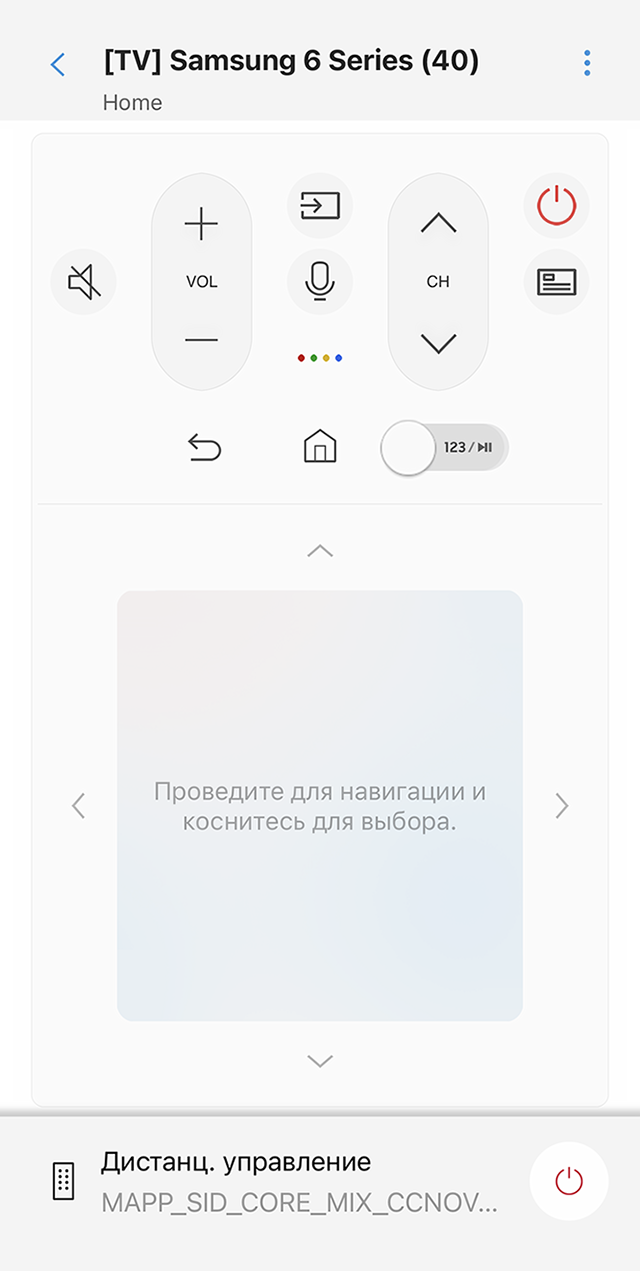
Я часто управляю телевизором с помощью этого приложения
LG. Управлять телевизорами и другой техникой этого производителя можно с помощью приложения LG ThinQ. Есть версии для iOS и Android.
Чтобы подключить смартфон к телевизору:
- Откройте приложение LG ThinQ на смартфоне.
- Авторизуйтесь любым удобным способом.
- На главном экране нажмите «Добавить устройство» и добавьте нужный телевизор — оба устройства должны находиться в одной вайфай-сети.
- Введите код с экрана телевизора.
После сопряжения устройств можно управлять телевизором через смартфон: регулировать громкость, вводить текст, открывать домашний экран и использовать навигацию в меню.
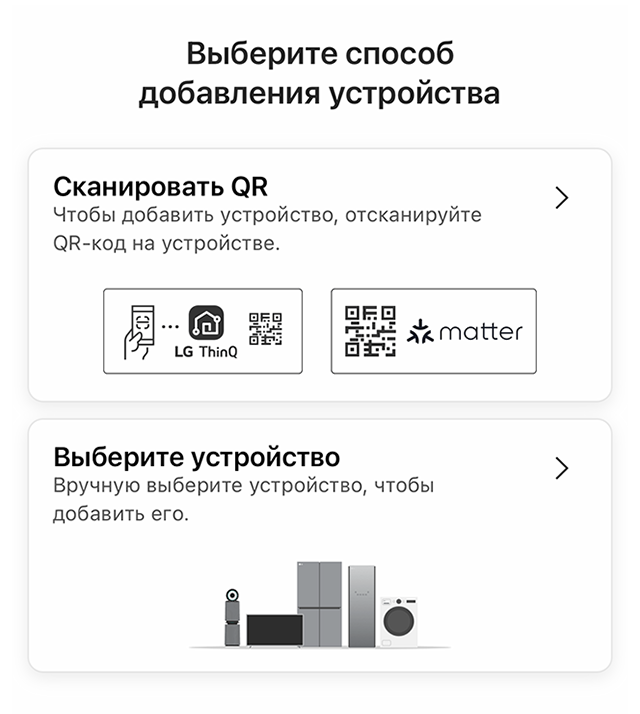
Телевизор можно добавить несколькими способами: отсканировать QR-код или найти устройство в сети
Google TV или Android TV. Чтобы управлять телевизором с этой операционной системой, можно использовать официальное приложение Google TV. Есть версии для iOS и Android.
Чтобы подключить смартфон к телевизору:
- Откройте приложение Google TV на смартфоне.
- В правом нижнем углу экрана нажмите «Подключить телевизор» — оба устройства должны находиться в одной вайфай-сети.
- Выберите устройство, к которому хотите подключиться.
- Введите код с экрана телевизора.
- Нажмите «Готово».
После сопряжения устройств можно управлять телевизором через смартфон: регулировать громкость, вводить текст, открывать домашний экран и использовать навигацию в меню.
Также можно использовать альтернативное приложение от Google — «Пульт управления Android TV». Оно более минималистичное и больше похоже на пульт от телевизора.
Apple TV. Управлять телевизорами можно прямо с Айфона и Айпада. Но сначала нужно связать смартфон с телевизором, оба устройства должны находиться в одной вайфай-сети:
- Откройте «Настройки» → «Пункт управления». Нажмите на плюсик рядом с разделом «Пульт Apple TV».
- После этого откройте пульт в «Пункте управления». Начиная с iPhone X, нужно смахнуть вниз от правого верхнего угла экрана. На более старых моделях — вверх от нижнего края экрана.
- Выберите в списке телевизор с Apple TV.
- Введите код, который высветится на телевизоре.
Утилита от Apple тоже позволяет совершать с телевизором стандартные действия: управлять громкостью, перемещаться по меню и открывать домашний экран.
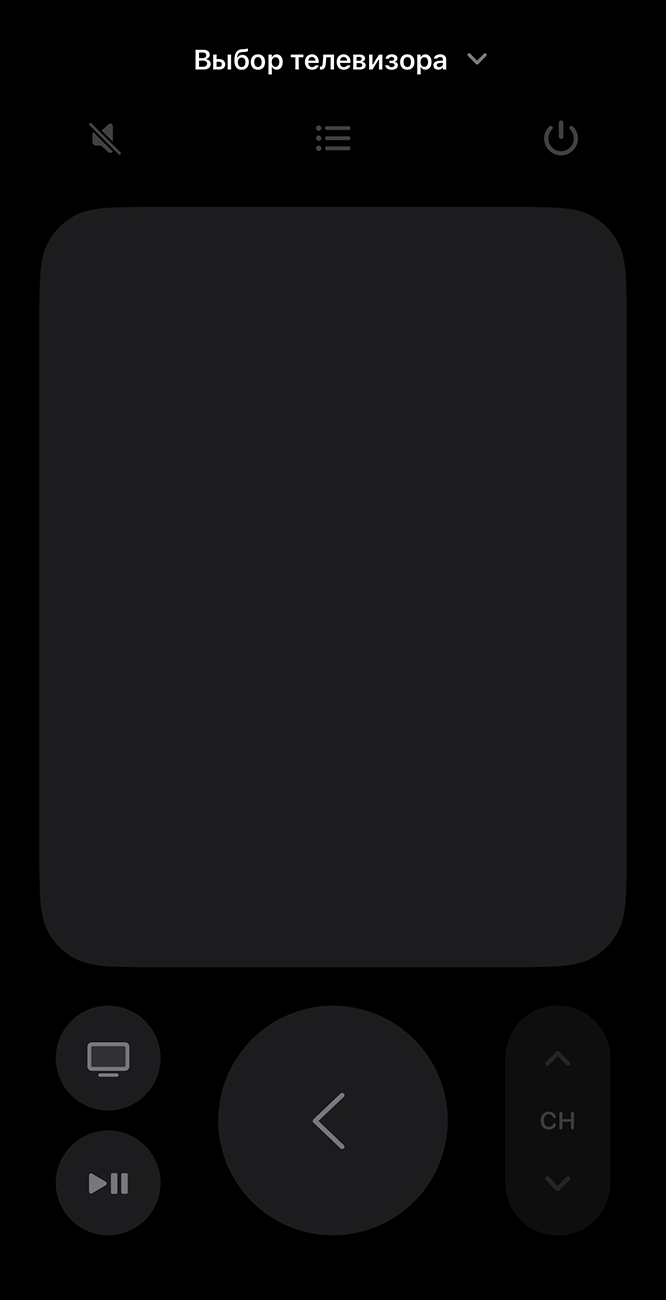
Пульт Apple TV работает только с устройствами Apple TV 4K, Apple TV HD, Apple TV третьего поколения
Утилита от Apple также работает с телевизорами Smart TV, которые поддерживают функцию AirPlay. Среди них — устройства LG, Vizio, Samsung и Sony. Чтобы ее активировать, сначала нужно добавить устройство в стандартное приложение «Дом». Для этого:
- Откройте приложение «Дом».
- Нажмите «Добавить аксессуар».
- Следуйте инструкциям, чтобы отсканировать QR-код с коробки, корпуса или экрана телевизора. Либо поднесите устройство близко к телевизору.
- Назначьте телевизор в комнату и дайте ему имя.
После добавления телевизора им можно управлять через «Пункт управления».
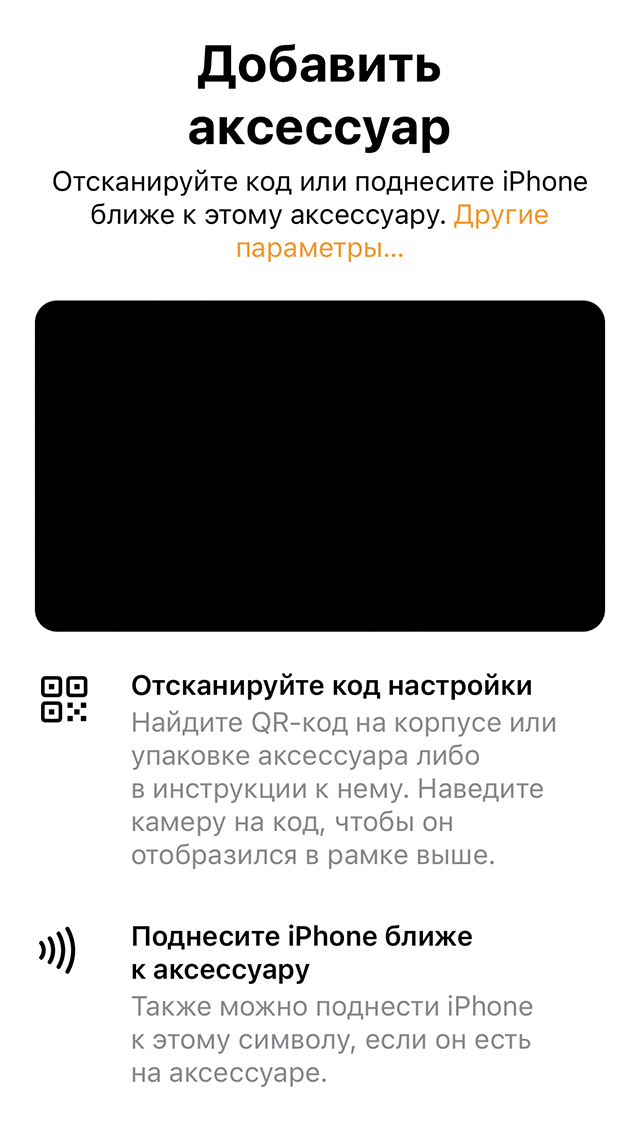
Утилита Apple работает только с более современными телевизорами
Аналогичные приложения могут быть и у других брендов. Функционал у них одинаковый. Для подключения и управления нужно, чтобы оба устройства находились в одной вайфай-сети.
Универсальные приложения для пультов на телефон
С их помощью можно управлять телевизорами разных брендов. Таких приложений очень много. Я расскажу о популярных.
На Android. Одно из самых популярных приложений в этой категории — Universal Remote Control. Оно бесплатное. Через него можно управлять громкостью телевизора, включать и выключать его, а также переключать каналы. В отзывах о приложении на Google Play пользователи пишут, что смогли подключить телевизоры Samsung, LG и Philips.
Чтобы использовать Universal Remote Control, тоже нужно подключить телевизор и смартфон к одной вайфай-сети.
На iOS чаще всего пользователи скачивают бесплатное приложение «Универсальный пульт: пульт TV». Разработчики заявляют, что через него можно управлять телевизорами Samsung LG, Sony, Philips, Panasonic, Telefunken, Hitachi, Grundig и Continental Edison.
Я смог подключить к этому приложению свой телевизор Samsung. Процесс занял около 10 секунд. Приложение само нашло устройство, так как оно находилось в одной вайфай-сети с телефоном. Главный минус приложения — реклама как в самом интерфейсе, так и после нажатия каких-либо кнопок. На это жалуются многие пользователи.
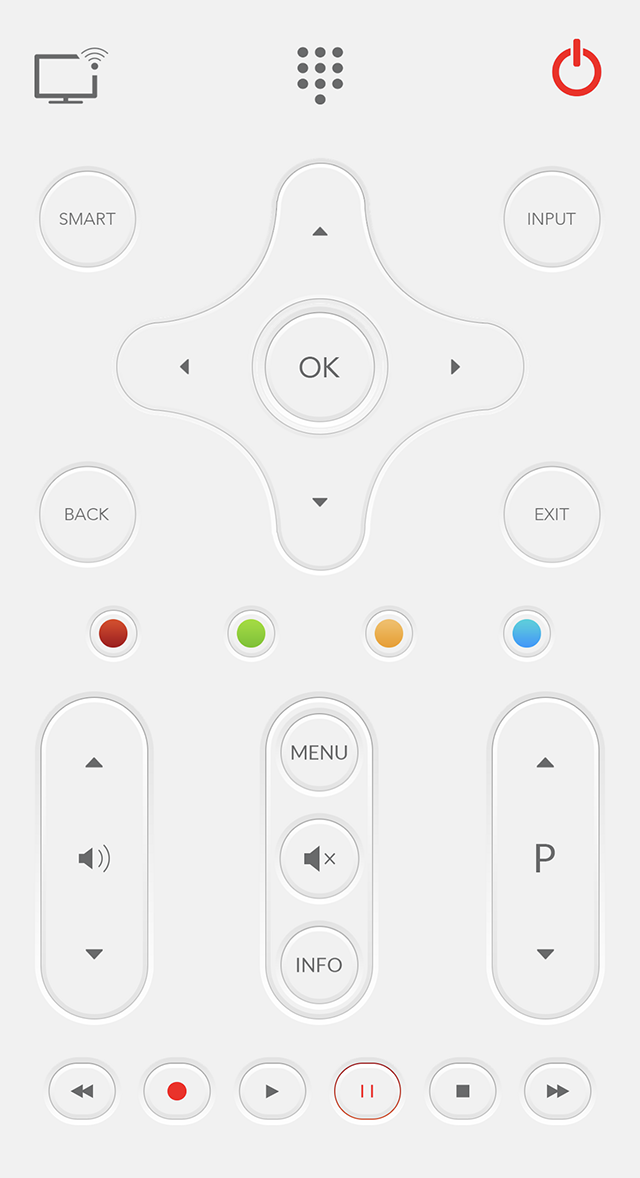
В приложении есть все стандартные функции пульта
Еще два приложения-пульта с хорошими отзывами от пользователей — «Универсальный пульт смарт-ТВ» и «Пульт для телевизора +».
Пульт на телефон с ИК-сенсором
ИК-сенсор позволяет управлять телевизорами старых моделей, в которых нет вайфая. Это датчик, который передает команды на другое устройство посредством инфракрасных лучей. По этому принципу работает обычный пульт.
ИК-сенсор есть в телефонах Huawei, Honor, Xiaomi, Redmi и Samsung. А вот на iPhone его точно нет — с устройств Apple можно управлять телевизорами только через современные протоколы.
Проверить наличие в смартфоне ИК-сенсора можно через приложение Mi Remote Controller от Xiaomi. Его можно скачать из Google Play. Приложение само определит, есть ли в вашем смартфоне ИК-сенсор. Если он есть, вот как добавить пульт:
- Нажмите на «+» в верхнем левом углу экрана.
- Выберите тип подключаемой техники. В списке есть не только телевизор.
- Выберите бренд телевизора.
- Следуйте инструкции на экране смартфона. Приложение предложит направить смартфон на телевизор и проверить, реагирует ли он на команды со смартфона.
- Если телевизор удалось настроить, на экране появится пульт со стандартными функциями.
Пользователи делятся опытом, что смогли подключить к приложению телевизоры Samsung, LG, Phillips, DEXP и KIVI.
Как сделать пульт из телефона: 9 приложений, настройка которых займет не больше минуты
Есть возможность сделать универсальный пульт из телефона, чтобы управлять телевизором. Благо, для такого дела придумали десятки приложений.
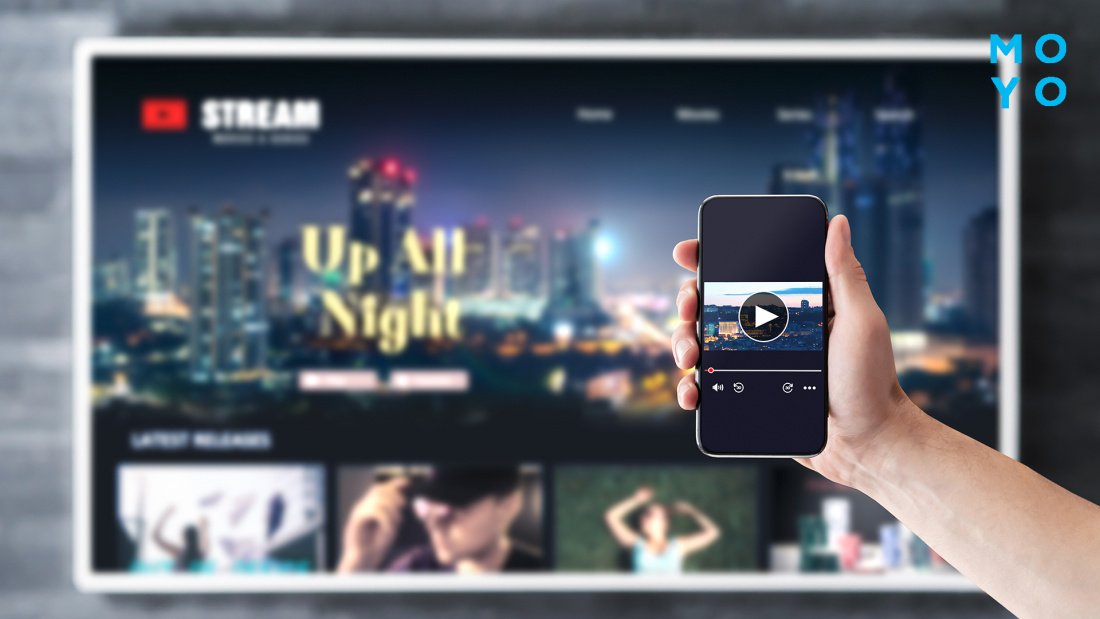
Как сделать пульт из смартфона: общая инструкция
Лет 7 назад на рынке появились смартфоны с инфракрасными портами (ик-передатчиками). Тогда и начала развиваться тема управления телевизором без родного пульта. Позже производители перестали устанавливать ик-передатчики, но это не лишило портативный гаджет столь интересной функции.
Теперь для переключения каналов со смартфона достаточно установить программу на свой iOS или Андроид. У некоторых телеков есть фирменное ПО, а для других подойдут универсальные программы. В смартфонах Сяоми уже установлена программа универсального пульта, загружать дополнительные программы не понадобится.
Коротко, что нужно сделать:
- Выяснить, какое приложение подходит для вашей модели ТВ.
- Загрузить и установить ее с Маркета.
- Запустить и выполнить коннект с телеком.
Сопряжение выполняется нажатием одной кнопки. Достаточно, чтобы телефон и ТВ были подключены к одной сети wi-fi. Когда в списке доступных устройств отобразится нужная модель, необходимо подтвердить связку и можно начинать управление.
Если технические параметры телевизора не поддерживают подключение к беспроводной сети, воспользоваться функцией не получится.
Лучшие приложения, чтобы сделать универсальный пульт из смартфона
Разберемся в функционале каждой программы, выделим ее слабые и сильные стороны.
AnyMote Universal Remote
Считается одним из лучших и удобных приложений. Поддерживает управление двумя способами: по вай-фай и через инфракрасный порт. Помимо ТВ, программа позволяет управлять также другими умными устройствами: медиаплеерами, кондиционерами, приставками XBOX, компьютерами.
Есть бесплатная и платная версии приложения. Первая поддерживает только один пульт и не позволяет делать резервное копирование. При покупке платного ПО открывается полный функционал. Независимо от выбранной версии, программа не поддерживает взаимодействие со смартфонами Сони и Хуавей — это единственный минус.
Peel Smart Remote
Универсальное приложение подходит для разных брендов телевизоров и другой техники. Скачивание доступно только из Плей Маркета на Android. Загрузка необходимых файлов для управления конкретной техникой происходит через интернет, после чего на смартфоне появляется воображаемый пульт.
Интересные особенности программы:
Трансляция телеканалов прямо на экране телефона через приложение.
- Подборка рекомендаций по предпочтениям пользователя.
- Уведомления о телепрограмме, чтобы не пропустить очередной выпуск.
- Недостатков несколько: в сопряжении с парочкой устройств программа потребляет много энергии, а подключить удается не все телефоны с ик-портом. Такая проблема распространена в универсальных приложениях.
ZaZa Remote
Удобная программа, исправно работает с популярными моделями ТВ: Самсунг, Леново, Оппо, Сони. Как и в других приложениях, при наличии инфракрасного порта сопряжение можно выполнить с любыми устройствами, даже умной лампочкой.
Плюсы
С выпуском обновлений разработчики постепенно устраняют недостатки. Учитывая, что программа бесплатная, это один из самых доступных и мультифункциональных способов управления всеми умными гаджетами в доме одновременно.
Unified Remote
Интересная утилита, которая помимо телевизора позволяет управлять рабочим столом компьютера. В приложении можно использовать макросы мыши, трекпада. Для управления необходимо скачать программу из маркета и установить соответствующую утилиту на комп. После сопряжения появится возможность печатать, открывать любые сайты, запускать программы и выполнять другие команды, не прикасаясь к ПК.
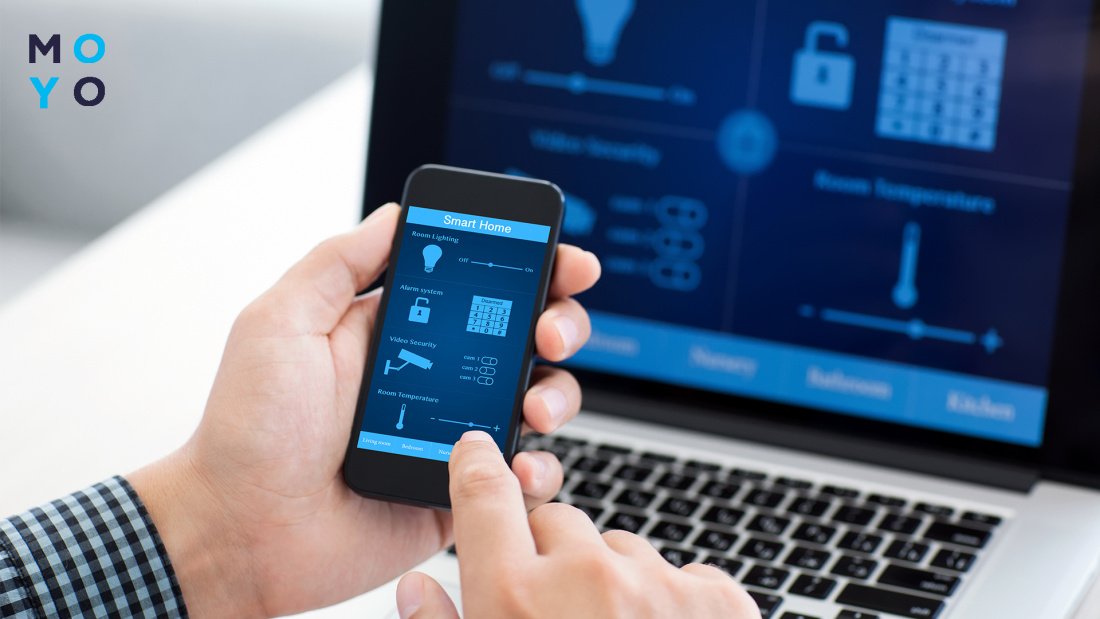
Android TV Remote
Интерфейс приложения выглядит недоработанным. Преимущество — в поддержке тех девайсов, которые не синхронизируются в других программах. Haier, Hyundai, Mi Box 3 — с этими гаджетами у пользователей часто возникают проблемы при сопряжении. Android TV Remote работает с ними на 100% исправно и обеспечивает полный функционал управления.
В остальном это обычное приложение, многим похожее на другие из рейтинга.
SURE Universal Remote
Если помимо ТВ хочется управлять своими чайником и пылесосом, тогда стоит присмотреться к этой программе. Новейшие модели гаджетов сопрягаются по беспроводной сети вай-фай. Чтобы включить пульт для устаревших телевизоров, понадобится ик-порт.
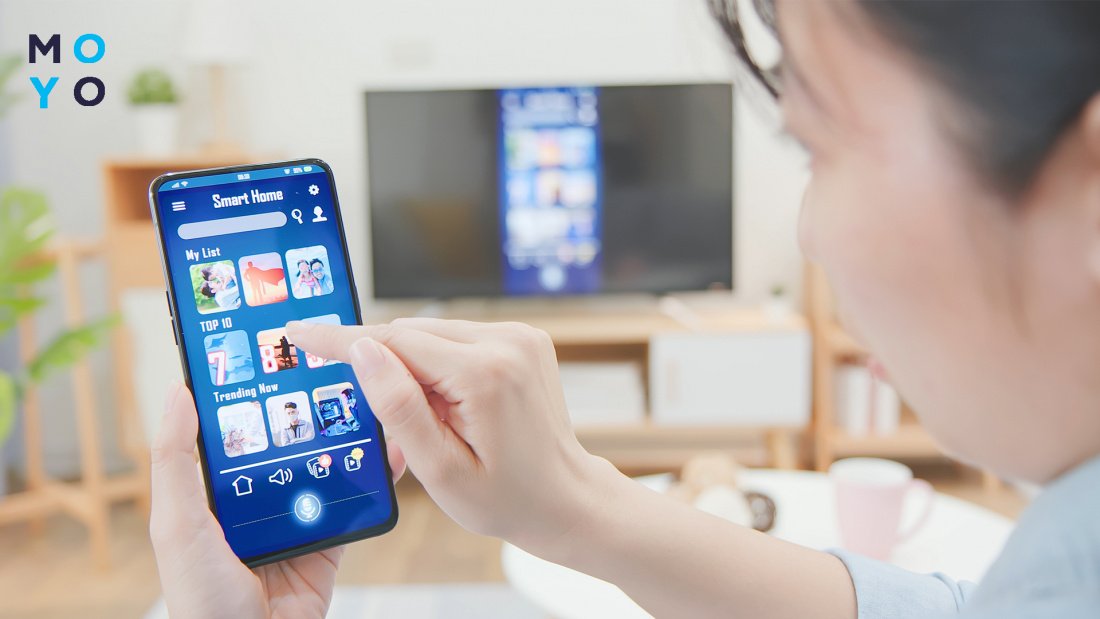
После обновления ПО появляются некоторые баги, но их быстро исправляют разработчики. Это единственный нюанс, с которым можно столкнуться при использовании приложения.
MusicBee Remote
Позволит воспроизводить музыку со смартфона на телевизоре. Загружается на смартфоны с операционной системой Андроид. Создать эмулятор плеера можно также на ПК или ноутбуке.
В программе есть отображение аудио дорожки, удобные переключатели, показ текста песни и другие интересные функции. Хороший музыкальный софт, которого не хватает на стандартных пультах ТВ.
TV (Apple) Remote Control
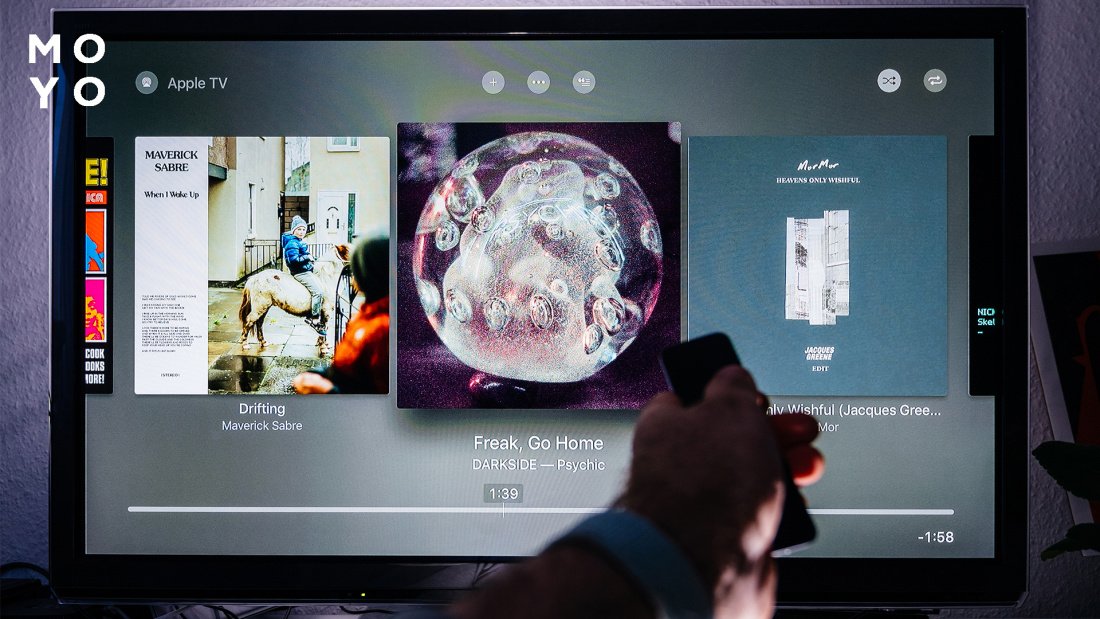
ПО доступно только для устройств на операционной системе iOS и позволяет управлять фирменным Apple TV. Переключение каналов возможно через айфон, айпад и айпод. Помимо стандартных функций управления, поддерживается голосовой ассистент Сири. Ей можно задать вопрос для поиска ответа в сети или нахождения определенного контента (фильма, сериала, телепередачи).
BroadLink
Многофункциональное ПО со встроенными сценариями и поддержкой голосового Ассистента Гугл. С помощью BroadLink можно управлять большинством устройств умного дома прямо с телефона: включать, выключать, запускать любые функции и удаленно настраивать технику.
Если дополнительно купить фирменный шлюз от бренда — BroadLink Mini Hub BLE, появится возможность не только создать пульт ДУ из смартфона, но и управлять своими гаджетами с любой точки мира.
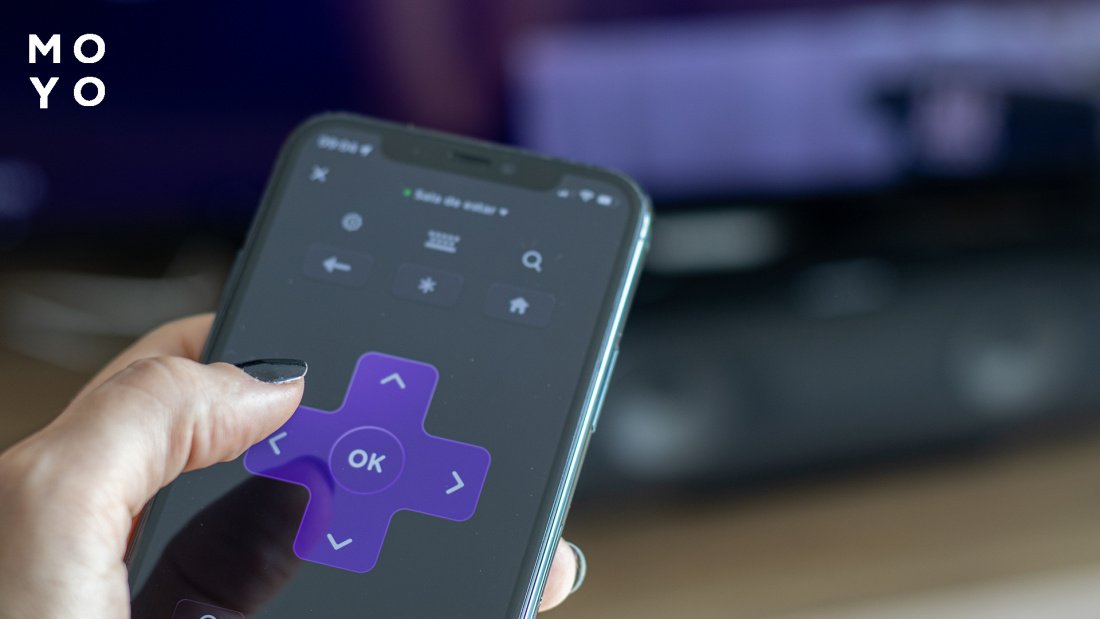
Использовать телефон в качестве пульта проще, чем кажется. Главное — обратить внимание на совместимость устройств с приложением и вовремя обновлять ПО для загрузки новых функций.
Подключить пульт заново
- На домашнем экране телевизора нажмите
 и выберите Пульты и аксессуары → Добавить устройство. Это можно сделать, даже если пульт не подключен к телевизору по Bluetooth: он может управлять ТВ и через ИК-канал.
 - Поднесите устройство к телевизору на расстояние не больше 50 см. Затем зажмите кнопки
 на пульте и держите их, пока индикатор не замигает красным.
 - Дождитесь, когда телевизор с Салют ТВ обнаружит пульт, выберите его и нажмите ОК.
Последнее обновление 17 мая 2023 г.
Выделите текст и нажмите Ctrl + Enter , чтобы сообщить о ней