
Оглавление в Word: как добавить пункт
Word — один из самых популярных текстовых редакторов, который широко используется для создания и форматирования различных документов. Один из важных аспектов работы с Word — создание оглавления, которое позволяет удобно навигировать по документу и быстро перейти к необходимым разделам. Добавление пункта в оглавление в Word может показаться сложной задачей, но на самом деле это процесс довольно простой и легко осуществимый для каждого пользователя.
Пункты оглавления — это ссылки на заголовки разделов документа, которые автоматически создаются Word. Обычно, чтобы добавить пункт в оглавление, нужно внести изменения в текст документа и обновить содержание. Но существует и другой способ — использование стилей заголовков, которые автоматически добавляются в оглавление при его создании. Этот метод более удобен и позволяет сэкономить время при создании и обновлении оглавления.
В этой пошаговой инструкции будет рассмотрено, как добавить пункт в оглавление в Word, используя стили заголовков.
Получение доступа к режиму редактирования
1. Откройте документ в программе Word.
2. На верхней панели инструментов найдите и нажмите на вкладку «Просмотр».
3. В выпадающем меню «Просмотр» выберите «Режим редактирования».
4. Теперь вы находитесь в режиме редактирования, где можете изменять содержимое документа.
Вход в программу Microsoft Word
1. Найдите ярлык программы Microsoft Word на рабочем столе или в меню «Пуск».
2. Дважды щелкните на ярлыке программы Microsoft Word, чтобы запустить приложение.
3. После запуска программы, откроется новый пустой документ.
4. Если у вас уже есть готовый документ, который вы хотите редактировать, выберите «Открыть файл» в верхнем меню программы.
5. Выберите документ из списка и нажмите на кнопку «Открыть» для его загрузки в программу.
6. После входа в программу Microsoft Word вы можете начать редактировать текст, добавлять изображения, форматировать документ и выполнять другие операции.
Теперь вы готовы начать работу с программой Microsoft Word и создавать качественные документы для различных целей.
Выбор необходимого документа
Для того чтобы добавить пункт в оглавление в программе Word, необходимо сначала выбрать нужный документ, в который будет внесена данная правка.
Для этого откройте программу Microsoft Word и выберите на рабочем столе нужный файл или создайте новый документ, нажав на кнопку «Создать».
Если у вас уже есть готовый документ, откройте его при помощи функции «Открыть» в меню «Файл». Выберите документ из списка и нажмите «Открыть».
Если же вы хотите создать новый документ, вам потребуется выбрать тип документа. В меню «Файл» найдите опцию «Создать», после чего выберите тип документа, который вам необходим (например, «Документ Word» или «Оглавление»). Нажмите на кнопку «ОК».
Теперь вы можете приступить к добавлению пункта в оглавление, следуя соответствующей инструкции.
Открытие панели навигации
Для добавления пункта в оглавление в Word необходимо открыть панель навигации. Эта функция поможет вам легко перемещаться по документу и редактировать структуру оглавления.
Чтобы открыть панель навигации, выполните следующие действия:
- Нажмите на вкладку «Вид» в верхней панели.
- В группе «Показать/скрыть» выберите «Панель навигации».
- Панель навигации откроется в правой части окна. Она позволит вам быстро перемещаться по разделам документа и редактировать их.
Теперь вы можете удобно работать с оглавлением, добавлять и изменять пункты, а также легко перемещаться по документу.
Поиск иконки «Просмотр»
Для добавления пункта в оглавление в Word необходимо использовать функцию «Просмотр», которая позволяет просмотреть и выбрать доступные иконки.
Для поиска иконки «Просмотр» выполните следующие шаги:
- Откройте документ в Word.
- Перейдите на вкладку «Вставка» в верхнем меню.
- Нажмите на кнопку «Иконка» в группе «Иллюстрации».
- В открывшемся диалоговом окне «Вставка иконки» введите в поле поиска «Просмотр» и нажмите клавишу Enter.
- Выберите желаемую иконку «Просмотр» из списка.
- Нажмите на кнопку «Вставить» и закройте диалоговое окно.
Теперь вы добавили пункт «Просмотр» в оглавление в Word. Вы можете использовать аналогичные шаги для добавления других пунктов в оглавление, просто изменяя поисковый запрос в поле поиска.
Клик по иконке для открытия панели навигации
Чтобы открыть панель навигации в Word, выполните следующие действия:
- Откройте документ в Word.
- В правом верхнем углу окна Word нажмите на иконку «Открыть панель навигации».
- Панель навигации отобразится на левой стороне документа.
Как сделать оглавление в WORD
Выполнение любой работы: магистерской диссертации, курсового проекта, простого реферата начинается с плана и… заканчивается им же, когда он называется «Оглавление» и должен быть вставлен в начало уже готовой работы. И бывает очень неинтересно «ходить» по готовой работе и «собирать» для оглавления все заголовки и подзаголовки разделов и их номера страниц. А если надо что-то исправить, и номера страниц изменятся? Тоска… В то же время в текстовом редакторе MS Word реализована довольно разумная возможность автоматической вставки оглавления. Как ею воспользоваться?
Во-первых, надо понять, что «единицей оформления текста» в Word является абзац. К абзацам применяются так называемые стили. Это означает, что можно однажды создать «стиль» оформления текста: например, заголовок главы – прописными буквами, по центру, начинается с новой страницы, переносы слов запрещены; подзаголовок – строчными буквами, но выделен жирным, с отступом после него, обычный текст — с абзацным отступом, выравниванием по ширине, с переносом слов, и так далее (Меню Формат – Стили — Создать или Изменить, далее по пунктам меню). И к любому абзацу можно «применить» один из стилей, что автоматически сделает его оформленным по заданному образцу. В дальнейшем, изменив стиль (нормоконтролер заявил, что все заголовки глав должны быть левому краю и строчными буквами), вы автоматически измените все абзацы текста, которые им помечены. Это сильно экономит время при оформлении научной или учебной работы согласно требованиям нормоконтроля. Чем каждый заголовок или абзац «делать красиво» в индивидуальном порядке, выбрал из списка стилей «Заголовок 1» или «Заголовок 2», и готово. В Word`е есть целый комплект уже готовых стилей, можно воспользоваться ими, а если не нравится их внешний вид – изменить.
Тема удобства стилей для работы над текстами достойна отдельной статьи, а сейчас возвращаемся к нашему оглавлению. Так вот, оглавление текстовый редактор Word прекрасно умеет вставить и сам. Для этого нужно в тексте пометить все заголовки и подзаголовки стилями соответствующего уровня: названия глав, а также заголовки «Введение», «Заключение», «Приложение», «Список литературы» — стилем Заголовок 1, названия пунктов – стилем Заголовок 2, подпунктов – Заголовок 3, и так далее. Когда работа закончена, в начале работы пишем слово ОГЛАВЛЕНИЕ (СОДЕРЖАНИЕ, ПЛАН), и, поставив курсор в следующий абзац, идем в меню Вставка – Оглавление и указатели (в MS Word 2002 Вставка – Ссылки – Оглавление и Указатели). В появившемся меню выбираем закладку Оглавление и настраиваем, как должно выглядеть содержание работы: нужны номера страниц или нет (как правило, нужны), кол-во уровней, которое будет показано (1 уровень – будут только заглавия глав, 2 уровня –наиболее распространенный вариант, главы и пункты, 3 уровня — будут видны и подпункты). Как правило, галочка в пункте «Гиперссылки вместо номеров страниц» убирается. В оформление, как и в другие меню, создателями программы заложены разные нюансы, но обычно они нам не нужны. После нажатия клавиши «ОК», программа «пробегает» по всему тексту и «собирает» все абзацы, помеченные стилями Заголовок, плюс номера страниц, на которых они расположены, и, создав из них оглавление, вставляет его в то место, где был поставлен курсор. Внимательно посмотрите на получившееся оглавление: все ли главы и пункты в него вошли, не забыли ли пометить какой-нибудь стилем Заголовок?
Но что это? Мы потратили время, красиво настроили оформление заголовков, а в оглавлении они выглядят вообще по-другому! Дело в том, что для создания оглавления как такового Word использует другой комплект стилей: Оглавление 1 для названий глав, Оглавление 2 для названий пунктов, и т.д. И их можно и нужно настраивать отдельно. Ведь зачастую в методичках требуют, чтобы оглавление выглядело совершенно определенным образом – подпункты сдвинуты чуть правее глав, всё выровнено по левому краю (а не по центру, как мы это делали в тексте). К тому же, если в тексте по ГОСТам требуется делать довольно большой отступ от заголовка вниз до текста, то в оглавлении этот отступ уже не нужен. В параметрах стилей оглавления становится важен пункт «Табуляция» — в нем задается, с каким отступом будет ставиться номер страницы. Крайне удобно с точки зрения красивого вида в настройке стилей оглавлений везде поставить для абзаца отступ справа на 1-2 см, тогда длинные названия пунктов не будут «наезжать» на номера страниц. И т.д. Зато, однажды настроив все стили для заголовков и оглавления, если Вы не забывали каждый раз ставить галочку в окошке оформления стиля «Добавить в шаблон», вы в дальнейшем избавлены от этих хлопот.
Более того, если в тексте произошли серьезные изменения, отобразить их в оглавлении очень просто: поставить курсор на оглавление, и в менюшке, выпадающей по правой кнопке мыши, выбрать пункт «Обновить поле», а далее один из режимов обновления – «Обновить только номера страниц», если просто «поехал текст», или «Обновить целиком», если вы внесли изменения в структуру работы (убрали или добавили разделы с заголовками, изменили формулировку названий пунктов).
Выше я писала, что разметка по тексту стилями заголовков и создание оглавления делается, когда работа уже готова. Но на самом деле это оправдано только при написании простенькой работы на пару-тройку разделов. Когда работа большая и сильно структурированная, автоматическое оглавление может помочь с самого начала.
Я обычно перво-наперво пишу в тексте работы ее план, размечаю главы и пункты соответствующими стилями, и почти сразу создаю оглавление. В дальнейшем бывает очень удобно не «ползать» по тексту, ища, где же у меня начинается пункт 2.2., а перейти на первую страницу в оглавление (Ctrl-Home), нажать на название пункта, и перенестись к этому пункту. Вот такая фича. Если какой-то пункт удаляется, заменяется, добавляется, главное сразу пометить его название соответствующим стилем заголовка. Также полезно бывает, периодически обновляя оглавление, смотреть, сколько страниц занимает тот или иной пункт, хороша ли выходит структура работы в целом. Многие продвинутые пользователи для хождения по тексту и просмотру его структуры используют и другую возможность Word: Вид – Схема документа (действует также на основе размеченных стилей), но лично мне она не вполне удобна тем, что изрядно сужает поле текста и не отображает номера страниц.
При работе с оглавлением учитывайте, что это не такой же кусок текста, как любой другой – это набор «полей», и если нужно внести изменения формулировки глав и пр. заголовков, нужно делать это в самом тексте и обновлять оглавление, если править в оглавлении, в тексте всё останется как было.
Таково краткое описание возможности легко и быстро создавать оглавления. Будут сложности или вопросы – спрашивайте у «Помощника Word», читайте руководства пользователя, у Вас всё получится.
Автор: Лилия Молокоедова
Свяжитесь со мной, если у вас есть вопросы
Гладышева Марина Михайловна
Форматирование и настройка оглавления в Word
Для создания, форматирования и настройки оглавления в Word, необходимо перейти на вкладку «Ссылки» и в левом верхнем углу кликнуть на иконке «Оглавление». Далее нужно выбрать способ создания оглавления.
Если Ваш текст разбит на разделы, то можно воспользоваться автособираемым оглавлением, в этом случае, название разделов автоматически будет соотнесено с номерами страниц в один клик мыши.
Единственный нюанс – названия разделов должно быть оформлено соответствующим образом, иначе компьютер просто «не поймет», что вы от него хотите. Для этого, Вам нужно выделить названия разделов и применить стиль текста «Заголовок» (вкладка «Главная»). Далее можете оформлять как хотите – шрифт, цвет и регистр букв может быть любым.
Форматирование и настройка оглавления в Word
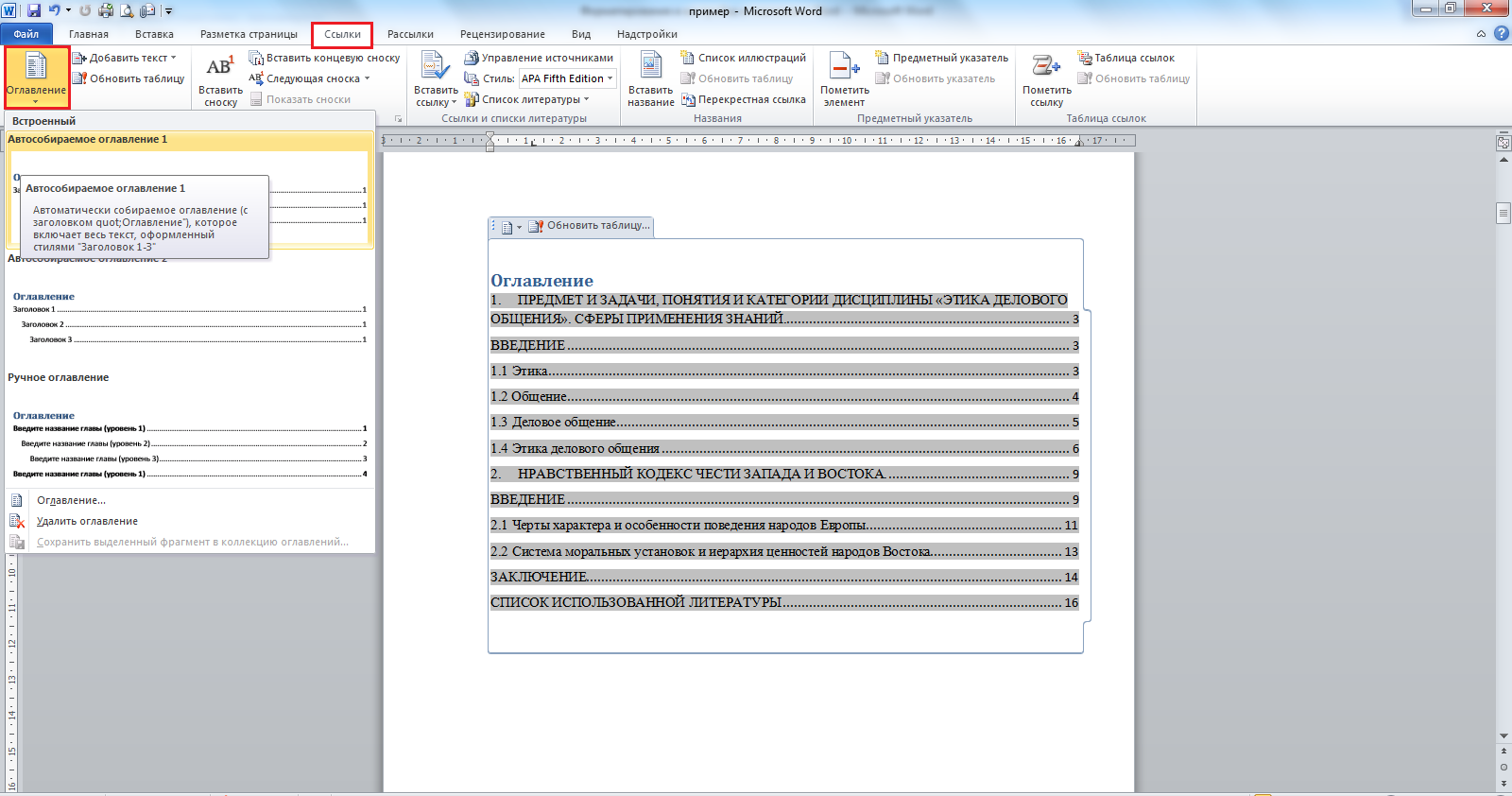
Кстати, если Вы решили отредактировать текст уже после создания оглавления, и при редактировании изменилась нумерация разделов, не нужно пересоздавать оглавление заново, можно его просто обновить. Для этого нужно кликнуть левой кнопкой мыши на поле с оглавлением и нажать на красный восклицательный знак «Обновить оглавление» вверху поля.
Если кроме порядка нумерации страниц ничего не изменилось, выбираем «Обновить только номера страниц», если же изменились и названия разделов или их порядок, выбираем «Обновить целиком».
Если текст не разделен на разделы или по каким-то неизвестным нам причинам, Вы хотите сделать оглавление «своими руками», можно выбрать «Ручное оглавление». Тогда у Вас на экране появится поле с несколькими строками для названия разделов и нумерации страниц. Строки можно как добавлять, так и убирать – на Ваше усмотрение.
Теперь, когда с созданием оглавления мы разобрались, перейдем к его оформлению. Опять таки, переходим на вкладку «Ссылки» > «Оглавление» и внизу выбираем пункт «Оглавление…». В появившемся окошке, можно изменить заполнитель между наименованием разделов и нумерацией страниц (это могут быть точки, пунктирная линия, непрерывная линия или не быть ничего вообще). Также можно изменять положение номеров страниц (рядом с названием раздела или по правому краю), можно не показывать номера страниц вообще.
В строке «Форматы» Вы можете изменить вид оглавления (в зависимости от выбранного вида, будет меняться оформление оглавления в целом). В строке «Уровни» показано количество строк для разделов (именно тут меняется их количество, посредством нажатия стрелочек, а не вручную).
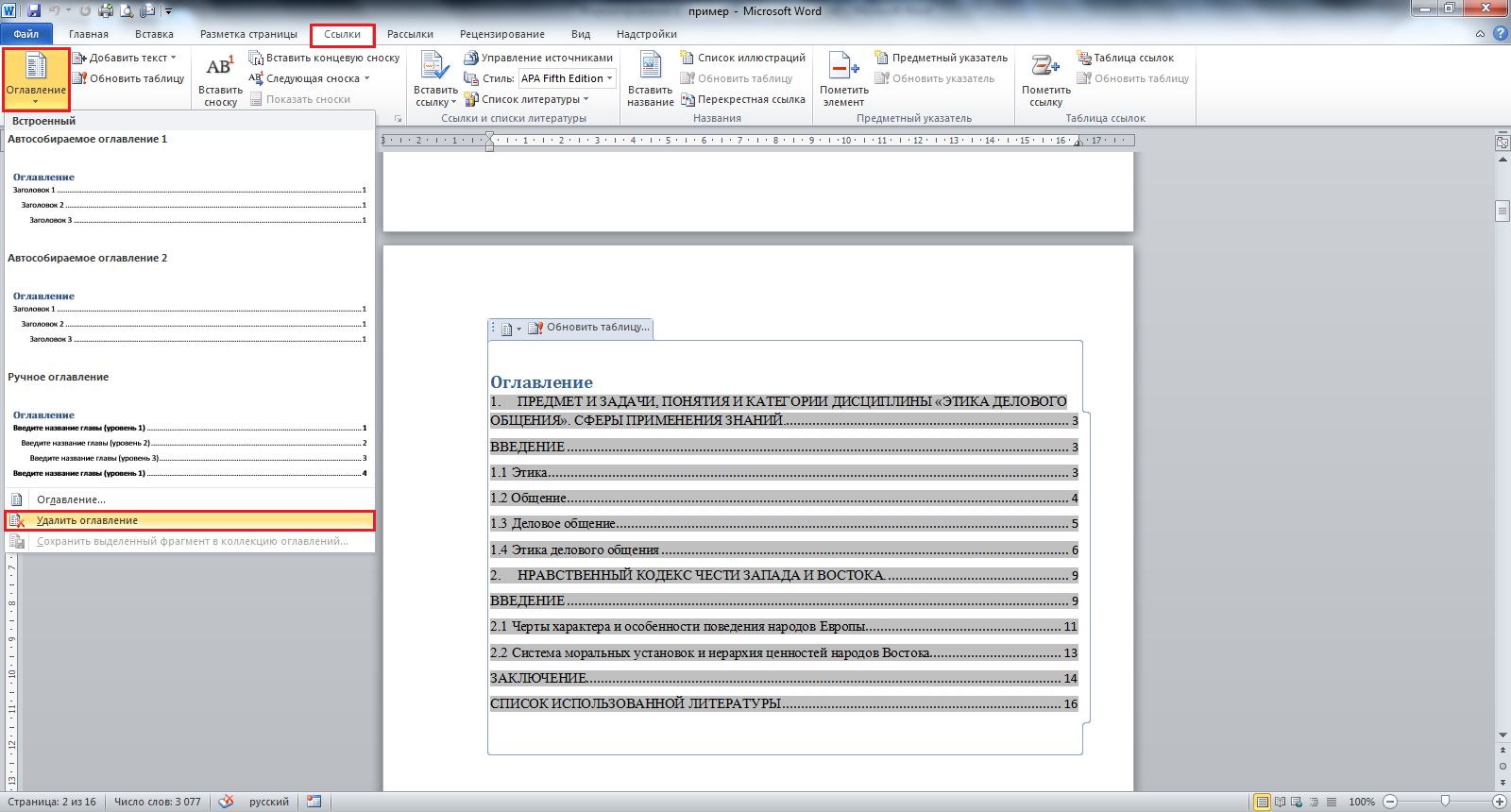
Для того, чтобы удалить оглавление, нужно кликнуть левой кнопкой мыши по полю с оглавлением и в левом верхнем углу поля кликнуть по значку в виде листа бумаги (при наведении курсора появится надпись «Оглавление»). В появившемся окошке внизу будет кнопка «Удалить оглавление». Аналогично можно удалить оглавление, перейдя на вкладку «Ссылки» > «Оглавление» > «Удалить оглавление».
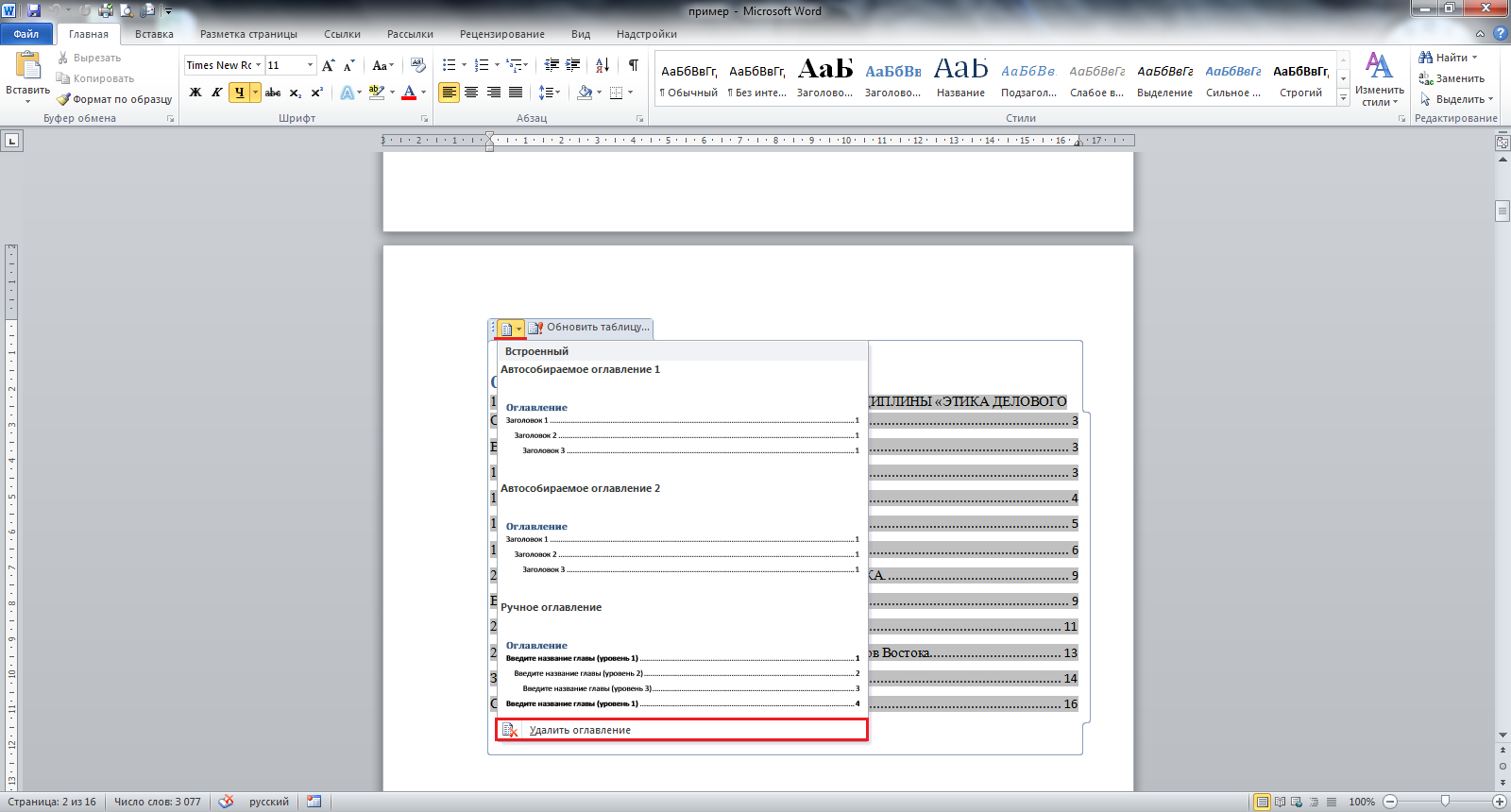
А можно просто выделить все поле оглавления и нажать «Delete».
В этом видео подробно показано форматирование и настройка оглавления в Word:
Рекомендуем смотреть видео в полноэкранном режиме, в настойках качества выбирайте 1080 HD, не забывайте подписываться на канал в YouTube, там Вы найдете много интересного видео, которое выходит достаточно часто. Приятного просмотра!
С уважением, авторы сайта Компьютерапия
Как добавить оглавление (содержание) в Word.

Многие люди «по-старинке», печатая (набирая) текст в программе «Word», создают оглавление вручную. Пишут название заголовков, ставят множество точек или тире и ставят номер страницы цифрой.
У такого древнего метода есть несколько значительных недостатков:
Недостаток первый – делать оглавление вручную очень долго и тяжело физически;
Недостаток второй — при изменении текста придется каждый раз менять все оглавление, так как нумерация страниц сбивается;
Недостаток третий – если не делать ссылки внутри текста, то нельзя кликом по названию раздела в оглавлении переноситься к чтению данного раздела.
Установка автоматического оглавления (содержания) в документе программы «Word».
Разработчиками программы процесс установки оглавления в тексте давным-давно автоматизирован.
Рассмотрим какие действия следует выполнить , чтобы опубликовать оглавление:
Действие №1.
Для начало следует определить названия разделов текста, которые будут отображены в оглавлении (содержании) и «показать» их программе.
Для этого следует выделить каждое название в тексте и при помощи кнопки «Добавить текст…» на панели инструментов произвести добавление. Кнопка «Добавить текст…» находится во вкладке «Ссылки» .
При добавлении появиться выбор к какому уровню оглавления добавить заголовок. Самый высокий первый уровень, далее уровни идут по убыванию.
Действие №2.
Вторым действие следует создать само оглавление. Для этого следует установить курсор в место куда вы хотите поместить раздел оглавления (содержания) и нажать кнопку оглавление на вкладке «Ссылки».

Оглавление будет сформировано автоматически .
Если Вас не устраивает автоматически построенный список, можете выбрать ручной режим корректировки.
Автор Master Of Exc Опубликовано 27.06.2018 27.06.2018 Рубрики Word
Добавить комментарий Отменить ответ
Этот сайт использует Akismet для борьбы со спамом. Узнайте, как обрабатываются ваши данные комментариев.