
Подключить пульт заново
- На домашнем экране телевизора нажмите и выберите Пульты и аксессуары → Добавить устройство. Это можно сделать, даже если пульт не подключен к телевизору по Bluetooth: он может управлять ТВ и через ИК-канал.
- Поднесите устройство к телевизору на расстояние не больше 50 см. Затем зажмите кнопки
 на пульте и держите их, пока индикатор не замигает красным.
 - Дождитесь, когда телевизор с Салют ТВ обнаружит пульт, выберите его и нажмите ОК.
Последнее обновление 17 мая 2023 г.
Выделите текст и нажмите Ctrl + Enter , чтобы сообщить о ней
Как добавить пульт в прошивку android tv

Обсуждение Mini M8S PRO / PRO-C / COOLEME® MB3
TV Box
Обсуждение » | Покупка »
Характеристики
Модель: Mini M8S PRO / PRO-C
Тип: ТВ приставка
Система: Android 6|7.1
Процессор: Amlogic S912
Ядра: 8 х Cortex A53
GPU: ARM Mali-T820MP3
ОЗУ: 2G
Тип оперативной памяти: DDR3/DDR4
ROM: 32G
Максимум. Расширенная емкость TF-карты: 32G
5G WiFi: есть
Bluetooth: Bluetooth4.0
Интерфейс: Порт питания, HDMI, RJ45, SPDIF, TF-карта, USB2.0
WiFi Антенна: внутрення
Версия HDMI: 2.0
Другие функции: DLNA, файлы ISO, Miracast
Поддерживается внешний субтитр: Да
Функция HDMI: CEC
Потребляемая мощность: 6 Вт
Скорость порта RJ45: 1000M / 100M у PRO-C
Поддержка медиа
Формат декодера: H.263, H.264, H.265, HD MPEG4
Формат видео: 4K, AVI, DAT, ISO, MKV, MP4, MPEG, RM, WMV
Аудиоформат: AAC, DTS, FLAC, MP3, OGG, RM, TrueHD, WMA
Формат фотографий: BMP, GIF, JPEG, JPG, PNG, TIFF
Поддержка 5.1 Surround Sound Output: Да
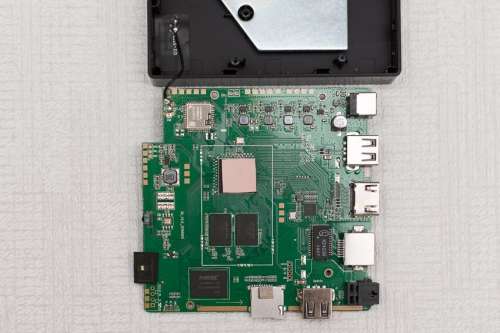
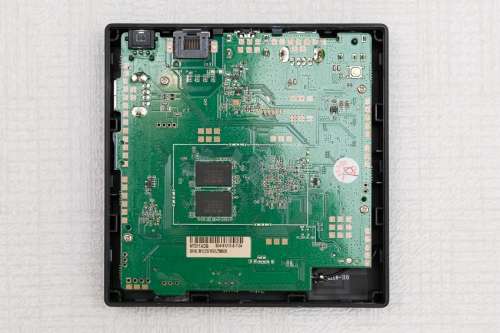
Платы PRO-C
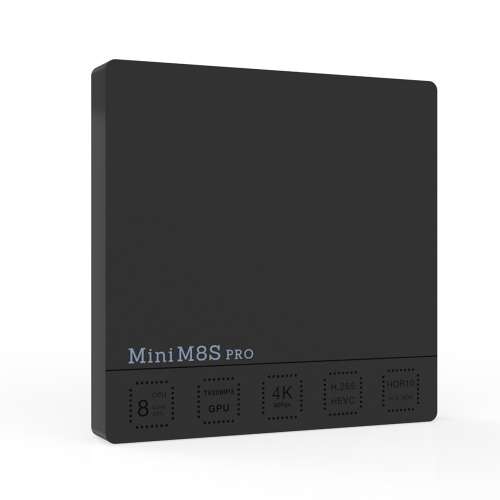
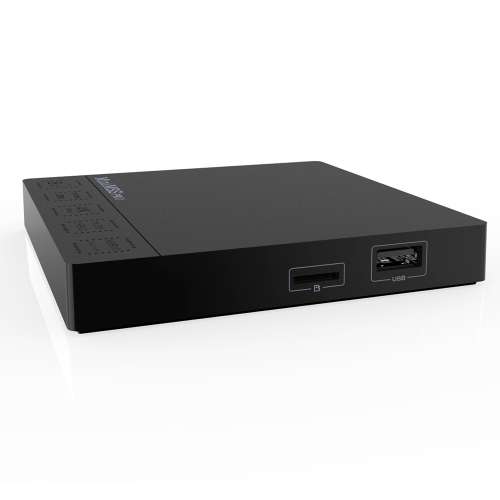
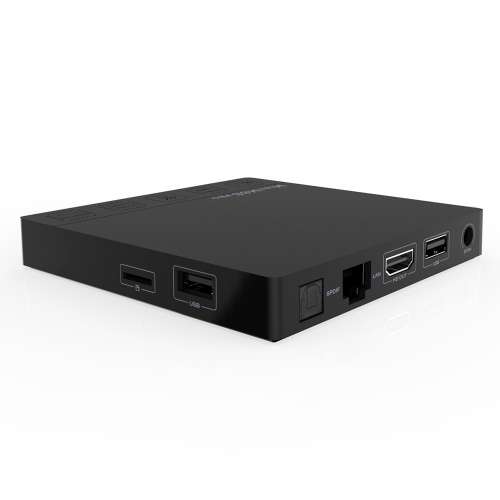
Mini M8S PRO-С
Mini M8S PRO
AlexElec и CoreElec
Охлаждение
Аксессуары (кабели, блоки питания и т.д.)
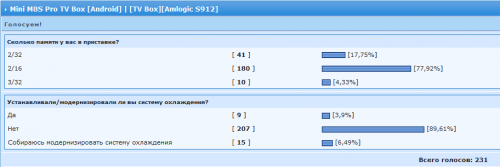
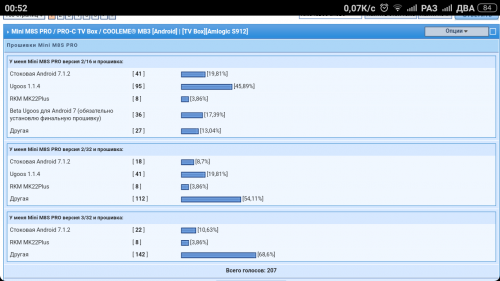
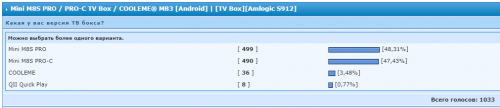
Инструкции и полезное
По вопросам наполнения шапки обращайтесь к
velikashkin
Сообщение отредактировал S-M-O-K-I — 25.05.22, 00:12
Причина редактирования: Прошивка MediaBoxTV (Harman Audio), Android 9.0 для M8sPRO,(PRO-C), 2/16Gb, 3/32Gb.
Скрыть шапку
19.07.17, 22:59 | #22
●
Постоянный
Реп: ( 161 )
yuri4pda @ 19.07.17, 18:51
Только файл пульта подменить после установки.
Здравствуйте Юрий! Вот как раз с этим то у меня проблема. Проштудировал Ваши посты за последние несколько месяцев. Ранее Вы писали, что для того, чтоб родной пульт от приставки мог её (приставку) включать, надо прошивать родной бутлоадер. Для этого соответственно надо сделать дамп прошивки, и его выдернуть. Стыдно признаться, но этого я делать не умею. Ночь поиска информации результата не дала. Кажется это с помощью терминала делается для дампа, и «Кастомайзер» для разбора? Был бы очень благодарен, если бы Вы указали направление поиска. Дамп бы в любом случае пригодился, чтоб у людей была возможность выбора (к примеру откатиться на сток, если в UGOOS-е так и не исправят проблему с «новыми» Эдемовскими каналами. Мне ведь андр. 7.1 должна придти, а в ней, как я понял с Ваших слов с этим всё в порядке).
19.07.17, 23:05 | #23
●
Активный
Реп: ( 10 )
Человеку, не сведущему в потрохах ТВ-коробок, трудно понять о чем идет речь, когда произносят названия различных адаптеров и прочая. Как я понимаю, для аппаратной и соответственно программной (прошивка) совместимости в ТВ-приставке
должен стоять чип Wi-Fi как у Ugoos AM3 — QCA9377/LTM8830. В обзорах по Mini M8S PRO и подобных упоминается как QCA9377, так и AP6335 чип. И на сайте Beelink прошивки маркируются либо AP6335, либо QCA9377.
Т.е. прежде чем прошивать коробку, надо знать какой чип в ней стоит, в противном случае гарантированно получаем неработающий Wi-Fi/BT? Вроде понятно. А что из себя представляет файл пульта (наверное в родной проше) и где его искать, не подскажете, будь ласка?
19.07.17, 23:27 | #24
●
Постоянный
Реп: ( 3182 )
Celt30 @ 19.07.17, 22:59
Вот как раз с этим то у меня проблема.
Тут нужно чётко определится, нужна ли вам вообще функция включения бокса? Именно включение из выключенного состояния (когда вы принудительно выключили бокс; при подключении кабеля питания бокс стартует автоматически), а не пробуждение от сна. Эта функция, которой люди очень редко пользуются.
Если не нужна, то тут возможны следующие варианты:
— Вы будете пользоваться пультом с USB-ресивером. Т.е. замените штатный ИК-пульт на любой пульт с USB-ресивером (от 2$) — плюсов много, минусов нет. В этом случае вам вообще ничего не надо менять в системе. Всё будет работает, пробуждение от сна тоже.
— Вы будете пользоваться пультом от ТВ (он у вас очень удобный) по HDMI CEC. В этом случае вам вообще ничего не надо менять в системе. Всё будет работает, пробуждение от сна тоже (при включении ТВ).
— Вам так нравится штатный ИК-пульт, что отказываться от него вы не собираетесь. Просто замените файл /system/etc/remote.conf от оригинального бокса. Всё будет работает, пробуждение от сна тоже.
Если вам нужна возможность включения с ИК-пульта и жизнь без неё невозможна:
— Вам нужна оригинальная прошивка вашего бокса (img). Разбираете её с помощью программы AMLogic Customization Tool — там буквально несколько кликов мышкой. Сохраняете себе файлы /level1/bootloader.PARTITION и /level2/system/etc/remote.conf . Разбираете таким же образом прошивку от Ugoos, заменяете файл bootloader.PARTITION и remote.conf, собираете прошивку обратно. Готово, можете прошивать.
— Если оригинальный образ img недоступен, то bootloader всегда можно достать из рабочего устройства. Но это на крайний случай, т.к. прошивку всегда можно получить даже у продавца, самостоятельно делать дамп прошивки не нужно.
Сообщение отредактировал yuri4pda — 19.07.17, 23:40
19.07.17, 23:32 | #25
●
Постоянный
Реп: ( 3182 )
sokkol @ 19.07.17, 23:05
А что из себя представляет файл пульта (наверное в родной проше) и где его искать, не подскажете, будь ласка?
Файл /system/etc/remote.conf. В нём прописаны соответствия кодов конкретного пульта. Дополнительно, в разделе bootloader прошивки прописан код включения с ИК-пульта.
sokkol @ 19.07.17, 23:05
Т.е. прежде чем прошивать коробку, надо знать какой чип в ней стоит, в противном случае гарантированно получаем неработающий Wi-Fi/BT?
Всё верно. Если Ampack, то Wi-Fi и BT работать не будут. Если Qualcomm, то всё будет работать. При особом желании, заменив одну папочку и один файл, можно вернуть к жизни BT. При этом ядро системы Ugoos затронуто не будет и, всё будет функционировать идеально. Это когда не нужен Wi-Fi, подключение по кабелю.
Более того, если у вас бокс с 3 ГБ, и вы его прошьёте прошивкой от 2 ГБ (не универсальной), то в большинстве случаев бокс даже не включится. Это связано с тем, что в таблице DTB прописаны разные платформы. Исправляется тоже просто.
Сообщение отредактировал yuri4pda — 19.07.17, 23:39
20.07.17, 01:45 | #26
●
Постоянный
Реп: ( 161 )
yuri4pda @ 19.07.17, 22:27
Тут нужно чётко определится, нужна ли вам вообще функция включения бокса?
Спасибо за ответ! В том то и дело, что нужна (лично мне). Причин тому несколько: 1. Нет доверия несертифицированному блоку питания, и нет уверенности, что этот бокс предназначен для работы в режиме 24/7/365. 2. Мне нужно, чтоб USB порты обесточивались, иначе шпиндель на внешнем винте будет вращаться в том же режиме, и он долго не проживёт (он у меня без доп. питания работает). 3. Хочу поставить пин-код или пароль на вход. Подрастает шкет, и сам лезет всё включать и во всём копаться. И даже если он не доберётся до плейлиста Эдема (порнушных каналов, которые в принципе можно удалить, я их не смотрю), то гарантированно каждый раз будет сносить все настройки- у него к этому дар.
Родной пульт мне конечно же не нравится. На разницу в цене (с Beelink GT1) я заказал аэромыша- приедет с приставкой. И питание передёргивать каждый раз не вариант- тиливизер стоит в нише, приставка за ним, для доступа к ней каждый раз двигать бандуру. Так-что буду пытаться раскрутить «продавщицу» на образ прошивки.
Ещё раз спасибо!
01.08.17, 06:47 | #27
●
Постоянный
Реп: ( 0 )
Celt30,
Celt30 @ 20.07.17, 04:45
Так-что буду пытаться раскрутить «продавщицу» на образ прошивки.
доброго дня.
Сейчас сам раздумываю прошить прошивкой от ugoos, так как недоволен вылетами плэймаркета, но делать это буду впервые, так как опыта с боксами не имел, да и дамп оригинальной прошивки вытаскивать пока тоже не умею.
Удалось ли Вам найти образ прошивки?
Сообщение отредактировал iamshaman — 01.08.17, 06:50
01.08.17, 11:48 | #28
●
Постоянный
Реп: ( 161 )
iamshaman, Подождите пожалуйста, не шейтесь. Расспросим Юрия, как это сделать половчее (дамп). Продавец мой отписался, что производитель ему прошивку не предоставлял, но как предоставит. и т.д. Свою прошивку (Андр. 7.1) я тоже проср. л- установил SuperSu, чтоб проверить наличие рута, и она больше не завелась. Выбора не было- пришлось шить UGOOS.
P.S. Добил-таки продавщицу. Выслала мне две ссылки: для обновления через комп, и через сд. Ссылки на «Байду» блин. Придётся воевать с «Байдой».
Сообщение отредактировал Celt30 — 01.08.17, 15:40
02.08.17, 07:23 | #29
●
Постоянный
Реп: ( 0 )
Celt30, в моем случае андроид 6-й версии, но не думаю, что это критично. Буду ждать Ваших результатов.
02.08.17, 14:29 | #30
●
Постоянный
Реп: ( 161 )
Байду таки победил. Скачал прошивку для обновления через Burning tool, сейчас качается для SD. Прошивку разобрал, выкинул ненужные мне системные приложения- отказалась собираться назад. Странно, с другими прошивками этот номер проходит. Пока оставил как есть, только сохранил родной бутлоадер, и конфиг пульта, чтоб можно было модернизировать UGOOS (для тех, кому нужна работа родного пульта). 7-ку накатил. ради интереса. Рут есть, и работает, даже если не обновлять бинарик- второй раз это делать не стал, просто в настройках предоставил права. В прошивке нет док-бара, и статусной строки. Если док-бар, и приложение для снятия скриншотов можно попытаться установить из маркета (я пока не пробовал), то со статусной строкой не знаю как быть. Вообще, это может быть не для всех критично- у меня есть коробочек на Рокчипе, в одной из прошивок на котором их тоже не было. Меня это не сильно обламывало- несколько месяцев прекрасно без них обходился (пока не перепрошился). Ещё в Титаниуме нет пункта «настройки», так-что перенести папку с резервными копиями пока не получается. Вообще он у меня старенький, надо попобовать версию посвежее. Схожая ситуация была на Mini m8s (без pro). Юрий запилил прошивку от MINIX, и Титаниум вёл себя так же. Он же (Юрий) посоветовал выкинуть файлы от Андроид ТВ, и всё стало нормально. Тут такой фокус не прокатил- не нашёл эти файлы в том месте. Больше пока ничего не проверял (солнце встало). Дальше тестить буду вечером- сейчас меня не подпускают к тиливизеру. Чуть позже перезалью прошивки на Мегу и выложу.
02.08.17, 19:47 | #31
●
Постоянный
Реп: ( 161 )
В очередной раз любопытство сыграло со мной злую шутку. Пока тестировал на приставке UGOOS и родную 7-ку вставил в неё карту от другой приставки, MINI M8S, работающей у меня на порте от MINIX-а. Когда вернул карту на место, MINIX стал неработоспособным: и рут слетел, в следствии чего приложения его использующие перестали работать (ничего не говорят, просто не запускаются и всё), и многие другие приложения вылетают с чёрным экраном (далее только перезагрузка), и даже в TWRP не заходит. Перепрошился, восстановил сделанную ранее резервную копию- ничего не изменилось. Придётся всё устанавливать с нуля. Грешу именно на UGOOS. Месяц- полтора назад ставил на ту приставку сделанный Юрием порт от UGOOS-а (из того же невинного побуждения- любопытства). Не понравился. При откате случилось примерно то же самое. Тогда так же никакие средства восстановления не помогли, только полная установка начисто.
А я ещё хотел вставить карту от телефона на 128 гигов, дабы проверить увидит ли её приставка. Всё равно конечно это сделаю, но только когда домой из отпуска вернусь.
Как добавить пульт в прошивку android tv

Установка операционной системы Android TV (замена прошивки)
Купи ТВ приставку и получи в ПОДАРОК 5 месяцев ТВ онлайн: YouTV пакет «Максимальный» на 1 месяц + Sweet.TV пакет «Кино» на 3 месяца + Киевстар ТВ пакет «Премиум HD» на 1 месяц
Артикул: 1001 Категория: Услуги
Рейтинг 4.77 из 5 на основе опроса 26 пользователей
Описание
Установка операционной системы Android TV (замена прошивки).
Внимание! Акционное предложение действует, только во время покупки ТВ приставки в нашем магазине.
Разница обычного андроида (AOSP) от Android TV (ATV)
- Лончер (главный интерфейс) ATV прошивки выводит на главный экран рекомендации тех приложений, что установлены у пользователя (что сейчас в тренде или новые видео ролики). С первого взгляда, кажется, что данный лончер громоздкий и неудобный в пользовании, но он нацелен на то, чтобы Вы получили максимальное количество рекомендаций, что экономит Ваше время в поисках того, что можно посмотреть вечером после изнурительного дня.
- Очень удобная и необходимая вещи в прошивке ATV – это голосовой помощник Google, который адаптированный под ATV. Вам не надо набирать текст в поисках фильма или сериала, Вы просто проговариваете текст в микрофон аэромыши и голосовой помощник Google показывает все доступные результаты поиска. При этом он еще озвучивает название фильма, краткое содержание, список актеров. Данный функционал работает на всех приложениях одновременно, если они адаптированных под такой поиск. При помощи голосового помощника Google Вы можете искать не только фильмы и сериалы, а еще погоду, точное время, актеров, новости и любую информацию, какая Вас интересует сейчас.
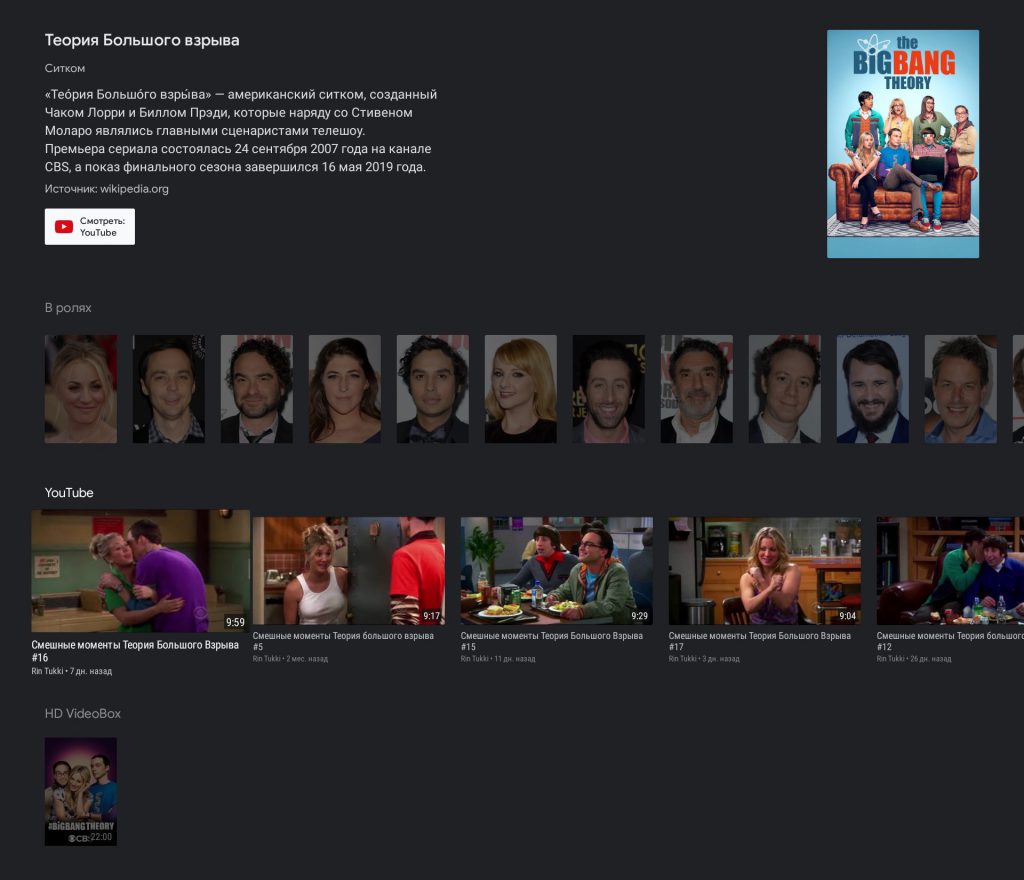
3. Приложения для данной прошивки идут специализированные, они адаптированы под использование пульта. Все приложения, которые доступны к скачиванию с Google Play, ими точно можно пользоваться без мыши. Если у Вас в комплекте с ТВ приставкой нет пульта с микрофоном, рекомендуем сразу его докупить. Они бывают разных видов, с гироскопом, подсветкой, программируемыми кнопками. Вопрос Вашего бюджета и Ваших желаний. Весь ассортимент Вы можете посмотреть у нас в магазине.
Как обновить программное обеспечение на телевизоре Android TV или Google TV?
Для максимально эффективной работы телевизора Android TV или Google TV необходимо своевременно обновлять встроенное программное обеспечение и программное обеспечение от Sony и Google. Обновления для телевизора включают в себя ключевые функции и приложения, а также исправления ошибок и усовершенствования функций.
Прежде чем начать
- Для обновления системы телевизор должен быть подключен к Интернету через проводную или беспроводную сеть.
- В качестве альтернативы можно загрузить обновления на USB-накопитель и установить их на телевизор через USB. Для обновления через USB перейдите к разделу 3. Загрузка и установка обновлений с помощью USB-накопителя.
- Если вы не уверены в том, какой у вас тип телевизора, посетите страницу Как узнать тип телевизора BRAVIA TV (Google TV™, Android TV™ или другой).
- Снимки экрана приводятся в этой статье только в справочных целях. Фактическое изображение экрана может отличаться в зависимости от страны, модели телевизора и версии встроенного ПО.
- Новые и более ранние преимущества каждого обновления программного обеспечения описаны на странице загрузки программного обеспечения. Как найти страницу загрузки программного обеспечения на телевизоре
- Перейдите на веб-сайт поддержки Sony.
- Введите название модели телевизора (например, KD-55XH8096) в поле поиска, затем нажмите кнопку «Поиск».
1. Проверка наличия обновлений для телевизора
Автоматическое получение обновлений программного обеспечения
Чтобы получать обновления ПО, убедитесь, что на телевизоре включены настройки Автоматическая проверка обновлений или Автоматическая загрузка ПО
Загрузка обновлений программного обеспечения на устройствах серии W800 всегда происходит автоматически, и возможность изменения этого параметра не предусмотрена. Когда на телевизор загружается обновление, на экране появляется уведомление о новом программном обеспечении без каких-либо настроек. Перейдите к разделу 2. Загрузка и установка обновлений непосредственно из Интернета
Список применимых моделей телевизоров
- Модели 2021 года: Серии X80J_X81J_X82J, X85J_X89J, X90J_X92J_X93J_X94J, X95J, Z9J, A80J_A83J_A84J, A90J
- Модели 2020 года: Серии XH80, XH81, XH85_XH91, XH90_XH92, XH95, Z8H, A8, A9
- Модели 2019 года: Серии AG9, ZG9, XG95, XG85
- Модели 2018 года: Серии AF9, ZF9
Если включен параметр Автоматическая проверка обновлений, телевизор проверяет наличие нового программного обеспечения при включении или подключении к Интернету.
Если включен параметр Автоматическая загрузка ПО, телевизор начинает автоматически загружать обновления, когда находится в режиме ожидания.
Наличие обновлений на вашем телевизоре проверяется автоматически?
Выполните следующие шаги, чтобы узнать, включен или выключен параметр Автоматическая проверка обновлений или Автоматическая загрузка ПО:
- На пульте дистанционного управления нажмите кнопку (быстрые настройки).
- Выберите Настройки.
- Выберите System (Система).
- Выберите About (Информация).
- Выберите Обновление системы.
ПРИМЕЧАНИЕ. Если на вашем пульте дистанционного управления есть кнопка HELP, то для отображения экрана обновления системного ПО можно нажать кнопку HELP и выбрать раздел Top support solutions (Лучшие решения поддержки). - Убедитесь, что параметр Автоматическая проверка обновленийвключен.
Примечание. Если параметр Автоматическая проверка обновлений выключен, проверьте наличие обновлений вручную. Для этого выберите Обновление системного ПО, выполнив описанную выше процедуру, а затем выберите Обновление ПО.
- На пульте дистанционного управления нажмите кнопку HOME.
- Выберите Справка.
- На Android™ 9 или Android 8.0 выберите Apps (Приложения), затем выберите Help (Справка).
- Если на пульте дистанционного управления предусмотрена кнопка HELP, чтобы открыть экран справки, нажмите кнопку HELP.
- Выберите Состояние и диагностика → Обновление системного ПО.
- Выберите Обновление системного ПО.
Примечание. Если параметр Автоматическая проверка обновлений или Автоматическая загрузка ПО выключен, проверьте наличие обновлений вручную. Для этого выберите Обновление системного ПО, выполнив описанную выше процедуру, а затем выберите Проверка обновления системного ПО или Обновление ПО.
Важное примечание по поводу других моделей телевизоров, кроме Google TV и некоторых моделей Android TV
Данный раздел не относится к телевизорам следующих моделей:
- Модели 2021 года: Серии X80J_X81J_X82J, X85J_X89J, X90J_X92J_X93J_X94J, X95J, Z9J, A80J_A83J_A84J, A90J
- Модели 2020 года: Серии XH80, XH81, XH85_XH91, XH90_XH92, XH95, Z8H, A8, A9
- Модели 2019 года: Серии AG9, ZG9, XG95, XG85
- Модели 2018 года: Серии AF9, ZF9
- Чтобы получить доступ к загрузке обновлений программного обеспечения, необходимо принять Политику конфиденциальности Sony.
- Даже если параметр Автоматическая загрузка ПОвключен, обновления ПО из Интернета не будут загружаться на телевизор до тех пор, пока вы не согласитесь с Политикой конфиденциальности Sony. Ознакомиться с Политикой конфиденциальности Sony и согласиться с ней можно в любое время. На пульте дистанционного управления нажмите кнопку HELP → Настройки конфиденциальности.
- Если при первоначальной настройке телевизора вы не согласились с Политикой конфиденциальности Sony, выполните следующие действия, чтобы обеспечить загрузку обновлений встроенного программного обеспечения:
- Чтобы согласиться с Политикой конфиденциальности Sony, нажмите кнопку HELP на пульте дистанционного управления → Настройки конфиденциальности.
- Убедитесь, что параметр Автоматическая загрузка ПОвключен, нажав кнопку HELP на пульте дистанционного управления → Обновление системного ПО → Автоматическая загрузка ПО.
- Однократно проверьте наличие обновлений вручную, нажав кнопку HELP на пульте дистанционного управления → Обновление системного ПО → Обновление ПО.
2. Загрузка и установка обновлений непосредственно из Интернета
Если доступно обновление, загрузка выполняется следующим образом:
Список применимых моделей телевизоров
- Модели 2021 года: Серии X80J_X81J_X82J, X85J_X89J, X90J_X92J_X93J_X94J, X95J, Z9J, A80J_A83J_A84J, A90J
- Модели 2020 года: Серии XH80, XH81, XH85_XH91, XH90_XH92, XH95, Z8H, A8, A9
- Модели 2019 года: Серии AG9, ZG9, XG95, XG85
- Модели 2018 года: Серии AF9, ZF9
Обновление ПО доступно, если при включении телевизора появляется сообщение о новом ПО. Выбор параметров Обновить ПО телевизора или UPDATE (ОБНОВИТЬ) запускает процесс загрузки и установки.
Примечания.
-
Обновление ПО займет примерно 15 минут. Во время обновления можно использовать телевизор, как обычно. Обновление продолжается даже после выключения телевизора.
ВАЖНО! Не отключайте сетевой шнур питания (силовой провод) от розетки, поскольку обновление ПО прервется.
ВАЖНО! Чтобы получить доступ к загрузке обновлений программного обеспечения, необходимо принять Политику конфиденциальности Sony. Установка обновления может занять до 15 минут, в течение которых использование телевизора будет невозможным, а на экране будет отображаться значок обновления.
ВНИМАНИЕ! Существует опасность повреждения аппаратного обеспечения. Во время установки обновления не нажимайте никакие кнопки, не отключайте питание телевизора и не отключайте телевизор от розетки питания переменного тока. Потеря питания во время обновления встроенного программного обеспечения может привести к повреждению телевизора и потребовать специального ремонта.
-
Если доступно обновление программного обеспечения, в верхней правой части главного экрана отображается уведомление. В верхней части меню отображается баннер (текст уведомления автоматически исчезает).
Примечание. При наличии обновления на другом экране ввода также будет отображаться уведомление.
Примечание. Также программное обеспечение можно обновить следующим способом. Нажмите кнопку HOME на пульте дистанционного управления → Настройки → Настройки устройства → Об устройстве → Обновление системы.
На экране телевизора отобразится просьба подтвердить продолжение загрузки. Чтобы продолжить, выберите UPDATE NOW (ОБНОВИТЬ СЕЙЧАС). На рисунке ниже показан пример экрана.
Примечания.
- Во время загрузки обновления телевизором можно пользоваться в обычном режиме.
- Если выбрать UPDATE LATER (ОБНОВИТЬ ПОЗЖЕ), то при выключении телевизора отобразится экран с вопросом о том, следует ли начать обновление программного обеспечения. Если на этом экране выбрать Нет, сообщение вновь отобразится при следующем включении телевизора. При выборе Да будет запущено обновление.
После завершения загрузки обновления телевизор отображает запрос на установку обновления. Выберите OK, чтобы принять запрос и запустить процесс установки. Также можно выбрать Отмена, если установку обновления необходимо выполнить в другое время.
ВАЖНО! Следует учитывать, что установка обновления может занять до 30 минут, в течение которых использование телевизора будет невозможным , а на экране будет отображаться значок обновления.
ВНИМАНИЕ! Существует опасность повреждения аппаратного обеспечения. Во время установки обновления не нажимайте никакие кнопки, не отключайте питание телевизора и не отключайте телевизор от розетки питания переменного тока. Потеря питания во время установки встроенного программного обеспечения может привести к повреждению телевизора и потребовать специального ремонта.
Как только установка обновлений завершится, можно продолжить пользоваться телевизором в обычном режиме.
3. Загрузка и установка обновлений с помощью USB-накопителя
Перед установкой
Если телевизор не подключен к Интернету и/или необходимо выполнить обновление вручную, это можно сделать с помощью USB-накопителя, загрузив обновление с сайта поддержки Sony. Следует помнить о следующем:
- Флэш-накопитель USB должен отвечать следующим требованиям:
- Накопитель должен быть отформатирован в файловой системе FAT16, FAT32, exFAT или NTFS
- На накопителе должно быть достаточно свободного места для размещения файла обновления
- Файл обновления должен быть сохранен в корневом каталоге накопителя
Обновление телевизора с помощью USB-накопителя
Для обновления с помощью USB-накопителя выполните следующие действия:
- Перейдите на веб-сайт поддержки Sony.
- Введите название модели телевизора в поле поиска, затем нажмите кнопку «Поиск».
Сложности с обновлением встроенного программного обеспечения?
Если после обновления встроенного программного обеспечения/программного обеспечения возникли какие-либо проблемы, рекомендуем выполнить следующие действия.
- Выполните полное отключение питания, отключив шнур питания от розетки на 5 минут, а затем снова подключив шнур питания.
- Выполните сброс до заводских настроек. Как перезапустить, выполнить сброс питания или вернуть телевизор с Android TV или Google TV к заводским настройкам
Примечания.
- Снимки экрана приводятся здесь только в справочных целях. Фактическое изображение экрана может отличаться в зависимости от страны, модели и версии встроенного ПО.
- В операционной системе Android Oreo (OSV-O) значок настроек расположен в верхнем правом углу.
*Google, Android и Android TV являются торговыми знаками Google LLC.
Для просмотра этого видео в Youtube примите все файлы cookie.
Зайдите в настройки файлов cookie ниже и включите сохранение файлов cookie для Youtube в разделе «Функциональные».