
Использование компьютера с Windows в качестве мобильного хот-спота
Превратите компьютер с Windows в мобильную точку доступа, предоставляя доступ к Интернету с другими устройствами через Wi-Fi. Можно предоставить подключение к Wi-Fi, Ethernet или подключение для передачи данных. Если на компьютере имеется подключение для передачи данных и вы предоставляете к нему доступ, за использование данных будет взиматься плата по вашему тарифному плану.
- Нажмите кнопку Пуск , а затем выберите Параметры >Сеть & Интернет >хот-спот мобильной связи.
- В поле Поделиться подключением к Интернету выберите подключение к Интернету, к которому вы хотите предоставить общий доступ.
- Для параметра Поделиться через выберите способ предоставления общего доступа к подключению — по Wi-Fi или Bluetooth. Wi-Fi обычно выполняется быстрее и по умолчанию.
- (Необязательно) Разверните раздел Свойства , затем выберите Изменить и введите новое сетевое имя, пароль и сетевой диапазон. Нажмите Сохранить.
- Включите переключатель Мобильный хот-спот в верхней части страницы Параметры мобильной хот-точки.
Примечание: Вы можете включить мобильный хот-спот удаленно, если на компьютере есть сотовая связь. Чтобы разрешить компьютеру с Windows включить мобильную хот-точку доступа, оба устройства должны иметь Bluetooth и быть сопряженными.
Чтобы превратить свой ПК под управлением Windows 10 в мобильный хот-спот, нужно предоставить свое подключение к Интернету другим устройствам по Wi-Fi. Можно предоставить подключение к Wi-Fi, Ethernet или подключение для передачи данных. Если на компьютере имеется подключение для передачи данных и вы предоставляете к нему доступ, за использование данных будет взиматься плата по вашему тарифному плану.
- Нажмите кнопку Пуск , а затем выберите Параметры >Сеть & Интернет >мобильный хот-спот.
- Для параметра Сделать подключение к Интернету общим из выберите подключение к Интернету, общий доступ к которому вы хотите предоставить.
- При необходимости выберите Изменить > введите новое сетевое имя и пароль >Сохранить.
- Включите параметр Предоставить мое подключение к Интернету другим устройствам.
- Чтобы подключить другое устройство, откройте раздел параметров Wi-Fi на этом устройстве, найдите имя нужной сети, выберите его, введите пароль и выполните подключение.
Как раздать WiFi с ноутбука Windows 10
Если вам оказалась полезна или просто понравилась эта статья, тогда не стесняйтесь — поддержите материально автора. Это легко сделать закинув денежек на Yoomoney № 410011416229354.
Или на телефон +7(928)274-0281.
Даже небольшая сумма может помочь написанию новых статей 🙂
Или поделитесь ссылкой на эту статью со своими друзьями.
Поделитесь этим сайтом с друзьями!
Сопутствующие статьи
- Настройка L2TP VPN (Beeline) на Ubuntu 14.04
- Настройка 4G ZTE MF823 на Zyxel Keenetic
- 4G ZTE MF823 (Мегафон М100-3) на Windows XP и Vista
- QMI модем Anydata W140 Zyxel Keenetic
- Смартфон (планшет) — USB модем
- Как подключить 4G USB модем в Ubuntu 12.04
- Настройка pppoe Ubuntu 12.04
- Настройка домашнего интернета Windows 7
- Настройка домашнего интернета Windows XP
- Ошибки PPPoE в Windows 7
- Установка и настройка 3G USB модема в Windows XP / 7
- Диагностика USB модемов (Билайн, Мегафон, МТС)
- Как подключить 3G USB модем в Ubuntu 12.04
- Установка и настройка 3G USB модема в Ubuntu Linux
- Настройка Beeline (Corbina) VPN на Ubuntu Linux
В этой статье инструкция, с иллюстрациями, о том как создать точку доступа WiFi используя операционную систему Windows 10. Если у вас смартфон с ОС Windows 10 тогда прочтите другую статью — Windows 10 Интернет через телефон.
Аналогичные статьи для других операционных систем:
- Windows Phone точка доступа
- Точка доступа на Windows 8.
- Точка доступа на Windows 7.
- Точка доступа на Kubuntu 15.04.
- Точка доступа на Ubuntu 14.04
- Точка доступа на Linux.
- Точка доступа на Android.
Точка доступа на Windows 10
Для того, чтобы на Windows 10 раздать WiFi, вам потребуется:
- Windows 10.
- WiFi адаптер. Например для этой статьи использован встроенный WiFi адаптер нотубука (Broadcom).
- Соединение с Интернет. Для этой статьи было использовано Ethernet соединение через оператора Ростелеком. Но это может быть любое соединение — PPPoE, VPN, GSM Dail-Up, LTE RNDIS, ADSL, или даже WiFi со второго адаптера.
Проверить WiFi адаптер
Необходимо убедиться в том, что WiFi адаптер есть и он включен и работает. Например если у вас ноутбук и в нем встроенный адаптер WiFi, он может быть выключен в БИОС или специальной аппаратной кнопкой. На современных ноутбуках вместо отдельной кнопки может использоваться сочетание клавиш Fn+Fx, например Fn+F3. Кроме того, в Windows 10 может быть включен режим «в Самолете». Проще всего убедиться, в том что адаптер работает, можно кликнув по значку «Сеть» в трее. Должен быть виден список доступных WiFi сетей.или сообщение «Нет доступных сетей» или значок самолета (включен режим полета).
Проверить Интернет
Необходимо убедиться в том, что соединение с Интернет работает в правильном и в полном объеме. Это можно сделать через браузер или в консоли (командой пинг).
Проверить службы
После этого нужно проверить запущены ли службы «Служба автонастройки WLAN», «Маршрутизация» и «Общий доступ к подключению к Интернет (ICS)». Эта проверка делается через «Панель управления — Администрирование — Службы». По умолчанию эти службы запускаются автоматически, но быть может что вашу Windows какой-то умник «оптимизировал» и отключил эти службы. Такое бывает — школота начитается интернетов и начинает «улучшать».
Консоль Windows (cmd.exe) с правами администратора
После этого нужно открыть консоль Windows (cmd.exe) с правами администратора. Проще всего это сделать открыв WinX меню Windows 10. В этом меню есть специальная команда, «Командная строка (администратор)»:
Настройка точки доступа Windows 10
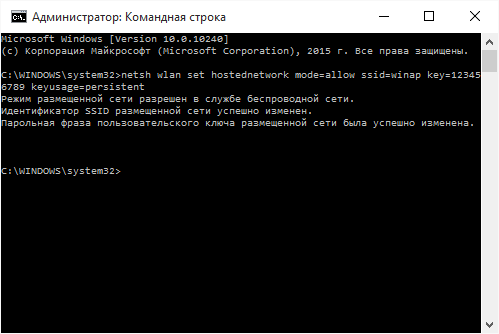
В консоли нужно набрать и выполнить команду:
netsh wlan set hostednetwork mode=allow ssid=winap key=123456789 keyusage=persistent
Вместо winap и 123456789 можете написать другое имя точки доступа и другой пароль к ней:
Примечание. Важно!
- Пароль должен быть длиной не менее 8 символов, это требование для типа защиты WPA2, которая используется в Windows, при создании точки доступа.
- Лучше не использовать в пароле кириллицу.
- Регистр букв, в пароле, имеет значение — а и А это разные символы!
Запуск точки доступа Windows 10
Теперь нужно запустить точку доступа. Там же, в консоли, выполнить команды
netsh wlan start hostednetwork
netsh wlan show hostednetwork
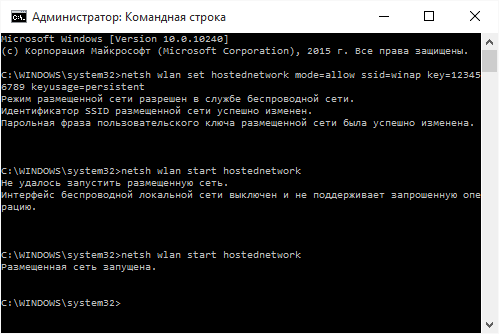
Вторая команда показывает текущее состояние точки доступа.
Настройка маршрутизации
Открываете Панель управления, затем Сетевые подключения и там вы должны увидеть примерно такую картину:
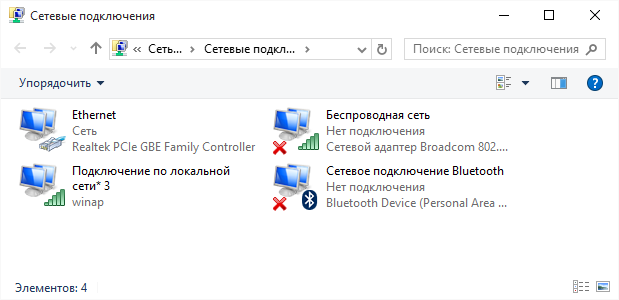
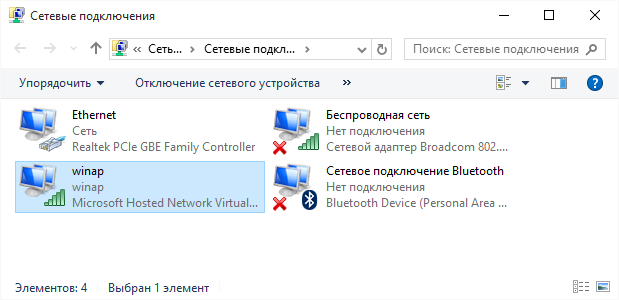
В этом примере «Ethernet» это соединение с Интернет. А «Подключение по локальной сети 3 winap» это точка доступа. Сразу переименуйте «Подключение по локальной сети 3 winap», чтобы в дальнейшем не путать его с другими:
На этом рисунке-примере соединение переименовано в «winap«.
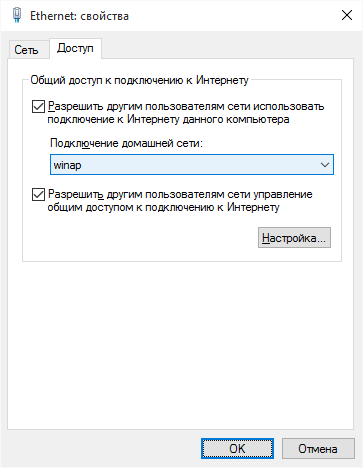
Теперь нужно расшарить (включить Windows ICS) соединение с Интернет. Выделить это соединение (на скриншоте это подклюечение с именем «Ethernet»). Затем правая кнопка мыши, затем «Свойства», вкладка «Доступ». Включить ICS и указать соединение на которое будет раздаваться Интернет — на WiFi соединение точки доступа («winAP»):
Проверка работы точки доступа
Подключаете клиента к этой точке доступа и проверяете работу Интернет. А в консоли можете набрать и выполнить команду
netsh wlan show hostednetwork
Она покажет количество подключенных клиентов:
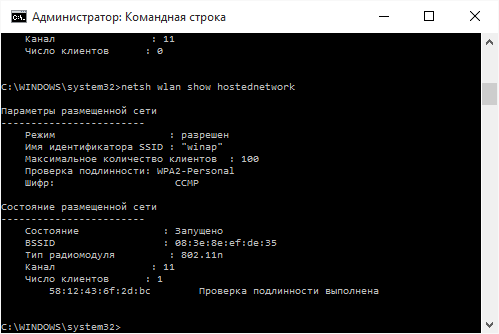
Видно, что подключен один клиент.
Ну и на клиенте конечно нужно проверить работу Интернет.
Как подключить WiFi-клиента на:
- Ноутбуке (или на компьютере) под Windows — Настройка WiFi в Windows 7.
- Как включить WiFi на планшете.
- Ноутбуке (или на компьютере) под Linux — Ноутбуке (или на компьютере) под Ubuntu.
Управление точкой доступа Windows 10
Остановка точки доступа командой netsh wlan stop hostednetwork
Полное уничтожение точки доступа командой netsh wlan set hostednetwork mode=disallow
Если нужно чтобы точка доступа включалась автоматически, при загрузке Windows, тогда команду старта нужно добавить в автозапуск. Речь о команде netsh wlan start hostednetwork. Команду можно записать в cmd скрипт, необходимо в свойствах этого скрипта указать «Запуск от имени Администратора». Затем скрипт включить в автозапуск.
Необходимо, чтобы соединение с Интернет, так же устанавливалось при запуске Windows. Иначе точка доступа у вас будет, а Интернет через нее не будет.
Конечно это очень простенькая точка доступа. Но зато все под рукой. Не нужно никаких сторонних программ. Одна лишь Windows 10. И настраивается все за пару минут.
В этом варианте, нет многих возможностей, которые должны быть у точки доступа. Это так. Только это ведь вариант когда нужно сделать WiFi роутер очень быстро и без заморочек. И как раз такую возможность Windows 10 предоставляет — при минимуме телодвижений, что называется «на коленке» создать точку доступа.
А если ваши потребности шире и глубже, если вам точка доступа нужна на каждый день, или в сложных конфигурациях — тогда не Windows нужно использовать, а купить WiFi роутер. Приличный WiFi роутер стоит сейчас меньше тысячи рублей.
Другое дело если точка доступа нужна раз в месяц, на день или на пару дней. Или в командировке. Или в отпуске. Вот тут нас Windows выручит. Можно быстро раздать Интернет через WiFi ноутбука на планшетник, смартфон или на другие ноутбуки.
Но если есть необходимость делать постоянную точку доступа именно на компьютере, тогда лучше делать это под Linux. Как собственно это и реализовано в WiFi роутерах. Например как в этой статье — Точка доступа на Ubuntu.
Точка доступа на Windows 10 не работает
Не нужно искать виноватых на стороне, ругаться на Microsoft или на Windows. Проблема в таких случаях всегда на вашем собственном компьютере (или ноутбуке). Это может быть:
- Драйвера WiFi адаптера на котором вы создаете точку доступа.
- Сам WiFi адаптер.
- Вы что-то неправильно сделали.
- Остановлены службы: «Служба автонастройки WLAN» и «Общий доступ к подключению к Интернет (ICS)» или «Маршрутизация».
- Какие-либо «левые» службы или драйвера / программы, которые используют WiFi адаптер или USB-порт (если ваш адаптер через USB подключен).
- Какие-то программы которые блокируют нормальную работу маршрутизации или локальной сети. Например антивирус или фаерволл.
Например в процессе запуска Windows драйвер WiFi адаптера может переводить адаптер в ждущий режим для снижения энергопотребления. И когда Windows запускает службу hostednetwork адаптер не просыпается.
При нормальном WiFi адаптере и если вы не засрали вашу Windows кривыми программами и драйверами — все будет работать нормально.
В общем источник проблемы всегда ищите на своем компьютере.
Защита WiFi сети
Закажите настройку WiFi в Краснодаре
Иван Сухов, 2015 г.
Если вам оказалась полезна или просто понравилась эта статья, тогда не стесняйтесь — поддержите материально автора. Это легко сделать закинув денежек на Yoomoney № 410011416229354.
Или на телефон +7(928)274-0281.
Даже небольшая сумма может помочь написанию новых статей 🙂
Или поделитесь ссылкой на эту статью со своими друзьями.
| Copyright digital.workshop 1999 — 2021. Это произведение доступно по лицензии Creative Commons Attribution-NoDerivs 3.0. |
Developed by digital.workshop |
Как сделать точку доступа WiFi на Windows 10 ноутбука
Основное требование – на ПК или лэптопе должно быть минимум два сетевых адаптера: модуль Wi-Fi и плата/чип для подключения по сетевому кабелю. Кроме того, можно использовать для доступа к сети подключенный через USB-порт смартфон или 4G модем. Далее рассмотрим, как создать точку доступа и на какие аспекты обратить внимание, если представленные методы не работают.
Мы не несем ответственности за ваши действия. Рекомендуем обратиться в сервисный центр за решением проблемы.
Проверка настроек
Прежде чем настраивать точку доступа, убедитесь в правильной работе следующих параметров:
- Работоспособность Wi-Fi адаптера. Он может быть отключен в BIOS или аппаратной клавишей на устройстве. В современных лэптопах такое соединение часто включается сочетанием кнопок Fn+F3 (на некоторых моделях бывает F7, F10 и прочее).
- Возможность устройства функционировать в режиме Ad-Hot (точка доступа). В командной строке для проверки пропишите «netsh_wlan_show_drivers». В диалоговом экране в параметре «поддержка размещённой сети» должно быть указанно «да». При другом значении – скачайте последние обновления для драйвера или замените адаптер.
- Отключение режима «Полет». При включенной функции при нажатии на иконку будет выскакивать значок самолета или сообщение о том, что доступные сети отсутствуют.
- Доступ к Интернету. Убедиться в активности подключения можно через браузер или cmd.exe.
- Автозапуск необходимых служб операционной системы. Для этого откройте вкладку «Службы», кликнув на раздел «Администрирование» панели управления. Автоматически включаться должны следующие функции: маршрутизация и удаленный доступ, автоматическая настройка WLAN и общий доступ к Интернету.
Обращаем внимание, что у ivit.pro вы можете заключить договор на абонентское обслуживание компьютеров в Москве.
Настройка с помощью диалогового окна cmd.exe
Сначала вызываем от имени администратора строку команд. В Win10 это можно осуществить, кликнув по правой клавише touchpad или мыши, и выбрав соответствующую строчку меню. В открывшемся окне вписываем команду
- Netsh_wlan_set_hostednetwork_mode=allow_ssid=no name_key=00000000,
- где после ssid пишется выбранное вами сетевое имя,
- а key – это пароль для подключения к данной сети, который должен содержать не менее 8 символов.
Для разрешения подключений к настроенной точки доступа прописываем в cmd.exe
- Netsh_wlan_start_hostednetwork
После этого должно появиться сообщение о том, что такое подключение в сети стало доступно.
Если в сообщении указано отсутствие подключения или невозможность запуска, через диспетчер устройств «отрубите» сетевой чип, а затем снова подключите. Еще один способ: отобразить в меню скрытые комплектующие, выбрать пункт сетевого адаптера, непосредственно по нему кликнув по правой кнопке мыши, нажать «Задействовать».
Для того, чтобы сделать ноутбук точкой доступа, в разделе, в котором отображаются все сетевые подключения, выберете то, через которое с вашего девайса осуществляется выход в Интернет, и с помощью все той же правой кнопки разрешите использовать это подключение к Интернету другим пользователя.
Управление
Чтобы отключить ранее разрешенный общий доступ, в cmd.exe введите команду
- Netsh_wlan_stop_hostednetwork
Восстановление доступа после выключения/включения лэптопа или ПК
- Netsh_wlan_start_hostednetwork
Для удаления созданной вами точки доступа пропишите
- Netsh_wlan_set_hostednetwork_mode=disallow
Если вам необходимо, чтобы данная точка включалась при загрузке ОС, сделайте следующее:
- В Блокноте создайте файл
- Впишите в него скрип для включения доступа «netsh_wlan_start_hostednetwork»
- Замените расширение созданного файла с *txt на *bat
- Переместите данный документ в директорию «Автозагрузки»
Можно просто создать данный файл и запускать его при необходимости включения общего доступа.
Windows 10: настройка в версии 1607
В обновлениях системы после 02.08.2016 года появилась дополнительная функция для упрощённой настройки: «Мобильный хот-спот».
- В параметрах ОС находим раздел Интернет подключений и доступных сетей, в открывшемся окне в меню слева выбираем искомую функцию.
- В правой части окна, кликнув на кнопку «Изменить», вы сможете вписать желаемое имя сети и пароль.
- Выше в графе выбираем тот тип подключения, который использует ваш компьютер.
- Запускаем мобильную точку, придвигая расположенный сверху ползунок в правую сторону.
Вот и все, виртуальная точка доступа настроена. Максимальное количество подключенных девайсов – 8 штук. Информация о подсоединенных гаджетах будет отображаться в этом же окне.
Данный способ функционирует как с проводным Ethernet или USB-модемом, так и с подключением по беспроводной сети Wi-Fi.
Проблемы с подключением/настройкой точки доступа
- Выдает сообщение об отключении автоматической настройки беспроводной сети. Как включить данную службу?
В командной строке пропишите «net_start_WlanSvc» и повторно включите размещенную сеть.
- Общий доступ открыт, а интернет не раздается?
Проверьте, для того ли подключения к сети разрешен общий доступ.
- Устройству не удалась запустить размещенную сеть.
Необходимо удалить и по новой создать точку доступа.
- Мобильный хот-спот не видит 4G модем?
Удалите программы, которые поставлялись в комплекте с модемом, и подключите сеть средствами операционной системы.
- Заблокирован общий доступ?
Часто проблема заключается в том, что фаерволы или антивирусные программы блокируют общий доступ. Можно на некоторое время отключить брандмауэр, если это поможет – найдите советующую настройку и измените параметры.
Создание точки доступа при помощи сторонних приложений
Доступ с помощью строки команд дает ограниченное управление подключением. Более широкий выбор настроек имеют сторонние приложения. Выберете из них то, которое больше понравится. Если одно из приложений выдают какую-либо ошибку подключения, скорее всего другое будет также ругаться на проблему.
- Connectify Hot Spot PRO. Многофункциональный софт с кучей дополнительных «фишек», но платный. Прост в использовании, при настройке требуется ввести только имя сети и пароль. К сожалению, отсутствует русский язык.
- Virtual Router. Одна из самых популярных утилит, благодаря своей простоте и бесплатному распространению. Работает не только с Windows 10, но и со всеми версиями, начиная с Windows 7. Из недостатков – корявый русский перевод.
- Maryfi. Также бесплатна. Но имеет некоторые проблемы с настройками: запускается далеко не на всех устройствах и не всегда стабильно работает.
- Switch Virtual Router. Имеет больше функций, чем предыдущие бесплатные программы, интуитивно понятный интерфейс и качественный русификатор.
Точка доступа на Windows 10
Сегодня средства подключения к глобальной сети доступны почти везде, но все же бывают ситуации, когда возникает необходимость в создании собственной точки доступа, позволяющей подключить к Интернету несколько устройств. Раньше единственная возможность решения этой задачи в среде Windows состояла в использовании программных продуктов от независимых поставщиков. Но с выходом в свет версии Windows 10 Creators Update ситуация изменилась.
Теперь вы можете создать собственную сеть Wi-Fi, к которой ваши устройства могут подключаться с помощью личного Wi-Fi-вещания, даже в том случае, если они получают собственное соединение с Интернетом с помощью того же канала связи. Вы можете настроить имя сети, пароль, а также указать, какой Wi-Fi-диапазон следует использовать (2,5 или 5 ГГц, если ваше устройство обеспечивает работу в обоих диапазонах). Все это работает следующим образом.
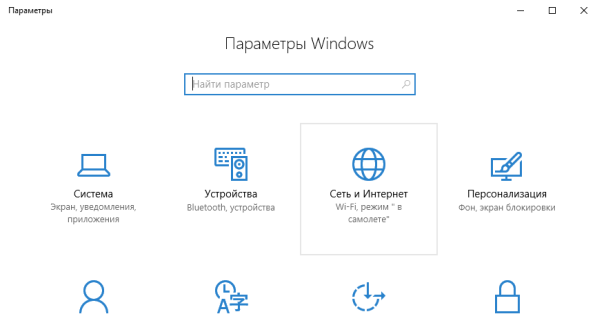
Шаг 1. Откройте приложение Windows Settings и выберите раздел Networking & Internet (экран 1).
.jpg) |
| Экран 1. Раздел Networking & Internet окна настроек |
Шаг 2. Откройте окно Mobile Hotspot Settings и раздел Configure Hotspot, показанный на экране 2. В этом окне выполните следующие помеченные цифрами настройки:
- 1 — укажите, какое соединение вы будете использовать. Если ваше устройство имеет проводное соединение, следует выбрать его или Wi-Fi.
- 2 — укажите сетевое имя, сетевой пароль, а также сетевые диапазоны (2,5 или 5 ГГц).
- 3 — по умолчанию эта функция активирована. Отключите ее, если хотите, чтобы пользователи, подключенные через Bluetooth, не имели возможности включать точку доступа Wi-Fi.
- 4 — для активации точки доступа переключите тумблер из одного состояния в другое.
.jpg) |
| Экран 2. Настройка точки доступа |
Экран 3 вы увидите, указывая параметры точки доступа Wi-Fi в пункте 2.
.jpg) |
| Экран 3. Указание параметров точки доступа Wi-Fi |
Шаг 3. Мониторинг работы устройств, подключенных к вашей точке доступа беспроводной сети. Одновременно к точке доступа Wi-Fi может быть подключено не более восьми устройств. Данные о них, включая имя устройства, частный IP и адрес MAC, отображаются на странице Mobile Hotspot settings, показанной на экране 4.
.jpg) |
| Экран 4. Мониторинг работы устройств |
Кстати, в процессе подготовки этой заметки я использовал смартфон Samsung Galaxy S8, подключенный к ноутбуку Surface Book, выступающему в роли точки доступа, как было показано выше.