
Как сделать точку доступа с vpn
Подключитесь к VPN Дяди Вани на компьютере. Если точка доступа вам нужна для обновления очков Oculus, рекомендуем в Дяде Ване выбрать локацию США – оттуда всё гарантированно работает, мы проверили.
Зайдите в Пуск — Параметры — Сеть и интернет — Мобильный хот-спот.
Включите мобильный хот-спот (1). Вы увидите название сети и пароль для подключения (2). Подключитесь к этой Wi-Fi сети на вашем устройстве. Пока что Wi-Fi сеть будет без VPN, поэтому нам нужно сообщить компьютеру, что мы хотим пропускать трафик через VPN. Для этого переходим по ссылке Настройка параметров адаптера (3).
Если вы не можете найти ссылку «Настройка параметров адаптера», в это окно можно попасть через Пуск — Параметры — Сеть и интернет, и ссылка «Настройка параметров адаптера» будет в разделе «Состояние» в нижней части экрана.
При переходе по ссылке «Настройка параметров адаптера» у вас откроется окно «Сетевые подключения». Здесь нам нужно обратить внимание на два адаптера. Первый называется outline-tap0 – это адаптер от VPN Дяди Вани. Второй будет называться «Подключение по локальной сети *##», где вместо решёток будут цифры. У нас на скриншоте это цифры 13, у вас они могут быть другими – это адаптер мобильного хот-спота.
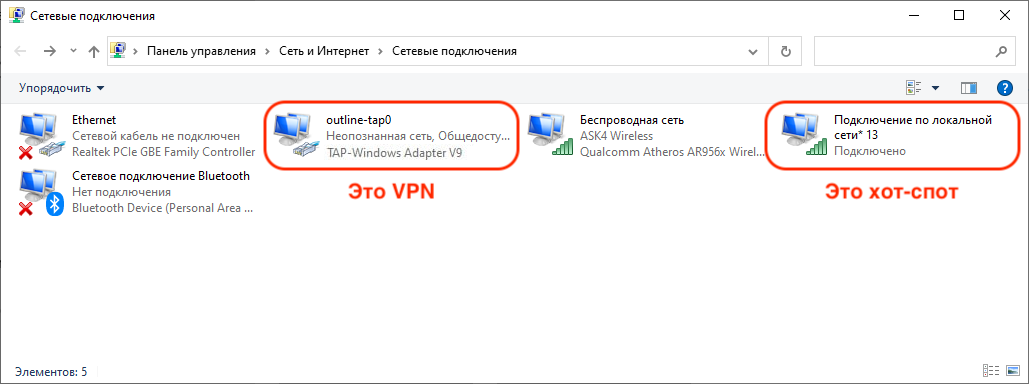
Запомним название адаптера мобильного хот-спота.
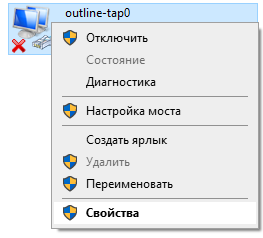
Теперь нужно нажать правой кнопкой мыши на адаптер outline-tap0 и выбрать «Свойства».
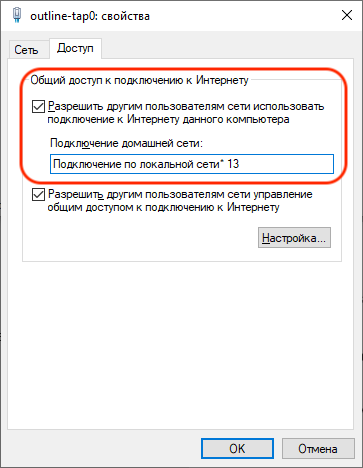
Откроется окошко свойств. Переходим во вкладку «Доступ», и ставим галочку «Разрешить другим пользователям сети использовать подключение к Интернету данного компьютера». После этого в выпадающем меню «Подключение домашней сети» выбираем адаптер мобильного хот-спота (мы запомнили его название в предыдущем шаге).
Всё, теперь весь трафик вашей Wi-Fi точки будет идти через VPN Дяди Вани. Убедитесь, что всё сделали правильно, проверив ваш IP адрес и страну, например, на сайте 2ip.ru. Там должен отображаться IP страны, к которой вы подключились в VPN клиенте.
Этот способ оптимален, когда вам нужно подключить устройство к VPN на короткое время (например, чтобы обновить активировать или обновить VR-гарнитуру Oculus), потому что ваша Wi-Fi точка будет активна только пока компьютер включён. Если нужно постоянное подключение к VPN в течение длительного времени – VPN Дяди Вани можно установить на роутер.
 Если у вас остались вопросы, обращайтесь в наш телеграм @vanyasupport — мы на связи
Как раздать VPN на Android без root
Получение root-прав на Android-устройство — это головная боль и есть вероятность превратить телефон в «кирпич», не говоря уже о том, что это однозначно снимет гарантийные обязательства производителя. Но что делать если нужно совместное использование безопасного соединения через модем. Эта статья поможет узнать, как поделиться VPN-соединением на Android без рута. Не переживайте — это не будет слишком трудно.
Часть 1: Начальная установка
По умолчанию система Android не дает возможности раздавать VPN-подключение через мобильную точку доступа. К счастью, для этого вам больше не нужно рутировать телефон. Вы можете просто использовать стороннее приложение, такое как Every Proxy (оно не требует root доступа к вашему Android).
Примечание: процесс протестирован и работает на смартфонах Samsung и OnePlus 8 Pro под управлением Android 11.
- Подключитесь к вашей VPN сети.
- Загрузите и установите Every Proxy на свой смартфон, если вы еще этого не сделали. Откройте приложение.
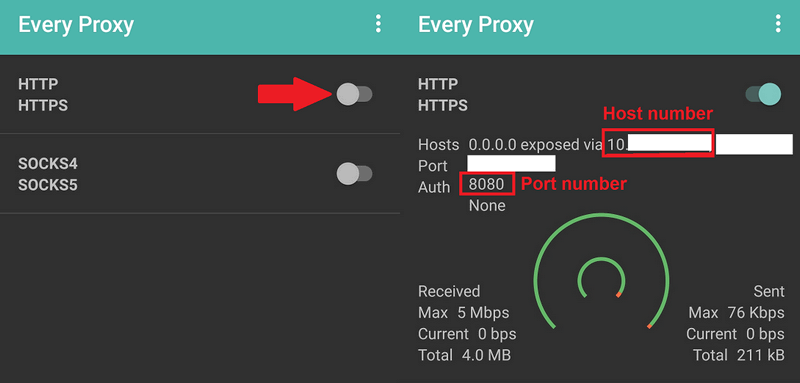
- Переключите тумблер напротив HTTP / HTTPS. Обратите внимание на хост и порт на экране. Они понадобятся вам позже, чтобы настроить другое устройство, с которым вы хотите поделиться своим VPN-соединением Android. Приложение обнаружит несколько хостов, если IP-адрес установлен на 0.0.0.0 в настройках каждого прокси. Мы использовали первый, и он работал нормально
- Включите мобильную точку доступа на вашем Android устройстве. Самый простой способ сделать это — через панель уведомлений. Просто проведите пальцем вниз от верхнего края экрана и выберите параметр Мобильная точка доступа.
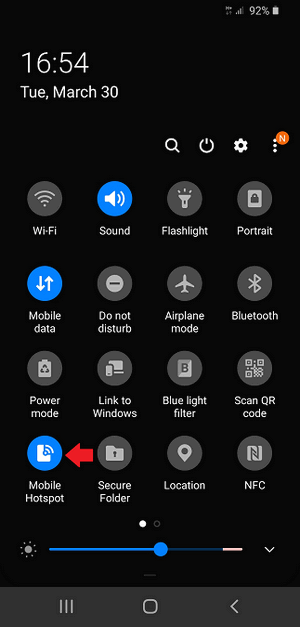
Либо зайдите в Настройки устройства -> Подключения -> Мобильная точка доступа и модем и включите его оттуда. Вы также можете нажать на Mobile Hotspot, чтобы добавить пароль, чтобы посторонние не могли использовать ваше соединение.
Часть 2: Подключение к точке доступа Android
Теперь, когда вы закончили настройку на своем устройстве Android, пришло время подключить другое устройство к мобильной точке доступа. Вам нужно будет сделать это вручную, используя номера хоста и порта из 1-ой части. Процесс на Android, iOS (iPhone), Windows 10 и Mac.
Подключить мобильный телефон к точке доступа Android с VPN
Вот как поделиться VPN-соединением на Android без рута с помощью второго смартфона Android.
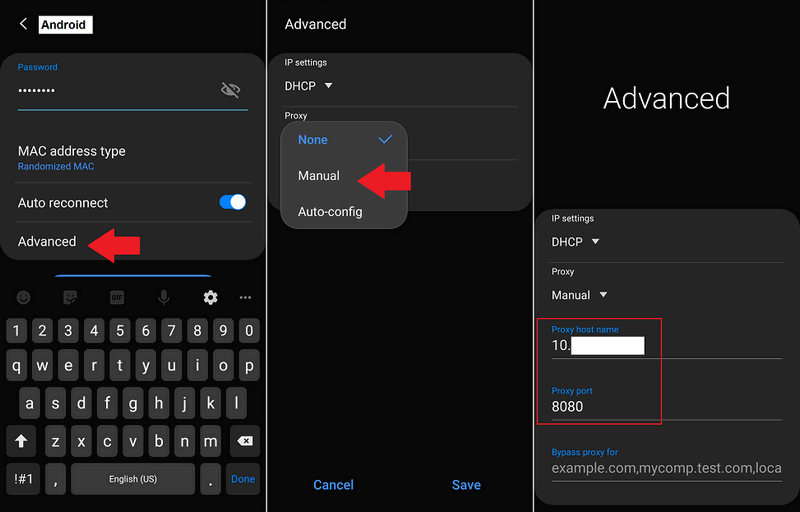
- Откройте Настройки вашего устройства и нажмите Подключения.
- Нажмите на Wi-Fi и переключите переключатель, чтобы включить его (если вы еще этого не сделали). Затем нажмите на название своей мобильной точки доступа в списке доступных сетей.
- Введите пароль точки доступа и нажмите Дополнительно.
- В меню Дополнительно нажмите Прокси затем выберите Вручную из раскрывающегося списка. Вы заметите, что под ним появятся некоторые новые настройки.
- Введите номер хоста в поле Имя хоста прокси и номер порта в поле Порт прокси. Сохраните ваши настройки.
Теперь 2 ваших Android-устройства могут использовать одно и тоже VPN-соединение.
Подключить iPhone к точке доступа Android c VPN
В iOS процесс довольно похож.
- Зайдите в Настройки и нажмите Wi-Fi.
- Включите Wi-Fi, переключив переключатель. В противном случае нажмите на название вашего Android-устройства из списка.
- Прокрутите вниз и нажмите Настроить прокси.
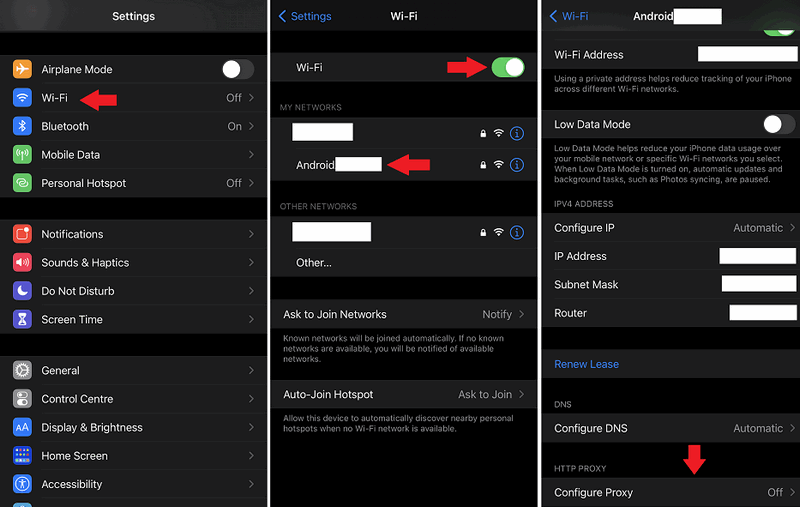
- На данный момент параметр установлен на «Выкл». Нажмите Вручную.
- Введите номера хоста и порта из части 1 в соответствующие поля. Нажмите Сохранить в правом верхнем углу, чтобы сохранить настройки.
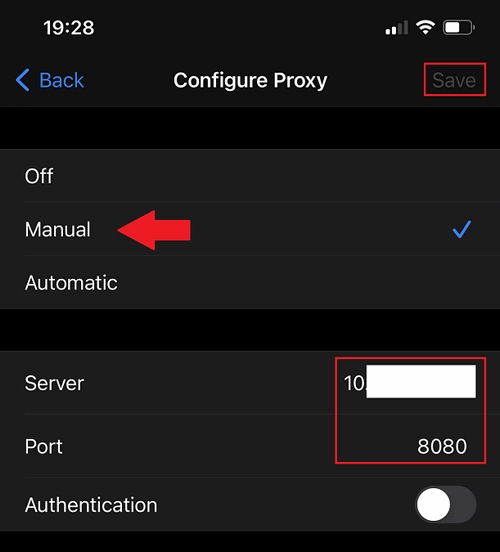
Теперь ваш iPhone будет использовать VPN-соединение с вашим устройством Android.
Подключить Windows 10 к точке доступа Android с VPN
В Windows 10 дела обстоят еще быстрее.
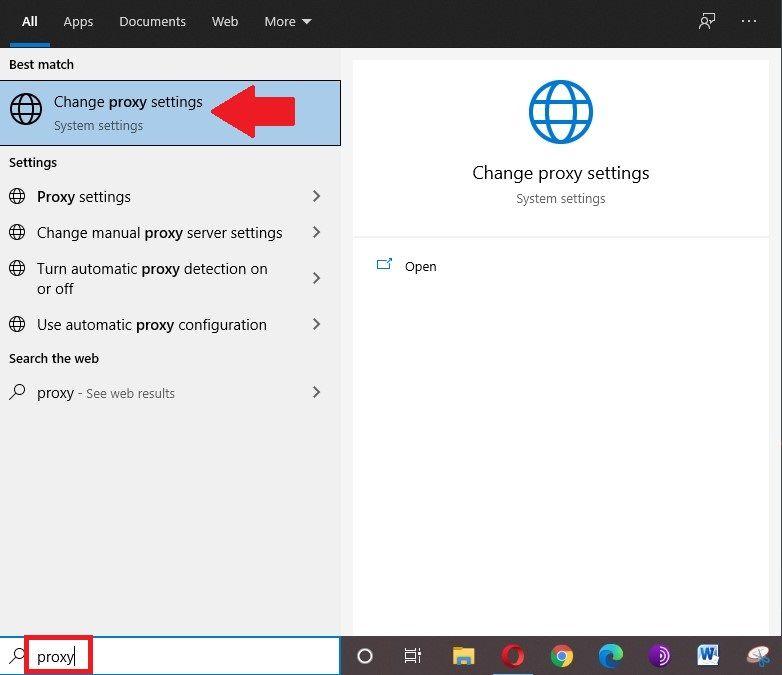
- Введите «прокси» в строку поиска рядом с меню «Пуск». В результатах поиска нажмите «Изменить настройки прокси«.
- В разделе «Настройка прокси вручную» включите параметр Использовать прокси-сервер, переключив переключатель. Введите номера вашего хоста и прокси.
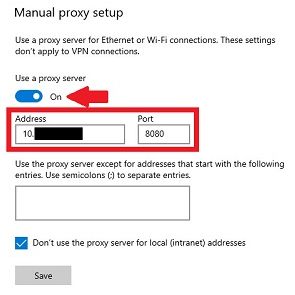
И готово! Ваше устройство с Windows 10 теперь использует VPN-соединение вашего Android.
Подключить Mac к точке доступа Android с VPN
Вот что вам нужно сделать в macOS для подключения через точку доступа Android.
- Нажмите на логотип Apple в верхнем левом углу экрана. Выберите Системные настройки.
- Выберите Сеть.
- Найдите мобильную точку доступа Android и щелкните по ней. Затем нажмите «Дополнительно… «
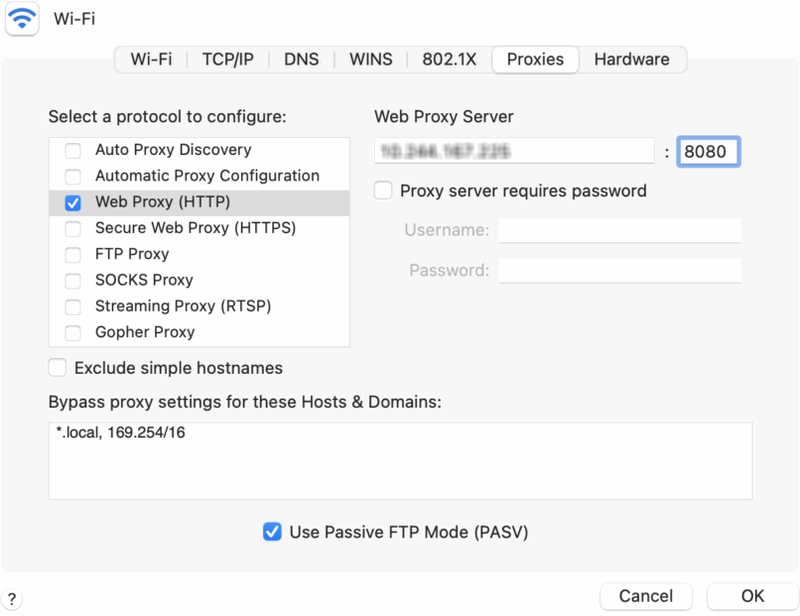
- Щелкните Прокси. В списке «Выберите протокол для настройки» установите флажок для веб-прокси (HTTP).
- В поле под веб-прокси-сервером введите номер вашего хоста из части 1. Затем введите номер порта в меньшее поле справа.
- Теперь установите флажок для Secure Web Proxy (HTTPS). С правой стороны, введите в номере хоста и номер порта — то же самое, что и выше.
- Нажмите ОК, затем Применить и закройте страницу системных настроек.
Теперь вы сможете использовать VPN-соединение Android на вашем Mac.
Полезные советы
Чтобы получить доступ к настройкам каждого прокси, просто нажмите на три точки в правом верхнем углу приложения, а затем нажмите Настройки. Отсюда вы можете:
- Измените IP-адрес (например, чтобы он не использовал 0.0.0.0). Это также полезно, если вы столкнулись с ошибкой «Не удалось запустить HTTP-прокси». Просто нажмите «IP-адрес» и выберите последний из списка. Как упоминалось в предыдущем разделе, вам нужно будет ввести этот же IP-адрес в настройках прокси-сервера вашего вторичного устройства.
- Измените порт. По соображениям безопасности некоторые устройства не позволяют вводить номера портов ниже 1024 без root доступа. Вы можете изменить номер порта, если у возникли проблемы с запуском приложения на текущем порту (в нашем случае — 8080).
- Настройте приложение на автоматический запуск при запуске.
- Отключите функцию «Энергосбережение», которая может отключить приложение, если ваш IP-адрес внезапно изменится или станет недоступным по иным причинам.
Возникли проблемы? Задайте нам вопрос в комментариях, и мы будем рады помочь.
Как поделиться VPN-соединением через точку доступа Wi-Fi на Android (рут)
наслаждаться Технология VPN Множество замечательных функций. Вы можете изменить свое местоположение, чтобы получить доступ к заблокированным службам игеографически ограничен. Где ваш просмотр скрыт от вашего интернет-провайдера. Вы даже можете улучшить скорость просмотра.
Проблема в том, что большинство Подписки на VPN Он поставляется только с несколькими аппаратными слотами, что означает, что вам придется либо покупать дорогой маршрутизатор, способный Настройка VPN Или используйте свои устройства поочередно.
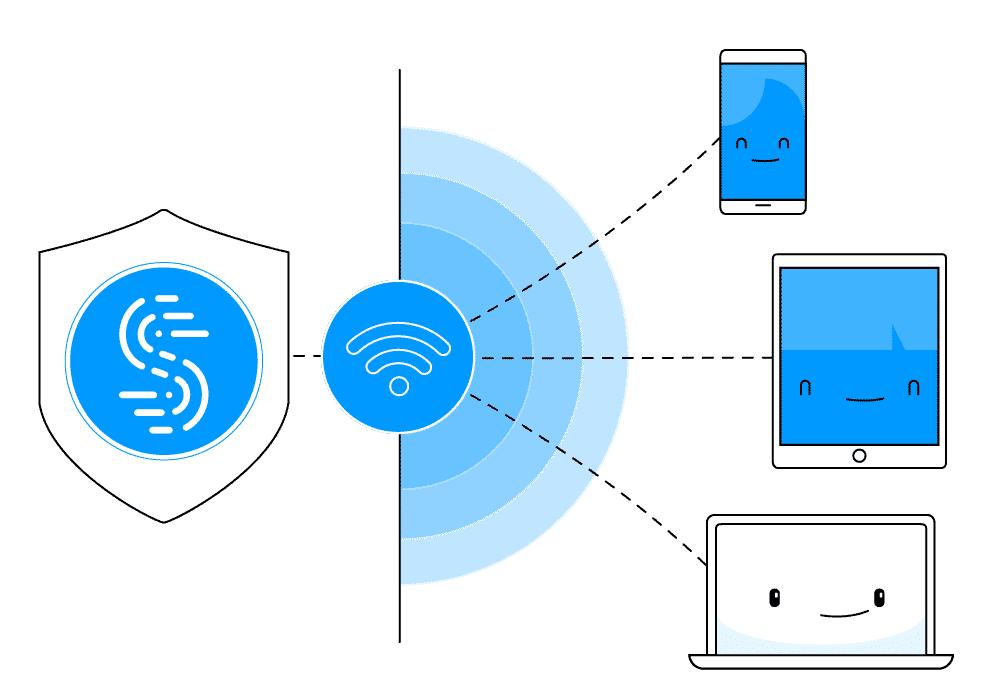
Хуже того, у некоторых устройств нет VPN-приложения вообще компактный. Это может быть медиа-бокс, игровая консоль и многое другое. Есть ли способ поделиться одним VPN-соединением без необходимости покупать VPN-маршрутизатор? Ответ положительный!
Один за всех и все за одного
В настоящее время все полностью осведомлены о том, что вы можете поделиться своим мобильным или планшетным подключением для передачи данных с другими устройствами. Все, что вам нужно сделать, это включить опцию «портативная точка доступаНа машине все готово. Знаете ли вы, что вы можете сделать то же самое с ноутбуком, настольным компьютером или даже смартфоном с помощью Wi-Fi? Обычно вы подключаете устройство к Интернету через маршрутизатор. Затем, когда устройства подключаются к этому устройству через Wi-Fi, они могут использовать защищенное VPN-соединение. Есть несколько способов добиться этого, но мы рассмотрим один из самых простых. Большинство смартфонов Android позволяют обмениваться мобильными данными через точку доступа. В то время как некоторые высокопроизводительные телефоны Android, такие как Samsung Note 9 и Pixel 3 Совместное использование Wi-Fi Через Точка доступа. Но в любом случае Android ограничивает совместное использование ваших VPN-сервисов. К счастью, есть обходной путь, который позволяет сделать это, установив простое стороннее приложение. Это полезно, если вы хотите смотреть контент с географическим ограничением на таких устройствах, как Chromecast и Року у которых нет оригинального варианта изменить DNS Или установите приложение VPN. Итак, давайте посмотрим, как поделиться VPN на Android.
Как поделиться VPN на Android
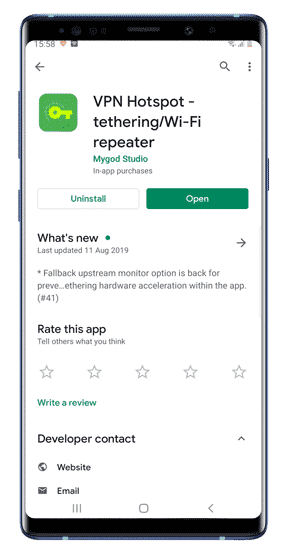
Шаг 1: Прежде всего, получите рут-права на Android-устройстве. Далее вам нужно установить приложение Точка доступа VPN Бесплатно в магазине Google Play.
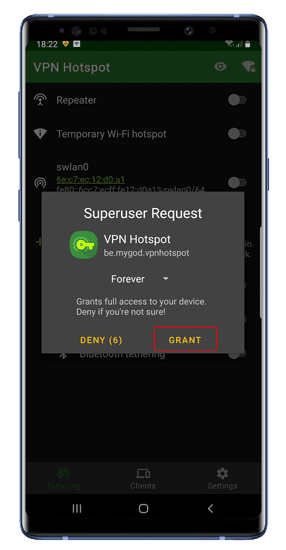
Шаг 2: После установки вы должны сначала открыть приложение, вам будет предложено предоставить права администратора (root). Если у вас не установлен Magisk Manager или SuperSU, приложение не будет сообщать, что устройство не рутировано.
Шаг 3: Включите мобильную передачу данных или Wi-Fi соответственно. Запустите приложение VPN и включите Hotspot Mobile.
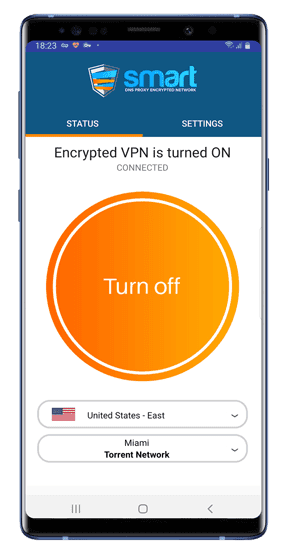
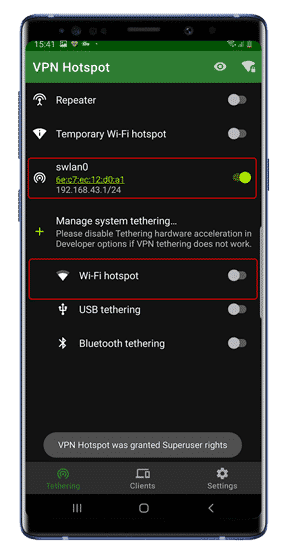
Наконец, перейдите в приложение VPN Hotspot и нажмите «Wi-Fi Hotspot». Это создаст WLAN с именем типа «swlan0». Вам нужно нажать на переключатель рядом с ним, чтобы включить точку доступа VPN.
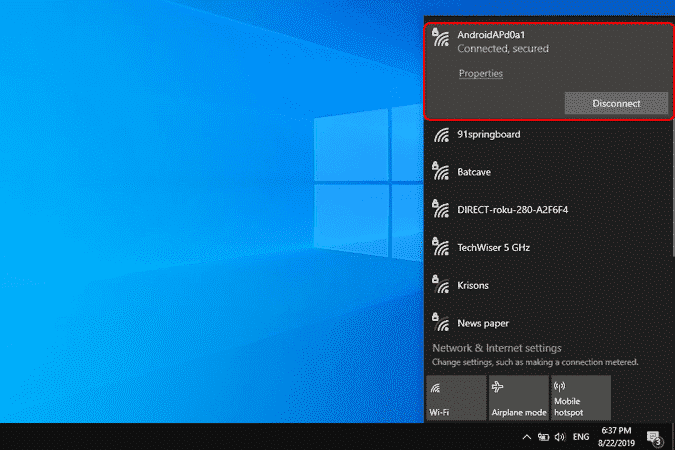
Если вы получили сообщение об ошибке «Созданный процесс не является оболочкой», убедитесь, что вы внедрили приложение VPN Hotspot. Шаг 4: После этого подключите другое устройство, например Chromecast, Roku или даже ноутбук, к мобильной точке доступа в обычном режиме. У вас будет такое же исходное имя и учетные данные Wi-Fi. Как только вы подключитесь к портативной точке доступа, вы увидите, что ваше устройство появится на вкладке клиента приложения VPN Hotspot.
Если у вас нет работающего Интернета на подключенном устройстве, измените DNS-сервер на 8.8.8.8 Или любой публичный DNS-сервер. Высокие шансы, что устройство подключится к DNS-серверу, чтобы 192.168.43.1. Теперь этот DNS-сервер — ваш мобильный телефон, в котором нет записей. Следовательно, он не может разрешить DNS-имена за вас. Вы можете узнать, работает ли DNS-сервер, проверив соединение Ping 8.8.8.8 затем Ping google.com. В большинстве случаев IP-адрес будет активным, но DNS-имя не будет google.com. Это означает, что DNS-сервер не может разрешить DNS-имя «google.com», потому что оно не содержит никаких записей или DNS-сервер не настроен для него.
Ping google.com

заключительные слова
Приложение точки доступа VPN — отличное приложение Поделиться VPN Со всей вашей бытовой техникой. Обратите внимание, что точка доступа VPN не вносит никаких постоянных изменений в ваш Wi-Fi или ваш файл, кроме одного. Для устройств Android 9+, если вы настраиваете повторяющиеся учетные данные, приложение изменяет «файлы»/данные/разное/wifi/p2p_supplicant.conf«Или же»/data/vendor/wifi/wpa/p2p_supplicant.conf. Чтобы вернуть его снова, просто удалите этот файл и перезагрузите устройство.
Если Интернет перестает работать на каком-либо устройстве, попробуйте очистить DNS или перезапустить поврежденное устройство. По любым другим вопросам о приложении вы можете посетить Частная страница GitHubс точкой доступа VPN. Приложение очень активно развивается и разработчик очень чутко реагирует на запросы. Если у вас возникнут дополнительные вопросы или уточнения, дайте мне знать в комментариях ниже.
Как поделиться VPN-подключением через точку доступа в Windows 10
Как поделиться VPN-подключением через точку доступа в Windows 10? Прочтите статью, чтобы получить пошаговое руководство о том, как поделиться VPN-подключением в Windows!
Alyona Обновнено в 30,03,2023
VPN может скрывать IP-адреса и защищать все действия в Интернете с помощью зашифрованного трафика. Наличие VPN-подключения может дать множество преимуществ, таких как доступ к контенту с географической блокировкой, предотвращение ограничения данных и шпионажа, обход государственной цензуры и многое другое. Это полезный инструмент для повышения безопасности и конфиденциальности, особенно в нынешних условиях распространенности глобальной киберпреступности.
Поскольку у использования VPN есть множество преимуществ, вы, возможно, захотите поделиться подключением VPN для Windows и получить такую же защиту на других устройствах. Итак, как раздать VPN через точку доступа в Windows 10? В статье представлен лучший бесплатный VPN в 2022 году и дано пошаговое руководство о том, как поделиться VPN через точку доступа в Windows с помощью бесплатного VPN. Продолжайте читать и узнайте больше о совместном использовании VPN-подключения!

Зачем делиться VPN через точку доступа в Windows 10
Основная причина, по которой большинство пользователей используют VPN-подключение через точку доступа в Windows 10, — это соображения безопасности. Никто не чувствует себя комфортно, когда его отслеживают и контролируют интернет-провайдеры, правительства, рекламодатели или третьи лица. Подписавшись на надежный VPN-сервис, люди могут наслаждаться максимальной анонимностью в сети и одновременно защищать все домашние устройства!
Кроме того, совместное использование VPN через точку доступа Wi-Fi в Windows 10 позволяет каждому получить доступ к глобальному контенту. Например, если человек, живущий в стране или регионе с ограничениями, хочет посмотреть на телефоне новейшие фильмы с Netflix, Disney Plus, Hulu или других стриминговых сайтов, подключение к защищенной VPN сети Wi-Fi является идеальным вариантом разблокировки географических ограничений.
Лучший бесплатный VPN для совместного использования VPN-подключения в Windows
Итак, как поделиться VPN через точку доступа в Windows 10? Для достижения этой цели вам нужен работающий компьютер с Windows, надежный поставщик услуг VPN и виртуальный маршрутизатор для создания точек доступа на ПК с Windows.
Во-первых, давайте поговорим о выборе VPN. Надежный VPN делает стриминговое видео, игры и просмотр веб-сайтов более безопасным. После всестороннего сравнения мы настоятельно рекомендуем использовать iTop VPN для совместного использования VPN-подключения в Windows 10. Мощный VPN известен молниеносной скоростью, лучшим в своем классе шифрованием, политикой отсутствия журналов и инструментами повышенной безопасности. Изучите эти функции и используйте iTop VPN по своему усмотрению.
- Бесплатный VPN для Windows, Mac OS, iOS
- Подключение до 5 устройств одновременно
- Более 1800 VPN-серверов в 100 локациях
- Выделенные серверы для потоковой передачи данных, игр
Безопасная загрузка
Безопасная загрузка
Бесплатный VPN для использования в Windows
iTop VPN — это на 100% бесплатный VPN, полностью совместимый с Windows 11/10/8/7. По сравнению с другими бесплатными VPN на рынке, предлагающими 3-5 серверов в нескольких местах, iTop VPN щедро предлагает высококачественные бесплатные серверы в шести местах, включая США, Великобританию, Францию, Германию, Японию и Австралию.
Разблокируйте свои любимые веб-сайты с серверами в более чем 100 местах.
Имея более 1800 оптимизированных серверов в более чем 100 виртуальных локациях, iTop VPN позволяет получить доступ к глобальному контенту и разблокировать ваши любимые веб-сайты в любой точке мира.
Молниеносная скорость
Страдаете от буферизации или постоянно падает интернет? С iTop VPN вам больше не нужно идти на компромисс со скоростью. Быстрая и стабильная сеть поможет транслировать HD-видео и играть в New World и другие игры без задержек.
Лучшее в своем классе шифрование
iTop VPN использует передовую технологию шифрования для защиты вашей конфиденциальности в Интернете, предотвращая мониторинг данных со стороны интернет-провайдеров, правительств и сторонних рекламодателей.
Политика отсутствия логов
iTop VPN строго придерживается политики отсутствия журналов. Он обещает никогда не регистрировать действия пользователей при использовании службы VPN. По этой причине конфиденциальность данных всегда гарантируется. Никакая личная информация не будет собираться или продаваться неуполномоченным лицам.
Блокировка надоедливой рекламы
iTop VPN имеет встроенный блокировщик рекламы, который может устранить надоедливые всплывающие окна и заблокировать опасные перенаправления, улучшая общее взаимодействие с пользователем.
Kill Switch
Расширенная функция безопасности Kill Switch похожа на мониторинг, постоянно отслеживающий интернет-соединение с удаленным сервером. Если VPN-подключение неожиданно обрывается, весь входящий и исходящий трафик будет сокращаться до тех пор, пока VPN-подключение не будет восстановлено, что не позволит устройствам устанавливать незащищенные подключения.
Еще одной функцией iTop VPN, повышающей безопасность, является защита DNS. Он защищает настройки DNS от изменения и добавляет еще один уровень безопасности, снижая риск рассылки спама или захвата киберпреступниками.
Раздельное туннелирование
Раздельное туннелирование iTop VPN позволяет людям направлять трафик некоторых приложений или устройств через зашифрованный туннель, сохраняя при этом другие приложения или устройства подключенными к общедоступным интернет-сервисам. С одной стороны, это может уменьшить перегрузку трафика и удовлетворить требования к обоим сетевым ресурсам. С другой стороны, раздельное туннелирование также является идеальным решением для обеспечения безопасности конфиденциальной информации.
Как поделиться VPN-подключением через точку доступа в Windows 10
После подтверждения надежного поставщика услуг VPN следующим шагом будет установка iTop VPN на ПК с Windows 10 и совместное использование VPN-подключения через точку доступа. Вот как это сделать.
1. Как поделиться VPN через точку доступа в Windows 10: подключите ст к VPN-сервису
Шаг 1: Загрузите iTop VPN и следуйте инструкциям мастера, чтобы выполнить установку.
Шаг 2: Дважды щелкните значок iTop VPN, чтобы запустить его. Выберите сервер на вкладке «Все серверы» и нажмите кнопку «Подключиться», чтобы установить виртуальное подключение к Интернету.

Настройка VPN-подключения на ПК с Windows 10 может быть простой задачей, но совместное использование VPN-подключения через точку доступа может оказаться более сложной задачей. Два шага необходимы, чтобы получить эту работу.
2. Как раздать VPN через точку доступа в Windows 10: настройка виртуального роутера
Щелкните строку поиска Windows 10 и введите «Мобильная точка доступа», чтобы открыть меню. Включите переключатель «Поделиться моим интернет-соединением с другими устройствами» и выберите параметр «Wi-Fi», чтобы поделиться подключением. Затем нажмите «Изменить», чтобы установить имя и пароли для виртуального маршрутизатора.

3. Как раздать VPN через точку доступа в Windows 10: настройка адаптера
Шаг 1. В Windows 10 нажмите «Пуск» и перейдите в «Настройки» > «Панель управления» > «Сеть и Интернет» > «Центр управления сетями и общим доступом» > «Изменить параметры адаптера». Затем щелкните правой кнопкой мыши новый адаптер, который появляется после подключения к iTop VPN, и выберите «Свойства».

Шаг 2. Перейдите на вкладку «Общий доступ» и включите параметр «Разрешить другим пользователям сети подключаться через подключение к Интернету этого компьютера». В раскрывающемся меню выберите только что созданную точку доступа.

Шаг 3: Нажмите «ОК», чтобы сохранить изменения. Теперь вы можете поделиться VPN-подключением через точку доступа в Windows 10.
В статье представлены причины и лучший бесплатный VPN для совместного использования VPN-подключения, создание точки доступа в Windows и подробное руководство о том, как совместно использовать VPN-подключение через точку доступа в Windows 10. Благодаря шифрованию военного уровня, молниеносной скорости и различным функциям безопасности, мы настоятельно рекомендуем использовать iTop VPN для обеспечения защиты на всех ваших устройствах. Загрузите VPN для ПК прямо сейчас!
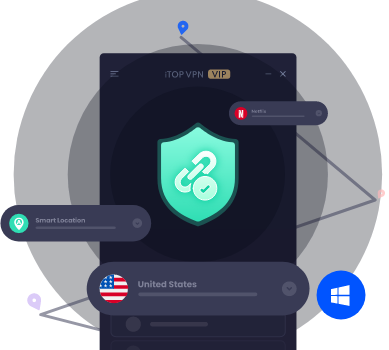
iTop VPN – приватный доступ в Интернет
- Бесплатный доступ к глобальной сети
- Скройте свой IP-адрес и защитите свою конфиденциальность
- Автоматический аварийный выключатель для предотвращения утечки данных