
Как добавить ярлык на сайт в яндекс-браузере на главный экран Android

Недавно мне потребовалось добавить ярлык на сайт в яндекс-браузере на главный экран Android. Сходу не нашел где и что, решил почитать статьи, а в них сплошь и рядом написано, что такой функции в яндекс-браузере нет. Так вот, конечно же такая функция есть, вот как можно это сделать:
- Откройте сайт в яндекс-браузере
- Нажмите на 3 точки в правом нижнем углу браузера
- Выберете пункт «Добавить ярлык»
Ваш ярлык на сайт появился на главном экране. Двигайте его куда захотите…удачи!
Запись опубликована 06.08.2022 автором Сергей в рубрике Без рубрики.
Свежие записи
- Как добавить ярлык на сайт в яндекс-браузере на главный экран Android
- 2022. Ловушка на трассе M11 из Москвы в Санкт-Петербург
- Как я ходил в детский сад
- Серебряный лес под Инсбруком
- Мой горнолыжный вояж в Майрхофен
Создаем ярлык сайта на рабочем столе, два простых способа
Доброго времени суток! Бывают ситуации, когда посещаешь один или несколько сайтов очень часто, и ссылка на него должна быть под рукой. И желательно на рабочем столе. Некоторые пользуются альтернативными способами сохранения ссылок, путем занесения в избранное в любимом браузере. Но лучше пользоваться несколькими способами, это и практичнее и быстрее.
У способа который мы с вами рассмотрим, есть небольшой плюс, это что он на рабочем столе, на него нажал несколько раз и браузер автоматически начинает открывать нужный сайт. Это несомненно удобно, единственная просьба, не стоит захломлять свой рабочий стол ярлыками сайтов, лучше создайте папку под эти самые ярлыки и складывайте их туда. И windows будет работать стабильнее и быстрее и вы не будете теряться в поисках нужного ярлыка. Если конечно у вас их будет много.
- Как создать ярлык сайта на рабочем столе, путем перетаскивания ярлыка
- Как создать ярлык сайта на рабочем столе, стандартным способом.
Если будет один ярлык сайта на рабочем столе или несколько, то думаю не потеряетесь.
Так вот, в данной статье хотелось бы поговорить о том, как создать ярлык сайта на рабочем столе двумя простыми способами, буквально в два – три клика мышки. Давайте разбираться.
Как создать ярлык сайта на рабочем столе, путем перетаскивания ярлыка
Данный способ является самым простым и быстрым. Открываете браузер, если у вас он не открыт, переходите на нужный сайт, уменьшаете окно браузера, чтобы был виден рабочий стол. Можно свернуть браузер в окно двумя способами, нажать на активное окно два раза или нажать на кнопку свернуть окно.
Значок есть почти во всех современных браузерах.
Так выглядит значок в браузере Internet Explorer:
Читайте также: Онлайн переводчик и словарь иностранных языков Мультитран – один из самых лучших!

Значок в браузере Google Chrome:

Значок в браузере Mozilla Firefox:

В браузере Яндекс.Браузер такого значка нету, там достаточно выделить ссылку сайта и перетянуть её на рабочий стол.

ПРИМЕНИМО ДЛЯ ЛЮБОГО БРАУЗЕРА: В адресной строке выделить ссылку сайта, схватить выделенную ссылку левой кнопкой мыши также перетащить на рабочий стол. Эффект такой же, что потянуть за значок у сайта.
Для того, чтобы создать ярлык сайта на рабочем столе, нажимаете на пиктограмму возле адреса сайта и не отпуская перетягиваете на рабочий стол, отпускаете кнопку мыши, должен появится ярлык с названием сайта.

Как создать ярлык сайта на рабочем столе, стандартным способом.
Второй способ не менее популярнее первого и так же приводит к положительным эмоциям и результату. �� Только он немного посложнее. Приступим.
Шаг 1. В адресной строке браузера выделяете и копируете ссылку нужного сайта, в буфер обмена. Или запоминаете.
Шаг 2. В пустой области рабочего стола кликните правой кнопкой мыши, из контекстного меню выберите Создать > Ярлык

Шаг 3. В открывшемся окне вставляете скопированный ранее адрес сайта, или набираете по памяти. Нажимаете кнопку Далее.

Шаг 4. В окне нужно ввести имя для создаваемого ярлыка, можно ввести адрес сайта, для быстрого поиска, после нажать Готово.

Ярлык сайта появился, наслаждаетесь результатом.

Вот мы с Вами и разобрались как создать ярлык сайта на рабочем столе, пользуйтесь и помогайте своим знакомым.
Если Вам понравилась статья, или у Вас остались вопросы, оставляйте в комментариях. Или замечания. Возможно у Вас есть дополнительный метод как создать ярлык на рабочем столе для сайта.
Рекомендуем к прочтению:
- Как скачать музыку на айфон: Два простых способа
- Режим бога в windows 7
- Как скрыть папку на компьютере в windows 7
- Проверка портов на открытость: 3 способа для проверки
Вынести ярлыки управления УД в удобное место
После удаления настроек главного экрана ПП очень далеко и неудобно искать управление Устройствами-Сценариями. Необходимо вынести запуск управлением УД в один клик (главный экран ПП).
Знаете, работа с умным домом Яндекс мне напоминает историю из книжки «хороший интерфейс — невидимый интерфейс, автора Голдена Кришна». Там было описано как открыть машину с телефона ( имеется в виду снять машину с сигнализации через приложение сигнализации), ох я просто лежал от смеха. Суть была в том, что это действие требовало около 10 действий. Ну да, куда спешить то ))) И квест открытия умного дома Яндекс это тот еще квест:
- Разблокировать телефон
- Найти приложение
- Ждем загрузки
- Ждем кнопку с квадратиками в нижнем правом углу ( спасибо разработчикам что взяли и убрали возможность редактировать панель быстро запуска приложение, добавил скрин, раньше хоть можно было туда добавить приложения умного дома) скрин 1
- Ищем приложение умного дома
- И еще одно меню, где нужно выбрать управление устройствами
- Урааааа, можно что-то выключить/включить.
7 экранов, 7. Ясно что у Гугла так же сделано. Ну сделайте удобно. Зачем мне каждый раз лицезреть меню из 6 пункта, можно сразу открыть устройства умного дома, и там уже спрятать эти опции (скрин 2). Почему нельзя добавить возможность сделать ссылку (иконку) на рабочий стол телефона. Это будет что то вроде быстрого перенаправления в умный дом Яндекс.
Возможно тот что я написал уже есть) тогда извиняйте �� P.S. все что я описал выше находится в приложении яндекс (не браузер)
Понимаю, что наболело, и с длинной навигацией согласен, что неудобно, но блин — давайте карточкам осмысленные названия! Этим никому лучше не делаете — ни тем, кто читает, ни тем, кто модерирует, и кто из разрабов сюда заглянет — нет времени разбираться в лирике и длинных сумбурных текстах. Одна карточка — один конкретный фичреквест, с чётким описанием, где и как. А ниже можно и лирику, если никак не сдержать порыв)
А на рабочий стол можно вынести ярлык и сейчас, средствами любого удобного браузера.
Подписываюсь под каждым словом! Добраться до управления — головная боль. Скорость навигации по меню — головная боль. Сортировка элементов — просто боль. Относительно удобно сделано, например, в приложении ewelink (sonoff): 1. отдельное, именно приложение (а не тормознутый браузер облепленный рекламой и перегруженный бесполезными примочками); 2. относительно быстрый запуск (ну так, хотя бы средне); 3. виджеты на рабочий стол — включение и выключение хотя бы самых простых вещей, сразу, быстро, одной кнопкой с рабочего стола.
Алексей Новиков
Ну так инструкцию в студию, я не нашел такого в Яндекс браузере )) или этот браузер не входит в список удобных ��
Эммм. Самые стандартные пункты — Добавить ярлык, Добавить на табло.
Блокировку рабочего стола отключить, не?))
Алексей Новиков
Действительно в яндекс браузере есть такой пункт, раньше не обращал внимания. Но если открыть страницу умного дома и нажать на кнопульку добавить ярлык ничего не происходит =D
Алексей Новиков
я не так безнадежен))
Добавить ярлык квазара можно из браузера. Я добавил себе https://yandex.ru/quasar/iot Вот только иконки там нет, если бы была — мне было бы достаточно.
meganet-2003
Если сделать ярлык с помощью я.браузера, то иконка есть.
Как добавить сайт на рабочий стол Android

Если вы постоянно посещаете какой-то сайт с вашего телефона и хотели бы иметь возможность открывать его, просто нажав по значку сайта на домашнем экране Android — это легко реализуемо.
Добавление сайта на домашний экран Android с помощью браузера
Функция добавления сайтов на домашний экран Android смартфона присутствует в большинстве браузеров. Далее продемонстрирован процесс для Google Chrome, а затем — о том, где найти те же пункты в некоторых других браузерах. Шаги для добавления сайта на рабочий стол Android в Google Chrome будут следующими:
- Откройте нужный сайт в Google Chrome и нажмите по кнопке меню — три точки в правом верхнем углу.
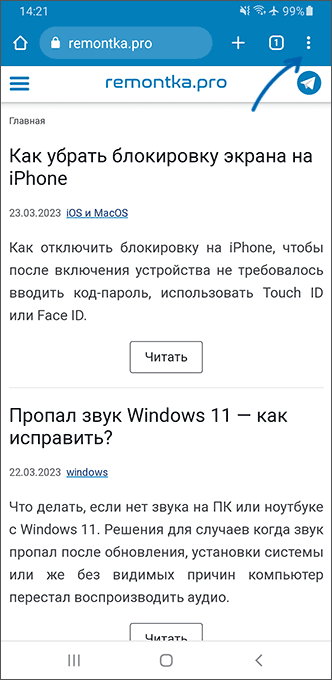
- Нажмите по пункту «Добавить на главный экран».

- Следующий шаг может отличаться, в зависимости от конкретного сайта. Вы можете получить предложение установить приложение, как на скриншоте ниже. При этом по факту это приложение будет являться просто окном с открытым сайтом — то есть не тем же самым, что при скачивании приложения из Play Маркет. Нажмите «Установить», процесс может занять некоторое время.

- Второй вариант — появится окно «Добавить на главный экран» с возможностью задать, как будет подписан значок сайта на рабочем столе. Измените название, лучше — на более короткое, и нажмите кнопку «Добавить».

- В случае с «установить приложение» через некоторое время приложение появится в списке всех приложений вашего устройства, откуда его можно будет перетащить на рабочий стол.

- Во втором варианте с добавлением сайта — вам предложат либо перетащить значок, либо нажать кнопку «Добавить» для автоматического добавления.

- Готово, сайт находится на домашнем экране и его можно запускать оттуда.

Учитывайте: если сайт добавился как «приложение», он будет открываться со скрытыми элементами браузера, с использованием средств просмотра веб-содержимого Android, а в случае добавления сайта как ярлыка, открытие будет производиться в том браузере, с помощью которого он был добавлен на домашний экран.
Во многих других браузерах для Android также есть функция добавления сайта на рабочий стол, например:
- В Яндекс.Браузере для этого требуется нажать по кнопке меню, а затем выбрать пункт «Добавить ярлык».

- В Opera так же следует открыть меню, а затем выбрать «Домашний экран» в разделе «Добавить на».

Однако опция доступна не в каждом браузере: к примеру, в Samsung Internet мне её найти не удалось. Если вы не смогли найти пункт для добавления сайта на домашний экран Android, используйте способ с Google Chrome — в нём она точно присутствует.
При необходимости убрать значок сайта с рабочего стола Android просто нажмите и удерживайте его, а затем выберите пункт «Удалить с экрана», наименование пункта может отличаться в зависимости от конкретного смартфона.
А вдруг и это будет интересно:
- Лучшие бесплатные программы для Windows
- Тормозит мышь в Windows — варианты решения
- Как удалить пользователя Windows 11
- Как сделать, чтобы ноутбук не выключался при закрытии крышки в Windows 11
- Как переименовать Bluetooth устройство в Windows
- Как отключить ускорение мыши в Windows 11 и 10
- Windows 11
- Windows 10
- Android
- Загрузочная флешка
- Лечение вирусов
- Восстановление данных
- Установка с флешки
- Настройка роутера
- Всё про Windows
- В контакте
- Одноклассники
-
Константин 28.05.2023 в 01:47