
Как размыть текст?
Для размытия содержимого элемента, включая текст, применяется стилевое свойство filter с функцией blur(). Внутри функции указываем степень размытия (например, 5px) — чем больше значение, тем сильнее будет размытие.
В примере 1 показано размытие текста через filter , а при наведении на текст курсора мыши размытие плавно исчезает.
Пример 1. Использование filter
Поскольку свойство filter воздействует на всё содержимое элемента, включая рамку, её пришлось добавить к элементу с классом .spoiler . В таком случае рамка остаётся за пределами элемента с классом .blur , к которому и применяется размытие.
Ещё один способ размытия текста — это использование свойства text-shadow, добавляющее к тексту тень. В параметрах свойства можно регулировать степень размытия тени (здесь это третий параметр), добиваясь нужного эффекта.
Поскольку тень располагается за текстом, сам текст не меняется при наложении тени и сохраняет свою читаемость. Поэтому текст следует спрятать, задав ему прозрачный цвет через значение transparent .
Воспользуемся вышеприведённым примером со спойлером, но вместо свойства filter используем text-shadow (пример 2).
Пример 2. Использование text-shadow
Поскольку свойство text-shadow воздействует только на текст, нам уже не потребуется дополнительный для создания рамки. Так что код незначительно сократится по сравнению с первым методом.
Редактор размытия фона
Размытие — это часто применяемый и популярный эффект, помогающий выделить или скрыть определённые элементы на переднем или на заднем плане. Теперь благодаря фоторедактору Fotor вы сможете легко размыть фон и значительно увеличить глубину резкости. Привносите удивительные изменения в свои фотографии и привлекайте внимание аудитории в мгновение ока.
Почему пользователи предпочитают размывать фотографии в редакторе Fotor?
Улучшайте текстуры как профессионал с функцией размытия
Даже если вы не профессиональный фотограф и не знаете тонкостей фокусировки, вы все равно можете сделать выдающийся кадр просто добавив в него немного изюминки. Вот небольшой совет: используйте инструмент размытия Fotor. Он был создан с использованием передовых цифровых технологий чтобы помочь вам подчеркнуть объект съёмки и размыть фон или другие части снимка, на которые вы не хотите отвлекать внимание. Вы получите профессионально размытое изображение в несколько кликов.
Различные эффекты размытия для любых ваших нужд
В Fotor есть три различных эффекта размытия, которые вы можете выбрать в «Тилт-шифт». Первый эффект — «Круговое» размытие, он позволит вам сфокусироваться на определённой части вашего изображения, заключив её в размытый круг. Второй — «Линейное» размытие, с ним вы сможете выделить нужную часть изображения по горизонтальной линии. Третий — «Кисть тилт-шифт», этот эффект можно применить в любой части снимка. Все три эффекта могут использоваться в зависимости от того, что вам понравится и как вы захотите размыть ваши изображения.
Сочетайте размытие с надписями для большего эффекта
Как заставить надпись на фото выделяться? Полное размытие изображения и добавление текста поверх него — отличный способ легко привлечь внимание зрителей. Используйте инструмент размытия изображений Fotor, чтобы сперва смягчить вашу картинку. На размытом изображении вы можете разместить надпись нужного вам цвета подходящим шрифтом, это придаст вашему фото лёгкую загадочность. Вы можете использовать получившуюся картинку как в рекламных акциях, так и на страницах социальных сетей. Она привлечёт много внимание везде.
Как размыть текст в PowerPoint
При презентации на слайдах PowerPoint к тексту применяется множество эффектов, которые пользователи могут выбрать для использования соответственно. Один из них – эффект размытия, отображающий текст на слайде. Когда вы представляете много контента, мы можем размыть его, чтобы сосредоточиться на представленном контенте. Старое содержимое по-прежнему отображается на слайде, но не влияет на новое содержимое, за которым зрители могут следить. Следующая статья расскажет, как создать эффект водяного знака в тексте.
Инструкции по размытию текста отображаются в PowerPoint
В контенте, который мы хотим создать, мы выделяем вкладку, затем «Анимация». Затем выберем эффект Appear.

Затем мы добавляем эффект Appear к остальному содержимому. Затем щелкните Панель анимации на ленте PowerPoint.

В поле «Панель анимации» ниже нажмите Ctrl и щелкните каждый используемый эффект анимации. Щелкните раскрывающийся треугольник и выберите Параметры эффекта.

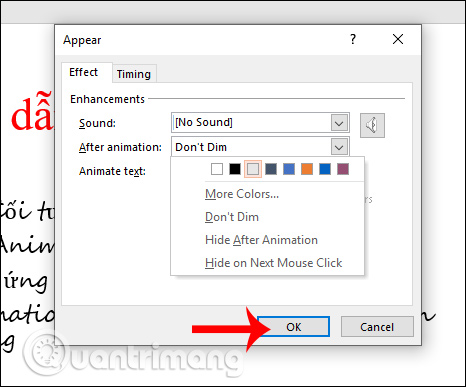
Появится диалоговое окно, щелкните вкладку Эффект. В разделе «После анимации» щелкните значок раскрывающегося треугольника и выберите серый или щелкните «Дополнительные цвета», чтобы найти другие цвета. Сделайте выбор в пользу цвета, подобного используемому в данный момент фону слайда. Наконец нажмите ОК.
Наконец, мы видим, как слайд презентации.
- Как создать текстовые эффекты в PowerPoint
- Как создать эффекты изменения цвета шрифта в PowerPoint
- Как создать эффекты машинописного ввода в PowerPoint
- Как создать рукописные текстовые эффекты в PowerPoint
Желаю успешной реализации!
Как размыть текст
Argument ‘Topic id’ is null or empty
Сейчас на форуме
© Николай Павлов, Planetaexcel, 2006-2023
info@planetaexcel.ru
Использование любых материалов сайта допускается строго с указанием прямой ссылки на источник, упоминанием названия сайта, имени автора и неизменности исходного текста и иллюстраций.
| ООО «Планета Эксел» ИНН 7735603520 ОГРН 1147746834949 |
ИП Павлов Николай Владимирович ИНН 633015842586 ОГРНИП 310633031600071 |