
Размытие
Это субменю содержит полезные эффекты для размытия изображения различными способами.
Для применения всех эффектов мы будем использовать следующее исходное изображение.

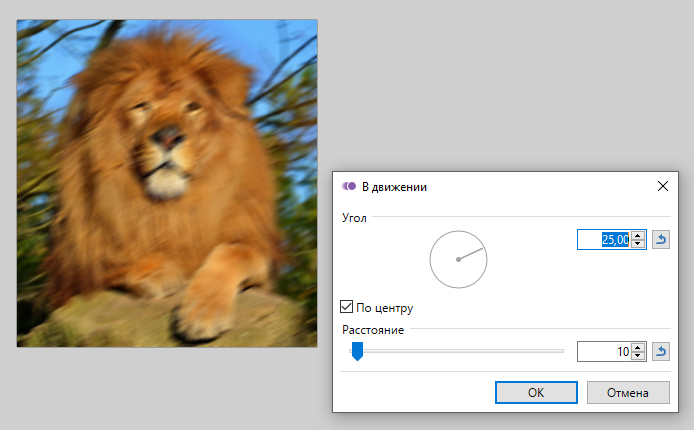
В движении…
Этот эффект полезен для придания изображению иллюзии прямолинейного движения, как будто фотография была сделана с большой выдержкой.
- Угол видимого движения и Расстояние является мерой того, насколько эффект сдвигает исходные пиксели.
Круговое…
Этот эффект похож на размытие «В движении…» за исключением того, что «движение объекта» осуществляется не по прямой линии, а вокруг определенного центра.
- Угол определяет, насколько эффект сдвигает исходные пиксели.
- Центр показывает, откуда будет интерпретироваться эффект. Центр можно перемещать, для этого используйте двойной ползунок или перетащите перекрестие в предварительном просмотре эскизов.
- Параметр Качество определяет качество изображения после применения эффекта.

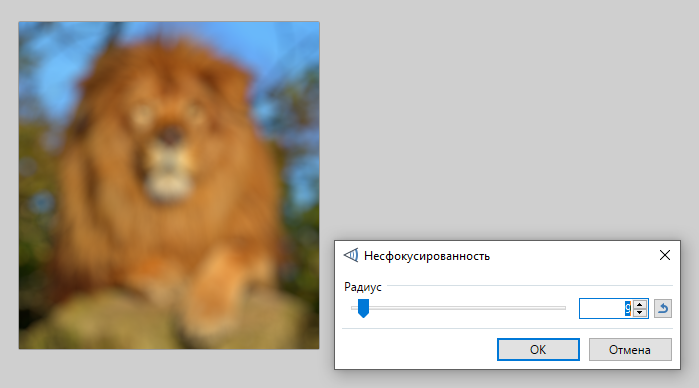
Несфокусированность…
Этот эффект похож на «Размытие по Гауссу…», но дает более расплывчатый или «расфокусированный» вид изображения. С точки зрения математики, он применяет более равномерные весовые коэффициенты к пикселям в пределах требуемого радиуса.
- Радиус, который контролирует силу эффекта.
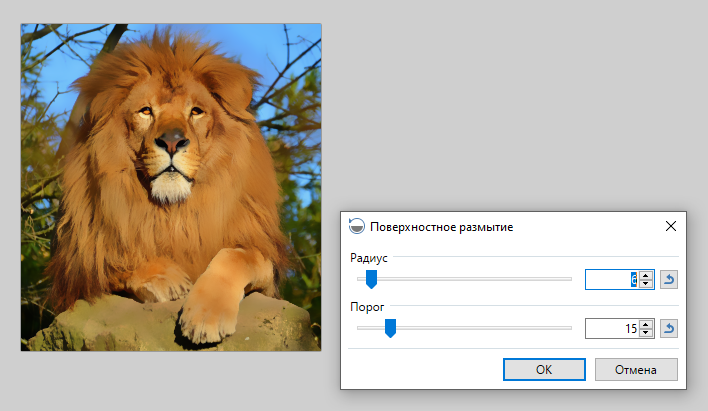
Поверхностное размытие…
Этот эффект является полезным для размытия мягких деталей или шума в изображении, сохраняя кромки деталей и контраст. В результате получается более чистая и упрощенная версия оригинала.
- Значение Радиуса определяет размер выборки.
- Порог действует как уровень допуска. Низкие значения дадут более мелкие детали, а более высокие значения потеряют больше деталей.
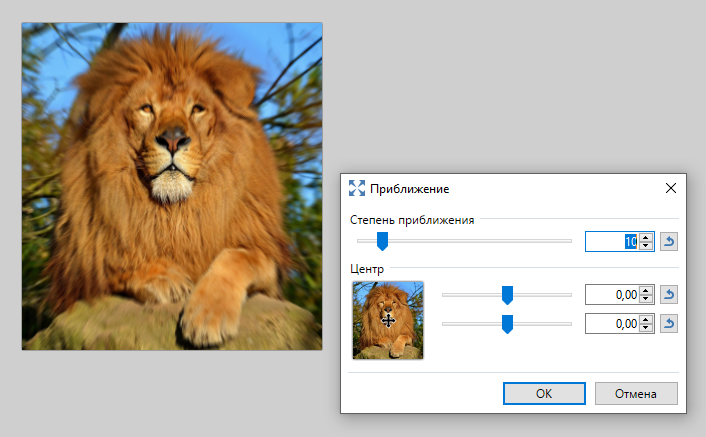
Приближение…
Этот эффект дает иллюзию движения или размытия в трех измерениях, выходящим из изображения.
- Степень приближения контролирует силу эффекта.
- Центр показывает, откуда будет интерпретироваться эффект. Центр можно перемещать: используйте двойной ползунок или перетащите перекрестие в предварительном просмотре эскизов.
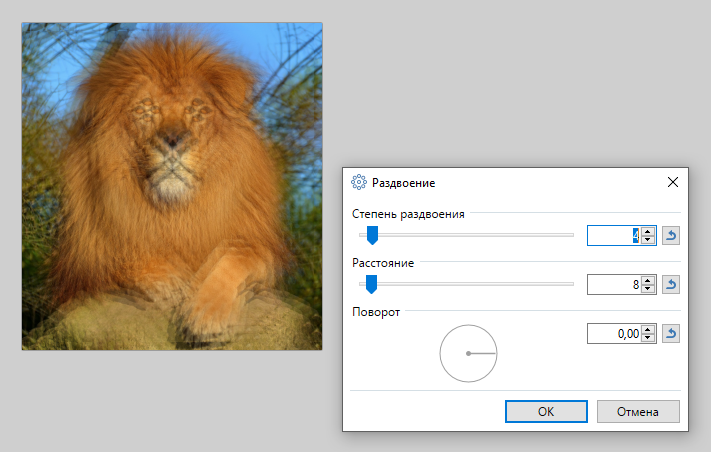
Раздвоение…
Копии или «фрагменты» изображения, отрисовываются с указанным смещением и поворотом. Этот эффект можно использовать для некоторой расфокусировки изображения или придания ему «пьяного» вида.
Это размытие может быть полезно при создании несфокусированной версии изображения с несколькими экранами. Эффект мало чем отличается от современных интерпретаций видения насекомого и может быть использован для имитации «пьяного» или «полубессознательного» видения.
- Указанное количество копий (Степень раздвоения) перерисовывается с Расстоянием и Поворотом в исходное положение, как указано в диалоговом окне.
Размытие по Гауссу…
Применяется для стандартного размытия изображения по Гауссовскому распределению.
- Размытие по Гауссу имеет только один настраиваемый параметр: Радиус. Это показатель того, насколько широко и насколько сильно применяется эффект.
Как размыть часть изображения в Paint 3D

Иногда вам может понадобиться размыть часть фотографии, чтобы скрыть детали. В то время как мощные инструменты редактирования изображений способны делать то же самое, выбор лучшего для ваших нужд и комфорта может быть проблемой. К счастью, Microsoft сделала новый Paint 3D достаточно способным, чтобы вы могли размыть часть изображения на рабочем столе или ноутбуке с Windows. Конечно, это немного сложно, и именно поэтому мы здесь, чтобы помочь.
Оглавление

Тем не менее, Paint 3D, как и его родной брат MS Paint, не предоставляет специальной опции размытия. Таким образом, процесс не является простым, но есть несколько обходных путей. Вы можете использовать Paint 3D, чтобы размыть скриншоты, дополнительные объекты и даже фон.
Давайте проверим различные методы пикселизации или размытия части фотографии в Paint 3D в Windows 10.
Метод 1: Размытие с помощью инструмента «Выбор»
В этом методе вам нужно выбрать область, которую вы хотите размыть. Затем вам нужно уменьшить его размер как можно меньше. Как только это произойдет, снова увеличьте размер, чтобы он соответствовал исходной области. Выбранная часть фотографии будет размыта.
Вот шаги в деталях:
Шаг 1: Запустите приложение Paint 3D на ПК с Windows 10 и откройте изображение.
Шаг 2: Нажмите на инструмент «Выбор», присутствующий на вкладке «Кисти».

Шаг 3: Выберите часть, которую вы хотите размыть. Например, на следующем изображении я хочу размыть игрушку.

Шаг 4: Используя нижний правый угол выделения, перетащите поле выбора внутрь, чтобы уменьшить его размер. Сделайте его очень маленьким. Но имейте в виду, что этого должно быть достаточно, чтобы иметь возможность снова изменить его размер.


Щелкните в любом месте изображения. Вы увидите, что оставшаяся область станет белой.

Шаг 5: Выберите область, размер которой вы изменили. Убедитесь, что в оставшейся области нет пробелов.

Теперь, вместо того, чтобы уменьшать размер, увеличьте его размер, используя нижний правый угол, чтобы он соответствовал белой области.

Шаг 6: Щелкните в любом месте изображения. Ваша картинка с размытым участком готова.

Примечание: Вы можете столкнуться с трудностями в начале. Но попробовав пару раз, вы освоитесь с размытием изображений в Paint 3D. Конечно, этот метод не приводит к одному из самых аккуратных результатов. Но изображения должны быть достаточно качественными, чтобы ими можно было поделиться в социальных сетях или приложениях для обмена сообщениями.
Метод 2: накройте аналогичной областью
В этом методе мы будем размывать часть изображения пикселями из близлежащей области. Преимущество этого метода в том, что финальное изображение выглядит менее отредактированным (или безвкусным) по сравнению с предыдущим методом. Если вы сделаете это аккуратно, вы сможете легко удалить объекты и текст с изображения.
Вот шаги для того же:
Шаг 1: откройте изображение в приложении Paint 3D.
Шаг 2: Выберите небольшую часть справа или слева рядом с областью, которую вы хотите размыть или скрыть, с помощью инструмента «Выделение». Например, на следующем снимке экрана я хочу скрыть текст «М Вода добавила вас». Я выберу правильный район.

Шаг 3: Используя среднюю рамку области выбора, перетащите ее к области, которую вы хотите скрыть. С помощью других крошечных ящиков вы можете настроить его размер и положение.

Шаг 4: Щелкните в любом месте, чтобы применить его. Вот как будет выглядеть финальное изображение.

Способ 3: использование инструмента Magic Select
Этот метод использует удивительный инструмент Magic Select в Paint 3D, чтобы размыть часть изображения. Для этого нам нужно сначала выбрать часть с помощью инструмента «Волшебный выбор», а затем с его помощью автоматически заполнить фон.
Шаг 1: Откройте свое изображение в Paint 3D.
Шаг 2: Нажмите на инструмент «Волшебный выбор», представленный в разделе «Кисти».

Шаг 3: На вашем изображении появится рамка. Используя крошечные поля выбора, выберите область, которую вы хотите размыть. Например, я хочу размыть обезьяну на следующем изображении. Затем нажмите «Далее» с правой стороны.

Шаг 4: С помощью кнопок «Добавить» или «Удалить» уточните выбор, если автоматический выбор не был идеальным. Убедитесь, что выбран фон автозаполнения. Наконец, нажмите Готово.

Шаг 5: вы заметите новые значки вокруг выбранного изображения.

Нажмите клавишу Delete на клавиатуре. Это удалит нужную область и заполнит ее размытым фоном, похожим на ваше реальное изображение.

Тщательный стежок
Если вы хотите размыть много изображений, мы рекомендуем загрузить инструмент для редактирования изображений, который предлагает для этого специальную кнопку. Это довольно легко. Вы можете попробовать бесплатные инструменты, такие как PhotoScape, GIMP, PicsArt и другие. Для одноразового или случайного использования Paint 3D вам подойдет.
Следующий:
Хотите сделать логотип бесплатно? Узнайте, как создать логотип в Windows с помощью Paint 3D по следующей ссылке.
Размытие в Paint.net

Иногда требуется размыть участок фотографии, например чтобы скрыть фамилию, номер телефона или адрес на документе.
В Paint.net для этого есть простая но довольно мощная функция.
Для начала нужно инструментом «Выбор прямоугольной области» выделить область, которую нужно размыть.

Теперь нужно нажать левой кнопкой мыши на кнопку «Эффекты» в ленте. В выпадающем меню выбрать «Размытие» а затем «Размытие по Гауссу…»

Откроется окно «Размытие по Гауссу» в котором можно или ползунком или вписывая значение в специальное окно, отрегулировать степень размытия. После нажатия кнопки «ОК» эффект будет применён к изображению.

Вот так будет выглядеть результат.

Оставьте комментарий Отменить ответ
Этот сайт использует Akismet для борьбы со спамом. Узнайте, как обрабатываются ваши данные комментариев.
Как размыть часть изображения в Paint 3D
Иногда вам может понадобиться размыть часть фотографии, чтобы скрыть детали. В то время как мощные инструменты редактирования изображений способны делать то же самое, выбор лучшего из них для ваших нужд и удобства может оказаться сложной задачей. К счастью, Microsoft сделала новый Paint 3D достаточно способным, чтобы вы могли размыть часть изображения на рабочем столе Windows или ноутбуке. Конечно, это немного сложно, и поэтому мы здесь, чтобы помочь.

При этом Paint 3D, как и его брат MS Paint, не предоставляет специальной опции размытия. Так что процесс непростой, но есть несколько обходных путей. Вы можете использовать Paint 3D для размытия снимков экрана, дополнительных объектов и даже фона.
Давайте проверим различные методы пикселизации или размытия части фотографии в Paint 3D в Windows 10.
Метод 1: Размытие с помощью инструмента «Выбор»
В этом методе вам нужно выбрать область, которую вы хотите размыть. Затем вам нужно уменьшить его размер как можно меньше. Как только это произойдет, снова увеличьте размер, чтобы он соответствовал исходной области. Выбранная часть фотографии будет размыта.
Подробное описание шагов:
Шаг 1: Запустите Paint 3D-приложение на ПК с Windows 10 и откройте изображение.
Шаг 2: Нажмите на инструмент “Выбрать”, находящийся на вкладке “Кисти”.

Шаг 3: Выберите часть, которую вы хотите размыть. Например, на следующем изображении я хочу размыть игрушку.

Также в Guiding Tech
Шаг 4 : Используя правый нижний угол выделения, перетащите рамку выделения внутрь, чтобы уменьшить ее размер. Сделайте это очень маленьким. Но имейте в виду, что этого должно быть достаточно, чтобы можно было снова изменить его размер.


Щелкните в любом месте изображения. Вы увидите, что оставшаяся область станет белой.

Шаг 5: Выберите область, размер которой вы изменили. Убедитесь, что в оставшейся области нет пробелов.

Теперь вместо уменьшения размера увеличьте его размер, используя правый нижний угол, чтобы он соответствовал белой области.

Шаг 6: Щелкните в любом месте изображения. Ваш картинка с размытым участком готова.

Примечание: вы можете столкнуться с проблемами вначале. Но после нескольких попыток вы научитесь размывать изображения в Paint 3D. Конечно, этот метод не дает результата. из лучших результатов. Но изображения должны быть достаточно хорошими, чтобы их можно было публиковать в социальных сетях или приложениях для обмена сообщениями.
Метод 2: Покрытие аналогичной областью
В этом методе мы будем размывать часть изображения с помощью t он пикселей из ближайшего района. Преимущество этого метода в том, что окончательное изображение выглядит менее отредактированным (или липким) по сравнению с предыдущим методом. Если вы сделаете это осторожно, вы легко сможете удалить объекты и текст со своего изображения.
Вот шаги для того же:
Шаг 1 : откройте изображение в приложении Paint 3D.
Шаг 2. Выберите небольшой участок справа или слева рядом с областью, которая вы хотите размыть или скрыть с помощью инструмента «Выбрать». Например, на следующем снимке экрана я хочу скрыть текст «M Voda добавил вас». Я выберу нужную область.

Шаг 3: Используя средний прямоугольник области выделения, перетащите его к области, которую вы хотите скрыть. С помощью других крошечных прямоугольников вы можете настроить его размер и положение.

Шаг 4: Щелкните в любом месте, чтобы применить. Вот как будет выглядеть окончательное изображение.

Также в Guiding Tech
Метод 3: Использование Magic Select Tool
Это Метод использует удивительный инструмент Magic Select Paint 3D для размытия части изображения. Для этого нам нужно сначала выбрать часть с помощью инструмента Magic select, а затем автоматически заполнить фон с его помощью.
Шаг 1: Откройте изображение в Paint 3D.
Шаг 2: Нажмите на инструмент волшебного выбора под опцией “Кисти”.

Шаг 3: На вашем изображении появится рамка. Используя крошечные поля выбора, выберите область, которую вы хотите размыть. Например, я хочу размыть обезьяну на следующем изображении. Затем нажмите кнопку «Далее» справа.

Шаг 4. Используя кнопки «Добавить» или «Удалить», уточните выбор, если автоматический выбор не был идеальным. Убедитесь, что выбран фон автозаполнения. Наконец, нажмите “Готово”.

Шаг 5 : вы заметите новые значки вокруг выбранного изображения.

Нажмите клавишу Delete на клавиатуре. Это удалит желаемую область и заполнит ее размытым фоном, похожим на ваше реальное изображение.

Также в Guiding Tech
Тщательная строчка
Если вы хотите размыть много изображений, мы рекомендуем загрузить инструмент для редактирования изображений, который предлагает для этого специальную кнопку. Это довольно просто. Вы можете попробовать бесплатные инструменты, такие как PhotoScape, GIMP, PicsArt и другие. Paint 3D подойдет вам при однократном или случайном использовании.
Далее: Хотите сделать логотип бесплатно? Узнайте, как создать логотип в Windows с помощью Paint 3D, перейдя по следующей ссылке.
В приведенной выше статье могут содержаться партнерские ссылки, которые помогают поддерживать Guiding Tech. Однако это не влияет на нашу редакционную честность. Содержание остается непредвзятым и аутентичным.