
Как добавить аккаунт Яндекс Почты и инструкция по ее настройке на Андроиде

Телефоны со времен изобретения играли роль средства связи. Сначала это были только звонки, потом подключились SMS и MMS. По итогу такая эволюция технологий привела к появлению средства для отправки множества файлов – электронной почты. Многие привыкли пользоваться Гугл-сервисами для отправки сообщений, ведь они установлены изначально. Никто не мешает использовать сторонние сервисы. Мы расскажем, как произвести настройку Яндекс Почты на телефоне с ОС Андроид.
Подключение почты
- Перейдите на сайт https://mail.yandex.ru/.

- Нажмите кнопку «Добавить аккаунт».
- Укажите полное ФИО, логин, надежный пароль и номер телефона. Последний пункт можете опустить, правда, в случае утери доступа восстановить пароль будет трудно без телефона.
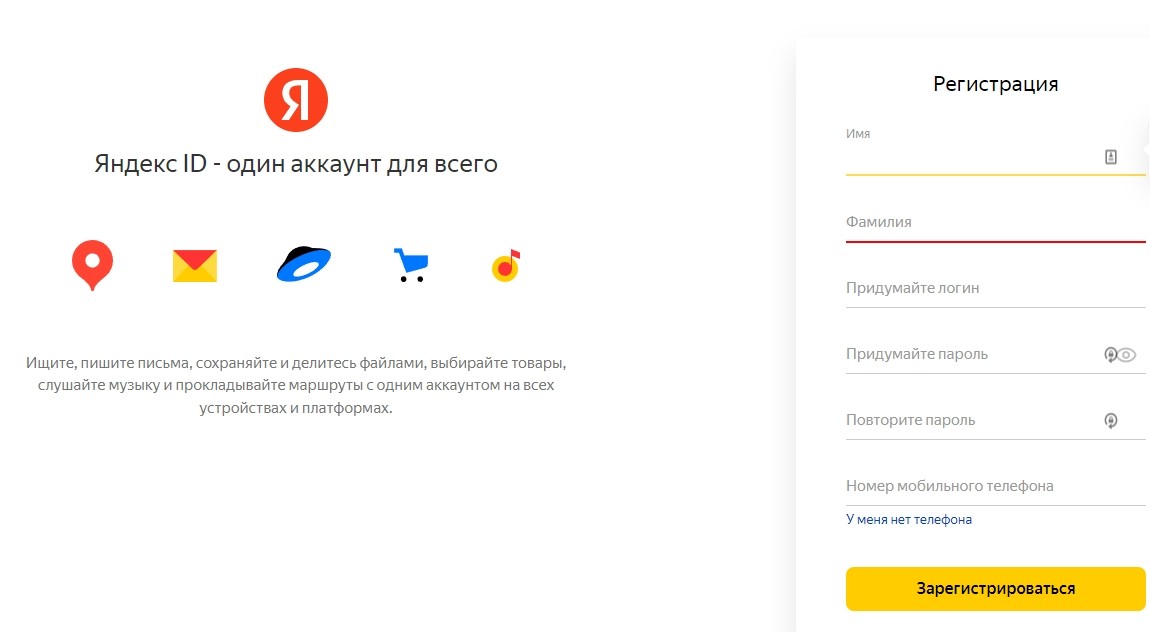
Стоит отметить, что вы создаете не просто аккаунт почты, а целый профиль в Яндекс ID. Это значит, что после регистрации пользователь сможет использовать этот аккаунт и в Яндекс.Такси, и в Яндекс.Маркете, и так далее.
Как настроить Яндекс Почту на телефоне Андроид
Переходим к самому этапу подключения почты. Сделать это можно как через официальное приложение, так и через некоторые обходные способы. Если первый отлично подойдет для рядовых пользователей, то второй обычно используется при интеграции в другие сервисы или встроенные программы на телефоне. Расскажем о каждом методе по отдельности.
Через Яндекс.Почта
Итак, этот способ, пожалуй, самый простой. Он не нуждается в ручном прописывании адресов, хостов, префиксов путей и так далее. Алгоритм настройки описан ниже:
- Перейдите по ссылке https://play.google.com/store/apps/details?id=ru.yandex.mail&hl=ru&gl=US.
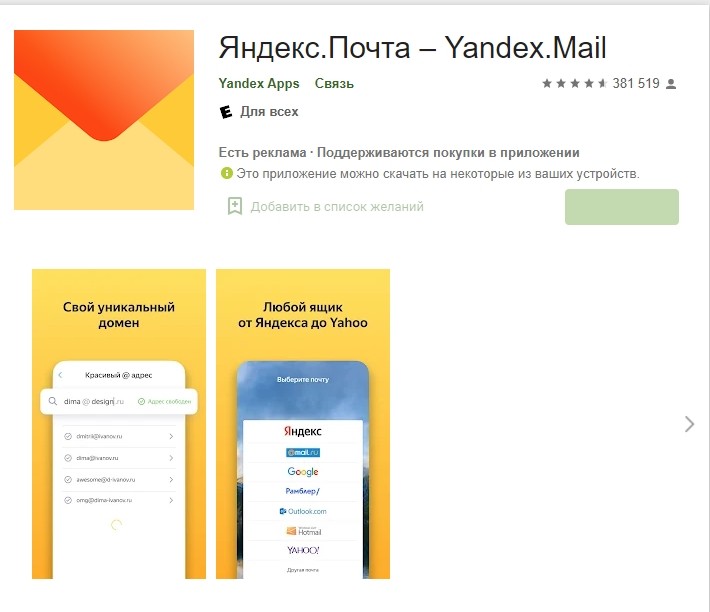
- Скачайте приложение Яндекс.Почта.
- Откройте его. Перед пользователем появится ряд поддерживаемых аккаунтов mail. Выбирайте Yandex.
- Введите логин и пароль от аккаунта, который был создан в предыдущем подзаголовке.
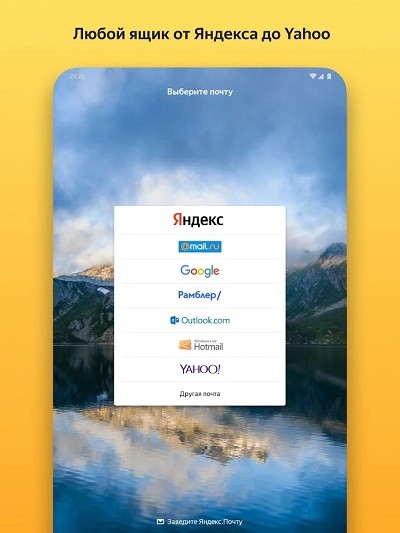
Готово. После успешной авторизации откроется окно с последними входящими сообщениями. Нажмите на три горизонтальные линии в углу, чтобы открыть дополнительное меню. В нем вы можете перемещаться между папками, а также открыть настройки. В них пользователь может настроить фильтр писем, выбрать светлую или темную тему, а также добавить подпись к отправляемым сообщениями. В общем, на этом настройка завершена. Теперь вы можете отправлять и принимать письма через это приложение.
Через POP3 и IMAP
Не всегда есть желание устанавливать официальное приложение, тем более, если есть установленные альтернативы. Практически все телефоны с ОС Android поддерживают прямое подключение через протокол POP3 и IMAP.
В ОС Android
Для того чтобы воспользоваться функционалом телефона, вручную выполните следующие действия:
- Откройте настройки устройства.
- Перейдите в раздел «Аккаунты».
- Кликните «Добавить аккаунт».
- Выберите подключение через POP3 или IMAP.
- При открытии появятся поля заполнения.

Заполните их следующим образом:
| Адрес | pop.yandex.com |
| логин | Ваш_email@yandex.ru |
| пароль | Ваш_пароль |
| тип учетной записи | POP3 |
| порт | 995 |
| TLS/SSL | Да |
Подтвердите аутентификацию. Готово. Теперь вы можете получать почту через встроенный в телефон клиент.

В сторонних приложениях
Этот способ редко используют, ведь и без того существует готовое приложение. Однако не будем обходить его стороной. Мы рекомендуем воспользоваться следующими приложениями:
- HB Mail;
- Email Popup
- Open Mail.
Алгоритм подключения у них одинаков и идентичен способу, описанному в предыдущем подзаголовке.
Благодарим за прочтение.
Как создать свою электронную почту на Яндексе?

Электронная почта – это сервис, позволяющий отправлять и получать почту в электронном формате через Интернет. Для некоторых людей это часть работы, а для некоторых – лишь средство для регистрации в других сервисах или дополнительные контактные данные. Тем не менее, электронная почта нужна практически всем пользователям сети Интернет.
В данной публикации рассмотрим два способа регистрации электронной почты на Яндексе: с компьютера через браузер и с мобильного телефона через браузер, а также рассмотрим вариант с мобильным приложением.
Регистрация в Яндекс Почте с компьютера
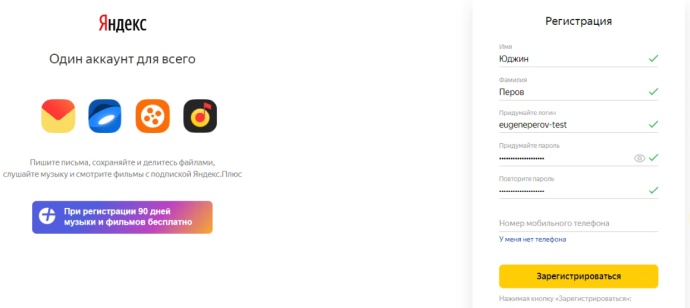
Подробная инструкция:
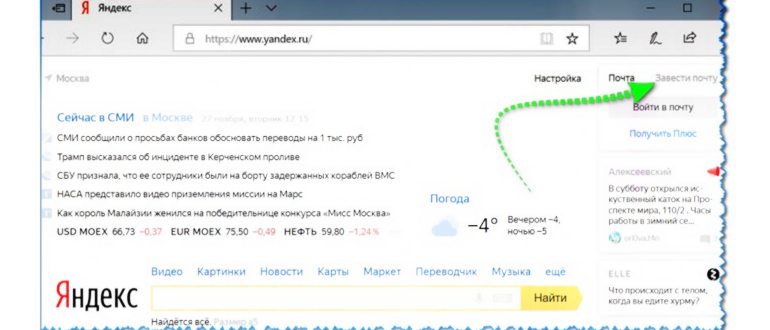
- Зайдите на главную страницу Яндекса yandex.ru
- В правом верхнем углу нажмите на ссылку «Завести почту».
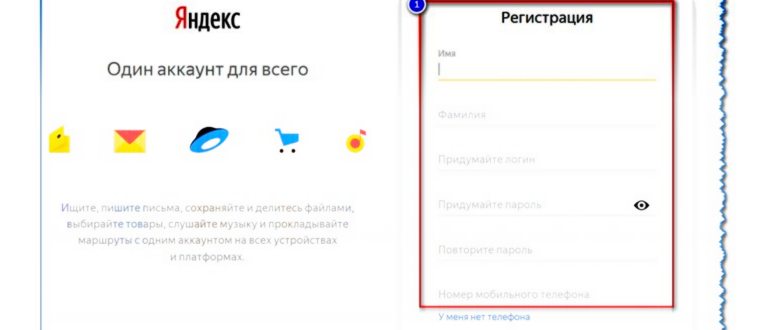
- Введите своё имя и фамилию.
- Придумайте логин, то есть Ваше имя пользователя в системе. Учтите, что оно должно быть уникальным. Если это не так, то Вам сообщат о том, что такой логин уже занят. В этом случае Вы можете использовать один из предложенных вариантов или изменить логин на другой. Если всё хорошо, то Вам сообщат о том, что логин свободен.
- Придумайте пароль и введите его два раза. Используйте большие и маленькие латинские буквы, а также цифры. Если хотите усложнить пароль – используйте также и символы, например, восклицательный знак.
- Далее Вы можете выбрать регистрацию с использованием номера телефона или без него. Лично я бы рекомендовал привязать свой номер телефона к почте, чтобы в случае чего доступ легко можно было восстановить, но именно в этот раз разберём регистрацию без привязки номера телефона. Нажмите на ссылку «У меня нет телефона».
- Выберите контрольный вопрос и дайте на него ответ. Но учтите, что этим способом можно восстановить Ваш пароль. Так что постарайтесь выбрать не самый простой вопрос / ответ.
- Пройдите капчу, то есть введите символы с изображения. Если плохо видите то, что написано – нажмите на кнопку «Другой код». Вариант «Послушать код» я бы не рекомендовал, так как там Вам продиктуют несколько цифр в каком-то звуковом аду, и разобрать код очень сложно.
- Поставьте галочку напротив текста «Я не хочу получать рекламу и другие предложения данного сервиса Яндекса».
- Нажмите на кнопку «Зарегистрироваться».
Готово! Теперь Вы можете добавить фото (необязательно) или нажать на «Пропустить». Отныне Вы можете оставлять адрес своей электронной почты другим людям или указывать его для регистрации в различных интернет-сервисах. Помимо этого, разумеется, Вы и сами можете писать электронные письма.
Войти в свою почту на Яндексе Вы можете с главной страницы Яндекса при помощи блока в правом верхнем углу. Обычно Вы сразу же авторизованы в почте и в блоке отображаются новые непрочитанные письма, но, если Вы хотите зайти на почту с другого устройства, то понадобится ввести логин и пароль.
Регистрация в Яндекс Почте с телефона
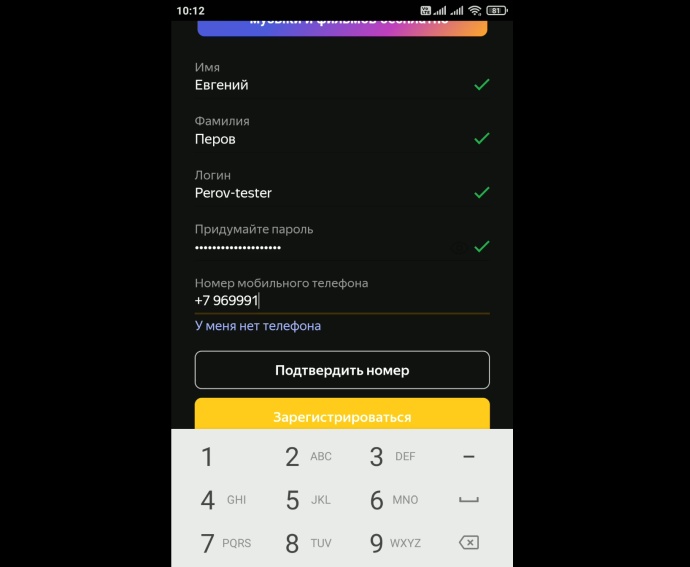
Подробная инструкция:
- Зайдите в свой браузер на смартфоне.
- Перейдите на главную страницу Яндекса – через ярлык, поисковый запрос или адресную строку.
- Нажмите на кнопку «Войти в почту».
- Из предложенных вариантов выберите «Зарегистрироваться».
- Введите своё имя, фамилию, придумайте логин и пароль.
- Укажите номер своего мобильного телефона. В инструкции сверху мы выбрали регистрацию без номера телефона, а в этом раз рассмотрим его привязку к аккаунту.
- Нажмите подтвердить номер. В ближайшие секунды на Ваш номер поступит звонок, отвечать на него не нужно. Просто введите последние 4 цифры этого номера и нажмите на кнопку «Подтвердить».
- Поставьте галочку напротив текста «Я не хочу получать рекламу и другие предложения данного сервиса Яндекса».
- Нажмите на кнопку «Зарегистрироваться».
Готово! Теперь Вы можете добавить фото (необязательно) или нажать на «Пропустить». Вам также предложат добавить ярлык для почты на рабочий стол Вашего устройства. Здесь – как пожелаете. Но если Вы планируете часто пользоваться Яндекс Почтой, то я бы рекомендовал установить мобильное приложение. Об этом – далее в статье.
При желании Вы можете включить «Чистые входящие», то есть все рассылки и уведомления от социальных сетей будут автоматически группироваться по специальным папкам.
Мобильное приложение «Яндекс Почта»
После того, как Вы войдёте в свою почту с телефона, Вам предложат установить мобильное приложение Яндекс.Почта. Вы можете установить его сразу через Ваш магазин приложений:
- Для Android-устройств: ссылка
- Для iOS-устройств: ссылка
Отдельно регистрацию в приложении я разбирать не буду. Просто скачайте приложение и откройте его. Если нужна регистрация – зарегистрируйтесь, в качестве инструкции подойдёт любой из вариантов, разобранных ранее. Если Вы уже зарегистрированы, то просто используйте для входа свой логин и пароль.
Логин и пароль от Вашей почты подходят для входа с любого устройства – с компьютера, с телефона – через браузер или мобильное приложение. Так что зарегистрироваться нужно всего один раз – удобным для Вас способом.
Как настроить почту на Яндексе в мобильном телефоне — пошаговая инструкция

Настройка почты на мобильном устройстве может быть довольно сложной задачей для многих пользователей. Однако, благодаря этой подробной инструкции от pc-help, вы с легкостью сможете настроить почту на Яндексе на своем мобильном телефоне.
Для начала, откройте приложение почты на своем устройстве. Если вы его еще не установили, скачайте его из соответствующего магазина приложений (Play Market для Android или App Store для iOS).
Затем, нажмите на кнопку «Добавить аккаунт». В появившемся списке выберите «Яндекс». Введите свой логин и пароль от почты Яндекса. Если у вас еще нет почты на Яндексе, создайте новый аккаунт на сайте Яндекса.
После входа вы можете настроить различные параметры почты, такие как частота синхронизации, уведомления о новых письмах и другие. Настройки могут отличаться в зависимости от операционной системы вашего устройства.
Готово! Теперь вы можете использовать почту Яндекса на своем мобильном устройстве. Если у вас возникли проблемы или вопросы, обратитесь за помощью к специалистам pc-help. Мы всегда рады помочь вам настроить вашу электронную почту!
Необходимо учитывать, что параметры настройки почты Яндекса могут меняться со временем, поэтому следите за обновлениями и регулярно проверяйте наличие новых версий приложения почты. И помните, что настройка почты на мобильном устройстве может отличаться в зависимости от модели телефона и операционной системы.
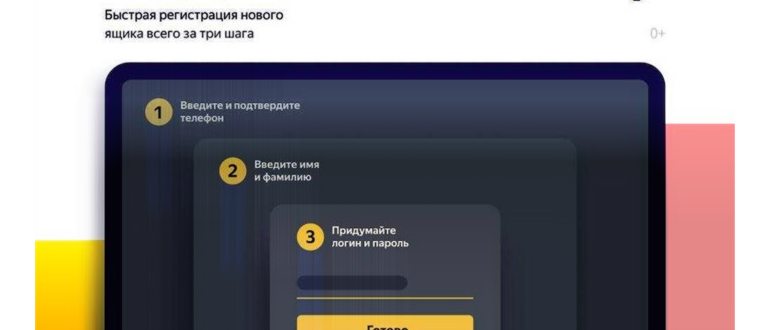
Как настроить почту на Яндексе в мобильном телефоне
Чтобы настроить почту Яндекса на своем мобильном телефоне, следуйте следующим шагам:
- Откройте приложение почты на своем телефоне и выберите «Добавить аккаунт».
- Выберите тип аккаунта «Яндекс».
- Вводите свой адрес электронной почты Яндекса и пароль, затем нажимайте «Далее».
- Убедитесь, что настройки сервера входящей и исходящей почты правильны. Если не уверены, проверьте следующую информацию:
- Сервер входящей почты: imap.yandex.ru
- Порт сервера входящей почты (IMAP): 993
- Защита: SSL/TLS
- Сервер исходящей почты: smtp.yandex.ru
- Порт сервера исходящей почты (SMTP): 465
- Защита: SSL/TLS
- Введите указанную выше информацию о сервере в соответствующие поля и нажмите «Далее».
- Если настройка прошла успешно, вы сможете просматривать и отправлять электронные письма с помощью приложения почты на своем мобильном телефоне.
Теперь вы знаете, как настроить почту Яндекса на своем мобильном телефоне. Удачи!
Шаг 1: Зайти в настройки почтового клиента
Перед тем, как начать настраивать почту на Яндексе в своем мобильном телефоне, необходимо зайти в настройки почтового клиента.
В большинстве мобильных устройств настройки почты можно найти в меню «Настройки». Обратите внимание, что в разных устройствах и операционных системах расположение этого пункта меню может отличаться. Обычно он находится на главном экране или в панели быстрого доступа.
Откройте настройки почтового клиента на вашем мобильном телефоне.
На некоторых устройствах вам может потребоваться указать тип почтового аккаунта, который вы хотите настроить. Выберите «Яндекс» или «Яндекс.Mail».
Далее вам будет предложено ввести необходимые данные для настройки почты:
- Адрес электронной почты: введите вашу почту на Яндексе, например, example@yandex.ru.
- Пароль: введите пароль от вашего почтового ящика.
После ввода всех данных нажмите на кнопку «Далее» или «Продолжить» для продолжения настройки.
В некоторых случаях система автоматически настроит вашу почту на Яндексе, после чего вы получите уведомление о успешной настройке.
Если автоматическая настройка не была выполнена или вам не удалось настроить почту на Яндексе вручную, попробуйте проверить правильность ввода данных и повторите настройку.
После завершения процесса настройки вашу почту на Яндексе можно будет использовать прямо с вашего мобильного телефона.
Шаг 2: Выбрать вариант «Добавить почтовый ящик»
После открытия приложения «Почта» на вашем мобильном телефоне, вам необходимо выбрать вариант «Добавить почтовый ящик» для настройки почты на Яндексе.
Чтобы сделать это, выполните следующие шаги:
- Откройте меню приложения «Почта».
- В верхней части экрана вы увидите значок «+». Нажмите на него.
- В появившемся меню выберите вариант «Добавить почтовый ящик».
После выбора этого варианта, приложение «Почта» попросит вас ввести данные вашей Яндекс почты — адрес электронной почты и пароль. Введите эти данные и нажмите кнопку «Готово» или «Добавить почтовый ящик».
После этого ваш почтовый ящик на Яндексе будет добавлен в приложение «Почта» на вашем мобильном телефоне и вы сможете получать и отправлять электронные письма через него.
Шаг 3: Ввести данные для подключения
Для успешного подключения почты на Яндексе к мобильному телефону необходимо ввести следующую информацию:
- Адрес электронной почты: Введите ваш полный адрес электронной почты на Яндексе (например, username@yandex.ru).
- Пароль: Введите пароль от вашего ящика на Яндексе. Обратите внимание, что пароль чувствителен к регистру.
- Тип учетной записи: Выберите тип учетной записи, который соответствует вашему ящику на Яндексе. Обычно это IMAP или POP3, в зависимости от настроек вашего ящика.
- Сервер входящей почты (IMAP или POP3): Введите сервер входящей почты. Для IMAP это imap.yandex.ru, а для POP3 — pop.yandex.ru.
- Порт входящей почты: Введите порт для входящей почты. Для IMAP используйте порт 993, а для POP3 — порт 995.
- Сервер исходящей почты (SMTP): Введите сервер исходящей почты, который указан для вашего ящика на Яндексе. Обычно это smtp.yandex.ru.
- Порт исходящей почты: Введите порт для исходящей почты. Обычно используется порт 465.
После ввода всех данных нажмите на кнопку «Далее» или «Сохранить», чтобы завершить настройку почты на Яндексе в мобильном телефоне.
Шаг 4: Проверить настройки и завершить процесс
После того как вы успешно настроили почту на Яндексе в своем мобильном телефоне, необходимо проверить работу почтового клиента и завершить процесс настройки. Следуйте инструкциям ниже:
- Откройте приложение «Почта» на вашем мобильном устройстве.
- Войдите в свою учетную запись Яндекса, используя свой логин и пароль.
- Проверьте, что все настройки были правильно введены:
порт: 993 (для IMAP) или 995 (для POP3)
Обратите внимание на правильность введенных данных и наличие соединения с интернетом.
Ответы специалистов по ремонту для вопросов реальных владельцев
Как настроить почту на Яндексе в мобильном телефоне?
Для настройки почты на Яндексе в мобильном телефоне нужно сначала открыть приложение «Почта» или «Mail» на устройстве. Затем, следуйте пошаговой инструкции, которая будет предлагаться в приложении. Обычно вам потребуется ввести логин (адрес электронной почты) и пароль от вашего аккаунта Яндекса, а также настроить дополнительные параметры, такие как тип соединения и входящий сервер.
Как найти приложение «Почта» на моем мобильном телефоне?
Для того чтобы найти приложение «Почта» на мобильном телефоне, вам нужно перейти в магазин приложений вашего устройства. На устройствах Android это может быть Google Play Store, а на устройствах iOS — App Store. Введите в поисковой строке название приложения «Почта» и нажмите на кнопку поиска. После этого вы сможете найти и установить приложение «Почта» на свой мобильный телефон.
Какой тип соединения выбрать при настройке почты на Яндексе в мобильном телефоне?
Тип соединения может зависеть от вашего мобильного оператора и настроек сети. Однако, в большинстве случаев можно выбрать тип соединения «IMAP». IMAP позволяет синхронизировать все ваши сообщения и папки между почтовым сервером Яндекса и вашим мобильным устройством. Таким образом, вы сможете видеть все ваши сообщения в почтовом приложении на телефоне, и изменения сделанные на одном устройстве будут отображаться на другом устройстве.
Что делать, если не могу войти в аккаунт Яндекса через почтовое приложение на телефоне?
Если вы не можете войти в аккаунт Яндекса через почтовое приложение на телефоне, сначала убедитесь, что вы правильно ввели логин и пароль от вашего аккаунта Яндекса. Если вы уверены, что ввели правильные данные, попробуйте сбросить пароль от аккаунта и повторно войти. Если проблема по-прежнему не решена, свяжитесь с технической поддержкой Яндекса для получения дополнительной помощи.
Настройки почтового ящика Яндекс
Выше в статье мы рассматривали вопрос, как создать почтовый ящик на Яндексе бесплатно – на компьютере и в телефоне. Как видите, сделать это легко. Теперь, поговорим о настройках Яндекс почты.
[sape count=2 block=1 orientation=1]
После входа на Яндекс почту вам предложат добавить фотографию с компьютера, если есть (Скрин 4).
Нажимаете кнопку «Выбрать фото», далее, выбираете его с компьютера и загружаете. После чего включите сортировку писем нажатием на кнопку «Включить» и будет открыт почтовый ящик.
Что еще там можно настроить? Нажмите по своему аватару левой кнопкой мыши в Яндекс почте и выберите – «Управление аккаунтом». Откроются списки настроек:
К примеру, вы можете изменить пароль на другой в разделе «Пароли» или посмотреть в истории, с какого браузера заходили в вашу Яндекс почту.
Как Завести Почту на Яндексе в Телефоне
После окончанию процедуры у вас будут собственный и бесплатный почтовый ящик на Яндекс. К ящику прилагается 10 Гб бесплатного пространства на Я.Диске и безлимитное облако для хранения фотографий с телефона (но это уже совсем другая история).
Yahoo!
Обзор почтовых сервисов мы завершим порталом под названием Yahoo! В данном случае в нашем распоряжении также имеется удобное мобильное приложение для создания электронного почтового ящика и управления его функциями. Действовать нам предстоит по описанному ниже алгоритму.
Следует отметить, что данный клиент позволяет не только войти в собственную почтовую службу, но и воспользоваться ящиками Outlook и Google. На завершающем этапе нажимаем на кнопку «Зарегистрироваться».
Нам также предстоит указать персональные данные и адрес для будущего почтового ящика. После этого остается лишь нажать на кнопку «Продолжить». С этого момента вы становитесь обладателем собственного почтового ящика в сервисе Yahoo!
В отличие от остальных популярных почтовых служб «Яндекс.Почта» выпускается на российском рынке и, соответственно, ориентирована именно на пользователей России, а не на западных клиентов.
Создать аккаунт электронной почты Yandex
Чтобы завести почту на «Яндексе» заходим на официальный сайт компании. Далее нам предстоит скачать официальное приложение и действовать по описанному ниже алгоритму.
На следующем этапе указываем логин, пароль, фамилию, имя и мобильный номер. После заполнения необходимых полей кликаем по кнопке «Далее». Указываем символы, показанные на изображении, нажимаем «Далее».
Теперь регистрация завершена, и мы попадаем в личный кабинет, который позволяет управлять нашей почтой. Поклонники «Яндекса» также имеют возможность использовать фирменное приложение, чтобы работать с почтой с еще большим удобством.
Онлайн регистрация
Сделать электронную почту на телефоне можно посетив официальный сайт выбранной компании. Вот ссылки для регистрации с мобильных устройств:
- Gmail — завести почту нельзя, вместо этого предлагают установить фирменное приложение;
- Outlook — тапните по иконке с человеком, клацните по «Создайте ее», пройдите регистрацию как описано выше;
Регистрация через официальные страницы проще, поскольку не нужно устанавливать дополнительный софт.
Нет ничего сложного в создании емейла на телефоне. Достаточно использовать фирменный почтовый клиент или посетить официальную веб-страницу сервиса.
Как Завести Почту на Яндексе в Телефоне
В системе Android для работы с почтовыми ящиками предусмотрена отдельная утилита под названием «Почта», однако само приложение не такое многофункциональное как программы от ведущих компаний, синхронизация в нём выполняется значительное медленнее, а настройка при этом отнимает больше сил и времени.
Фильтрация спама: белые и черные списки e-mail адресов
- белый и черный список: наиболее удобная штука для начинающих. Можно просто занести в нее e-mail адреса тех, кто вам нужен, и тех, кто не нужен. В результате адресаты из белого списка никогда не будут помещены в спам, а из черного — вы вообще не будете знать о сообщениях от них;
- создание правил : вы также можно вручную задать различные фильтры и правила обработки различных писем (очень удобно в некоторых случаях). Я думаю, этот момент нужно рассмотреть более подробно ниже.
Так вот, начав создавать правило, у вас должно открыться окно, в котором вы можете:
[sape count=1 block=1 orientation=1]
Например, я хочу пометить письма как важные от одного из адресатов ( прим.: это позволит легко отличать эти письма в списке всей входящей почты, т.к. они будут подсвечены ярким светом) . Чтобы это сделать, в строку «От кого» просто указываем e-mail адрес (см. пример ниже), указываем нужное действие и создаем правило.
Собственно, теперь все письма от этого адресата будут всегда на виду!
Для начала откройте Play Market, введите в поиск «Yandex Mail» и выберите «Яндекс.Почта» в результатах поиска.
Подключаемся к email аккаунту Mail.ru
Для регистрации электронной почты на смартфоне открываем мобильную версию сайта Mail . ru . Необходимая нам кнопка «Регистрация» находится на главной странице. Нажимаем на нее. Далее заполняем стандартную анкету, состоящую из пола, даты рождения, имени и фамилии. На этом же шаге нам придется придумать и указать вариант будущего адреса электронной почты.
После этого указываем пароль к учетной записи. А чтобы получить возможность восстановления контроля над почтой в случае его потери, нам предстоит указать номер своего мобильного телефона. На завершающем этапе остается только нажать на кнопку «Зарегистрироваться». Почтой можно пользоваться непосредственно из браузера смартфона.
Использование Microsoft Outlook
Мобильное приложение от Майкрософт также можно использовать для администрирования нескольких почтовых ящиков. Для этого откройте Microsoft Outlook и перейдите в меню настроек. После этого тапните по кнопке в виде письма со значком «+» и добавьте другой аккаунт.
Cоставляю рейтинги, изучаю отзывы и мнения практикующих пользователей. Любитель электронных новинок.
А какая разница на каком сервисе ящик регистрировать? Они по сути все одинаковые.
Мне на ПК удобнее новую почту создавать, просто привык уже так, да и ноут всегда под рукой
Фото из коллекции pixabay.com и других фотобанков открытого доступа.
© 2018 Gadget-bit.ru. Интернет-издание «MEDIA-FIVE» 119333, Москва, ул. Вавилова, д.46, оф. 15. info@gadget-bit.ru
Этот сайт, Вы даете свое согласие на работу с этими файлами. OK
Добавление аккаунта на iPhone
Процесс привязки нового аккаунта к родному приложению «Почта» на iOS:
- зайдите в настройки телефона;
- выберите программу «Почта»;
- разверните раздел «Учетные записи»;
- тапните «Новая учетная запись»;
- выберите вашу почтовую службу или вариант «Другое»;
- впишите логин пароль, и (при необходимости другие данные).
Если требуется ввести параметры почтового сервера, их можно узнать в техподдержке компании.
Дополнительный материал
Обзаведясь почтовым ящиком, почитайте как настроить эмейл через универсальный сервис или персонализировать клиент от:
Официальное приложение от Microsoft позволяет облегчить взаимодействие с новым почтовым ящиком. Для работы с этой программой, ее предстоит отыскать в магазине приложений, а затем установить и наконец открыть.
Как добавить почту на яндексе в телефоне
Как добавить аккаунт Яндекс Почты и инструкция по ее настройке на Андроиде
Телефоны со времен изобретения играли роль средства связи. Сначала это были только звонки, потом подключились SMS и MMS. По итогу такая эволюция технологий привела к появлению средства для отправки множества файлов – электронной почты. Многие привыкли пользоваться Гугл-сервисами для отправки сообщений, ведь они установлены изначально. Никто не мешает использовать сторонние сервисы. Мы расскажем, как произвести настройку Яндекс Почты на телефоне с ОС Андроид.
Подключение почты
Итак, первым делом необходимо создать сам адрес электронной почты, с которым мы будем работать дальше. В случае с Яндекс это делается следующим способом:
- Перейдите на сайт https://mail.yandex.ru/.
- Нажмите кнопку «Добавить аккаунт».
- Укажите полное ФИО, логин, надежный пароль и номер телефона. Последний пункт можете опустить, правда, в случае утери доступа восстановить пароль будет трудно без телефона.
Стоит отметить, что вы создаете не просто аккаунт почты, а целый профиль в Яндекс ID. Это значит, что после регистрации пользователь сможет использовать этот аккаунт и в Яндекс.Такси, и в Яндекс.Маркете, и так далее.
Как настроить Яндекс Почту на телефоне Андроид
Переходим к самому этапу подключения почты. Сделать это можно как через официальное приложение, так и через некоторые обходные способы. Если первый отлично подойдет для рядовых пользователей, то второй обычно используется при интеграции в другие сервисы или встроенные программы на телефоне. Расскажем о каждом методе по отдельности.
Через Яндекс.Почта
Итак, этот способ, пожалуй, самый простой. Он не нуждается в ручном прописывании адресов, хостов, префиксов путей и так далее. Алгоритм настройки описан ниже:
- Перейдите по ссылке https://play.google.com/store/apps/details?id=ru.yandex.mail&hl=ru&gl=US.
- Скачайте приложение Яндекс.Почта.
- Откройте его. Перед пользователем появится ряд поддерживаемых аккаунтов mail. Выбирайте Yandex.
- Введите логин и пароль от аккаунта, который был создан в предыдущем подзаголовке.
Готово. После успешной авторизации откроется окно с последними входящими сообщениями. Нажмите на три горизонтальные линии в углу, чтобы открыть дополнительное меню. В нем вы можете перемещаться между папками, а также открыть настройки. В них пользователь может настроить фильтр писем, выбрать светлую или темную тему, а также добавить подпись к отправляемым сообщениями. В общем, на этом настройка завершена. Теперь вы можете отправлять и принимать письма через это приложение.
Через POP3 и IMAP
Не всегда есть желание устанавливать официальное приложение, тем более, если есть установленные альтернативы. Практически все телефоны с ОС Android поддерживают прямое подключение через протокол POP3 и IMAP.
В ОС Android
Для того чтобы воспользоваться функционалом телефона, вручную выполните следующие действия:
- Откройте настройки устройства.
- Перейдите в раздел «Аккаунты».
- Кликните «Добавить аккаунт».
- Выберите подключение через POP3 или IMAP.
- При открытии появятся поля заполнения.
Заполните их следующим образом:
| Адрес | pop.yandex.com |
| логин | Ваш_email@yandex.ru |
| пароль | Ваш_пароль |
| тип учетной записи | POP3 |
| порт | 995 |
| TLS/SSL | Да |
Подтвердите аутентификацию. Готово. Теперь вы можете получать почту через встроенный в телефон клиент.
В сторонних приложениях
Этот способ редко используют, ведь и без того существует готовое приложение. Однако не будем обходить его стороной. Мы рекомендуем воспользоваться следующими приложениями:
- HB Mail;
- Email Popup
- Open Mail.
Алгоритм подключения у них одинаков и идентичен способу, описанному в предыдущем подзаголовке.
Как в Яндекс Почте добавить почтовый ящик

Бывают ситуации, когда приходится использовать не один, а несколько почтовых ящиков. Удобнее всего это делать на едином почтовом хостинге, например, на Яндексе. При этом сам сайт Яндекс Почты предполагает переключение между несколькими почтовыми ящиками, как в веб-интерфейсе, так и в мобильной версии сайта или в приложении. Рассмотрим все эти варианты.
Как в Яндекс Почте добавить почтовый ящик
Первым делом рассмотрим способ добавить первый почтовый ящик в Яндекс Почте. Для этого предварительно нужно зарегистрировать почту на Яндексе.
В браузере на компьютере
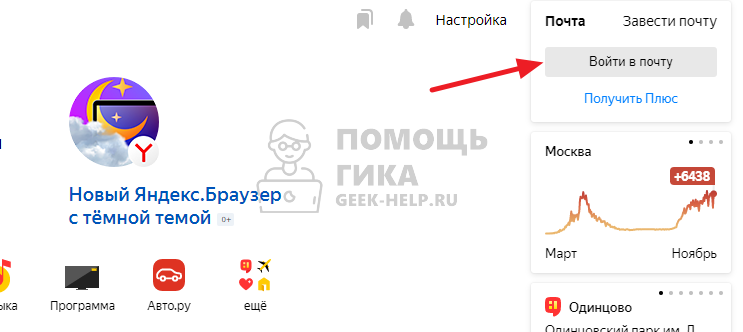
Зайдите на главную страницу Яндекса. В правом верхнем углу есть кнопка “Войти в почту” — нажмите на нее.
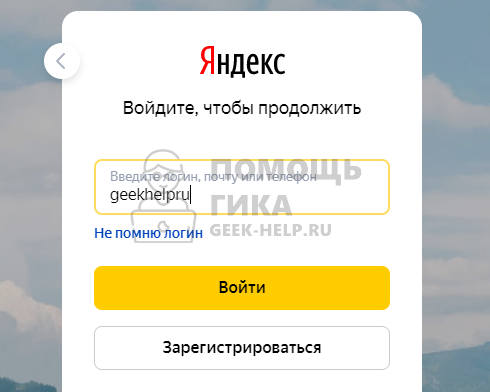
Введите логин (адрес почты) и нажмите “Войти”.
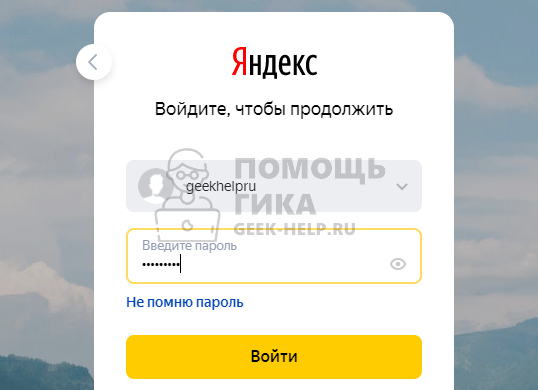
Далее введите пароль и нажмите “Войти”.
Все, произойдет вход в почту, теперь ею можно пользоваться.
В браузере на телефоне
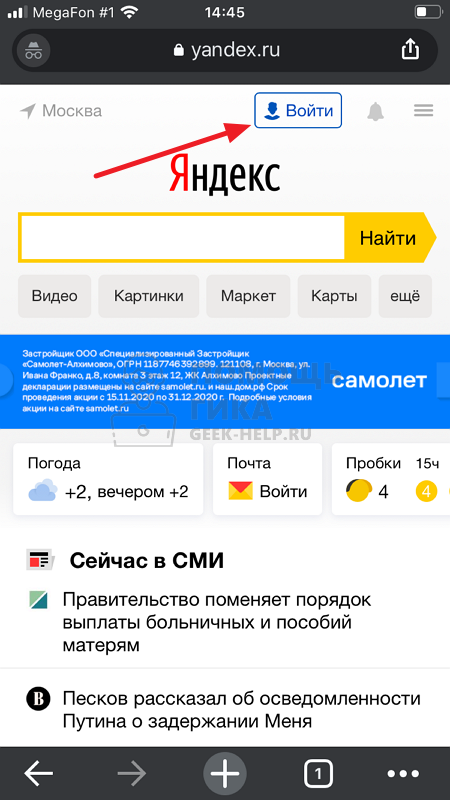
Рассмотрим аналогичный способ для мобильной версии сайта Яндекс. Если зайти на сайт Яндекса со смартфона, мобильная версия автоматически активируется. Нажмите сверху на кнопку “Войти”.
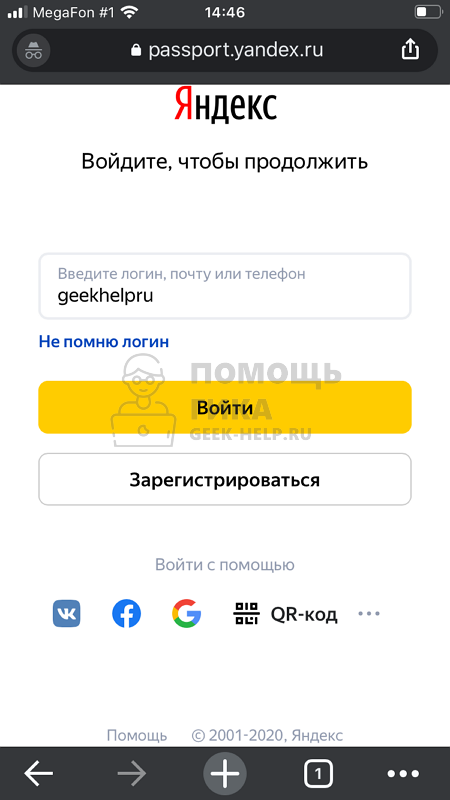
Введите логин, почту или номер телефона (если он привязан к почтовому ящику) и нажмите “Войти”.
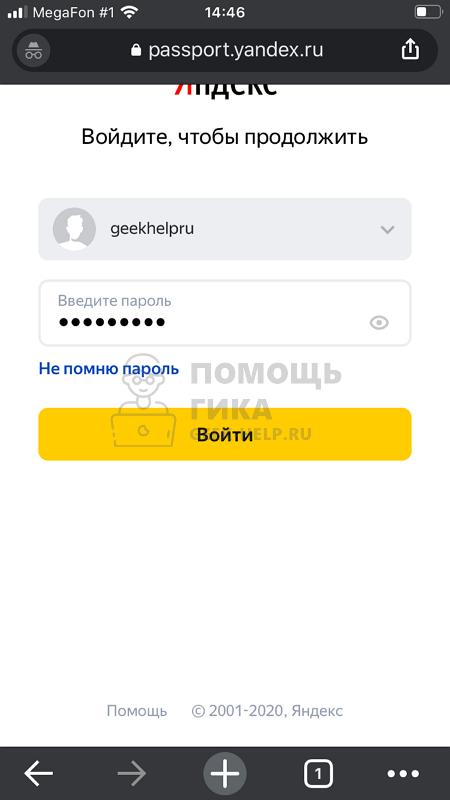
Далее введите пароль и нажмите “Войти”.
После этого вы авторизуетесь в мобильной версии Яндекс Почты.
В приложении на телефоне
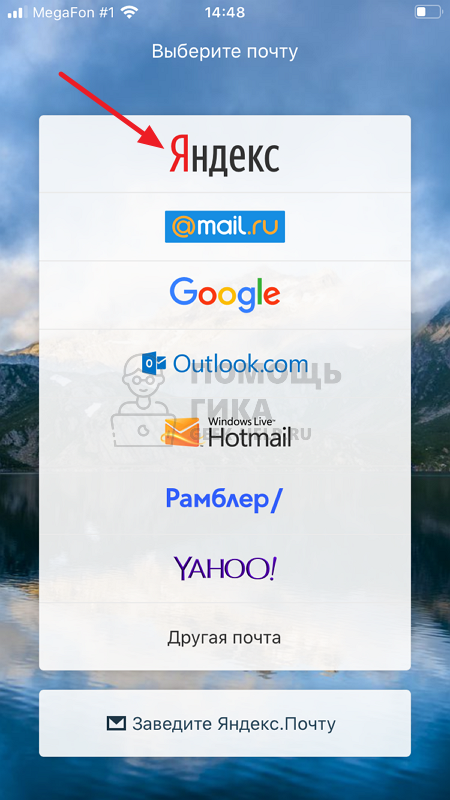
Яндекс предлагает официальное бесплатное приложение почты для смартфонов на iOS и Android. Загрузите его из App Store или Google Play и запустите. Нажмите на вариант “Яндекс”, чтобы войти в почту этого почтового клиента.
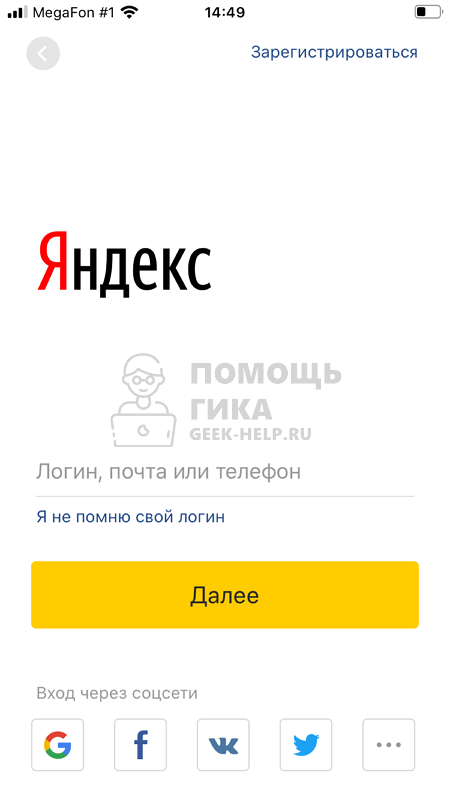
Введите логин, почту или телефон (если он привязан) и нажмите “Далее”.
Последний шаг — ввод пароля. Укажите пароль от аккаунта и нажмите “Далее”.
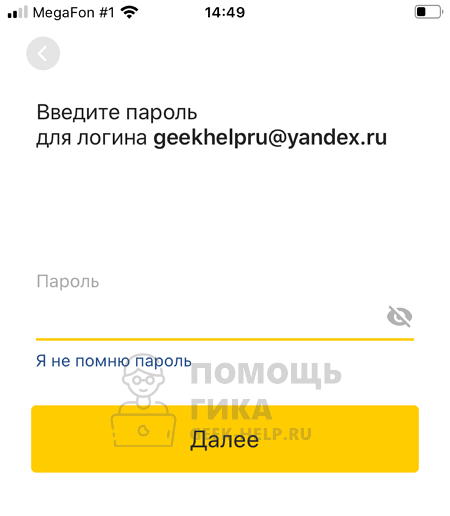
Произойдет вход в Яндекс Почту.
Как в Яндекс Почте добавить еще один почтовый ящик
Если пользоваться приходится несколькими почтовыми аккаунтами, между ними можно удобно переключаться в Яндексе. Рассмотрим как добавить такой аккаунт и переключиться на него.
В браузере на компьютере
На главной странице Яндекс нажмите на аватар в правом верхнем углу.
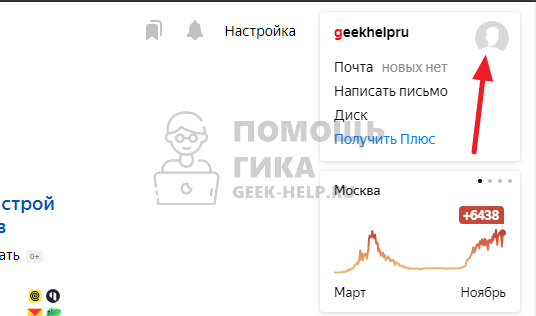
Появится меню. В нем нужно выбрать пункт “Добавить пользователя”.
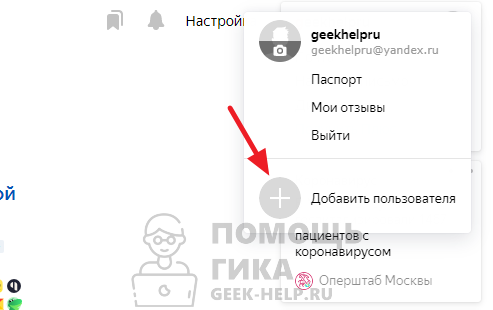
Далее стандартная процедура ввода логина и пароля.
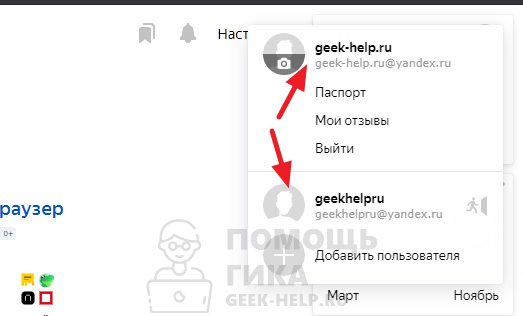
После этого можно с главной страницы Яндекс переключаться между добавленными аккаунтами. В правом верхнем углу надо нажать на аватар и появится список доступных уже авторизованных аккаунтов.
В браузере на телефоне
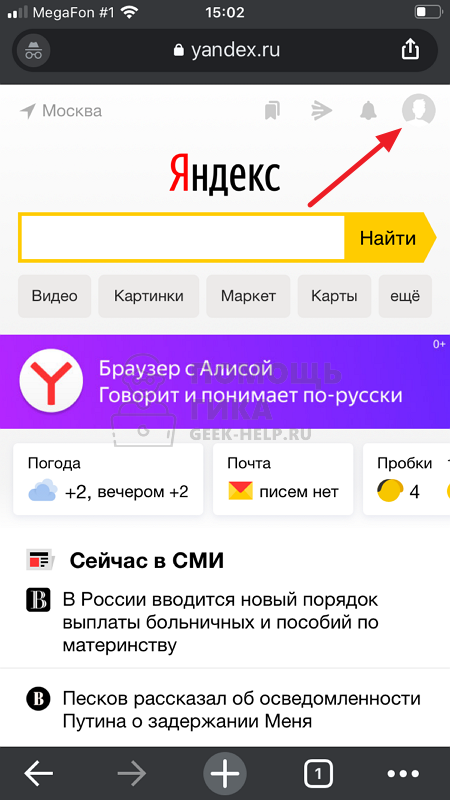
Чтобы добавить еще один аккаунт Яндекс Почты на мобильной версии сайта Яндекс, нажмите в правом верхнем углу на свой аватар.
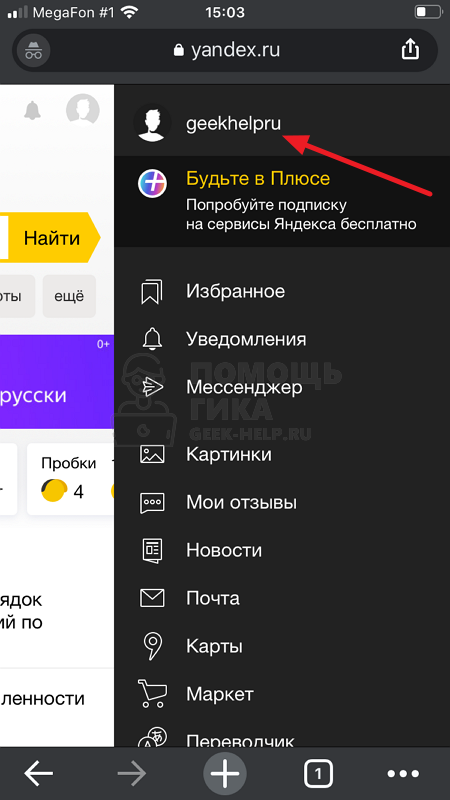
Справа откроется меню. Здесь необходимо нажать на имя текущего аккаунта, тогда откроется список пользователей.
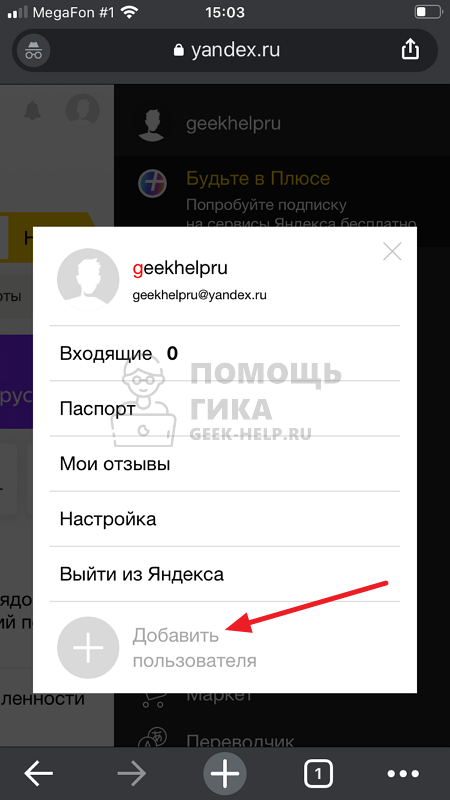
В нижней части списка пользователей выберите “Добавить пользователя”, чтобы авторизоваться в еще одном аккаунте.
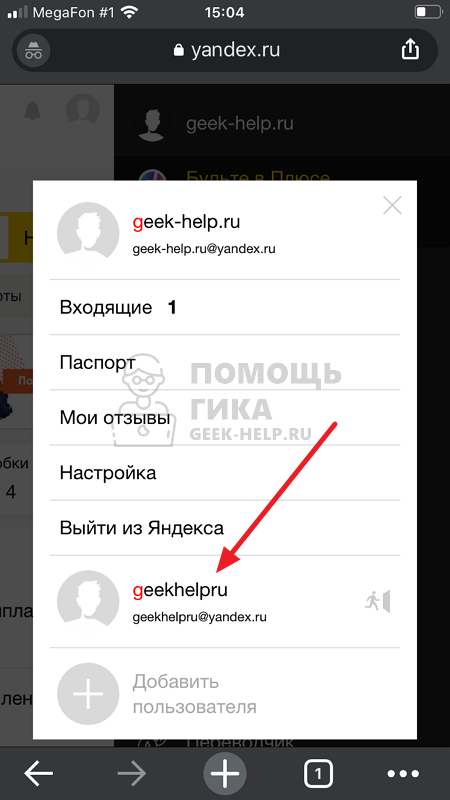
Пройдите стандартную процедуру авторизации через логин и пароль.
Теперь можно переключаться между аккаунтами. Для этого в правом верхнем углу надо нажимать на аватар, далее на имя текущего активного пользователя, и остальные аккаунты Яндекс Почты будут доступны в списке.
В приложении на телефоне
Запустите приложение Яндекс Почта. Оно автоматически откроется на списке входящих сообщений. Нажмите в левом верхнем углу на три горизонтальные полоски, чтобы открыть меню.
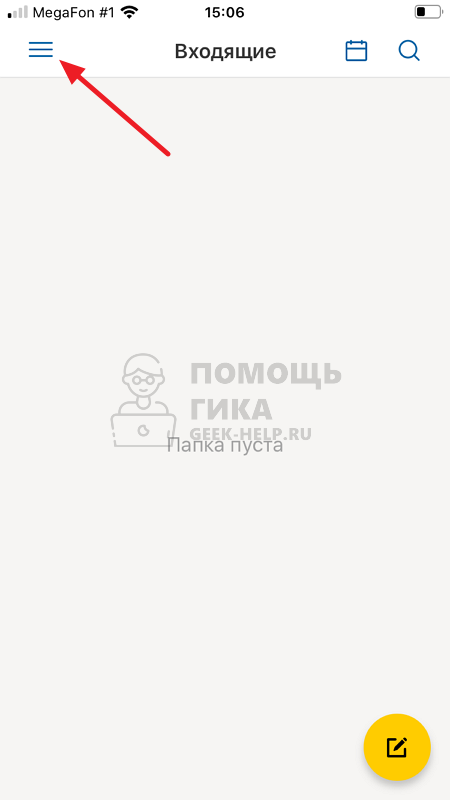
Нажмите на плюс справа от введенного аккаунта.
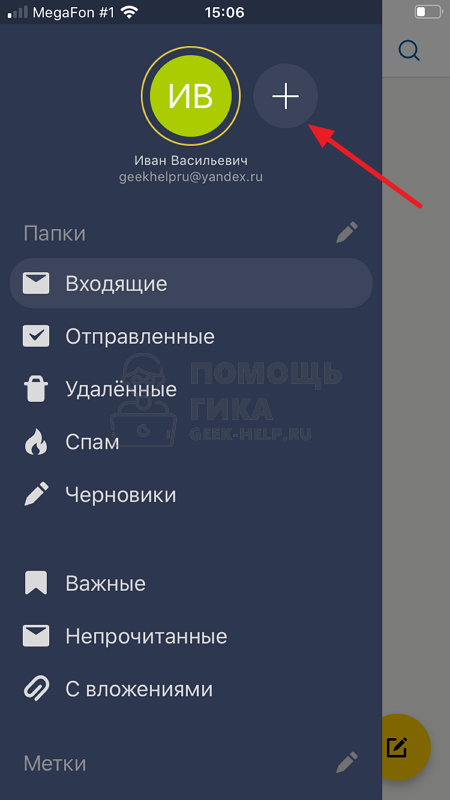
Теперь нужно авторизоваться, выше мы описывали способ это сделать.
После этого переключаться между добавленными почтами можно в меню, выбрав нужную в списке аватаров.
Как создать и настроить Яндекс и outlook почту на смартфоне Андроид. Пошаговая инструкция
Каждому владельцу мобильного устройства под управлением операционной системы от Google будет полезно знать, как настроить почту на Андроиде.
Это важно, потому что электронная почта по-прежнему официальный и самый универсальный способ переписки или уведомления о чем-либо. Письма с работы, деловые предложения, контракты в электронном виде, персональные скидки и многое другое приходят именно на имейл.

Электронная почта на телефоне Андроид есть всегда, даже на очень старых моделях. Она представляет собой предустановленное программное обеспечение. На аппаратах, которые вышли в последние несколько лет, это приложение называется GMail.
Так как на смартфоне обязательно должен быть аккаунт Google для входа в Play Market и другие официальные приложения, Gmail автоматически авторизован в электронной почте Гугла.
Но это универсальное приложение, к которому можно прикрепить почту любого другого сервиса, будь то Мэйл ру или Yahoo!
По статистике самые популярные сервисы для электронной почты — это Яндекс.Почта и Outlook. К предустановленному приложению GMail можно привязать ящики обеих компаний.
Если почты еще нет, я настоятельно рекомендую ее завести. При этом не одну, а как минимум две, чтобы разделять личное и рабочее пространство.
Важно: любой сервис имеет собственное приложение электронной почты, в котором тоже можно привязать несколько ящиков.
Как настроить почту Яндекс на Андроиде

Перейдем к тому, как настроить электронную почту на телефоне, говоря о Яндекс.Почте. Можно привязать аккаунт в Яндексе к предустановленному программному обеспечению, либо установить официальный клиент. Я рассмотрю оба варианта.
Создание аккаунта в Яндекс.Почте
Прежде чем переходить к настройкам, опишу как создать электронную почту на Андроиде в Яндексе. Сделать это можно как через приложение Яндекса, так и в мобильном браузере.
Процесс почти идентичный, поэтому я расскажу лишь о регистрации через браузер на смартфоне или планшете, так как в этом случае не понадобится загружать программное обеспечение.
Как создать почту в Яндексе пошагово:
- Запустить любой мобильный браузер.
- Перейти на сайт yandex.ru.
- Тапнуть на кнопку “Войти” в правом верхнем углу.

- В открывшейся странице выбрать “Зарегистрироваться”.

- Заполнить следующие поля: имя, фамилия, логин (название электронной почты), пароль, номер мобильного телефона.

- Нажать на надпись “Подтвердить номер”.
- Откроется другая страница, после чего на указанный ранее номер либо поступит звонок, либо придет сообщение. В единственное поле необходимо вписать код из сообщения, либо последние 4 цифры номера, с которого поступил звонок. Трубку брать не нужно.
- Тапнуть на кнопку “Подтвердить”. Если проверочный код был введен правильно, вас перебросит на предыдущую страницу с заполнением полей.
- Нажать на надпись “Зарегистрироваться”, перед этим поставив галочку напротив надписи “Я принимаю условия Пользовательского соглашения…”. Кликнув на гиперссылку можно ознакомиться как с условиями Пользовательского соглашения, так и с Политикой конфиденциальности.
- Отобразится окно, в котором будет предложено установить изображение для профиля электронной почты. Его можно пропустить.
Яндекс то убирает данный пункт, то возвращает его, поэтому у вас этой страницы может не быть.
Регистрация завершена. Откроется почта, на которую уже придет письмо от команды Яндекса.
Если это ваша первая почта, рекомендую читать рассылку от Яндекса, так как в ней доступным языком и на примерах объясняют, как пользоваться различными функциями электронного ящика.
Настройка Яндекс.Почты
После того, как вы создали Яндекс.Почту, необходимо настроить ее в предустановленном программном обеспечении. Там уже будет почта аккаунта Гугл, и если она вам не нужна, можно поменять ее на Яндекс.Почту.
В других случаях лучше оставить оба сервиса, так как GMail поддерживает работу с несколькими почтовыми ящиками одновременно.
К слову, есть и другие клиенты, а также отдельные приложения от каждого сервиса. Я все равно советую пользоваться GMail, потому что это отличная программа. К ней можно привязать корпоративные ящики, избавившись от известной проблемы с тем, как посмотреть все письма.
Также в GMail есть двухфакторная аутентификация, видеоконференции, чаты, функция отмены отправки письма, 5 ГБ на облаке.
Инструкция о настройке Яндекс.Почты в Gmail:

- Открыть приложение.
- Появится список сервисов для электронной почты (если нет, сначала нужно нажать на кнопку “Добавить учетную запись”). Тануть на надпись “Яндекс”.
- Ввести в единственное поле электронный адрес от Яндекс.Почты.
- Ввести пароль.
- Далее отобразится выбор между двумя протоколами для синхронизации почты. POP3 копирует письма на внутреннюю память мобильного устройства, а IMAP сохраняет данные на серверах Google. Данное окно не появляется в новых версиях приложения GMail. Вместо этого автоматически выбирается способ работы, предпочтительный сервисом вашей электронной почты.
Отобразится список писем из Яндекс.Почты, а это значит, что настройка завершена.
Как настроить рабочую почту Outlook

Чаще всего тем, как настроить почту Outlook на Андроиде интересуются люди, которые хотят использовать ее для работы.
Майкрософтовский почтовый ящик имеет все функции, которые нужны для рабочей почты, будь то общие папки, настройка рассылок, работа с другими пользователями и прочее.
Создание аккаунта в Outlook
Чтобы настраивать почту, сначала ее необходимо создать.
Пошаговые действия для создания электронной почты Microsoft Outlook:
- Запустить браузер.
- Перейти на страницу login.live.com.
- Нажать на кнопку “Создать учетную запись”.
- Ввести логин (название электронной почты), и придумать пароль. Тапнуть на надпись “Далее”.

- Заполнить поля “Имя” и “Фамилия”. Нажать на кнопку “Далее”.

- Пройти проверку на робота. Если у вас проблемы со зрением, можно запросить аудио-подтверждение. Вновь кликнуть на надпись “Далее”.

- Отобразится страница безопасности, где Майкрософт предложат ввести адрес резервной электронной почты. Это необязательный пункт, который можно пропустить. Нажать на кнопку “Далее”.
Отобразится почтовый ящик с письмами. На этом создание аккаунта завершено.
Настройка Outlook
Настроить Outlook можно как в стандартном приложении GMail, так и в отдельной программе от Microsoft. В заголовке про Яндекс.Почту я уже писал, как привязывать ящик другого сервиса, поэтому здесь опишу настройки в приложении Outlook.
Что нужно делать:

- Установить приложение Microsoft Outlook, скачав его из Play Market.
- Запустить загруженную программу.
- Нажать на надпись “Начать работу”.
- В отобразившемся окне ввести электронную почту Outlook и тапнуть на “Продолжить”.
- Ввести пароль и нажать на кнопку “Вход”.
- Отобразится 1-2 окна с различными предложениями, такими как добавление аккаунта из другого сервиса. Их можно пропустить.
Электронная почта Microsoft Outlook готова к использованию. Можно добавить в приложение нескольких других аккаунтов этого же сервиса.
- Открыть приложение.
- Нажать на символ в левом верхнем углу, представляющий собой 3 горизонтальные линии.
- Тапнуть на символ письма со значком плюса в левой панели.
- Ввести электронную почту другой учетной записи и пароль от нее.
Как поменять электронную почту на телефоне Андроид

Помимо того, как настроить почту на Андроиде, люди интересуются тем, как изменить электронную почту на мобильном устройстве под управлением операционной системы Android. В большинстве ситуаций есть возможность поменять имейл.
Сначала нужно проверить, можно ли изменить электронную почту.
Вот как это сделать:
- Перейти в Настройки аппарата.
- Открыть раздел “Google”.
- Нажать на вкладку “Аккаунт Google”.
- Тапнуть на поле “Личная информация”.
- На панели “Контактная информация” нажать на “Адрес электронной почты”.
- Тапнуть на сам имейл. Если ничего не происходит, значит поменять электронную почту невозможно. Обычно это относится к email с постфиксом @gmail.com.
Как поменять адрес на Android:
- Тапнуть на символ “Изменить”, отмеченный ручкой на фоне квадрата.
- Вписать новый электронный адрес.
- Сохранить изменения.
После этого имейл изменится и им можно пользоваться так же, как и предыдущим.
Добавить комментарий Отменить ответ
Об авторе этого сайта

Привет. Меня зовут Петр. Я автор этого сайта. В нем я рассказываю о том, что мне очень интересно. А именно о планшетах. В блоге я пытаюсь простым языком рассказывать о прошивках, настройках и новинках всех современных планшетов. Также большая часть статей посвящена ОС Андроид, которая мне очень нравится
Похожие публикации:
- Как восстановить электронную почту если забыл пароль и телефон сменился
- Как вставить гифку в эксель
- Как вставить печать в ворд с прозрачным фоном
- Как вставить таблицу из excel в word