
Обзор Hangouts: что это за программа и для чего используется
Программа Hangouts является стандартным приложением для смартфонов на платформе Android. В связи с этим многие пользователи хотят узнать, что это за софт и для чего он предназначен. В целом приложение не представляет собой ничего сложного и вполне доступно для понимания простому пользователю. Но все же давайте разберёмся, Hangouts – что это за программа и кому она пригодится.
Hangouts что это за программа
Для начала разберёмся что это за софт. Это официальное Google-приложение для обмена разного типа сообщениями. Простыми словами это мессенджер от Гугл. Функционал приложения полностью соответствует его типовой принадлежности, благодаря программе вы сможете отправить текстовое или голосовое сообщение, совершить видеозвонок.
Разработка Hangouts была запланирована для того, чтобы объединить возможности разрозненных сервисов и получить единый продукт для связи, отвечающий базовым потребностям пользователей. Для того чтобы иметь возможность работать с Hangouts достаточно зарегистрировать аккаунт в Gmail.
Возможности приложения

Уточним какие именно возможности предоставляет пользователю данный софт. Стоит отметить, что Google редко выпускает некачественный софт, поэтому стоит рассчитывать на хорошую функциональность. Однако, с быстродействием нередко возникают проблемы, что подтверждают активные пользователи приложения.
Основные возможности программы.
- Отправка и получение текстовых и мультимедийных сообщений – основная функция любого мессенджера.
- Возможность формировать группы по интересам и приватные чаты на 150 человек.
- Осуществление видеозвонков, которые в рамках мессенджера имеют название «видеовстреча».
- Создание видеоконференций с максимальным количеством участников в 10 человек. Сформировать видеочат можно сразу из текстового чата.
- Бесплатные звонки на номера смартфонов пользователей приложения (для сторонних абонентов вызовы платные).
- Быстрое добавление в чат фотографий и видеозаписей из памяти гаджета.
- Использование смайликов и стикеров, придающих беседе эмоциональный окрас.
- Использование штатной камеры устройства прямо из приложения.
- Регулярная синхронизация со всеми устройствами, подключёнными к аккаунту Google (независимо IOS, Андроид или веб-клиент).
- Хранение всех данных на удалённом веб-сервере с возможностью восстановления в случае утери или поломки устройства.
Читайте также: Как русифицировать телеграмм на разных устройствах
При всех своих многочисленных возможностях Hangouts совершенно не ресурсоёмкое приложения. Также оно занимает минимум места в памяти смартфона. Кроме этого, можно отметить стабильность работы без неожиданных вылетов.
На основании описанных выше преимуществ можно считать, что мессенджер – оптимальный предустановленный вариант для общения внутри собственной системы. Если люди из списка контактов пользователя также имеют аккаунты в приложении, то искать альтернативу не придётся, оно закроет все потребности.
Как пользоваться Hangouts
Итак, мы ответили на основной вопрос: Hangouts, что это за программа и какими возможностями она обладает. Теперь необходимо разобраться как пользоваться этим приложением.
Как уже было сказано выше, софт является предустановленным для смартфонов на платформе Андроид. Но если вы не обнаружили его в своём гаджете, то всегда можно скачать из Маркета устройства. Для начала пользования необходимо пройти минимальную авторизацию: указать номер своего телефона и ввести код для его подтверждения.
Затем пользователю откроется стандартный интерфейс, привычный пользователям официальных Google-приложений.
- Чтобы начать текстовый или видеочат достаточно нажать на соответствующую кнопку в нижней правой части экрана и выбрать собеседника.
- Чтобы начать групповое общение с несколькими пользователями одновременно достаточно нажать соответствующую команду – «создать группу».
- Свайп по экрану слева направо открывает дополнительную область меню. В нём можно установить или изменить текущий статус, выбрать контакт для общения или просто перейти в раздел настроек приложения.
- В настройках пользователь может управлять аккаунтом Google, к которому привязан профиль приложения. А также установить фото профиля, сигнал сообщения или входящих вызовов, настроить ограничения для связи с владельцем аккаунта других пользователей. Тут же можно добавить контакт в чёрный список или, наоборот, извлечь из него.
Читайте также: Как скачать с Инстаграмма видео. 8 лучших способов!
Настройка Hangouts также доступна через веб-интерфейс программы. Для этого достаточно перейти по адресу https://hangouts.google.com и открыть настройки в аналогичном разделе меню.
Как установить и удалить программу
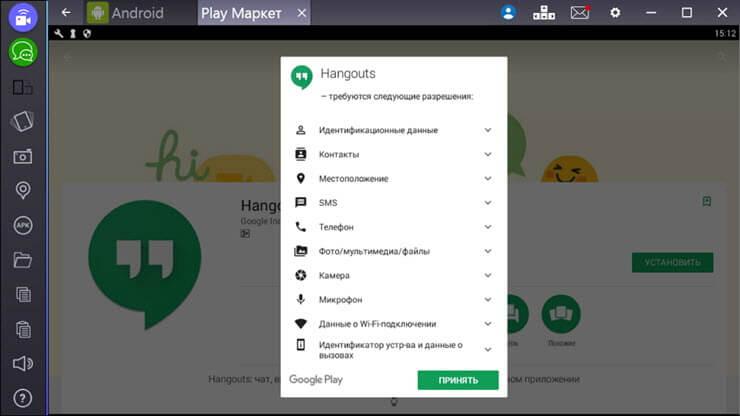
Рассказывая Hangouts, что это за программа мы упоминали, что установить софт можно из Маркета устройства. Для этого от пользователей не требуется особых действий. Достаточно открыть магазин приложений, найти в нём нужную программу и скачать её на гаджет. Установка пройдёт в фоновом режиме и по завершении процесса на экране появится ярлык мессенджера.
Большинство Андроид-смартфонов уже имеют софт в числе предустановленных. В этом случае достаточно пройти небольшую регистрацию и начать пользоваться мессенджером. Если перейти к вопросу удаления, то в этом случае такое возможно только при условии наличия прав суперпользователя. Без рутирования смартфона удалить стандартные программы не удастся. Прежде чем активировать рут-права подумайте, настолько ли вам мешает Hangouts, может быть достаточно просто отключить его, чтобы он не расходовал системные ресурсы.
Если Hangouts не относится к числу предустановленных приложений, то удаление легко выполняется через диспетчер приложений, как и любую другую установленную программу.
Альтернативные приложения
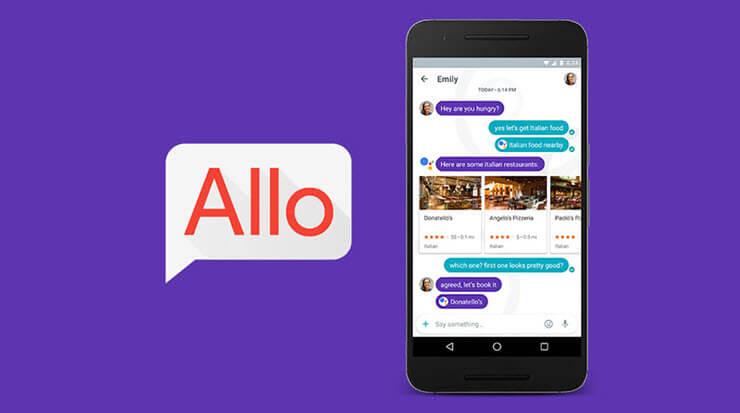
Не так давно компания Google выпустила новый продукт аналогичный по возможностям Hangouts, в связи с чем у пользователей возник вопрос, а что будет с текущим софтом. Как сообщает разработчик, мессенджер продолжит функционировать, но будет привлекать пользователей корпоративного сегмента. Тогда как новый мессенджер Allo подойдёт для повседневного пользования.
Какие есть ещё альтернативы текущему продукту:
Это наиболее популярные у пользователей мессенджеры, которые предоставляют аналогичные возможности и радуют качеством связи.
Стоит отметить, что Hangouts не получил большой популярности у пользователей. Вероятнее всего, сказались именно частые зависания и низкая скорость работы программы, а также агрессивное навязывание продукта владельцам Андроид-устройств. В связи с этим, скорее всего, разработчики перепрофилируют продукт для корпоративного сегмента, так как именно для него он предоставляет широкие возможности интеграции и коммутации.
Читайте также: Как изменить логин в скайпе. Есть ли такая возможность?
На сегодняшний день приложение Hangouts все ещё имеет свою аудиторию и поддерживается разработчиками. После прочтения статьи вопросов о Hangouts, что это за программа и как её использовать не возникнет. В связи с чем, приглашаем всех читателей в обсуждения, расскажите какой мессенджер вы используете и чем он привлёк именно вас? Хватает ли вам его возможностей и при каких условиях сменили бы его на Hangouts.
Обзор Hangouts: что это за программа и для чего используется. Hangouts что это за программа на андроид
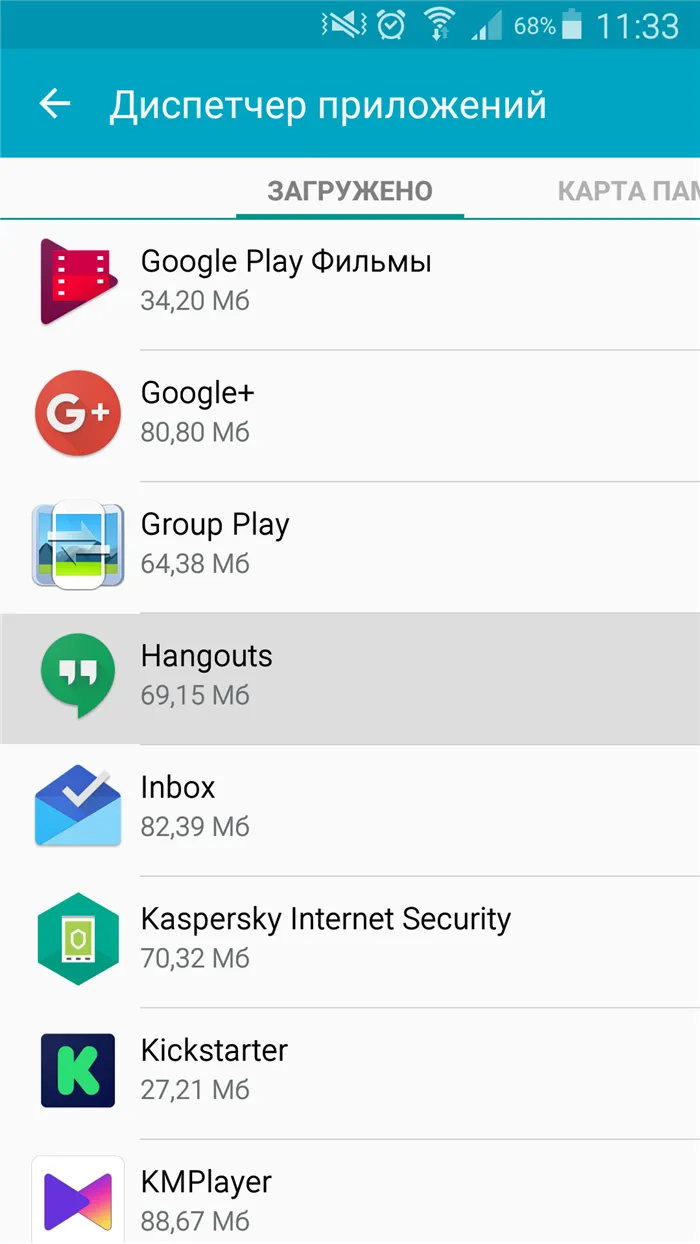
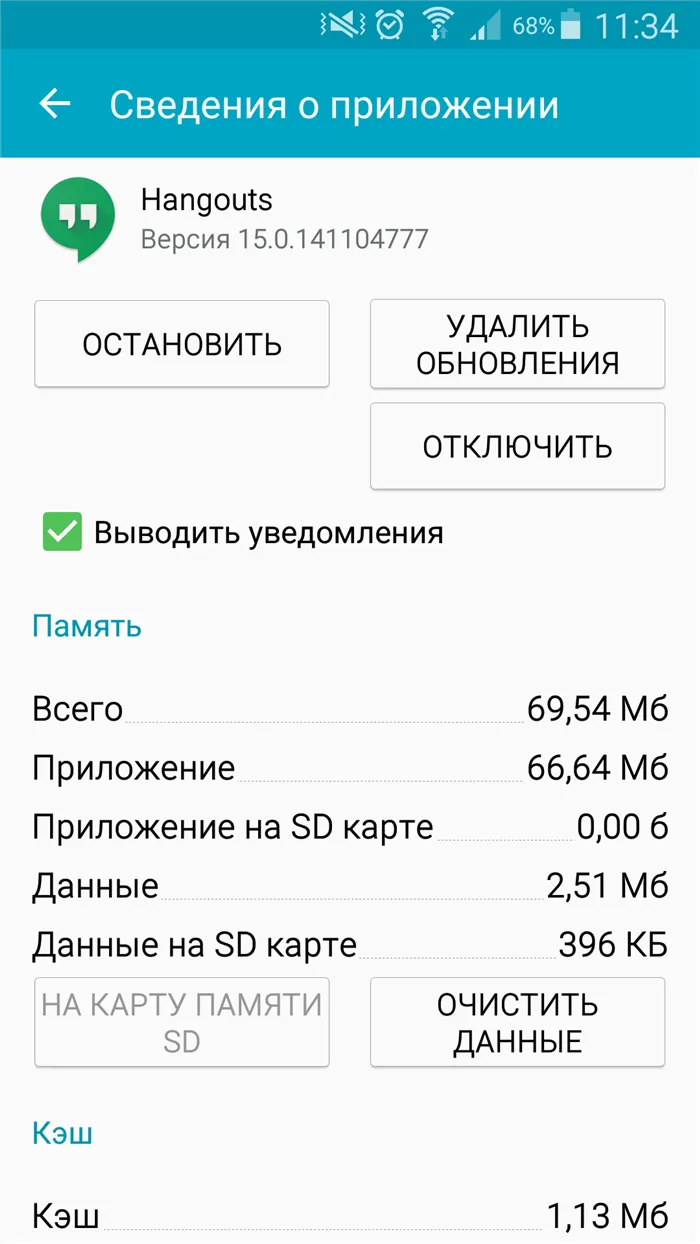
На странице приложения отсутствует кнопка удаления, так как встроенная в операционную систему программа полностью не удаляется. Поэтому без root-прав это единственный способ решить проблему.
Hangouts что это
Вам приходилось общаться по Интернету с друзьями, родственниками и коллегами по работе. Для этого разработчики создали такие продукты, как Viber, WhatsApp и Telegram. Оказывается, даже у Google есть свой собственный мессенджер. Таким образом, Hangouts — это то, о чем пойдет речь в сегодняшней статье.
Hangouts — это официальный мессенджер Google. Он предназначен для обмена текстовыми, фото-, аудио- и видеосообщениями. Это программа для Android (Андроид). Это означает, что у всех участников общения на устройствах должна быть установлена одна и та же платформа. Производитель смартфона (в большинстве случаев) устанавливает заводское приложение.
Особенности
Для использования Messenger требуется учетная запись Google. Войдите в свою учетную запись Gmail. Приложение не потребляет много ресурсов. Поэтому она работает на смартфонах с небольшим объемом оперативной памяти.
Приложение подходит для внутреннего использования. Если у пользователя есть зарегистрированный аккаунт Google, нет необходимости искать дополнительные способы электронной связи. Google Hangouts — это служба, предназначенная для обеспечения связи между службами Google. Давайте рассмотрим подробнее, что представляет собой это приложение.
Что может программа
Приложение имеет следующие возможности
- Обмен текстовыми сообщениями. Главная функция;
- Передача видео, аудио;
- Отправка файлов;
- Групповые чаты до ста пятидесяти человек;
- Видеоконференции. Число участников до десяти;
- Добавление видео и фото из памяти смартфона;
- Работа с камерой;
- Синхронизация с устройствами, подключенными к Google аккаунту;
- Хранение и обновление информации. Данные можно восстановить в случае потери;
- Небольшая нагрузка на процессор и ОЗУ;
Обратите внимание! Приложение можно использовать как на мобильных телефонах с операционной системой Android, так и на персональных компьютерах с веб-браузерами на базе Chromium (написан Chrome).
Возможности приложения

Определите, какие функции предлагает пользователям это программное обеспечение. Стоит отметить, что Google редко выпускает некачественное программное обеспечение, поэтому стоит рассчитывать на хорошую функциональность. Однако часто возникают проблемы с производительностью, выявленные активными пользователями приложения.
Основные функции программы.
- Отправка и получение текстовых и мультимедийных сообщений – основная функция любого мессенджера.
- Возможность формировать группы по интересам и приватные чаты на 150 человек.
- Осуществление видеозвонков, которые в рамках мессенджера имеют название «видеовстреча».
- Создание видеоконференций с максимальным количеством участников в 10 человек. Сформировать видеочат можно сразу из текстового чата.
- Бесплатные звонки на номера смартфонов пользователей приложения (для сторонних абонентов вызовы платные).
- Быстрое добавление в чат фотографий и видеозаписей из памяти гаджета.
- Использование смайликов и стикеров, придающих беседе эмоциональный окрас.
- Использование штатной камеры устройства прямо из приложения.
- Регулярная синхронизация со всеми устройствами, подключёнными к аккаунту Google (независимо IOS, Андроид или веб-клиент).
- Хранение всех данных на удалённом веб-сервере с возможностью восстановления в случае утери или поломки устройства.
При всех своих многочисленных функциях Hangouts не является очень ресурсоемким приложением. Она также занимает мало места в памяти смартфона. Кроме того, вы заметите стабильность в работе без неожиданных обвалов.
Исходя из вышеперечисленных преимуществ, Messenger можно считать лучшим предустановленным вариантом для общения на собственной системе. Если у людей из списка контактов пользователя есть аккаунт в приложении, нет необходимости искать альтернативы, так как все потребности удовлетворены.
Как пользоваться Hangouts
Итак, мы ответили на основной вопрос: hangout, что это за программа и что это за возможность. Далее необходимо понять, как пользоваться приложением.
Как уже упоминалось выше, программное обеспечение поставляется с предустановленной версией для смартфонов Android. Однако если он не отображается на гаджете, вы всегда можете загрузить его из маркета устройства. Для начала его использования требуется минимальная авторизация. Введите свой номер телефона и подтвердите его вводом кода.
Перед пользователем открывается стандартный интерфейс, известный пользователям официальных приложений Google.
- Чтобы начать текстовый или видеочат достаточно нажать на соответствующую кнопку в нижней правой части экрана и выбрать собеседника.
- Чтобы начать групповое общение с несколькими пользователями одновременно достаточно нажать соответствующую команду – «создать группу».
- Свайп по экрану слева направо открывает дополнительную область меню. В нём можно установить или изменить текущий статус, выбрать контакт для общения или просто перейти в раздел настроек приложения.
- В настройках пользователь может управлять аккаунтом Google, к которому привязан профиль приложения. А также установить фото профиля, сигнал сообщения или входящих вызовов, настроить ограничения для связи с владельцем аккаунта других пользователей. Тут же можно добавить контакт в чёрный список или, наоборот, извлечь из него.
Hangouts также можно координировать через веб-интерфейс приложения. Для этого перейдите по адресу https: //hangouts.google.com и откройте Настройки в том же разделе меню.
Как установить и удалить программу
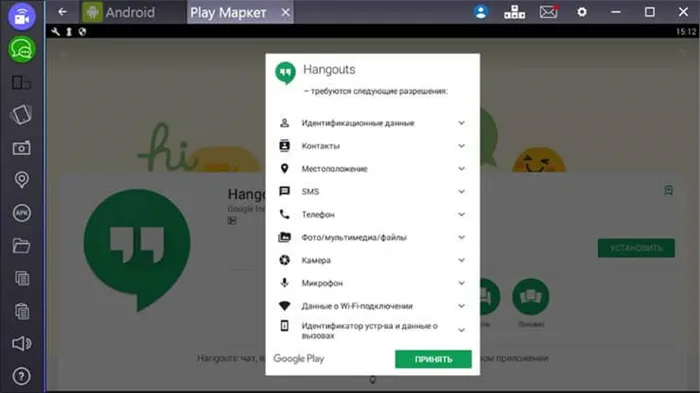
Что такое зависание, мы сказали, это то, что программное обеспечение может быть установлено из маркета устройства. Это не требует от пользователя никаких специальных действий. Они просто открывают магазин приложений, находят нужную программу и загружают ее на гаджет. Установка происходит в фоновом режиме, и по завершении процесса на экране появляется ярлык Messenger.
На большинстве смартфонов Android это программное обеспечение уже предустановлено. В этом случае все, что вам нужно сделать, — это зарегистрироваться и начать пользоваться Messenger. Что касается деинсталляции, то она возможна только при наличии прав суперпользователя. Вы не можете удалить приложение по умолчанию без рутирования смартфона. Прежде чем активировать root-привилегии, подумайте, так ли сильно вас беспокоит Hangouts. Чтобы избежать потребления системных ресурсов, может быть достаточно отключить Hangouts.
Если Hangouts не является предустановленным приложением, удалить Hangouts так же просто, как и любое другое установленное приложение через диспетчер приложений.
Если Hangouts не является предустановленным приложением, удалить Hangouts так же просто, как и любое другое установленное приложение через диспетчер приложений.
Скачать приложение Google Hangouts для компьютера и телефона Android IOS
Приложение Google Hangouts для смартфонов Android можно загрузить с официального сайта Google Play Market: https://play.google.com/store/apps/details?id=com.google.android.talk&hl=. Вы можете загрузить его с веб-сайта Google Play Market по адресу .
Чтобы подключиться к Google Hangouts на компьютере под управлением Windows, необходимо установить дополнение. Вы можете найти его по адресу: https: //tools.google.com/dlpage/hangoutplugin?hl = ru
Однако вам не нужно устанавливать Hangouts на свой компьютер, планшет или смартфон, чтобы общаться с друзьями. Вы можете делать все в своем браузере. Все функции доступны на сайте https://hangouts.google.comで利用できます. Для связи необходим только один аккаунт Google, который уже есть почти у всех мобильных пользователей.
Как пользоваться Google Hangouts
Чтобы настроить все необходимое и начать использовать Google Hangouts, обратитесь к разделу «Учебник».
Надеемся, что статья ‘Приложение Hangouts для Android — что это за приложение|Скачать приложение Google Hangouts для компьютера и телефона|Обзор возможностей Google Hangouts|Как пользоваться Hangouts’ была вам полезна.
Чат, групповой чат, трансляции, обмен сообщениями и фотографиями, вебинары, видеоконференции и прямые видеоконференции, видеозвонки — все это доступно в Google Hangouts.
Как удалить?
Важно: Если Hangouts предустановлен на вашем смартфоне, вы не сможете удалить Hangouts без root-привилегий. Не рекомендуется получать root-права на Android только для удаления приложения, так как неправильные действия могут превратить ваш смартфон в «кирпич».
Чтобы не расходовать ресурсы, Hangouts можно отключить.
-
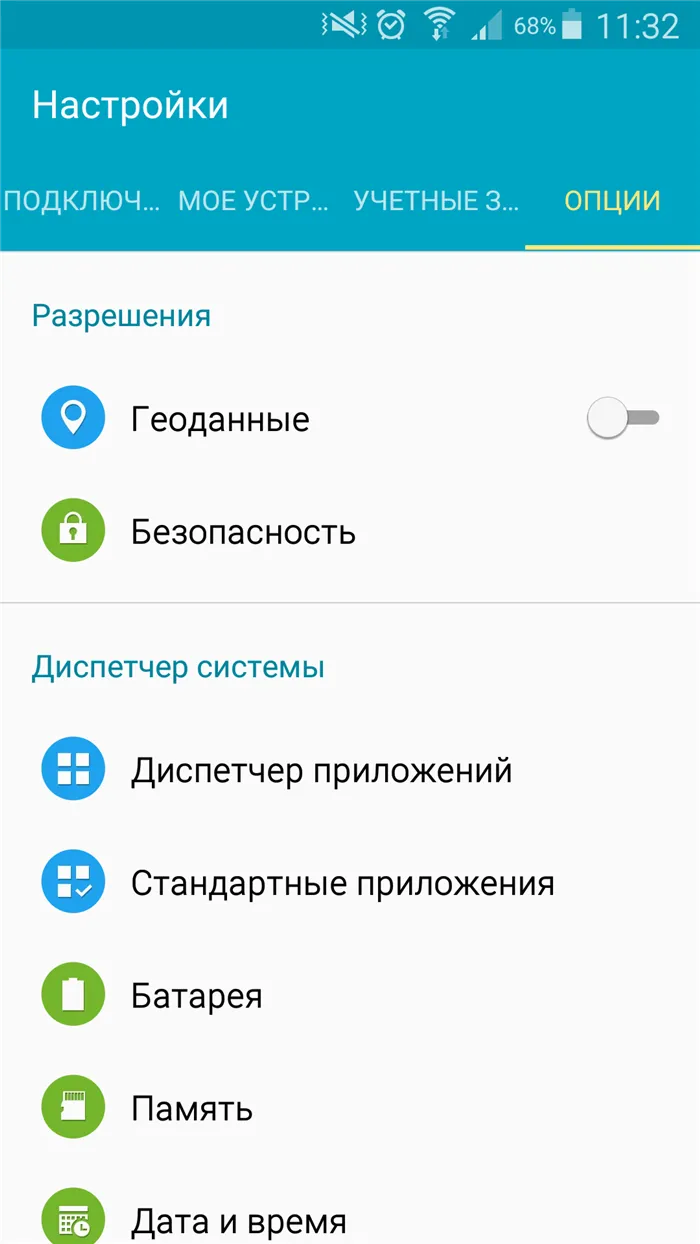
Выберите «Настройки» → Диспетчер приложений.
Альтернативный софт

Существуют альтернативы Messenger, и многие люди знакомы с такими приложениями. Среди популярных инноваций можно выделить следующие.
- Telegram;
- WhatsApp;
- ICQ;
- QIP;
- Viber;
- Skype;
- Messenger (Facebook).
Практика показывает, что не все пользователи предпочитают GoogleMessenger. На это влияют такие факторы, как скорость работы, липкость и навязывание Messenger пользователям продуктов Android, но его нельзя легко удалить.
Что будет с Hangouts, после выхода Allo и Duo?
Google не сдался и решил вернуть аудиторию, которая ушла из-за отсутствия Hangouts. 21 сентября 2016 года компания Google запустила два новых приложения — Allo и Duo.
- Allo — представляет собой обычный мессенджер, без возможности совершать видеозвонки. Пользователи хвалят его за малое потребление системных ресурсов и быстроту работы. Кроме стандартных возможностей, в функционал мессенджера добавлено использование ассистента и функции шифрования (режим инкогнито).
- Duo — приложение для общение с людьми по видеосвязи. Пользователи отмечают высокую скорость работы, стабильность которой иногда не хватало в hangouts, нетребовательную скорость интернета для видеосвязи. Отдельно, практически все пользователи программы благодарят разработчиков за то, что при звонке, еще даже не ответив, сразу видишь лицо собеседника.
Многие предполагали, что Hangouts прекратит свое существование, как только Allo и Duo станут популярными. Пока что компания Google никак не прокомментировала этот вопрос. Приложения могут быть переопределены для самых популярных отраслей предприятия. В отличие от Hangouts, Allo и Duo не привязаны к учетной записи Google. Все, что вам нужно, — это номер телефона для аутентификации.
В настоящее время каждое приложение имеет свою собственную аудиторию, разрабатывается и поддерживается разработчиками.
Чат, групповой чат, трансляции, обмен сообщениями и фотографиями, вебинары, видеоконференции и прямые видеоконференции, видеозвонки — все это доступно в Google Hangouts.
Можно ли удалить программу Hangouts на Android
Россияне не очень любят Hangouts, и многие пытаются понять, как удалить приложение со своего Android. Встроенное программное обеспечение можно удалить, только если у вас есть root-права на смартфоне. В противном случае программу нельзя удалить полностью, но ее можно отключить.
Как удалить Hangouts, если приложение было установлено пользователем:.
- Идём в настройки девайса, раздел «Приложения».
- Переходим на вкладку «Все», находим Hangouts в списке установленного софта.
- Жмём кнопку «Удалить», подтверждаем действие.
- После удаления чистим кэш телефона.
Как отключить Hangouts, если приложение включено в прошивку Android:.
- В настройках телефона переходим в раздел «Приложения».
- На вкладке «Все» ищем Hangouts.
- Жмём «Остановить» и подтверждаем действие.
- Теперь нажимаем на пункт «Уведомления» и отключаем их.
- Также очищаем хранилище и кэш.
На странице приложения отсутствует кнопка удаления, так как встроенная в операционную систему программа полностью не удаляется. Поэтому без root-прав это единственный способ решить проблему.
Программное обеспечение может быть встроено в операционную систему, но если это не так, его можно легко загрузить из магазина приложений. Как и любое другое программное обеспечение, приложение загружается обычным способом. При первом запуске необходимо предоставить доступ к Hangouts вашим контактам.
Как пользоваться Hangouts
Чтобы начать пользоваться Hangouts, необходимо установить приложение на смартфон под управлением Android или iOS. Вы можете найти его в официальном магазине приложений. Однако если вы используете Android, возможно, у вас уже установлено приложение Hangouts. Вы также можете использовать расширение Hangouts для браузера Chrome, но мы рассмотрим мобильное приложение.
Когда вы запустите приложение на своем смартфоне, вы увидите пустой экран и кнопку с символом. С помощью этой кнопки можно создать новый текстовый чат или конференц-связь.
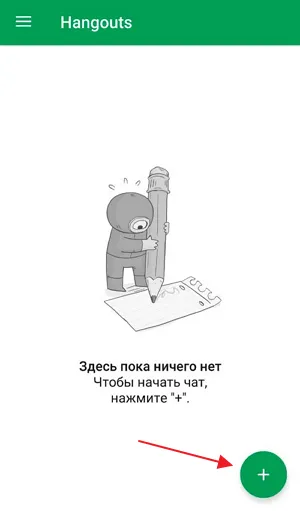
Чтобы начать работу с приложением, необходимо нажать эту кнопку и выбрать одну из доступных опций.
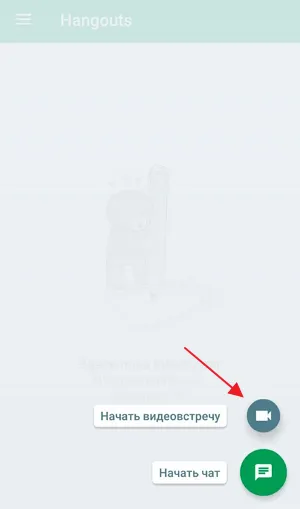
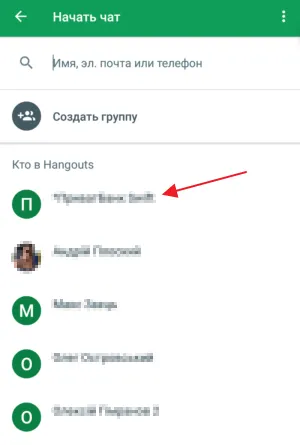
Отображается список пользователей, которых можно добавить в разговор Hangouts. Вы также можете создать группу и добавить в нее сразу несколько пользователей. После добавления пользователей вы можете начать чат.
На главном экране Hangouts есть боковое меню с различными доступными опциями.
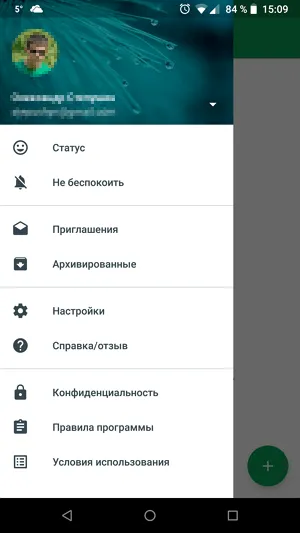
Здесь вы можете изменить свой статус, просмотреть сообщения и архивные беседы, а также перейти к настройкам.
Как удалить Hangouts с Android
Если вы сами установили Hangouts на свой телефон, вы можете удалить его, как и любое другое приложение. На Android нужно зайти в Настройки, открыть Приложения и уведомления и найти там страницу Приложения.
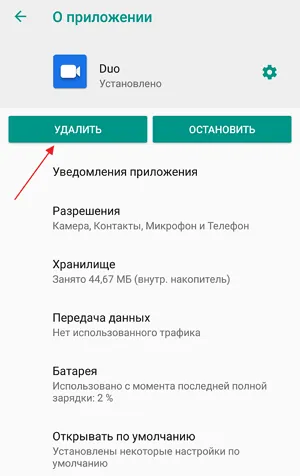
Однако, если Hangouts предустановлен на вашем телефоне, его нельзя удалить так просто, поскольку он называется системным приложением.
В этом случае удалить Hangouts можно только при наличии root-привилегий. Подробнее об этом читайте в нашей статье об удалении приложений по умолчанию на Android.
Часто задаваемые вопросы перед покупкой Google Workspace
Уже пользуетесь Google Workspace? Посетите страницу поддержки.
- Все
- Gmail
- Календарь
- Meet
- Диск
- Документы
Показать больше
Показать меньше
Обзор
Чем сервисы пакета Google Workspace отличаются от бесплатных версий?
Можно ли приобрести только некоторые приложения Google Workspace?
Можно ли заменить наше текущее программное обеспечение на Google Workspace?
Продукты
Gmail
Чем Gmail в Google Workspace отличается от бесплатной версии?
Может ли у одного пользователя быть несколько адресов?
Можно ли перенести в Google Workspace почту из другой системы?
Календарь
Можно ли создать групповой календарь?
Можно ли перенести и синхронизировать все имеющиеся календари?
Есть ли в Календаре напоминания о мероприятиях?
Meet
Могут ли люди за пределами организации участвовать в видеовстрече?
Защищено ли содержание встреч?
Требуется ли для подключения по телефону сторонний сервис?
Диск
Какие файлы можно загружать на Диск?
Сколько на Диске места для хранения данных?
Чем Диск в Google Workspace отличается от бесплатной версии?
Документы
Можно ли работать с Документами офлайн?
Можно ли предоставлять доступ к файлам Документов пользователям за пределами организации?
Можно ли преобразовать имеющиеся файлы в формат Документов?
Chat
Как начать пользоваться сервисом Chat?
Чем Google Chat отличается от Hangouts?
Я хочу создать бота. С чего начать?
Таблицы
Какие формулы поддерживаются в Таблицах?
Поддерживаются ли в Таблицах быстрые клавиши?
Можно ли преобразовать имеющиеся файлы в формат Таблиц?
Формы
Нужен ли аккаунт Google Workspace, чтобы заполнить форму?
Можно ли сделать форму доступной только в рамках организации?
Поддерживают ли Формы большое количество ответов?
Презентации
Какие инструменты есть в Презентациях?
Можно ли преобразовать имеющиеся файлы в формат Презентаций?
Как работает совместное редактирование?
Сайты
Могут ли внешние пользователи переходить на сайт нашей компании?
Можно ли использовать старую версию Сайтов?
Можно ли приобрести домен у Google?
Apps Script
Какие задачи можно решать с помощью Apps Script?
Могу ли я пользоваться Apps Script, если у меня нет лицензии Google Workspace?
С чего начать работу с Apps Script?
Где получить поддержку?
Администратор
Как войти в Консоль администратора?
Что такое аккаунт пользователя?
Можно ли изменить регион хранения данных на уровне организационного подразделения?
Сейф
Что такое eDiscovery?
Что происходит с данными в удаленных аккаунтах?
Как приобрести Google Workspace с Сейфом?
Конечная точка
Нужно ли доплачивать за возможность управления мобильными устройствами?
Можно ли управлять мобильными устройствами Android и iOS?
С чего начать?
Цены
Чем отличаются версии Google Workspace?
Можно ли попробовать Google Workspace бесплатно?
Как приобрести Google Workspace?
Как отменить пробную подписку, если я не хочу приобретать Google Workspace?
Сколько стоит настройка Google Workspace и перенос данных?
Какие способы оплаты доступны?
Можно ли оплатить Google Workspace на год вперед, чтобы не платить ежемесячно?
Кто считается пользователем при оплате подписки?
Я хочу создать псевдонимы электронной почты для групп. Будут ли они считаться пользователями при оплате подписки? Сколько псевдонимов может иметь один пользователь?
Получу ли я домен в рамках тарифного плана Google Workspace?
Принимает ли Google разные валюты?
Безопасность
Как Google защищает данные от несанкционированного доступа?
Обеспечивают ли решения Google Workspace соблюдение нормативных требований?
Отвечают ли сервисы Google Workspace требованиям HIPAA?
Как Google реагирует на запросы государственных органов по раскрытию данных?
Шифрует ли Google мои данные?
Потребуются ли мне программы сторонних разработчиков, чтобы обеспечить безопасность данных в сервисах Google?
На нашу организацию распространяются требования ЕС по защите данных. Соблюдаются ли они в Google Workspace?
Настройка
Можно ли перенести в Google Workspace старые письма, контакты и мероприятия календаря?
Случаются ли перебои в работе почты во время переноса?
Как переход повлияет на мой сайт? Можно ли разместить сайт у вас?
Можно ли использовать с Google Workspace собственный домен? Что, если у нас его нет?
К кому обратиться за помощью по настройке Google Workspace в нашей организации?
Администрирование
Поддерживает ли Google Workspace управление мобильными устройствами?
Можно ли зарегистрировать в Google Workspace несколько доменов?
Можно ли предоставлять права администратора другим пользователям?
Можно ли предоставлять пользователям доступ к отдельным функциям и сервисам?
Если вы уже используете Google Workspace, обратитесь в службу поддержки.
Доступные приложения
Безопасность и управление
Решения
- Новый бизнес
- Малый бизнес
- Крупный бизнес
- Education
- Некоммерческие организации
Цены
Add-ons
Ресурсы
- Удаленная работа
- Безопасность
- Часто задаваемые вопросы
- Партнеры
- Marketplace
- Интеграции
- Обучение и сертификация
Обучение и поддержка
- Справка для администраторов
- Центр настройки и развертывания
- Центр обучения для пользователей
- Форумы для администраторов
- Google Workspace Dashboard
- Поиск партнера Google Workspace
- Для прессы
Другие приложения Google
- Google Cloud
- Chrome Enterprise
- Google Решения для бизнеса
- Google Реклама
- Business Messages
- Участие в исследованиях
- О Google
- Продукты Google
- Конфиденциальность
- Условия использования
language Русский Изменить язык
- Bahasa Indonesia
- Čeština
- Dansk
- Deutsch
- Deutsch – Schweiz
- English
- English – Australia
- English – Canada
- English – India
- English – Indonesia
- English – Ireland
- English – Malaysia
- English – New Zealand
- English – Philippines
- English – Singapore
- English – South Africa
- English – United Kingdom
- Español
- Español (Latinoamérica)
- Español (Latinoamérica) – Argentina
- Español (Latinoamérica) – México
- Español (Latinoamérica) – Estados Unidos
- Français
- Français – Canada
- Français – Suisse
- Italiano
- Magyar
- Nederlands
- Norsk
- Polski
- Português (Brasil)
- Português (Portugal)
- Suomi
- Svenska
- Tiếng Việt
- Türkçe
- Русский
- Українська
- עברית
- العربية
- العربية – مصر
- ไทย
- 한국어
- 中文 (香港)
- 中文(简体中文)
- 中文(繁體中文)
- 日本語
Что такое google chat
Google предлагает разнообразный набор приложений и пытается зарекомендовать себя как лучшую платформу для коммуникации в индустрии. Компания видит будущее SMS-сообщений в стандарте Rich Communication Services (RCS) и уже начала переговоры с ведущими производителями смартфонов и крупными мобильными операторами, чтобы убедить их перейти на RCS. Инженеры Google работают над новой платформой под названием Chat, с которой можно будет успешно конкурировать с iMessage.

На самом деле Chat – это не традиционное приложение, а набор новых функций в приложении Messages, которое установлено на смартфонах с Андроид. Название Chat запомнить легче, чем Rich Communication Services. Новый стандарт предлагает функциональность SMS, а также множество дополнительных возможностей для отправки текстового сообщения. Пользователи смогут использовать индикаторы для ввода текста, эмодзи, групповые чаты, а также получать изображения с высоким разрешением, видео и другой мультимедийный контент.
Chat разрабатывается как преемник SMS и будет активирован по умолчанию в приложении Messages на устройствах с Android. Популярность этого стандарта напрямую связана с желанием мобильных операторов интегрировать его в свои сети и предложить его пользователям. Этот процесс займет время, но Google надеется, что большинство из них смогут сделать это до конца этого года. Предстоящее обновление также обеспечит поддержку GIF-файлов и голосового сервиса с искусственным интеллектом Google Assistant.
Что такое google chat
Используйте Chat в качестве отдельного сервиса или прямо в Gmail. Благодаря интегрированным инструментам вы можете отслеживать все свои деловые коммуникации и выбирать наиболее подходящий способ общения.
Совместная работа в выделенных чат-комнатах
Создавайте виртуальные чат-комнаты и отслеживайте ход выполнения проектов. Общий чат с возможностью группировки сообщений в цепочки, а также общие файлы и задачи помогут обеспечить взаимопонимание между всеми участниками команды. Chat поддерживает добавление внешних пользователей, а также 28 языков и до 8000 участников в одной чат-комнате.
Всё самое лучшее в Google Workspace
Используйте Chat для совместной работы с контентом в Google Документах, Таблицах и Презентациях. С помощью эффективных средств поиска Google вы сможете без труда находить завершенные беседы и доступные файлы, а боты и подсказки помогут вам взаимодействовать с участниками встреч и успевать больше за меньшее время.
Используйте возможности поиска Google
Благодаря эффективному поиску по сообщениям в Chat с возможностью фильтрации вы найдете любую нужную информацию, например о прошлых решениях команды.
Следите за безопасностью данных
Воспользуйтесь всеми преимуществами надежной инфраструктуры, встроенных механизмов защиты и глобальной сети, которые помогают компании Google обеспечивать безопасность и конфиденциальность данных пользователей. Данные шифруются при передаче и хранении, а набор включенных по умолчанию инструментов защиты обеспечивает безопасность организации.
Взаимодействуйте в чате с ботами
Интегрируйте приложения Google и сторонние приложения, например Salesforce и Jira, чтобы централизованно управлять всеми уведомлениями, и автоматизируйте простые задачи с помощью ботов. Начать работу с ботами
Часто задаваемые вопросы о Google Chat
Как начать пользоваться сервисом Chat?
Если у вас есть действующая подписка на Google Workspace, вы можете пользоваться сервисом Chat бесплатно. Чтобы начать, перейдите по этой ссылке.
Чем Google Chat отличается от Hangouts?
Chat является более современной платформой и лучше подходит для клиентов Google Workspace. Администраторы могут без труда перенести всех пользователей классической версии Hangouts в Google Chat.
Я хочу создать бота. С чего начать?
Ознакомьтесь с подробными руководствами, которые доступны на странице разработчика.
Google Chat



Google Сhat — групповой корпоративный чат, входящий в состав пакета Workspace от Google. Chat интегрирован в большинство сервисов разработчика: Google Документы, Google Диск, Gmail, Google Meet и другими.
Google Chat позволяет общаться как напрямую с коллегами в отдельном диалоговом окне, так и в групповом чате организации. Создавая групповую чат-комнату, пользователи могут приглашать в неё коллег либо сторонних от организации людей. Групповые чаты можно использовать как отдельную комнату для общения внутри одного отдела или задачи. В чатах существует опция «добавить встречу», с помощью которой создаётся ссылка на готовую «встречу» в Google Meet, перешедшие по ней пользователи сразу добавляются в созданную видеоконференцию.
К Google Chat можно подключить специальных ботов, способствующих оптимизации и добавлению новых функций на сервис. Например, можно подключить бота Google Drive, который будет присылать уведомлении об изменениях в облаке или же интегрировать бота, который добавит функцию создания опроса или голосования.
Как пользоваться Google Hangouts: звонки, совещания, вебинары
Одним из самых популярных сервисов для видеоконференций является Zoom. И мы о нем подробно рассказывали. Но не только «зум» поддерживает жизнь в онлайне. Разбираем альтернативу Zoom — сервис Google Hangouts. На первый взгляд, сервисы имеют схожий функционал, но все же есть немало отличий, которые делают Google Hangouts удобным решением для удаленщиков.
Что такое Google Hangouts
Возможности сервиса
Google Hangouts — сервис групповых чатов для общения с коллегами по работе, клиентами и друзьями. Используется для обмена сообщениями, звонков и видеовстреч.
Возможности:
- Общение с одним или несколькими собеседниками в групповом чате. Ограничение — до 150 участников в чате. В сообщения можно добавлять фотографии, карты, смайлики, стикеры и анимированные картинки.
- Организация видеовстреч. Достаточно одного нажатия, чтобы из чата перейти в формат видеовстречи. Ограничение — до 10 человек на встречу.
- Бесплатные звонки другим пользователям Google Hangouts. Звонки на стационарные и мобильные телефоны в разные страны (платно).
Google Hangouts поддерживает синхронизацию данных на всех устройствах. Все чаты синхронизируются между компьютером и мобильными устройствами на Android и iOS.
Вам мало возможностей Google Hangouts? Узнайте, как работать с Zoom — альтернативой Hangouts — из нашей статьи.
Установка и запуск
Hangouts доступен на компьютере и на мобильных устройствах.
Есть 3 способа общаться в чате Hangouts на компьютере:
1. Веб-версия Hangouts. Сервис доступен каждому, кто имеет аккаунт в Google. Ничего скачивать не надо — просто перейдите по ссылке.
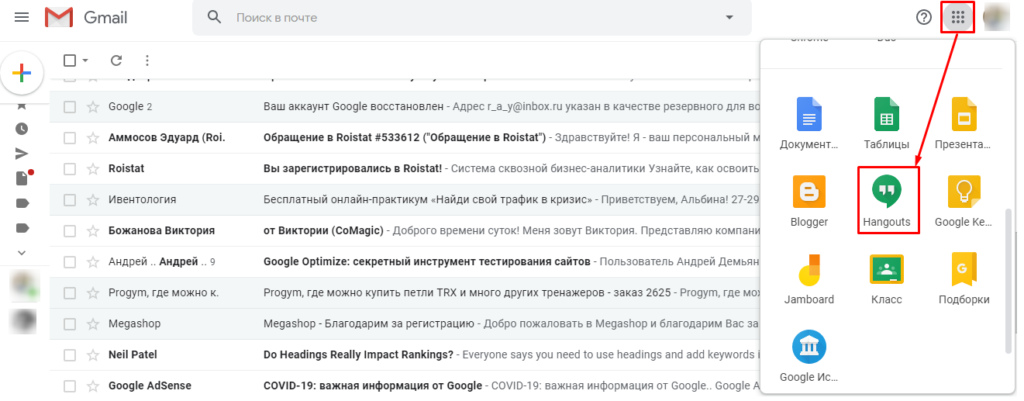
2. Gmail. Чат доступен для всех пользователей почты Gmail. Нажмите на кнопку «Приложения Google». Она находится в верхнем правом углу напротив вашей фотографии. В списке выберите Hangouts.
3. Расширение для Chrome. Для Google Chrome и других браузеров на основе Chromium расширение Hangouts можно установить через магазин Chrome.
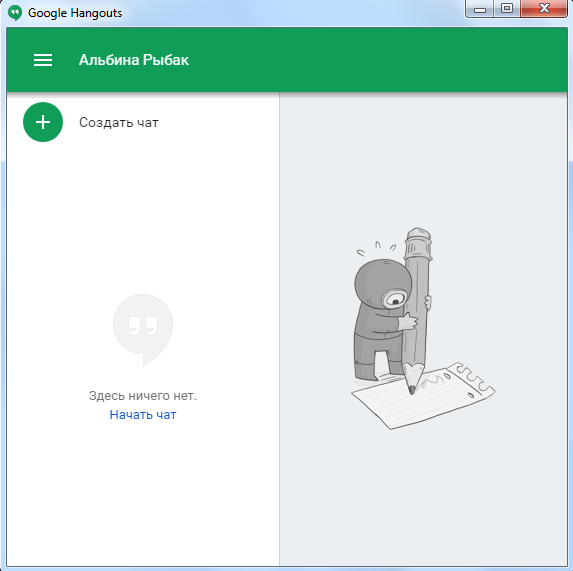
Если вы хотите пользоваться Hangouts на мобильном устройстве, установите приложение:
- для Android скачайте приложение на сайте Google Play;
- для iOS скачайте приложение на App Store.
Для установки приложения Hangouts свяжите свое мобильное устройство с аккаунтом Google. Для этого укажите свой номер телефона — на него Google отправит SMS-сообщение с кодом.
Мобильное приложение имеет такой же интерфейс, как и расширение Hangouts для Chrome. О его интерфейсе и настройках мы еще расскажем.
Как работать с Hangouts на компьютере
Интерфейс и возможности веб-версии
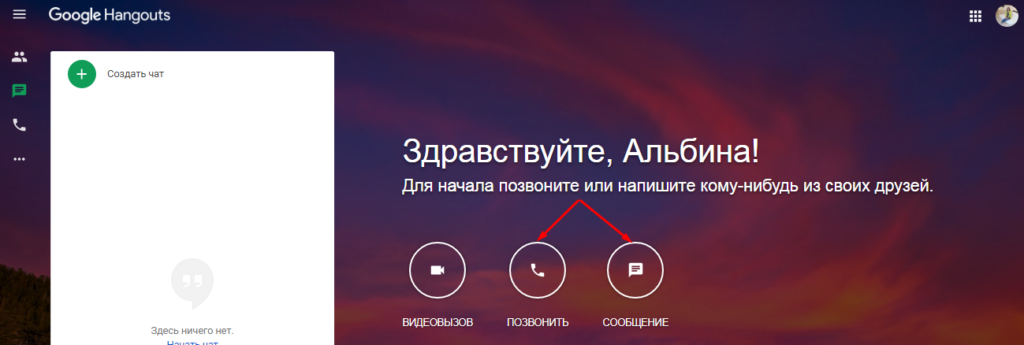
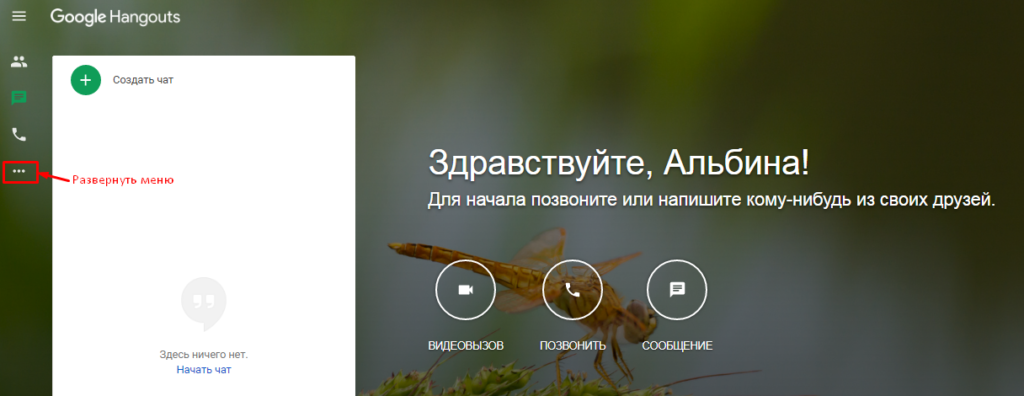
После перехода на hangouts.google.com вы попадаете в веб-версию Google Hangouts. По центру окна расположены кнопки для трех основных действий:
- видеовызов,
- аудиозвонок,
- сообщение.
С их помощью вы можете одним нажатием отправить сообщение, позвонить или сделать видеовызов.
Главное меню расположено слева сверху. Сюда вынесены значки, предоставляющие быстрый доступ к контактам, чату и звонкам.
Кликните на значок «…», чтобы полностью открыть меню. В меню вы найдете справку сервиса, ссылки для скачивания приложений/расширений Hangouts для Android, iOS, Chrome.
Для изменения текущих настроек сервиса кликните на пункт «Настройки».
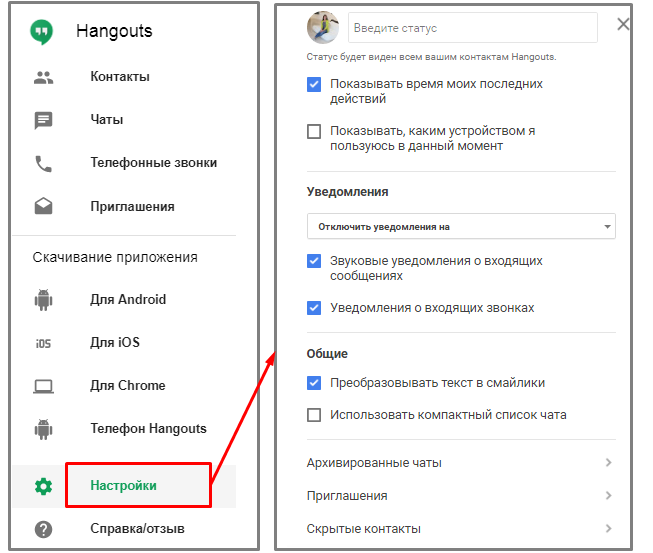
- Укажите статус. Разрешите сервису показывать остальным пользователям время ваших последних действий и устройства, которыми вы пользуетесь для связи.
- Настройте уведомления. Разрешите или запретите сервису уведомлять вас звуковым сигналом о новом входящем сообщении или звонке. При необходимости вы можете отключить уведомления на один или несколько часов. Максимальный срок отключения уведомлений — неделя.
- Установите общие настройки. Разрешите преобразовывать текст в смайлики или использовать компактный список чата.
Также в настройках доступна информация об архивированных чатах, отправленных приглашениях и заблокированных пользователях.
Как создать чат
Для создания чата с одним или несколькими участниками кликните на главной странице на знак «+».
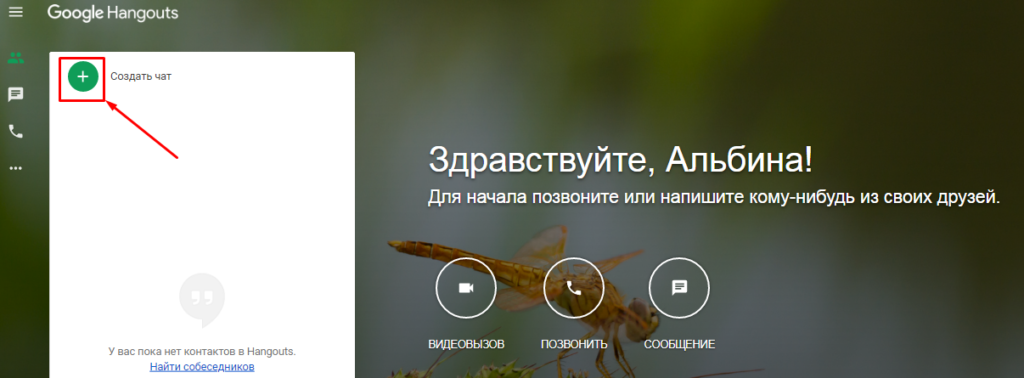
Сервис предложит выбрать участника из списка контактов. Если вам надо создать чат с человеком, который еще не добавлен в список, просто начните писать в строке поиска его email или имя.
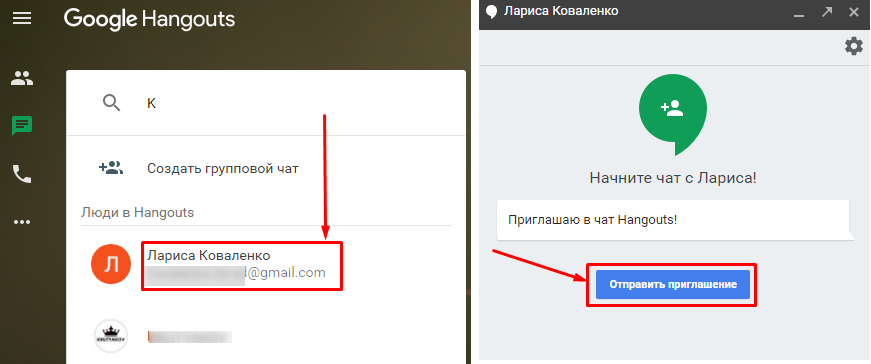
В списке появятся подходящие контакты. Выберите подходящий и кликните по нему. Сервис предложит начать чат с выбранным человеком. Нажмите на кнопку «Отправить приглашение» — сервис отправит письмо выбранному контакту на email c сылкой. Для перехода в Hangouts получателю надо принять приглашение и перейти по ссылке. После этого он автоматически попадет в чат с отправителем приглашения.
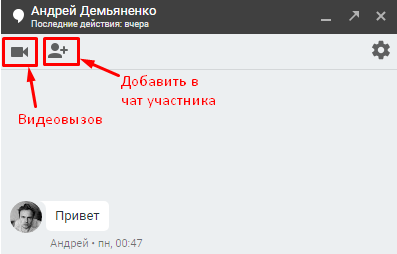
Прямо из чата в формате «один на один» вы можете переходить в формат группового чата. Для этого нажмите на значок с человечком в верхнем левом углу. Также из общения в чате вы можете перейти в формат видеовстречи. Для этого кликните на значок видеокамеры.
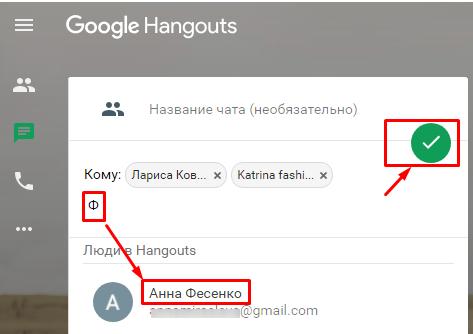
Если вы хотите пригласить в чат несколько человек, то сначала кликните «Создать чат» и выберите «Создать групповой чат».
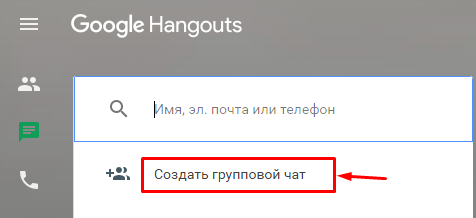
В поисковой строке укажите имена людей или их почтовые адреса. Выберите контакты из предложенного списка и подтвердите действия по созданию чата. Помните, что добавить в чат более 100 человек не получится.
Как подготовиться к видеовстрече
Для успешного проведения видеовстречи подготовьтесь к ней:
1. Убедитесь в том, что оборудование отвечает требованиям сервиса. Для создания видеовстречи на компьютере требуется широкополосное подключение к интернету, веб-камера USB (виртуальные камеры могут не работать) и четырехъядерный процессор.
Требования к пропускной способности сети:
- Минимальная исходящая и входящая пропускная способность — 30 кбит/c.
- Оптимальная пропускная способность для видеовстречи двух пользователей: исходящая — 3,2 Мбит/c; входящая — 2,6 Мбит/c.
- Оптимальная пропускная способность для групповых видеовстреч: исходящая — 3,2 Мбит/c; входящая для 5 участников — 3,2 Мбит/c. Если во встрече будет принимать участие 10 человек, то входящая пропускная способность должна быть 4,0 Мбит/c.
2. Подключите внешние устройства к компьютеру. Для звонков и видеовстреч в Hangouts подключите USB–камеру, микрофон и динамики.
3. Разрешите доступ сервиса к внешним устройствам. Когда вы будете осуществлять звонок или видеозвонок в первый раз, сервис отправит запрос на доступ к камере и микрофону компьютера. Нажмите «Разрешить».
Важно! Вы предоставили доступ Hangouts к внешним устройствам, а камера и микрофон все равно не работают? Проверьте настройки компьютера. Возможно, там стоит запрет на доступ ПК к внешним устройствам.
Как пригласить на видеовстречу новых участников
Если вы запускаете видеовстречу с компьютера впервые или хотите пригласить на встречу новых участников, которых нет в контактах, нажмите на значок «Видеовызов».
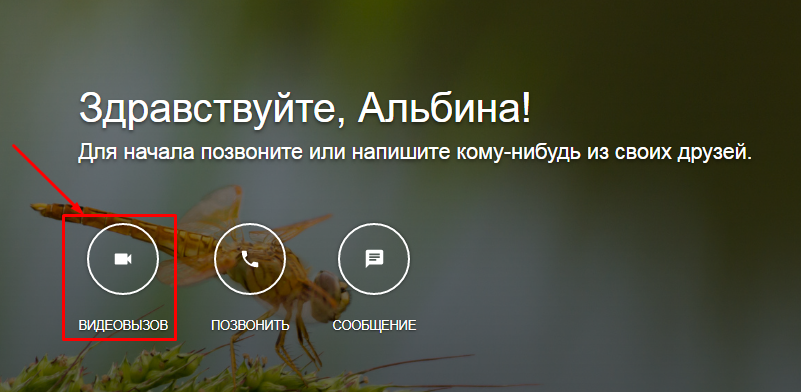
Сервис сообщит, что на видеовстрече еще никого нет и предложит пригласить участников.
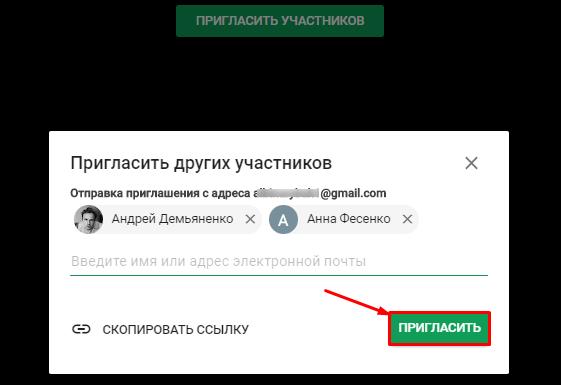
Есть два способа отправки приглашения:
1. На почту. Введите имя или адрес электронной почты в соответствующее поле и нажмите «Пригласить».
2. Скопировать ссылку сервиса и отправить ее любым удобным способом. Например, в Telegram, Viber, Facebook и другие мессенджеры или соцсети.
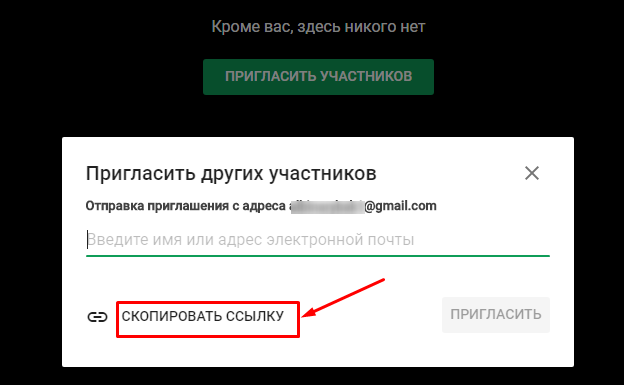
Приглашенному человеку нужно перейти по ссылке, чтобы попасть на видеовстречу. Обязательное условие — он должен иметь аккаунт в Google.
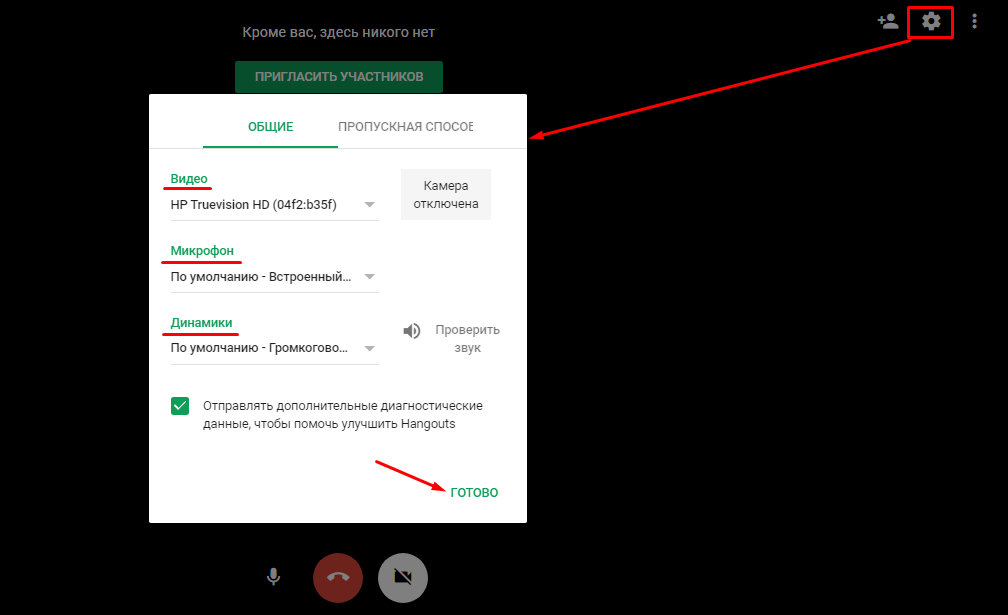
Перед или во время видеовстречи вы можете поменять камеру и микрофон — например, со встроенных на внешние. Для этого в процессе видеовстречи кликните на значок шестеренки в правом верхнем углу. В появившемся окне проверьте подключение внешних устройств и звука.
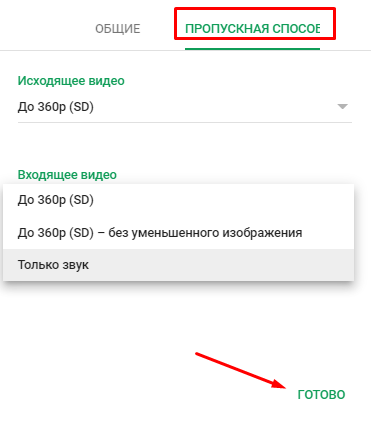
Кликните на вкладку «Пропускная способность», чтобы проверить и в случае необходимости изменить пропускную способность входящего и исходящего видео.
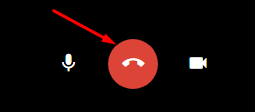
В нижней части экрана есть кнопки прекращения конференции, отключения звука и видео. Нажмите на знак трубки для окончания встречи, на камеру — для отключения видео, на микрофон — для отключения звука.
Участники видеовстречи могут самостоятельно отключаться. При этом конференция будет продолжаться до тех пор, пока в ней остается хотя бы один пользователь.
Во время видеовстречи доступен чат. Для его подключения кликните на пиктограмму сообщений в правом верхнем углу, в меню выберите «Чат».
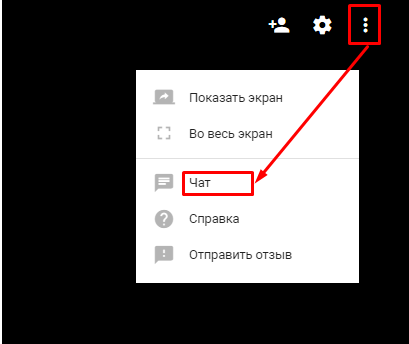
В чате можно отправлять сообщения всем участникам видеовстречи.

Ограничение в 10 участников позволяет проводить в Google Hangouts только небольшие конференции. Организатор видеовстречи имеет ограниченные возможности администрирования — он не может отключить микрофоны присутствующих пользователей и ограничить доступ приглашенного на встречу участника. Для расширения функция администрирования и охвата более широкой аудитории используется сервис Hangouts Meet. О его возможностях мы расскажем ниже.
Как пригласить на видеовстречу участников из списка контактов
Если вы хотите пригласить на видеовстречу одного или нескольких участников из контактов, кликните на значок «Контакты» в правом верхнем углу.
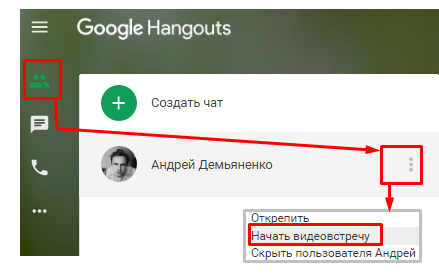
Выберите человека из списка. Напротив его имени кликните на знак «Развернуть список» и выберите пункт «Начать видеовстречу». После этого Hangouts начнет соединять вас с контактом.
Как включить демонстрацию экрана во время видеовстречи
Google Hangouts позволяет демонстрировать экран участникам встречи. Для этого в режиме видеоконференции нажмите на три точки в правом верхнем углу окна. В открывшемся меню выберите «Показать экран».
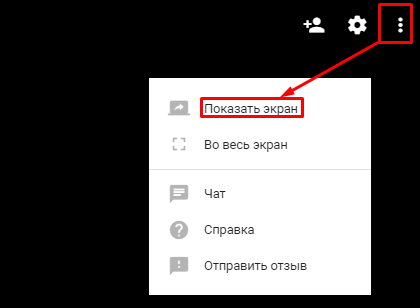
В открывшемся окне выберите, что именно вы хотите показать: весь экран или окно конкретной программы. Во втором случае перейдите на вкладку «Окно приложения» — там отобразится список окон всех работающих приложений.
Для показа презентации заранее откройте программу ее просмотра (например, PowerPoint) и выберите в списке соответствующее окно.
Как только демонстрация экрана будет запущена, в верхней части экрана конференции появится такое уведомление:

Не забудьте нажать на нем «Остановить», чтобы отключить демонстрацию.
Аудиозвонки
Для звонков в Hangouts нажмите на кнопку «Позвонить». Сервис позволяет бесплатно осуществлять звонки другим пользователям Hangouts.

Также вы можете использовать веб-версию Hangouts для звонков на телефонные номера своей страны или за границу.
Для этого выполните такие действия:
- Подключите динамики и микрофон. Используйте последние версии ПО.
- Ознакомьтесь с тарифами. Звонки из Hangouts на телефон оплачиваются в соответствии с тарифами для России. Минута связи со стационарным номером стоит $0,01, с мобильным — от $0,02 до $0,18 в зависимости от региона. В Канаду и США можно звонить бесплатно.
- Зарегистрируйте свой телефон. Для звонков на стационарные и мобильные телефоны зарегистрируйте свой номер. Для этого выберите на панели инструментов значок «Телефонные звонки». Начните набирать номер телефона — появится сообщение с предложением зарегистрировать номер телефона. Укажите свой номер в соответствующей строке и подтвердите свои действия.
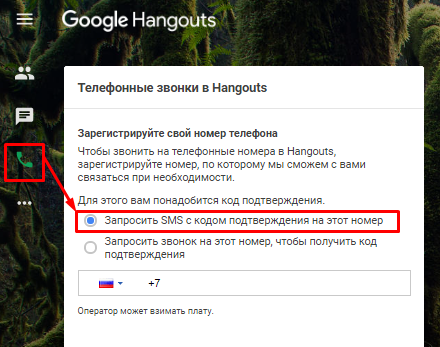
- Подтвердите регистрацию. На указанный номер телефона придет sms с кодом. Введите его в пустую строку, примите условия звонков в Hangouts.
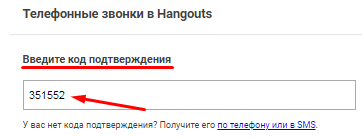
После регистрации вы сможете звонить на стационарные и мобильные номера в разные страны.
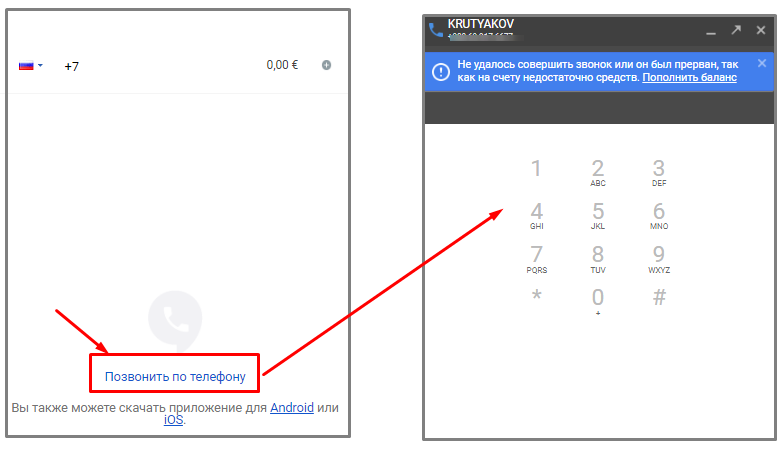
Важно! Принимать звонки со стационарных или мобильных телефонов могут пользователи Hangouts с аккаунтом в Google Voice или Project Fi. Пока что эти сервисы доступны только в США.
Работа с Hangouts на мобильном устройстве
Как создать чат на мобильном устройстве
После установки приложения Hangouts на мобильное устройство вы попадаете на главную страницу сервиса. Для использования чата нажмите знак «+».
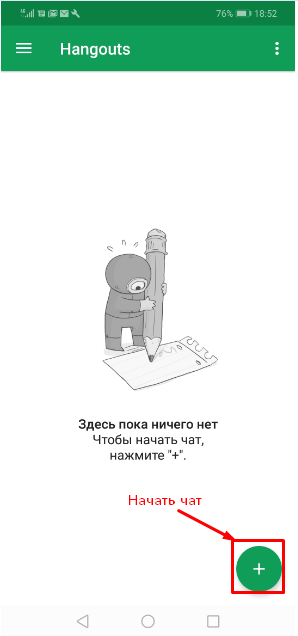
Сервис автоматически подтягивает номера телефонов из вашей телефонной книжки. Там же видно, кто из контактов пользуется Hangouts, а кто — нет.
Выберите участников чата для общения. Если человек еще не пользуется Hangouts, пригласите его стать пользователем. Для этого найдите его в списке контактов и кликните «Пригласить» напротив его фамилии.
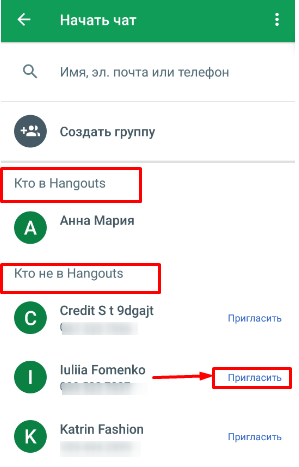
В мобильном приложении приглашение отправляется через sms.
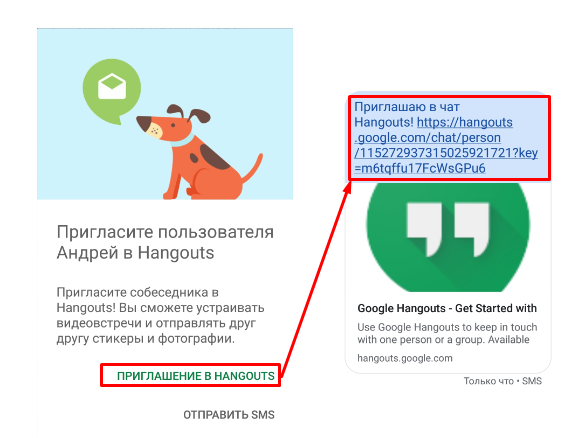
Получателю сообщения надо перейти по ссылке и установить Hangouts на своем устройстве. После установки приложения приглашенный пользователь сразу попадает в чат к отправителю приглашения.
Как организовать видеовстречу на мобильном устройстве
Если вы хотите организовать видеовстречу на мобильном устройстве, то сначала пригласите пользователя в чат. После этого в нижней части экрана нажмите на знак «+» и выберите «Начать видеовстречу».
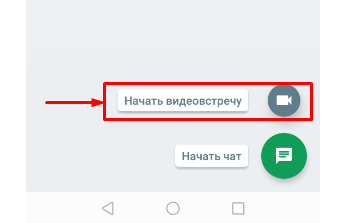
Для проведения видеовстречи разрешите приложению прямой доступ к микрофону для записи звука, а также доступ к камере для съемки фото и видео.
Как организовать конференцию с помощью Hangouts Meet
Что такое Hangouts Meet
Google Hangouts подходит для организации видеовстреч, в которых участвует до 10 человек. Для проведения более масштабных конференций используется другая версия сервиса — Hangouts Meet.
Hangouts Meet доступен только пользователям G Suite (облачные сервисы Google для бизнеса, в которые входит Gmail, Meet, Chat, Google Диск и т. д.). Но Google работает над тем, чтобы Hangouts Meet вместе со своим дополнением Hangouts Chat стал доступен для всех пользователей.
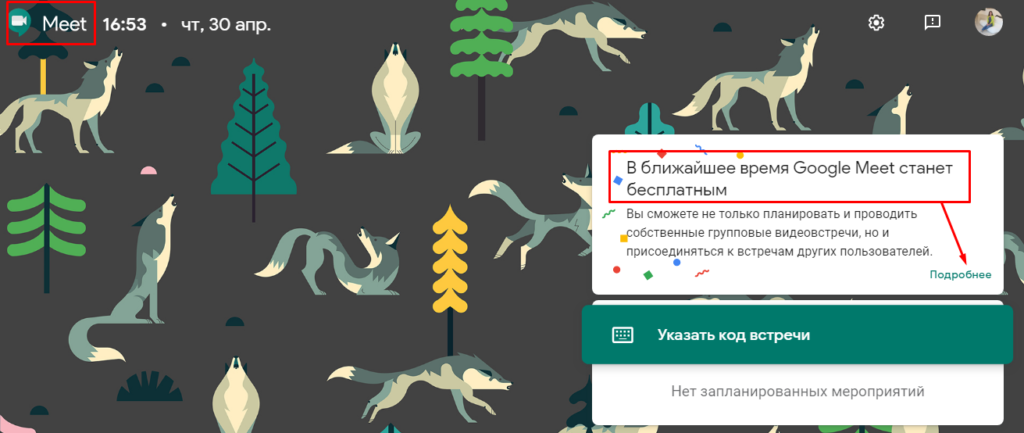
Возможности Hangouts Meet:
- Групповые чаты. Ограничение — до 150 человек.
- Видеовстречи. Ограничение — до 10 человек для тарифного плана G Suite Basic; 25 человек для G Suite Business и G Suite Enterprise.
- Администрирование видеовстреч. Администратор G Suite может выбрать функции, которые будут доступны участникам видеовстречи. Например, можно разрешить участникам записывать встречи, разрешить прямые трансляции видеовстреч, которые смогут смотреть до 100 000 человек.
- Использование субтитров. Субтитры показываются в режиме реального времени благодаря технологии распознавания речи Google.
- Доступ по ссылке. Зайти по ссылке можно как с компьютера, так и через приложение.
- Отправка файлов. Участники групповых чатов и конференций могут делиться файлами между собой.
- Запись видео. Участники могут записывать видео с последующим сохранением.
Hangouts Meet доступен с компьютера (в Gmail и в личном кабинете G Suit) и на мобильных устройствах.
Для использования Hangouts Meet на мобильных устройствах скачайте приложение для Android или iOS.
Приложения Hangouts Meet позволяют организовывать видеовстречи, в которых принимает участие до 250 человек.
Как получить доступ к Hangouts Meet
Получить доступ к Hangouts Meet можно через подключение к G Suite. Пользование облачными сервисами G Suite платное. Цена базового тарифного плана стартует от 5,40 дол.США/мес.
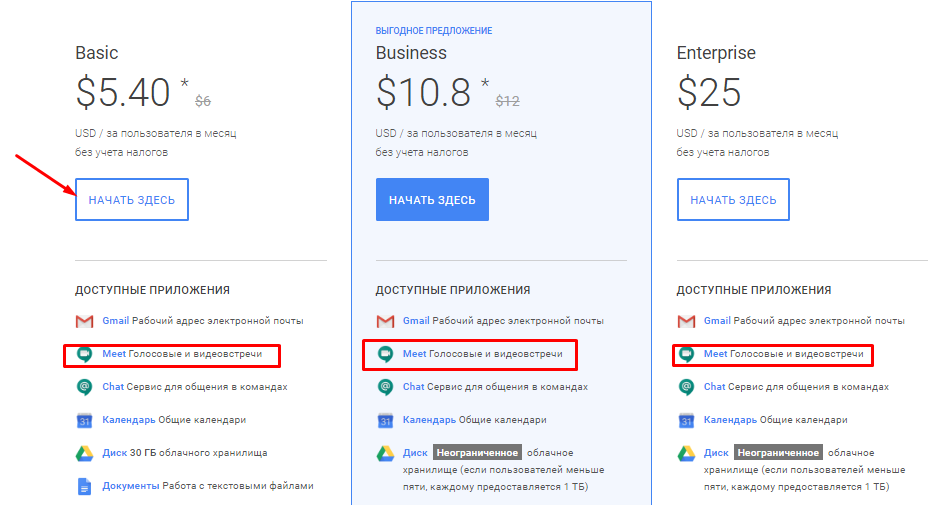
Google предоставляет бесплатный тестовый период на 14 дней.
Для получения доступа к тестовому периоду G Suite:
- Выберите любой тарифный план G Suite здесь. Ознакомьтесь с доступными приложениями в каждом пакете услуг, выберите подходящий и нажмите «Начать здесь».
- Зарегистрируйтесь в сервисе. Укажите название компании, количество сотрудников, страну, предоставьте контактную информацию (имя, фамилия, email), укажите доменное имя своей организации, придумайте имя пользователя G Suite.
- Проверьте параметры тарифного плана и укажите данные своей карты.
После регистрации вам откроется доступ к личному кабинету G Suite. В разделе «Сервисы» выберите «Общение» — «Meet».
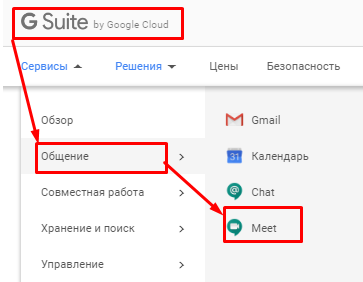
После этого вам откроется браузерная версия Hangouts Meet, в которой можно запускать видеовстречи.
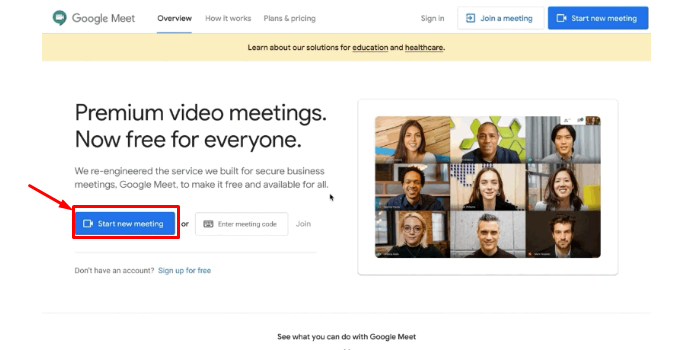
Для организации новой встречи нажмите «Начать новую встречу» и пригласите на нее участников.

Перед видеовстречей убедитесь в бесперебойности связи, проверьте работу камеры и динамиков. Воспользуйтесь правами администратора и задайте правила для остальных участников конференции.
Альтернативы Google Hangouts
Google Hangouts — не единственный сервис для видеозвонков и организации чатов. Многие платформы предоставляют аналогичные возможности.
Вот несколько альтернатив Google Hangouts:
-
. Неограниченное количество участников в чате, 40–минутные видеовстречи, в которых участвует до 100 человек, демонстрация экрана, сессионные залы — все это входит в бесплатный базовый тариф. Вот подробный гайд по Zoom. . Площадка для проведения онлайн-вебинаров с возможностью выхода в эфир с телефона, демонстрацией экрана и «расшариванием» файлов. Бесплатно можно организовывать видеовстречи для 5 человек. Время встречи не ограничивается. Подключение к видеоконференции до 30 участников обойдется в 4796 руб./мес. . Онлайн-сервис для проведения вебинаров, тренингов, веб-конференций. Бесплатно позволяет организовывать видеовстречи для 20 участников, в которых может быть 3 ведущих одновременно. Организация конференций, в которых участвует от 60 человек и выше, стоит от 25 евро/мес. . Платформа для проведения вебинаров с чатом, презентациями, трансляциями и возможностью записи. Бесплатно позволяет проводить вебинары с 2 ведущими и 5 участниками. Проведение вебинаров для 50 участников стоит 1950 руб./мес. . Платформа для проведения видеоконференций с приватным чатом и полным доступом к рабочему столу. Бесплатная пробная версия доступна на 7 дней. Она позволяет проводить онлайн-конференции для 5 участников, вебинары — для 25 участников, подключать 5 аудиоканалов и 4 видеопотока с камер. Дальнейшее использование платформы обойдется от $25/мес. . Облачный сервис для организации аудио– и видеоконференций. Есть групповой чат. Бесплатно можно тестировать сервис 14 дней. Дальше надо платить от 3,50 евро/мес. за онлайн-комнату для 8 участников.
Как видите, далеко не все онлайн-сервисы для проведения видеовстреч предоставляют бесплатную возможность проведения вебинаров.
В Google Hangouts вы можете бесплатно создать видеовстречу для 10 человек, при этом время проведения мероприятия не ограничивается. В Zoom вы получите бесплатные конференции для 100 участников. Но пересоздавать мероприятие придется каждые 40 минут, что не очень удобно для организации совещаний, деловых встреч, семинаров и т. д. Избавиться от ограничений по времени можно за 14,99 $/мес. — именно столько стоит в Zoom тарифный план для бизнеса. Для сравнения, подключение G Suite Business стоит 10,8 $/мес.
LinkChat и ClickMeeting не позволяют проводить видеоконференции и совещания бесплатно. В сервисах Вебинар FM и Webinar такая возможность есть, но только для 5 участников. Платные пакеты услуг стоят дороже, чем подключение G Suite.
My Own Conference — единственный из перечисленных сервисов, который предлагает более выгодные условия для бизнеса. Но это только в том случае, если вас устраивает ограничение участников до 20 человек. В противном случае заплатить придется больше.
Что такое чат и как им пользоваться
Практически все пользователи сети Интернет обмениваются сообщениями в том или ином виде. Широко используется электронная почта – для переписки и рассылки данных: документов, фото или видео. Не менее востребованы чаты – с этим способом связи сталкивается каждый при посещении страниц ежедневно.

История чата
Чат как метод обмена мгновенными сообщениями появился в конце 80-х годов XX века. Сначала был разработан протокол IRC (аббревиатура переводится так: ретранслируемый интернет-разговор). Он позволял отправлять сообщения как группе пользователей, так и одному человеку. Следом появляются системы обмена мгновенными сообщениями – мессенджеры. Чат-культура способствовала активному применению специальных значков (смайлов) для придания тексту дополнительной эмоциональной окраски.

Пик популярности чатов пришелся на 90-е годы, общение с людьми, находящимися за много тысяч километров, привлекало пользователей – в отличие от телефонной связи чаты позволяли создавать целые сообщества по интересам или просто «интернет-болталки», в которых велись беседы на любые темы. Когда еще не было социальных сетей пользователи из России проводили много часов в интернет-клубах, общаясь в чатах: знакомились, обсуждали различные темы, искали работу и так далее.
До сих пор живы русскоязычные чаты:
-
«Вулкан» – действует до сих пор. Есть несколько виртуальных комнат: общая, анекдоты, викторина, доска объявлений;


Сейчас чатами интересуется все меньше людей. С появлением более удобных социальных сетей чаты потеряли большинство поклонников.
Но по-прежнему чаты встречаются:
- на коммерческих сайтах – используются чат-боты в виде всплывающих окон, где посетитель (потенциальный клиент) сможет задать вопрос в любое время суток. Если программа не сумеет найти ответ, то будет предложено оставить контактный телефон;
- в виде техподдержки – часто используют банковские организации, букмекеры, провайдеры. Здесь отвечать будут консультанты. В нерабочее время возможность контакта отсутствует;
- видео-чаты – основная масса связана с эротическими сайтами;
- телевизионные чаты – зритель отправляет сообщение, которое транслируется чаще всего в нижней строке телеканала (MTV, RU.TV и прочих).

Администраторы обычных чатов также не сдаются, они завлекают пользователей различными дополнительными возможностями: разыгрываемыми викторинами с призами и подарками, возможностью использовать виртуальные деньги в пределах чата (магазины, распродажи), собственными виртуальными радиостанциями, разные игры.
Системы мгновенного обмена сообщениями
Разновидность чат-клиента. Для использования необходимо скачать и установить на компьютер или мобильное устройство специальную программу-мессенджер и пройти регистрацию. Все пользователи могут общаться друг с другом после добавления определенного контакта в список контактов.
Самые известные мессенджеры для ПК:

Системы, ориентированные для мобильных устройств, но с возможностью установки на ПК:
Системы обмена сообщениями отличаются от обычных чатов расширенным функционалом: возможны видеозвонки, создание конференций, публикация мультимедиа (картинок, видеороликов, музыкальных треков).
На заметку! Telegram поддерживает создание каналов – виртуальных площадок для публикаций, адресованных всем пользователям. При этом обеспечивается анонимность отправителя.
Другая важная особенность мессенджеров: для передачи посланий не обязательно дожидаться собеседника – тот может быть вне сети, но сообщение все равно получит, это позволяет объединить в одном сервисе функции виртуального чата и электронной почты.
Как использовать чат
В зависимости от вида сервиса последовательность действий может различаться. В анонимных чатах достаточно войти на сайт и можно приступить к общению.
Анонимный чат
Рассмотрим пример — «Чат 30».
Шаг 1. Заходим на сайт и нажимаем «Войти в чат».

Шаг 2. В левой колонке виден список пользователей, которые сейчас на сайте. То имя, которое отмечено символом карандаша – наш ник. Его можно изменить если нажать на значок.


Шаг 3. В поле «Имя в этой комнате» следует вписать свой ник и нажать «Готово». В поле «Статус» не обязательно что-то указывать, но есть возможность дать дополнительную информацию о себе – например, «Ищу знакомых» или «Нужна работа».

Шаг 4. Если нажать на пиктограмму шестеренки в правом верхнем углу, то откроется меню настроек. По умолчанию отслеживаются все появившиеся сообщения в комнате.


Шаг 5. Для отправки сообщения записываем его в нижнем поле и отправляем, нажав стрелку справа.

Обычный чат с регистрацией
Здесь можно начать общение лишь после создания личного кабинета. Один из самых старых работающих чатов рунета – «Вулкан».
Шаг 1. Открываем официальную страницу. Следует нажать на ссылку «Хотите зарегистрироваться?».

Шаг 2. Заполняем поля регистрационной карточки. Нажимаем «Записать». Аккаунт создан. Для продолжения покидаем форму регистрации (кнопка «Закрыть»).

Шаг 3. Послания можно писать в форме снизу, затем отправлять сообщения, нажав на кнопку «Всем» или «В приват».

Шаг 4. При желании можно указать более подробную информацию о себе. Это полезно, если цель общения – поиск друзей по интересам, работы или сотрудников. Открываем лист, нажав по значку «Регистрация/настройки».

Шаг 5. Заполняем дополнительные пункты:
-
публикуем фото, нажав на строчке «Мой Фотоальбом»;


Шаг 6. Если требуется указать личные данные, нажимаем на соответствующую строчку.
Раскроется карточка для указания дополнительной информации:
- имени;
- контактных данных (емейл, ICQ, номер аккаунта в «Вконтакте», адрес личного сайта);
- названия города;
- в поле для дополнительных данных можно указать свои интересы, профессиональные навыки и прочую полезную информацию – в зависимости от целей.
Для сохранения данных требуется нажать на кнопку «Записать».

Справка! Регистрация в других чатах происходит аналогично. Иногда требуется привязка мобильного телефона – например в сервисе «Чат вдвоем».
Создание чата в социальных сетях
В популярных соцсетях также можно создавать чаты и приглашать в них участников, называются такие чаты «Беседа». Рассмотрим создание бесед на примере двух популярных соцсетей Вконтакте и Одноклассники.
Как создать беседу в соцсети ВКонтакте
В социальной сети вы уже имеете аккаунт, чтобы создать беседу нужно:
-
Перейти в блок «Сообщения».


Все сообщения, которые вы будете писать в беседе будут видеть все участники.
Создание беседы в соцсети Одноклассники
- Перейдите в блок «Сообщения».


В качестве итога
Хотя традиционные чаты используются реже, часть пользователей все же проводит значительное время на соответствующих сайтах. Многих привлекает возможность анонимно общаться с незнакомыми собеседниками. Это не накладывает на людей никаких обязательств – разговор можно немедленно прекратить или наоборот – продолжить, обменявшись контактными данными.
Компьютерная грамотность с Надеждой
Заполняем пробелы — расширяем горизонты!
Что такое Google Hangouts и как им пользоваться на компьютере или на телефоне
Что такое Google Hangouts? Это бесплатное средство для общения, разработанное компанией Google, которое позволяет группе людей собираться вместе, чтобы общаться в виртуальном пространстве.
Благодаря своим возможностям программа (приложение) Hangouts приобрела популярность при удаленной работе, дистанционном обучении и при общении между знакомыми и родственниками.
Летом 2020 года прекращена поддержка первоначальной версии Google Hangouts и заменена на Hangouts Chat и Meet, которые имеют аналогичные, но улучшенные функции с обновлениями. Google Meet (ранее это был Hangouts Meet) – бесплатный сервис для проведения видеконференций, является альтернативой популярного Zoom. После 30 сентября 2020 года пользователям бесплатной версии Google Meet установлена продолжительность видеоконференций не более 60 минут.
По сути Hangouts предоставляет те же возможности, которые имеются у других сервисов для онлайн общения – WhatsApp, Viber, мессенджеры в Фейсбуке и ВКонтакте, Скайп. Общий момент, который используется в перечисленных сервисах, состоит в том, что все участники общения должны использовать на своих устройствах одну и ту же общую платформу.
Если использовать Hangouts для общения, то все участники должны на своих устройствах пользоваться именно этой программой (приложением). Для этого им придется мало-мальски с ним освоиться и разобраться, как это работает.
Что нужно для использования Hangouts
Стоит обратить внимание на три момента.
1) Нужен компьютер или смартфон с микрофоном и камерой. Можно общаться голосом, не включая камеру. Она будет необходима в случае видео общения.
2) Требуется подключение к Интернету. Для видео общения желателен безлимитный интернет и без ограничений по скорости.
3) У каждого участника Hangouts должен быть аккаунт Google. То есть, всем требуется иметь или зарегистрировать почтовый ящик gmail.com. Для этого нужно пройти регистрацию в Гугле, если ранее это не делалось. Кстати, такая регистрация предоставляет доступ к другим бесплатным гугловским сервисам: почта gmail.com, свой канал на Youtube, Google Диск, Hangouts, Гугл Документы и к прочим.
Далее рассмотрим четыре варианта для использования Hangouts: три из них – для компьютера и один – для телефона. Для компьютера подойдут варианты с помощью электронной почты gmail.com, через официальный сайт Гугла для Hangouts или с использованием расширения для браузера Google Chrome.
На телефоне понадобится установить соответствующее официальное приложение. Возможно, что Hangouts был установлен изначально на смартфоне с Андроидом, тогда приложение устанавливать не нужно.
1 Входим в Hangouts через электронную почту Gmail
Такой вариант подойдет для компьютера или ноутбука.
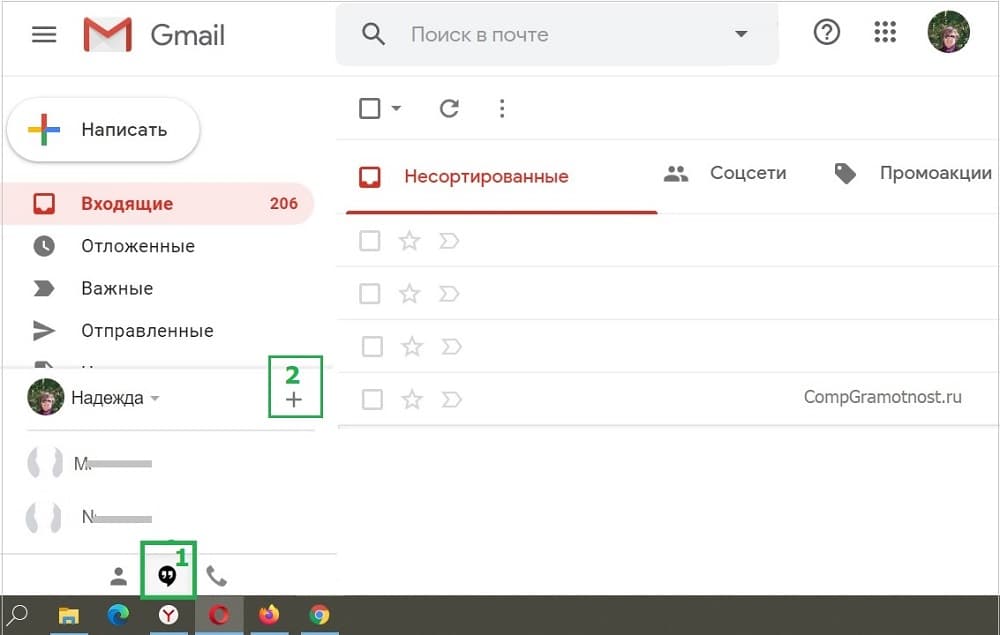
Рис. 1 (Клик для увеличения). Как войти в Hangouts через электронную почту gmail.com.
Прежде всего, надо открыть свою почту gmail.com. В левом нижнем углу кликните по значку Hangouts (цифра 1 на рис. 1).
Чтобы добавить людей для общения, нажмите на значок с плюсиком (2 на рис. 1). Появится окно, представленное ниже:
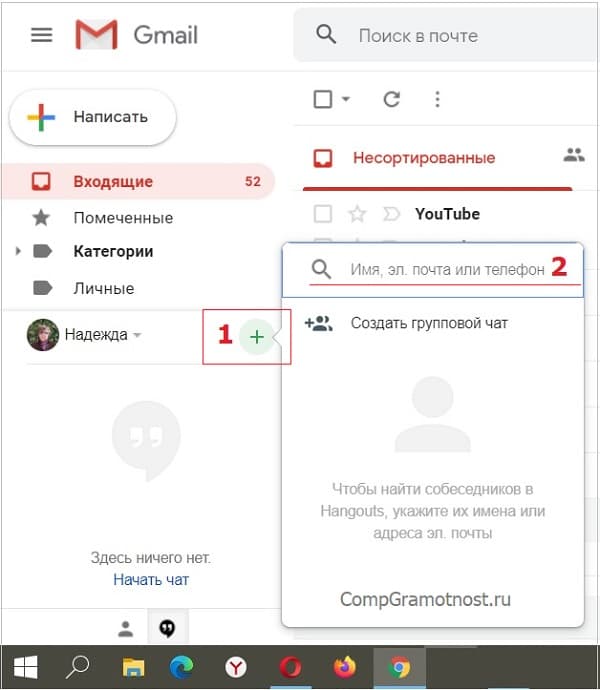
Рис. 2. Добавляем собеседников в чат Hangouts.
Проще всего добавить участников, введя e-mail (электронную почту) будущего собеседника в поле, отмеченное цифрой 2 на рис. 2. Также можно искать человека, введя телефон или его имя. Вариант с именем не всегда помогает найти человека.
2 Официальный сайт Hangouts
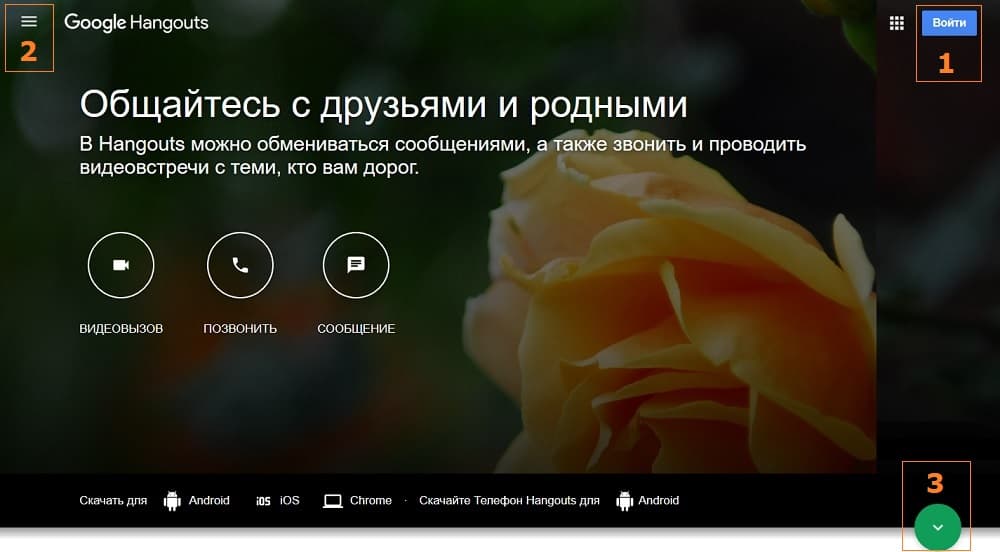
Рис. 3 (Клик для увеличения). Официальный сайт Google Hangouts.
Чтобы пользоваться мессенджером на официальном сайте Гугла, потребуется аккаунт Google, то есть, зарегистрированная электронная почта gmail.com. Перейдя на этот сайт, следует кликнуть по кнопке «Войти» в правом верхнем углу (1 на рис. 3) и ввести свой e-mail в Гугле.
Далее потребуется добавить собеседников для общения, если их пока еще нет. Щелкаем значок в виде трех горизонтальных черточек (2 на рис. 3) – это меню Hangouts. Откроется окно, показанное ниже на рис. 4.
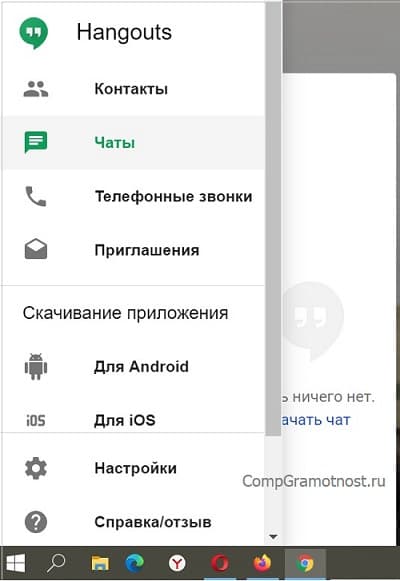
Рис. 4. Меню Hangouts на официальном сайте.
Как видно на рис. 4, можно поискать собеседников с помощью опции «Контакты» или «Чаты». Открыв любую из них, увидим окно такое же, как показано выше на рисунке 2. Нажимаем на зеленый значок с плюсиком «Добавить» (1 на рис. 2). Добавляем участников, вводя в поле их электронный адрес, имя или телефон (2 на рис. 2).
3 Расширение Hangouts для браузера Google Chrome
На компьютере или ноутбуке при необходимости можно установить в свой браузер Хром расширение Hangouts. Его можно скачать из интернет-магазина Chrome:
4 Приложение Hangouts для телефона
На телефоне с операционной системой Андроид приложение Hangouts зачастую является предустановленным. Другими словами, оно установлено там изначально, поэтому после покупки телефона можно открыть «Приложения» и найти там зеленый значок Hangouts.
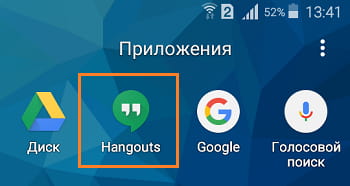
Рис. 5. Приложение Hangouts на смартфоне с Андроидом.
Еcли приложение Hangouts отсутствует на телефоне, его можно скачать из соответствующего магазина. Для телефона с Андроидом – это Google Play, а для iPhone или iPad – App Store.
Так же это можно сделать на официальном сайте Hangouts. Там в меню есть вкладка «Скачивание приложения» (рис. 4).
Как присоединиться к видеовстрече через приглашение
Есть несколько способов присоединиться к сеансу Google Hangouts. В нем может участвовать до 25 человек. Самым простым является получение приглашения.
Вот как можно присоединиться к видеовстрече Google:
1) Нажмите на ссылку приглашения, которую кто-то отправил вам, и вы сможете перейти к сеансу видеовстречи. Однако понадобится войти в свой аккаунт Гугл.
Или вы также можете перейти на официальный сайт https://hangouts.google.com, щелкнуть три маленьких черточки в левой верхней части экрана (цифра 2 на рис. 3) и нажать «Приглашения» (рис. 4).
2) Как только вы перейдете к встрече, вы окажетесь в виртуальной комнате ожидания; нажмите кнопку «Присоединиться», чтобы войти в видеочат.
Как начать общение в Hangouts на компьютере через почту Gmail
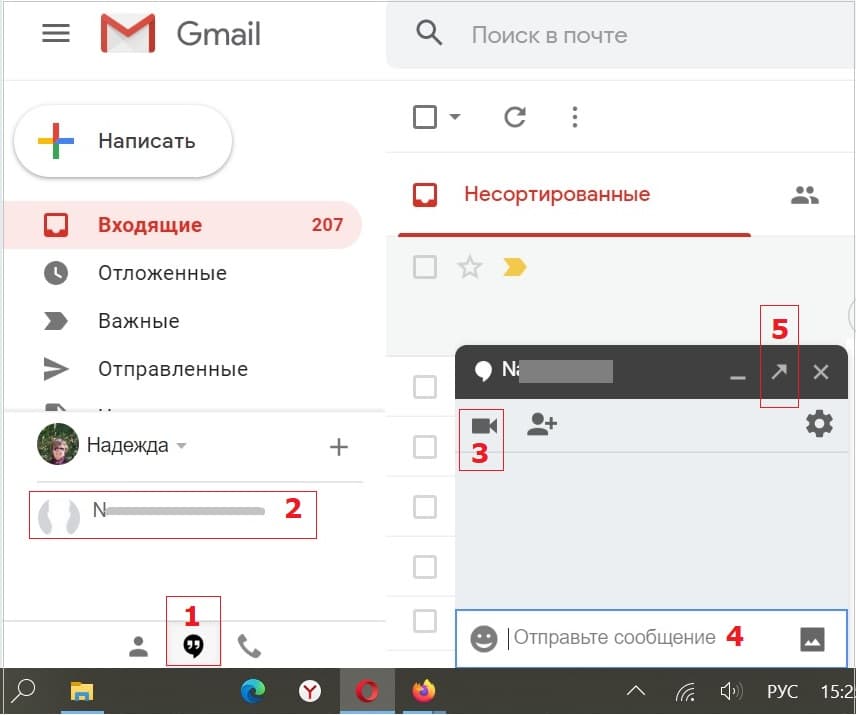
Рис. 6. Значок Hangouts в почте gmail.com и окно с чатом.
Если открыть Гугл почту, в нижней строке слева присутствует значок Hangouts (1 на рис. 6). Если по нему кликнуть, откроется окно, в котором уже есть участники, либо их там пока нет.
Можно добавить участников, если вам известна их электронная почта или имя (показано выше на рис. 2). После того, как участник примет приглашение, с ним можно будет общаться в чате.
Если добавлен хоть один участник чата, можно щелкнуть по его имени (2 на рис. 6). Откроется небольшое окно с чатом этого человека. Можно начать с ним видеовстречу, кликнув по значку камеры (3 на рисунке 6).
Также можно вести общение в текстовом формате, прикрепляя картинки или фото к своим сообщениям. Поле для ввода текста и для прикрепления картинки показано цифрой 4 на рис. 6.
Окно с чатом можно сделать больше (5 на рис. 6) и даже развернуть на весь экран. Особенно это полезно при видеовстрече.
Общение через сайт Hangouts
Для общения всем участникам понадобится свой аккаунт в Google.
2) Нажмите «ВИДЕОВЫЗОВ» или «ПОЗВОНИТЬ» («VIDEO CALL» или «PHONE CALL») в зависимости от того, что необходимо.
3) Нажмите «Разрешить» или «Не разрешать» в зависимости от того, хотите ли вы разрешить использовать вашу камеру и микрофон.
4) Нажмите «Пригласить участников», и в появившемся окне вы можете начать добавлять людей для видеовстречи. Если же чат пока пустой и там никого нет, понадобится отправить участникам приглашения.
Рис. 7. Окно на сайте Google Hangouts для приглашения участников на видеовстречу.
5) Введите адрес электронной почты или имя тех людей, которых вы хотите пригласить для общения, а затем нажмите «Пригласить».
6) Можно отправить ссылку для приглашения потенциальным участникам, к примеру, через электронную почту. Люди, получившие ваши приглашения, смогут присоединиться к сеансу видеовстречи, щелкнув ссылку, которую они получают в электронном письме.
Чтобы получить ссылку, нажмите «Скопировать ссылку» (3 на рис. 7). После этого она будет скопирована в буфер обмена. Далее надо открыть почту и написать письмо: заполнить поле «Кому», а в поле для письма вставить ссылку, например, с помощью двух горячих клавиш CTRL+V.
Общение будет возможно только после того, как человек получит приглашение в своей Гугл почте и подтвердит его. На доставку приглашения понадобится время, поэтому лучше это делать заранее.
Общение в Hangouts на телефоне
1) Откройте приложение Hangouts на своем iPhone или Android.
2) Нажмите «Добавить» внизу экрана (1 на рис. 8).
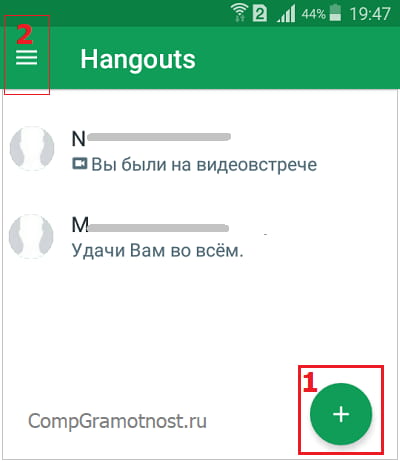
Рис. 8. Кнопка «Добавить» в Hangouts на Андроиде.
Если нажать на зеленый плюсик «Добавить» на Android, тогда появится окно, как на рис. 9. Нажмите «Начать видеовстречу» или «Начать чат».
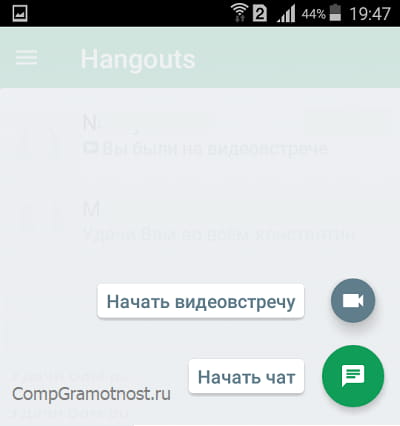
Рис. 9. Можно «Начать видеовстречу» или «Начать чат».
3) Участников для общения можно найти в том списке, который появится после клика на любую из кнопок «Начать видеовстречу» или «Начать чат».
4) Если нужно отправить приглашение, используйте меню (2 на рис. 8).
Чтобы отправить приглашение, введите электронную почту, телефон или имя потенциального гостя и ваше сообщение.
Похожие публикации:
- Как удалить аккаунт ребенка в google
- Как удалить календарь google
- Как удалить свой скайп
- Как узнать дату съемки в гугл картах