
Как обновить программное обеспечение роутера ASUS RT-G32?
Антивирусная программа требует обновить программное обеспечение роутера ASUS RT-G32, где его взять и как обновить?
(Пока оценок нет)
Поделиться:
1 комментарий
Поддержка 02.03.2017 в 20:51
Уточните пожалуйста какая антивирусная программа установлена на вашем компьютере?
Добавить комментарий Отменить ответ
Последние вопросы
3.06.2017 в 13:58
2.05.2017 в 09:58
2.05.2017 в 09:46
20.04.2017 в 21:08
13.04.2017 в 13:42
© 2016 — 2019 znaiwifi.com Статьи носят ознакомительный характер. Использование любых материалов сайта без указания активной ссылки, запрещено!
Этот веб-сайт использует файлы cookie для улучшения взаимодействия с пользователем. Продолжая использовать сайт, вы даете согласие на использование файлов cookie. OK
Обновление прошивки маршрутизатора ASUS RT-G32
На примере буду использовать маршрутизатор ASUS RT-G32 Rev.C1 с версией прошивки 2.0.2.6.
В первую очередь смотрим есть ли прошивка новее на официальном сайте
https://www.asus.com/ru/support/Product-Search/?keyword=rt-g32
В моем случае новая была версия 2.0.3.4.
Скачиваем архив с новой прошивкой и распаковываем его.
Открываем web-интерфейс маршрутизатора набрав в браузере адрес http://192.168.0.1 и вводим логин — admin, пароль — admin, и смотрим версию прошивки которая установлена, обычно она пишется в самом верху, например «Версия микропрограммы: 2.0.2.6».
Далее необходимо открыть меню «Администрирование«, выбрать вкладку «Обновление микропрограммы«, нажать «Обзор» и выбрать ранее скачанный и распакованный из архива файл прошивки, нажать «Отправить» и ждать завершения процесса обновления.
Конфигурация маршрутизатора в моем случае после обновления прошивки не сбросилась на стандартную.
Если возникнет сбой при обновлении, то маршрутизатор можно будет восстановить с помощью утилиты которую можно скачать с официального сайта по ссылке указанной выше.
- Нажмите, чтобы открыть на Facebook (Открывается в новом окне)
- Нажмите, чтобы поделиться на Twitter (Открывается в новом окне)
- Нажмите, чтобы поделиться записями на Pinterest (Открывается в новом окне)
- Нажмите, чтобы поделиться на LinkedIn (Открывается в новом окне)
- Нажмите, чтобы поделиться записями на Tumblr (Открывается в новом окне)
- Нажмите, чтобы поделиться в Telegram (Открывается в новом окне)
- Ещё
- Нажмите, чтобы поделиться записями на Pocket (Открывается в новом окне)
- Нажмите, чтобы поделиться на Reddit (Открывается в новом окне)
- Нажмите, чтобы поделиться в WhatsApp (Открывается в новом окне)
- Нажмите для печати (Открывается в новом окне)
Asus RT-G32 – настройки и подключение маршрутизатора
Модель Asus RT-G32, хотя и находится на рынке довольно давно, все также пользуется популярностью. Все это происходит благодаря тому, что модули Асус надежны и неприхотливы в использовании, их можно настроить один раз и забыть об этом на долгое время. В этой статье будет рассказано подробно о настройках модели Asus RT-G32, ее подключении к интернету и параметрах беспроводной сети.
Подготовка к настройке
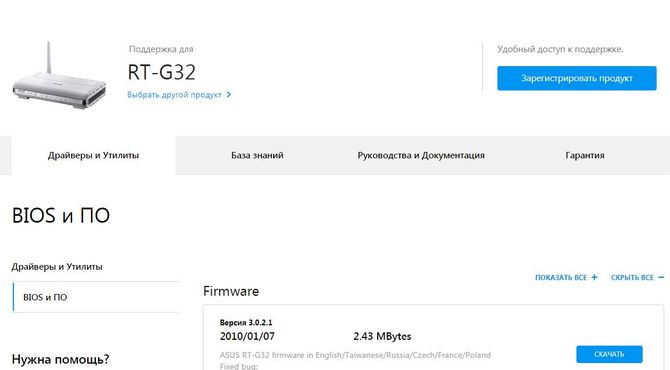
Для начала можно скачать новую прошивку для своего устройства. Найти ее можно на официальной странице производителя, для этого достаточно перейти в раздел поддержки, ввести там модель маршрутизатора и перейти к драйверам, также можно проверить по ссылке https://www.asus.com/ru/Networking/RTG32/HelpDesk_BIOS/ .
Здесь следует скачать самую последнюю версию прошивки. После этого можно переходить к настройкам на компьютере.
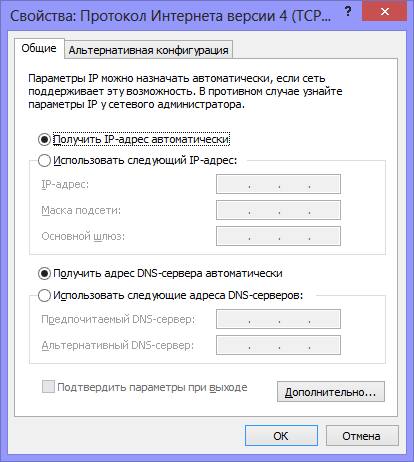
Для начала нужно будет перейти к центру управления сетями и общим доступом, после чего зайти в пункт изменения параметров адаптера. В этом разделе ищем текущее подключение к локальной сети и щелкаем по нему правой кнопкой мыши. В открывшемся меню следует выбрать свойства, откроется окно с параметрами соединения, в нем нужно найти строку протокол ipv4, нажать по нему и перейти уже к его свойствам.
Появится окно, которое изображено на картинке выше. В нем нужно убедится, что все параметры будут получены устройтсвом автоматически, если в полях стоят какие-то цифры, то стоит переключится на автоматический режим.
Подключаем маршрутизатор

Теперь можно перейти и к установке и подключению самого роутера. Для начала следует выбрать удобное место для него, чтобы провода не мешались под ногами, а сигнал, при этом доставал до всех нужных помещений. После установки нужно будет подключить кабель от провайдера в порт wan, а кабель от компьютера в любой другой.
Что такое url адрес и его структура
Настройку можно провести и по беспроводной сети, но вот прошить устройство по ней уже не удастся, к тому же, связь может разрываться и пропадать, так что лучше все делать, имея надежное проводное соединение. После подключения всех кабелей, можно втыкать роутер в розетку.
Изменяем пароль

После подключения всех устройств, можно приступать к настройке. Для начала следует запустить любой браузер и ввести в адресной строке 192.168.1.1. После этого высветиться окно, в котором нужно ввести логин и пароль, по стандарту и то и другое это admin. Для лучшей безопасности следует сменить пароль, ведь многие знают о таком способе входа и могут взломать ваше устройства. Смена пароля находится в разделе администрирование — система.
Как обновить прошивку

Теперь можно приступать к обновлению микропрограммы роутера. Прошивка отвечает за взаимодействие всех программных и аппаратных частей роутера, новые версии прошивки способны устранит множество проблем и сбоев, которые были в ранних версиях, также она оптимизирует и ускоряет работу роутера.
В настройках роутера нужно перейти в администрирование, потом в обновление микропрограммы, а в ней следует указать путь до загруженного файла. Останется нажать Отправить и дождаться окончания процесса, который может занять продолжительное время.
Конфигурация Wi-Fi
Для настройки параметров вайфай нужно выбрать вкладку беспроводная сеть, после чего пользователь попадет в раздел с параметрами. Здесь потребуется настроить:
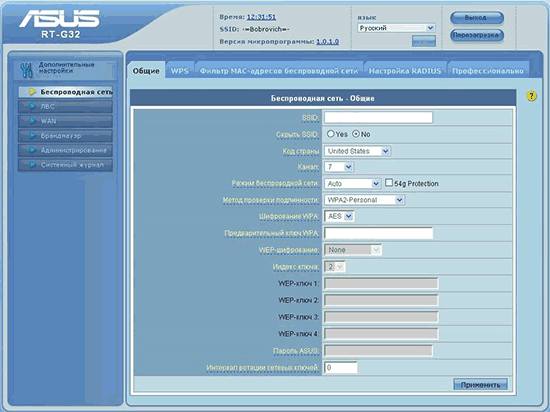
- SSID — название сети
- Код страны — без разницы, но лучше поставить United States, некоторые смартфоны некорректно работают с Россией
- Метод проверки подлинности — WPA2-Personal
- Предварительный ключ WPA —здесь следует ввести пароль
Дальше останется только применить сделанные изменения параметров, после этого можно будет работать с беспроводной сетью.
Как настроить хамачи в разных версиях Windows
Основные настройки
Для настройки работы с глобальной сетью потребуется внести некоторые изменения в стандартную конфигурацию, сами настройки будут зависеть от типа подключения, который используется провайдером. Есть несколько типов:
- PPOE — Point-to-point protocol over Ethernet обеспечивает защищенное соединение с сервером, используется многими провайдерами для предоставления доступа.
- L2tp — Layer 2 Tunneling Protocol протокол туннелирования второго уровня, может обеспечивать создание туннелей не только через ip сети
- PPTP — Point-to-Point Tunneling Protocol старейший протокол туннелирования для создания защищенного соединения, используется еще с виндовс 95
Дальше будет приведено несколько способов настройки в зависимости от протокола.
Настройки PPPoE для Ростелеком

Нужно перейти в wan, а дальше в верхней строке выбрать нужный протокол, после чего установить автоматическое получение ip и dns, в пункте IPTV стоит выбрать да, если планируется подключение приставки к ТВ.
Остается внести логин и пароль и применить настройки.
Настраиваем L2TP для Билайн

Здесь почти ничего не отличается от предыдущего пункта. Нужно лишь выбрать тип соединения, ввести логин и пароль, определится с приставкой, разве что следует указать адрес сервера PPTP/L2TP — tp.internet.beeline.ru, остальное без изменений.
Как сохранить или восстановить настройки маршрутизатора
Для сброса настроек к заводским значениям потребуется нажать и удерживать на задней панели кнопку Reset. После этого настройки откатятся до заводских, в том числе логин и пароль, что может пригодится, в случае, если пользователь их забыл. Для сохранения же настроек не стоит забывать нажать на кнопку применить внизу страницы, после внесения изменений в параметры устройства.
[Беспроводное устройство] Как обновить прошивку на роутере ASUS до последней версии? (ASUSWRT)
Регулярно обновляйте прошивку, чтобы получать последние обновления для Вашего роутера.
Для обновления прошивки рекомендуется использовать приложение ASUS Router:
Регулярно обновляйте прошивку, чтобы получать последние обновления для Вашего роутера. Вы можете обновить через WebGUI или обновить вручную.
Способ 1: Обновить в WebGUI (если роутер не может подключиться к ASUS серверу, воспользуйтесь способом 2)
Способ 2: Обновить вручную (если Вы какое-то время не обновляли прошивку роутера, пожалуйста, обновите через Web GUI)
Примечание. Когда новая версия прошивки содержит важные улучшения и исправления ошибок для обеспечения стабильной работы маршрутизатора, эта версия становится необходимой версией прошивки для этой модели, которую маршрутизатор автоматически обновит до нее.
Чтобы получить более подробную информацию, о том, как обновить прошивку Вашего роутера до последней версии. Вы также можете перейти на видео ASUS Youtube по ссылке ниже:
1. Подключите компьютер к маршрутизатору через проводное соединение или Wi-Fi и введите IP-адрес маршрутизатора в локальной сети или URL-адрес маршрутизатора http://www.asusrouter.com в графическом веб-интерфейсе (WebGUI).

2. Введите имя пользователя и пароль для входа на страницу входа и нажмите [Войти].
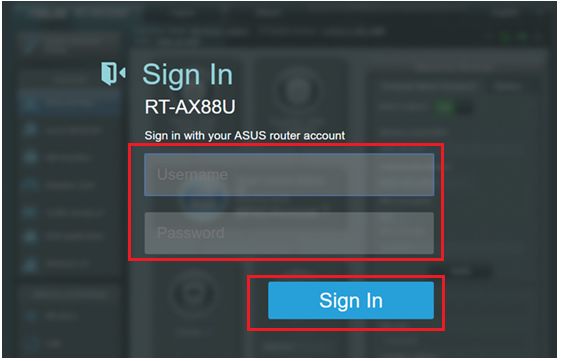
Примечание: Если Вы забыли имя пользователя и / или пароль, восстановите маршрутизатор до заводского состояния по умолчанию. См. раздел Как сбросить маршрутизатор до заводских настроек по умолчанию.
3. Вы увидите всплывающее окно с сообщением в верхнем правом углу, если будет доступна новая версия ПО.
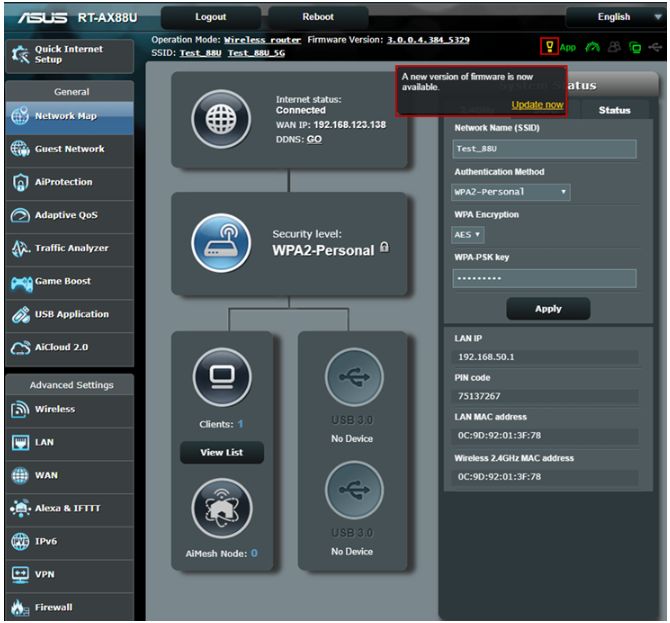
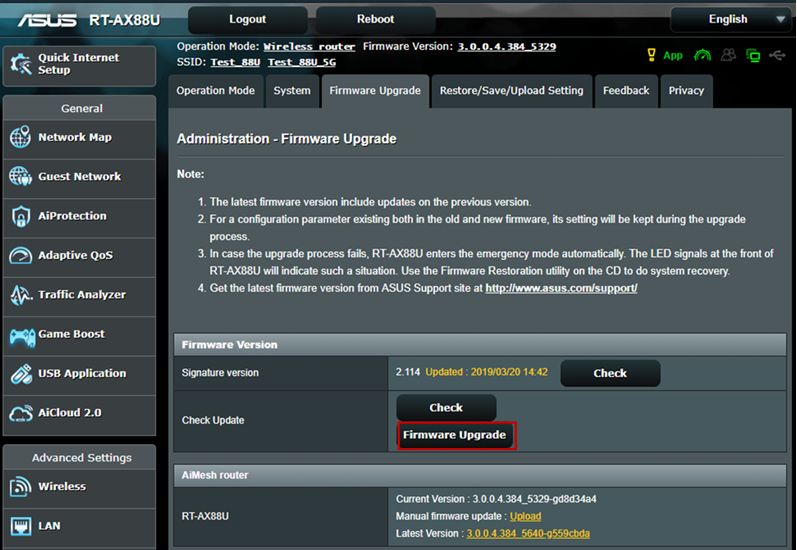
4. Нажмите на [Обновить сейчас] и Вас перенаправит в раздел Администрирование -> Система. Нажмите на [Обновление микропрограммы].
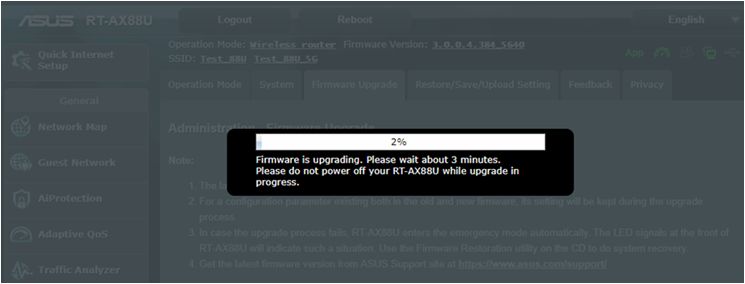
5. Пожалуйста, подождите несколько минут, пока обновление не завершится.
6. После завершения обновления, пожалуйста, войдите в веб-интерфейс еще раз и перейдите в [Администрирование]> [Восстановить / сохранить / загрузить настройки]> [Заводские настройки]> нажмите [Восстановить]
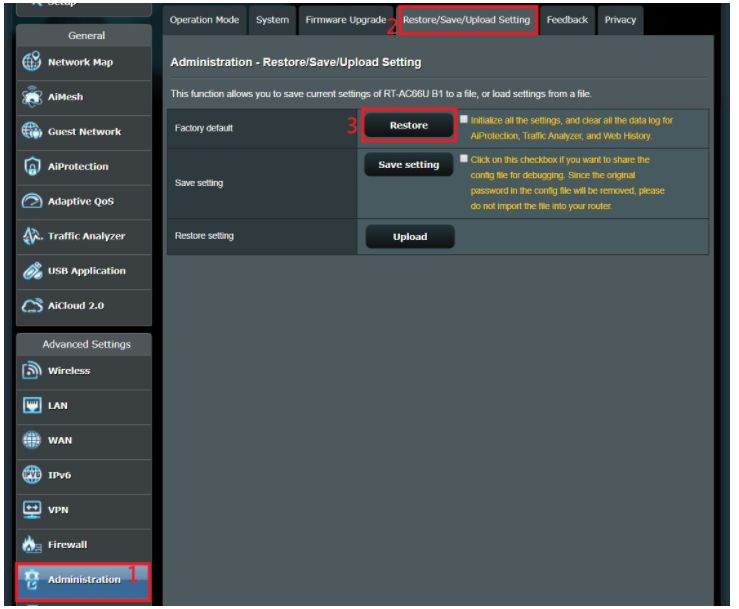
7. Затем появляется всплывающее сообщение с вопросом, хотите ли Вы сбросить настройки маршрутизатора. Щелкните [OK], и начнется сброс.
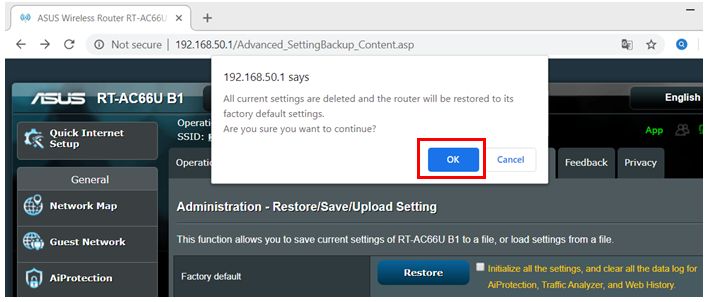
После завершения сброса перейдите на http://www.asusrouter.com или https://www.asusrouter.com и следуйте инструкциям QIS, чтобы снова настроить маршрутизатор.
1. Скачайте последнюю версию ПО для Вашего устройства с официального сайта поддержки ASUS (мы взяли RT-AX88U в качестве примера. Вы можете найти страницу поддержки Вашего роутера по ссылке ASUS: https://www.asus.com/ru/Networking/Wireless-Routers-Products/)

2. Скачайте файл и распакуйте его. Вы увидите *.w file (справа).

3. Подключите компьютер к маршрутизатору через проводное соединение или Wi-Fi и введите IP-адрес маршрутизатора в локальной сети или URL-адрес маршрутизатора http://www.asusrouter.com или https://www.asusrouter.com в графическом веб-интерфейсе.
4. Введите имя пользователя и пароль для входа на страницу входа и нажмите [Войти].
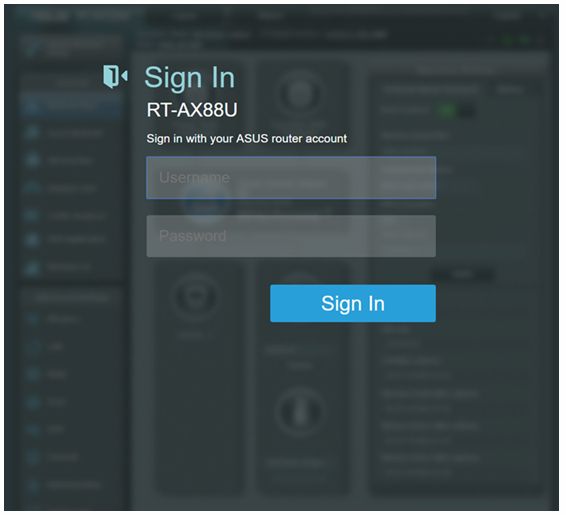
Примечание: Если Вы забыли имя пользователя и / или пароль, восстановите маршрутизатор до заводского состояния по умолчанию. См. раздел Как сбросить маршрутизатор до заводских настроек по умолчанию.
5. Перейдите в Администрирование в меню Дополнительных настроек -> Нажмите на Обновление микропрограммы -> Нажмите Обзор.

6. Выберите файл, который хотите загрузить и нажмите на [Открыть] , чтобы загрузить ПО.
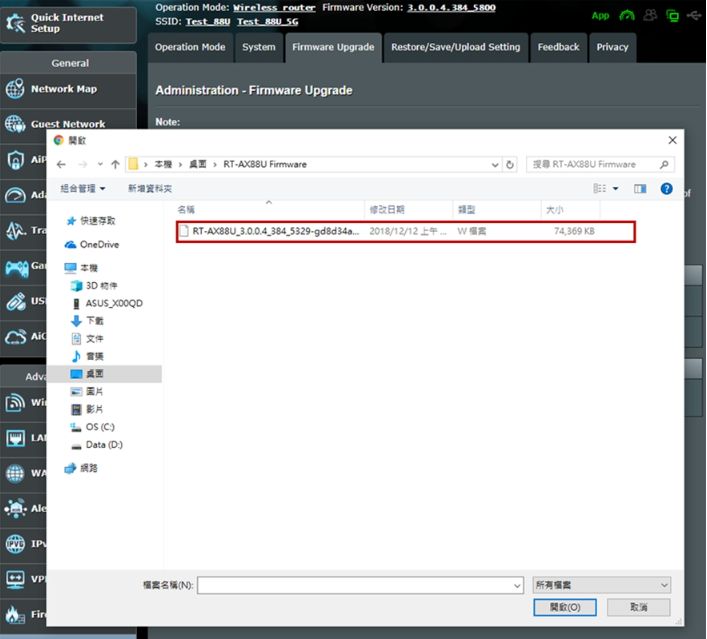
7. Пожалуйста, подождите несколько минут, пока обновление не завершится.
Примечание: рекомендуется выполнить сброс настроек по умолчанию, зажав кнопку reset на 5 секунд, после завершения обновления ПО на роутере.
Часто задаваемые вопросы
1. Нужно ли восстанавливать роутер к заводским настройкам после обновления прошивки?
После обновления прошивки рекомендуется восстановить заводские настройки маршрутизатора.
После завершения восстановления перейдите на http://www.asusrouter.com or https://www.asusrouter.com и следуйте инструкциям QIS, чтобы снова настроить маршрутизатор.
- [Беспроводной маршрутизатор] Как использовать QIS (Быстрая настройка Интернета) для настройки роутера? (Web GUI)
- [Беспроводной маршрутизатор] Как настроить WiFi роутер ASUS через приложение ASUS Router App? (QIS)
2. Что делать, если я не могу войти в веб-интерфейс для восстановления маршрутизатора после обновления прошивки?
Вы можете нажать кнопку RESET на маршрутизаторе.
(Различные модели могут немного отличаться, если у Вас есть какие-либо вопросы, пожалуйста, проверьте руководство пользователя)

Затем нажмите и удерживайте кнопку сброса в течение 5-10 секунд, пока индикатор питания не начнет мигать. Ни один из светодиодных индикаторов не должен гореть в это время. Это нормально из-за перезапуска роутера. Подождите, пока снова не загорятся светодиодные индикаторы, и попробуйте войти в веб-интерфейс.
3. Что делать, если не удается обновить прошивку?
Сначала попробуйте снова обновить прошивку. Если он по-прежнему не работает, Вы можете использовать утилиту восстановления прошивки, которая поможет Вам загрузить прошивку в режиме восстановления.
Как скачать (Утилиты / ПО)?
Вы можете загрузить последние версии драйверов, программного обеспечения, микропрограмм и руководств пользователя из Центра загрузок ASUS.
Узнать больше о Центре загрузок ASUS можно по ссылке.