
Перенос контактов с iPhone на Android: 5 способов
Рассказываем, как перенести контакты с iPhone на Android: все сразу, по отдельности или вместе с другими данными при переходе на новую систему.

Недавно мы писали о том, как перенести контакты с Android-смартфона на iPhone, и большинство методов из этой статьи подойдут также для обратного переноса: с айфона на Android.

1 Как скопировать контакты с айфона на андроид через Google
Начнем с самого универсального способа, который не требует установки сторонних программ — разве что у вас должен быть аккаунт Google, а он наверняка есть. Кроме того, этот метод поможет не только перенести контакты с iPhone на Android, но и наоборот.
С помощью учетной записи Гугл вы можете синхронизировать данные на всех ваших устройствах. Это относится не только к смартфонам с разными системами, но и к персональным компьютерам, планшетам и ноутбукам. С помощью этого метода можно скопировать на новый гаджет также записи из календаря и некоторых приложений, например, Google Fit.
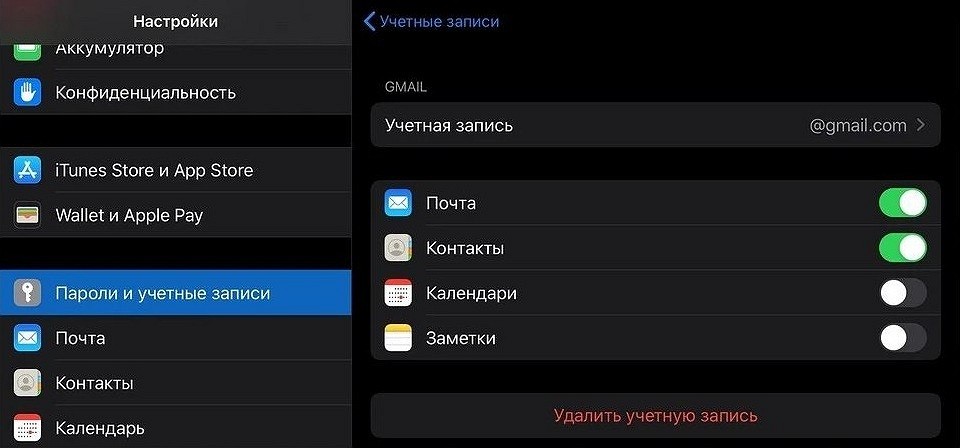
- Для синхронизации контактов перейдите в настройки iPhone (или iPad).
- В разделе «Пароли и учетные записи» откройте запись Gmail. Или добавьте ее, если такой нет.
- Переведите ползунок напротив пункта «Контакты» в активное положение. Они будут скопированы в вашу учетную запись Google.
На Android-смартфоне надо сделать то же самое, только названия пунктов меню будут отличаться:
- Откройте настройки и зайдите в раздел «Пользователи и аккаунты».
- Выберите ту же учетку Google, которую использовали на iPhone.
- Активируйте данные для синхронизации (в нашем случае — контакты).
2 Как перекинуть контакты с айфона на андроид по одному
Предположим, вам не надо, чтобы на смартфонах была одинаковая база контактов. Например, если вы хотите поделиться каким-то номером по отдельности, а не скидывать сразу всю свою записную книжку. В этом случае можно использовать встроенные инструменты системы и переслать номер, почту и всю информацию о контакте в виде одного файла формата vcf.
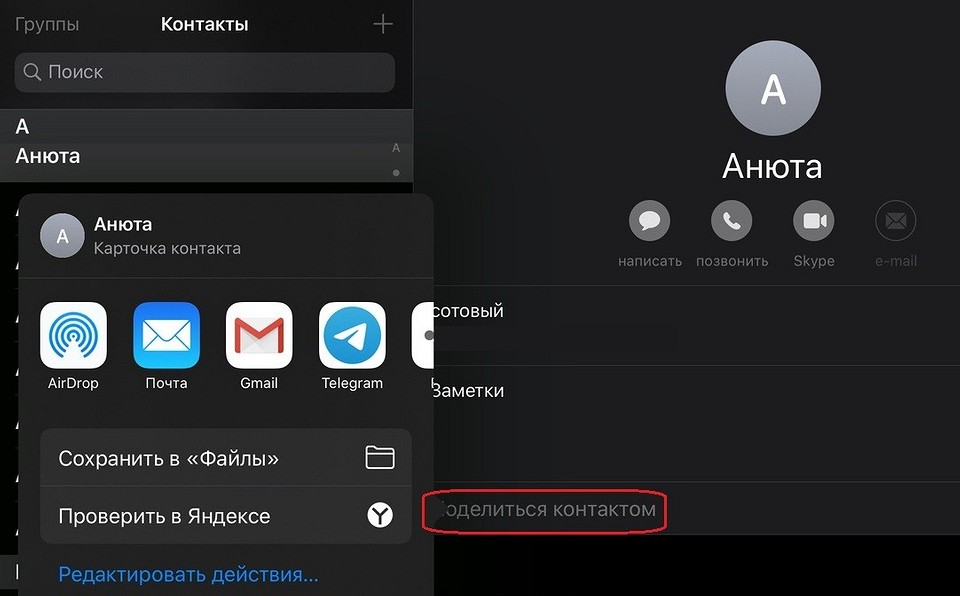
- Откройте на iPhone или iPad приложение «Контакты» и выберите нужный контакт из списка.
- Нажмите «Поделиться контактом».
- Вы можете сохранить информацию о карточке в «Файлы», а потом переслать ее любым удобным вам способом. Или сразу выбрать один из предложенных вариантов отправки: например, по почте или через мессенджер.
- На Android-смартфоне вам понадобится только открыть полученный файл и сохранить данные о контакте.
3 Как работает передача контактов через iCloud
Как и другие данные, вы можете сохранить в iCloud свои контакты. Для этого надо настроить синхронизацию телефонной книги на смартфоне и облаке.
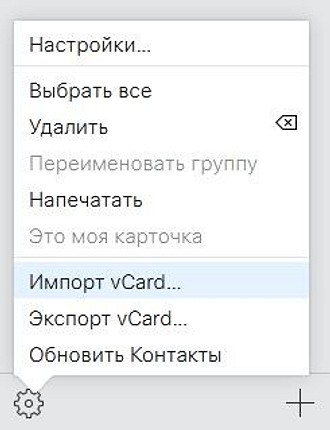
Вы можете скачать документ с карточками контактов на свой компьютер, а потом отправить его на смартфон: через облако, почту или просто перебросив на microSD-карту. Перемещать контакты таким образом — не самый быстрый способ, но он позволяет передать на Android-смартфон сразу все номера из вашей записной книги.
4 Как перекинуть все контакты на новый смартфон через My Contacts Backup
Есть специальные приложения для переноса контактов, одно из них — My Contacts Backup. Также, как и iCloud, он создает файл vCard с вашим списком номеров, который потом можно отправить на почту, а потом скачать на Android-смартфон.
- Установите программу из AppStore и предоставьте ей необходимые доступы.
- Кликните по кнопке Backup и подождите, пока приложение скопирует ваши контакты.
- Для загрузки выберите тип файла vCard и отправьте на свой электронный адрес.
- Откройте письмо на Android-устройстве и скачайте отправленный файл — контакты добавятся на смартфон автоматически.
Как перенести данные с айфона на Xiaomi — подробная инструкция
Практически в 100 % случаев после приобретения нового мобильного устройства возникает необходимость перенести пакеты информации со старого гаджета на новый. Существует несколько проверенных способов, как перенести данные с IPhone (iOS) на Xiaomi (Android). Все они просты в реализации, сложностей возникнуть не должно даже у новичков.
Описание приложения Mi Mover
Mi Mover — это фирменное приложение от китайского производителя Xiaomi, который упрощает процесс переноса данных с одного смартфона на другой. Использовать его можно на любом гаджете, который функционирует под управлением операционной системы Android. Перенести пакеты данных можно с любого гаджета, но они исчезнуть на смартфоне сяоми.
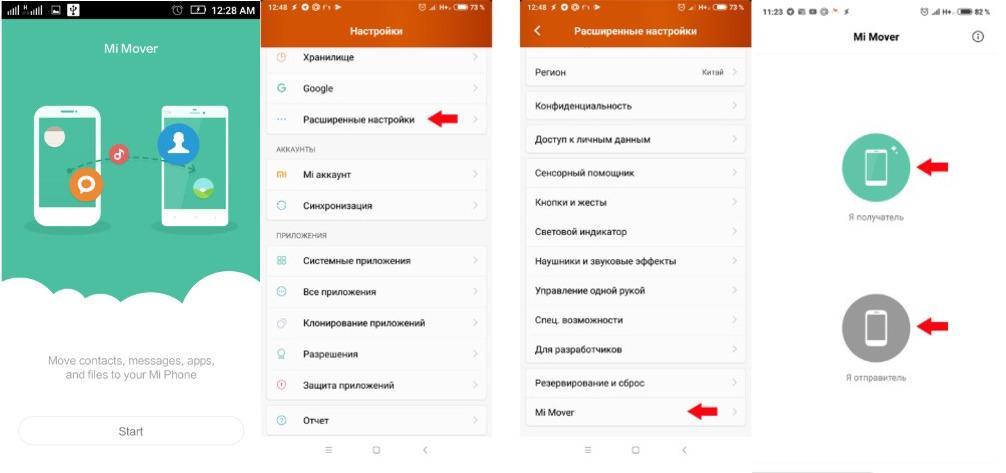
Как использовать приложение Mi Mover
К сведению! Чтобы переместить информацию при помощи программы, нужно установить ее на оба устройства. На устройствах ксиаоми эта утилита установлена изначально. Найти ее можно, пройдя путь: «Настройки» — «Расширенные настройки» — «Mi Mover».
Сложностей в использовании утилиты возникнуть не должно, но применять ее при переносе данных с IPhone нельзя, поскольку эти смартфоны работают на операционной системе iOS.
Как перенести данные с айфона на Xiaomi
Перенос контактов с IPhone на Xiaomi возможен несколькими другими способами. Чтобы переносить пакеты данных с мобильного устройства на операционной системе iOS на смартфон на Android, нужно выполнить несколько несложных действий.
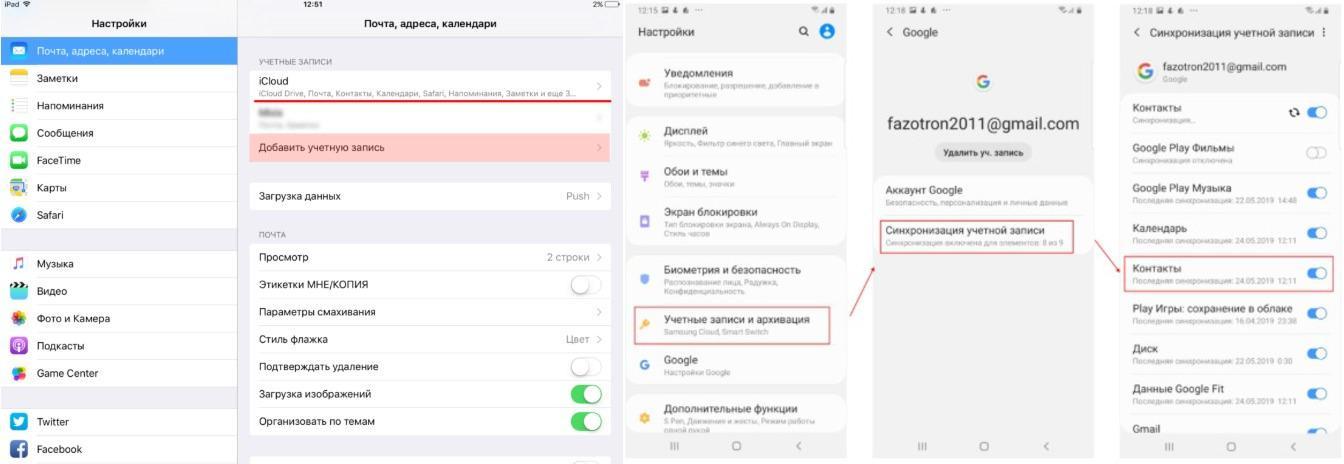
Передача данных с помощью электронной почты Gmail
Как перенести контакты с айфона на ксиоми с помощью электронного ящика Gmail:
- Необходимо включить айфон и зайти в настройки (приложение имеет значок серой шестеренки), найти дополнительно настройки почтового клиента, где деактивировать режим синхронизации с облачным хранилищем ICloud. Операционная система предложит пользователю несколько вариантов отключения.
- Перейти в настройки учетной записи на продукте Apple, где нужно назначить сервис Gmail используемым по умолчанию. В открывшемся диалоговом окне авторизоваться под своей учетной записью.
- Для синхронизации пакетов данных с сервисами Google необходимо нажать на «Синхронизация учетной записи», после чего на почтовый ящик придет вся потоковая информация.
- Подключить смартфон Xiaomi к беспроводному Интернету, войти в свой почтовый ящик и скопировать оттуда всю информацию.
Обратите внимание! Этот способ перемещения данных позволяет обмениваться не только текстовыми файлами, но и мультимедийными, например, видео, фотографиями.
Используя персональный компьютер и ITunes
Перенос данных с IPhone на Xiaomi еще можно осуществлять с помощью приложения ITunes и ПК. Последовательность действий будет следующей:
- Запустить утилиту и подключить к ней смартфон на iOS.
- Подождать пока система распознает устройство. Открыть страницу, на которой будет отображаться вся информация о пакетах данных, сохраненных на мобильном устройстве.
- В дополнительном окне перейти в раздел информации, где активировать режим синхронизации контактов.
- В открывшемся диалоговом окне выбрать параметр Google Contacts. Утилита запросит информацию об учетной записи, после чего вся контактная информация импортируется в облачный сервис.
- Зайти в свой аккаунт Гугл с Android-устройства.

Использование ITunes для переноса данных
В завершении нужно обязательно активировать синхронизацию, которая позволит автоматически перенести данные в память гаджета.
Обратите внимание! Для импорта информации между этими мобильными устройствами, к сожалению, нельзя использовать Bluetooth.
С помощью приложения «Яндекс.Переезд»
Перемещать контакты со своего IPhone еще можно с помощью приложения «Яндекс.Переезд», установить можно в АррStore. После его запуска на экране гаджета отобразится диалоговое окне, где будет расположена кнопка для начала использования.
Важно! Приложение потребует ввести пользователю данные учетной записи аккаунта Яндекс, далее на экране отобразится цифровой код, которым нужно воспользоваться при перемещении информации на ксиаоми.
Также приложение дополнительно нужно установить и на Android-смартфон, войти в свою учетную запись и в пункте «Настройки» активировать режим переноса информации. Для дополнительной аутентификации будет запрошен цифровой пароль для перемещения данных с одного устройства на другое.
Внешний вид приложения «Яндекс.Переезд»
Обратите внимание! Не имеет значения, какой моделью определенной марки телефона владеет человек. Будь-то IPhone SE, 7 плюс или Xiaomi Redmi Note 5 Pro, гаджеты серии Ми, подход остается везде одинаковым.
Как перекинуть контакты с айфона на ксиоми с помощью Move to
Чтобы перенести контакты с IPhone на Xiaomi, нужно выполнить следующие мероприятия:
- Сохранить на своем айфоне бесплатное приложение Move to.
- Запустить утилиту, после чего перейти в раздел меню, где производят настройку работы приложения. Выбрать пункт переноса информации на устройство, работающее на операционной системе Android. После запроса на импорт контактов нужно повторно подтвердить выполнение действия.
- На экране Xiaomi отобразится цифровой код, который необходим для сопряжения этих двух мобильных устройств. Если цифровая комбинация цифр не отображается, значит произошел сбой в работе приложения, или же айфон ранее уже был привязан к используемой учетной записи.
- На ксиаоми ввести пароль в высветившемся диалоговом окне.
- Для начала переноса данных нужно тапнуть на кнопку «Продолжить».
- Обязательно дождаться окончания передачи контактов. Нельзя открывать сторонние приложения параллельно, на экранах отображается индикатор хода выполнения операции.
- По окончании процедуры пользователю остается настроить рабочие параметры нового мобильного устройства.
Алгоритм действий действительно прост, но у некоторых пользователей могут возникнуть сложности. Как правило, это происходит из-за недостаточного заряда батареи одного из устройств или же нестабильного интернет-соединения. Важно знать, что если перенос пакетов данных уже начался, прерывать процесс нельзя, это чревато полной или частичной потерей информации.
Перенос данных с iPhone на Xiaomi
При использовании смартфона пользователь записывает в память устройства различную информацию. В случае приобретения оборудования, построенного на другой операционной системе, возникает необходимость корректного перемещения файлов.

Как перенести данные с iPhone на Xiaomi
Чтобы перенести данные с iPhone на Xiaomi, необходимо выполнить следующие действия:
- Включить смартфона Apple, найти в меню настройки почтового клиента для отключения режима синхронизации с облачным сервисом iCloud. Операционная система позволяет выбрать разделы, которых коснется отключение.

- Войти в настройки учетной записи на iPhone и назначить сервис GMail используемым по умолчанию. Указать данные имеющейся учетной записи Google в диалоговом окне.
- Синхронизировать записную книжку (или иные разделы) с сервисом GMail, что позволит отправить имеющеюся в телефоне Apple информацию в почтовый ящик.

- Подключить Ксиоми к интернету, войти в почтовый ящик и скопировать информацию на Сяоми. Процедура позволяет перебрасывать между смартфонами не только текстовые документы, но и мультимедийные файлы, например, можно скинуть фотографии или видеоролики.
Пользователь может перенести контакты с iPhone при помощи приложения Яндекс.Переезд, доступного в AppStore. После установки программы необходимо запустить утилиту, на экране отобразится диалоговое окно с кнопкой старта процедуры.
Приложение предложит ввести данные аккаунта Яндекс, затем будет показано окно с цифровым паролем, который используется при импорте информации на смартфон Ксиаоми.
Установить утилиту Яндекс.Переезд на смартфон на платформе Android, войти в учетную запись, выбрать в меню раздел «Настройки», в нем — пункт переноса информации. Утилита запросит цифровой пароль, что позволит переместить контакты с Айфона на Xiaomi.
Пользователь может импортировать данные при помощи утилиты iTunes и компьютера:
- Запустить программу, подключить смартфон Apple.

- Дождаться окончания процедуры распознавания устройства, открыть страницу, отображающую информацию о файлах и документах, сохраненных в телефоне.
- Войти в раздел информации, в дополнительном окне поставить галочку напротив пункта, разрешающего синхронизацию контактов.
- В дополнительном окне выбрать параметр Google Contacts. Программа запросит информацию об аккаунте, после чего контактные данные импортируются в облачный сервис.

- Подключить телефон на Android и войти в аккаунт Google.
- Активировать режим синхронизации, позволяющий автоматически перенести информацию в память мобильного устройства. Аналогично перемещаются календари и заметки, расположенные в смартфоне Apple.
Как перекинуть контакты с Xiaomi на iPhone
Чтобы перенести контакты с Xiaomi на iPhone, потребуется:
- Сохранить дистрибутив бесплатной утилиты Move to iOS и установить это ПО на устройстве Apple.
- Запустить программу и перейти к разделу, посвященному настройке утилит и данных.
- Выбрать раздел переноса информации с оборудования на платформе Android.
- Установить программу Move to iOS на смартфон Xiaomi, запустить приложение. После запроса на перенос информации необходимо подтвердить выполнение этого действия.
- На экране смартфона Apple отобразится цифровой код, необходимый для сопряжения устройств. Если пароль не отображается, то при выполнении действий допущена ошибка или телефон iPhone уже привязан к существующей учетной записи.

- Ввести пароль в диалоговое окно, открывшееся на телефоне Android.
- Начать процесс переноса информации нажатием на кнопку «Продолжить».
- Дождаться завершения процедуры импорта, в процессе работы запрещается запускать дополнительные утилиты или переключаться между приложениями. На экране присутствует индикатор, отображающий ход выполнения задачи.
- После появления на дисплее iPhone информации о завершении процедуры необходимо приступить к настройке рабочих параметров смартфона. По завершении необходимо проверить скопированные на телефон данные.

При использовании телефона Apple с привязкой к аккаунту необходимо сбросить настройки изделия до базового состояния.
Для этого нужно войти в раздел основных настроек и найти пункт удаления имеющегося контента и настроек, в открывшемся диалоговом окне подтвердить выполнение действия нажатием на кнопку «Стереть iPhone». Дальнейший перенос информации проводится способом, описанным выше.
Альтернативный метод импорта основан на использовании сервиса Google, пользователь синхронизирует записную книжку телефона Ксиаоми с облачным сервисом и в настройках телефона iPhone выбирает раздел создания учетной записи CardDAV (находится в меню настройки почты и календарей).
После указания имени пользователя и пароля начинается процедура обратной синхронизации. При обнаружении сбоев в работе протоколов необходимо вручную выбрать алгоритм трансляции данных SSL порт 443.
Как перенести контакты с Айфона на Ксиаоми: пошаговая инструкция

Контакты – это одно из самых важных и ценных активов в нашей жизни. Они содержат информацию о наших друзьях, родственниках и деловых контактах. Но что делать, если вам нужно перенести контакты с Айфона на Ксиаоми?
Перенос контактов между различными операционными системами может быть вызовом, но с нашей пошаговой инструкцией вы сможете справиться с этой задачей легко и без проблем.
Сначала вам необходимо сохранить контакты с Айфона на своем устройстве, используя встроенные инструменты. Затем, вы сможете перенести их на Ксиаоми, пользуясь различными методами, такими как синхронизация через облачное хранилище или передача через email или Bluetooth.
Резервное копирование контактов на Айфоне
Резервное копирование контактов на Айфоне является важным процессом, который позволяет сохранить информацию о ваших контактах в безопасности. Если вы планируете перенести контакты с Айфона на устройство Ксиаоми, то перед переносом рекомендуется выполнить следующие шаги:
Шаг 1: Подключите Айфон к Интернету
Убедитесь, что на вашем Айфоне включен доступ к Интернету через Wi-Fi или мобильную сеть. Это позволит вам выполнить резервное копирование контактов в облачное хранилище.
Шаг 2: Откройте настройки Айфона
На главном экране Айфона найдите и нажмите на иконку «Настройки».
Шаг 3: Перейдите в раздел «Ваше имя»
Прокрутите список настроек до самого верха и нажмите на раздел с вашим именем или фотографией профиля Apple ID.

Шаг 4: Выберите «iCloud»
В меню с вашим именем найдите раздел «iCloud» и нажмите на него.
Шаг 5: Включите синхронизацию контактов в iCloud
На открывшейся странице с настройками iCloud прокрутите список до раздела «Контакты» и убедитесь, что переключатель рядом с ним в положении «Включено». Это позволит синхронизировать ваши контакты с облачным хранилищем iCloud.
Шаг 6: Выполните резервное копирование контактов
Чтобы выполнить резервное копирование контактов на Айфоне, вернитесь на главный экран настроек iCloud и нажмите на пункт «Выполнить резервное копирование». Подождите, пока процесс резервного копирования не завершится.
После завершения резервного копирования ваши контакты будут сохранены в облачном хранилище iCloud. Теперь вы можете безопасно перенести контакты с Айфона на устройство Ксиаоми с помощью других методов или приложений.
Экспорт контактов с Айфона на компьютер
Если вы хотите перекинуть контакты с Айфона на компьютер, чтобы затем перенести их на свое устройство Ксиаоми, следуйте этой пошаговой инструкции:
- Подключите свой Айфон к компьютеру с помощью USB-кабеля.
- Откройте программу iTunes на компьютере.
- Выберите свой Айфон в списке устройств в iTunes.
- Перейдите на вкладку «Информация».
- Убедитесь, что включена опция «Синхронизировать контакты».
- Выберите программу, с помощью которой вы хотите экспортировать контакты на компьютер. Например, вы можете использовать приложение «Контакты» на Mac или программу Outlook на Windows.
- Нажмите на кнопку «Применить» или «Синхронизировать», чтобы начать процесс экспорта контактов на компьютер.
- После завершения процесса синхронизации вы можете найти экспортированные контакты на своем компьютере в выбранной вами программе.
- Затем вы можете перенести контакты с компьютера на свое устройство Ксиаоми, используя программу или сервис для синхронизации данных, поддерживающий Ксиаоми, например, Mi Cloud или Mi Drop.
Таким образом, вы можете легко экспортировать контакты с Айфона на компьютер и затем перенести их на свое устройство Ксиаоми.

Импорт контактов с компьютера на Ксиаоми
Если вы хотите перекинуть контакты с компьютера на смартфон Ксиаоми, следуйте этим шагам:
Шаг 1: Подготовка файла контактов
Прежде чем начать импорт контактов, убедитесь, что файл с контактами находится на вашем компьютере и имеет подходящий формат, такой как .vcf (vCard) или .csv (значения, разделенные запятыми).
Шаг 2: Подключение Ксиаоми к компьютеру
Возьмите USB-кабель и подключите ваш Ксиаоми к компьютеру. Убедитесь, что ваш телефон разблокирован и вы видите уведомление о подключении к компьютеру.
Шаг 3: Выбор импорта контактов
На вашем Ксиаоми откройте приложение Контакты и нажмите на значок меню (обычно три точки или три полоски). В появившемся меню выберите «Импорт/Экспорт».
Шаг 4: Выбор источника контактов
Вам будет предложено выбрать источник импорта контактов. Нажмите на «С компьютера» или на подобную функцию импорта с вашего устройства хранения.
Шаг 5: Выбор файла контактов
Обратите внимание на показанные варианты файлов контактов. Выберите нужный формат файла контактов (например, .vcf или .csv).
Шаг 6: Импорт контактов
Нажмите на кнопку «Импорт» или «Подтвердить» и дождитесь, пока процесс импорта контактов завершится. Вам может потребоваться подождать несколько минут, особенно если у вас большое количество контактов.

Вот и все! Теперь ваши контакты с компьютера успешно перекинуты на ваш Ксиаоми, и вы можете использовать их на своем устройстве.
Подтверждение и синхронизация контактов на Ксиаоми
Чтобы перекинуть контакты с Айфона на Ксиоми, необходимо выполнить следующие шаги:
- На Айфоне откройте приложение «Настройки».
- Прокрутите вниз и нажмите на раздел «Почта, Контакты, Календари».
- Выберите аккаунт, с которым вы хотите синхронизировать контакты (например, iCloud или Google).
- Убедитесь, что опция «Контакты» включена.
- Нажмите на «Сохранить» или «Готово», чтобы подтвердить изменения.
- На Ксиоми откройте приложение «Настройки».
- Прокрутите вниз и выберите раздел «Аккаунты и синхронизация».
- Нажмите на аккаунт, с которым вы хотите синхронизировать контакты (например, iCloud или Google).
- Убедитесь, что опция «Синхронизация контактов» включена.
- Подождите некоторое время, чтобы Ксиоми синхронизировала контакты с выбранным аккаунтом.
После выполнения этих действий, контакты с Айфона будут успешно перенесены на Ксиоми. Теперь вы можете использовать свои контакты на новом устройстве без проблем.
Сотовые телефоны — популярные поломки и неисправности
Как перенести контакты с Айфона на Ксиаоми?
Есть несколько способов переноса контактов с Айфона на Ксиаоми. Рассмотрим пошаговую инструкцию для самого удобного из них.
Как перекинуть контакты с Айфона на Ксиоми?
Для того чтобы перекинуть контакты с Айфона на Ксиоми, можно воспользоваться функцией «Контакты» в настройках iOS. Но самый простой способ — синхронизировать свои контакты с аккаунтом Google и затем войти в аккаунт Google на Ксиоми и синхронизировать этот аккаунт с устройством.
Как перекинуть контакты с Айфона на телефон Xiaomi?
Чтобы перекинуть контакты с Айфона на телефон Xiaomi, вы можете воспользоваться функцией «Контакты» в настройках iOS. Откройте «Контакты» на Айфоне, выберите «Аккаунты» и войдите в свой аккаунт Google. Затем на Xiaomi откройте настройки, выберите «Аккаунты» и добавьте тот же самый аккаунт Google. Включите синхронизацию контактов для этого аккаунта и ваши контакты с Айфона будут перенесены на телефон Xiaomi.
Через Bluetooth
Соедините 2 устройства между собой – включите блютуз на «Айфоне» и обнаружьте «Андроид». Далее просто передайте файлы с «Айфон» на «Андроид».
Это довольно простой и проверенный временем вариант. Но, с другой стороны, и устаревший. Потеря СИМ-карты автоматически станет потерей и ваших контактов. Но способ вполне имеет право на жизнь, поэтому его можно использовать, если другие варианты неудобны.
Вариант № 2. Перенос через почту. Этот вариант куда более запутан и подходит пользователям, которые имеют электронный ящик на Google-почте.
Работа с устройством и sim-картой
После запуска нужного меню необходимо действовать следующим образом:
Вариант импорта с накопителя предполагает, что устройство содержит ранее экспортированные туда данные формата .vcf, что называется vCard. После нажатия данной кнопки, подтвердив импортирование, пользователь активирует процесс поиска данных vCard в смартфоне.
Если же данные импортируются с СИМ карты, то после выбора аккаунта, куда будет осуществляться перенос, нужно будет выбрать одну или несколько записей. Чтобы отметить сразу несколько записей следует не просто нажать любую из них, а зажать до появления ячеек, предназначенных для выставления отметок.
Также через меню «Импорт и экспорт» можно переслать контакты с СИМ (устройства) через различные системные и инсталлируемые программы: SMS, Bluetooth, электронная почта, а также Skype, WebMoney Keeper или официальные приложения различных социальных сетей.
Последний пункт «Импорт в Mi аккаунт» разрешает осуществлять перенос между аккаунтами Mi и Google.
Если вы переезжаете с одного телефона Xiaomi на другой этой же марки, то обязательно прочитайте статью как перенести данные с сяоми на сяоми.
Как Перенести Контакты с Айфона на Ксиаоми
Шаг 3. Зайдите в iCloud и отключите синхронизацию телефонной книги (не удаляя содержимое). Для этого нужно пройти по пути «Настройки» «iCloud» и деактивировать тумблер «Контакты».
Как перекинуть все с андроида на айфон?
Во время настройки нового устройства iOS откройте экран «Приложения и данные». Затем нажмите «Перенести данные с Android». (Если настройка уже завершена, необходимо стереть данные с устройства iOS и начать заново. Ели вы не хотите этого делать, просто перенесите содержимое вручную.)
Если iPhone уже активирован, откройте «Настройки» → «Основные» → «Сброс» → «Стереть контент и настройки» и подтвердите удаление данных. Включите iPhone и нажмите «Настроить вручную». Выберите язык, сеть Wi-Fi и следуйте подсказкам мастера настройки. На экране «Программы и данные» нажмите «Перенести данные с Android».
Если вы переезжаете с одного телефона Xiaomi на другой этой же марки, то обязательно прочитайте статью как перенести данные с сяоми на сяоми.
Перенос данных с iPhone на Android: пошаговая инструкция
Данный способ наиболее универсальный, так как подойдет для любой версии iPhone, и смартфона на Android системе. Итак, начнем с небольшой теории. Все Айфоны используют учетную запись Apple ID. К ней крепится и почтовый ящик, и облако, куда загружаются фотографии, контакты, а также другие данные по настройке телефона.
На самом деле ничего сложного, но я на всякий случай напишу более подробную инструкцию и прикреплю скриншоты.
- Сначала перейдем в «iCloud» – включите все галочки. Будьте внимательны, если у вас телефон забит под завязку фотографиями и видео (так как облако у iCloud достаточно маленькое). Если фото слишком много, то пока выключите этот пункт. Наша задача перенести все контакты, почту, настройки программ и т.д.
- Подтверждаем действия. Далее проходим процедуру регистрации, нужно придумать Gmail ящик, пароль, а также указать некоторые дополнительные данные. Вы также можете создать этот аккаунт на компьютере через браузер на официальном сайте – accounts.google.com .
- Как только данные будут в Google, откладываем iPhone, берем Android и заходим в «Настройки». Андроид телефоны могут немного отличаться, но сам принцип будет одинаковым. В «Настройках» находим пункт «Аккаунты» или «Учетные записи». Заходим туда и жмем по кнопке «Добавить новый аккаунт».
ПРИМЕЧАНИЕ! Если у вас новый Андроид смартфон, то просто включаем его. На одном из шагов первичной настройки вам аналогично нужно будет ввести ящик Gmail, который вы привязали к Айфону. Данные с него будут загружены, как только вы подключитесь к Wi-Fi.
Также стандартные сервисы можно заменить популярными облачными ресурсами: Яндекс. Диск, DropBox. Работают с ними по той же схеме: вначале данные отправляются на аккаунт, а затем скачиваются через нужное устройство.
Специальные приложения
Специалистами разработаны и отдельные программы для переноса контактов iPhone на Android. Например, My contacts backup. Приложение позволяет сделать бэкап в несколько этапов:
- Скачиваем My contacts backup в App Store.
- Устанавливаем приложение My contacts backup на телефон.
- Открываем и разрешаем доступ к сведениям. Программа самостоятельно определит точное количество номеров. Нажимаем на зеленую кнопку «Backup».
- После завершения бэкапа направляем папку с нужными данными на свой электронный ящик.
- Заходим в раздел «Restore», если необходимо узнать дату и время проведения операций по резервному копированию.
- Загружаем из почты файл в формате «.vcf», открываем его на другом аппарате и выбираем функцию добавления информации.
В App Store предоставляется бесплатная версия программы. Если скачать платную за символическую стоимость, можно получить приложение с более расширенными функциями, где не будет ограничений на объем телефонного справочника.
Еще одно приложение для синхронизации – Bump. Как перенести информацию с его помощью:
- Скачиваем и запускаем Bump сразу на двух гаджетах.
- На Айфоне открываем в ней перечень адресов, выбираем файлы, которые необходимо передать.
- Нажимаем на «Bump new» и «Connect» и ждем, когда сведения будут экспортированы с iPhone на Андроид.
Обычно записи импортируются автоматически, но, если этого не произошло, можно импортировать вручную через «Контакты».
Как перенести данные с айфона на Редми?
Зайдите в свой Apple ID на айфоне или айпаде, перейдите в раздел iCloud и активируйте ползунок напротив пункта “Контакты”. Чтобы скинуть все файлы на андроид-смартфон, откройте iCoud в браузере и зайдите с помощью своего Apple ID. Перейдите в раздел с контактами и выберите необходимые номера или сразу все записи.
Во время настройки нового устройства iOS откройте экран «Приложения и данные». Затем нажмите «Перенести данные с Android». (Если настройка уже завершена, необходимо стереть данные с устройства iOS и начать заново. Ели вы не хотите этого делать, просто перенесите содержимое вручную.)
Трансфер между устройствами
Также можно импортировать нужный контент с Xiaomi Redmi 3 или других моделей. Помимо контактных данных, можно переносить различные мультимедиа-файлы, персональную информацию, приложения и конфигурации. Реализуется перенос посредством кабельного или беспроводного подключения Wi-Fi Direct™, другими словами, напрямую от устройства к другому устройству.
Если iPhone уже активирован, откройте «Настройки» → «Основные» → «Сброс» → «Стереть контент и настройки» и подтвердите удаление данных. Включите iPhone и нажмите «Настроить вручную». Выберите язык, сеть Wi-Fi и следуйте подсказкам мастера настройки. На экране «Программы и данные» нажмите «Перенести данные с Android».