
Лучшие 5 Простых Способов Переноса Контактов с iPhone на Android
Устройства Android и iOS являются популярными смартфонами на рынке. Некоторые люди меняют свой мобильный телефон Android на iPhone или iPhone на Android. Когда дело доходит до контактов, люди не любят тратить много времени на сохранение или редактирование контактов один за другим. Итак, как перенести контакты с iPhone на Android в 1 клик? В этой статье мы собираемся обсудить 5 лучших простых способов, связанных с переносом контактов с iPhone на Android и наоборот всего за несколько кликов.
- Часть 1. Перенос Контактов с iPhone на Android в Один Клик
- Часть 2. Перенос Контактов с iPhone на Android с Помощью Приложения «Контакты»
- Часть 3. Перенос Контактов с iPhone на Android с Помощью Приложения
- Часть 4. Перенос Контактов с iPhone на Android с Помощью Google Контакты
- Часть 5. Перенос Контактов с iPhone на Android с Помощью iCloud
Часть 1. Перенос Контактов с iPhone на Android в Один Клик
Если вы ищете лучший и идеальный способ переноса контактов с iPhone на Android в один клик, MobileTrans — Передача Данных Телефона — это лучший инструмент для вас. Он может сэкономить вам много времени и усилий при вводе и сохранении контактов на вашем iPhone. Это программное обеспечение работает на мобильных устройствах с кроссплатформенной операционной системой и напрямую передает данные между устройствами на разных платформах всего за один клик. MobileTrans — это простой в использовании профессиональный инструмент для передачи данных телефона, который легко передает все типы данных с мобильных устройств на другие мобильные устройства между различными платформами.
MobileTrans — Передача Данных Телефона
Передача Данных с iPhone на Android за 1 Клик.
- • Делайте резервную копию вашего iPhone или любых других мобильных данных на компьютер или Mac напрямую.
- • Функция восстановления позволяет снова восстановить контакты или другие данные с компьютера на iPhone.
- • Поддерживает музыку, видео, контакты, сообщения, журналы вызовов, приложения, календари и данные приложений.
- • Поддерживает все типы мобильных устройств, включая устройства iOS, Android и мобильные телефоны с Windows. Полностью совместим с iOS 13 и Android 9.0.
- • Простое в использовании и доступное программное обеспечение, которое помогает вам передавать данные очень легко и понятно для всех пользователей, даже если они не из технической области.
4,085,556 человек скачали его
Как перенести контакты с iPhone на Android с помощью инструмента Передачи Данных Телефона:
-
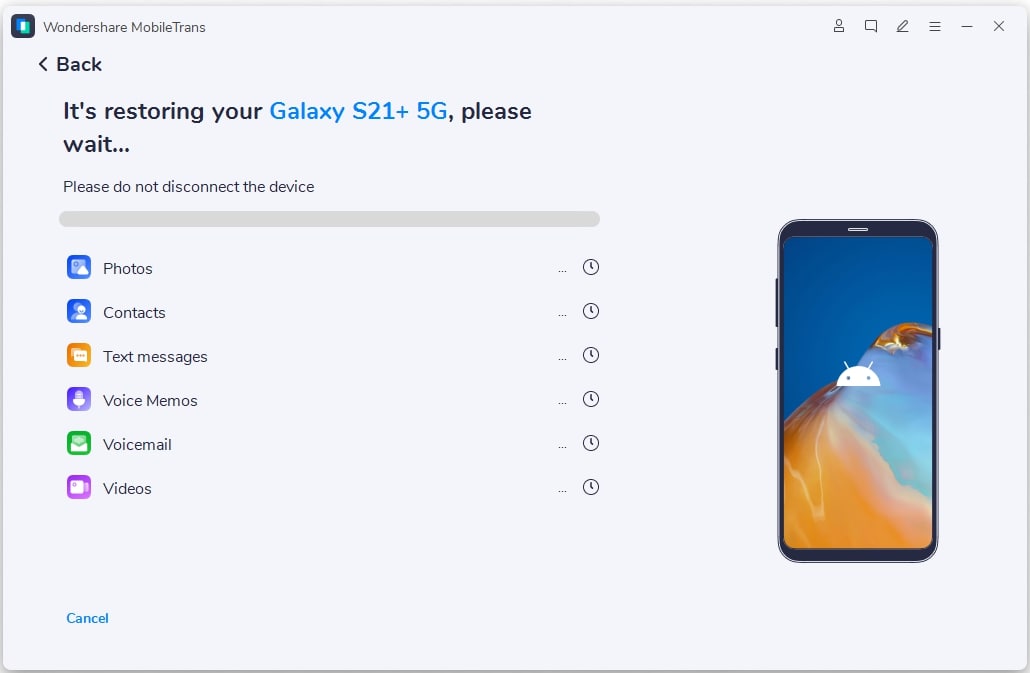
Установите программное обеспечение для передачи данных телефона на свой компьютер, а затем запустите его. Щелкните «Передача Данных Телефона».

Обратите внимание: если вы все еще не загрузили программу, вы можете скачать ее с официального сайта MobileTrans.

Часть 2. Перенос Контактов с iPhone на Android с Помощью Приложения «Контакты»
Этот способ переноса контактов с iPhone на мобильное устройство Android очень прост в использовании. Но он полезен только тогда, когда вы хотите передать небольшой список контактов. Этот способ предоставляет вам два решения связать контакты iPhone с Android через текстовое сообщение или по почте. Вы можете выбирать и делиться контактами по вашему выбору. Чтобы перенести контакты, нажмите на приложение «Контакты», чтобы открыть его, и выберите контакты, которые вы хотите передать. Выбрав контакты, прокрутите вниз и нажмите на электронную почту. В получателе электронной почты введите свой собственный идентификатор электронной почты. Затем вы можете загрузить эти контакты на свое Android-устройство с того же идентификатора электронной почты.

Часть 3. Перенос Контактов с iPhone на Android с Помощью Приложения
My Contact Backup доступен в магазине приложений iPhone. Это приложение очень простое в использовании и позволяет переносить контакты с iPhone на Android. Это приложение не требует от вас входа в систему или создания какой-либо учетной записи, а просто переносит контакты на электронную почту. Это приложение сможет передавать контакты с iPhone на Android, используя подключение к Интернету для отправки контактов на электронную почту. Чтобы передать контакты с помощью этого приложения, вы должны запустить приложение на iPhone после установки, а затем нажать кнопку «ОК», когда оно попросит вас получить доступ к информации о ваших контактах. Нажмите на кнопку резервного копирования, а затем выберите электронную почту. Он отправит контакты с iPhone на электронную почту в формате .VCF. Вы можете отправить это электронное письмо самому себе, а затем загрузить контакты на мобильный телефон Android.

Часть 4. Перенос Контактов с iPhone на Android с Помощью Google Контакты
Google Контакты — это еще один простой способ переноса контактов с iPhone на Android. Google Контакты работает на основе синхронизации, и если вы вошли в свою электронную почту на своем iPhone, Google синхронизирует все контакты с контактами Google. Чтобы передать контакты с помощью Google Контакты, запустите веб-браузер на своем компьютере и войдите в свою учетную запись Google. Нажмите кнопку приложений Google в Gmail, а затем щелкните Контакты. После нажатия на опцию Контактов нажмите на импорт контактов. Выберите файл на локальном жестком диске вашего компьютера, и ваши контакты будут добавлены в Google Контакты. Через некоторое время ваши контакты будут доступны на вашем Android-устройстве.

Часть 5. Перенос Контактов с iPhone на Android с Помощью iCloud
Четвертый способ переноса контактов с iPhone на Android — облачный сервис Apple. Этот способ также работает на основе синхронизации и передачи контактов iPhone на мобильный телефон Android. Чтобы передать контакты таким способом, просто зайдите на iCloud.com в браузере с помощью компьютера и выберите несколько контактов или выберите все контакты, щелкнув значок шестеренки, а затем опцию «Выбрать все». Щелкните значок шестеренки еще раз, а затем нажмите кнопку «Экспорт Vcard». Ваши контакты будут загружены на ваш компьютер в виде файла .VCF. Вы можете напрямую перенести этот файл .VCF во внутреннюю память Android, а затем из People App вы можете импортировать контакты.
Перенос контактов с Айфона на Android: только работающие способы!
Не знаете, как перенести контакты с Айфона на Андроид быстро и без дополнительных хлопот? Мы вам в этом поможем! В данной статье приведено сразу 5 крутых способов, с которыми ваша телефонная книга в два счета перекочует на новое место жительства.
Все было бы проще, позволяй яблочные устройства копировать номера на симку. Но нет, в целях безопасности личной информации или для того, чтоб людям жизнь малиной не казалась, Айфоны позволяют перенести данные только в телефон. То есть, с симки на Айфон – пожалуйста, а в обратном порядке – ни-ни.
Как вы поняли, вариант «просто перенести симку с контактами в телефон с Андроидом» не сработает. Потребуется третья сторона. Давайте выясним, какие ресурсы, софт и опции могут выступать в ее роли.
Обратите внимание , вне зависимости от выбранного способа, вам обязательно понадобится зарегистрировать учетную запись в Гугле и профиль в Apple ID. Также, и Айфон, и аппарат на базе Андроид, должны быть подключены к Интернету.
Через Google
Давайте выясним, как перенести контакты с Айфона на Андроид через Gmail, — приведем пошаговую инструкцию:
- Зайдите в настройки Iphone и перейдите в раздел Icloud;
- Введите логин и пароль от Apple ID;
- Отключите синхронизацию контактов с облаком (выключите переключатель);
- Теперь снова идите в «Настройки» — «Учетная запись» и добавьте учетную запись Google (если ее нет, создайте с нуля);
- Когда войдете внутрь, подтвердите синхронизацию контактов;
Таким образом, ваш список номеров сохранился на серверах Google. Теперь нужно открыть и сохранить его на устройстве с Андроидом.
- Возьмите второй телефон и зайдите в «Настройки»(Аккаунты) — «Синхронизация»;
- Щелкните по пункту Google;
- Найдите строку «Контакты» и щелкните по ней для синхронизации (в некоторых телефонах следует активировать бегунок);
Все номера будут скопированы в полном объеме, выборочного переноса здесь нет. Возможно, вам придется чистить телефонную книгу – убирать ненужные или повторяющиеся номера.
Ручной метод
Перенос контактов с Айфона на Андроид можно сделать и вручную, по одному.
- На Айфоне откройте телефонную книгу и выберите нужный номер, щелкните по нему;
- Пролистайте запись до конца и найдите команду «Share contact»;
- Выберите способ отправки – СМС, Электронная почта и т.д.;
- На Андроиде примите входящее послание, откройте и сохраните.
К сожалению, групповая отправка здесь не работает, вам нужно будет перенести каждую запись по отдельности. Способ устроит только тех пользователей, у которых адресная книга совсем небольшая. Зато он не требует наличия Интернета, установки дополнительного софта, синхронизации с облачными серверами.
Через Itunes
Чтобы перенести контакты с Айфона на Андроид без Айфона (например, аппарат потерялся, или вы разбили экран), вам понадобится компьютер и установленная на нем программа Itunes.
- Запустите утилиту на ПК;
- Подключите Айфон при помощи шнура;
- Зайдите в телефон через Itunes и перейдите в блок «Сведения»

- Найдите раздел «Информация» и щелкните по «Синхронизация контактов»;
- Развернется небольшой список, в котором нужно выбрать «Google Contacts»;

- Укажите входные данные от учетной записи в Гугл;
- Выполните синхронизацию;
- Теперь возьмите гаджет на базе Андроид и выполните те же действия, что приведены в первой инструкции – «Настройки» — «Синхронизация» — «Контакты» + клик.
- Готово, у вас получилось перенести контакты с Айфона на Андроид через Itunes.
Этот способ хорош тем, что позволяет перенести не только номер телефона, но и всю сопутствующую в записи информацию – фото, заметку, дополнительные телефоны и т.д.
Через Icloud
Также можно перенести контакты с Айфона на Андроид через Icloud, для этого в облаке нужно выгрузить номера в отдельный файл, а затем, отправить его на новое устройство.
- На Айфоне зайдите в «Настройки» — «Icloud»;
- Проверьте, включен ли бегунок в пункте «Контакты» (если нет, включите);
- Теперь откройте в браузере компа страницу www.icloud.com;
- Авторизуйтесь в аккаунте через Apple ID;
- Зайдите в блок «Контакты» и выберите «Все»;

- Выберите весь список или только нужные номера;
- Щелкните по шестеренке и выберите «Экспорт Vcard»;


- Так у вас получится перенести файл на жесткий диск компьютера;
- Теперь отправьте его любым удобным способом на телефон с Андроидом и запустите;
- Если автоматически перенести не получилось, откройте телефонную книгу и щелкните по трем точкам для вызова меню;
- Найдите пункт Импорт/Экспорт;
- Найдите отправленный файл и сохраните его.
- Готово.
Обратите внимание , официальный сайт Icloud отлично работает только в браузере Safari. В других часто бывают глюки и сбои, будьте к этому готовы.
Перенести контакты с Айфона на Андроид через блютуз, активируя опцию «Быстрое начало», у вас не получится. Данная фишка работает только между двумя яблочными гаджетами. Bluetooth можно использовать, чтобы перенести готовый файл с телефонной книгой – об этом мы рассказывали выше.
С помощью сторонних приложений
Если вам нужно перенести контакты с Айфона на Андроид без компьютера, попробуйте установить специальные приложения.
My Contacts Backup
Одно из самых популярных, которое часто используют для этой цели – My Contacts Backup.
- Скачайте утилиту из AppStore;
- Запустите и разрешите ей доступ к вашей адресной книге;
- Щелкните по команде «Backup»;
- Запустится процесс формирования документа с номерами;
- Тип экспорта – «файл в формате Vcard» .
Полученный файл, как было описано выше, можно перенести на Андроид через WiFi или Bluetooth.
Приложение бесплатное, но только до тех пор, пока вы не превысили лимит: без оплаты разрешается перенести только 500 номеров.
Яндекс.Диск (Переезд)
- Чтобы с помощью этого приложения перенести номера телефона с Айфона на Андроид, нужно скачать его из AppStore и Play Market. В обоих магазинах утилита лежит в свободном доступе.
- Создайте себе аккаунт на Яндексе;
- Возьмите Айфон и зайдите в «Настройки» — «Учетная запись»;
- Добавьте новую учетную запись;
- Далее откройте Яндекс.Диск;
- Вам будет предложено синхронизировать контакты с облаком – соглашайтесь;
- Теперь берите телефон с Андроидом, открывайте «Настройки»;

- Ищите раздел «Переезд с телефона на телефон» ;
- Щелкните по «Яндекс»;
- Заходите внутрь и забирайте свои номера.
Qikshare
Это специальная программа для переноса контактов с Айфона на Андроид в два клика, — ознакомьтесь с алгоритмом действий:
- Скачайте утилиту одновременно на оба телефона;
- Запустите приложения и включите геолокацию, чтобы гаджеты обнаружили друг друга;
- В Айфоне щелкните по значку передачи номеров;
- В устройстве на базе Андроид выберите «Получить»;
Главный недостаток дополнительных приложений – их необходимо отдельно скачивать и устанавливать. Мы рекомендуем загружать вспомогательный софт только из официальных магазинов – это гарантированно исключает вероятность мошенничества.
Как видите, существует масса способов, с которыми перенести контакты у вас получится просто и быстро. Если кратко подытожить материал, перенос возможен при помощи синхронизации на различных облачных хранилищах, через компьютерную программу Itunes или же, с установкой вспомогательных утилит. А еще, не забывайте про ручной перенос, который, хоть и занимает больше времени, зато самый конфиденциальный.
Как перенести контакты с Айфона на Самсунг: просто и без проблем!
Многие сегодня ищут информацию как перенести контакты с Айфона на Самсунг, ведь эти марки являются главными конкурентами в своей сфере. Сейчас сложно представить жизнь современного человека без смартфона. Телефон стал обязательным атрибутом существования, наряду с автомобилем или компьютером. Рынок старается, каждый год представляя все больше новинок, а бренды соревнуются между собой в разнообразии услуг и возможностей гаджетов. Именно поэтому люди часто меняют телефоны, по статистике, раз в 2-3 года.
Самсунги и Айфоны это два бренда, устройствами которых, хотя бы раз пользовался каждый человек. При покупке гаджета с иной операционной системой, насколько известно, у Айфонов – это IOS, а у Самсунгов – Андроид, возникает проблема: как перенести контакты.
Дело в том, что яблочные устройства не позволяют перенести номера с телефона на симку. Поэтому бывшие владельцы Айфонов, а по совместительству, новоявленные пользователи Самсунгов, вынуждены искать неофициальные способы. Кстати, их целых 5, так что расслабьтесь и изучайте инструкции!

С помощью Google
Давайте рассмотрим, как перенести контакты с Айфона на Самсунг при помощи синхронизации данных в Гугл.
- Для начала создайте на обоих устройствах учетную запись в Google. В Айфоне отключите синхронизацию контактов в Icloud (переведите бегунок в положение «Выкл.»);
- Зайдите в «Настройки» и выберите раздел «Учетная запись» ;
- Перейдите в учетную запись Гугл и синхронизируйте телефонную книгу;
- Теперь откройте Самсунг и зайдите в «Настройки» — «Учетные записи» — «Гугл»;
- Найдите в списке «Контакты» и щелкните по ним;
- Произойдет обновление и данные синхронизируются.
Вручную
Перенос контактов на Samsung с Iphone можно сделать и вручную, по одному номеру:
- Зайдите в телефонную книгу Айфона;
- Найдите нужный номер;
- Щелкните по нему и разыщите внутри опцию «Share Contact» ;
- Выберите метод переноса;
- Примите запись с Самсунга.
Через Itunes
Если вы потеряли Iphone или повредили его экран, не расстраивайтесь, — можно обойтись без самого гаджета. Чтобы выполнить перенос контактов на Samsung с Iphone, откройте компьютер и запустите программу Itunes:
- Зайдите в раздел «Сведения» — «Инфо»;
- Щелкните по «Синхронизация контактов» — «Google Contacts»;
- Зарегистрируйте гугловскую учетную запись;
- Зайдите внутрь и выполните синхронизацию;
- Теперь повторите шаги 4-6 из первой инструкции.
Через Icloud
Теперь мы расскажем, как с Айфона перенести номера телефона на Самсунг через облачное хранилище Icloud – это можно сделать как с компьютера, так и с телефона. Цель – выгрузить адресную книгу в отдельный файл, который потом можно перенести на второе устройство любым удобным методом: Bluetooth, WiFi и т.д.
- В смартфоне зайдите в нужный вам контакт ;
- Щелкните на «Поделиться»;
- Выберете «Сохранить в «Файлы»»;
- Далее выберете сохранение в Icloud.
- На компьютере нужно открыть сайт www.icloud.com и авторизоваться в системе через Apple ID;
- Далее действуйте аналогично: выберите все номера и нажмите клавишу «Экспорт Vcard» ;
- Документ будет сформирован, теперь его легко перенести на любое другое устройство.
My Contacts Backup
Это самое популярное мобильное приложение для переноса телефонной книги с яблочного гаджета на Андроид. Итак, как с Айфона перенести номера телефона на Самсунг с помощью данной утилиты, ловите алгоритм:
- Для начала, скачайте ее из AppStore;
- Теперь откройте и разрешите ей использовать вашу телефонную книгу;
- Найдите клавишу «Backup» и кликните по ней;
- Вы запустите процесс создания отдельного документа со списком номеров;
- Выберите экспорт в формате Vcard;
- Полученный файл отправьте на Самсунг через электронную почту, по Bluetooth, через мессенджеры.
Как видите, перенести адресную книгу с одного аппарата на другой абсолютно не трудно. Самое главное – изучить инструкцию. Последний совет: всегда синхронизируйте важные данные с облачными хранилищами, — день, когда вы оцените эти действия, обязательно наступит!
4 способа быстрой передачи контактов с iPhone на Samsung

Samsung Samsung Если вы переходите с iOS на устройство Samsung, вам следует начать с изучения того, как переносить контакты с iPhone на Samsung. Ведь наши контакты — это самая важная часть нашего смартфона, и это первое, что мы передаем после получения нового устройства.
К счастью, существует множество способов переноса контактов с iPhone на Samsung. В этом посте мы научим вас 4-мя различными способами перемещать контакты с iPhone на Samsung, чтобы сделать этот переход без потери данных.
Часть 2: Передача контактов с iPhone на Samsung с помощью приложения Samsung Smart Switch
Часть 1: Копирование контактов с iPhone на Samsung с помощью MobileTrans
Лучший способ скопировать контакты с iPhone на Samsung — это использовать MobileTrans — Phone Transfer. Этот инструмент можно использовать для непосредственного перемещения ваших данных с одного устройства на другое. Вот некоторые особенности, которые вы можете узнать:
MobileTrans — Phone Transfer
Перенесите контакты с iPhone на Samsung одним щелчком мыши!
- • Переместите свои данные с iOS на Android, Android на iOS, Android на Android и iOS на iOS напрямую.
- • Помимо контактов, вы также можете передавать фотографии, музыку, сообщения, видео с iPhone на Samsung.
- • Обширная совместимость (поддержка iOS 13 и Android 9)
- • 100% безопасное и надежное решение для передачи данных с телефона на телефон.
4,085,556 человек его скачали
Вы можете узнать, как скопировать контакты с iPhone на Samsung с помощью MobileTrans, выполнив следующие простые шаги.
1. Подключите устройства iPhone и Samsung к компьютеру и откройте MobileTrans. Вы увидите множество функций MobileTrans, и просто выберите опцию “передача телефона”.
2. После того как MobileTrans автоматически обнаружит ваши устройства, ваш iPhone должен быть указан в качестве источника, а Samsung-в качестве целевого устройства. Вы можете использовать кнопку флип, чтобы поменять их местами.
3. Теперь выберите тип данных, которые вы хотите переместить. Чтобы перенести контакты с iPhone на Samsung, выберите пункт «Контакты “и нажмите на кнопку” начать перенос.
4. Это инициирует процесс переноса и перемещения контактов с iPhone на Samsung.
5. Как только процесс будет завершен, вы будете уведомлены о следующем приглашении.

Узнав, как перенести контакты с iPhone на Samsung, вы можете просто безопасно удалить свои устройства и легко получить доступ к недавно перенесенным контактам.
Часть 2: Передача контактов с iPhone на Samsung с помощью приложения Samsung Smart Switch
Samsung Smart Switch-это официальное приложение Samsung, которое можно использовать для передачи ваших данных с существующего устройства iOS или Android на устройство Samsung. Вы можете узнать, как копировать контакты с iPhone на Samsung с помощью приложения Smart Switch по беспроводной сети. Прежде чем продолжить, убедитесь, что приложение Samsung Smart Switch загружено на оба устройства. После этого вы можете выполнить следующие действия, чтобы узнать, как переместить контакты с iPhone на Samsung.
1. После загрузки приложения на оба устройства запустите его и выберите режим передачи.

2. На целевом устройстве вас спросят, хотите ли вы переместить данные с телефона iOS или Android. Выберите устройство iOS для продолжения работы,

3. Кроме того, вы можете выбрать передачу контактов из iCloud или непосредственно с устройства iOS. Нажмите на опцию «импорт с устройства iOS».
4. Будет отображен одноразовый проверочный код. Чтобы подключиться, сопоставьте код на обоих устройствах.

5. После установления безопасного соединения вы можете просто выбрать контент, который хотите отправить с вашего iPhone. Убедитесь, что опция” контакты » включена.

6. Целевое устройство Samsung автоматически начнет получать данные и сообщит вам, когда передача будет завершена.
Следуя этому простому упражнению, вы можете узнать, как передавать контакты с iPhone на Samsung по воздуху. Чтобы он работал, оба устройства должны находиться в непосредственной близости.
Часть 3: Перемещение контактов iPhone в Samsung с помощью iTunes
Если вы уже знакомы с iTunes, то вы также можете воспользоваться его помощью, чтобы узнать, как скопировать контакты с iPhone на Samsung. Несмотря на то, что это более сложный процесс, вы сможете перемещать контакты с iPhone на Samsung по беспроводной сети.
1. Для начала запустите iTunes в своей системе и подключите к нему свой iPhone.
2. После обнаружения устройства iOS выберите его и перейдите на вкладку “Информация”.
3. Вы также можете включить функцию «синхронизировать контакты с» и выбрать “контакты Google”. Убедитесь, что вы уже вошли в свой аккаунт Google. Если нет, то появится всплывающее окно, из которого вы сможете настроить свой аккаунт Google.

4. Сохраните изменения, нажав на кнопку «Применить».
5. Теперь вы можете легко получить доступ к этим синхронизированным контактам на вашем устройстве Samsung. Убедитесь, что вы используете ту же учетную запись Google на устройстве Samsung. Вы можете перейти в его настройки учетной записи и синхронизации, чтобы включить опцию синхронизации для контактов Google.

Часть 4: Копирование контактов iPhone в Samsung с помощью iCloud
Еще один умный и простой способ узнать, как переместить контакты с iPhone на Samsung, — это воспользоваться помощью iCloud. В идеале существует два способа переноса контактов с iPhone на Samsung с помощью iCloud. Прежде чем продолжить, убедитесь, что ваши контакты iPhone синхронизированы с iCloud. Для этого перейдите в Настройки iCloud и включите опцию синхронизации контактов с iCloud.

Методы 1: Импорт визитной карточки
После синхронизации контактов iPhone с iCloud перейдите в раздел iCloud.com и войдите в свою учетную запись. Посетите раздел Контакты и экспортируйте свои контакты в файл vCard. Позже вы можете скопировать этот файл vCard на свое устройство Samsung и импортировать из него контакты. Вы также можете войти в свою учетную запись iCloud из любого веб-браузера на вашем устройстве Samsung.

Метод 2: Используйте стороннее приложение
Вы можете использовать приложение Sync for iCloud Contacts для Android, чтобы узнать, как переместить контакты с iPhone на Samsung. Просто установите приложение отсюда на свое устройство Samsung и войдите в систему с помощью учетных данных iCloud. После этого вы можете свободно синхронизировать контакты с iPhone на Samsung.

Изучив различные способы копирования контактов с iPhone на Samsung, вы можете легко перейти на новое устройство Android без потери данных. Как вы можете видеть, MobileTrans-Phone Transfer предоставляет один из самых простых способов передачи контактов с iPhone на Samsung. Всего одним щелчком мыши вы можете переместить все важные файлы данных непосредственно с одного устройства на другое. Дайте этому замечательному инструменту попробовать и научите других, как быстро переносить контакты с iPhone на Samsung.