
Как включить виджет «Элементы питания» в iOS?
Здравствуйте, как включить виджет “Элементы питания”? Почему-то он отсутствует как таковой, причём и на iPhone, и на iPad? Его никогда у меня не было ни на 9, ни на 10 iOS.
Устанавливать виджет «Элементы питания» без подключенных гаджетов не имеет смысла, ведь в таком виде он будет дублировать информацию о батарее из статус бара. Без подключенных беспроводных устройств виджет не включится.
После сопряжения iPhone или iPad с любым беспроводным гаджетом с элементом питания (геймпад, гарнитура, клавиатура и т.д.) виджет сам отобразится в центре уведомления.
Если этого не произошло достаточно открыть верхнюю шторку и прокрутить содержимое в самый низ. Теперь следует нажать кнопку «Изменить» и из списка доступных в системе виджетов выбрать «Элементы питания».
Какой виджет батареи установить на Android. Вот 5 лучших приложений
Аккумулятор — один из важнейших компонентов смартфона, позволяющий ему работать без подключения к электросети. Однако емкость батареи ограничена, а потому важно постоянно следить за ее состоянием в процессе эксплуатации мобильного устройства. На Android есть удобная опция отображения уровня заряда АКБ в строке состояния. Однако иконка здесь настолько маленькая, что порой пользователь не замечает, как его телефону остается 15-20 минут до момента отключения. Чтобы этого не произошло, нужно установить виджет батареи. И сегодня мы рассмотрим несколько приложений, помогающих сделать иконку заряда более выразительной и броской.
Виджеты батареи помогают всегда видеть информацию о вашем аккумуляторе
Battery Widget Reborn — виджет аккумулятора для Андроид
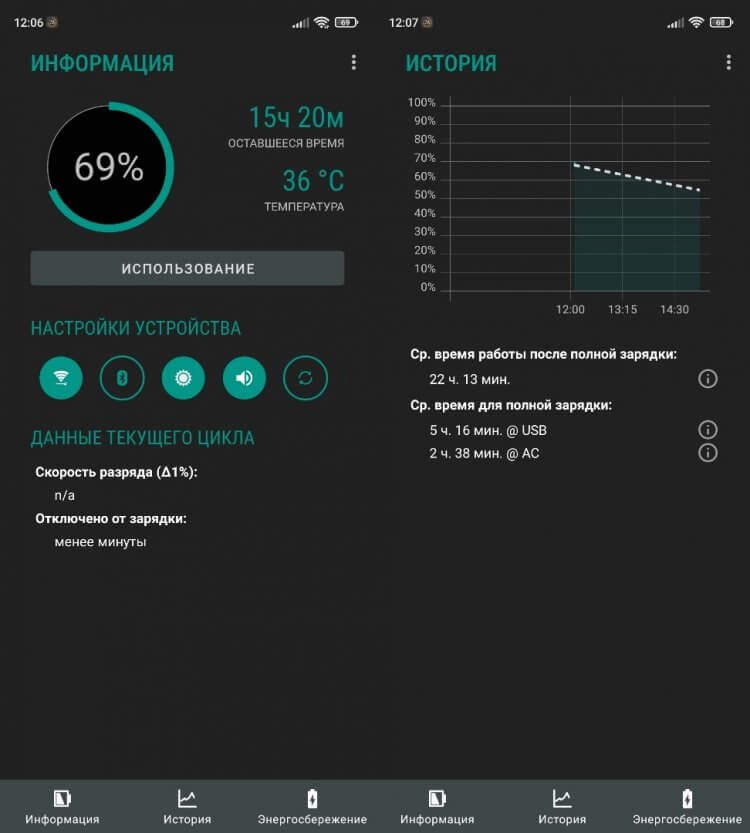
Также через приложение можно отключить лишние функции, влияющие на автономность
Первым на очереди идет приложение Battery Widget Reborn разработчика Tomas Hubalek. Программа набрала уже свыше 5 миллионов скачиваний в магазине Google Play и получила восторженные отзывы пользователей. Виной тому отсутствие рекламы, а также удобный интерфейс, полностью переведенный на русский язык. Внутри приложения можно увидеть заряд аккумулятора, его температуру и оставшееся время работы. А в настройках доступна активация и деактивация функций, влияющих на автономность смартфона.
Теперь поговорим о том, как установить виджет:
- Задержите палец на свободной области экрана.
- Перейдите в раздел «Виджеты».
- Выберите понравившийся вариант.
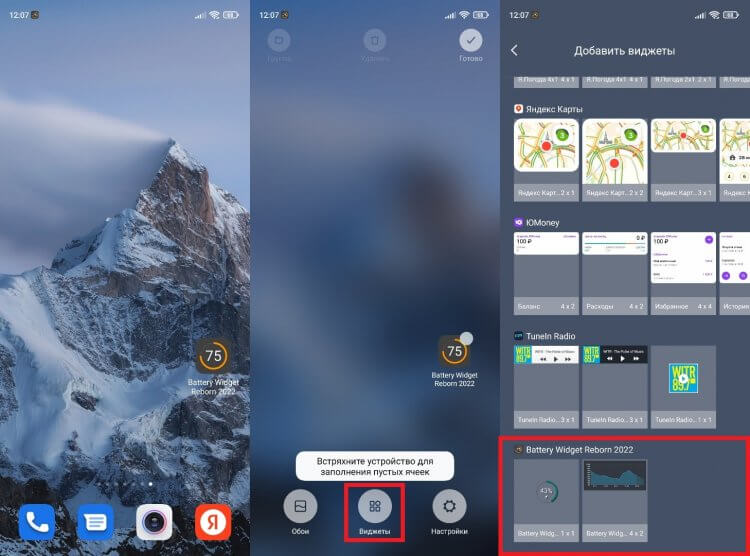
Иконка батареи устанавливается так же, как и другие виджеты
Эта же инструкция будет актуальна и для других приложений, поэтому далее мы не будем останавливаться на ней столь подробно. Что касается виджетов рассматриваемой программы, то вы можете вывести на экран всего 2 вида иконок с информацией о батарее.
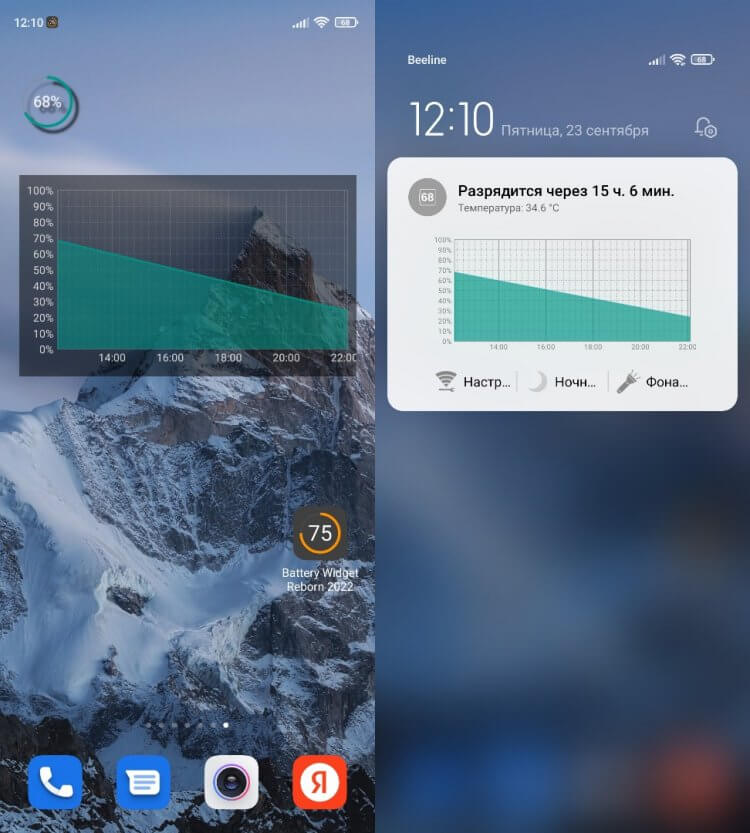
Варианты отображения виджета на экране и в шторке уведомлений
Впрочем, одновременно с этим можно гибко настроить виджет, добавив тени и другие эффекты. Кроме того, в шторке уведомлений вы увидите еще одно информационное окно с оценкой времени работой и температурой батареи. При желании оповещение можно отключить.
⚡ Подпишись на Androidinsider в Дзене, где мы публикуем эксклюзивные материалы
Приложение Виджет Батареи и Поиск сигнала
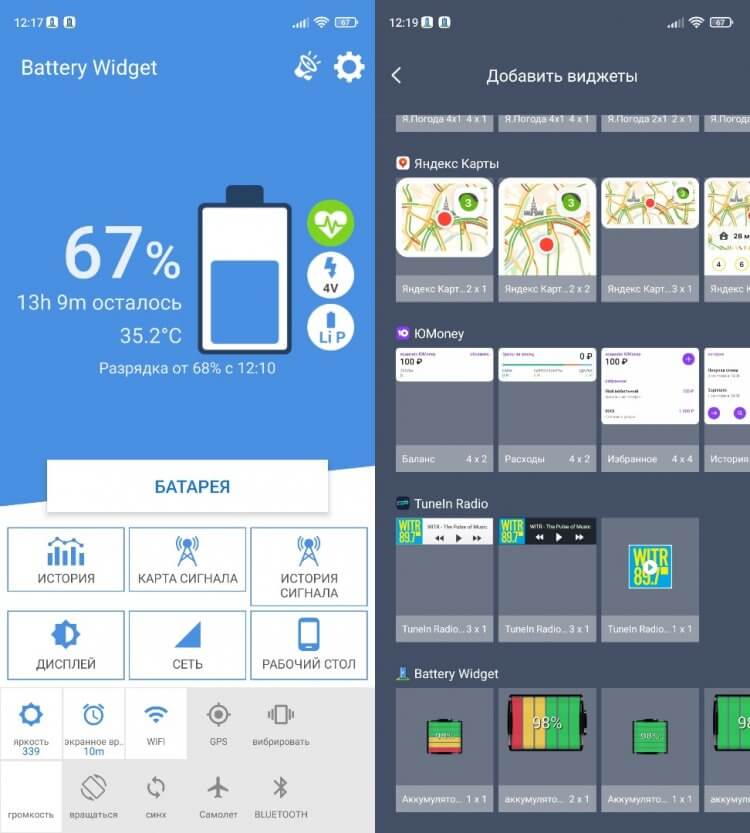
Программа предлагает большой набор виджетов
Следующее приложение предлагает более широкий выбор виджетов, однако все они очень похожи друг на друга. Возможно, поэтому данную программу оценили всего на 3,9 балла. Внутри приложения есть набор сведений о текущем уровне заряда и температуре АКБ. Также, нажав на «сердечко», вы сможете узнать о состоянии батареи.
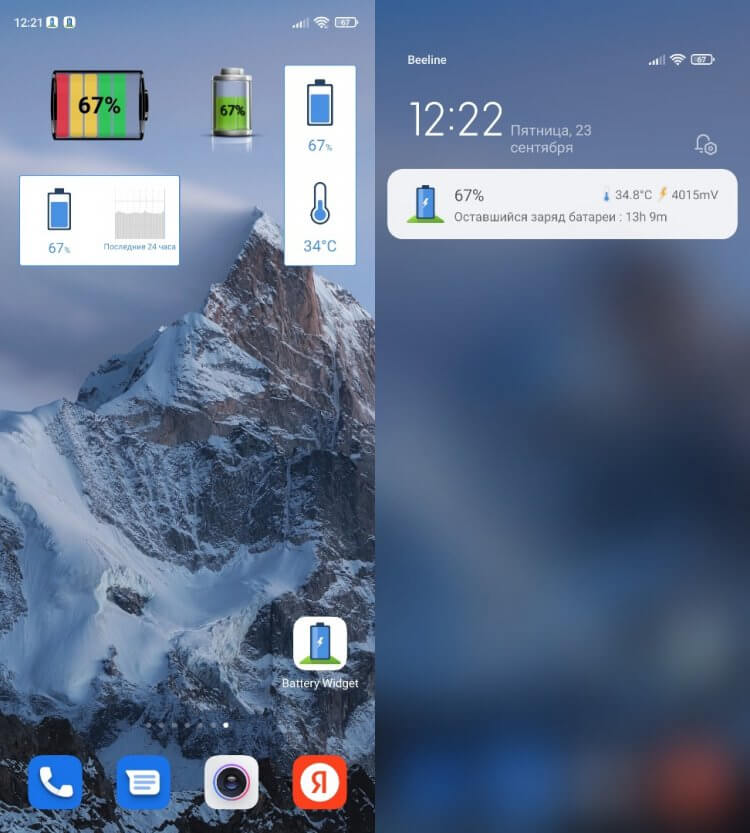
Виджеты можно кастомизировать на свой вкус
Виджеты поддаются кастомизации, однако в первом случае (иконка батареи) можно лишь поменять шрифт, а во втором (комбинированная иконка) — выбрать информацию для отображения. Ну а в шторке уведомлений вы будете видеть не только процент заряда и оставшееся время работы, но и текущую емкость аккумулятора в мАч.
Виджет с индикатором батареи
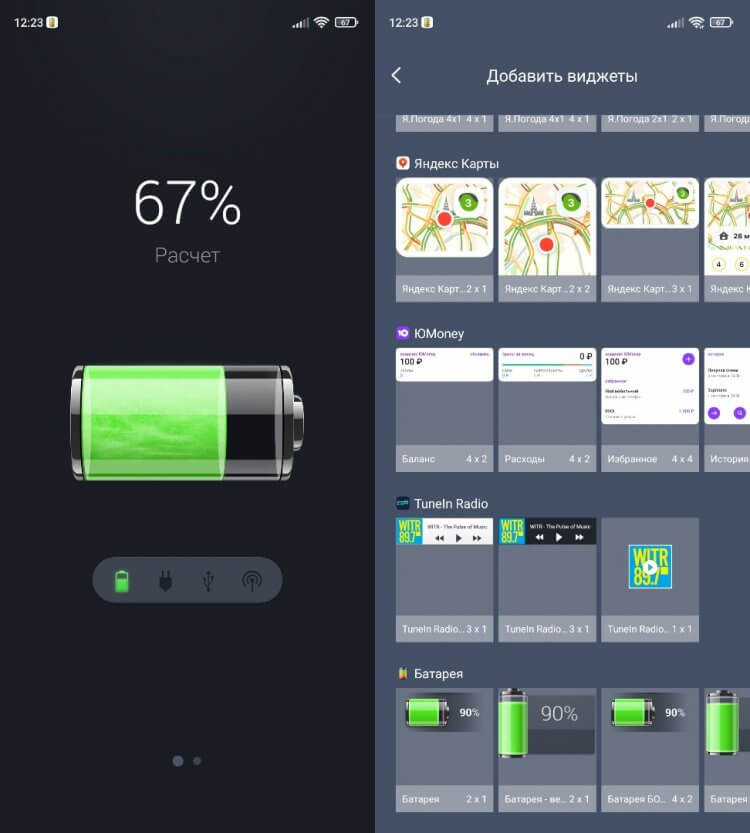
Несмотря на большой выбор виджетов, в этом приложении они однообразные
Это приложение с максимально простым названием обладает таким же незамысловатым исполнением. После запуска можно увидеть оставшийся заряд аккумулятора и посмотреть краткую информацию о батарее, включающую в себя температуру, напряжение и текущее состояние.
❗ Поделись своим мнением или задай вопрос в нашем телеграм-чате
В качестве виджета аккумулятора на экран выводится характерный значок батареи, который будет сопровождаться сведениями об оставшемся времени работы телефона без подзарядки. Причем стоит отметить, что расчет в этом приложении выглядит крайне нереалистично.
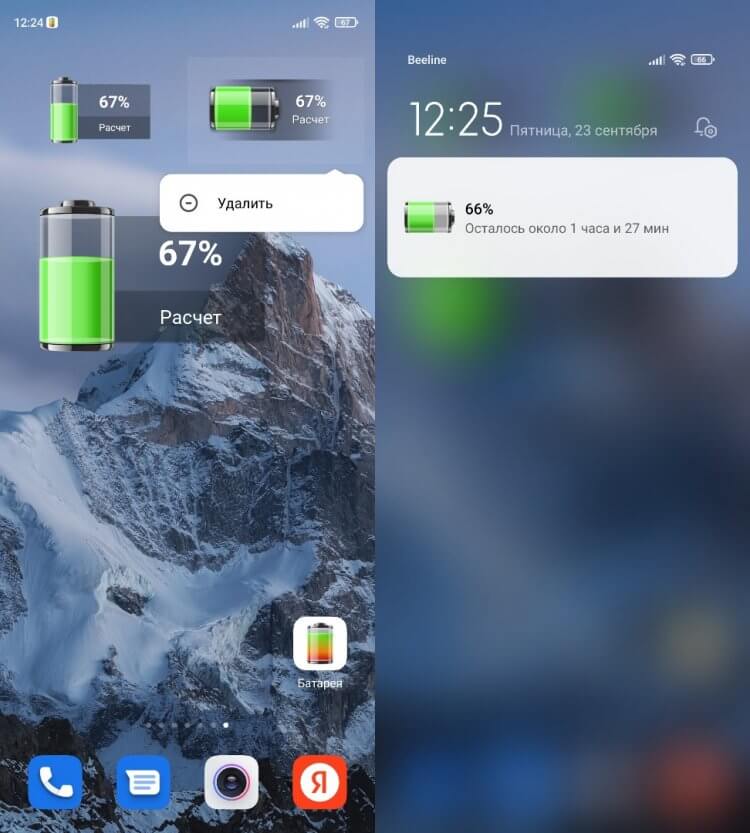
Виджеты отличаются только размером и расположением
Судите сами: смартфон с аккумулятором 5020 мАч, заряженный до 66%, по мнению программы, должен проработать всего полтора часа. Очевидно, эта информация расходится с реальными показателями и не может восприниматься как истина.
Скачать виджет батареи на экране
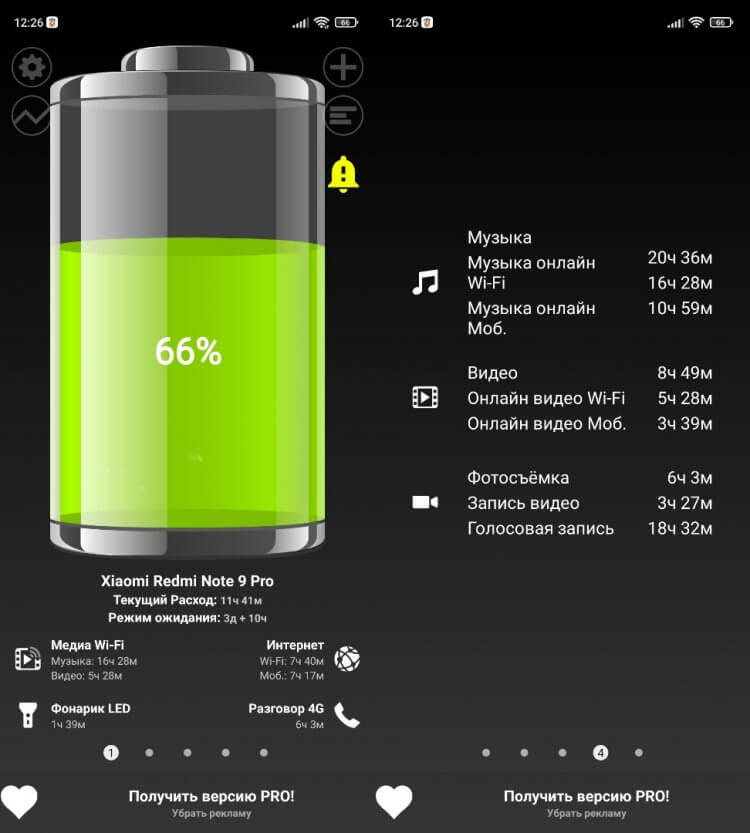
Это одно из самых информативных приложений в своем роде
Данный софт тоже предоставляет информацию о прогнозируемом времени работы смартфона без подзарядки. Однако, в отличие от предыдущей программы, делает это намного более точно и показывает сведения об автономности в соответствии с разными режимами использования. Так, запустив приложение, вы узнаете, сколько устройство проработает в режиме прослушивания музыки или при воспроизведении потокового видео.
�� Загляни в телеграм-канал Сундук Али-Бабы, где мы собрали лучшие товары с АлиЭкспресс
Внутри программы есть масса дополнительных параметров, позволяющих, в частности, включить уведомление о низком уровне заряда. Виджеты батареи хоть и представлены всего 3-мя вариантами, но они обладают гибкой настроек.
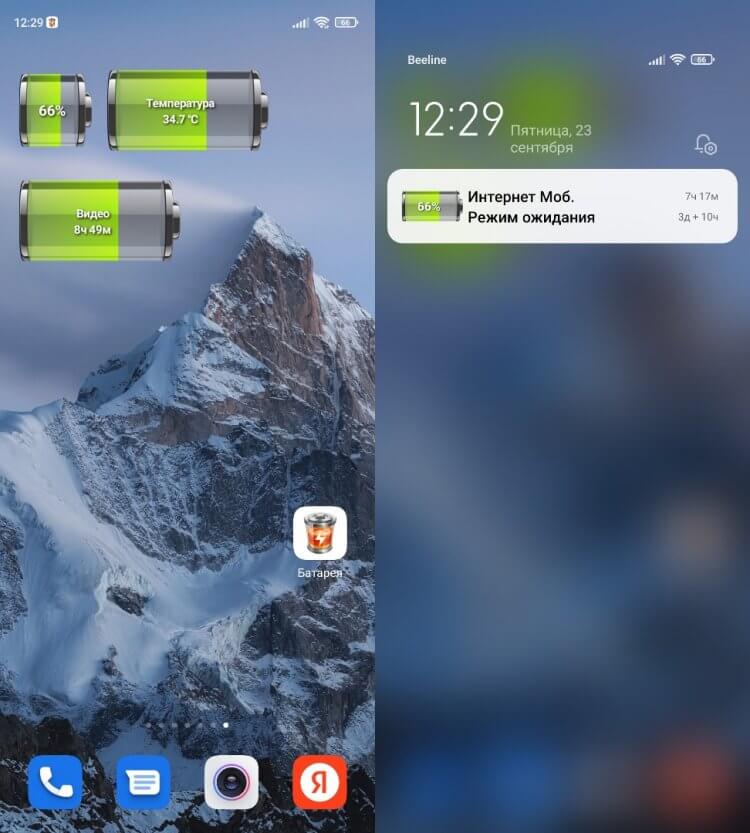
Виджеты можно настроить, но выглядят они скучно
В качестве виджета на экран вы можете вывести информацию о текущем уровне заряда, прогнозируемом времени работы в определенном сценарии, а также текущую температуру батареи. Вместе с тем в шторке уведомлений показываются сведения с прогнозом автономности, но не по всем сценариям.
Gauge Battery Widget — виджет батареи для Android
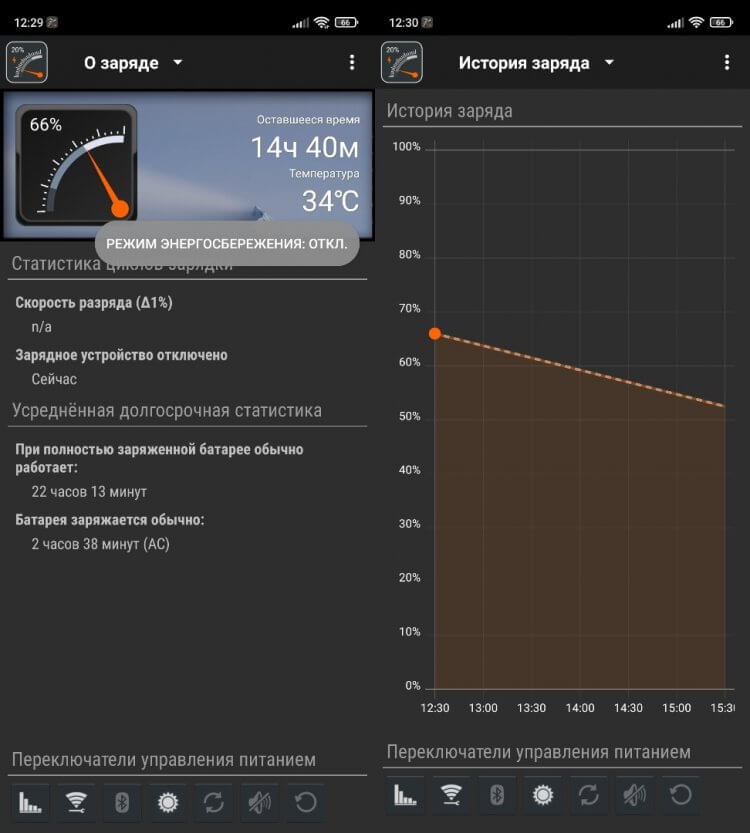
Виджеты этого приложения выполнены в стиле автомобильного спидометра
Завершает подборку приложение Gauge Battery Widget. На фоне других программ оно выглядит нетипично. Это касается как ограниченного количества сведений, так и виджетов, внешне напоминающими спидометр автомобиля. При этом через Gauge Battery Widget можно регулировать подсветку и работу беспроводных интерфейсов.
⚡ Подпишись на Androidinsider в Пульс Mail.ru, чтобы получать новости из мира Андроид первым
Еще вы можете гибко настроить не только сам виджет, но и информационное окно, показываемое в шторке уведомлений. В отличие от других подобных программ, нажатие на виджет приводит не к запуску приложения, а к открытию окна настройки элемента интерфейса.
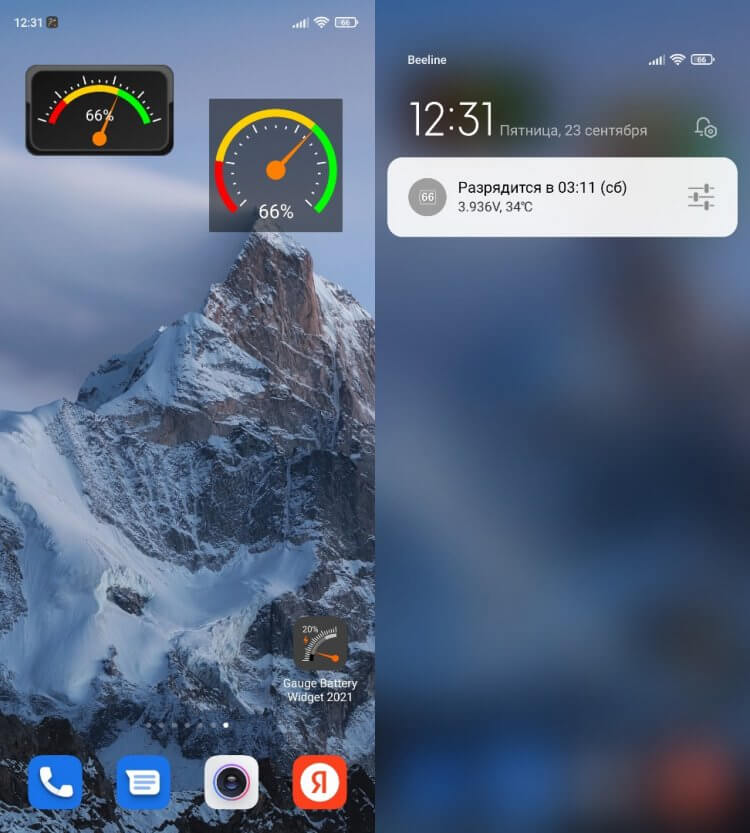
Настроить можно как виджеты, так и сообщение в шторке
Разумеется, виджеты можно свободно перемещать по экрану, если на нем остается место. И, если понадобится, допускается отключение сведений от Gauge Battery Widget, представленных в шторке уведомлений. Для этого просто заблокируйте оповещения.

Теги
- Новичкам в Android
- Операционная система Android
- Приложения для Андроид
Наши соцсети
Новости, статьи и анонсы публикаций
Как добавить виджет элементы питания
Будь в курсе последних новостей из мира гаджетов и технологий
iGuides для смартфонов Apple

Как узнать уровень заряда Bluetooth-устройства, подключенного к iPhone? Вот все способы

Олег Воронин — 9 декабря 2022, 23:50
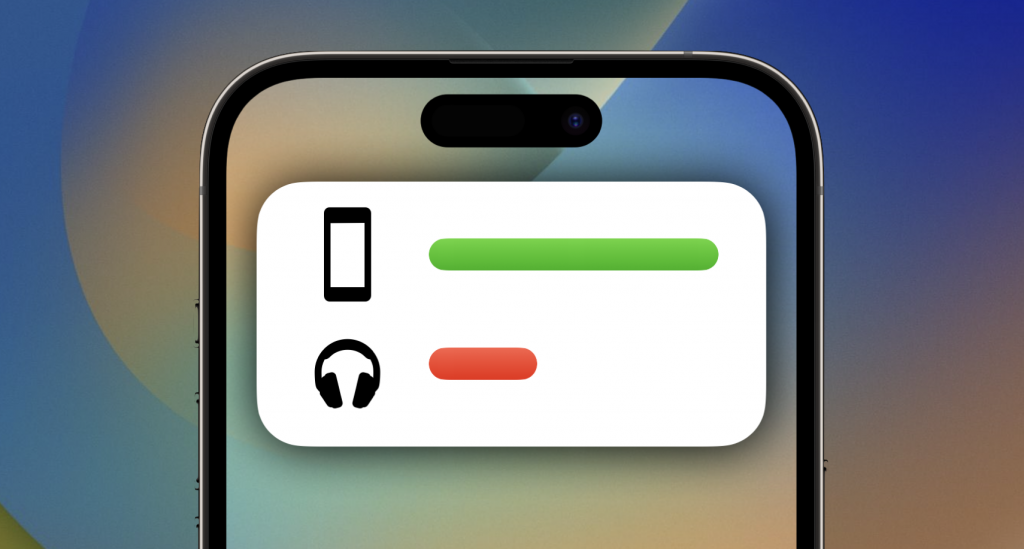
Компания Apple проектирует свои устройства таким образом, чтобы они максимально удобно и функционально «дружили» между собой — это принято называть «экосистемой». Но иногда возникает потребность использовать с iPhone какой-то аксессуар, который произведен не Apple.
Например, вы купили Bluetooth-колонку с AliExpress или беспроводные наушники от стороннего бренда. Как во время использования отслеживать заряд их аккумуляторов на экране iPhone? Есть несколько способов это сделать. Только учтите, что уровень заряда аксессуаров, произведенных не Apple, может отображаться не точно, а с шагом в 10%.
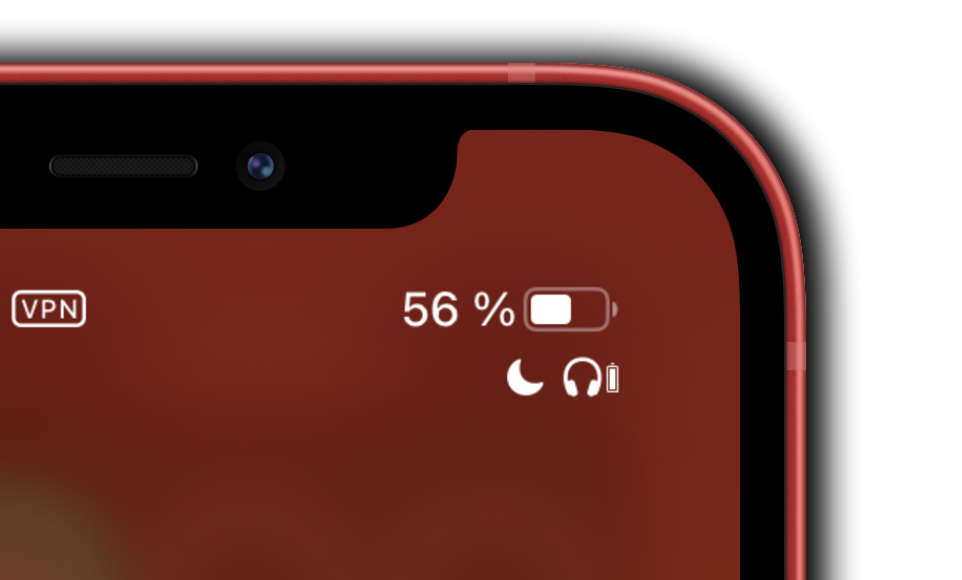
- Иконка в статус-баре. После подключения ваших наушников или колонки к iPhone возле значка наушников появится маленькая пиктограмма аккумулятора. Точный заряд таким способом не узнать, но он дает примерное понимание его уровня.
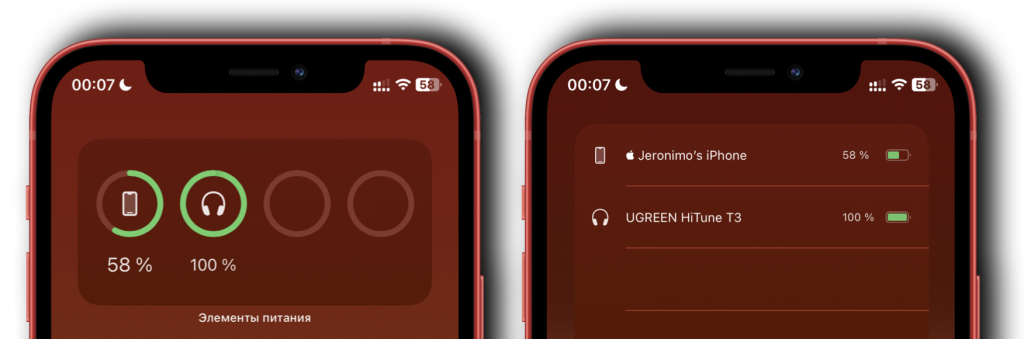
- Виджет «Элементы питания». Этот виджет можно добавить на домашний экран или страницу виджетов. Он может отображать заряд от одного до четырех устройств одновременно — в том числе, и от сторонних брендов. Добавьте виджет в удобное для вас место экрана и сможете отслеживать уровень заряда.
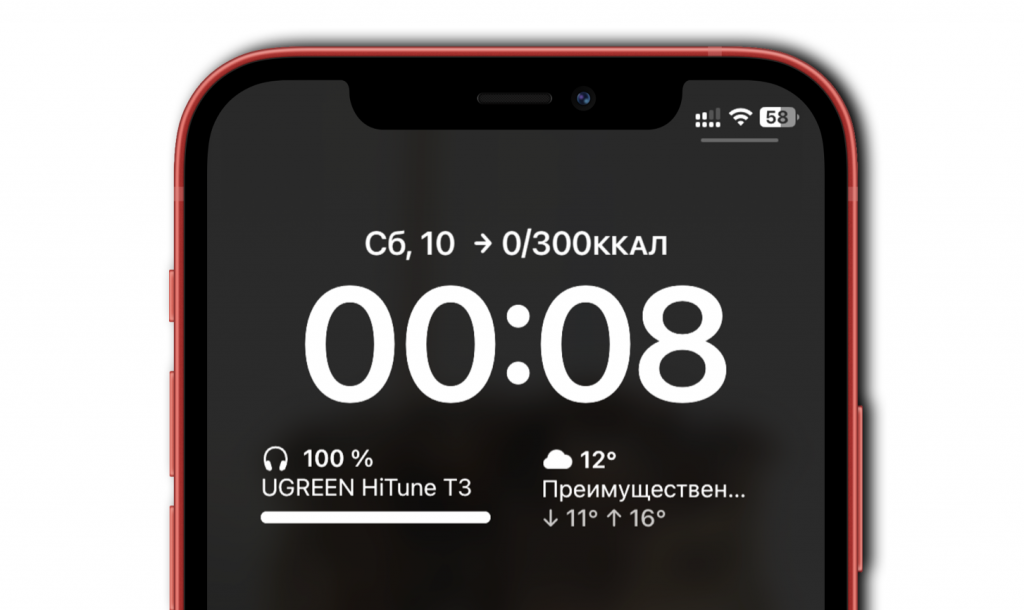
- Виджет на локскрине. Начиная с iOS 16 вы можете добавить виджет отслеживания заряда аккумулятора на экран блокировки iPhone. Для этого удерживайте палец на локскрине, нажмите «Настроить», потом «Добавить виджеты» под часами и выберите виджет аккумулятор. Сохраните изменения. После этого на экране блокировки всегда будет отображаться заряд либо самого iPhone, либо подключенного Bluetooth-устройства.
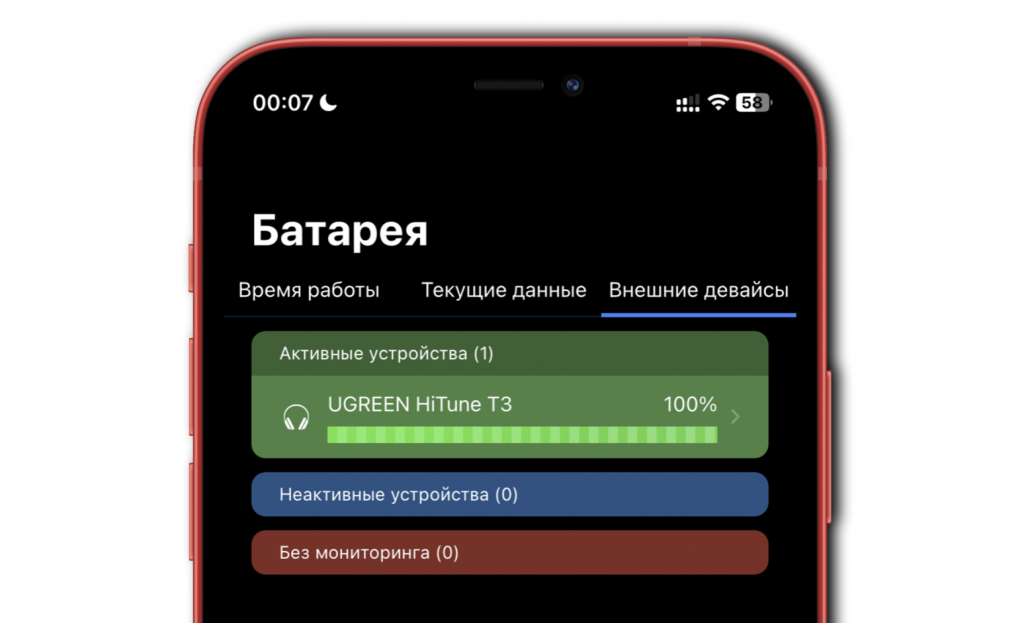
- Сторонний софт. Некоторые сторонние приложения вроде Battery Life тоже умеют отслеживать уровень заряда подключенных Bluetooth-аксессуаров.
Ранее мы рассказали всё, что нужно знать об аккумуляторе iPhone: как узнать его состояние, при каких показателях его стоит менять, как сохранить исправность батарейки подольше и вредна ли быстрая зарядка.
А новый iPhone и многое другое вы можете купить у наших друзей из Big Geek. Скидка по промокоду iGuides
Виджеты в iOS 14 на iPhone или iPad: как добавлять, настраивать и пользоваться
Одно из самых больших обновлений, появившихся в iOS 14 (обзор) – это абсолютно новый интерфейс домашнего экрана. Пожалуй, такое изменение пользовательского интерфейса для iOS можно считать самым значимым с момента появления системы. Особенное внимание привлекли виджеты, которые можно будет располагать на домашнем экране iPhone в iOS 14.
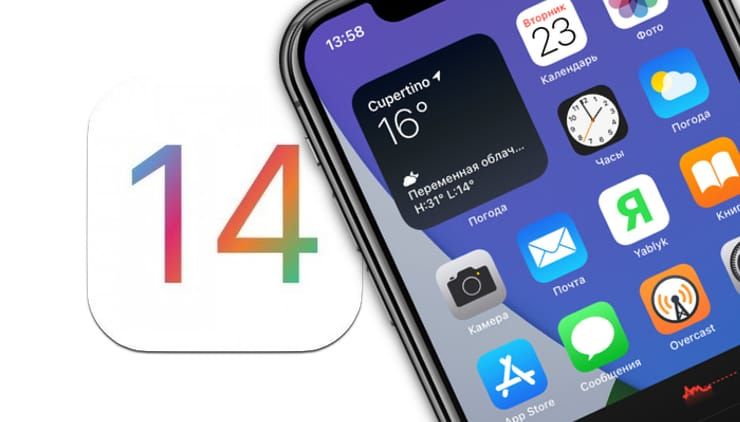
Видео:
Уже прошли те времена, когда домашний экран iOS был построен на основе сетки квадратных иконок приложений и их папок. iOS 14 привносит в интерфейс совершенно новый внешний вид, благодаря виджетам домашнего экрана. Их можно настраивать по размеру и форме, предлагая тем самым отличную функциональность. Эта идея не нова, поскольку еще Microsoft давным-давно использовала подобный настраиваемый стиль сетки со своим Windows Phone, но Apple для iOS создала до конца продуманный четкий внешний вид с виджетами домашнего экрана, включая аккуратный вариант «Смарт стопок».
Как добавлять виджеты домашнего экрана на iPhone с iOS 14
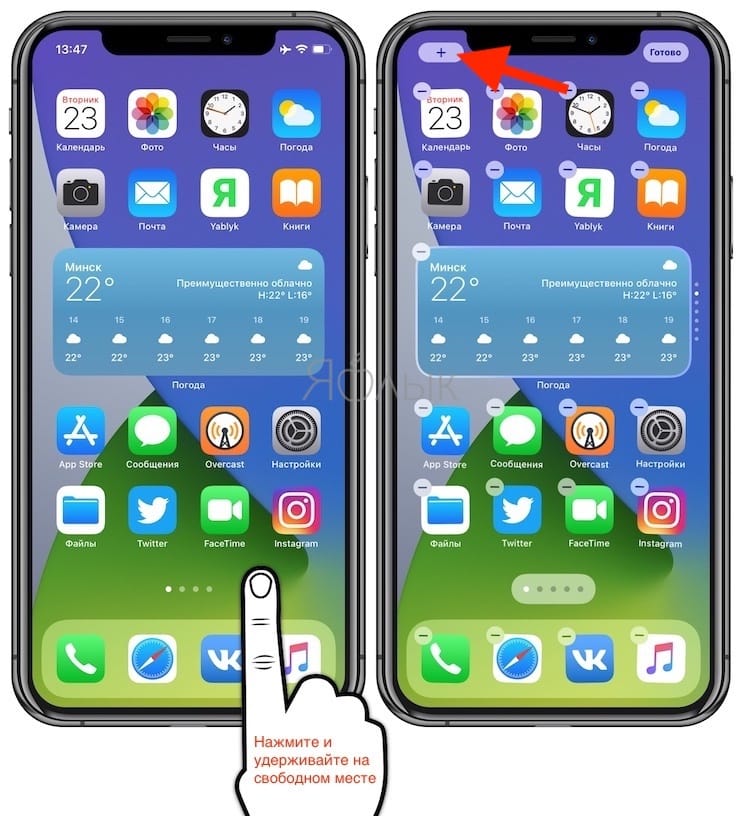
1. Нажмите и удерживайте палец на пустом месте главного экрана, пока иконки приложений не начнут покачиваться (или нажмите и удерживайте на значок любого приложения → Изменить экран «Домой»).
2. Нажмите значок + в левом верхнем углу.
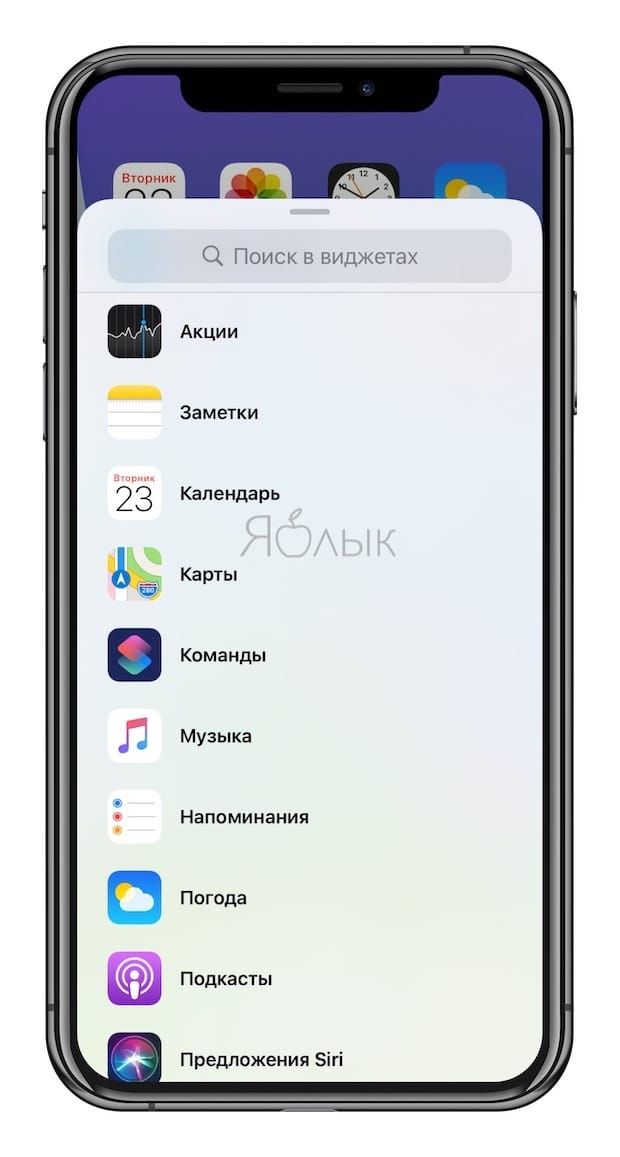
3. Теперь вы увидите доступные виджеты.
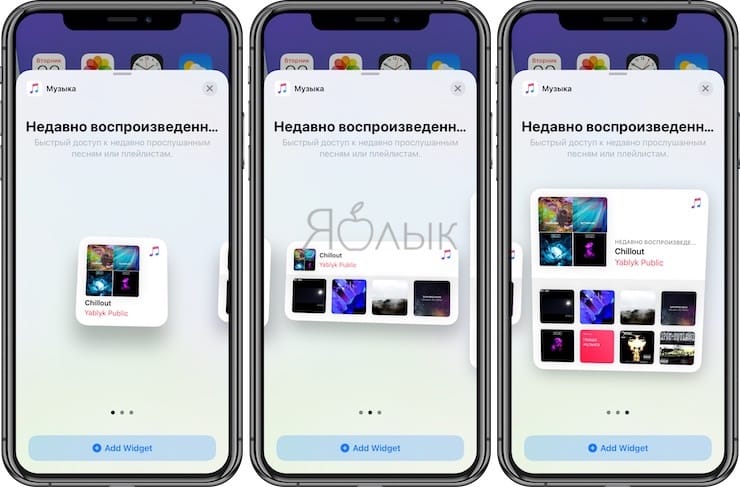
4. Нажмите на один из них, выберите нужный размер, затем нажмите «Добавить виджет», чтобы разместить его на главном экране. Для каждого виджета вы можете выбрать один из нескольких размеров.
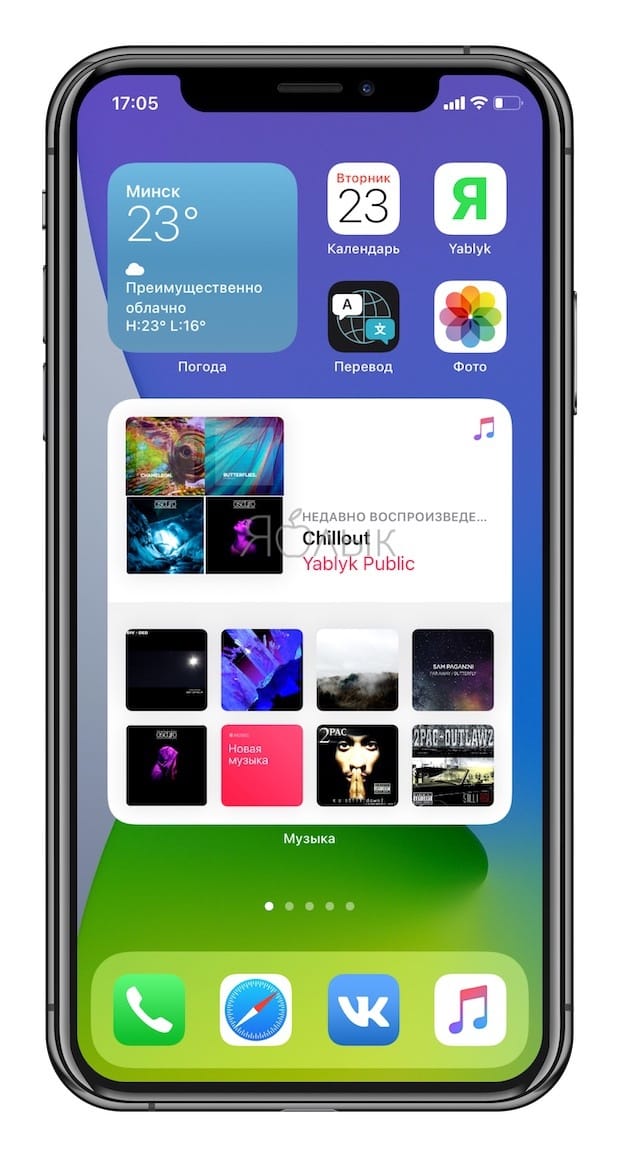
5. Вы можете изменить место виджета, перетаскивая его по рабочему столу.
6. Нажмите «Готово» в правом верхнем углу, чтобы установить виджет.
Новые виджеты доступны и на iPad с iPadOS 14, но они ограничены боковой панелью страницы «Сегодня», тогда как с iPhone вы можете использовать их на вашем домашнем экране, а также на втором, третьем и так далее рабочих столах с приложениями.
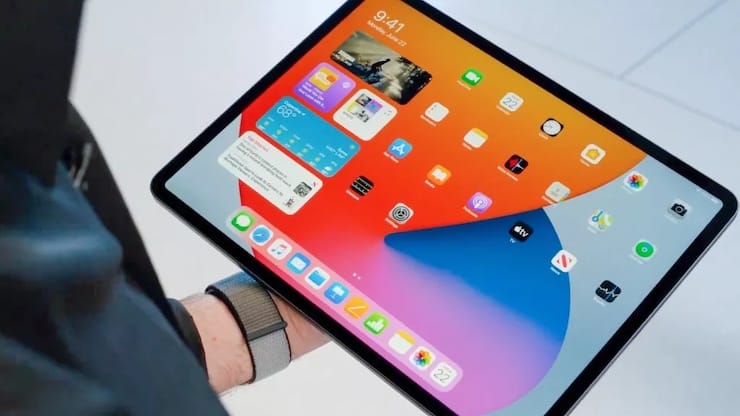
Что такое Смарт стопки?
Смарт стопки – это аккуратный виджет, который на протяжении дня будет автоматически переключаться между различными виджетами, показывая актуальную для пользователя информацию. При этом в Смарт стопках можно в любое время вручную пролистать различные доступные опции.
В iOS 14 появилось новое приложение Apple для погоды, также виджеты предлагают наблюдать за осадками в режиме реального времени и отслеживать суровые погодные условия, создавая отличный визуальный эффект.
Как самостоятельно создавать Смарт-стопки?
Существует возможность создавать собственные Смарт-стопки, для этого достаточно расположить нужные виджеты один над другим.
Как удалять виджеты (смарт-стопки) на iPhone и iPad
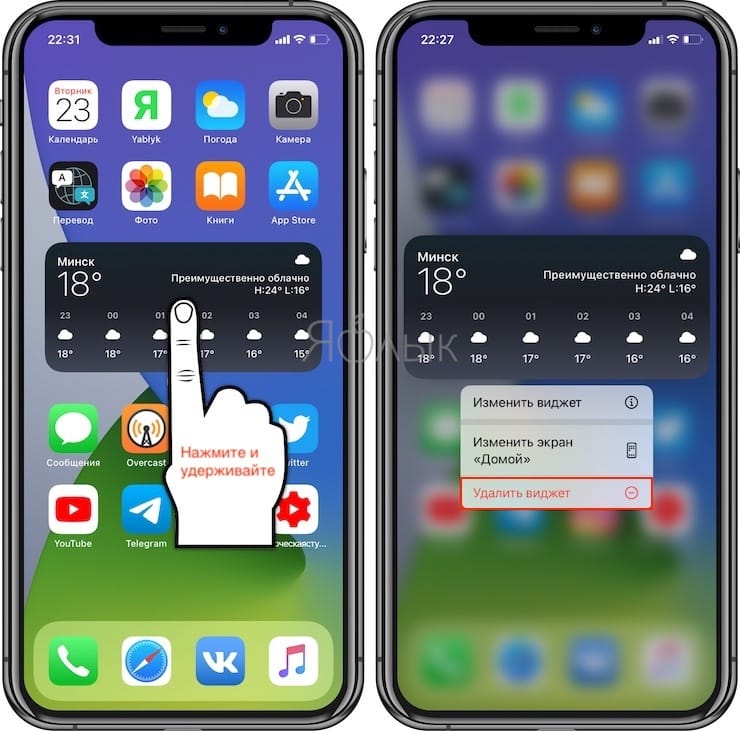
1. Нажмите и удерживайте палец на пустом месте главного экрана, пока иконки приложений не начнут покачиваться.
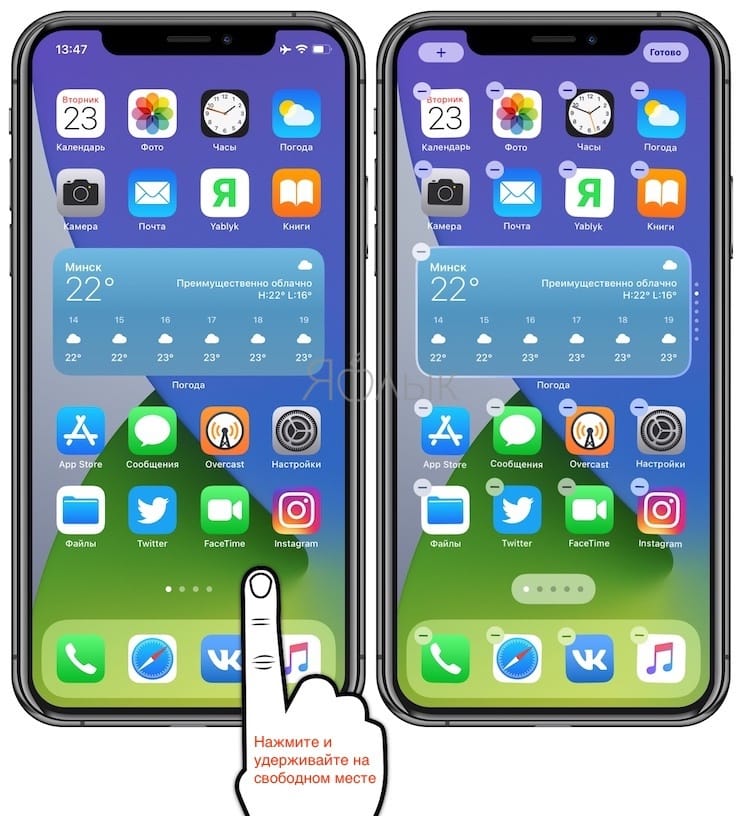
2. Нажмите на «–» в левом верхнем углу виджета.
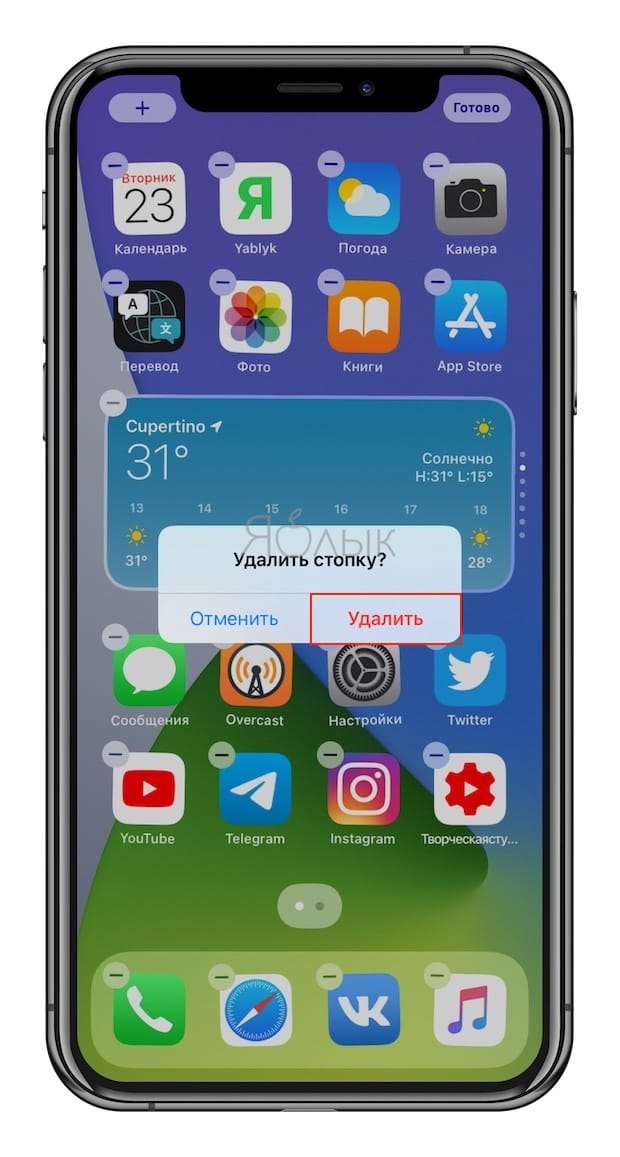
3. В появившемся всплывающем окне нажмите «Удалить».
Кроме того, удалить виджет можно путем нажатия и удержания пальца на самом виджете. В этом случае в появившемся всплывающем меню необходимо выбрать Удалить виджет.
Сторонние разработчики, выпускающие виджеты, в ближайшие месяцы сделают это большое обновление еще более полезным, поскольку это даст пользователям возможность более точно настраивать свои домашние экраны в iOS.
А что вы думаете о виджетах домашнего экрана на iPhone? Вам нравится такое значительное обновление пользовательского интерфейса? Расскажите нам о своих мыслях в комментариях!
Управление виджетами на iPhone с iOS 10 – iOS 13
Виджеты позволяют быстро получить нужную информацию и выполнить простые действия, не открывая приложение. Доступ к виджетам можно получить на экране блокировки, на главном экране или в «Центре уведомлений». Неважно, хотите ли вы просто проверить погоду или выключить свет в своем доме, виджеты универсальны и просты в использовании.
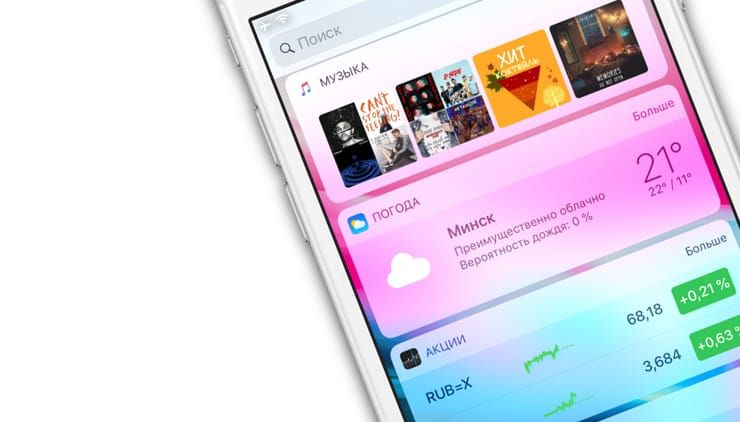
Как открывать виджеты на iPhone и iPad
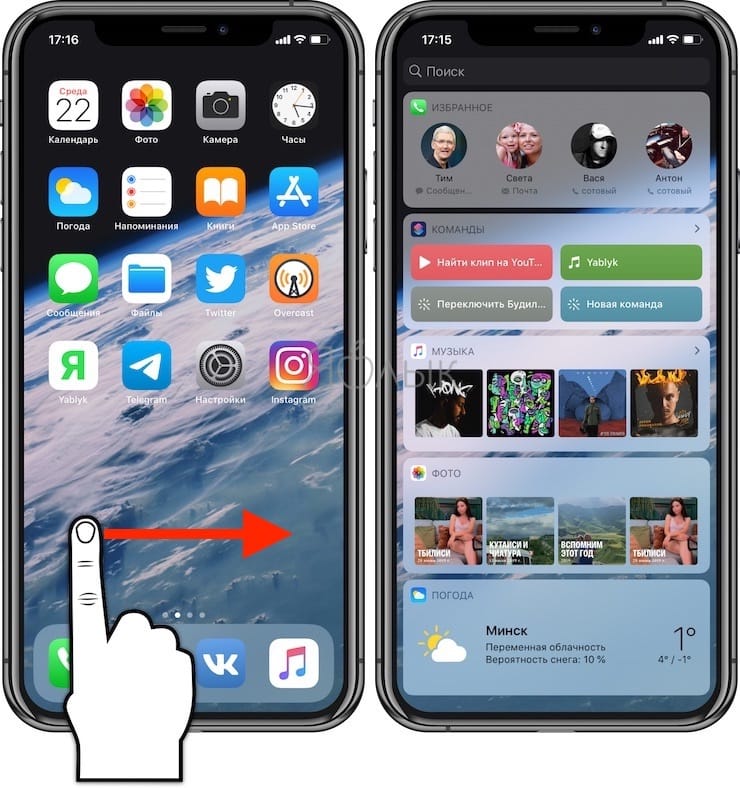
Вы можете перейти к своим виджетам с экрана блокировки и главного экрана на iPhone или iPad. После активации дисплея iPhone или iPad или разблокировки устройства просто проведите пальцем вправо, чтобы просмотреть виджеты.
Кроме того, доступ к ним можно получить через «Центр уведомлений». Сделать это можно следующим образом:
1. Проведите по экрану iPhone или iPad сверху вниз.
2. Проведите по экрану вправо, чтобы получить доступ к виджетам.
Как пользоваться виджетами на iPhone и iPad
Одни виджеты предлагают только быстрый просмотр информации, а другие, такие как Workflow и Hue, более интерактивны и позволяют выполнять действия в приложениях, не открывая их.
1. Проведите по экрану вправо, чтобы просмотреть открыть экран виджетов.
2. Прокрутите вниз, чтобы найти виджет, который вы хотите использовать.
3. Нажмите на действие, которое вы хотите выполнить. Некоторые виджеты могут перенести вас в свое приложение для продолжения действия, однако большинство из них позволят выполнить задачу, оставаясь на экране виджетов.
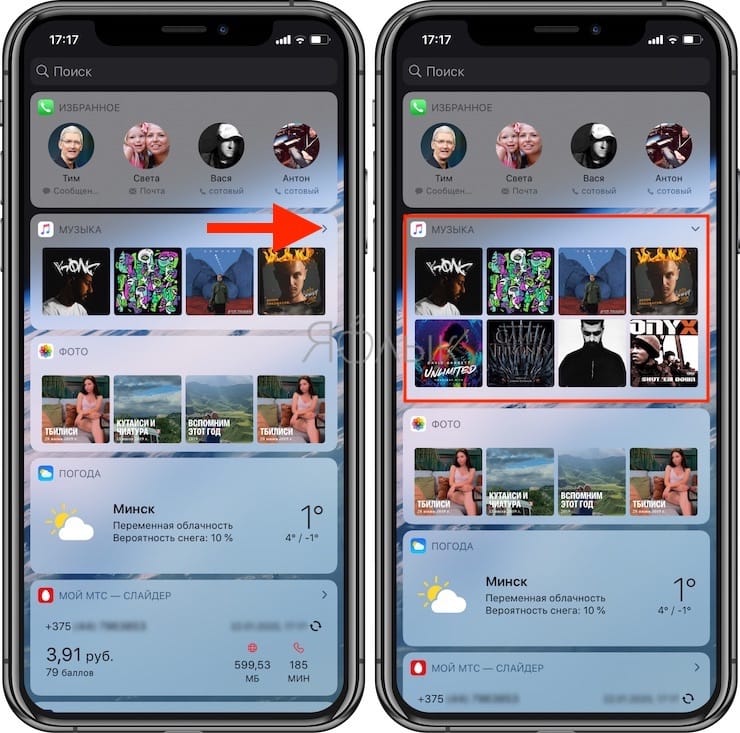
Многие виджеты предлагаются в нескольких размерах, причем некоторые из них могут расширяться, добавляя больший набор параметров или позволяя просматривать дополнительную информацию.
1. Проведите вправо на главном экране или экране блокировки, чтобы просмотреть свои виджеты.
2. Прокрутите список до виджета, который вы хотите развернуть.
3. Нажмите «стрелку вправо».
4. Нажмите «стрелку вниз», чтобы вернуть виджет к меньшему размеру.
Как добавлять новые виджеты на Айфоне или Айпаде
Помимо встроенных опций от Apple, вы можете добавлять виджеты от сторонних разработчиков. Существует несколько способов сделать это.
1. Проведите вправо на главном экране или экране блокировки, либо откройте «Центр уведомлений», чтобы просмотреть свои виджеты.
2. Прокрутите вниз до конца списка виджетов.
3. Нажмите «Изменить».
4. Прокрутите вниз, чтобы найти виджет, который вы хотите добавить.
5. Нажмите зеленую кнопку «+» рядом с необходимым виджетом.
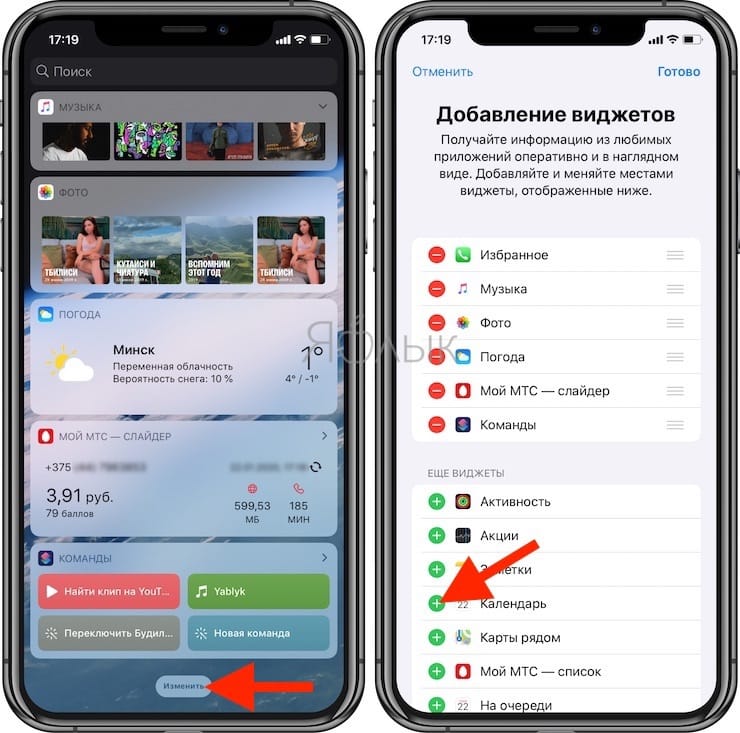
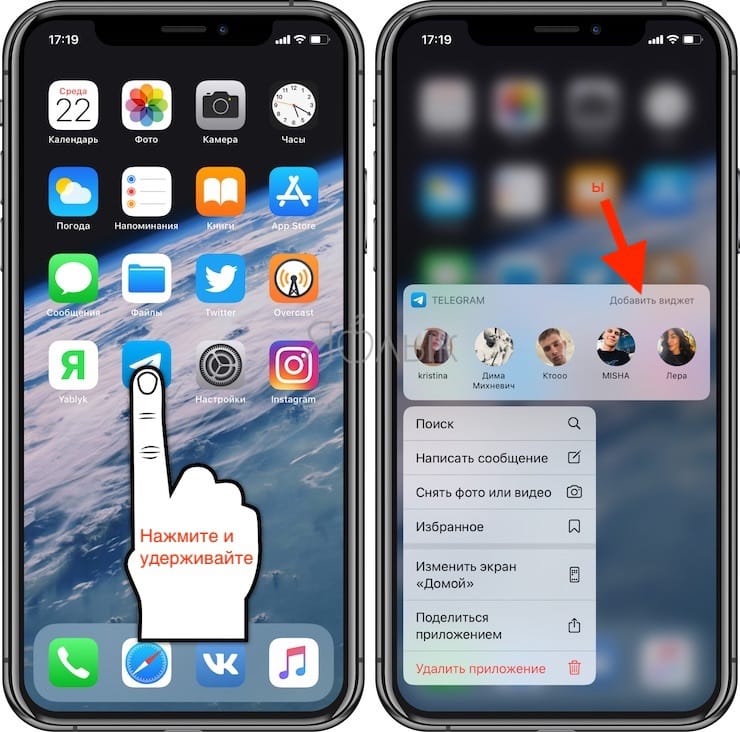
Описанный выше способ используется в старых версиях iOS, однако начиная с iOS 10 доступен дополнительный вариант, который некоторые разработчики уже активно используют.
1. Найдите приложение, виджет которого вы хотите добавить на главный экран.
2. Нажмите и удерживайте значок приложения, чтобы активировать всплывающее меню.
3. Нажмите «Добавить виджет», если данная опция доступна.
Как перемещать (изменять порядок) виджеты в iOS и iPadOS
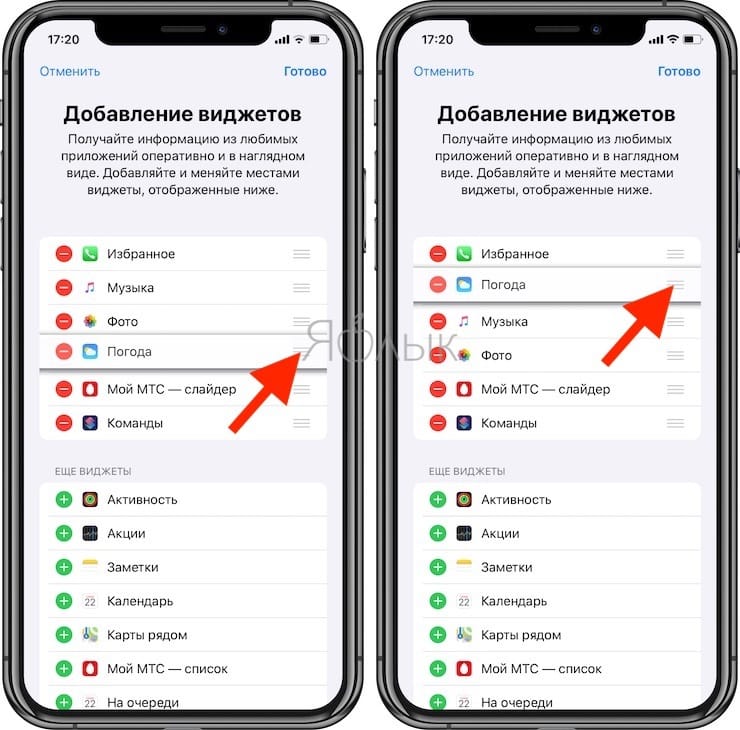
Когда вы добавите новый виджет в список, вы можете разместить его по своему усмотрению.
1. Проведите по экрану вправо.
2. Прокрутите вниз до конца списка виджетов.
3. Нажмите «Изменить».
4. Нажмите и удерживайте кнопку с тремя линиями справа от виджета, расположение которого вы хотите изменить.
5. Перетащите виджет вверх или вниз.
Как удалять виджеты на iPhone и iPad
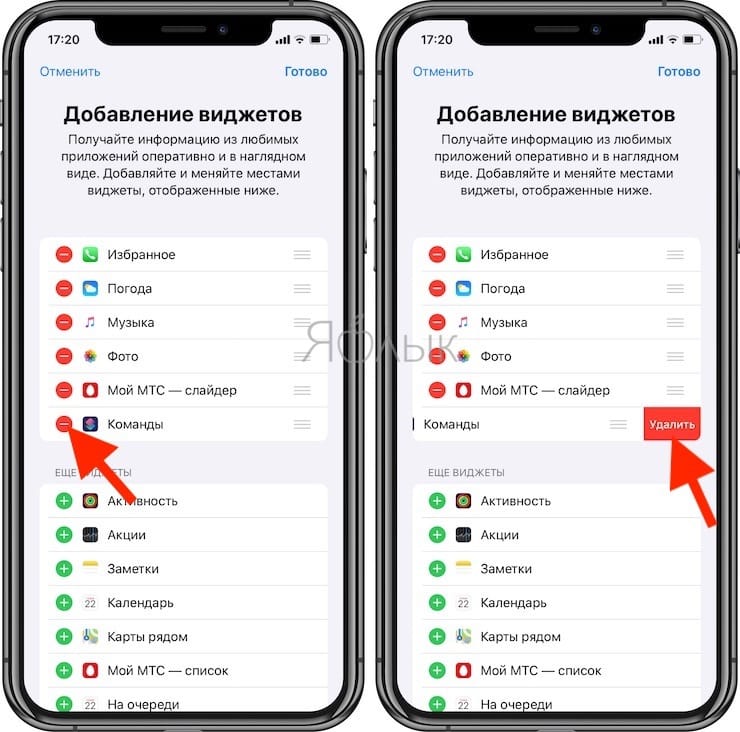
Если виджет не работает или не нужен, вы всегда можете избавиться от него.
1. Проведите вправо на главном экране или экране блокировки, либо откройте «Центр уведомлений», чтобы просмотреть свои виджеты.
2. Прокрутите вниз до конца списка виджетов.
3. Нажмите «Изменить».
4. Нажмите красную кнопку.
- Как быстрее зарядить iPhone: 5 основных правил.
- Как подготовиться к путешествию и заранее сохранить места посещений в «Google Картах» на iPhone или Android.
- Почему пропадают кнопки Принять и Отклонить при входящем звонке на iPhone?