
Как поставить цифровые часы на главный экран
1. Коснитесь свободного участка на главном экране и удерживайте его.
2. В нижней части экрана выберите Виджеты.
3. Нажмите на виджет и удерживайте его.
4. Вы увидите изображения главных экранов. Перетащите часы на главный экран.
- 1. Как поставить цифровые часы на главный экран:
- Коснитесь свободного участка на главном экране и удерживайте его.
- В нижней части экрана выберите Виджеты.
- Нажмите на виджет и удерживайте его.
- Перетащите часы на главный экран.
- 2. Как установить цифровые часы на экран Android:
- Коснитесь и не отпускаем свободный участок рабочего стола на протяжении пары секунд.
- Выберите раздел «Виджеты».
- В разделе «Часы» выберите более подходящий стиль.
- Установите виджет на подходящее место.
- 3. Как выбрать цифровые или аналоговые часы:
- Откройте приложение «Часы» на телефоне.
- Нажмите на значок «Ещё» Настройки Стиль.
- Выберите Стрелки или Цифры.
- 4. Как вернуть часы на рабочий стол айфон:
- Нажмите и удерживайте экран блокировки, пока не появится кнопка «Настроить», затем нажмите «Настроить».
- Выберите экран блокировки.
- Нажмите «Добавить виджеты».
- Нажмите или перетащите виджеты, которые нужно добавить на экран блокировки.
- 5. Как установить время, дату и часовой пояс на телефоне:
- Откройте приложение «Часы».
- Коснитесь значка «Ещё» выберите Настройки.
- Чтобы изменить часовой пояс, нажмите Домашний часовой пояс.
- Чтобы часовой пояс устанавливался автоматически, выберите Изменить дату и время Настраивать часовой пояс автоматически.
- 6. Как добавить еще одни часы на экран:
- Перейдите в меню Настройки > Система и обновления > Дата и время.
- Включите функцию Двойные часы.
- Задайте значение для поля Домашний город.
- На экране блокировки будет отображаться время вашего домашнего города и места текущего пребывания.
- 7. Как изменить вид часов на заставке:
- Откройте приложение «Часы» на телефоне.
- Нажмите на значок «Ещё» Настройки.
- В разделе «Заставка» выберите нужные действия для изменения формата часов и уменьшения яркости.
- 8. Как сделать чтобы на экране светились часы:
- Откройте меню «Настройки» и выберите «Экран».
- Нажмите на пункт «Заставка».
- Передвиньте ползунок в состояние «Включено».
- 9. Как установить часы на выключенный экран телефона:
- В настройках заставки нажмите на кнопку «Показать больше» в виде трех точек и выберите пункт «Когда запускать заставку».
- Нажмите «Всегда», чтобы часы появлялись на экране блокировки постоянно.
- Либо укажите нужный параметр.
- 10. Как изменить время на рабочем экране телефона:
- Откройте приложение «Часы».
- Коснитесь значка «Ещё» выберите Настройки.
- Чтобы изменить часовой пояс, нажмите Домашний часовой пояс.
- Чтобы часовой пояс устанавливался автоматически, выберите Изменить дату и время Настраивать часовой пояс автоматически.
- Как установить цифровые часы
- Как вернуть часы на рабочий стол айфон
- Как установить часы на телефоне
- Как добавить еще одни часы на экран
- Как настроить часы на экране
- Как сделать чтобы на экране светились часы
- Как установить часы на выключенный экран телефона
- Как установить часы на рабочий экран телефона
- Как настраивать цифровые часы
Как установить цифровые часы
Как установить часы на главный экран Android:
1. Касаемся и не отпускаем свободный участок рабочего стола на протяжении пары секунд.
2. Выбираем раздел «Виджеты».
3. В разделе «Часы» выбираем более подходящий стиль.
4. Устанавливаем виджет на подходящее место.
Как выбрать цифровые или аналоговые часы:
1. Откройте приложение «Часы» на телефоне.
2. Нажмите на значок «Ещё» Настройки Стиль.
3. Выберите Стрелки или Цифры.
Как вернуть часы на рабочий стол айфон
Нажмите и удерживайте экран блокировки, пока не появится кнопка «Настроить», затем нажмите «Настроить». Выберите экран блокировки. Нажмите «Добавить виджеты». Нажмите или перетащите виджеты, которые нужно добавить на экран блокировки.
Как установить часы на телефоне
Как установить время, дату и часовой пояс:
1. На телефоне откройте приложение «Часы».
2. Коснитесь значка «Ещё» выберите Настройки. Чтобы изменить часовой пояс, нажмите Домашний часовой пояс. Чтобы часовой пояс устанавливался автоматически, выберите Изменить дату и время Настраивать часовой пояс автоматически.
Как добавить еще одни часы на экран
Перейдите в меню Настройки > Система и обновления > Дата и время, включите функцию Двойные часы и задайте значение для поля Домашний город. На экране блокировки будет отображаться время вашего домашнего города и места текущего пребывания.
Как настроить часы на экране
Как изменить вид часов на заставке:
1. Откройте приложение «Часы» на телефоне.
2. Нажмите на значок «Ещё» Настройки.
3. В разделе «Заставка» доступны следующие действия: Чтобы изменить формат часов, нажмите Стиль, а затем выберите Стрелки или Цифры. Чтобы уменьшить яркость в темноте, выберите Ночной режим.
Как сделать чтобы на экране светились часы
Откройте меню «Настройки» и в разделе «Устройство» выберите «Экран». Шаг 2. Нажмите на пункт «Заставка». При необходимости передвиньте ползунок в состояние «Включено».
Как установить часы на выключенный экран телефона
В настройках заставки нажмите на кнопку «Показать больше» в виде трех точек и в появившемся меню выберите пункт «Когда запускать заставку». Шаг 5. Нажмите «Всегда», чтобы часы появлялись на экране блокировки постоянно. Либо укажите нужный параметр.
Как установить часы на рабочий экран телефона
Как изменить время:
1. На телефоне откройте приложение «Часы».
2. Коснитесь значка «Ещё» выберите Настройки. Чтобы изменить часовой пояс, нажмите Домашний часовой пояс. Чтобы часовой пояс устанавливался автоматически, выберите Изменить дату и время Настраивать часовой пояс автоматически.
Как настраивать цифровые часы
Как настроить на часах время и дату:
1. Если экран часов затемнен, коснитесь его.
2. Проведите по экрану сверху вниз.
3. Нажмите на значок «Настройки». Если его нет, проведите по экрану влево.
4. Выберите Система Дата и время настройте время.
03.06.2023 Как поставить цифровые часы на главный экран
Установка часов на главный экран телефона, будь то Android или iPhone, является одним из наиболее распространенных запросов пользователей мобильных устройств. Для того чтобы установить цифровые часы на главный экран, достаточно выполнить несколько простых шагов. В случае с Android это можно сделать следующим образом: сначала коснитесь свободного участка экрана и удерживайте его, затем выберите раздел «Виджеты», и найдите нужный виджет, перетащив его на главный экран.
В случае с iPhone, процесс установки часов на экран блокировки несколько иной: нужно нажать и удерживать экран блокировки, пока не появится кнопка «Настроить», затем выбрать нужный виджет в разделе «Добавить виджеты».
Кроме того, пользователь может выбрать цифровые или аналоговые часы, настроить параметры часового пояса, изменить стиль и формат часов, устанавливать часы на рабочий экран телефона и многое другое.
Важно отметить, что наличие часов на главном экране может значительно упростить жизнь пользователю, помогая ему не только следить за временем, но и контролировать расписание важных событий, а также планировать свой день. Более того, установка часов на экран блокировки или рабочий экран может также быть полезна для тех, кто находится в поездке или в командировке, поскольку наличие информации о часовом поясе может помочь избежать проблем с перепутыванием времени.
Также с помощью функции Двойные часы на многих моделях смартфонов можно задать время вашего домашнего города и места текущего пребывания, позволяя легко узнавать время в любой точке мира.
В целом, установка часов на главный экран является одним из простейших и наиболее полезных действий при использовании мобильных устройств, что позволяет пользователю оставаться в курсе времени и более успешно планировать свою жизнь.
Как добавить виджет часов и погоды на главном экране Android
Виджеты были неотъемлемой частью смартфонов Android с самого их появления десять лет назад и продолжают оставаться таковыми, несмотря на постепенно угасающую популярность среди пользователей. Тем не менее каждый из нас смотрит время на смартфоне, где обычно также отображается погодная информация.
Это далеко не всё на что способны виджеты, поскольку спектр их возможностей намного шире. Однако сегодня мы коснёмся именно этой базовой и всеми используемой возможности виджетов и расскажем вам о том, как их настраивать на Android.
Как добавить виджет часов и погоды на главном экране Android
Сразу стоит отметить, что на каждом смартфоне шаги могут отличаться, однако сводятся они все к одному, поэтому у вас не должно возникнуть никаких проблем.
Встроенная функция смартфона
В каждом из смартфонов есть нативная функция, позволяющая установить виджет с часами и погодой на главном экране, активировать которую можно следующим образом:
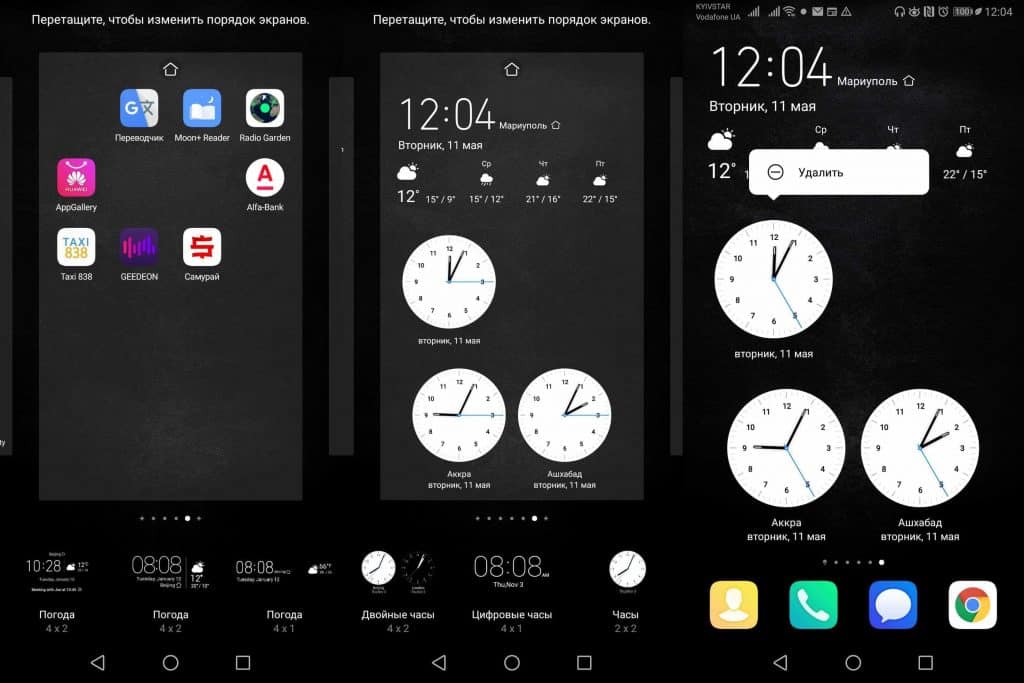
- Нажмите на главный экран и удерживайте нажатие до появления меню;
- Выберите опцию «Виджеты» — «Погода» и нажмите на нужный вам вариант виджета;
- Теперь настройте размеры выбранного виджета и разместите его в нужном месте на главном экране;
- Нажав на виджет на экране, вы получите доступ к подробной погодной информации и сможете настроить любые параметры (частота обновления, домашний город и т.д.).
То же самое можно сделать и с нативным виджетом «Часы», находящимся в том же меню, имея возможность настраивать двойные часы сразу для нескольких мест.
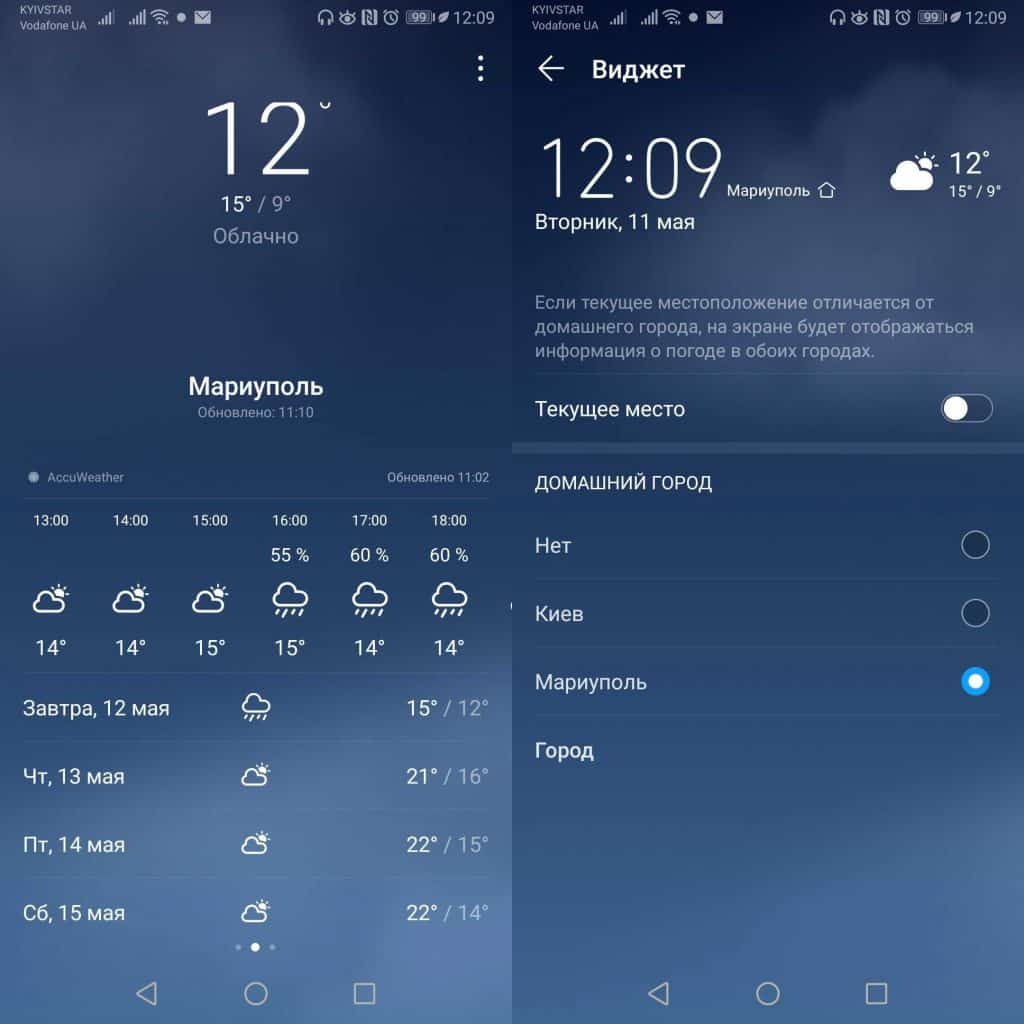
Удалить виджет очень просто: нажмите на него до появления меню с опцией «Удалить» которую вам и нужно будет выбрать.
Сторонние приложения
Существует огромное множество сторонних приложений, которые позволят вам установить красивый и функциональный виджет часов или погоды на главном экране. В продолжении статьи мы приведём вам ссылку на скачивание лучшего из подобных виджетов, объединяющего в себе аналоговые часы и точную погодную информацию.
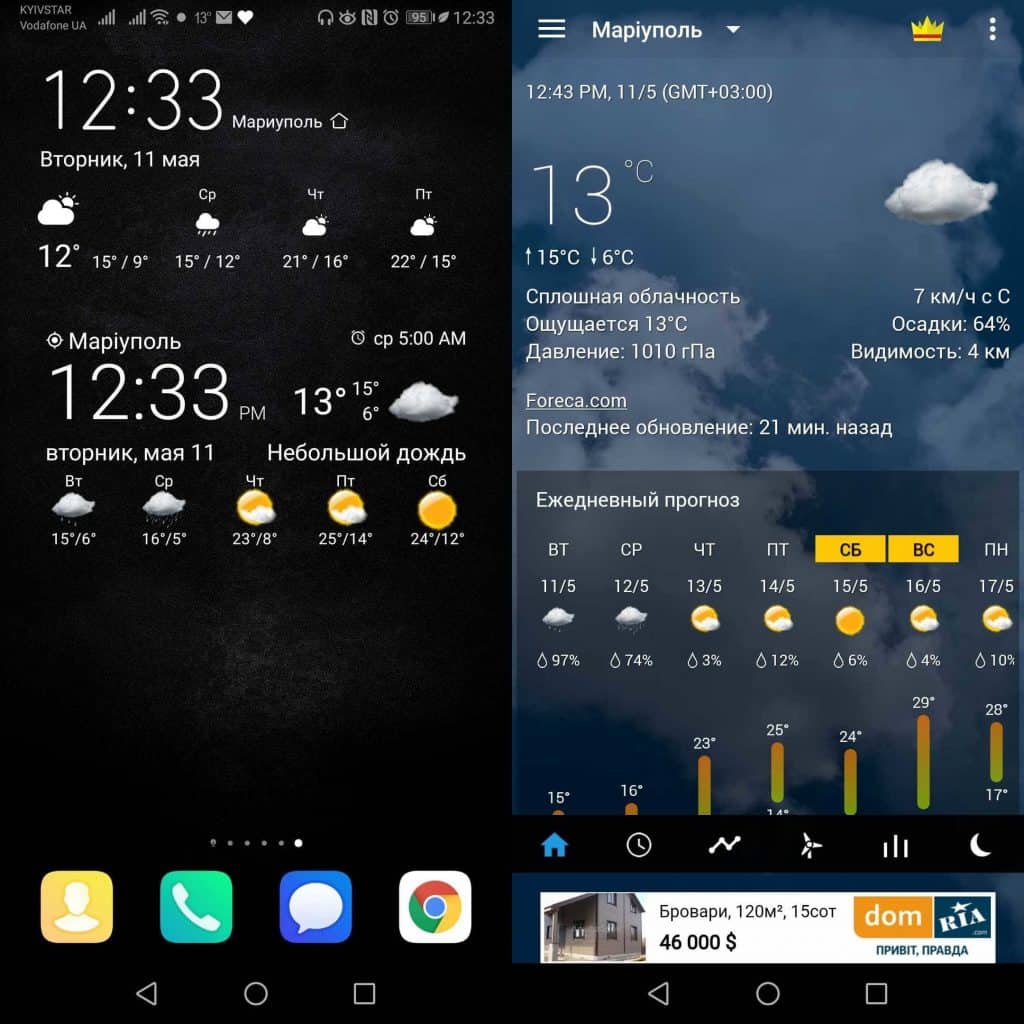
Преимуществом такого виджета является то, что он полностью прозрачный и идеально вписывается в главный экран. Установить его можно будет аналогичным способом, поскольку после установки проложения он также будет доступным в панели виджетов смартфона.
Как получить виджеты часов Android 12
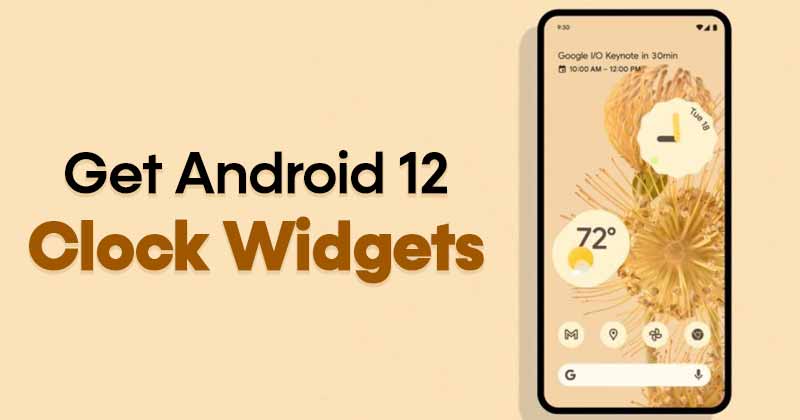
Теперь вы можете получить инструменты Android 12 на любом устройстве Android!
Темы покрыты Показать
Если вы регулярно читаете технические новости, возможно, вы знаете, что Google недавно выпустила первую бета-версию Android 12 для устройств Pixel. Итак, если у вас есть устройство Pixel, вы можете установить бета-версию Android 12, чтобы протестировать новые функции.
Как и каждая новая версия Android, Android 12 также приносит много изменений и новых функций для смартфонов. Некоторые из ключевых функций Android включают 12 новых панелей уведомлений, двойное нажатие назад, панель конфиденциальности и многое другое.
Если говорить о настройке, Android 12 также содержит несколько новых обоев и пакетов значков. Кроме того, он также представил несколько отличных виджетов часов. В этой статье мы расскажем о двух лучших способах получения виджетов часов Android 12 на любом устройстве Android.
Читайте также 10 лучших приложений Android Movie для просмотра фильмов онлайн 2023
Два способа получить виджеты часов Android 12 на любом устройстве Android
Если у вас нет устройства Pixel, но вы все равно хотите пользоваться виджетами часов, вам необходимо установить некоторые сторонние приложения. Давайте проверим, как получить виджеты часов Android 12 на любом смартфоне.
1. Использование виджета часов Android 12
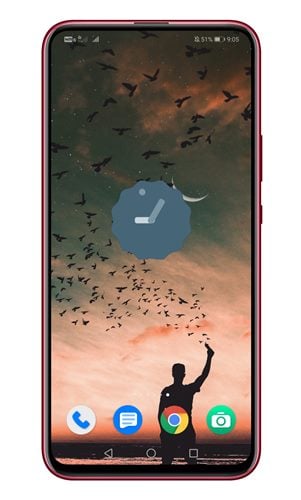
Android 12 Clock Widget — это новое приложение-виджет для Android, доступное в магазине Google Play. Приложение выводит виджет часов Android 12 на главный экран. Приложение можно загрузить и использовать совершенно бесплатно, а инструменты имеют небольшой размер для экономии места на диске. Вот как использовать приложение.
Шаг 1. Сначала скачайте и установите Виджет часов Android 12 على اتفك الذكي الذي يعمل بنظام Android.
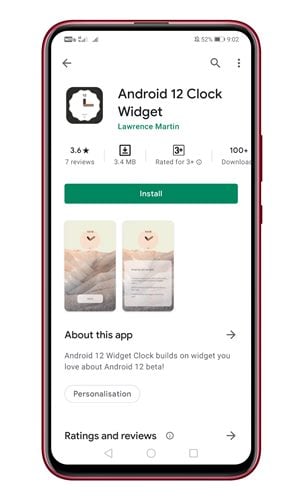
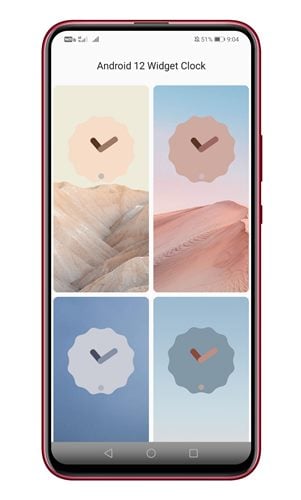
Шаг 2. После установки откройте приложение. Выберите инструмент которые вы хотите добавить на главный экран.
Читайте также Как получить панель конфиденциальности для Android 12
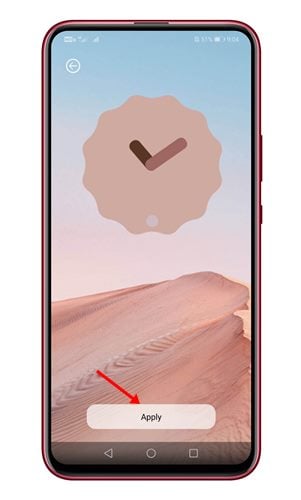
Третий шаг. На следующей странице нажмите кнопку Выполнение «.
Шаг 4. Теперь переместите главный экран. Длительное нажатие на пустое место и нажмите «резать» . После этого выберите нужный виджет на часах.
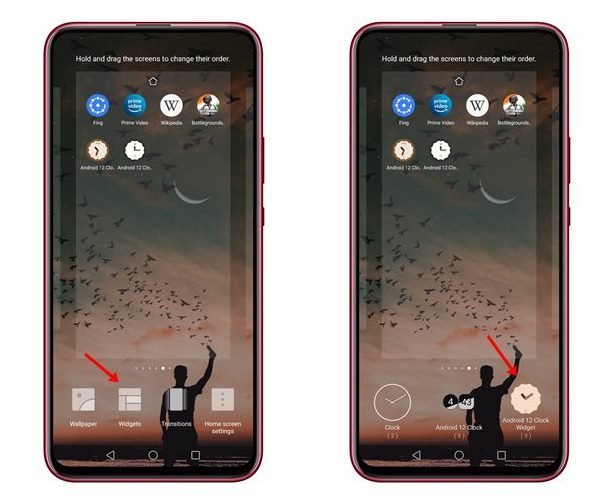
Это! Я все. Вот как вы можете получить виджеты часов Android 12 на свой смартфон.
2. Использование виджетов часов Android 12
Виджеты часов Android 12 Еще один лучший виджет Android в списке предлагает различные типы виджетов Android 12. Приложение предлагает широкий спектр виджетов часов, таких как Светлые аналоговые часы, Темные аналоговые часы, Аналоговые часы с рамкой, Аналоговые стили премиум-класса и Цифровые часы.
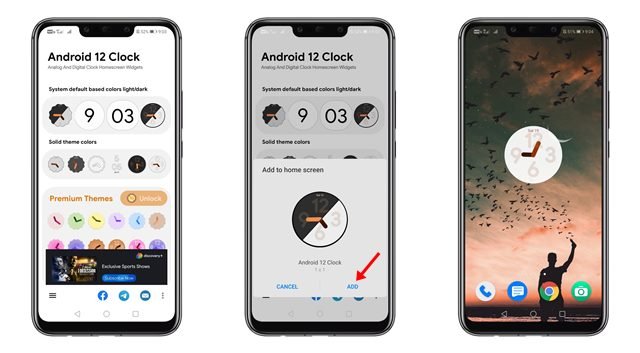
Чтобы использовать это приложение, вам нужно запустить приложение и выбрать нужный виджет часов. Затем на следующей странице нажмите кнопку « добавление «. Виджет будет добавлен на главный экран.
Итак, эта статья о том, как установить гаджеты Android 12 на любой Android-смартфон. Надеюсь, эта статья помогла вам! Пожалуйста, поделитесь с друзьями тоже. Если у вас есть какие-либо сомнения по этому поводу, сообщите нам об этом в поле для комментариев ниже.
Добавление часов на экран Android-устройства
Пользователи, впервые столкнувшиеся с мобильной ОС Android, задаются многими вопросами касательно нюансов ее использования и настройки. Так, одной из базовых задач, которая может поставить в ступор новичка, является добавление часов на главный экран смартфона или планшета. В нашей сегодняшней статье мы расскажем, как это сделать.
Установка часов на экран Андроид
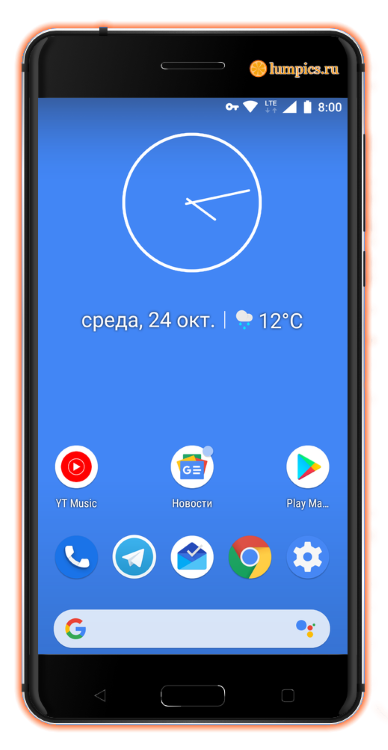
Виджеты – именно так называются мини-приложения, которые могут быть добавлены на любой из рабочих экранов Android-устройства. Они бывают как предустановленными, то есть интегрированными в состав операционной системы изначально, так и разработанными сторонними разработчиками и устанавливаемыми через Google Play Маркет. Собственно, интересующие нас часы в достаточном количестве представлены как в первой, так и во второй категории.
Способ 1: Стандартные виджеты
Первым делом рассмотрим то, как установить часы на экран Андроид-девайса, воспользовавшись базовыми возможностями последнего, то есть выбрав один из встроенных в мобильную ОС виджетов.
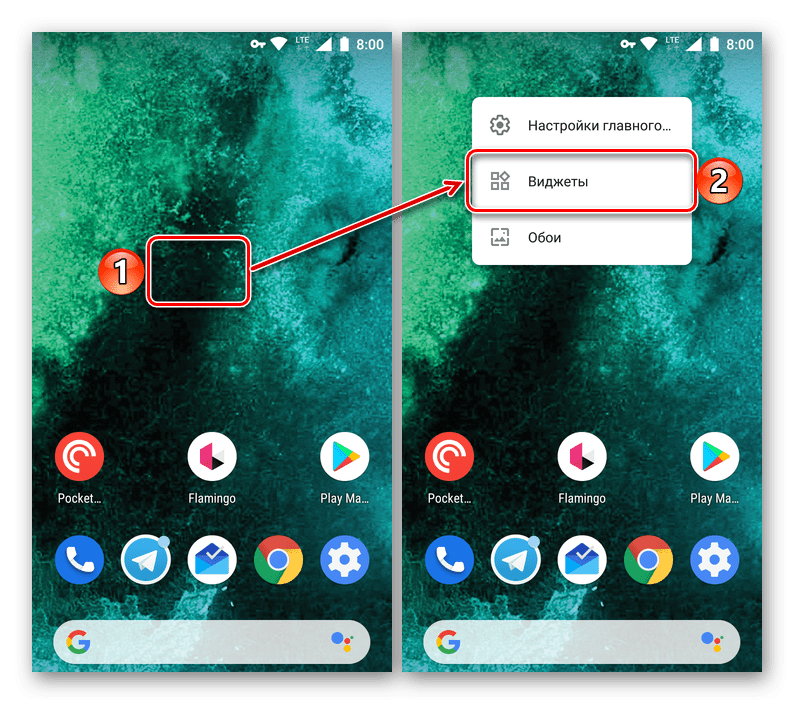
- Перейдите на тот экран, куда хотите добавить часы, и откройте меню лаунчера. Чаще всего это делается долгим тапом (удержанием пальца) по пустой области. В появившемся меню выберите пункт «Виджеты».
 Читайте также: Лаунчеры для Андроид
 - Ознакомьтесь со списком доступных виджетов (в нем представлены как стандартные решения, так и те, что созданы сторонними разработчиками для своих приложений, если таковые уже у вас установлены). Ориентируясь на названия и превью, найдите в этом перечне «Часы».
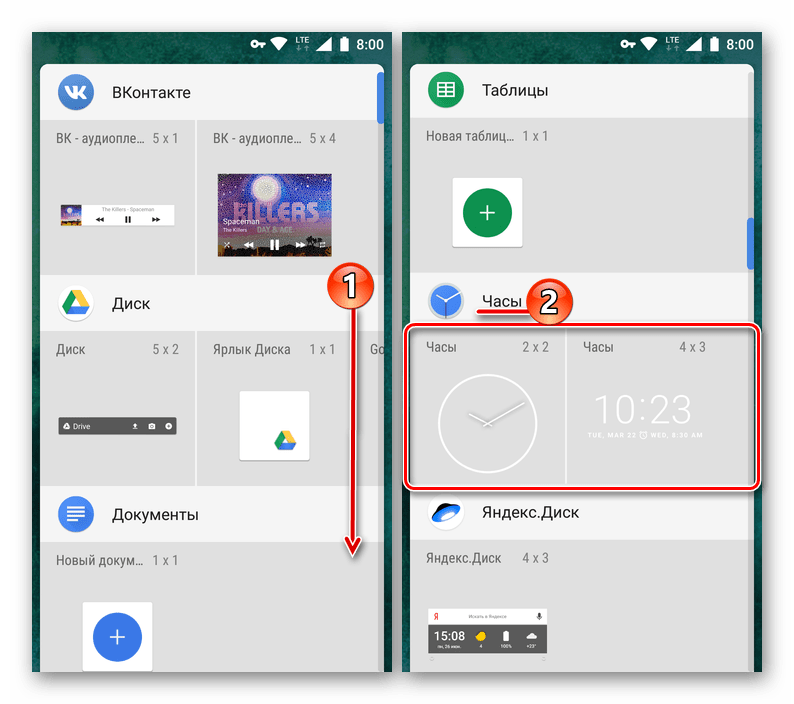
Примечание: В разделе «Часы» может быть как всего одно мини-приложение, так и несколько. Это зависит не только от версии операционной системы Android, но и от того, какими дополнительными возможностями наделил свой продукт его непосредственный производитель. Так, на устройстве, используемом нами в качестве примера («чистая» ОС Android 8.1), доступно два виджета часов.
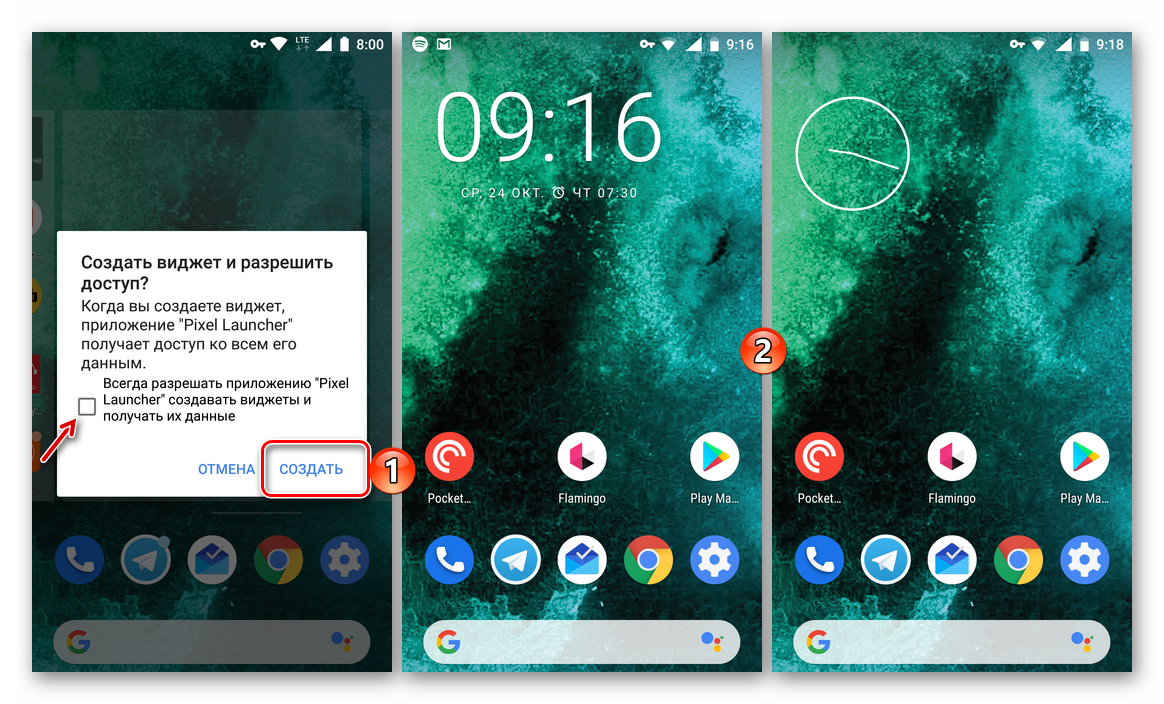
Для перемещения выбранного виджета на главный экран, в зависимости от используемой оболочки, выделите его долгим тапом и поместите в свободную область, или просто нажмите на него (добавление в таком случае произойдет автоматически).
Примечание: Если вы используете отличный от стандартного лаунчер, при первой попытке добавления виджета на главный экран появится небольшое всплывающее окно с запросом на разрешение выполнения этой процедуры. Нажмите в нем «Разрешить» и, если не хотите больше сталкиваться с этим вопросом, предварительно установите отметку напротив пункта «Больше не спрашивать».
После того как виджет будет добавлен на главный экран, при необходимости вы можете подкорректировать его размер. Для этого выделите часы долгим тапом и потяните за появившуюся рамку в нужном направлении. 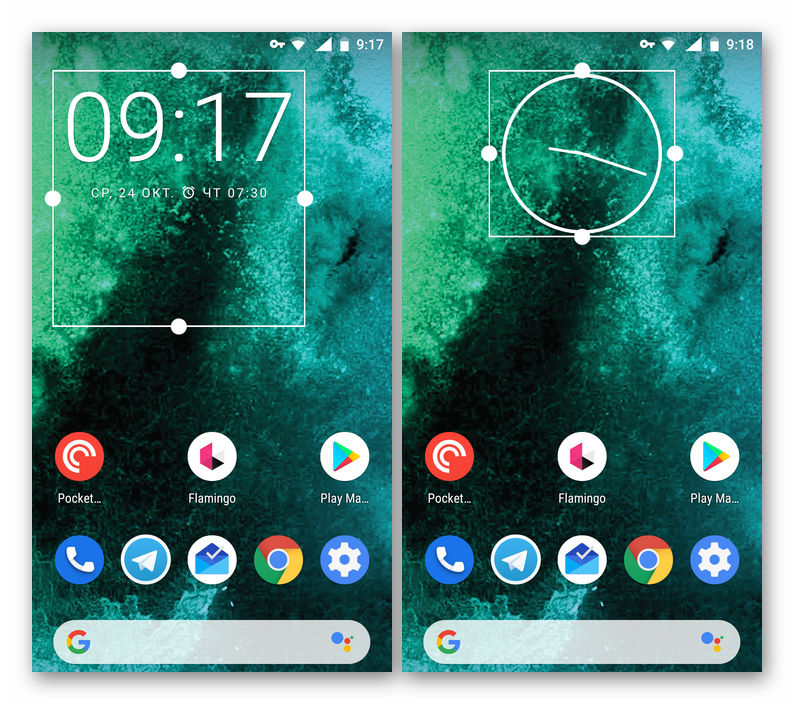 Определив подходящий размер, нажмите по пустой области на экране, чтобы выйти из режима редактирования.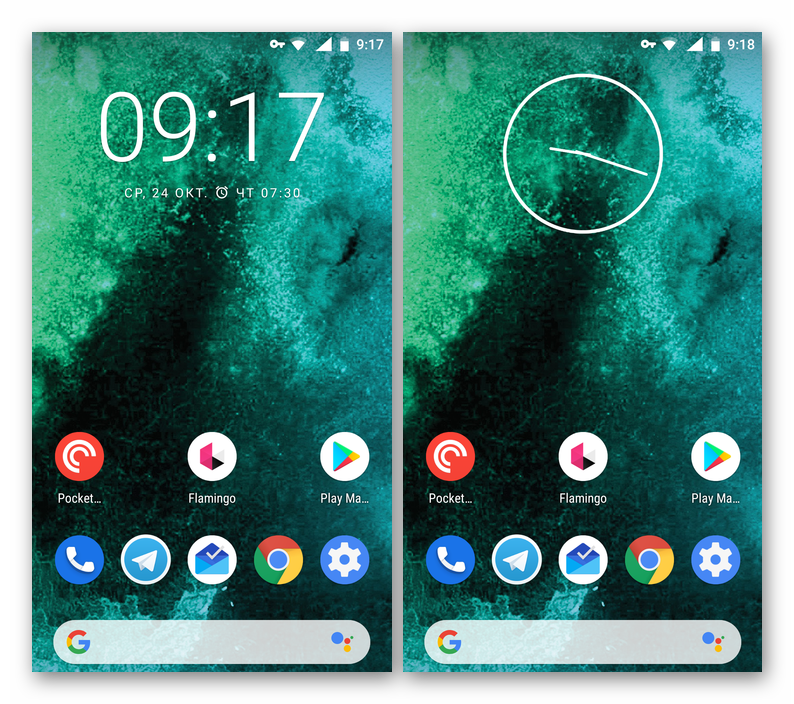
Способ 2: Виджеты в Play Маркете
В стандартном магазине приложений, предустановленном на большинстве смартфонов и планшетов с Android, представлен довольно широкий ассортимент виджетов с часами, которые можно установить на главный экран. Особой популярностью пользуются мини-приложения, которые помимо времени показывают еще и погоду. Расскажем, как устанавливать и использовать их, но прежде рекомендуем ознакомиться с нашим кратким обзором нескольких таких решений.
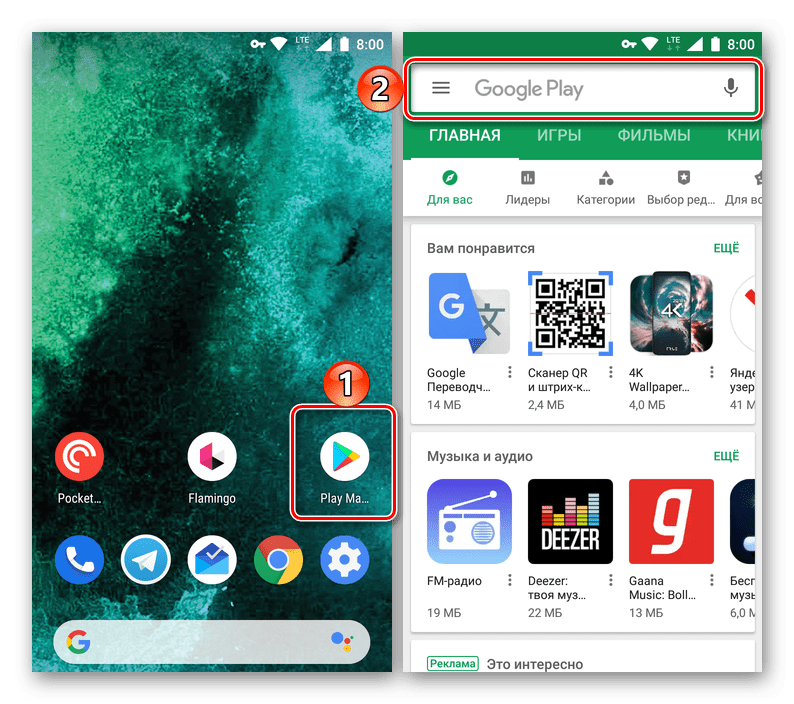
- Запустите Плей Маркет и тапните по строке поиска, расположенной в верхней области окна.
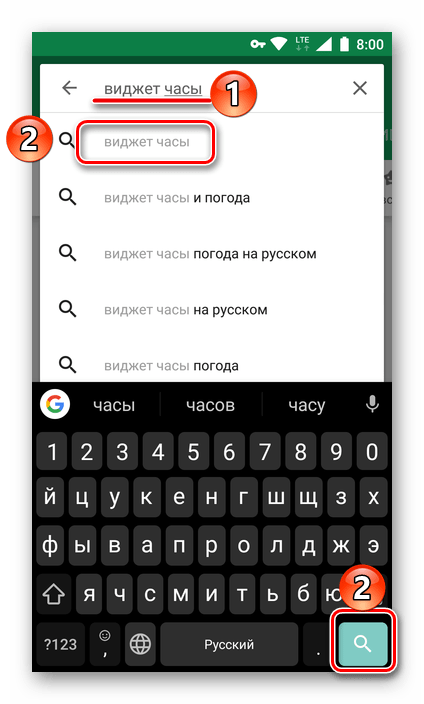
- Введите запрос «виджет часы» и выберите первую подсказку из списка или просто нажмите по кнопке поиска.
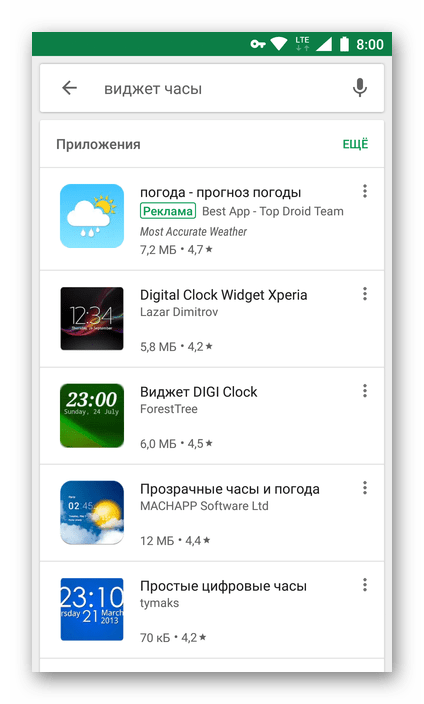
- Ознакомьтесь со списком представленных результатов. При необходимости вы можете перейти на страницу каждого из них, чтобы оценить дизайн и возможности. Для этого просто нажмите по названию приложения.
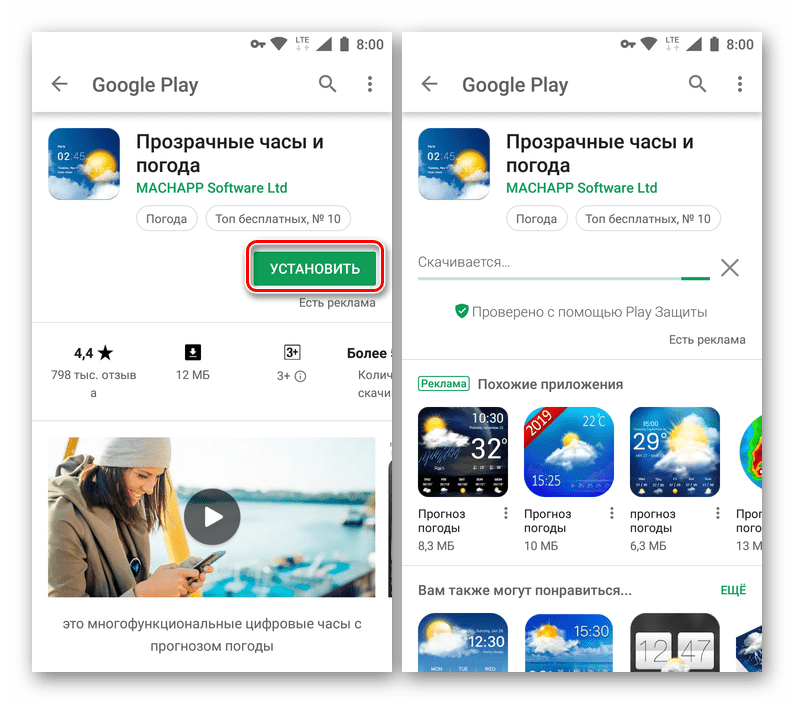
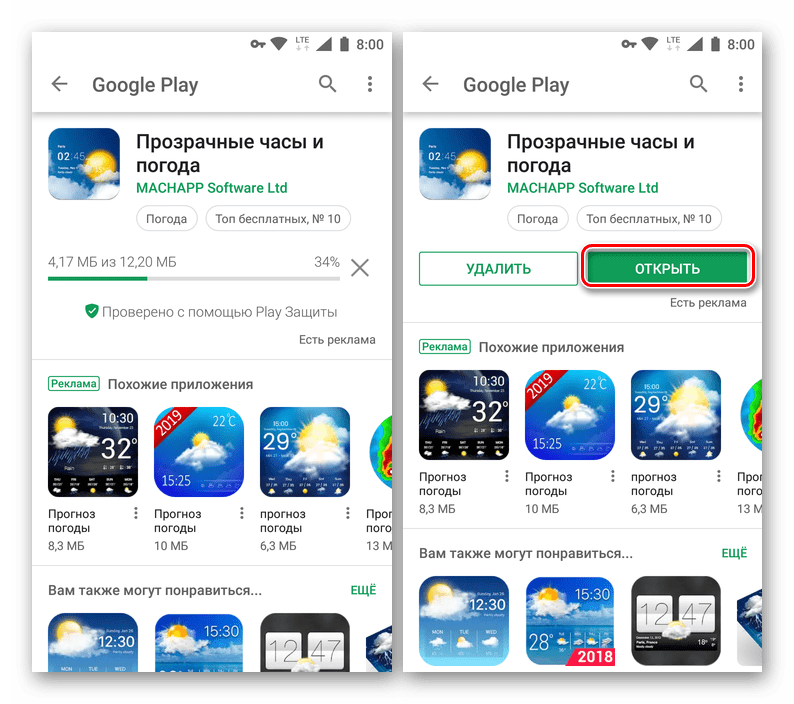
- Определившись с выбором, нажмите «Установить». Мы в качестве примера воспользуемся мини-приложением «Прозрачные часы и погода», которое имеет довольно высокий рейтинг у пользователей Андроид.
 Читайте также: Виджеты погоды на Android
 - Дождитесь завершения инсталляции, после чего нажмите «Открыть» на странице приложения в магазине, или запустите его позже с экрана или меню своего устройства.
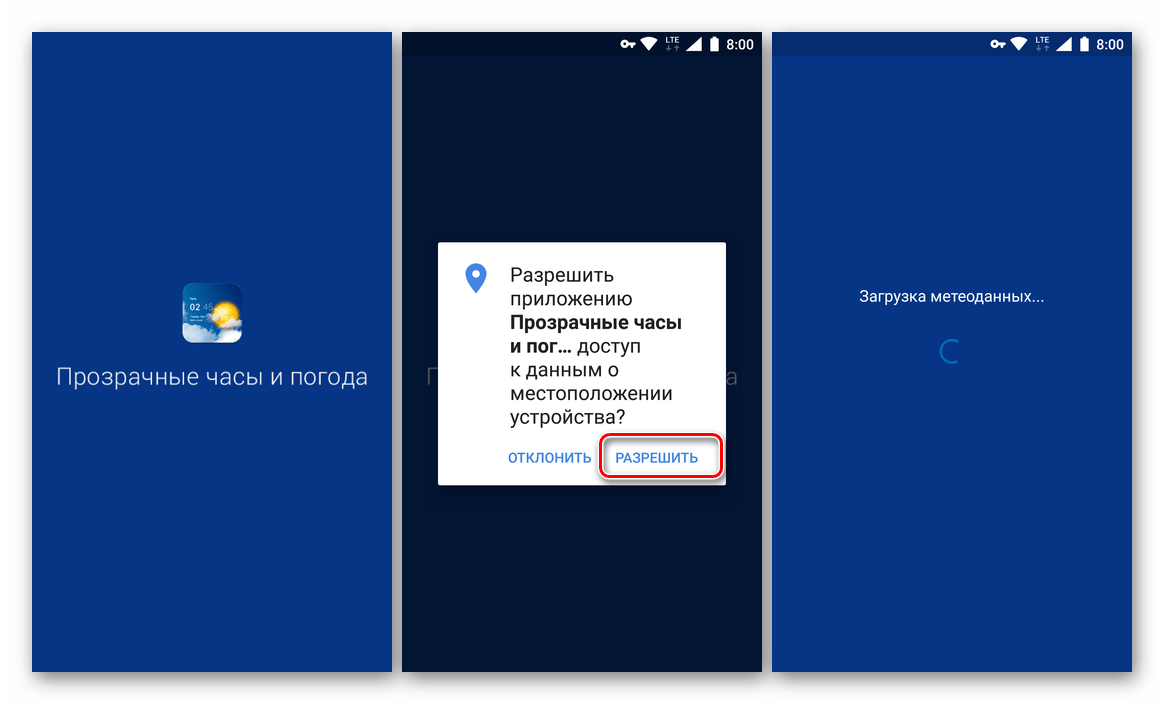
- Если установленный виджет, как, например, тот, что выбрали мы, отображает еще и погоду, при первом же запуске будет запрошено разрешение на предоставление ему доступа к местоположению. В этом окне следует нажать «Разрешить», по крайней мере, если хотите, чтобы погода для вашего региона отображалась корректно.
 Когда приложение будет запущено, ознакомьтесь с его возможностями, доступными функциями и настройками, хотя бы для того, чтобы понимать, что оно из себя представляет.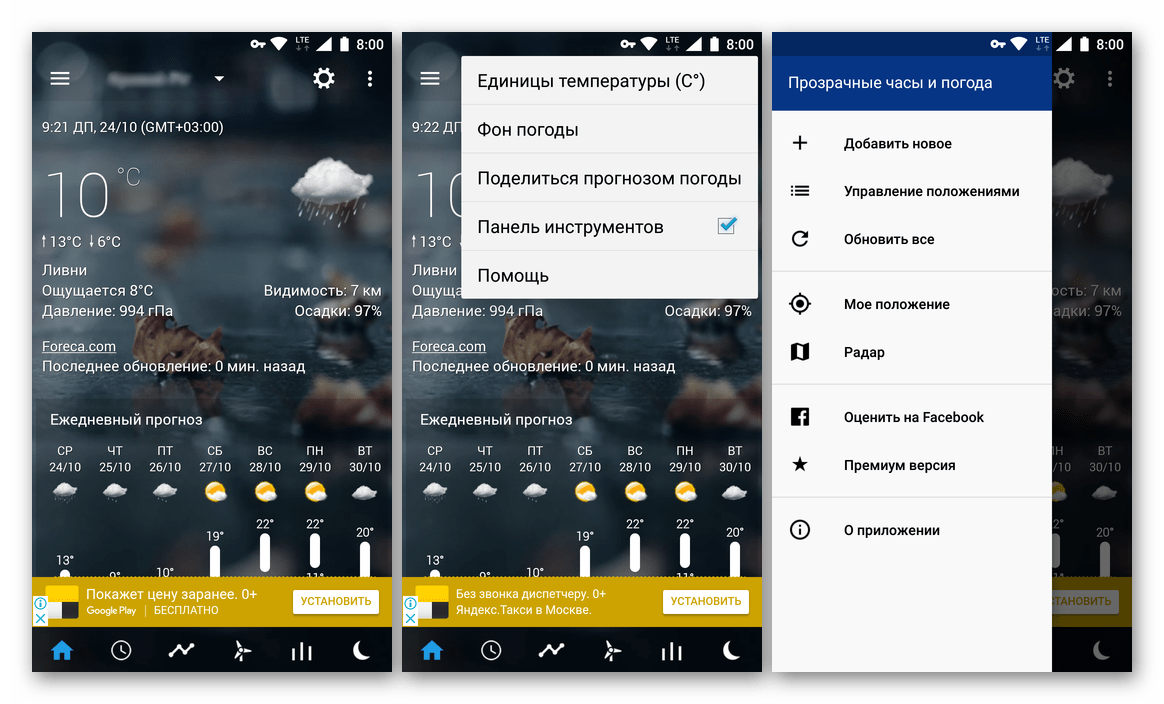
- Непосредственно для добавления виджета часов потребуется снова вернуться на главный экран Android и открыть меню лаунчера. Как уже было сказано, чаще всего это делается путем удержания пальца на экране и выбора соответствующего пункта из списка доступных.
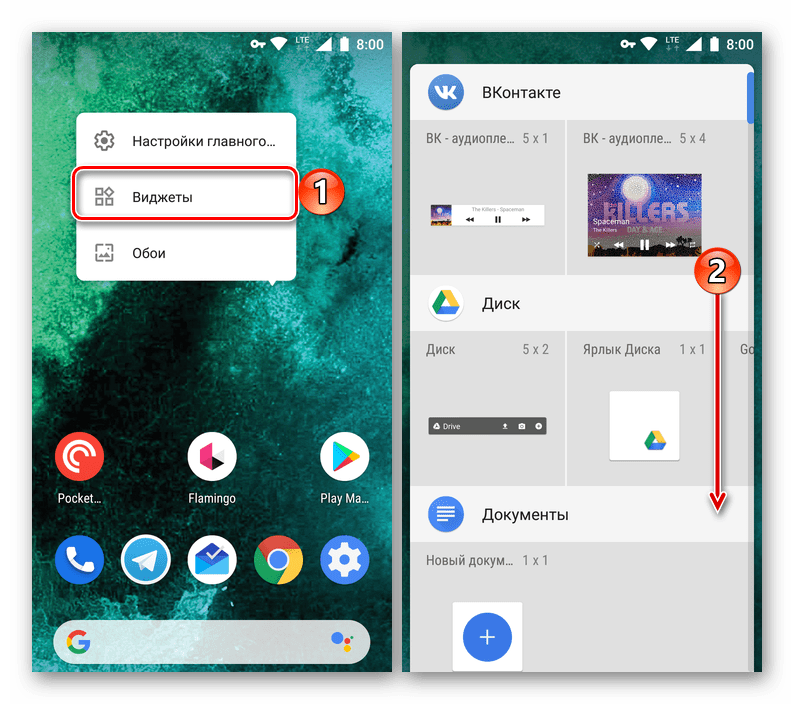
- Как и в предыдущем способе, пролистайте список мини-приложений и найдите пункт, наименование которого соответствует установленному вами из Маркета.
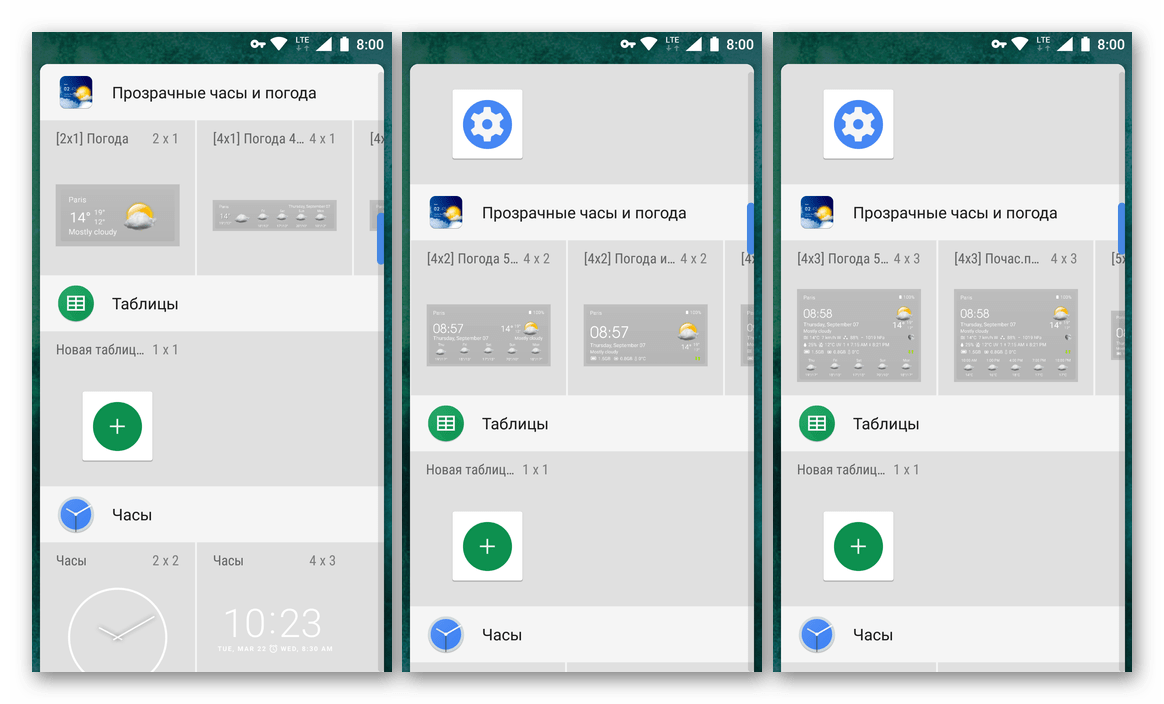 Довольно часто решения от сторонних разработчиков содержат в своем арсенале весьма обширный выбор виджетов. Поэтому рекомендуем просмотреть каждый из них, чтобы в итоге выбрать наиболее подходящий.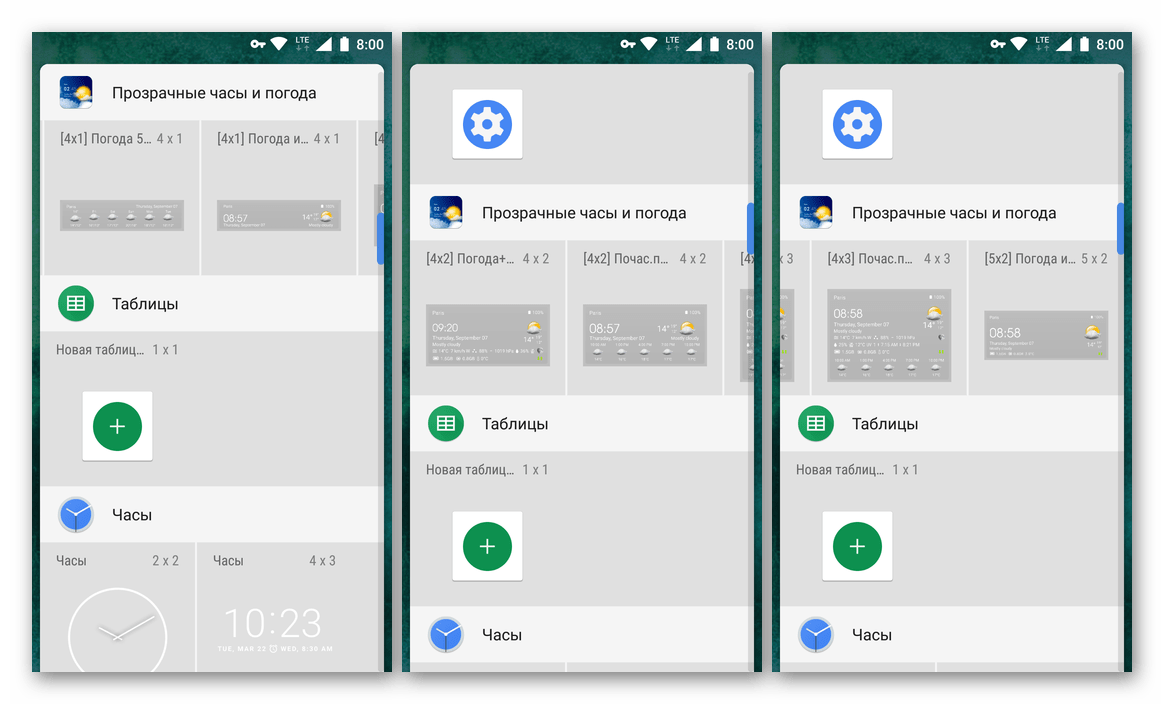
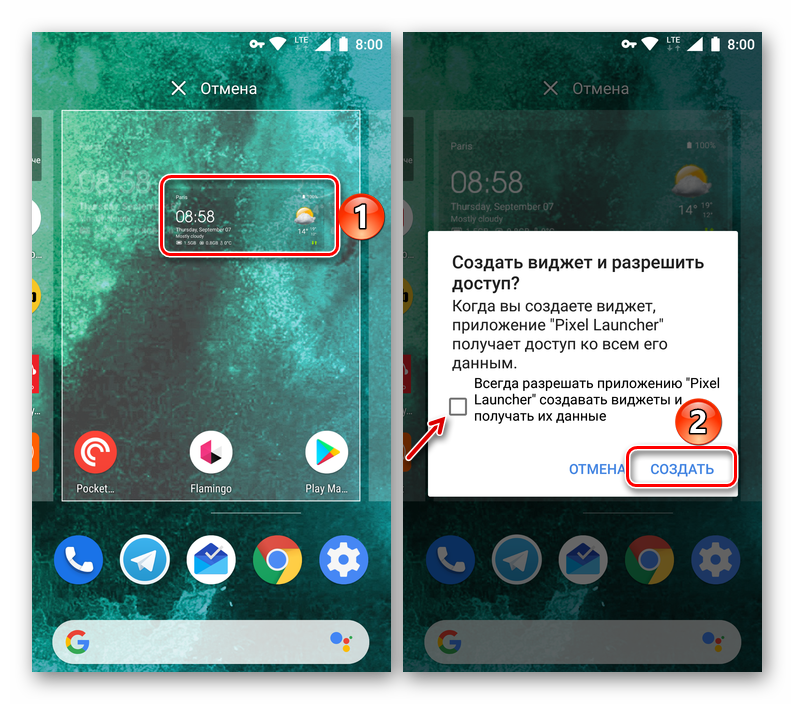
- Наверняка решив, какие именно часы вы хотите видеть на экране своего смартфона или планшета, установите их путем перемещения или обычным тапом (опять же, зависит от версии ОС и используемой оболочки). Если потребуется, разрешите используемому лаунчеру создать виджет.
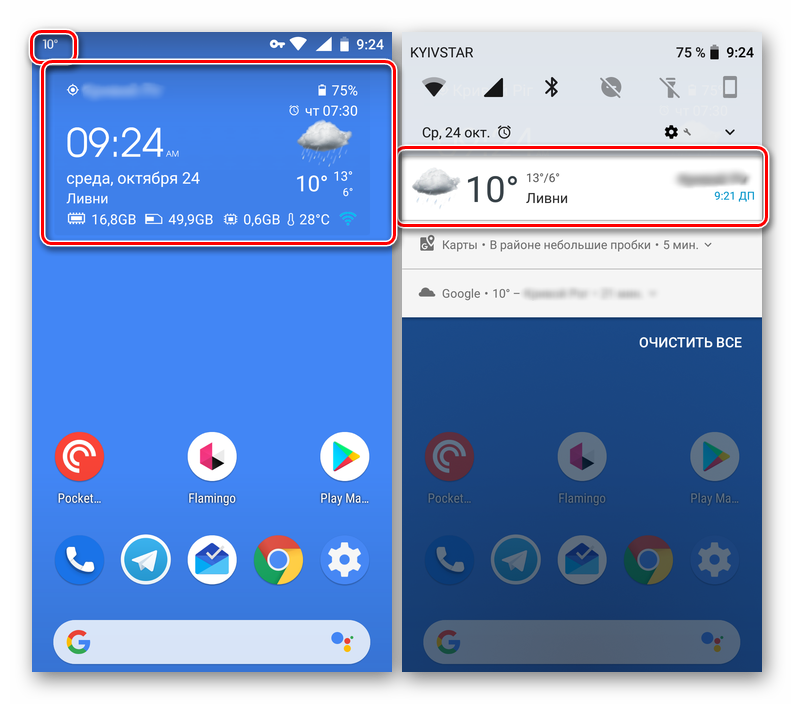
- Оцените внешний вид добавленного мини-приложения, при необходимости измените его размер. Обратите внимание, что использованные нами в качестве примера «Прозрачные часы и погода» отображают температуру воздуха еще и в строке уведомлений, и таких приложений немало.
Как видите, в использовании сторонних виджетов с целью добавления часов на главный экран Андроид тоже нет ничего сложного. К тому же, в отличие от скудного набора стандартных решений, Play Маркет предлагает практически безграничные возможности для выбора. Вы свободно можете попробовать сразу несколько приложений, установив их на свой девайс и оценив, а затем оставить себе только наиболее приглянувшееся и интересное.
Заключение
Надеемся, эта статья оказалась полезной для вас и дала исчерпывающий ответ на вопрос о том, как установить часы на экран телефона или планшета, работающего на Андроид. Разработчики этой операционной системы, как и непосредственные производители мобильных устройств, не ограничивают своих пользователей в выборе, позволяя использовать как один из стандартных виджетов, так и устанавливать любой другой из Гугл Плей Маркета. Экспериментируйте!