
Как добавлять и закреплять виджеты на iPad
Новая операционная система iPadOS (обзор) дает возможность переосмыслить возможности экрана «Домой» на планшетах Apple. Вы увидите более компактные значки, формирующие меньшую сетку. Это дает больше места для ярлыков ваших любимых приложений. Кроме того, вы можете добавлять и закреплять виджеты на главном экране. Это позволяет быстро взглянуть на нужную информацию и приложения.
Видео:
Как добавить полезные виджеты на экран iPad
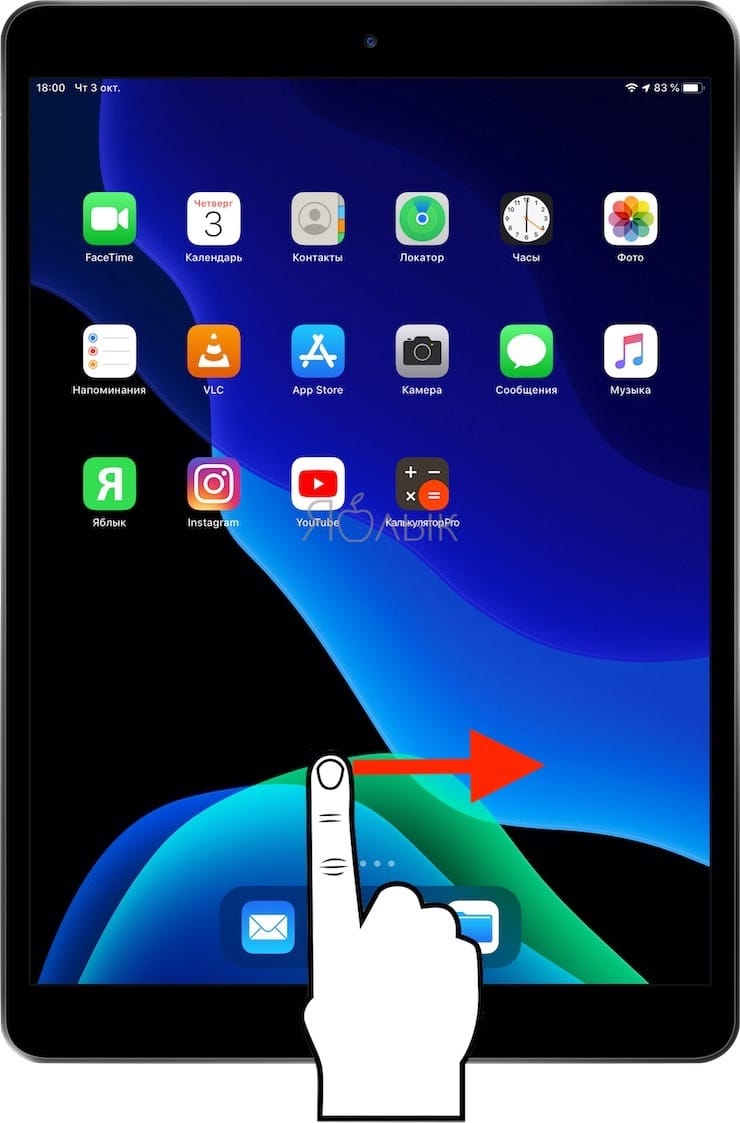
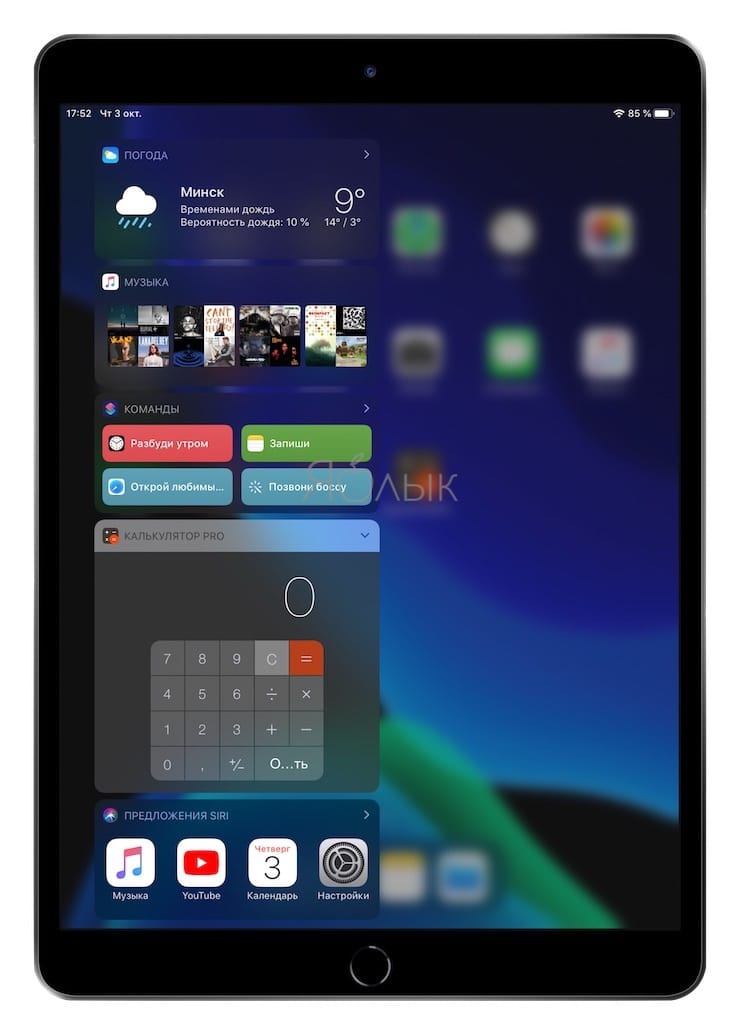
Область виджетов на главном экране вашего iPad теперь называется «Вид «Сегодня»». Она находится в левой части экрана. Если вы не видите эту область, то проведите пальцем слева направо, и она отобразится.
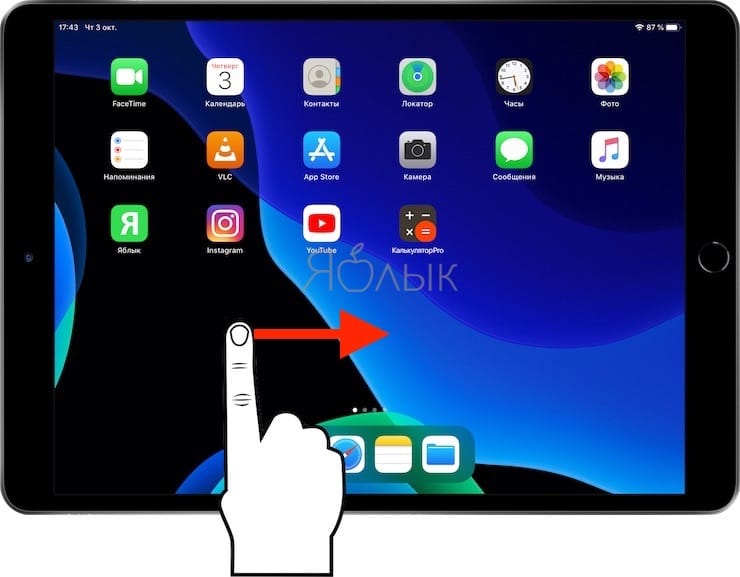
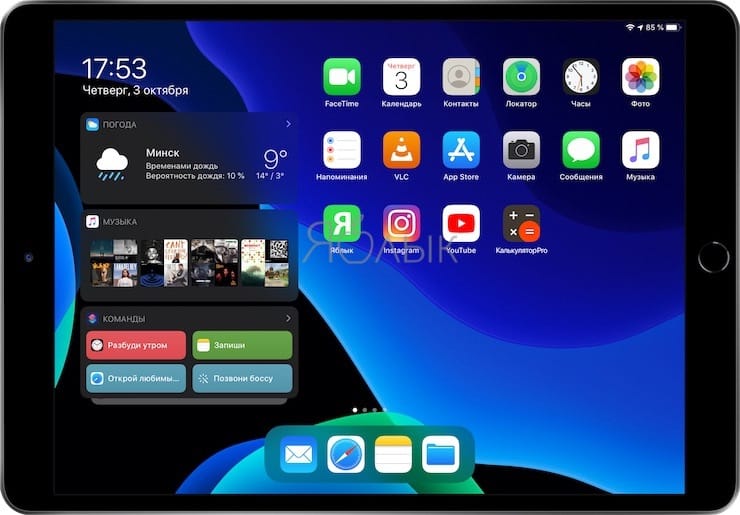
Вы можете убрать зону с виджетами, чтобы начальный экран был максимально чистым или организовать «Вид «Сегодня»» нужным вам образом.
Виджеты и настраиваемые для них параметры находятся в одном месте.
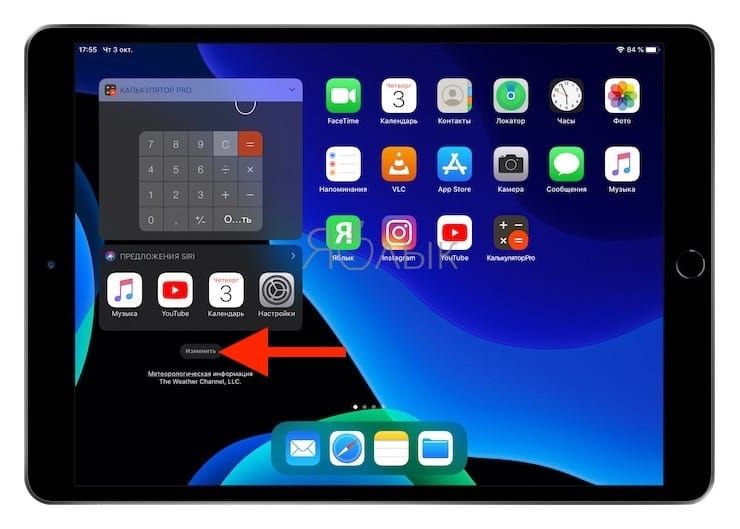
1. Убедитесь, что окно «Вид «Сегодня»» открыто, проведите пальцем вверх и нажмите кнопку «Изменить».
2. В верхней части экрана настроек вы увидите переключатель для «Вида «Сегодня»». Если вы хотите постоянно видеть его на рабочем столе, включите этот переключатель. Это позволит вам закреплять виджеты прямо на главном экране.
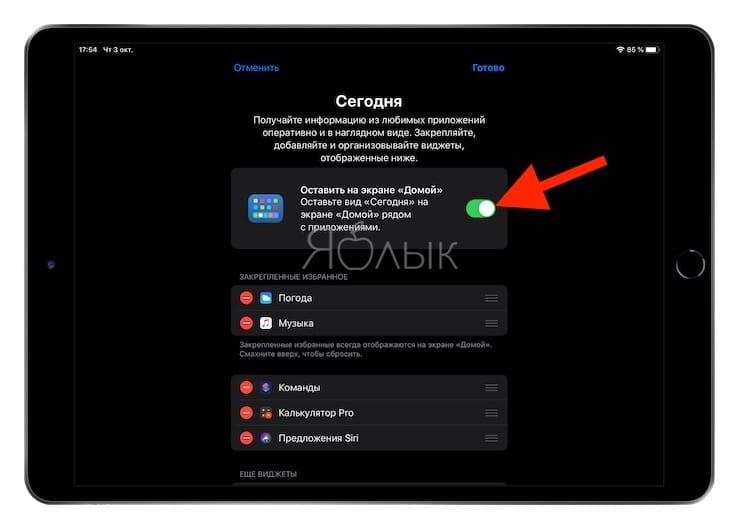
3. Для добавления виджетов в окно «Вид «Сегодня»» прокрутите вниз до пункта «Еще виджеты» и коснитесь значка «+» для элементов, которые вы хотите добавить. Это позволит переместить их в раздел «Избранное».
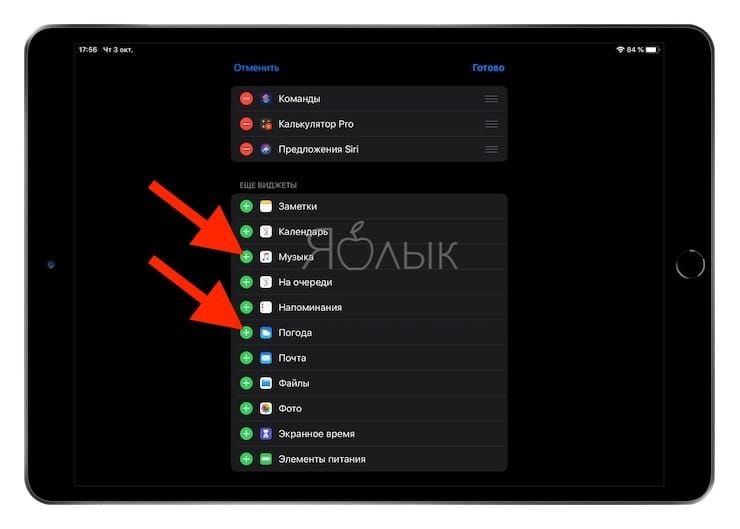
4. Там вы сможете нажать на элемент и перетащить его для изменения порядка виджетов.
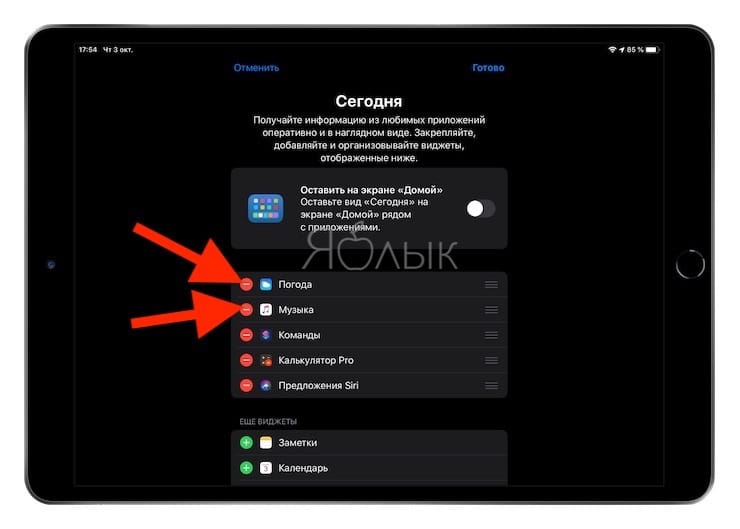
Здесь же необходимо отметить, что постоянное размещение виджетов на главном экране iPad возможно только в альбомной ориентации экрана. В портретной ориентации, окно виджетов на главном экране вызывается также свайпом слева направо.
Закрепление виджетов в окне «Сегодня»
Вместе с виджетами из «Избранного», которые вы можете добавить, у вас есть возможность немного другим путем закреплять виджеты в окне «Вид «Сегодня»».
Закрепленный виджет будет постоянно оставаться в окне «Вид «Сегодня»», а «Избранное» будет скрыто при проведении пальцем вниз. Чтобы снова увидеть «Избранное», просто проведите пальцем вверх. Помните, что для закрепления виджетов на главном экране iPad у вас должен быть включен «Вид «Сегодня»».
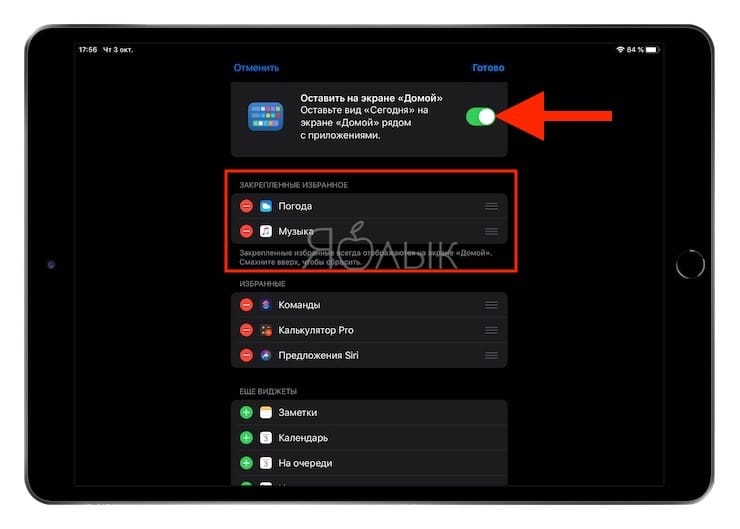
Чтобы закрепить виджет, вернитесь к настройкам «Вида «Сегодня»», нажав кнопку «Изменить» в нижней части окна.
Выберите и перетащите виджет из области «Избранное» в область «Закрепленное избранное» прямо над ним. Опять же, вы можете изменить место виджетов в этой области, перетаскивая их в новое положение.
Удаление виджетов с главного экрана
Если вы хотите удалить виджет из «Вида «Сегодня»», вернитесь к настройкам с помощью кнопки «Изменить». Нажмите красный значок минуса рядом с виджетом, который требуется убрать.
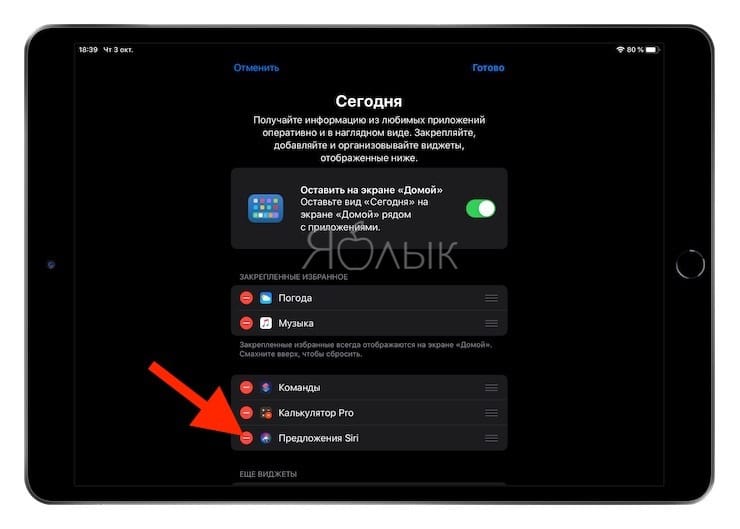
Потом нажмите появившуюся красную кнопку «Удалить».
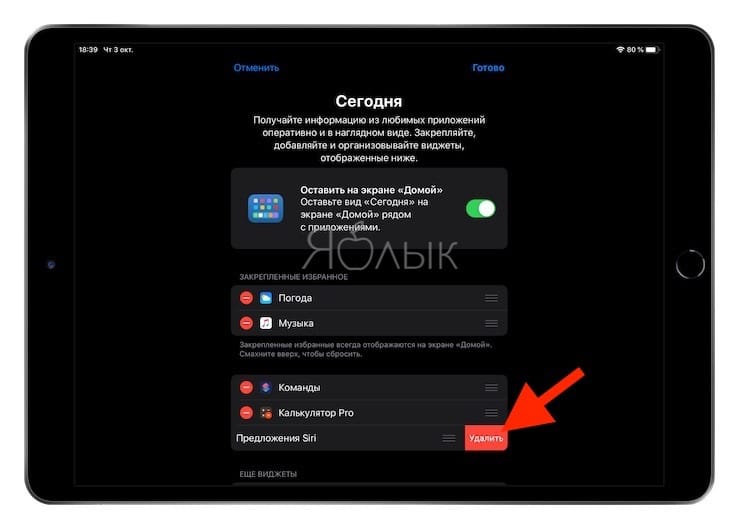
Удаление виджета из областей «Закрепленные» или «Избранное» вернет виджет в нижний список «Еще виджеты».
- Как создавать и открывать ZIP-архивы на iPhone и iPad без установки дополнительных приложений.
- Как автоматически закрывать вкладки Safari на iPhone и iPad через определенное время.
- Что такое QuickTake на iPhone, или как снимать видео в режиме «Фото».
Как использовать и настроить виджеты на iPad?
Новая версия операционной системы iPadOS15 принесла пользователям полезное обновление в работе с виджетами. Благодаря интерактивным виджетам можно значительно упростить использование вашего Apple iPad. Достаточно выполнить несколько максимально простых шагов, чтобы настроить начальную страницу или раздел «Сегодня» в соответствии со своими потребностями. Предлагаем вам ознакомиться с краткими инструкциями, что для вас подготовили те самые друзья, которые шарят 🙂
Как добавить виджеты на начальный экран iPad?
- Нажмите и удерживайте пустой от ярлыков область на начальном экране.
- Когда в верхнем левом углу появится кнопка добавления, коснитесь ее.
- Выберите виджет, который хотите добавить, из списка влево.
- Чтобы выбрать размер, проведите по нему влево или вправо.
- Нажмите кнопку «Добавить виджет» и «Готово» в правом верхнем углу.
full.jpg.webp)
Как добавить виджеты в раздел «Сегодня» на iPad?
- Чтобы увидеть раздел «Сегодня», проведите вправо на начальном экране iPad.
- Нажмите и удерживайте пустую область в разделе, чтобы появилась кнопка добавления.
- Выберите виджет, который вы хотите добавить, из списка влево.
- Чтобы изменить размер, проведите влево или вправо.
- Нажмите кнопку «Добавить виджет» и «Готово» в правом верхнем углу.
- Также можно легко перетащить нужный виджет с начального экрана в раздел «Сегодня».
full.jpg.webp)
Как отредактировать виджеты?
Если вы хотите заменить один из виджетов, изменить его наполнение или расположение — это также максимально просто осуществить:
- Коснитесь и удерживайте нужный виджет.
- Перед вами откроется меню скорейших действий.
- Выберите опцию «Редактировать виджет».
- Внесите желаемые изменения.
- Чтобы сохранить, коснитесь дисплея вне виджета.
full.jpg.webp)
Чтобы упорядочить виджеты, достаточно коснуться их и удерживать, пока они не начнут дрожать. Затем переместите виджеты в нужном порядке. После этого достаточно коснуться дисплея в пустом месте для сохранения изменений. Также прикосновения и удержания достаточно для вызова «быстрых опций», таких, как «Удалить виджет», благодаря которому можно удалить лишний элемент.
Итак, благодаря таким простым шагам вы можете настроить начальный экран и раздел «Сегодня» абсолютно индивидуально. Добавить любимые обои, отсортировать приложения по папкам, подобрать светлую или темную тему — максимальный комфорт и продуктивность гарантированны.
Как в iOS 17 добавить интерактивный виджет-калькулятор. Работает даже на iPad

В закладки
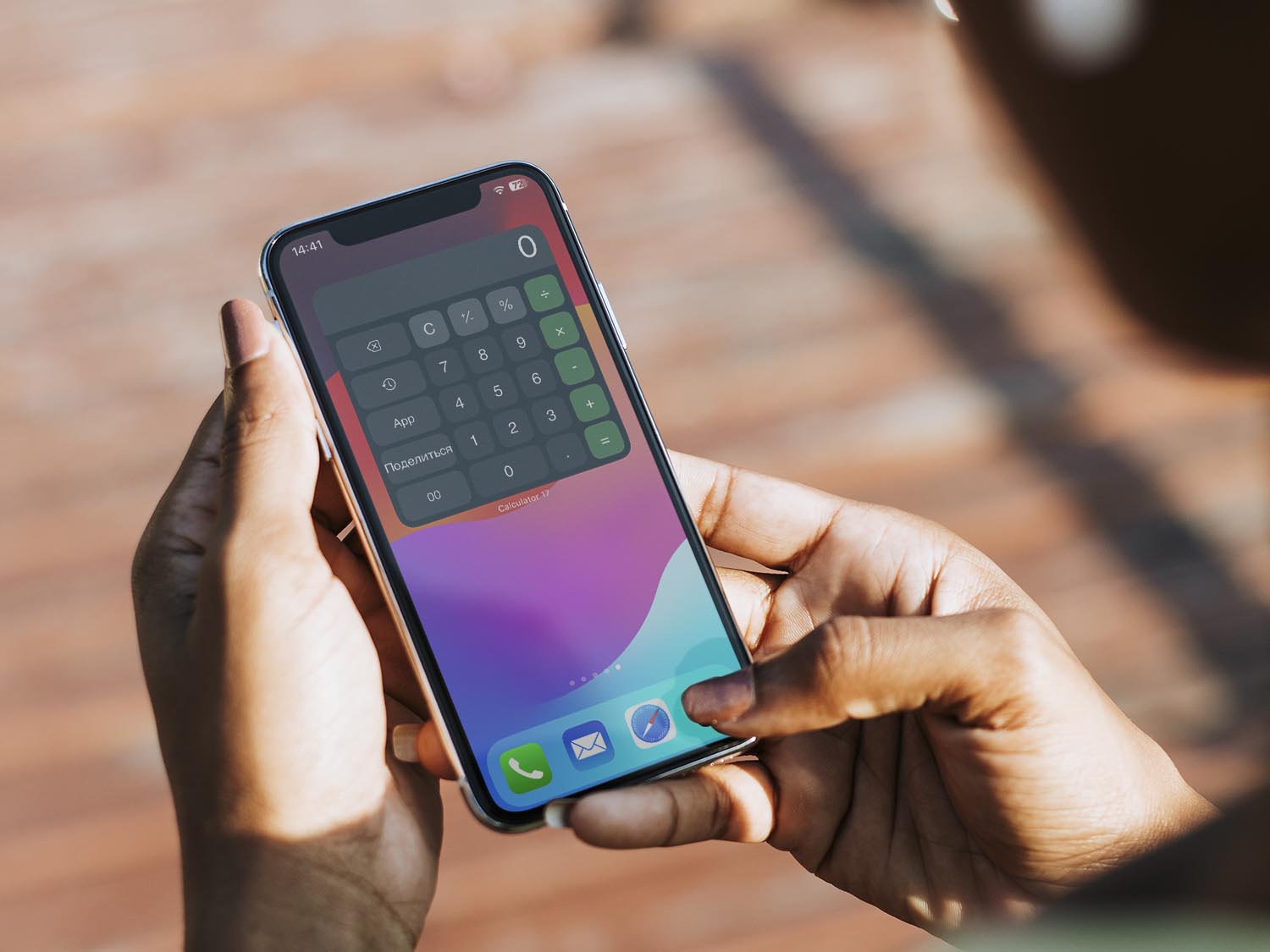
Калькулятор — это одно из часто используемых приложений на iPhone. Хоть разные действия и расчеты можно производить в поисковой строке Spotlight, стандартный калькулятор для этого привычней и удобней. Вот только с калькулятором на iPad у Apple почему-то не задалось.
Мы уже рассказывали, как добавить удобное веб-приложение Калькулятор на планшет, а сейчас научим вас добавлять интерактивный виджет-калькулятор прямо на рабочий стол iPhone или iPad.
Как добавить виджет-калькулятор в iOS 17 и iPadOS 17
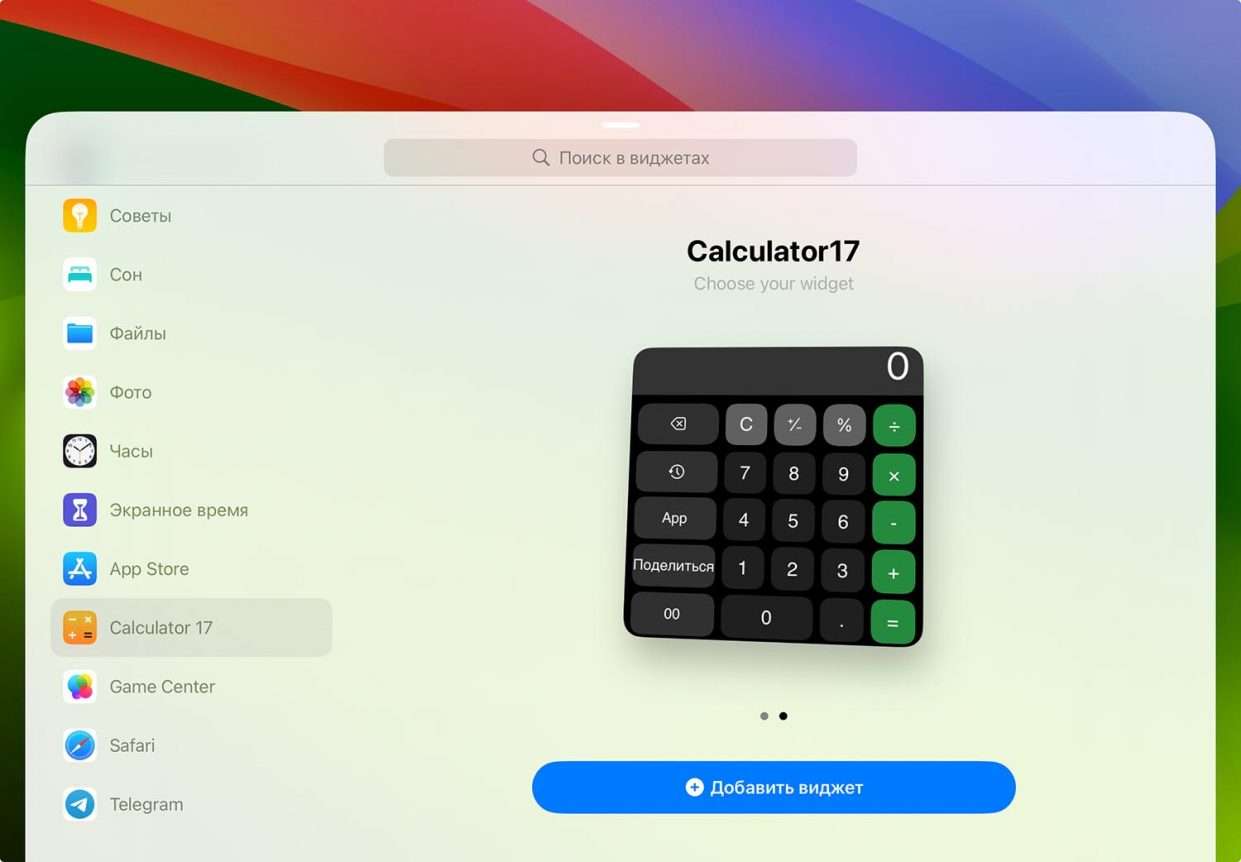
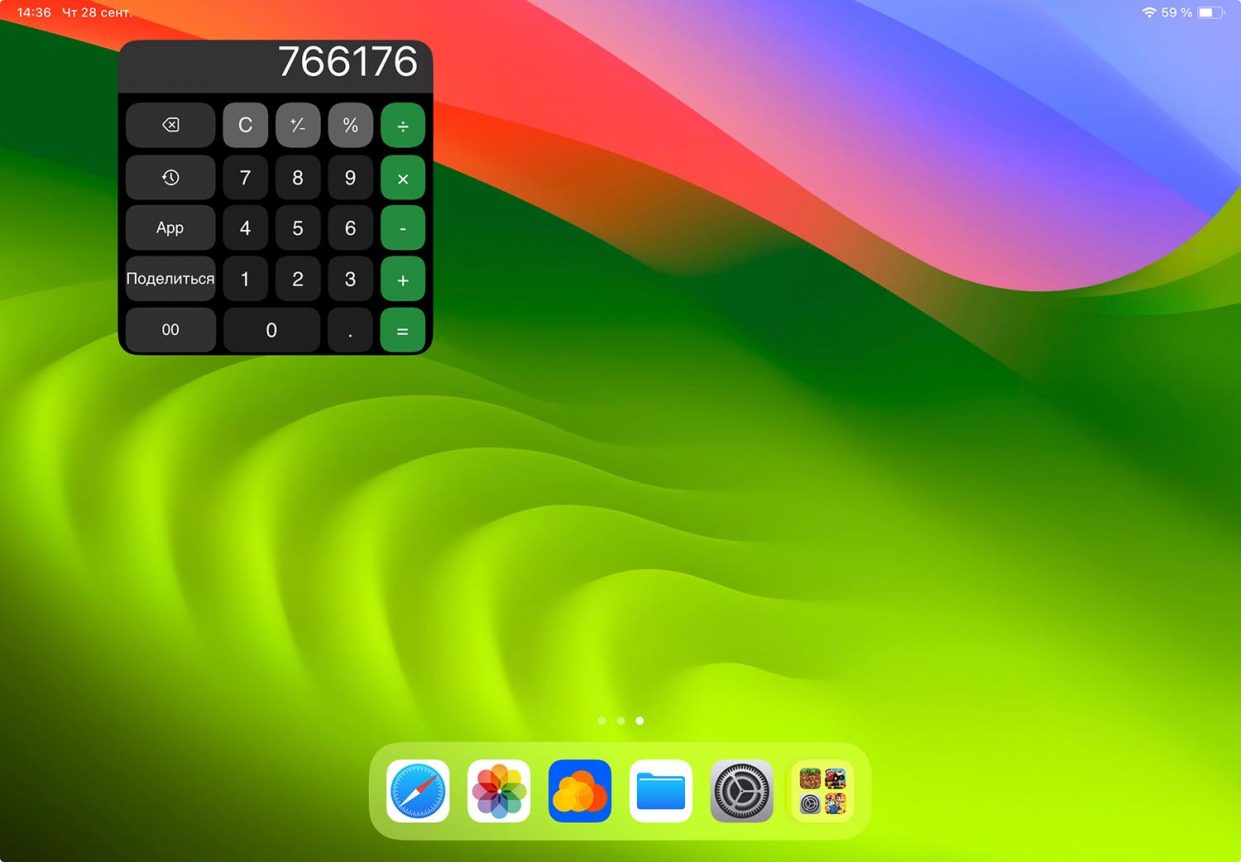
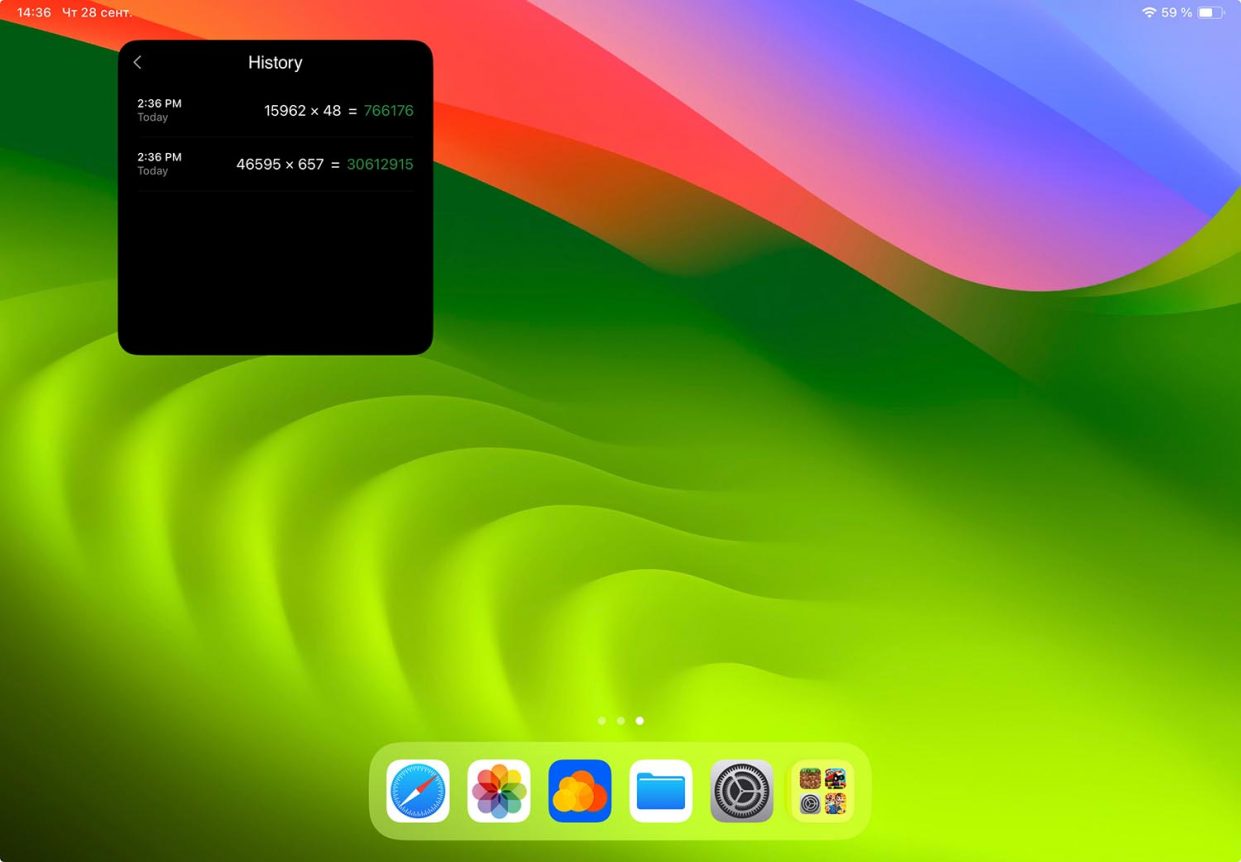
Опция будет работать только на новых операционных системах iOS 17 и iPadOS 17, ведь в предыдущих прошивках виджеты не были интерактивными и просто перенаправляли в приложение.
1. Установите бесплатное приложение Calculator 17 из App Store.
2. Запустите приложение после установки. Это нужно, чтобы оно прописало свой виджет в список доступных.
3. Перейдите в режим редактирования рабочего стола (задержите палец на домашнем экране на несколько секунд).
4. Добавьте виджет для приложения Calculator 17.
Есть два размера интерактивного виджета с возможностью производить вычисления на рабочем столе. Есть две полезные опции — шаринг ответа и просмотр истории вычислений.
Теперь можно производить расчеты без запуска приложения.
Как добавлять и закреплять виджеты на домашнем экране iPad
В iPadOS домашний экран iPad был немного изменён. Иконки стали меньше, и теперь на экране помещается больше ваших любимых приложений. Кроме того, на домашний экран теперь можно не только добавлять, но и закреплять виджеты, чтобы нужная ифнормация всегда была под рукой.

Ниже мы расскажем, как управлять виджетами на новом домашнем экране iPad.
Как добавлять виджеты на iPad
Экран «Сегодня» с виджетами находится слева от домашнего экрана. Чтобы открыть его, проведите по экрану вправо. Вы можете сделать так, чтобы виджеты всегда отображались на экране.
1) Пролистайте в самый низ панели с виджетами и нажмите Изменить.

2) Вверху экрана с настройками вы увидите переключатель. Чтобы виджеты всегда отображались, он должен быть зелёным. Это позволит вам закреплять виджеты.
3) Чтобы добавить больше виджетов на панель, пролистайте до секции Ещё виджеты и нажмите на значок «+» рядом с теми, которые хотите добавить.

4) Вы можете поменять виджеты в списке местами, чтобы их расположение изменилось и на домашнем экране.

Как закреплять виджеты
На экране «Сегодня» виджеты можно закреплять, чтобы они всегда оставались на экране. Закрепить можно те виджеты, без которых вы не можете жить. Для этого у вас в Настройках должен быть включен переключатель, о котом мы писали выше.

Чтобы закрепить виджет, пролистайте вниз панели и нажмите Изменить. Выберите один из уже добавленных виджетов и перетяните его вверх в секцию с закреплёнными виджетами. Здесь вы тоже можете менять виджеты местами.
Как удалять виджеты
Если вы хотите убрать какой-то виджет, вернитесь в настройки и нажмите на значок минус рядом сним, а затем нажмите Удалить.

После удаление виджета он снова будет отображаться в секции «Ещё виджеты».