
Как добавить виджеты на iPad
С iPados 15 легко добавлять виджеты на главный экран.
Что нужно знать
- Нажмите и удерживайте пустую область на главном экране > Нажмите + В верхнем левом углу> Нажмите на виджет> Выберите размер виджета>Добавить виджет >Законченный.
- Чтобы переместить виджеты: Коснитесь и удерживайте > Подождите, пока значки не начнут трястись > Перетащите > Коснитесь экрана, чтобы сохранить.
- iPados 15 поддерживает смарт-стеки. Умные стеки автоматически складываются в зависимости от вашего поведения и занимают только одно место на главном экране.
В этой статье объясняется, как добавлять виджеты на iPad в iPados 15 и более поздних версий. В нем также объясняется, как настроить эти удобные инструменты, чтобы быстро получать информацию и ярлыки для важных функций, которые делают ваш iPad еще более мощным.
Как добавить виджеты на главный экран iPad?
Если вы добавили виджеты на свой iPhone, добавление виджетов на главный экран вашего iPad будет очень знакомым. Если нет, не беспокойтесь: это очень просто. Вот что нужно сделать:
- Коснитесь и удерживайте любую «пустую» область домашнего экрана iPad (т. е. не док-станцию, не приложение).
- Когда приложения начнут колебаться, коснитесь + В левом верхнем углу.
- Меню виджетов появляется в нижней части экрана. Просмотрите виджеты, прокручивая вверх и вниз в левом списке. Вы также можете искать виджеты в Поиск виджетов .
- Коснитесь виджета, который хотите добавить.
- Большинство виджетов бывают разных размеров и форм. Это позволяет им вписываться в различные аранжировки на главном экране и отображать различный контент. Проведите пальцем в сторону, чтобы просмотреть все варианты и параметры выбранного виджета.
- Когда у вас есть нужный вариант виджета, нажмите Добавить виджет.
- Затем вы можете добавить другие виджеты, переместить расположение только что добавленного виджета (дополнительную информацию см. в следующем разделе) или нажать Законченный.
Как настроить виджеты на iPad?
Выполнив следующие действия, вы добавили виджет на главный экран iPad. Но вы, вероятно, захотите настроить свои виджеты или, по крайней мере, их расположение. Если да, то вот ваши варианты:
- Перемещение виджета. Точно так же, как вы упорядочиваете приложения на iPad, вы можете выбирать, где будут располагаться ваши виджеты на главном экране. Это улучшение по сравнению с iPados 14, где виджеты находятся только в левом столбце. Чтобы переместить виджеты, коснитесь и удерживайте > Когда приложения начнут трястись, отпустите > перетащите виджет в нужное место (чтобы перейти на новый главный экран, перетащите край экрана) > Коснитесь Законченный.
- Настройка виджетов. Большинство виджетов позволяют настраивать некоторые данные, которые они отображают. Чтобы настроить виджет iPad, коснитесь и удерживайте виджет> во всплывающем меню коснитесь Редактировать виджет > Выберите один из доступных параметров настройки> Коснитесь главного экрана еще раз, чтобы сохранить.
- Удаление виджетов. Решили, что виджет вам больше не нужен? Удалите его, коснувшись виджета и удерживая его> Во всплывающем меню коснитесь Удалить виджет > Во всплывающем окне коснитесь Удалять.
- Использование умных стеков. Смарт-стеки — это особый вид виджетов. Это не один виджет; Вместо этого они «складывают» кучу виджетов вместе в пространстве, которое занимал один виджет. Затем пролистайте виджеты в стеке. Они умны, потому что iPad пытается динамически изучать данные о ваших привычках, поверхностях и виджетах. Вы добавляете смарт-стеки так же, как и обычный виджет, за исключением того, что вы выбираете Коснитесь виджета, который хотите добавить На шаге 4. С умным лучом на главном экране отрегулируйте его, коснувшись и удерживая >Редактирование луча > Перетащите виджеты, чтобы изменить их порядок. Нажмите кнопку минус, затем Удалять, чтобы удалить виджет из стека.
Как добавить виджет процента заряда батареи на мой iPad?
Воспользуйтесь приведенными выше рекомендациями, чтобы найти виджет батареи. Выберите уровень детализации и стиль виджета, который вы предпочитаете. Вы можете настроить положение и отредактировать этот макет после добавления его на главный экран.
Как добавить приложение «Фотографии» в виджеты или центр управления iPad?
Хотя вы не можете добавить ярлык приложения «Фотографии» в Центр управления, вы можете добавить виджет «Фотографии» на главный экран. Используйте описанные выше методы, чтобы найти и выбрать приложение и создать виджет. Если вы хотите, чтобы некоторые фотографии не отображались в виджете фотографий, скройте фотографии из приложения фотографий, выбрав Аудио символ> Скрывать.
Связанные записи:
- Как использовать многокнопочную мышь с Mac
- iPad против. Киндл против. УГОЛОК
- OS X YOSEMITE Минимальные системные требования
- Персонализируйте фон рабочего стола вашего Mac с помощью собственных изображений
Как добавлять и закреплять виджеты на iPad
Новая операционная система iPadOS (обзор) дает возможность переосмыслить возможности экрана «Домой» на планшетах Apple. Вы увидите более компактные значки, формирующие меньшую сетку. Это дает больше места для ярлыков ваших любимых приложений. Кроме того, вы можете добавлять и закреплять виджеты на главном экране. Это позволяет быстро взглянуть на нужную информацию и приложения.
Видео:
Как добавить полезные виджеты на экран iPad
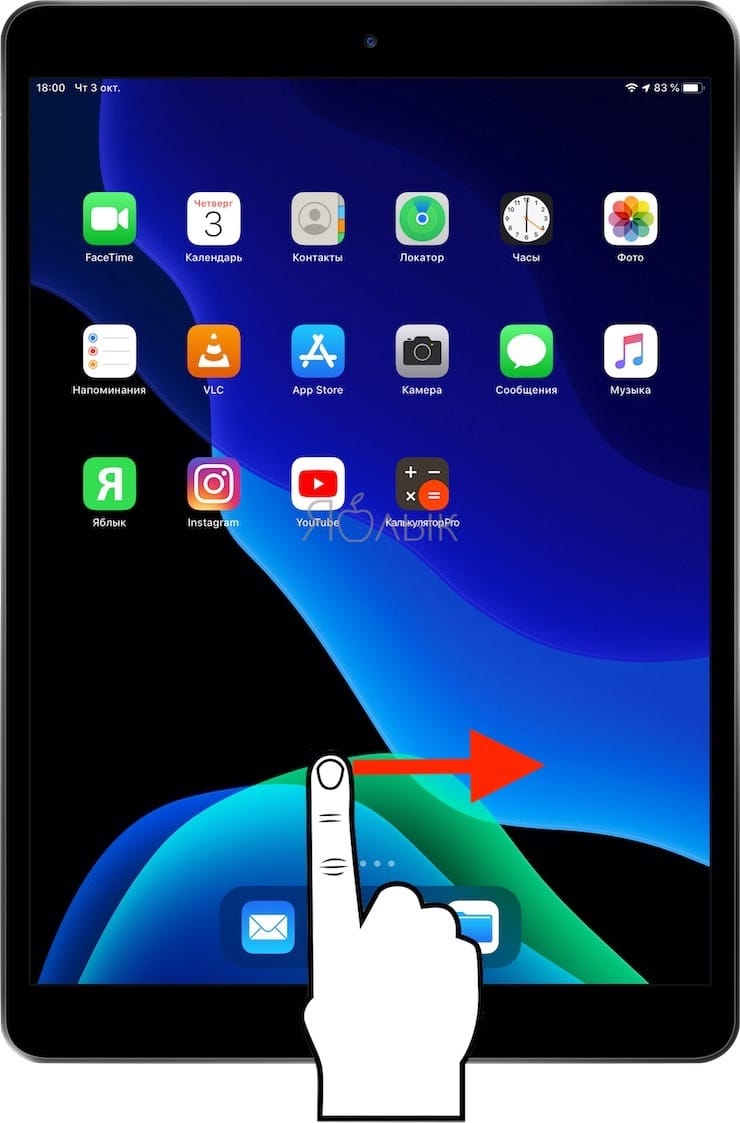
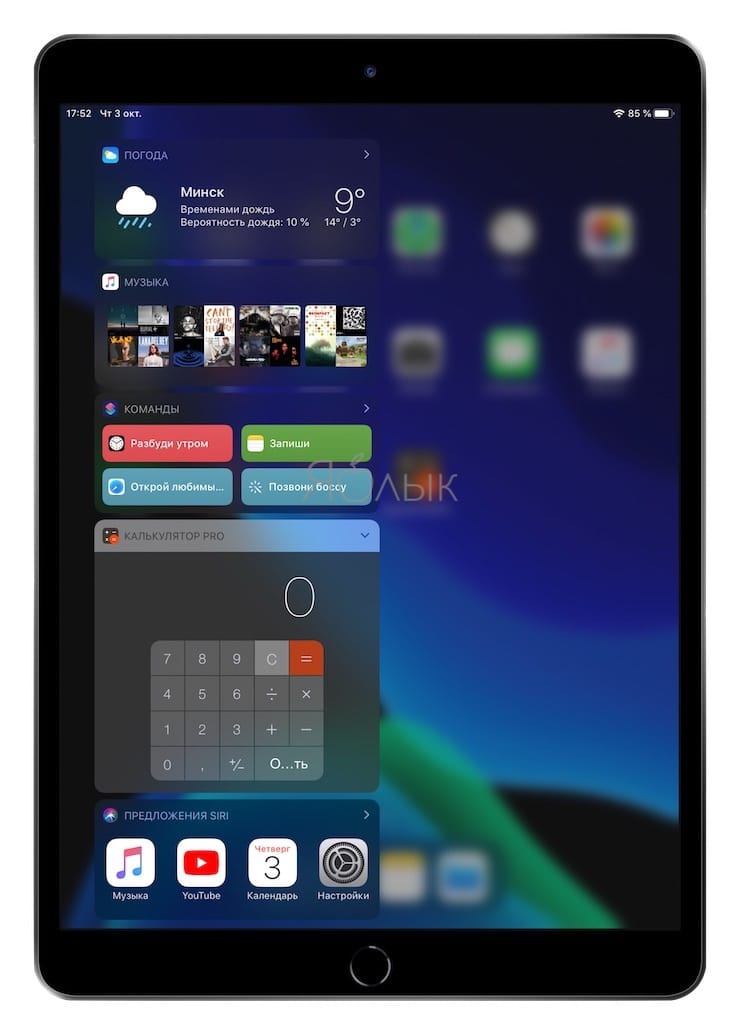
Область виджетов на главном экране вашего iPad теперь называется «Вид «Сегодня»». Она находится в левой части экрана. Если вы не видите эту область, то проведите пальцем слева направо, и она отобразится.
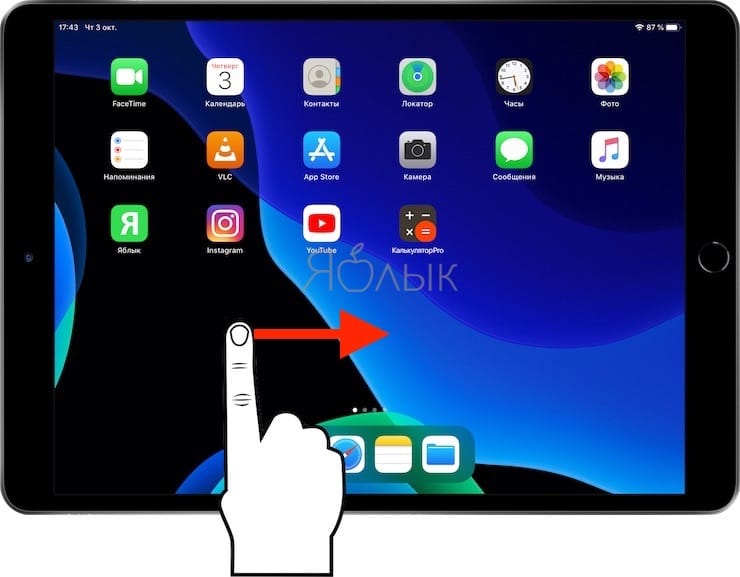
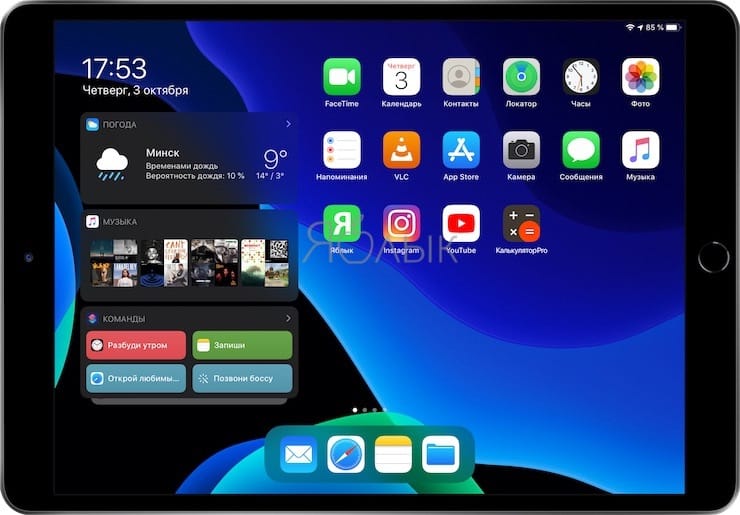
Вы можете убрать зону с виджетами, чтобы начальный экран был максимально чистым или организовать «Вид «Сегодня»» нужным вам образом.
Виджеты и настраиваемые для них параметры находятся в одном месте.
1. Убедитесь, что окно «Вид «Сегодня»» открыто, проведите пальцем вверх и нажмите кнопку «Изменить».
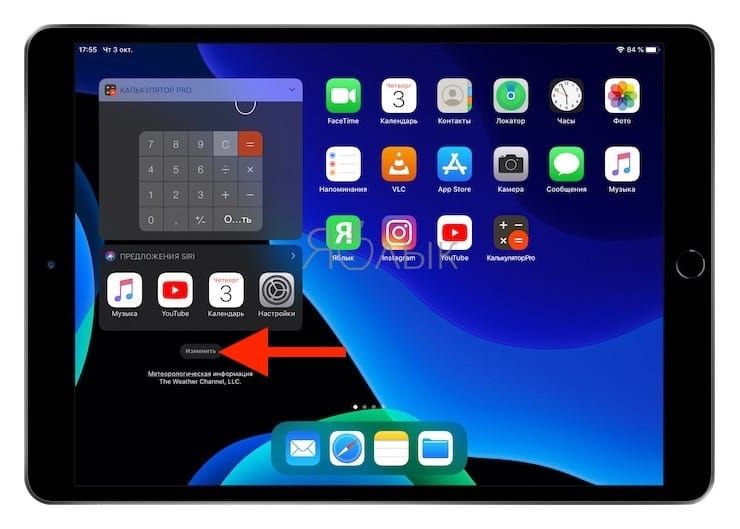
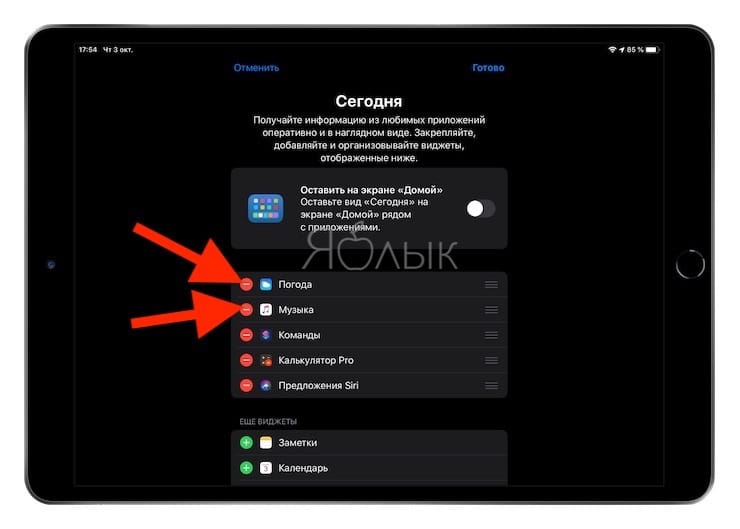
2. В верхней части экрана настроек вы увидите переключатель для «Вида «Сегодня»». Если вы хотите постоянно видеть его на рабочем столе, включите этот переключатель. Это позволит вам закреплять виджеты прямо на главном экране.
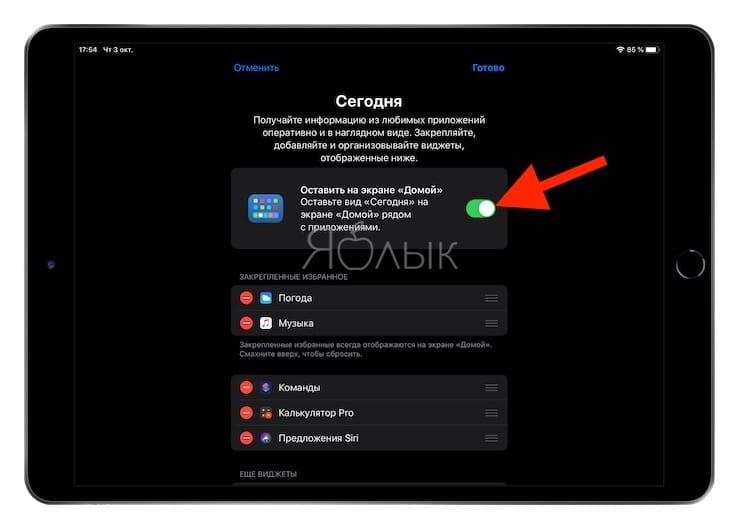
3. Для добавления виджетов в окно «Вид «Сегодня»» прокрутите вниз до пункта «Еще виджеты» и коснитесь значка «+» для элементов, которые вы хотите добавить. Это позволит переместить их в раздел «Избранное».
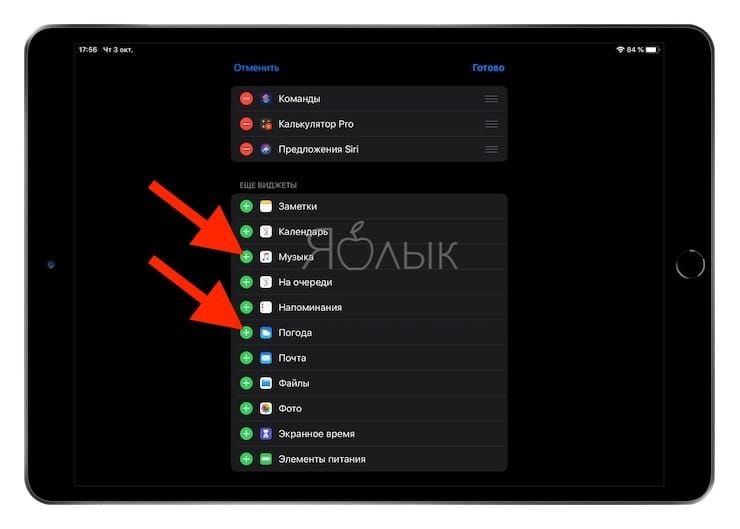
4. Там вы сможете нажать на элемент и перетащить его для изменения порядка виджетов.
Здесь же необходимо отметить, что постоянное размещение виджетов на главном экране iPad возможно только в альбомной ориентации экрана. В портретной ориентации, окно виджетов на главном экране вызывается также свайпом слева направо.
Закрепление виджетов в окне «Сегодня»
Вместе с виджетами из «Избранного», которые вы можете добавить, у вас есть возможность немного другим путем закреплять виджеты в окне «Вид «Сегодня»».
Закрепленный виджет будет постоянно оставаться в окне «Вид «Сегодня»», а «Избранное» будет скрыто при проведении пальцем вниз. Чтобы снова увидеть «Избранное», просто проведите пальцем вверх. Помните, что для закрепления виджетов на главном экране iPad у вас должен быть включен «Вид «Сегодня»».
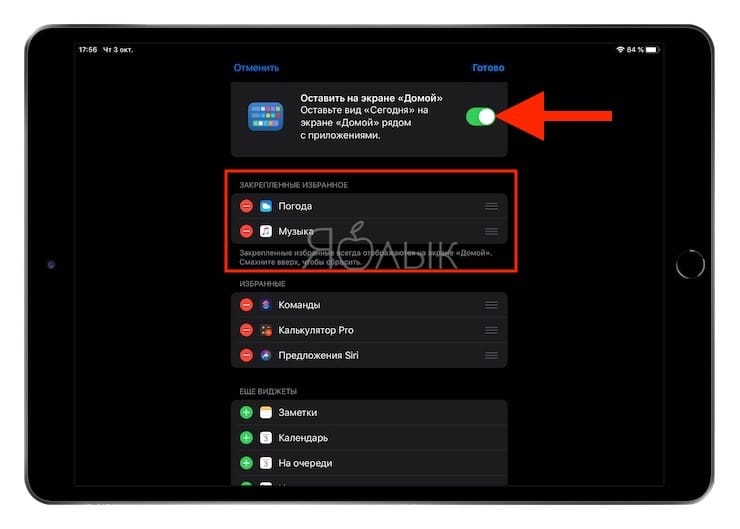
Чтобы закрепить виджет, вернитесь к настройкам «Вида «Сегодня»», нажав кнопку «Изменить» в нижней части окна.
Выберите и перетащите виджет из области «Избранное» в область «Закрепленное избранное» прямо над ним. Опять же, вы можете изменить место виджетов в этой области, перетаскивая их в новое положение.
Удаление виджетов с главного экрана
Если вы хотите удалить виджет из «Вида «Сегодня»», вернитесь к настройкам с помощью кнопки «Изменить». Нажмите красный значок минуса рядом с виджетом, который требуется убрать.
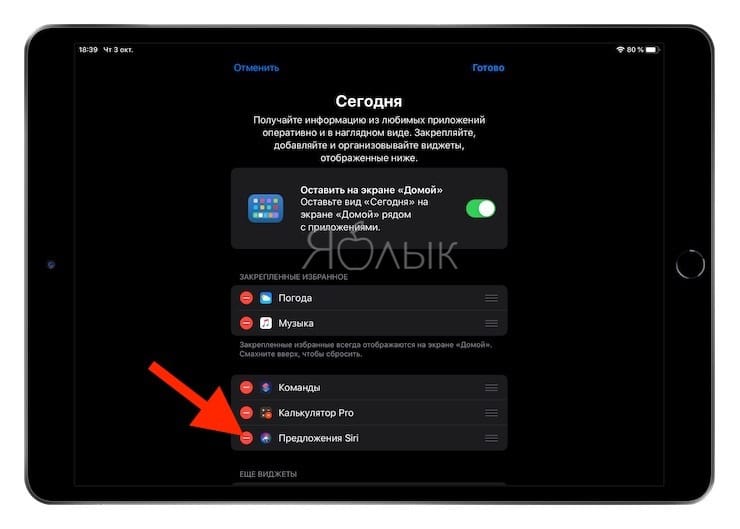
Потом нажмите появившуюся красную кнопку «Удалить».
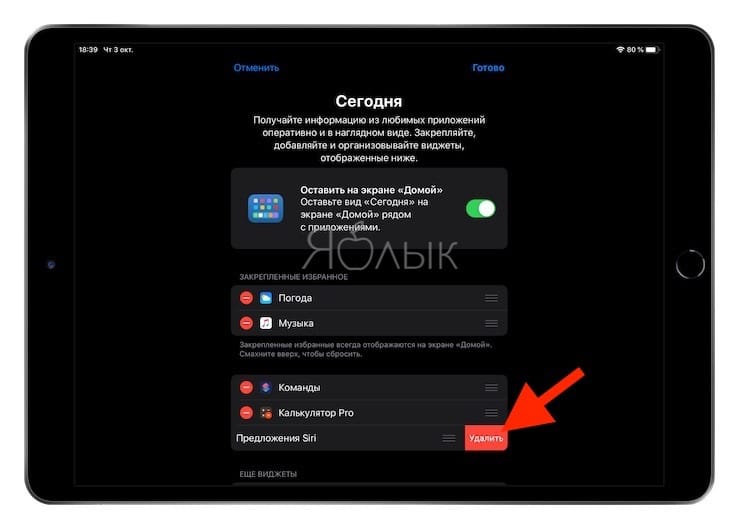
Удаление виджета из областей «Закрепленные» или «Избранное» вернет виджет в нижний список «Еще виджеты».
- Как создавать и открывать ZIP-архивы на iPhone и iPad без установки дополнительных приложений.
- Как автоматически закрывать вкладки Safari на iPhone и iPad через определенное время.
- Что такое QuickTake на iPhone, или как снимать видео в режиме «Фото».
Как добавить виджеты на главный экран iPad в iPadOS 15
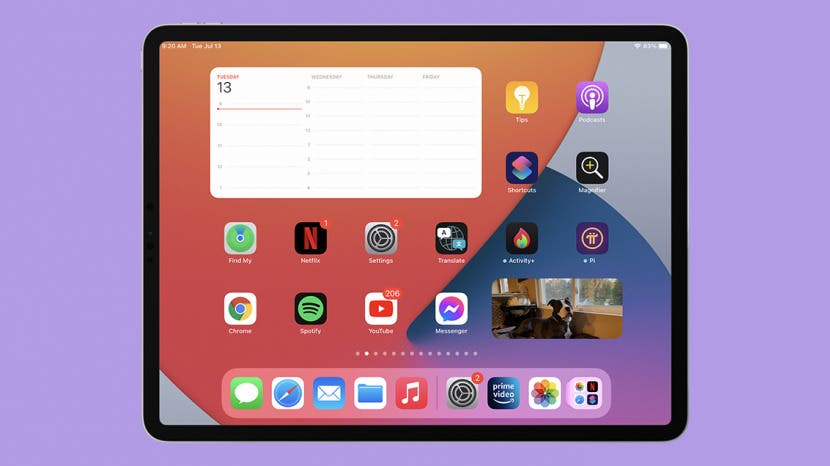
Виджеты помогли людям настроить свои iPhone с момента обновления программного обеспечения iOS 14! С обновлением iPadOS 15, которое в настоящее время доступно в бета-версии и осенью для всех, виджеты теперь можно использовать на главном экране iPad, а не только в режиме «Сегодня». Я научу вас шаг за шагом добавлять виджеты на iPad!
Какова цель использования виджетов?
Прежде чем мы перейдем к тому, как мы поговорим о том, почему. Что делают виджеты? Виджеты помогают быстро получать информацию из ваших приложений. Например, виджет погоды покажет вам погоду прямо на главном экране, поэтому вам не нужно открывать приложение.
Как вы используете виджеты? Вы добавляете их на главный экран своего iPad и организуете их так, как вам удобно! Они могут помочь вам выполнять несколько задач одновременно на iPad, а также сэкономить ваше время. Вы можете узнать больше о том, как работать в многозадачном режиме на iPad здесь. Чтобы узнать больше советов и приемов iPad, подпишитесь на нашу бесплатную рассылку «Совет дня».
Как добавить виджеты на свой iPad?
Если у вас iPadOS 14 или более ранней версии, вы не можете добавлять виджеты на главный экран. Но вы по-прежнему можете добавлять виджеты в представление «Сегодня» и закреплять их на главном экране. С выпуском iPadOS 15 вы можете добавлять виджеты на главный экран iPad, как и на iPhone. Хотя iPadOS 15 не будет официально выпущен до осени, вы уже можете установить бета-версию iPadOS. Это позволит вам насладиться всеми предстоящими функциями прямо сейчас!
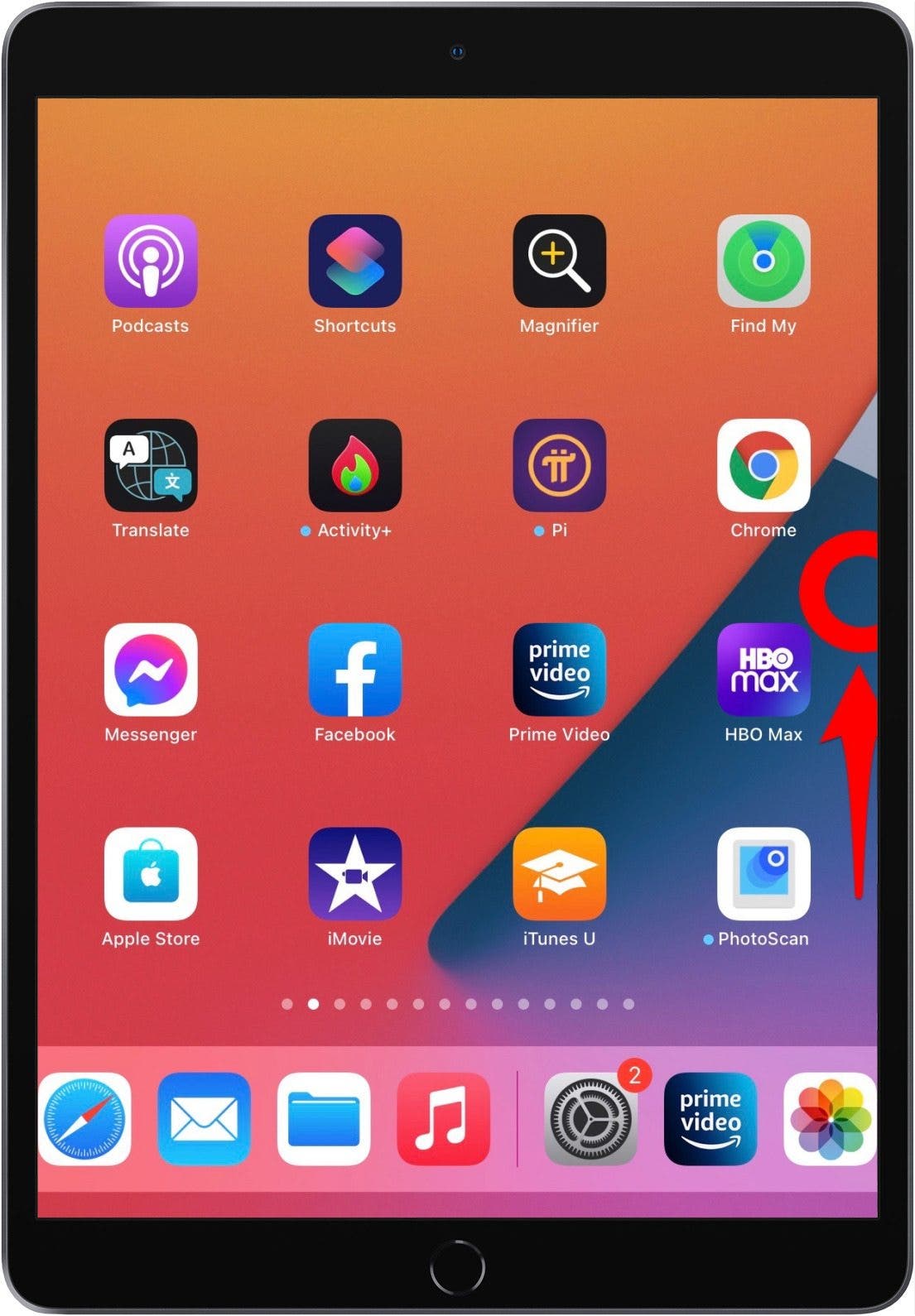
-
Нажмите и удерживайте (нажмите и удерживайте) фон главного экрана, на который хотите добавить виджет. Вы можете добавить виджеты на любую страницу главного экрана.
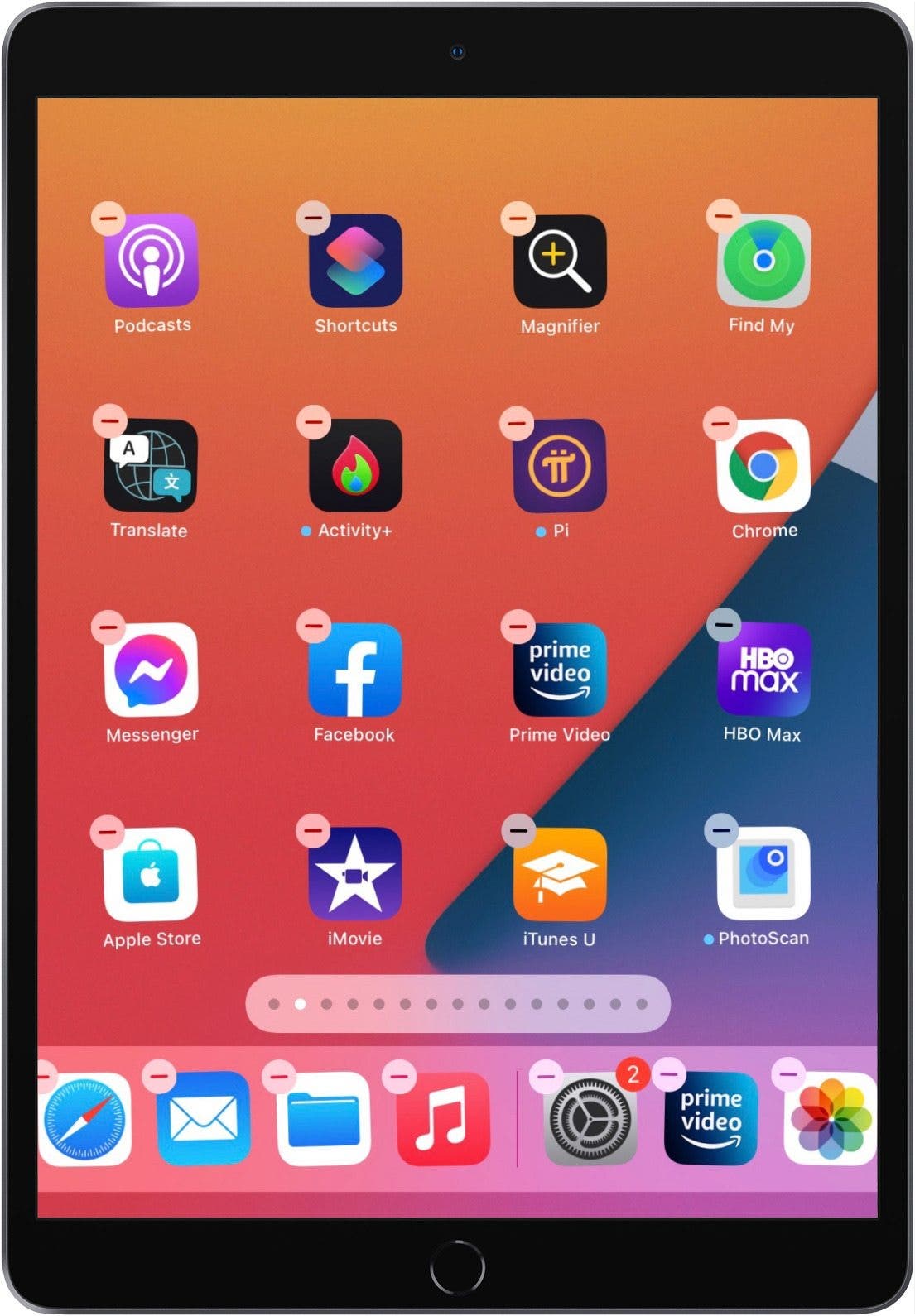
Нажмите значок плюса.
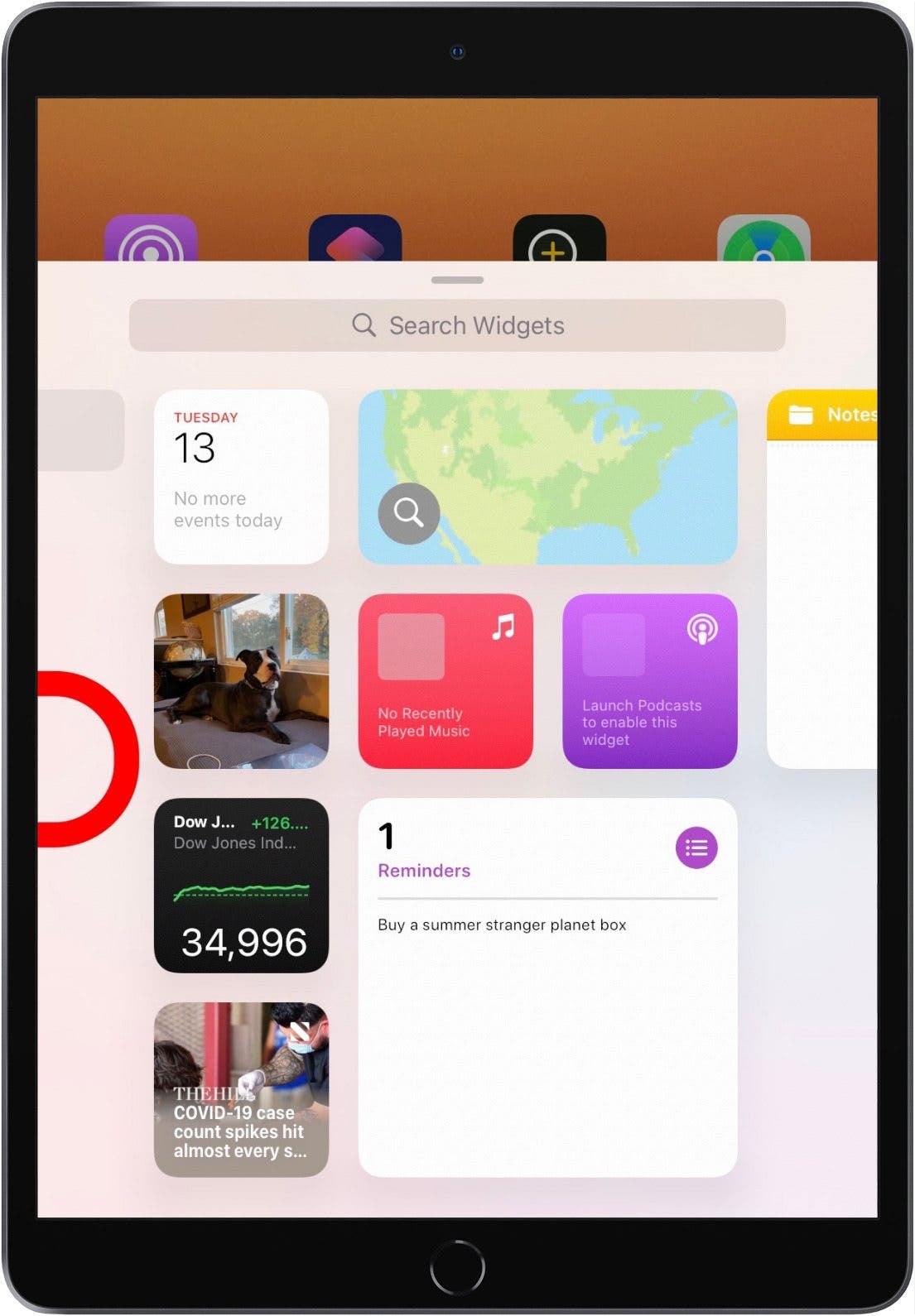
Выберите приложение, для которого хотите добавить виджет.
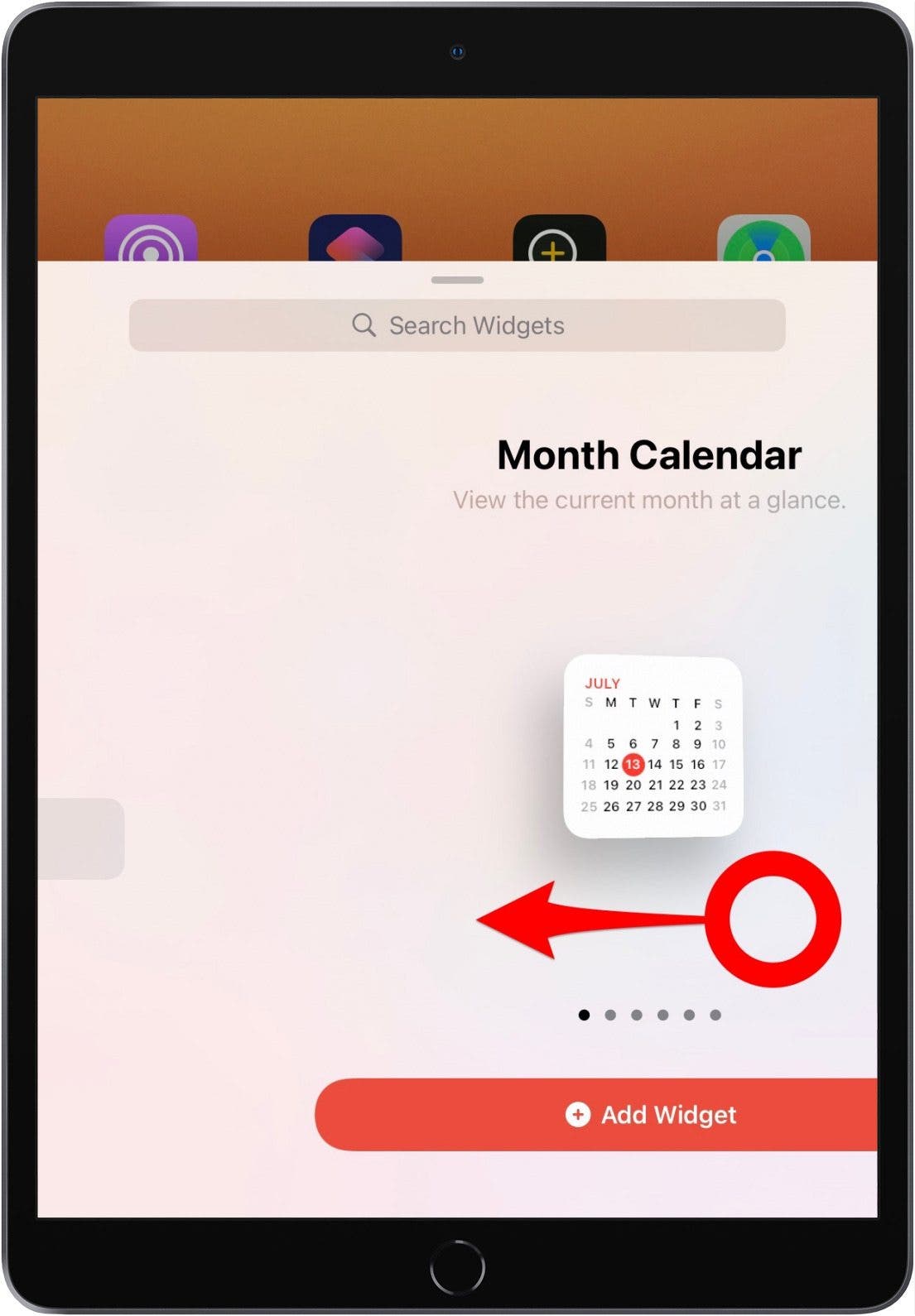
Проведите пальцем по экрану между виджетами разных размеров и типов.

Как только вы увидите тот, который вам нужен, коснитесь Добавить виджет.
Приложение появится на главном экране! Вы можете переставлять виджеты и перемещать их между экранами, удерживая фон главного экрана и перетаскивая его. Просто коснитесь Готово когда все в нужном месте.
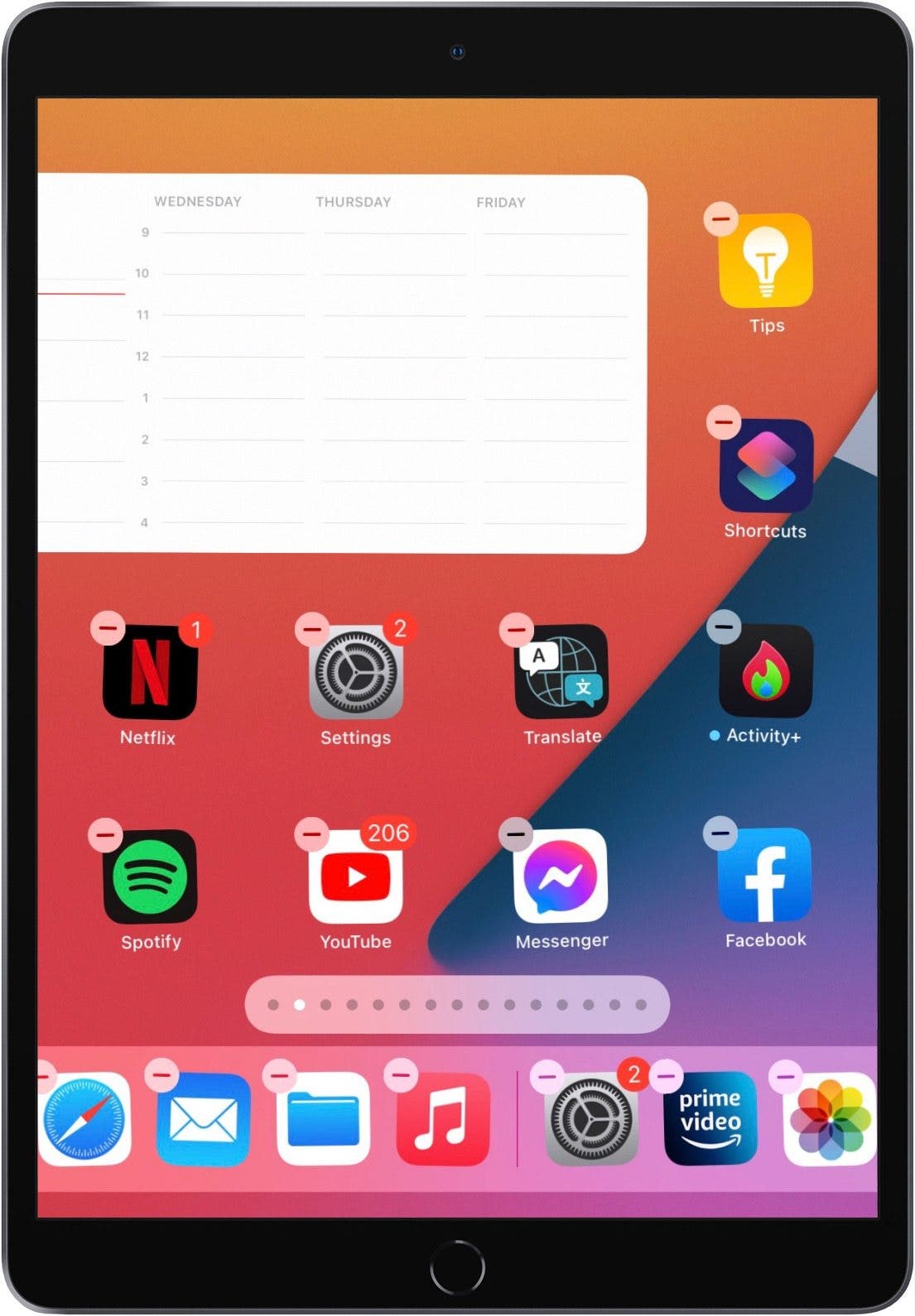
Теперь вы знаете, как добавить виджет на главный экран iPad. Все больше и больше приложений добавляют виджеты, которые теперь можно использовать на iPhone и iPad. Ознакомьтесь с этими 10 лучшими виджетами для iPhone и узнайте, как их складывать, чтобы сэкономить место на главном экране.
Как добавить виджеты на экран блокировки в iPadOS 17

В наши дни Apple полностью сосредоточена на виджетах. Есть виджеты для домашнего экрана вашего iPhone, виджеты для вашего Mac, И даже виджеты для ваших Apple Watch. Будучи пользователем iPhone, вы даже можете добавлять виджеты на экран блокировки с момента выпуска iOS 16.
Теперь это iPad повернуть. Виджеты экрана блокировки — это новинка функция в iPadOS 17 которые дают вам ту же возможность добавлять виджеты на экран блокировки, что и на вашем iPhone. А благодаря большому экрану вы можете добавить на iPad больше виджетов, чем на iPhone. Если вы готовы включить виджет, вот как можно добавить виджеты на экран блокировки в iPadOS 17.
В iOS 16 Apple представила возможность добавлять виджеты на экран блокировки вашего iPhone. Это означало, что даже когда ваш iPhone был заблокирован, вы по-прежнему могли видеть полезную информацию из ваших любимых виджетов, например текущую погоду, заголовки последних новостей или события календаря. Однако эта функция не появилась на iPad.
С выпуском iPadOS 17 виджеты экрана блокировки наконец-то появились на большом экране iPad. Более того, вы можете воспользоваться интерактивными виджетами, с которыми можно взаимодействовать, даже когда ваш iPad заблокирован. Эти виджеты позволяют выполнять такие действия, как включение света. в виджете «Домой», отключение напоминаний, воспроизведение или приостановка воспроизведения песен.
Добавление виджетов на экран блокировки в iPadOS 17 очень похоже на то, как вы это делаете на iPhone, хотя макет немного отличается. Это потому, что, в отличие от iPhone, вы можете просматривать виджеты экрана блокировки как в альбомной, так и в книжной ориентации.
- Откройте экран блокировки iPad, но не разблокируйте его.
- Нажмите и удерживайте экран.
- Нажмите Настроить появляется кнопка.
- Выберите Блокировка экрана.
- Нажмите Добавить Виджеты кнопку.
- Выберите один из предложенных виджетов или коснитесь одного из перечисленных приложений, чтобы добавить виджет для этого приложения.
- Выберите стиль виджета, который вы хотите использовать, из доступных вариантов и коснитесь его или перетащите на панель виджетов.
- Повторите эти действия для любых дополнительных виджетов, которые вы хотите добавить.
- Если вы хотите удалить виджет, нажмите значок X значок в левом верхнем углу виджета.
- Добавив все нужные виджеты, коснитесь значка X в окне выбора виджета, чтобы закрыть его, или коснитесь экрана в любом месте за пределами этого окна.
- Нажмите Готово и ваш новый экран блокировки будет сохранен.
Добавив виджеты на экран блокировки, вы сможете видеть их в любое время, когда проснетесь. ваш iPad не разблокируя его.
- Коснитесь экрана или нажмите верхнюю кнопку iPad, чтобы вывести iPad из режима сна.
- Не разблокируйте iPad, и ваши виджеты будут отображаться на экране блокировки.
- Коснитесь виджета, чтобы открыть соответствующее приложение; для этого вам нужно будет разблокировать iPad.
- С интерактивными виджетами вы можете взаимодействовать, не открывая приложение и не разблокируя iPad.
- Например, с помощью виджета «Напоминания» вы можете пометить напоминание как завершенное, просто коснувшись его в интерактивном виджете.
Похожие посты:
- Новая прошивка iPhone исправляет проблемы с аудио и тактикой обратной связи в iPhone 7
- Лучшие советы и рекомендации по Apple iPad: мастер-класс по управлению планшетом
- Лучшие советы и рекомендации по iPhone 8, 7, 6 и SE: получите больше от своего Touch ID iPhone
- Советы и хитрости Apple Watch: раскрыты скрытые секреты watchOS
- Советы и рекомендации по Google Nest Hello: максимально эффективно используйте дверной видеозвонок Nest
- Руководство по экрану блокировки iOS 16: виджеты, параметры настройки и многое другое
- Предварительный просмотр Apple iPadOS 17: изменения в iPad и их использование
- Советы и рекомендации по Apple Photos: хранение, редактирование и обмен фотографиями с iPhone
- Как настроить домашний экран iPhone с помощью ярлыков и виджетов
- Обзор Level Lock+: один из лучших умных замков для Apple HomeKit