
Какие настройки в смартфоне нужно скорее отключить: через них за вами могут следить
На вашем смартфоне есть как минимум пять функций, которые позволяют шпионить за вами. Более того, они по умолчанию активны.
Ваш смартфон хранит о вас огромное количество информации, и в некоторых случаях это может быть чрезмерным. При этом большинство настроек, которые позволяют шпионить за вами, по умолчанию активны, но их стоит отключить – и как можно скорее.
На Android-смартфонах есть как минимум пять таких функций. Некоторые из них нарушают приватность, другие – передают данные третьим лицам.
- Точное отслеживание местоположения . Если то или иное приложение имеет доступ к вашей геолокации, оно может отслеживать ваши перемещения и места, которые вы посещаете. Выключите геолокацию для приложений, которым это не нужно.
- Сканирование Wi-Fi + Bluetooth . После отключения этих функций смартфон перестанет автоматически искать доступные Wi-Fi и Bluetooth сети, что позволит уменьшить вероятность отслеживания вашего местоположения. Отключаются они в разделе «Настройки → Местоположение → Сканирование Wi-Fi» и «Сканирование Bluetooth».
- История местоположения Google. Эта функция может быть полезной для навигации и поиска мест, но в то же время может быть использована для нежелательного отслеживания ваших перемещений. Отключение производится в разделе «Настройки → Местоположение → Службы определения местоположения → История местоположений Google».
- Отключить все датчики . Если у вас есть подозрения, что какое-то приложение злоупотребляет доступом к камере, микрофону, GPS, компасу и другим аппаратным датчикам на вашем устройстве, то следует принять необходимые меры для защиты вашей конфиденциальности. Быстрое отключение всех датчиков находится в разделе «Настройки → Система → Параметры разработчика → Выключить датчики».
- Отключить персональную рекламу. Ни для кого не секрет, что рекламные баннеры на смартфонах адаптируются к интересам пользователя, включая его поисковые запросы. Если вы не хотите, чтобы эти данные передавались в Google, можно отказаться от персонализированной рекламы.
- Деактивировать отправку данных можно в разделе «Настройки → Google → Реклама». Там нужно будет выбрать свой аккаунт, найти пункт «Данные и реклама → Данные и конфиденциальность → Настройки рекламы → Персонализация рекламы». Именно там можно деактивировать подбор рекламы.
В отличие от вышеперечисленных функций, которые стоит отключить, есть одна опция, которую, наоборот, лучше активировать. Речь идет о конфиденциальных уведомлениях.
Данная функция позволяет скрывать содержимое уведомлений на экране блокировки. Это означает, что вместо того, чтобы отображать текст сообщений или имя отправителя, вы увидите только факт наличия уведомления от конкретного приложения.
Для того чтобы включить эту функцию, нужно зайти в настройки устройства, выбрать раздел «Уведомления» и активируйте настройку «Конфиденциальные уведомления». Это может быть полезно для тех, кто хочет сохранить свою конфиденциальность и предотвратить доступ к личной информации на экране блокировки.
Читайте также:
Ранее УНИАН делился лайфхаком, как очистить Telegram от «мусора» и освободить место на смартфоне. Если вы активно сидите в телеграме, то со временем мобильное приложение начинает активно «пожирать» все больше и больше памяти.
Также рассказывали, какие привычки медленно «убивают» ваш смартфон. Очень часто пользователи даже не подозревают, что каждый день совершают действия, которые ухудшают работу их устройств. Их нужно по возможности избегать.
Вас также могут заинтересовать новости:
- Почему нельзя заряжать смартфон выше этого процента: батарея скажет вам спасибо
- Что делать, если ваш Mac работает не так быстро, как хотелось бы: помогут эти хитрости
- Как включить вспышку на смартфоне при звонке или уведомлениях: суперполезная «фича»
Отключение уведомлений о настройке устройства
Иногда Windows может предложить вам варианты завершения настройки устройства, позволяющие использовать его с максимальной эффективностью. Если вы не хотите получить эти уведомления и используете Windows 10 версии 2004 или более поздней, выполните указанные ниже действия.
- Выберите ПУСК >Параметры >Система >Уведомления и действия.
- В разделе Уведомленияснимите флажок в пункте Предлагать способы завершения настройки устройства, позволяющие максимально эффективно использовать Windows.


Нужна дополнительная помощь?
Нужны дополнительные параметры?
Изучите преимущества подписки, просмотрите учебные курсы, узнайте, как защитить свое устройство и т. д.




В сообществах можно задавать вопросы и отвечать на них, отправлять отзывы и консультироваться с экспертами разных профилей.
Как отключить настройки
При оплаті замовлення банківською картою, обробка платежу (включаючи введення номера карти) відбувається на захищеній сторінці процессинговой системи. Це означає, що ваші конфіденційні дані (реквізити карти, реєстраційні дані та ін.) Не надходять до нас, їх обробка повністю захищена і ніхто не може отримати персональні і банківські дані клієнта.
При роботі з картковими даними застосовується стандарт захисту інформації, розроблений міжнародними платіжними системами Visa та MasterCard — Payment Card Industry Data Security Standard (PCI DSS), що забезпечує безпечну обробку реквізитів Банківської карти Власника. Застосовувана технологія передачі даних гарантує безпеку по операціях з банківськими картами шляхом використання протоколів Secure Sockets Layer (SSL).

Читать дальше
Ждешь дополнительной информации, а ее нет? Когда станет известно место проведения НМТ

Читать дальше
Подорожает ли проезд в Киеве? Кличко рассказал о дотационной работе транспорта в столице
Ми використовуємо cookies, щоб проаналізувати та покращити роботу нашого сайту, персоналізувати рекламу. Продовжуючи відвідування сайту, ви надаєте згоду на використання cookies та погоджуєтесь з Політикою конфіденційності.
Как повысить автономность телефона Android с помощью секретной настройки
Если вы заряжаете смартфон несколько раз на дню и стали замечать, что буквально «привязаны» к розетке, причин этому может быть несколько. Одна из них — приложения, требующие большого количества ресурсов от телефона. Некоторые из этих приложений могут работать в фоновом режиме, незаметно потребляя заряд вашей батареи. Среди них могут быть как пользовательские приложения, которые можно с легкостью самостоятельно отключить или удалить, так и некоторые служебные функции, скрытые от глаз простого пользователя. В этой статье расскажем как отключить одну из таких служб.
Сегодня речь пойдет об «Адаптивных уведомлениях». Данное приложение получает доступ к уведомлениям пользователя, анализируя его поведение в приложениях, и на основе предпочтений сортирует уведомления в шторке, показывая наиболее важные из них в первую очередь.

Несомненно, оно может оказаться для вас полезным, если ежедневно вы получаете большое количество уведомлений, а также хотите, чтобы система сортировала и показывала вам первыми наиболее важные из них.
Но если для вас не имеет большого значения какое из уведомлений окажется в шторке выше остальных, то эту функцию можно отключить. Тем более что приложение постоянно работает в фоновом режиме и неминуемо расходует ресурс аккумулятора, а значит, после ее отключения можно ежедневно дополнительно экономить несколько процентов заряда.
Кроме того, в случае отключения, одним приложением, собирающим личную информацию, в вашем телефоне станет меньше. Об этом система открыто предупреждает вас после активации данной функции Android.
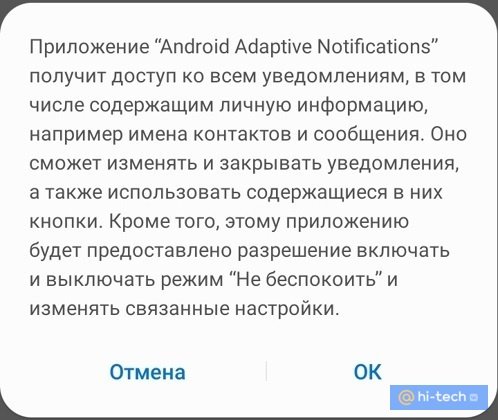
«Адаптивные уведомления» могут управлять уведомлениями из приложений и блокировать некоторые из них на свое усмотрение. Например, бывает, что вы ждете важное сообщение в одном из мессенджеров, а уведомление в шторке не появляется даже после того, как сообщение поступило, так как данная служба посчитала его менее приоритетным.
В итоге, вам приходится заходить в приложение и проверять сообщения вручную. Поэтому, если у вас есть проблемы с отображением уведомлений, отключение этой функции также может оказаться полезным.
Итак, какие преимущества мы получаем после отключения Android Adaptive Notifications:
- экономия расхода аккумулятора;
- запрет на сбор данных на основе наших действий;
- решение проблем с отображением важных уведомлений.
Самый быстрый способ отключить службу «Адаптивные уведомления»
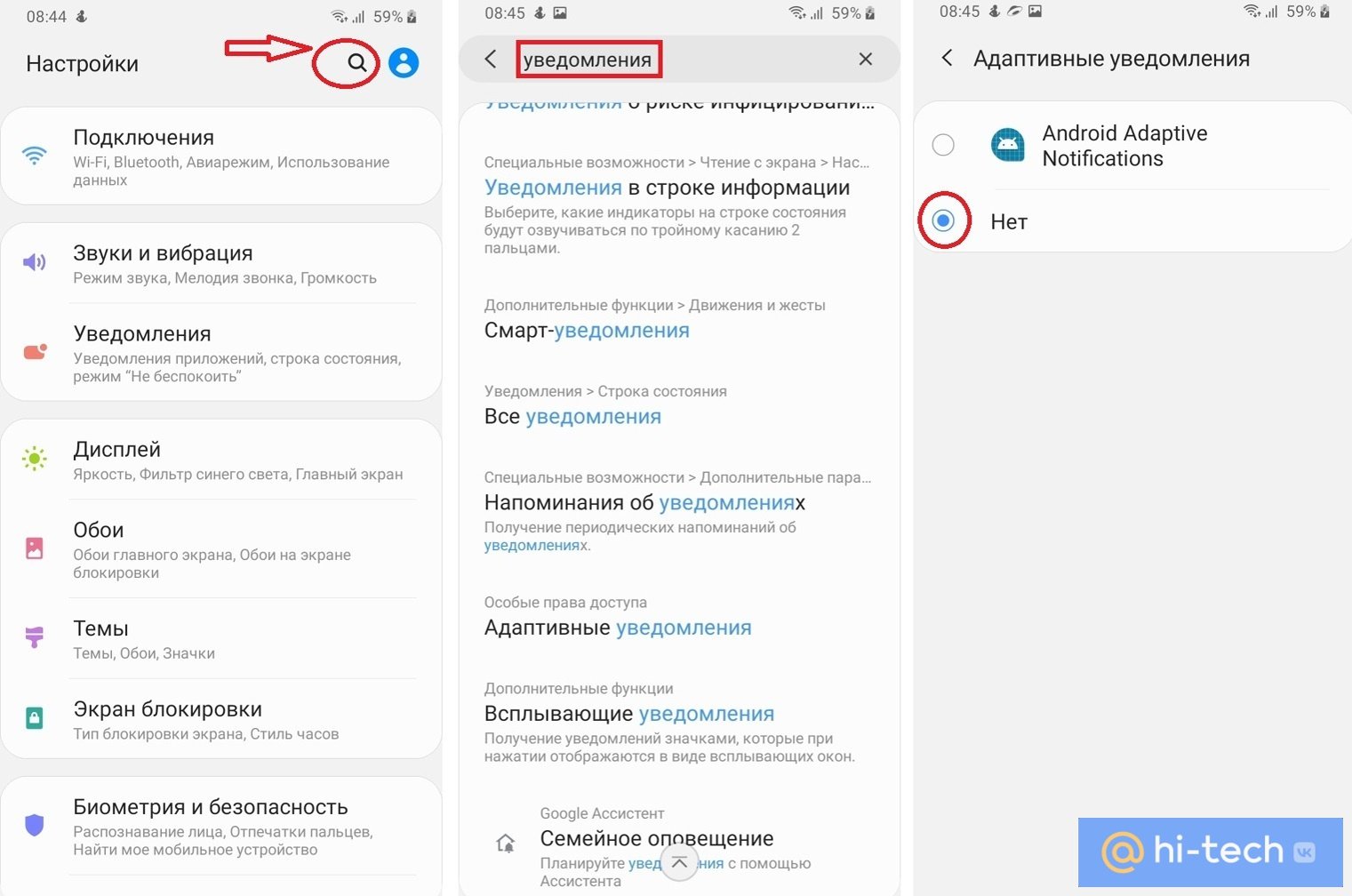
Перейдите в «Настройки» и в строке поиска введите слово «Уведомления», пролистайте немного вниз и выберите среди найденных функций «Адаптивные уведомления», а затем отключите службу Android Adaptive Notifications, установив переключатель на «Нет».
Стандартный путь к приложению:
- настройки;
- приложения;
- опции;
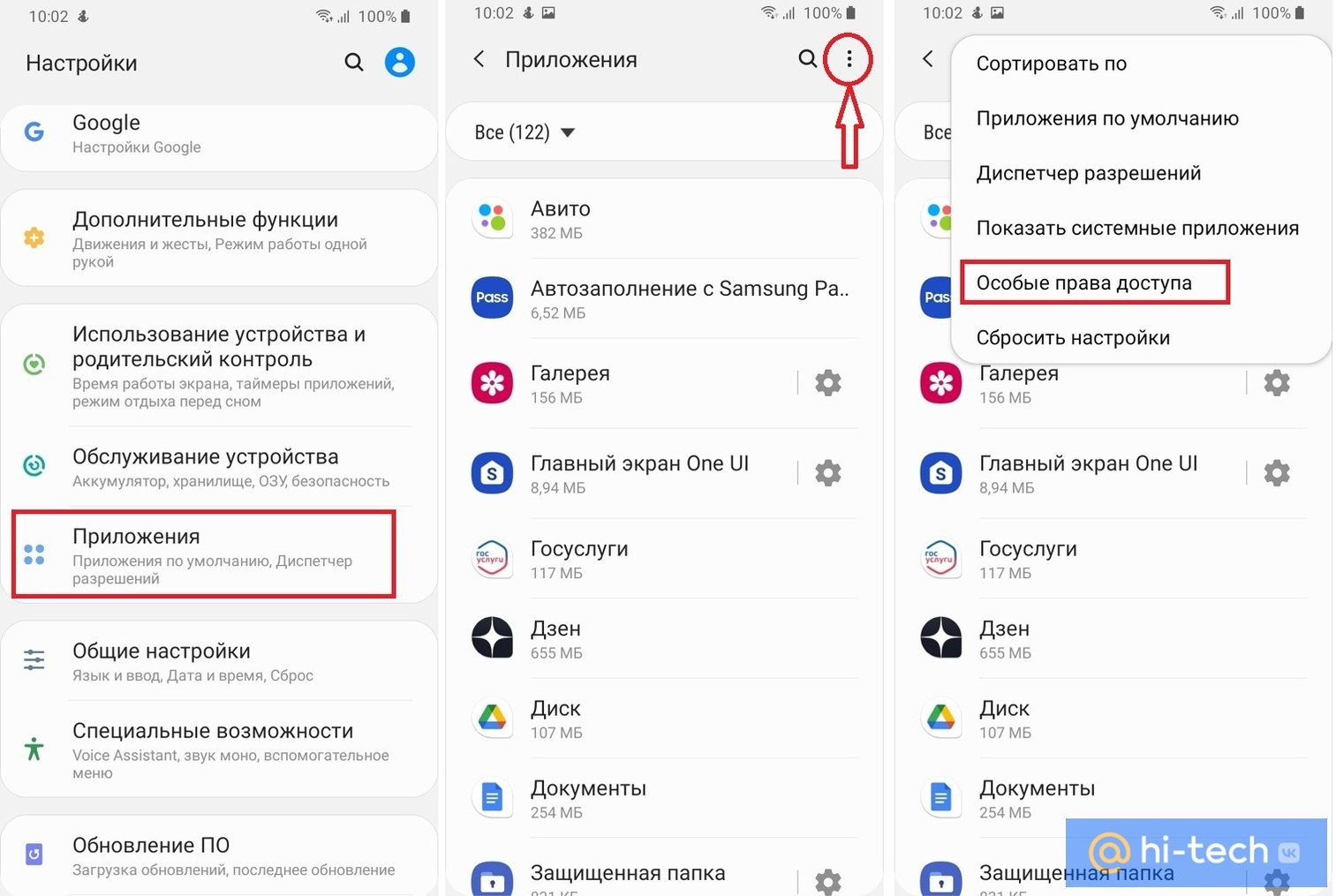
- особые права доступа;
- адаптивные уведомления;
- отключить Android Adaptive Notifications (установить переключатель на «Нет»).

Заключение
Несомненно, отключив данную функцию, не стоит ожидать существенного снижения расхода энергии вашей батареи. Скорее всего, вы заметите лишь небольшие изменения в лучшую сторону и, если у вас имеются проблемы с быстрым разрядом, то наверняка на то есть и более серьезные причины. Но, с другой стороны, если вы не нуждаетесь в дополнительном анализе ваших действий в приложениях со стороны системы, а на работу устройства это больше никак не повлияет, то отключение данной функции не будет лишним.