
Как использовать беспроводные камеры с Wi Fi-роутером?
Пошаговая инструкция подключения камер наблюдения к Wi-Fi роутеру
Шаг 1. Определите силу Wi-Fi сигнала
Первым и чрезвычайно важным шагом при рассмотрении системы беспроводных камер слежения является понимание ограничений беспроводного оборудования. Вы можете приобрести дорогое оборудование и при этом иметь слабый сигнал из-за помех или толстых стен. Эти проблемы могут привести к ненадежной системе безопасности. Важно проверить прочность соединения в каждом месте, где вы собираетесь установить беспроводную камеру. Рекомендуется не идти на компромиссы, когда дело доходит до беспроводной связи, потому что это может быть хлопотно для устранения неполадок.
Шаг 2. Включите и настройте беспроводную камеру.
Обратите внимание, поддерживают ли ваши Wi Fi камеры питание PoE или нет. Если нет, то им потребуется источник питания, и по умолчанию проводной IP-адрес таких камер и других IP-камер и сетевых видеорегистраторов составляет 192.168.1.108, если не указано иное. Возможно, вам придется изменить конфигурацию вашей сети, чтобы просмотреть веб-службу камеры.
Подключите камеру к сети с помощью кабеля Ethernet и подключите адаптер 12В постоянного тока. Подождите около минуты, чтобы камера включилась.
Шаг 3: Доступ к веб-интерфейсу IP-камеры
С помощью браузера перейдите на IP-адрес камеры. Обязательно загрузите и установите плагин, затем войдите в систему, используя имя пользователя и пароль. Затем перейдите к [Настройка> Сеть> TCP / IP]. Обратите внимание, что вы не можете подключить камеру к Wi-Fi с помощью веб-интерфейса NVR, вы должны быть внутри камеры. Вы можете убедиться, что находитесь в правильном веб-интерфейсе, проверив изображение в левом верхнем углу, убедившись, что на нем написано IP-камера, а не веб-служба.
Шаг 4: Настройка адреса Wi Fi
Выберите раскрывающийся список, в котором говорится WIRE (ПО УМОЛЧАНИЮ) и выберите беспроводной. Нажмите кнопку рядом с раскрывающимся окном с надписью ПО УМОЛЧАНИЮ . Затем выберите переключатель с пометкой STATIC . Теперь вы можете изменить адрес камеры. Убедитесь, что адрес не совпадает с другим устройством в вашей сети. Адрес Wi-Fi не может совпадать с адресом проводной сети. Убедитесь, что он настроен на что-то, отличное от вашего проводного адреса. Когда вы закончите, нажмите сохранить. Устройство должно обновиться.
Шаг 5. Подключение к беспроводному маршрутизатору.
Перейдите к [Setup> Network> Wi-Fi] и установите флажок ENABLE . Нажмите на SEARCH SSID, чтобы найти доступные сети. (Если ваша сеть не передает SSID, нажмите ADD SSID и укажите SSID). Дважды щелкните имя вашей сети и введите свои учетные данные. Подключение устройства к сети может занять несколько минут в зависимости от ряда факторов.
Чтобы проверить правильность подключения камеры, отсоедините кабель питания и сетевой кабель от камеры. Подождите 10 секунд и снова подключите питание. Дайте камере около 2 минут для загрузки и подключения к беспроводной сети, которую вы только что настроили. Затем попробуйте подключиться к камере с помощью веб-браузера, используя настроенный вами беспроводной IP-адрес.
Если вы можете увидеть страницу входа для камеры, то вы готовы установить камеру.
Шаги по устранению неполадок с подключением Wi-Fi
- Устройство Wi Fi требует автоматического подключения к беспроводной сети. Имейте это в виду и будьте терпеливы. Также рассмотрите следующие шаги по устранению неполадок, если ваша беспроводная камера не подключается.
- Выключите камеру на 10 секунд, отключив питание, затем снова подключите ее (подождите до 5 минут, пока она подключится);
- Попробуйте подключить сетевой кабель к устройству, затем отключите его;
- Убедитесь в правильности настроек Wi Fi. Убедитесь, что ключ Wi Fi и IP-адрес верны;
- Повторно подключите камеру к проводной сети и ПО УМОЛЧАНИЮ настроек через веб-интерфейс камеры;
- Убедитесь, что нет IP-конфликта с другим устройством по этому адресу;
- Попробуйте использовать другой пароль Wi-Fi на беспроводном маршрутизаторе или точке доступа, который содержит только буквенно-цифровые символы и не содержит специальных символов;
- Измените тип шифрования для вашего Wi Fi-маршрутизатора или точки доступа. Не все роутеры созданы одинаково. Некоторым неполноценным устройствам трудно обрабатывать WPA и WPA2. Возможно, вам придется снизить шифрование до WEP или купить новый маршрутизатор.
Если у Вас возникли проблемы с самостоятельным подключением видеонаблюдения, Вы всегда сможете обратиться к нам в компанию для получения консультации или заказать установку Wi Fi видеонаблюдения под ключ.
Как установить IP-камеру видеонаблюдения через Wi-Fi

Приобретая ту или иную технику в дом или на объект бизнеса, люди не всегда с готовностью набирают номер специалиста для установки и настройки этого оборудования. Например, для установки и подключения стиральной машины, холодильника или телевизора мастера зовут в крайне редких случаях. Обыденные предметы техники уже давно научились устанавливать самостоятельно.
Камера видеонаблюдения всё стремительнее входит в ряды обыденной техники в современном мире. И, если на публичных или коммерческих объектах чаще всё же обращаются в соответствующие организации по установке, то для личных нужд среднестатистический гражданин прибегает к монтажу своими силами. Причины могут быть разные — например, желание сэкономить или банальный интерес к технике.
Поэтому, если вы твердо решили обойтись без специалиста, внимательно изучите все советы, приведенные ниже.
Стандартные этапы
Несмотря на большое количество нюансов подключения различных систем видеонаблюдения, основные этапы при монтаже являются одинаковыми.
1.Определение места установки камеры — один из самых важных этапов. Смысл установки камеры видеонаблюдения приобретается (или теряется) ровно в тот момент, когда принимается решение о месте его установки. Здесь необходимо учитывать разные факторы:
- цель установки: в зависимости от того, какие именно действия Вы хотите фиксировать, за каким помещением (или за какой частью улицы) Вы планируете наблюдать, необходимо принимать решение о месте установки камеры;
- угол обзора. Опираясь на параметры модели определитесь с точным местоположением устройства, проверьте картинку еще раз уже после подключения — необходимо понимать, насколько эффективно объектив камеры “захватывает” нужный участок.
2. Прокладка кабеля. В независимости от того, какую систему видеонаблюдения Вы выбрали, прокладка кабеля между компонентами системы видеонаблюдения необходима в любом случае — устройству необходимо питание. Разница лишь в количестве и разновидности кабелей.
3. Монтаж оборудования. Исходя из того,какого типа камера (настенная, потолочная и пр.), производится их монтаж с помощью дополнительных средств (например, кронштейнов).

4. Подключение. На этом этапе действия зависят от типа камеры видеонаблюдения.
Разные виды камер — разные способы подключения
Ассортимент камер видеонаблюдения формально можно разделить на две отрасли — IP-камеры и аналоговые камеры.
IP-камеры фиксируют изображение и преобразуют его в цифровой сигнал, что дает возможность получить запись с высокой детализацией. Запись происходящего с камеры транслируется по сети и записывается на видеорегистратор, «облако» или ПК. Главным преимуществом такого вида камер является более четкое изображение и возможность удаленного подключения и управления.
Запись с аналоговых камер ведется на жесткий диск. Изображение в этом случае передается в первоначальном виде и никаких цифровых преобразований (как в случае с IP-камерой) не проходит.
Способ подключения напрямую зависит от вида камеры, которую Вы выбрали.
В этой статье рассмотрим, как подключить IP-камеру видеонаблюдения через Wi-Fi.
Подключение IP-камеры через Wi-Fi
1.Уточнение мощности роутера
В первую очередь перед подключением необходимо убедиться в мощности сигнала роутера, т.к. от этого параметра зависит качество и надежность работы устройства видеонаблюдения.
Роутер должен быть достаточно новым, чтобы у него была способность подключаться к таким устройствам.

2. Определения подачи питания на камеру
Изучите устройство: необходимо выяснить, поддерживает ли камера питание PoE. Как и говорилось выше, эта характеристика влияет на способ подачи питания, и если данного подключения камера не предусматривает — понадобится дополнительный кабель и инжектор. В таком случае подключите камеру к сети с помощью кабеля Ethernet и вставьте адаптер 12В постоянного тока. Подождите одну минуту и включите камеру.
3. Подключение к веб-интерфейсу видеоустройства
В браузере ПК введите IP-адрес камеры. Скачайте и установите плагин. Далее войдите в аккаунт с помощью имени пользователя и пароля и перейдите к параметрам по схеме Настройка→Сеть→TCP / IP. Если всё сделано верно, то на изображении в верхнем левом углу отобразится надпись «IP-камера».
4. Настройка Wi-Fi адреса
Находясь в открытом веб-интерфейсе в списке по умолчанию выберите «беспроводной» и поменяйте адрес видеокамеры. Нажмите «сохранить».
Важные уточнения: адрес камеры не должен быть таким же, как у других устройств, подключенных к этому Wi-Fi, а адрес Wi-Fi не должен быть аналогичен адресу проводной сети.
5. Соединение с беспроводным маршрутизатором
Далее необходимо найти доступные сети. Для этого перейдите к настройкам по следующей схеме: Setup→Network→ Wi-Fi→«ENABLE». Далее выберите «SEARCH SSID» (если сеть не передает SSID, то кликните по «ADD SSID» и введите нужные параметры).
Далее кликните на имя сети и укажите свои логин и пароль. Подождите несколько минут.
Затем проверьте подключение: отключите кабели (сетевой и питания) из устройства, подождите 10 секунд и подключите обратно. Если всё подключилось корректно, то через несколько минут устройство загрузится и произойдет соединение с Wi-Fi.
После проверки подключитесь к камере с помощью браузера и беспроводного IP-адреса.
Если на экране видите страницу входа для наблюдения — можно переходить к установке камеры.
После всей процедуры камеру также можно подключить и к смартфону — для этого необходимо скачать и установить на телефон приложение для Wi-Fi видеокамер.
Для подключения камеры к смартфону необходимо:

- нажать кнопку WPS на роутере и такую же кнопку на камере (если таковой нет — следуйте инструкции к камере о том, как подключить WPS-соединение)
- подключитесь к Wi-Fi со смартфона
- загрузите скачанное приложение и следуйте инструкциям в нем
Важно понимать, что выше описан алгоритм классического подключения: стандартная модель подключается в идеальных условиях, где все этапы проходят без каких-либо проблем и загвоздок. А проблемы могут возникнуть и из-за сбоев сети, и из-за особенностей модели камеры. Если у вас возникают какие-либо трудности при установке и подключении IP-камеры через Wi-Fi, лучше обратиться за консультацией к специалистам.
В компании Установка. Про работают профессионалы, имеющие опыт установки камер огромного количества производителей и знающие нюансы каждого из них. Обратитесь в компанию Установка. Про, и мы качественно произведем установку и подключение камер в максимально сжатые сроки.
Как из камеры ноутбука сделать беспроводную wifi камеру для смартфона
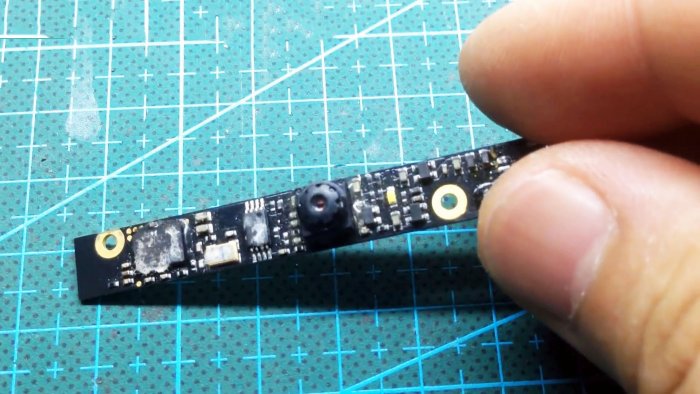
Это самоделка из разряда: «что еще можно сделать из деталей сломанного ноутбука?» В ноутбуке по сути много полезных вещей для самоделок. В данном мастер-классе будем использовать его камеру. Сделаем ее беспроводной, чтобы можно было смотреть в нее через любой смартфон на расстоянии до 50 метров.
Понадобится
- Wi-fi модуль — http://ali.pub/5h3v69
- Повышающий преобразователь — http://ali.pub/5h3v8e
- Литий-ионный аккумулятор 3,7 В 550 ма/ч — http://ali.pub/5h3vb4
- Видеокамера от ноутбука или нетбука.
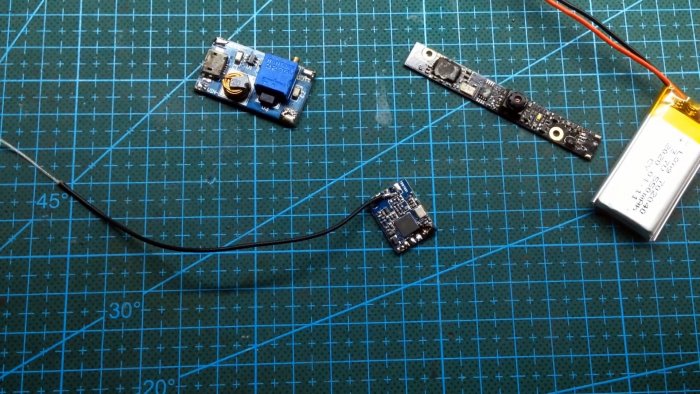
Как сделать беспроводную wi-fi видеокамеру
Разбираем ноутбук и извлекаем из него камеру.
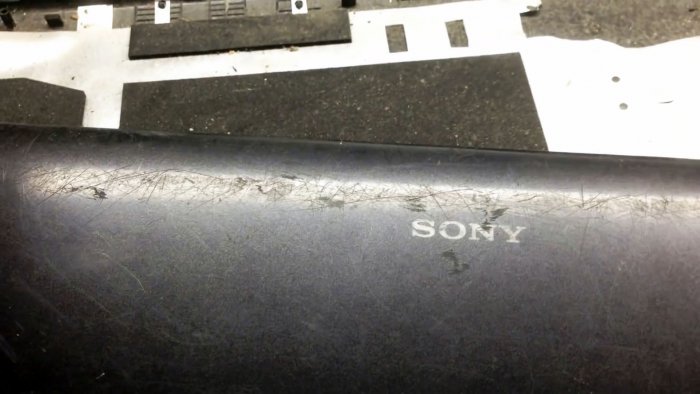
Она представляет собой отдельную плату — модуль.
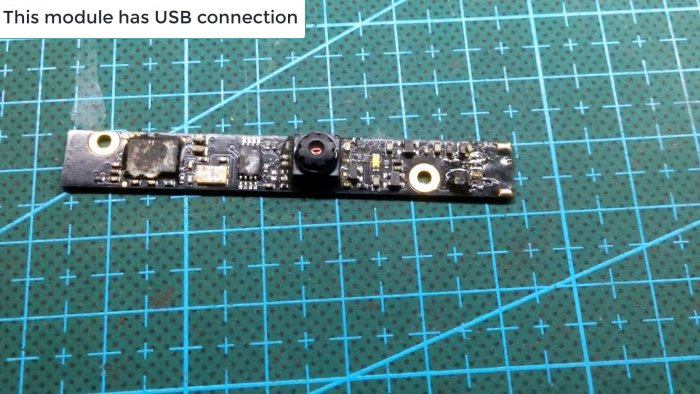
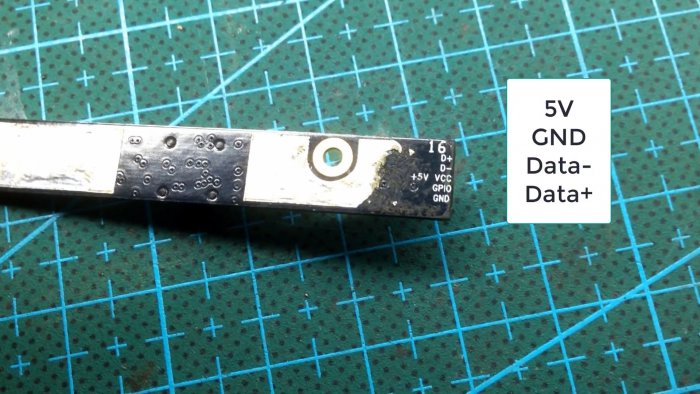
По сути это обычная веб-камера с USB интерфейсом. Поэтому ее уже можно использовать без переделки: достаточно подпаять провод с разъемом и воткнуть в USB гнездо.
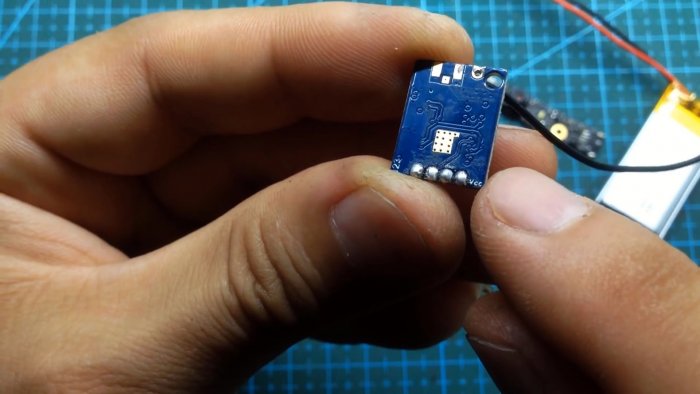
Берем wifi модуль. Он так же имеет интерфейс USB. Это так же готовое устройство, которое используется как wifi адаптер.
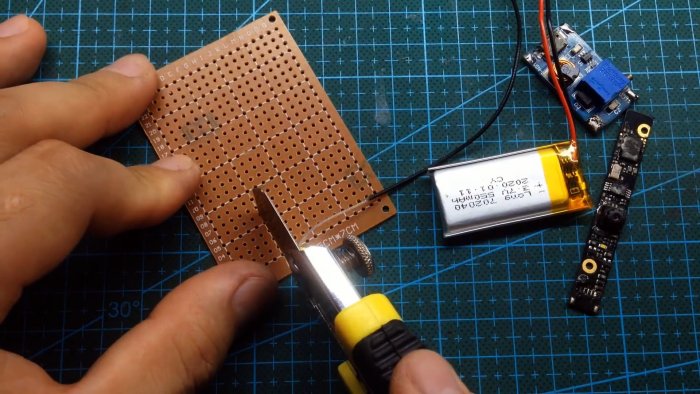
Берем универсальную плату и отрезаем от нее прямоугольник.
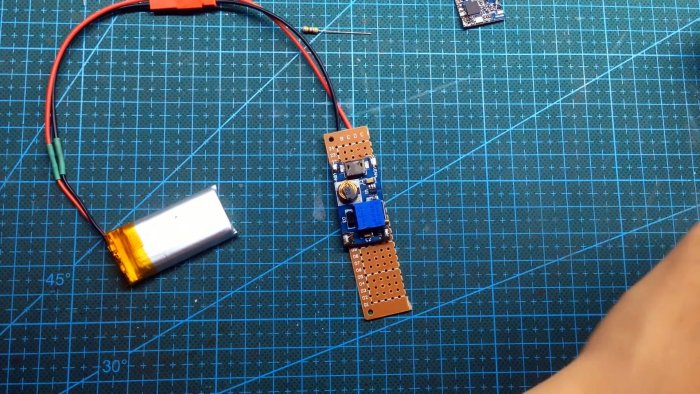
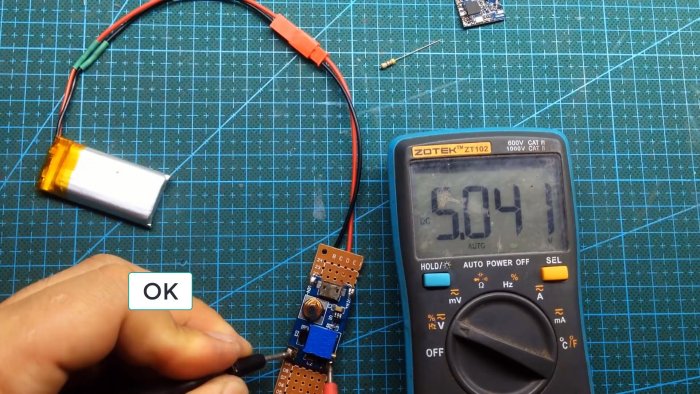
Припаиваем к плате преобразователь. К нему через разъем подключаем аккумулятор. Теперь система питания готова. Камера и адаптер будут питаться от напряжения 5 В.
На выход преобразователя подключаем мультиметр, и вращением переменного резистора на плате преобразователя добиваемся выходного напряжения на нем 5 Вольт.
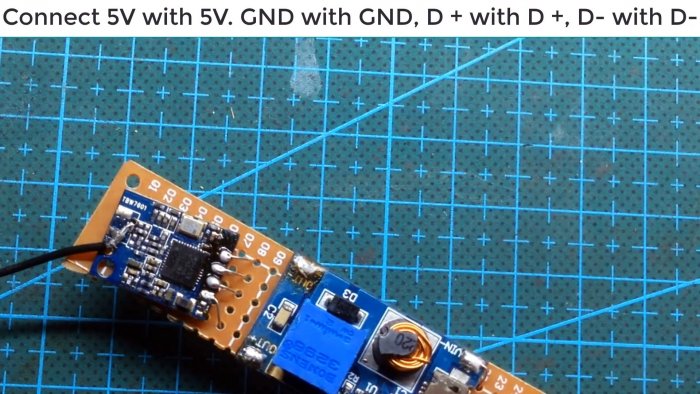
Далее припаиваем wifi адаптер плюсом и минусом к выходу преобразователя.
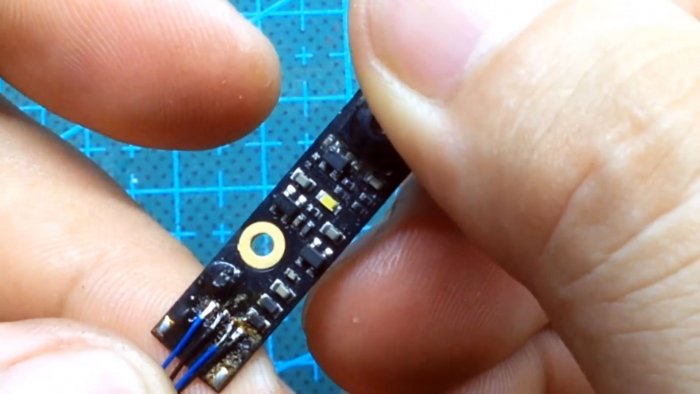
Припаиваем провода к видеокамере.
Далее подключаем камеру к wifi адаптеру: «+» к «+», «-» к «-», «D-» к «D-», «D+» к «D+».
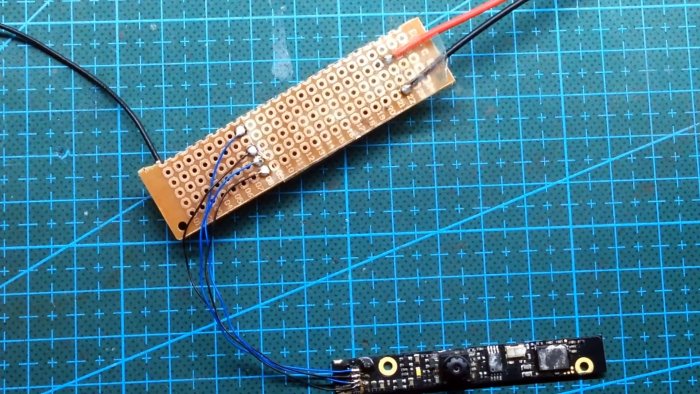
Камеру разместим сзади платы. Изолируем все термоусадкой.
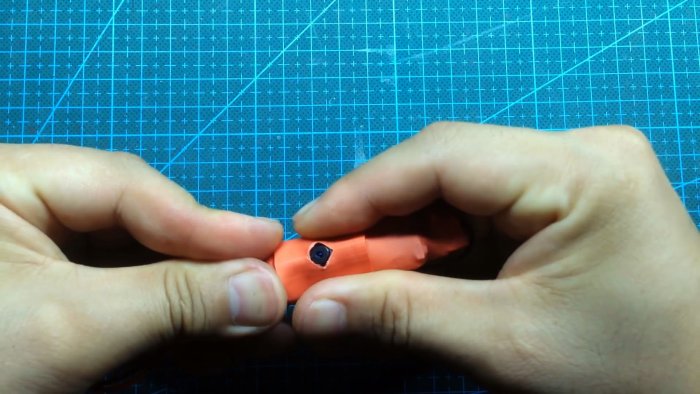
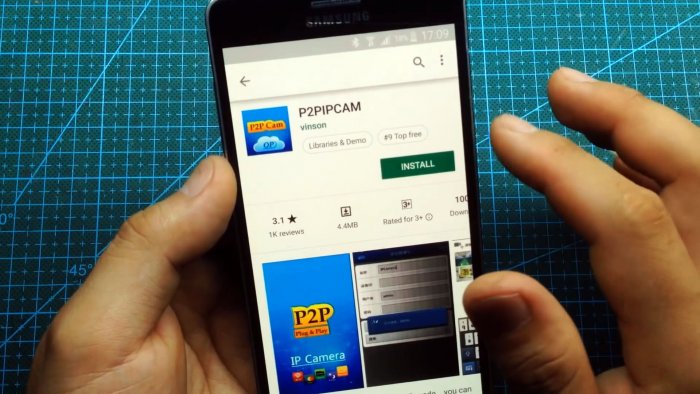
На этом беспроводная wifi камера готова. Подключим к ней питание от аккумулятора. На «Google Play» скачаем любое приложение «P2P Camera» и установим его.
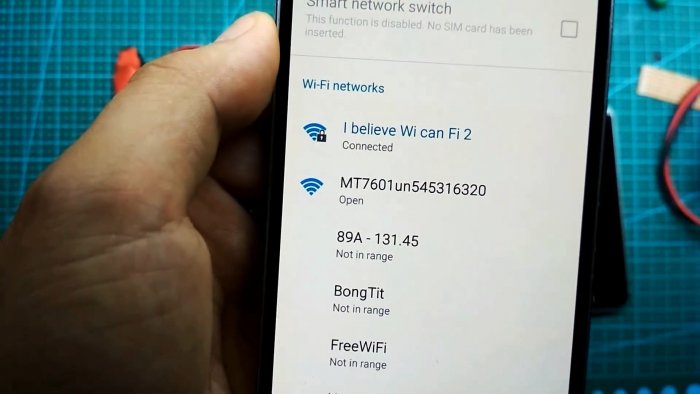
Найдем камеру в списке по названию модуля и подключимся к ней.
Зайдем в установленное приложение и увидим что отобразилось новое устройство.
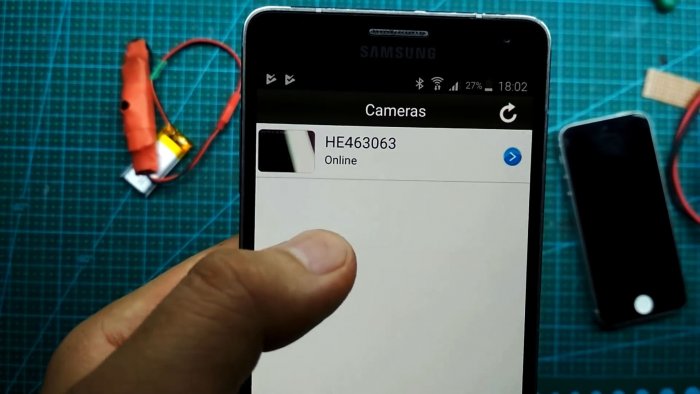
Кликаем и разворачиваем изображение.
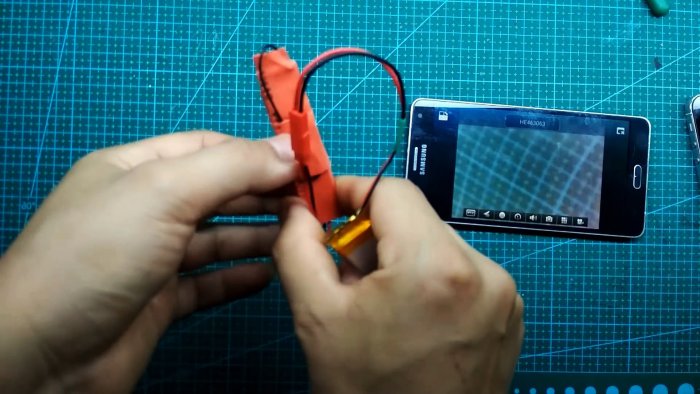
Беспроводная видеокамера работает.
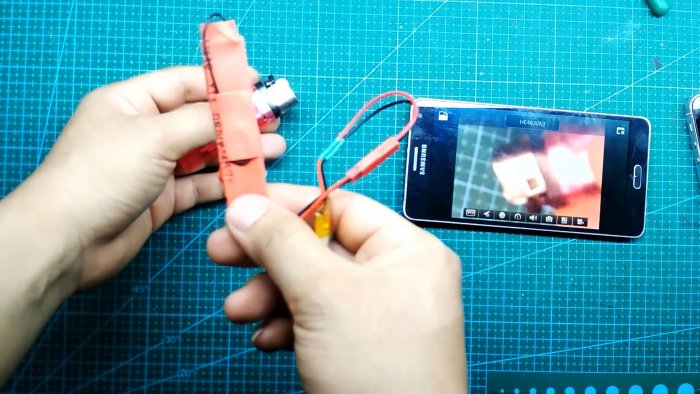
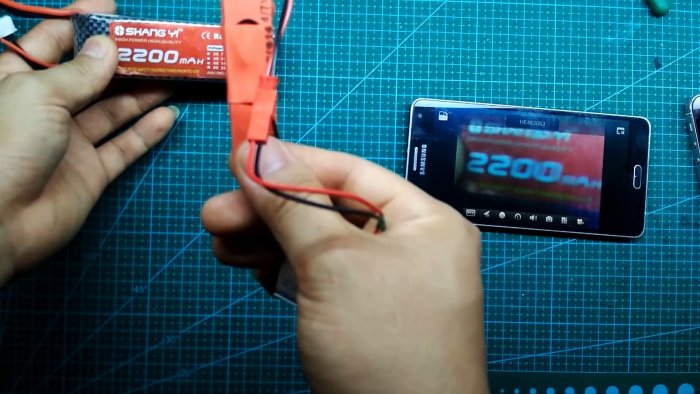
Как уже говорилось, ее дальности хватит примерно на 50 метров прямой видимости, что вполне неплохо.
Смотрите видео
- Информация предоставлена исключительно для ознакомления.
- Данное устройство нельзя использовать для наблюдения за лицами без их на то согласия.
Самая простая IP камера с Wi-Fi для видеонаблюдения. Вставили флешку, в розетку, настроили и всё
Вы ищите самую простую камеру видеонаблюдения для дома или офиса?
Чтобы она легко устанавливалась и была без лишних проводов?
Это IP камера и она может работать самостоятельно, без видеорегистратора. Подключается к интернету она через Wi-Fi.
Берём камеру и устанавливаем туда карту памяти, на 64, 128 или 256 гигабайт, и включаем в розетку. В розетку камера подключается с помощью адаптера, который идёт в комплекте, аккумулятора у камеры нет. Обычно камеры пишут по движению, поэтому памяти хватает надолго.
Устанавливаем мобильное приложение, регистрируемся и сканируем QR код на камере. Дальше немного настроек и вот она подключена.
Плюс такой камеры, в её мобильности.
Вы можете перемещать её в пределах действия сети Wi-Fi и выбрать тот ракурс, который Вам нужен.
В некоторых случаях, камеру можно подключить к повербанку и она какое-то время будет работать автономно.
У камер есть микрофон, Вы услышите, что происходит, а также динамик, Вы можете что-то сказать и там Вас услышат.
Мой Вам совет. Не приобретайте совсем китайские камеры. С ними могут возникнуть сложности как в процессе настройки, так во время работы через мобильное приложение.
Цена не настолько сильно отличается от моделей известных производителей и экономия того не стоит.
Ищите модели от популярных производителей, к примеру Ezviz от компании Hikvision, Imou от компании Dahua, а у нас такие камеры представлены от бренда Novicam.
Ну а дальше после установки, наблюдаете за тем, что происходит.