
Часто задаваемые вопросы и устранение неполадок
Если на вашем компьютере установлен Microsoft Office, вы можете открыть файл Excel/Access с помощью функции базы данных.
Файл можно открыть, выбрав [Файл] — [База данных] — [Подключить. ] — [выберите файл, который нужно открыть].
Если вам не удалось найти ответ на свой вопрос, вы не пробовали просмотреть ответы на другие вопросы?
- Перейти наверх страницы раздела «Часто задаваемые вопросы и устранение неполадок»
- Просмотреть другие вопросы в этой категории
Вы не пробовали найти ответ на свой вопрос в руководствах?
Если вам потребуется дополнительная помощь, обратитесь в службу поддержки Brother:
Связанные модели
PJ-623, PJ-663, PJ-722, PJ-723, PJ-762, PJ-763, PJ-763MFi, PJ-773, PT-2430PC, PT-2700, PT-9700PC, PT-D450, PT-D600, PT-E550W, PT-P700, PT-P750W, PT-P900W/P900Wc, PT-P950NW, QL-1050N, QL-500A, QL-570, QL-710W, QL-720NW, QL-800, QL-810W/810Wc, QL-820NWB/820NWBc, RJ-2030, RJ-2150, RJ-4030, RJ-4040, RJ-4230B, TD-2020/2020A, TD-2120N, TD-4410D, TD-4420DN, TD-4550DNWB
Отзывы о материалах
Чтобы помочь нам улучшить поддержку пользователей, просим вас поделиться своим мнением, ответив на вопросы ниже.
Как открыть новый Excel в отдельном окне
Приходилось ли вам когда-нибудь по несколько минут ждать пока в вашей книге Excel отработает макрос, обновится запрос Power Query или пересчитаются тяжелые формулы? Можно, конечно, заполнить случившуюся паузу чайком-кофейком на вполне законных основаниях, но наверняка вам приходила в голову и другая мысль: а не открыть ли рядом другую книгу Excel и не не поработать ли пока с ней? Но всё не так просто. Если вы открываете несколько файлов Excel обычным образом (двойным щелчком мыши в Проводнике или через меню Файл — Открыть в Excel), то они автоматически открываются в одном и том же экземпляре программы Microsoft Excel. Соответственно, если запустить пересчёт или макрос в одном из таких файлов, то занято будет всё приложение и зависнут все открытые книги, т.к. системный процесс Excel у них общий. Решается эта проблема достаточно просто — нужно запустить Excel в новом отдельном процессе. Он будет независим от первого и позволит вам спокойно работать с другими файлами, пока предыдущий экземпляр Excel параллельно трудится над тяжелой задачей. Сделать это можно несколькими способами, причем некоторые из них могут работать или не работать в зависимости от вашей версии Excel и установленных обновлений. Так что пробуйте всё по очереди.
Способ 1. Лобовой
Самый простой и очевидный вариант — выбрать в главном меню Пуск — Программы — Excel (Start — Programs — Excel) . К сожалению, работает такой примитивный подход только в старых версиях Excel.
Способ 2. Средняя кнопка мыши или Alt
- Щёлкните правой кнопкой мыши по иконке Excel на панели задач — откроется контекстное меню со списком последних файлов.
- В нижней части этого меню будет строка Excel — щёлкните по ней левой кнопкой мыши, удерживая при этом клавишу Alt .
Должен запуститься ещё один Excel в новом процессе. Также вместо щелчка левой кнопкой с Alt можно использовать среднюю кнопку мыши — если на вашей мышке она есть (или нажимное колесико выполняет её роль).
Способ 3. Командная строка
Выберите в главном меню Пуск — Выполнить (Start — Run) или нажмите сочетание клавиш Win + R . В появившемся поле введите команду:
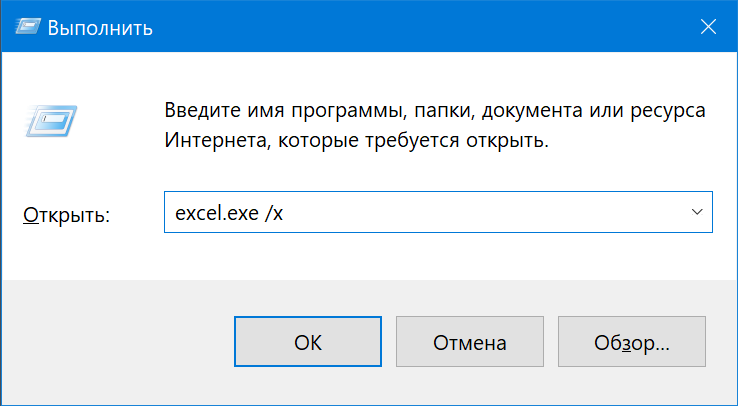
После нажатия на ОК должен запуститься новый экземпляр Excel в отдельном процессе.
Способ 4. Макрос
Это вариант чуть сложнее, чем предыдущие, но работает в любой версии Excel по моим наблюдениям:
- Открываем редактор Visual Basic через вкладку Разработчик — Visual Basic (Developer — Visual Basic) или сочетанием клавиш Alt + F11 . Если вкладки Разработчик не видно, то отобразить её можно через Файл — Параметры — Настройка ленты (File — Options — Customize Ribbon) .
- В окне Visual Basic вставляем новый пустой модуль для кода через меню Insert — Module.
- Копируем туда следующий код:
Sub Run_New_Excel() Set NewExcel = CreateObject("Excel.Application") NewExcel.Workbooks.Add NewExcel.Visible = True End Sub
Если запустить теперь созданный макрос через Разработчик — Макросы (Developer — Macro) или сочетанием клавиш Alt + F8 , то будет создан отдельный экземпляр Excel, как мы и хотели.
Для удобства, приведенный выше код можно добавить не в текущую книгу, а в Личную Книгу Макросов и вынести для этой процедуры отдельную кнопку на панель быстрого доступа — тогда эта возможность будет у вас всегда под рукой.
Способ 5. Файл сценария VBScript
Этот способ похож на предыдущий, но использует VBScript — сильно упрощенный вариант языка Visual Basic для выполнения простых действий прямо в Windows. Чтобы его использовать делаем следующее:
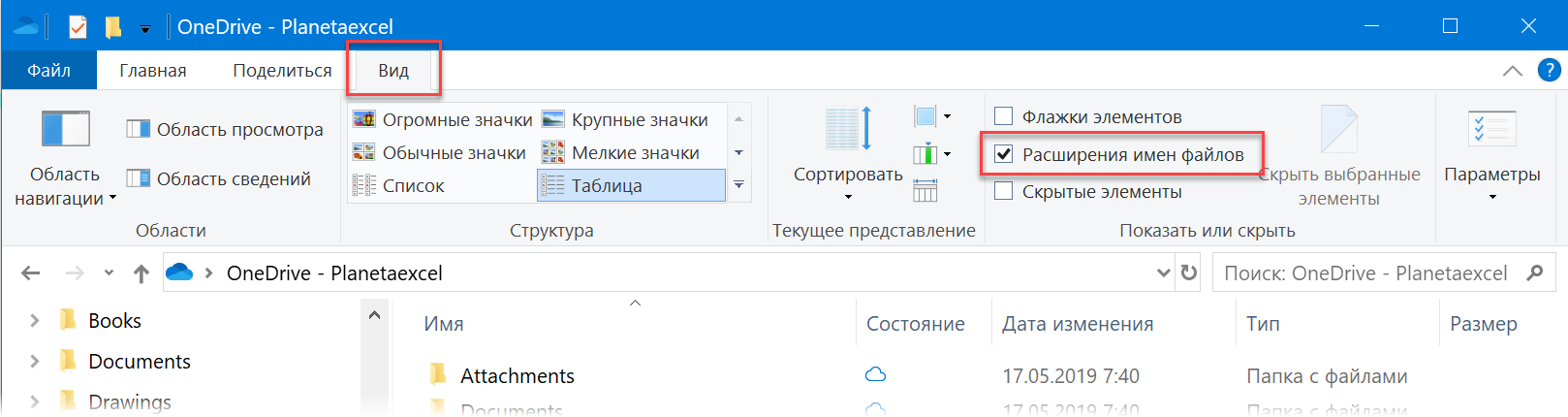
Сначала включаем отображение расширений для файлов в Проводнике через Вид — Расширения файлов (View — File Extensions) :
Затем создаем в любой папке или на рабочем столе текстовый файл (например NewExcel.txt) и копируем туда следующий код на VBScript:
Set NewExcel = CreateObject("Excel.Application") NewExcel.Workbooks.Add NewExcel.Visible = True set NewExcel = Nothing
Сохраняем и закрываем файл, а затем меняем его расширение с txt на vbs. После переименования появится предупреждение, с которым надо согласиться, и у файла изменится иконка:

Всё. Теперь двойной щелчок левой кнопкой мыши по этому файлу будет запускать новый независимый экземпляр Excel, когда он вам потребуется.
P.S.
Помните о том, что кроме плюсов, запуск нескольких экземпляров Excel имеет и минусы, т.к. эти системные процессы друг друга «не видят». Например, вы не сможете сделать прямую ссылку между ячейками книг в разных Excel. Также будут сильно ограничены возможности копирования между различными экземплярами программы и т.д. В большинстве случаев, однако, это не такая уж большая плата за возможность не терять время в ожидании.
Ссылки по теме
- Как уменьшить размер файла и ускорить его
- Что такое Личная Книга Макросов, как её использовать
Как открыть файл Excel с расширением

Файлы с расширением .xlsx, .xls или .xlsm являются файлами программы Microsoft Excel, которая используется для работы с электронными таблицами. Ако відкрити такий файл, необхідно мати встановлену програму Excel на вашому комп’ютері. Загальною процедурою для відкриття файлу Excel стає подвійне клацання по ньому.
Однак, виникають ситуації, коли файл Excel не відкривається відразу. Це може бути пов’язано з різними причинами, такими як відсутність програми Excel на вашому комп’ютері або пошкодження файлу Excel. Якщо виникає така проблема, існує кілька способів відкрити файл Excel і вирішити проблему.
Важливо: Щоб відкрити файл Excel, ви повинні мати програму Microsoft Excel, яку можна придбати або встановити відповідно до ліцензійних умов, або встановити сторонню програму для роботи з електронними таблицями, яка підтримує формат файлу Excel.
Даний посібник надає детальну інформацію про кілька шляхів відкриття файлу Excel. Ви знайдете важливі кроки і поради, які допоможуть вам з легкістю відкрити свій файл Excel без зайвих проблем.
Шаг 1: Проверить наличие Microsoft Excel
Прежде чем открыть файл в формате эксель, необходимо убедиться, что на вашем компьютере установлена программа Microsoft Excel.
Microsoft Excel является одним из наиболее популярных приложений для работы с электронными таблицами и часто используется для открытия файлов с расширением .xlsx или .xls.
Вы можете проверить наличие Microsoft Excel, выполнив следующие шаги:
- Откройте меню «Пуск» на вашем компьютере.
- В поисковой строке введите «Excel» и нажмите Enter.
Если на вашем компьютере установлен Microsoft Excel, то программа должна появиться в списке результатов поиска. Вы можете запустить ее, щелкнув по значку программы.
Если Microsoft Excel не найден, это означает, что на вашем компьютере программа не установлена. В этом случае вам необходимо установить Microsoft Excel, чтобы иметь возможность открыть файлы в формате эксель. Вы можете приобрести и установить Microsoft Excel с официального сайта Microsoft или воспользоваться альтернативными программами для работы с электронными таблицами, такими как LibreOffice Calc или Google Sheets, которые также предоставляют возможность открытия файлов с расширением .xlsx или .xls.
Шаг 2: Открыть Microsoft Excel
После того, как файл Excel был скачан или получен, следующим шагом будет открыть программу Microsoft Excel на своем компьютере:
- Найдите значок Microsoft Excel на рабочем столе или в меню «Пуск» на вашем компьютере.
- Щелкните дважды на значке программы, чтобы открыть Microsoft Excel.
Когда Excel открывается, вы увидите экран программы с пустой рабочей книгой, готовой к редактированию и открытию вашего файла Excel.
Шаг 3: Выбрать «Открыть файл»
Когда у вас есть установленное приложение Microsoft Excel на вашем устройстве и файл Excel с расширением .xlsx .xls или .csv на вашем компьютере, вы готовы открыть его с помощью Excel.
Чтобы открыть файл Excel, выполните следующие действия:
- Запустите приложение Microsoft Excel, дважды щелкнув на ярлыке на рабочем столе или найдя его в меню «Пуск».
- В верхнем меню выберите опцию «Файл», которая находится слева от вкладок.
- В открывшемся меню выберите «Открыть».
Появится диалоговое окно «Открыть».
После выполнения этих шагов выбранный файл Excel откроется в приложении Microsoft Excel, и вы сможете работать с данными в нем.
Шаг 4: Найти и выбрать файл эксель
Для того чтобы открыть файл в программе Microsoft Excel, вам необходимо найти нужный файл на вашем компьютере и выбрать его.
1. Откройте проводник (Windows Explorer) или любую другую программу для управления файлами на вашем компьютере.
2. Перейдите к папке, в которой хранится файл, который вы хотите открыть.
3. Посмотрите на расширение файла, оно должно быть .xlsx, .xls или .xlsm для файлов программы Microsoft Excel.
4. Найдите нужный файл в списке файлов или используйте функцию поиска для быстрого поиска файла по его имени.
5. Подсветите файл, щелкнув на нем один раз левой кнопкой мыши.
6. Нажмите кнопку «Открыть» или дважды щелкните на файле, чтобы открыть его в программе Microsoft Excel.
Теперь вы можете работать с файлом в программе Microsoft Excel и редактировать его по своему усмотрению.
Шаг 5: Нажать «Открыть»
После выбора нужного файла, нажмите на кнопку «Открыть». Эта кнопка обычно находится внизу окна диалогового окна выбора файла. При нажатии на кнопку «Открыть» файл будет загружен в программу Excel и открыт для просмотра и редактирования.
Как открыть файл Microsoft Excel: практическое руководство
Microsoft Excel — это мощное программное обеспечение для работы с электронными таблицами, которое широко используется во многих сферах деятельности. Если вы впервые сталкиваетесь с Excel и хотите научиться открывать файлы в этом формате, мы готовы помочь вам справиться с этой задачей.
Существует несколько способов открыть файл Excel. Один из самых простых способов — это дважды щелкнуть на иконке файла Excel, который хотите открыть. По умолчанию, если у вас установлена программа Excel, она будет автоматически запускаться и открывать файл.
Если же Excel не является программой по умолчанию для открытия файлов Excel, вы можете открыть программу Excel и затем выбрать «Файл» в верхнем левом углу окна. Выберите «Открыть» из выпадающего меню, затем найдите и выберите нужный файл Excel.
Если у вас нет установленной программы Excel, вы все равно можете открыть файлы Excel с помощью онлайн-приложений, таких как Google Sheets. Просто откройте браузер, перейдите на страницу Google Sheets и загрузите нужный вам файл Excel для открытия и редактирования.
Независимо от способа открытия файла Excel, важно помнить, что Excel поддерживает различные версии формата файла. Если у вас возникли проблемы с открытием файла, убедитесь, что ваша версия программы Excel совместима с форматом файла, или попробуйте использовать другую программу для открытия.
Теперь, когда вы знаете несколько способов открыть файл Excel, вы сможете легко открывать и редактировать свои электронные таблицы. И не забывайте, что Excel предлагает множество функций и возможностей, которые помогут вам в вашей работе и упростят многие задачи.
Как открыть файл Microsoft Excel
Если у вас уже установлена программа Microsoft Excel на вашем компьютере, вам просто нужно дважды щелкнуть на файле с расширением .xlsx или .xls, чтобы открыть его. Файл откроется в самой программе и вы сможете просмотреть его содержимое и работать с ним.
Если у вас нет установленной программы Microsoft Excel, вы все равно можете открыть файл Excel с помощью других программ, таких как LibreOffice Calc или Google Sheets.
Чтобы открыть файл Excel с помощью LibreOffice Calc, вам нужно сначала установить LibreOffice на свой компьютер. После установки откройте программу LibreOffice Calc и выберите «Файл» в верхнем меню. Затем выберите «Открыть» и найдите файл Excel на вашем компьютере. Выберите его и нажмите «Открыть». Файл Excel будет открыт в программе и вы сможете работать с ним.
Если вы хотите открыть файл Excel с помощью Google Sheets, вам понадобится учетная запись Google. Откройте Google Sheets в вашем браузере и войдите в свою учетную запись. Затем выберите «Файл» в верхнем меню и выберите «Открыть». Выберите вариант «Загрузить файл» и найдите файл Excel на вашем компьютере. Выберите его и нажмите «Открыть». Файл Excel будет загружен в Google Sheets и вы сможете просмотреть его содержимое и работать с ним.
Теперь вы знаете, как открыть файл Microsoft Excel. Используйте эту информацию, чтобы легко получить доступ к своим таблицам и данным Excel и продолжать работать с ними, независимо от того, установлена программа Microsoft Excel на вашем компьютере или нет.
Основы работы с Microsoft Excel
Создание нового документа
Для создания нового документа Excel можно воспользоваться разными способами. Кликните на значок Excel на рабочем столе или в меню «Пуск», чтобы запустить программу. Затем выберите «Новый» в меню «Файл». Вы также можете использовать сочетание клавиш Ctrl+N.
Открытие существующего документа
Чтобы открыть существующий документ Excel, выберите «Открыть» в меню «Файл». Затем найдите файл на вашем компьютере и дважды кликните на нем. Вы также можете использовать сочетание клавиш Ctrl+O.
Основы интерфейса
При открытии документа Excel вы увидите интерфейс программы, состоящий из различных элементов. В верхней части находится лента, которая содержит вкладки и команды для работы с документом. Лента разделена на несколько вкладок: «Главная», «Вставка», «Расчеты», «Данные», «Ревизия», «Вид» и «Дополнительно».
Работа с ячейками
Ячейки — основные элементы электронной таблицы Excel. Каждая ячейка имеет свой адрес, представленный комбинацией столбцов и строк. Чтобы ввести данные в ячейку, достаточно дважды кликнуть на ней и начать печатать. Вы также можете использовать формулы, чтобы выполнить математические операции или анализировать данные в ячейках.
Сохранение документа
Чтобы сохранить документ Excel, выберите «Сохранить» в меню «Файл» или используйте сочетание клавиш Ctrl+S. Затем укажите имя файла и место, где вы хотите сохранить его. Excel поддерживает различные форматы файлов, такие как .xlsx и .xls.
Это лишь некоторые основы работы с Microsoft Excel. При изучении программы вы возможно откроете для себя еще больше возможностей и функций, которые помогут вам решать задачи более эффективно.