
Как сделать резервную копию всех фотографий iPhone в iCloud. На всякий случай
В закладки
Мы уже давно привыкли держать фото и видео в облачных хранилищах, а купертиновцы сделали все возможное, чтобы эти данные сохранялись в удобном сервисе iCloud. Любому пользователю яблочной техники может понадобиться сохранить все данные из облака на компьютер, чтобы иметь локальный бекап своей медиатеки.
Сейчас расскажем обо всех доступных способах сделать это.
Как загрузить фото через веб-версию сервиса iCloud
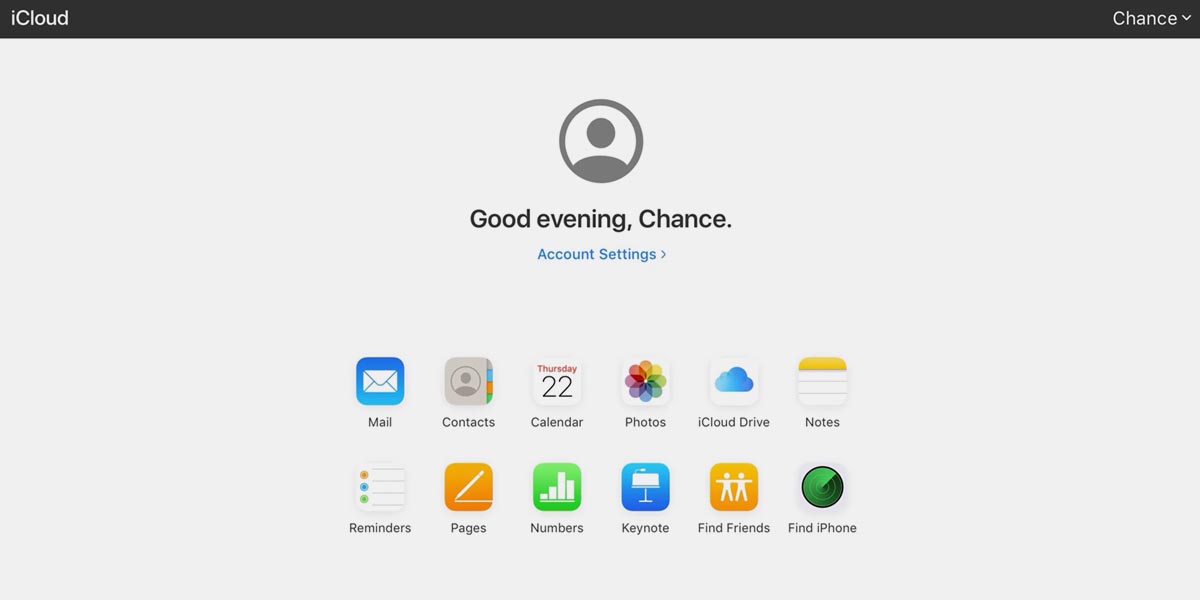
Такая возможность пригодится, например, если вы хотите сохранить данные на чужом компьютере, который не подключен к вашей учетной записи Apple ID или просто не хотите включить постоянную синхронизацию с облаком. Есть ограничение: за раз можно выгружать не более 1000 единиц фото и видео.
▶ Откройте веб-версию сервиса iCloud в браузере и авторизуйтесь при помощи своей учетной записи. При использовании чужого компьютера потребуется произвести двухфакторную аутентификацию через любой ваш гаджет.
▶ Перейдите в раздел Фото и выберите необходимые для загрузки данные. Можно отметить несколько снимков или нажать кнопку Выбрать все.
▶ Нажмите на кнопку с тремя точками и выберите пункт Загрузить.
Данные будут помещены в архив и загружены на компьютер в виде одного или нескольких файлов.
Не рекомендуем сохранять данные таким способом на мобильных гаджетах, устройству может банально не хватить оперативной памяти для обработки запроса и весь процесс будет прерван.
Как загрузить данные через приложение Фото на Mac
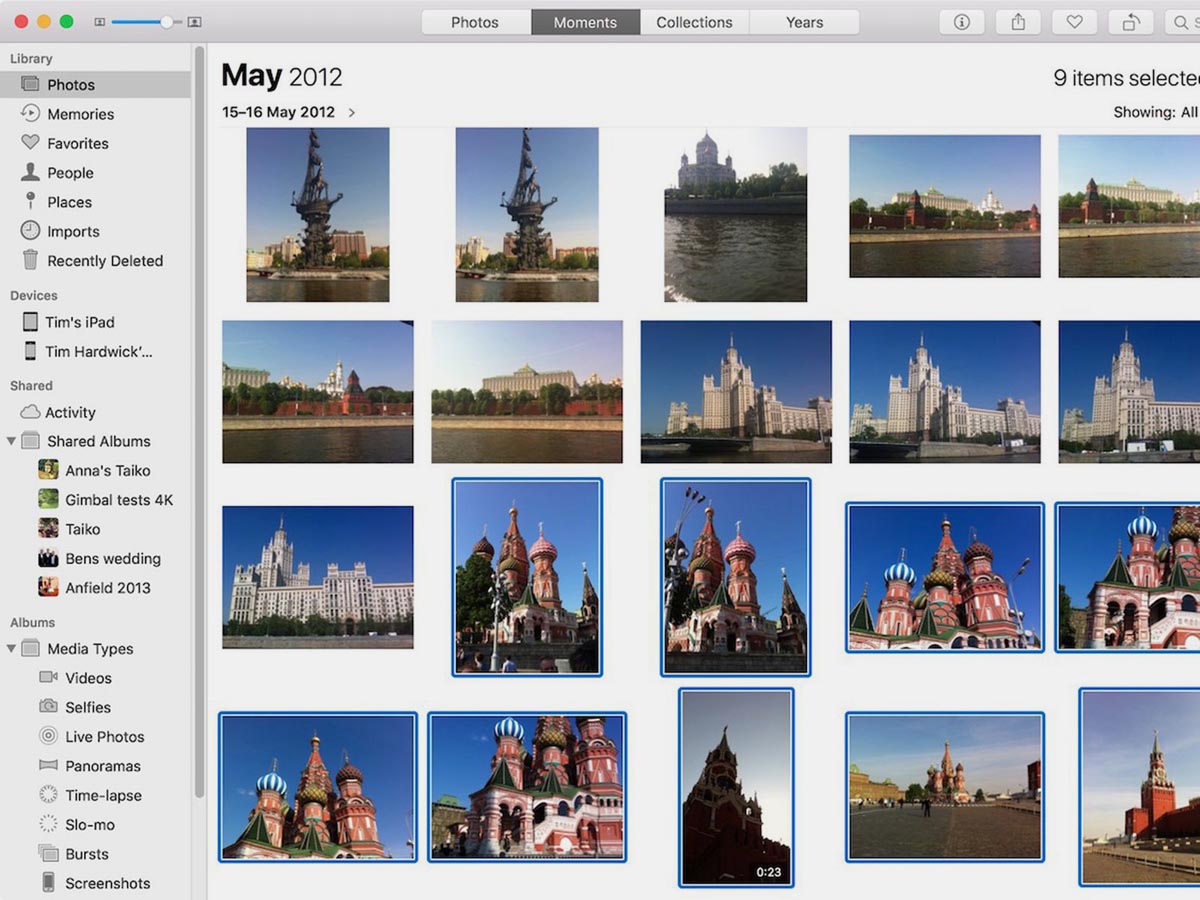
Альтернативным способом сохранения данных является синхронизация через стандартное приложение Фото, синхронизация доступна на OS X Yosemite 10.10.3 или более поздних версиях операционной системы.
◉ Запустите приложение Фото.
◉ Перейдите по пути Фото – Настройки в строке меню.
◉ В разделе iCloud должна быть активирована опция Фото iCloud, а ниже установлен параметр Загружать оригиналы на этот компьютер Mac.
После этого начнется синхронизация данных из облака на компьютер. Обратите внимание, что после включения настройки удаление фото или видео из галереи устройства приведет к его удалению из iCloud.
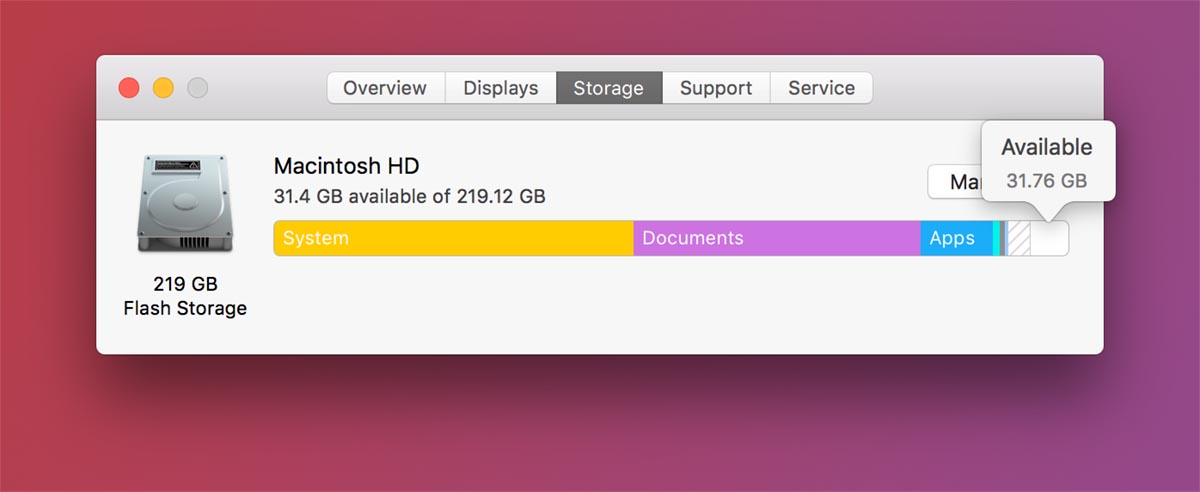
Не забудьте предварительно убедиться, что на Mac хватит места для полной загрузки снимков из облака. Для этого посмотрите, какой объем занимают медиаданные в iCloud (Системные настройки – Apple ID – iCloud – Хранилище iCloud) и сколько места доступно на компьютере ( – Об этом Mac – Хранилище).
Как загрузить данные через приложение Фото на iPhone
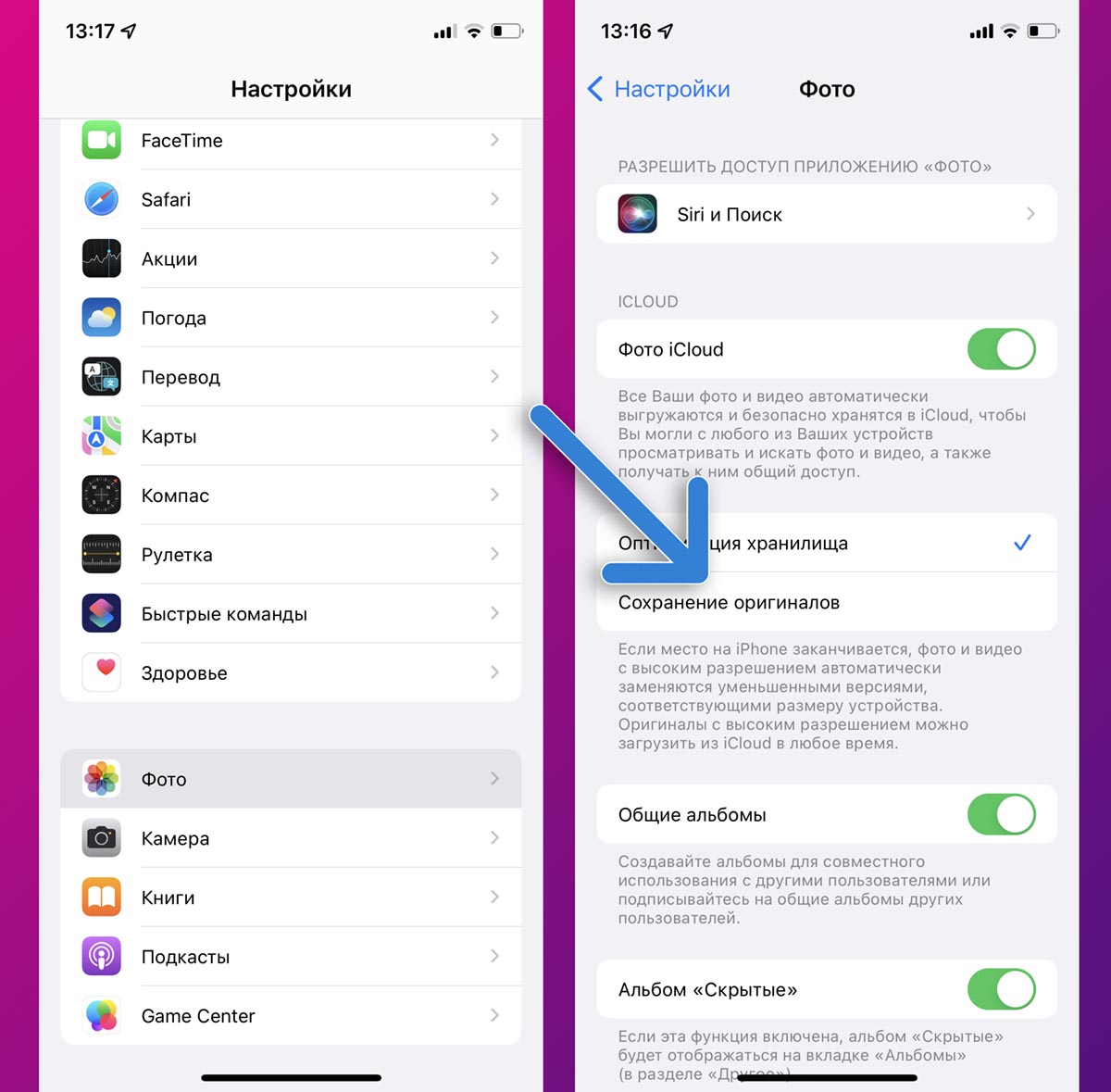
Если вы обладаете мобильными устройствами с большим объемом накопителя, можете сохранить локальный бекап медиатеки на них.
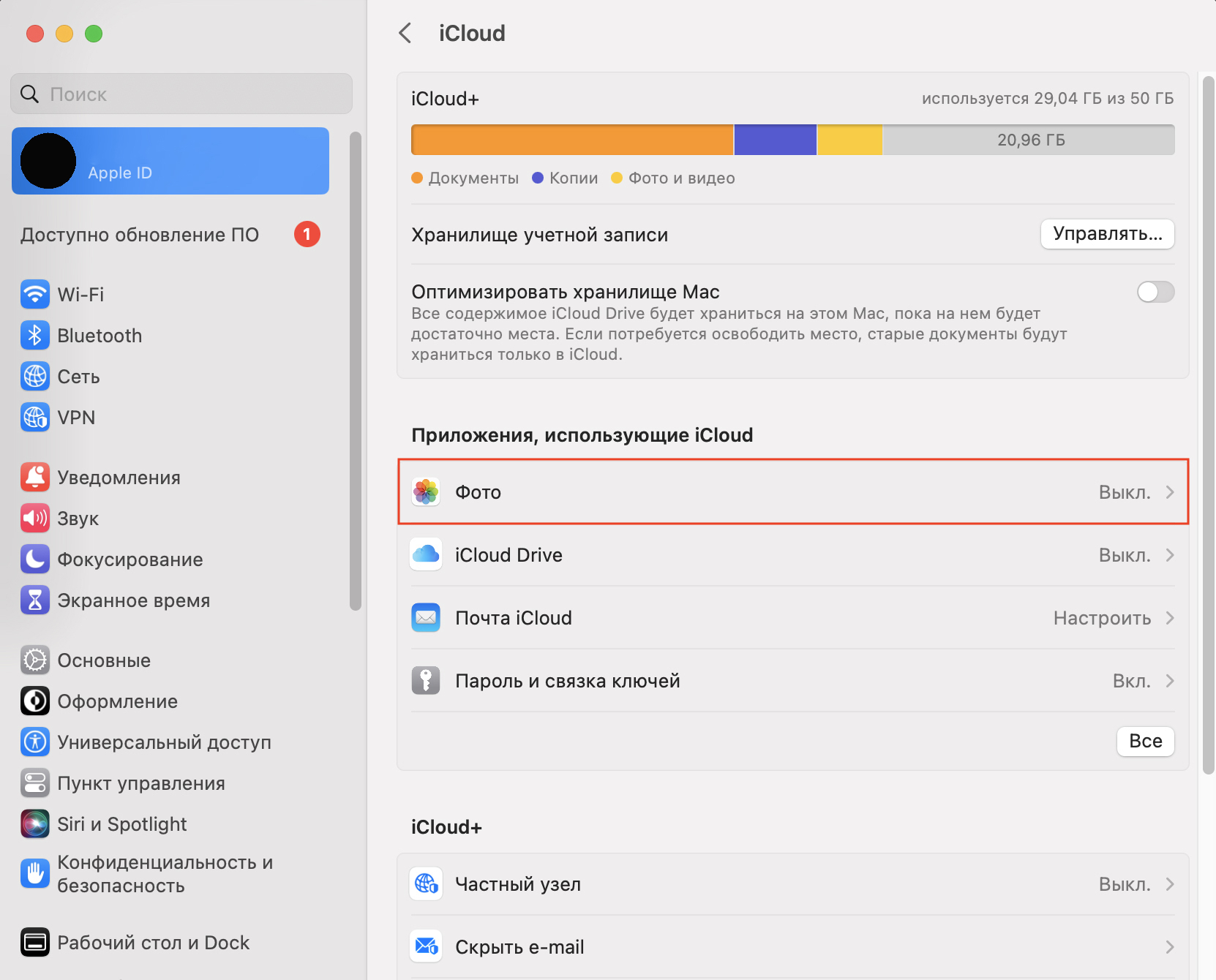
◈ На iPhone или iPad перейдите в Настройки – Учетная запись Apple ID – iCloud – Фото.
◈ Здесь должен быть активирован переключатель Фото iCloud.
◈ Ниже следует выбрать параметр Сохранение оригиналов.
После включения фишки начнется процесс синхронизации данных между устройством и облаком. Обратите внимание, что после включения настройки удаление фото или видео из галереи устройства приведет к его удалению из iCloud.
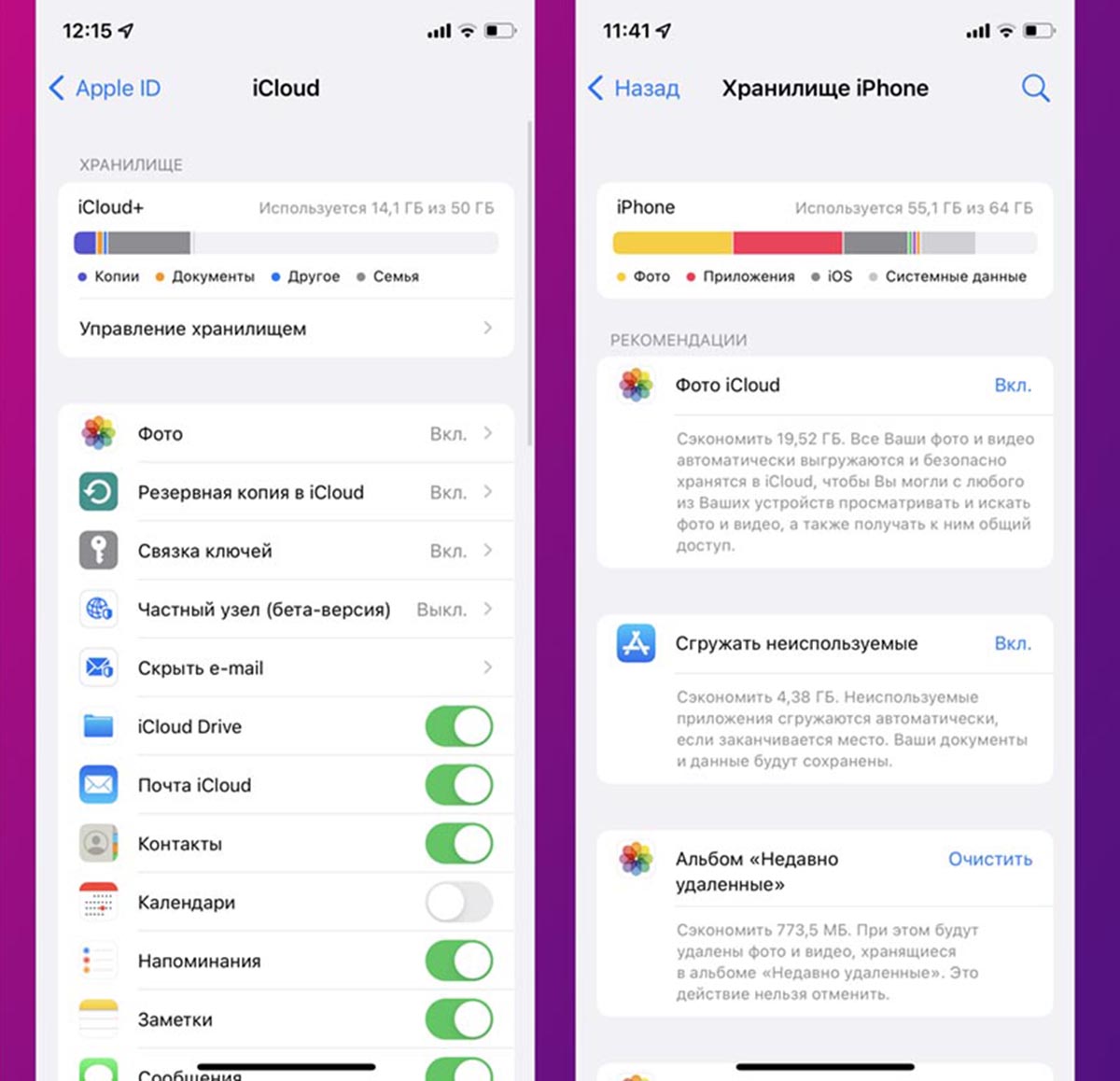
Перед активацией фишки убедитесь, что на устройстве хватит свободного места. Для этого посмотрите занятый фотографиями объем данных в облаке (Настройки – Учетная запись Apple ID – iCloud) и убедитесь, что такой же объем памяти доступен на устройстве (Настройки – Основные – Хранилище iPhone)
Как загрузить данные на Windows-ПК
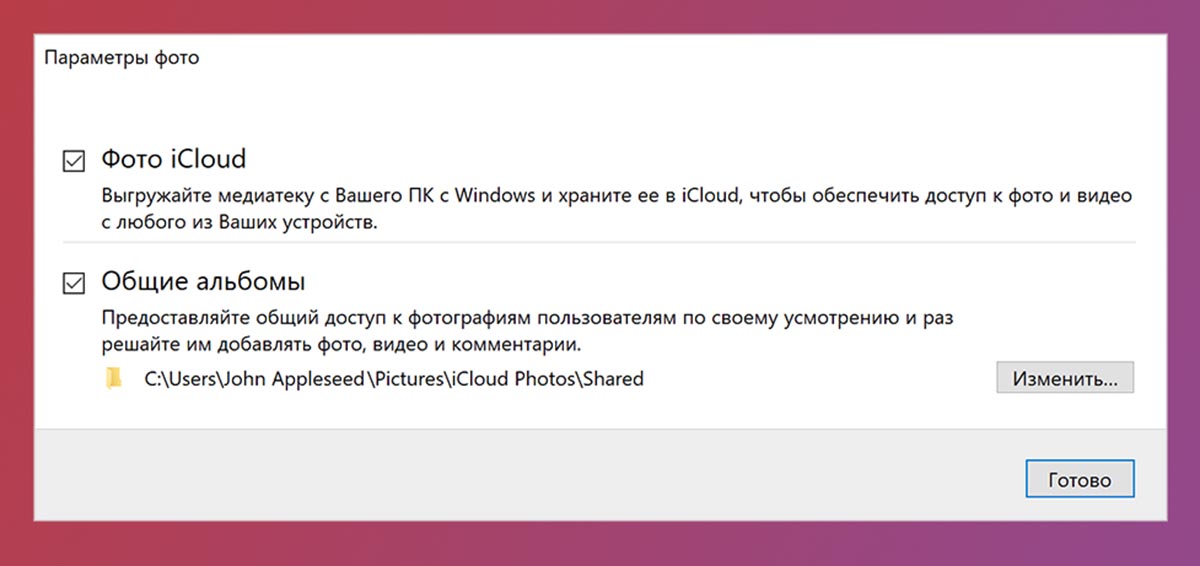
▷ Установите программу и авторизуйтесь под своей учетной записью Apple ID.
▷ Откройте параметры приложения в разделе Фото.
▷ Активируйте опцию Фото iCloud, нажмите Готово и Применить.
Дождитесь окончания синхронизации данных между облаком и компьютером. Предварительно не забудьте убедиться, что на ПК хватит места для сохранения всех фото из iCloud.
Как скачать фото и видео из общих альбомов iCloud
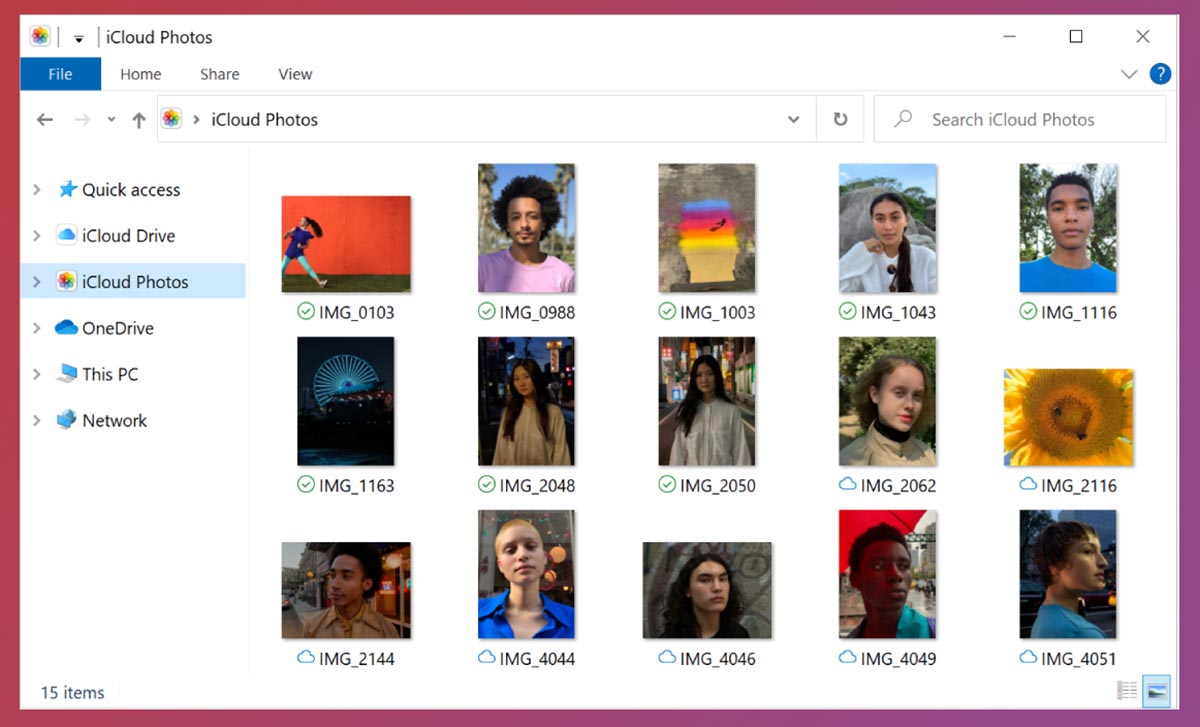
Если нужные вам снимки хранятся в расшаренных альбомах друзей или знакомых, можно быстро загрузить их на свое устройство.
▣ На iPhone или iPad откройте раздел Альбомы – Общие альбомы в приложении Фото и найдите нужный вам альбом с данными. Отметьте нужное количество снимков и нажмите Поделиться – Сохранить изображение.
▣ На Mac откройте раздел Общий альбом в приложении Фото и найдите нужный вам альбом с данными. Выберите одну или несколько фотографий и нажмите кнопку Импорт.
▣ На Windows-ПК в приложении iCloud найдите нужный общий альбом и сохраните данные из него в любую локальную папку на компьютере.
Теперь вы можете сохранить локально любые фото и видео из облака Apple.
Как посмотреть фото, видео в iCloud и как его почистить?


Это облачный сервис от Apple, где хранится ваш контент. Например, резервные копии, фото, видео, заметки, календари и многое другое. Данные синхронизированы между всеми вашими устройствами, которые подключены к одному Apple ID:
- iPhone;
- iPad;
- iPod touch;
- Mac;
- Компьютеры на Windows и Android-смартфоны.
При регистрации в iCloud бесплатно предоставляется 5 ГБ пространства для хранения данных. Этот объем можно увеличить до 2 ТБ с помощью платной подписки на iCloud+.
Как выгрузить фото в iCloud?
Чтобы посмотреть фото в iCloud, их нужно сначала туда выгрузить. Для этого на устройствах iOS:
- в настройках откройте раздел «Фото»;
- активируйте параметр «Фото iCloud».
После этого фото и видео с iPhone и iPad будут автоматически выгружаться в iCloud.
На MacBook или iMac:
- Откройте «Системные настройки», кликните на идентификатор Apple ID. Затем нажмите iCloud на боковой панели и выберите «Фото».
Как посмотреть фото в iCloud?
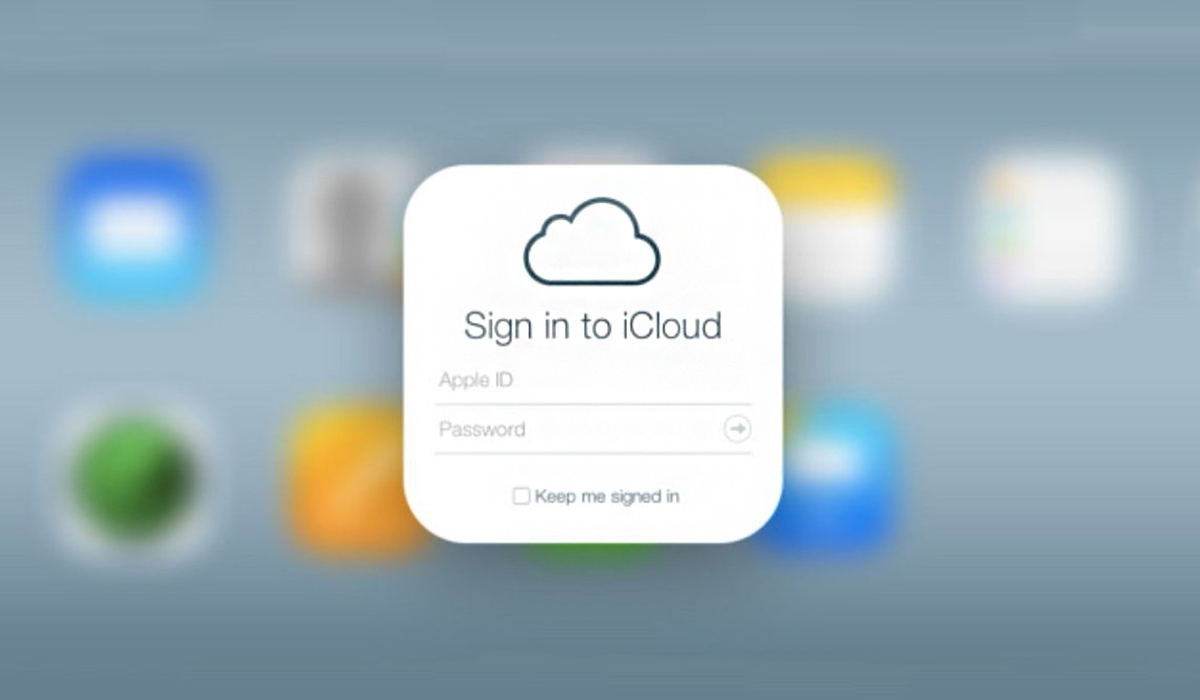
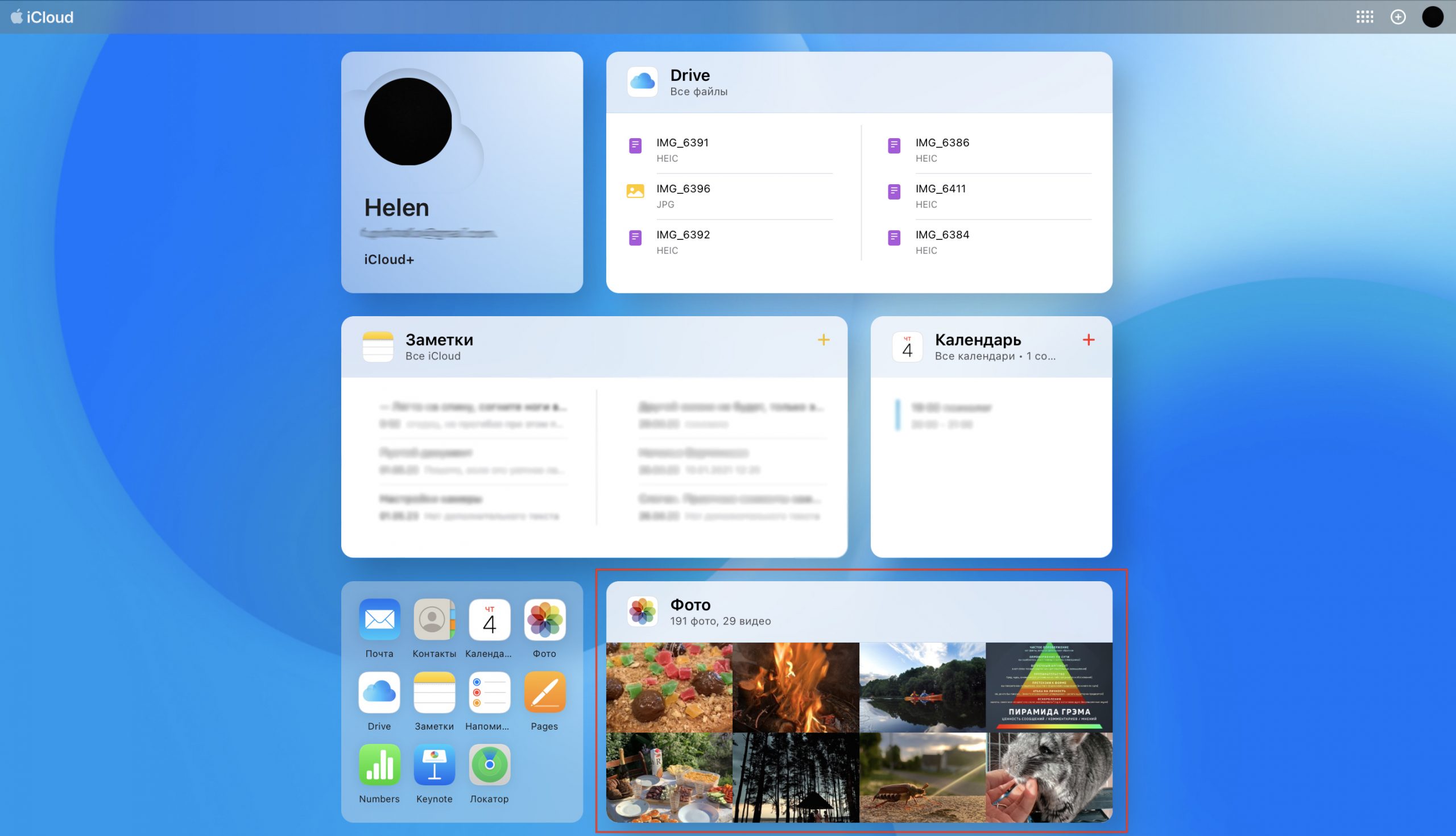
Шаг 1: в браузере устройства перейдите на сайт icloud.com и авторизуйтесь под своим Apple ID.
Шаг 2: нажмите на иконку «Фото».
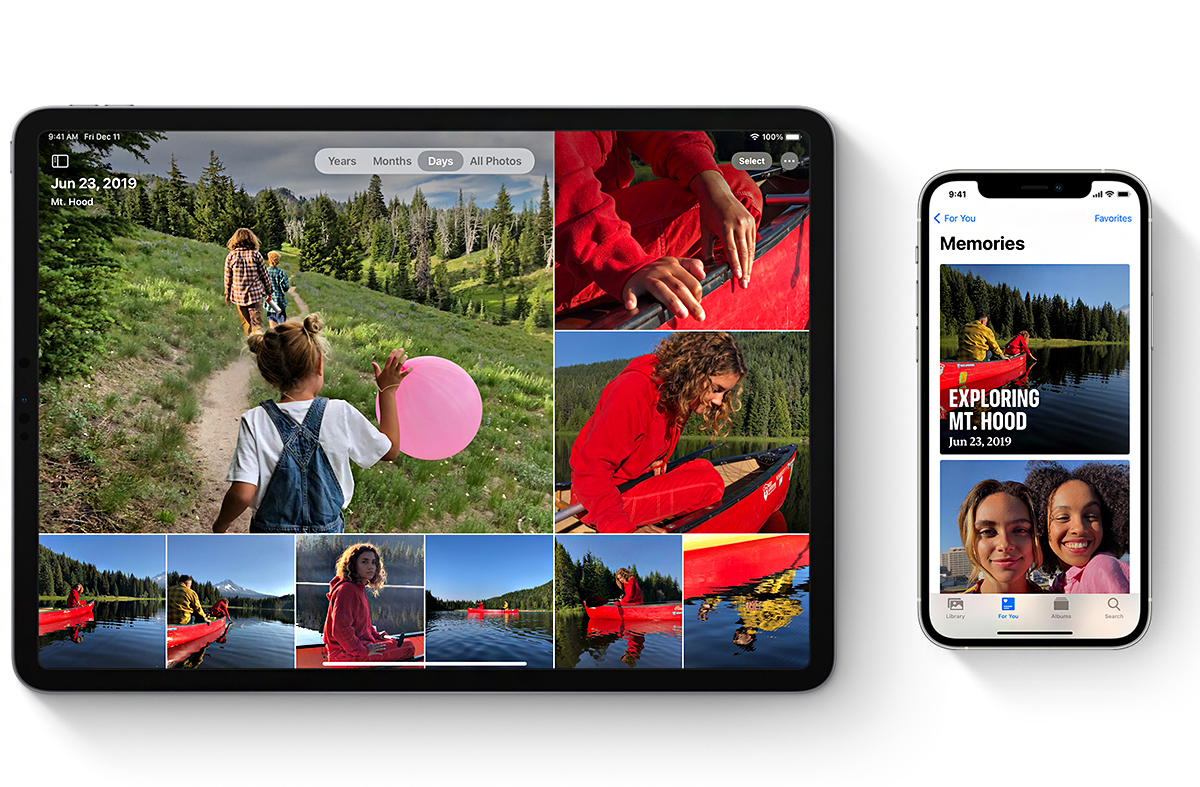
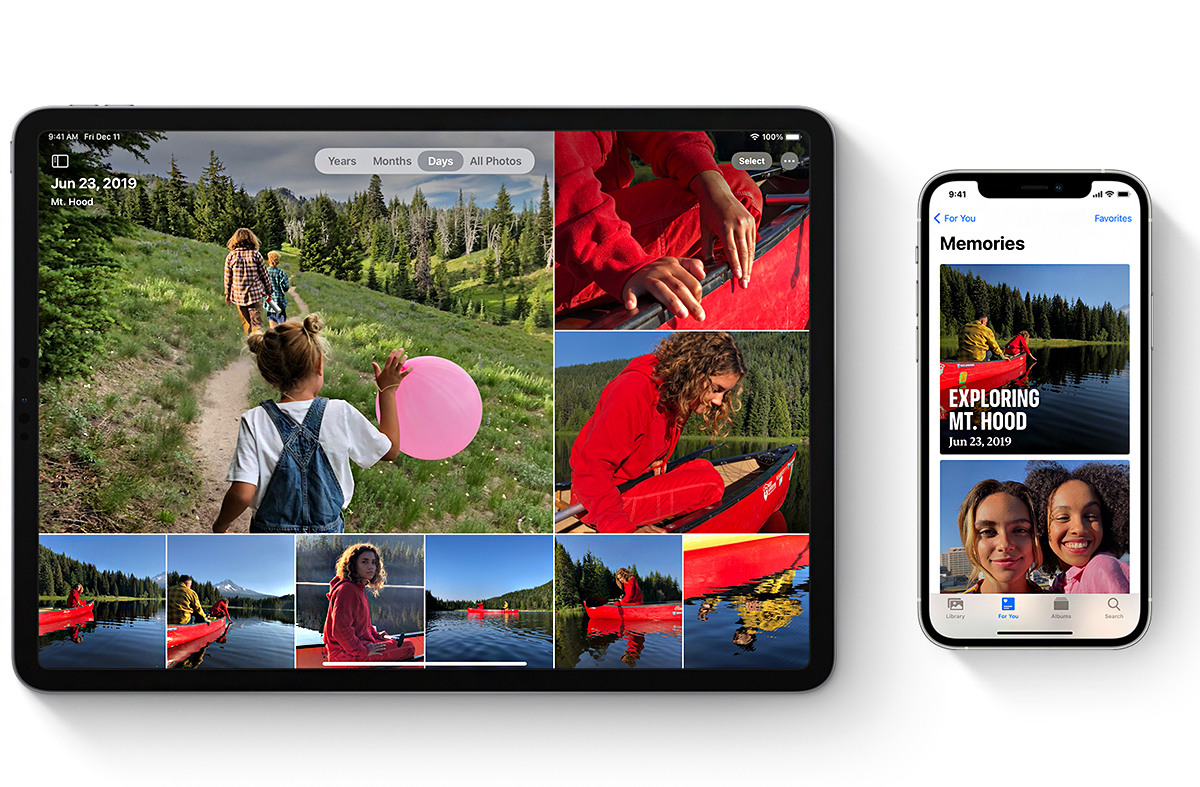
Ваши снимки и видеоролики упорядочены по категориям «Годы», «Месяцы», «Дни», «Все фото». Коллекции «Воспоминания» и «Люди» также синхронизированы на всех устройствах – вы в любой момент можете найти нужное фото родственника или друга.
Как чистить iCloud?
Освободить место в iCloud от ненужных медиафайлов можно двумя способами: удалить уже имеющиеся фото и отключить выгрузку новых снимков.
1. Если у вас включена синхронизация iPhone (iPad, Mac) с iCloud, то те фото и видео, которые вы удаляете в галерее устройства, стираются и из «облака». Также можно почистить iCloud с любого устройства (в том числе на Windows и Android). Для этого:
- Авторизуйтесь под своим Apple ID на сайте icloud.com.
- В разделе «Фото» выберите несколько или все фотографии, видео и нажмите на значок корзины.
- Данные переместятся в папку «Недавно удаленные» -– все как на iPhone или Mac. Эта папка тоже «съедает» место, поэтому очистите и ее. Но учтите: фото удалятся без возможности восстановления.
Чтобы удалить фото в iCloud, не стирая их с девайса, заранее отключите синхронизацию с «облаком».
2. Чтобы отключить выгрузку новых фото в iCloud, зайдите в «Настройки» – ваше имя – iCloud. А затем нажмите «Выкл» рядом с пунктом «Фото iCloud». Это не приведет к удалению имеющихся снимков на сервере, и они по-прежнему будут доступны.
Важно: если у вас включена функция «Оптимизация хранилища», то ваши снимки в хорошем качестве хранятся именно в iCloud. На телефоне они доступны в виде уменьшенных копий. Если вы отключите синхронизацию с «облаком», но оставите активированной оптимизацию, получить доступ к полноценным снимкам будет проблематично.

Как вернуть фото из iCloud на iPhone?
C помощью icloud.com. Этот метод подходит для любых устройств, не только iPhone. Для этого:
- На сайте зайдите в раздел «Фото».
- Когда загрузится галерея медиафайлов, откройте нужный файл и нажмите на «Дополнительно (кружок с тремя точками в правом нижнем углу).
- Выберите «Загрузить» и откройте скачанный файл (он будет находиться в загрузках).
- Кликните на значок «Поделиться» и нажмите «Сохранить изображение». После этого фото появится в галерее iPhone.
Возникли вопросы? Вы можете обратиться в i-Store: наши специалисты помогут вам разобраться с iCloud. А также проконсультируют по любому вопросу, связанному с использованием техники Apple.
Как посмотреть фото, видео в iCloud и как его почистить?

Порой не так страшно потерять iPhone, как лишиться данных на нем: фото, видео, паролей, документов и другой информации. К счастью, на этот случай Apple разработала «страховку» – облачное хранилище iCloud, где и хранится контент.
Что такое Apple iСloud
Это облачный сервис от Apple, который заботливо хранит ваши файлы и резервные копии, а также поддерживает их актуальность. Чтобы им воспользоваться, нужно создать учетную запись Apple. После этого весь контент будет синхронизирован между устройствами, подключенными к одному Apple ID:
При регистрации в iCloud бесплатно предоставляется 5 ГБ пространства. Этот объем можно увеличить до 2 ТБ с помощью платной подписки на iCloud+.
Как выгрузить фото в iCloud с iPhone
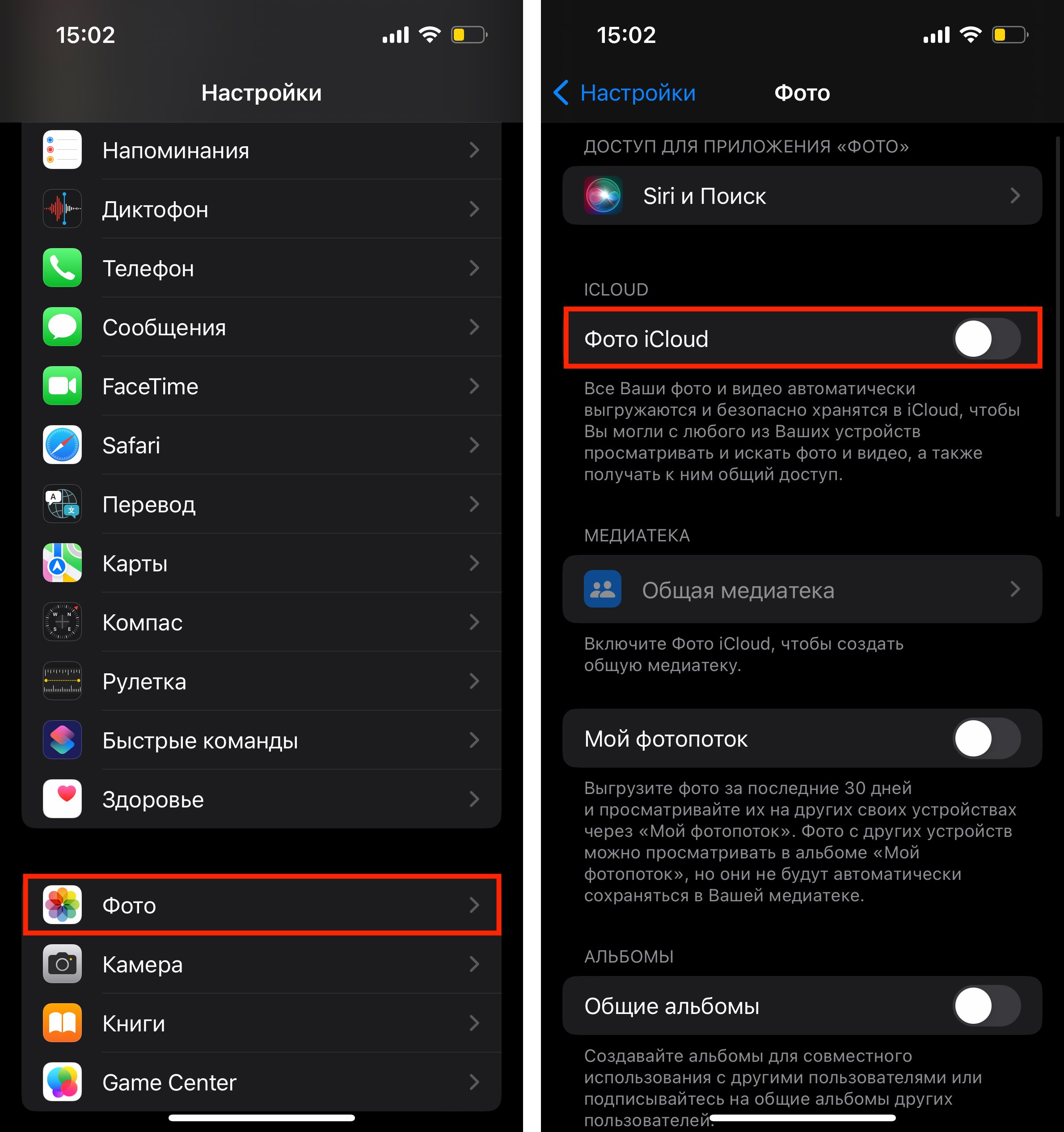
Чтобы посмотреть фото в iCloud, их нужно сначала туда добавить. Для этого на устройствах iOS:
- откройте «Настройки» > «Фото» и включите параметр «Фото iCloud». После этого все файлы будут автоматически выгружаться в облако.
Как выгрузить фото в iCloud c Mac
- откройте «Системные настройки» и нажмите на ваш идентификатор Apple ID. Затем выберите iCloud и активируйте параметр «Фото».
Как посмотреть фото в iCloud
Чтобы войти в iCloud, вам необязательно иметь при себе устройство Apple. Достаточно любого гаджета с выходом в интернет. Для этого:
- откройте браузер и перейдите на сайт icloud.com;
- авторизуйтесь под своим Apple ID;
- перейдите в раздел «Фото».
В Apple iCloud фото и видео можно сортировать по альбомам, а также добавлять их в разделы «Избранное», «Недавние», «Ссылки iCloud», «Скрытые» и «Недавно удаленные». Облачный сервис синхронизирует ваш контент на всех устройствах, подключенных к одному Apple ID и на которых включена функция «Фото iCloud». Вы в любой момент можете посмотреть и отредактировать свои альбомы.
Как чистить iCloud?
Освободить место в iCloud можно двумя способами: удалить фото, которые в него загружены, а также отключить автоматическую выгрузку новых снимков.
- Удаление фотографий. Если на iPhone (iPad или Mac) включена функция «Фото iCloud», то те фото и видео, которые вы удаляете на устройстве, стираются и из облака. В течение 30 дней их можно будет восстановить из папки «Недавно удаленные», а затем файлы исчезнут безвозвратно. Поэтому перед «наведением порядка» советуем сделать резервную копию, чтобы случайно не лишиться важных снимков.Почистить фото в облаке можно и без гаджетов Apple. Вы можете зайти в хранилище iCloud через браузер с любого устройства. Для этого на сайте com авторизуйтесь под своим Apple ID, затем выделите ненужные фото и нажмите на значок корзины. Фото попадут в «Недавно удаленные» – эта папка тоже съедает место. Поэтому очистите и ее. Но помните, что данные удалятся без возможности восстановления. Чтобы удалить фото в iCloud, но оставить их на устройстве, отключите синхронизацию с облаком.
- Отключение выгрузки новых фото в iCloud. На iOS откройте «Настройки» > ваше имя > iCloud. Деактивируйте ползунок в строке «Фото iCloud». Это не приведет к удалению имеющихся снимков в облаке, они по-прежнему будут доступны.
Как выгрузить фото из iCloud на iPhone
С помощью сайта icloud.com. Для этого:
- зайдите в разделе «Фото»;
- когда загрузится галерея, выберите нужные файлы или всю медиатеку («Выбрать все»);
нажмите кнопку с тремя точками и выберите «Загрузить». Копии фото и видео сохранятся в «Файлы». Чтобы переместить их в галерею iPhone, откройте их, кликните на значок «Поделиться» и нажмите «Сохранить изображение».
Как удалить фото из iCloud навсегда
Зайдите в папку «Недавно удаленные» на сайте icloud.com, выберите фото, а затем нажмите «Удалить».
Возникли вопросы? Вы можете обратиться в iSpace: наши специалисты помогут вам разобраться с iCloud. А также проконсультируют по любому вопросу, связанному с использованием техники Apple.
Купить iPhone 13 mini можно в два клика: оформляйте заказ в интернет-магазине ispace.ua с доставкой в ваш город. Или приходите в один из магазинов iSpace в Киеве, Львове, Одессе или Днепре, где получите экспертную консультацию и помощь по настройке нового девайса. Приобрести устройство можно одним платежом или разбить на несколько. Ждём вас в iSpace!
ЧИТАЙТЕ ТАКЖЕ
Как выгрузить фото в iCloud и не остаться без свободного места
Медиатека iCloud позволяет владельцам iPhone и iPad хранить сотни и даже тысячи фотографий в «облаке» для получения удобного доступа к снимкам с мобильного устройства или компьютера. Но если за несколько лет вы собрали по-настоящему внушительную коллекцию фотографий, то спустя некоторое время после активации медиатеки можете столкнуться с сообщением о нехватке места в «облачном» хранилище. Как же этого избежать?

В отличие от обычного хранилища iCloud, медиатека iCloud хранит полные версии фотографий без сжатия. Поэтому даже при загрузке тысячи снимков по 3-5 мегабайт каждый вам может не хватить свободного места (с учетом наличия резервных копий устройств). Выход только один — оптимизировать фотографии. Таким образом у вас получится оптимизировать снимки на устойстве, при этом в «облако» будут загружены оригиналы.
Заходите в настройки iPhone или iPad, далее в раздел «Фото и камера». Здесь после активации медиатеки iCloud выбираете «Оптимизация хранения на iPad» или «Оптимизация хранения на iPhone». Таким образом вам удастся избежать переполнения своего «облака». Система сама поймет, сколько снимков можно загрузить.
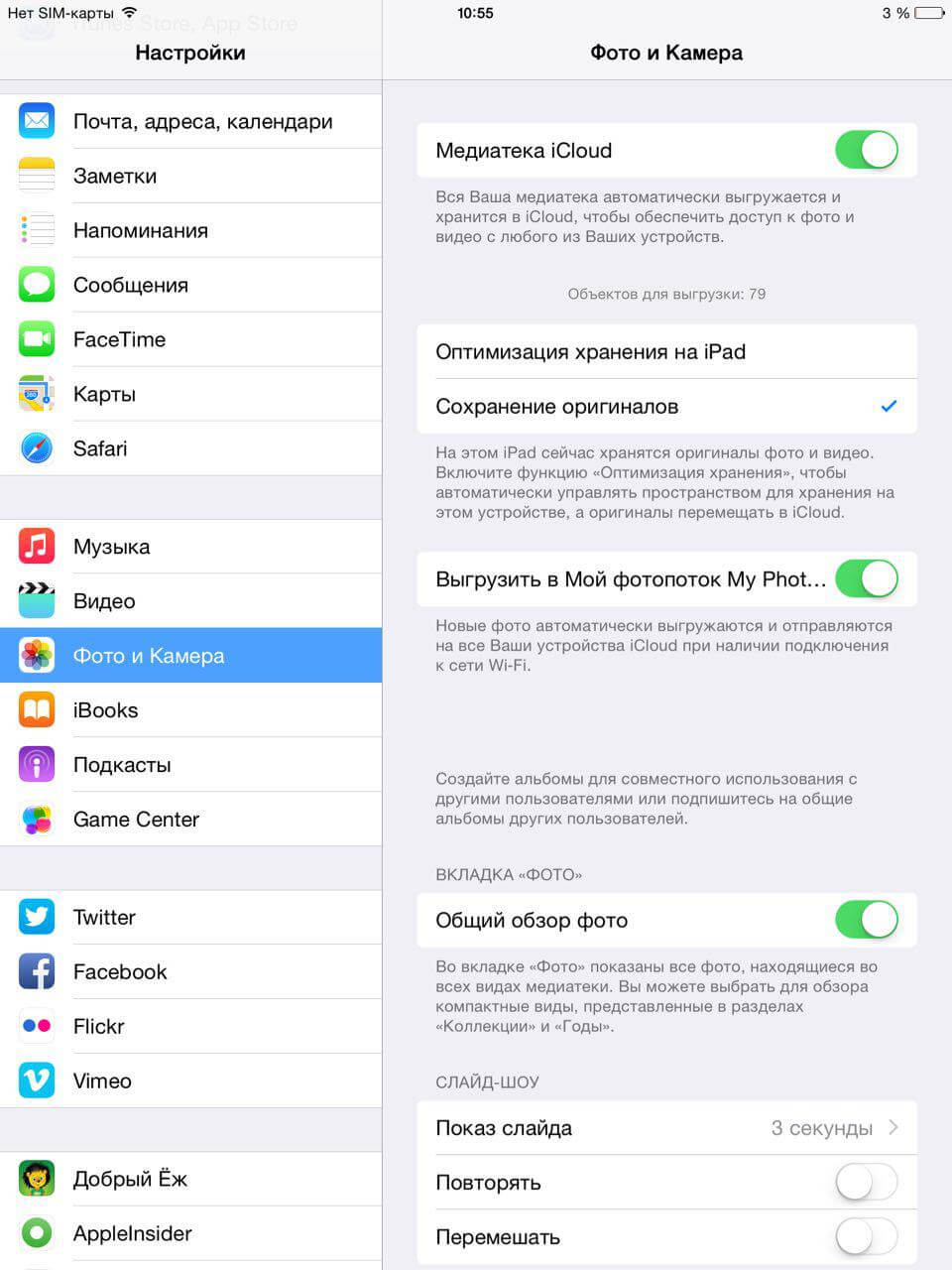
Если, конечно, вы сразу увидите информацию о нехватке места при попытке активировать медиатеку iCloud, здесь только два выхода: либо приобретать в iCloud дополнительное место, либо удалить лишние фотографии с устройства. Собственно, с таким сообщением я и столкнулся: