
Обрезать AI как GIF
Обрежьте изображения AI в нашем веб-приложении и сохраните их как GIF на своем устройстве.
Select Predefined Sizes:
Сохранить как
Произошло исключение. Возможно, это проблемы с сервером, но также возможно, что файл, который вы пытаетесь загрузить, не может быть правильно открыт с помощью этого приложения.. Вы можете перезагрузить страницу Обрезать изображение
* Загружая свои файлы или используя наш сервис, вы соглашаетесь с нашими Условия использования а также Политика конфиденциальности
** PSD CropImage показана одна из особенностей использования нашего PSD библиотека с графическими файлами.
*** API в .Net а также Java доступны для разработчиков.
**** Ваши файлы и ссылки остаются доступными на наших серверах в течение следующих 24 часов.
Поделиться через фейсбук
Поделиться в Твиттере
Поделиться в LinkedIn
Посмотреть другие приложения
Оставить отзыв
Добавить это приложение в закладки
Добавить это приложение в закладки
Нажмите Ctrl + D, чтобы добавить эту страницу в избранное, или Esc, чтобы отменить действие.
Отправьте нам свой отзыв
PSD Обрезать изображение
Обрезайте файлы AI онлайн: легко сохраняйте в формате GIF.
Обрезайте и сохраняйте файлы. Никаких требований — просто загрузите AI, выберите область обрезки и загрузите результат в GIF. Идеально подходит для социальных сетей и дизайнерских проектов.
Обрезать AI и сохранить в формате PNG – это удобное приложение, позволяющее легко обрезать фотографии и сохранять их в формате GIF.
Сохранение AI-файла в формате GIF может быть полезно, если вам нужно небольшое анимированное изображение, поддерживающее прозрачность.
Приложение простое, интуитивно понятное и ориентировано исключительно на кадрирование, что упрощает его использование, даже если вы впервые используете инструмент кадрирования. С нашим приложением вы можете быстро и легко обрезать свои фотографии до любого размера и соотношения сторон.
Одна из лучших особенностей этого приложения заключается в том, что оно основано на веб-интерфейсе, что означает, что вам не нужно загружать какое-либо специальное программное обеспечение или подписываться на какие-либо услуги. Все, что вам нужно, это подключение к Интернету и немного времени. Это приложение идеально подходит для всех, кому нужно обрезать фотографии для платформ социальных сетей, таких как Instagram или Facebook, или для создания коллажей или распечаток.
Приложение предоставляет простой и интуитивно понятный способ обрезки фотографии, позволяя вам выбрать предпочтительное соотношение сторон и выбрать конкретную область, которую вы хотите экспортировать, перемещая прямоугольник обрезки. Без нежелательных водяных знаков или дат, добавленных к вашим фотографиям, вы можете идеально обрезать и делиться своими изображениями без каких-либо дополнительных хлопот.
В целом, Обрезать AI и сохранить как GIF – отличное приложение для тех, кто ищет простой, но эффективный инструмент для обрезки и сохранения фотографий в формате GIF.
Наше приложение работает из любого браузера на любом устройстве. Все процессы выполняются на наших серверах, поэтому нет необходимости в какой-либо регистрации или установке какого-либо программного обеспечения.
Наше приложение представляет собой виртуальный инструмент на базе Aspose.PSD. Все файлы обрабатываются с помощью API-интерфейсов Aspose, которые используются многими компаниями из списка Fortune 100 в 114 странах. Наш API в .NET или JAVA полезен для разработчиков и поставляется с отличной документацией, понятными примерами кода и командой поддержки, состоящей только из разработчиков.
PSD кадрировать изображение
- Поддерживается Документы: AI, PSD, PSB, PNG, JPG, JP2, TIFF, GIF, BMP, PDF.
- Сохранить как: PSD, PNG, JPG, JP2, TIFF, GIF, BMP, PDF.
AI — Adobe Illustrator
Расширение AI — это собственный формат графического файла Adobe Illustrator® Artwork, который был создан системами Adobe и содержит векторную графику на одной странице с поддержкой слоев. Вместо данных растрового изображения этот формат состоит из путей и точек. Поскольку используется векторный контент, графика никогда не теряет своего качества при увеличении. Этот формат является дальнейшим развитием собственного формата файлов PGF, который имел большое сходство с файлами AI. Но начиная с версии 9 формат AI изменился и теперь напоминает форматы PDF или XML. Логотипы и печатные материалы — это то, для чего часто используется формат AI. Помимо инструментов Adobe, файлы AI также поддерживаются продуктами Aspose.
GIF — Graphical Interchange Format File
Формат GIF или Graphical Interchange Format представляет собой тип сильно сжатого изображения. Принадлежащий Unisys, GIF использует алгоритм сжатия LZW, который не ухудшает качество изображения. Для каждого изображения в формате GIF обычно допускается до 8 бит на пиксель, а в изображении допускается до 256 цветов. В отличие от изображения в формате JPEG, которое может отображать до 16 миллионов цветов и довольно далеко выходит за пределы возможностей человеческого глаза.
Как обрезать изображения AI с помощью приложения GIF Crop Image?
- Щелкните область файла, чтобы загрузить файл AI, или перетащите его в область файла. Дождитесь загрузки файла на сервер;
- Перетащите область обрезки на ту часть изображения AI, которую вы хотите сохранить, или укажите пользовательский размер в полях ширины и высоты. Положение прямоугольника обрезки будет отображаться относительно всего холста (справа, слева, сверху, снизу);
- Выберите выходной формат (по умолчанию AI) и нажмите кнопку Сохранить как, чтобы загрузить обрезанное изображение на свое устройство.
Потеряется ли качество при сохранении из Adobe illustrator в .jpg?
Всем привет! Я никогда не пользовался Adobe illustrator, но знаю что это программа для вектора. Суть в том, что когда я делаю какое то изображение с текстом в фотошопе, то при загрузке в интернет, текст получается не таким четким, тем более если размеры изображения меняются. У меня вопрос, как обстоят дела в Adobe illustrator, можно ли там добиться лучшего результата с текстом? Или же, при сохранении, на выходе будет такое же растровое изображение с таким же качеством?
- Вопрос задан более трёх лет назад
- 2914 просмотров
2 комментария
Простой 2 комментария
Как легко изменить размер фотографии с помощью Illustrator
Если вы решили изменить размер изображения, вы, вероятно, подумали, что оно может стать размытым при увеличении. Благодаря современным инструментам мы можем изменять размеры наших изображений, не беспокоясь о потере качества. Illustrator — это инструмент, который может помочь изменить размер изображения без потери качества. Этот пост научит нас, как изменить размер фотографии в Illustrator. Кроме того, мы обнаружим лучшие альтернативные инструменты для изменения размера изображения. Подробнее читайте ниже.
Изменение размера изображения в Illustrator
- 1. Как изменить размер изображения в Illustrator тремя способами
- 2. 3 альтернативы Illustrator для изменения размера фотографии
- 3. Часто задаваемые вопросы о том, как изменить размер изображения в Illustrator
Часть 1. Как изменить размер изображения в Illustrator тремя способами
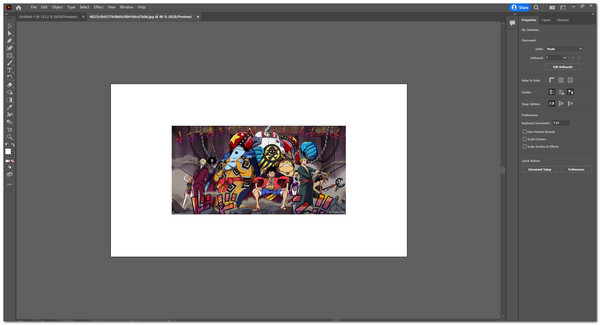
Adobe Illustrator поддерживается компанией Adobe, которая специализируется на векторной графике. Это полезно, поскольку инструмент позволяет увеличивать и уменьшать масштаб редактируемых изображений. Кроме того, инструмент полон дополнительных функций и солидных спецэффектов. Сегодня мы узнаем, как изменить размер изображения в Illustrator двумя способами.
Способ 1. Через инструмент выделения
1. Скачайте и установите Adobe Illustrator с официального сайта Adobe.
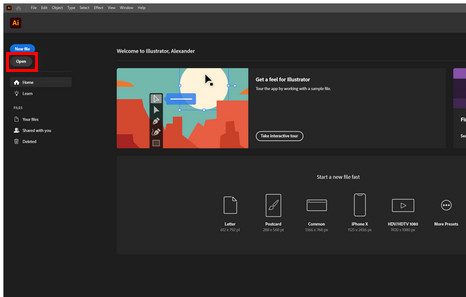
2. Откройте только что установленный Adobe Illustrator и нажмите Откройте на левой панели приложения. Это позволит вам выбрать файл, доступный на вашем ПК.
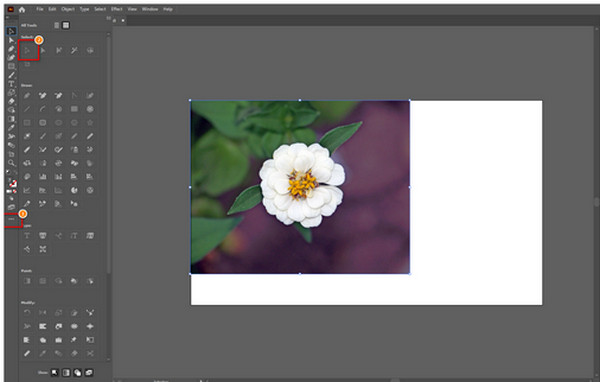
3. Выберите панель инструментов редактирования с трехточечным значком на левой панели приложения. Вы можете выбрать Инструмент выбора или просто нажмите его ярлык (В) .
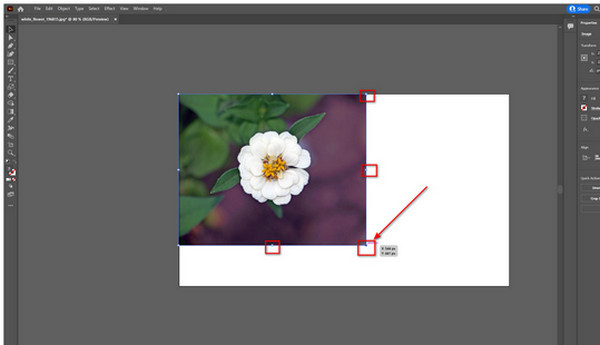
4. Используя преобразование изображения от руки, используйте значок курсора, чтобы изменить размер или масштабировать размер вашего изображения. Ниже выделены маркеры преобразования. Затем наведите значок курсора на маркеры преобразования, чтобы изменить размер и увеличить масштаб изображения. Используйте изогнутую стрелку, чтобы повернуть изображение. Отпустите кнопку после изменения размера или поворота фотографии.
Способ 2. Через инструмент преобразования
1. После импорта файла изображения щелкните само выбранное изображение; затем вы увидите Преобразование инструмент под Объекты вкладку, расположенную в правом верхнем углу приложения.
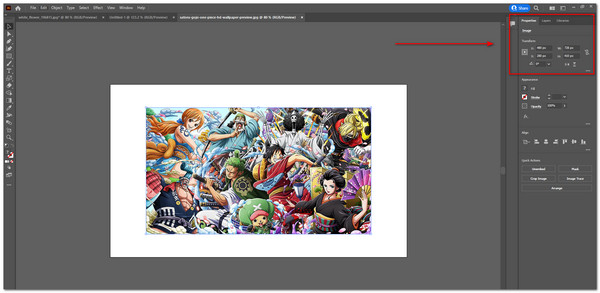
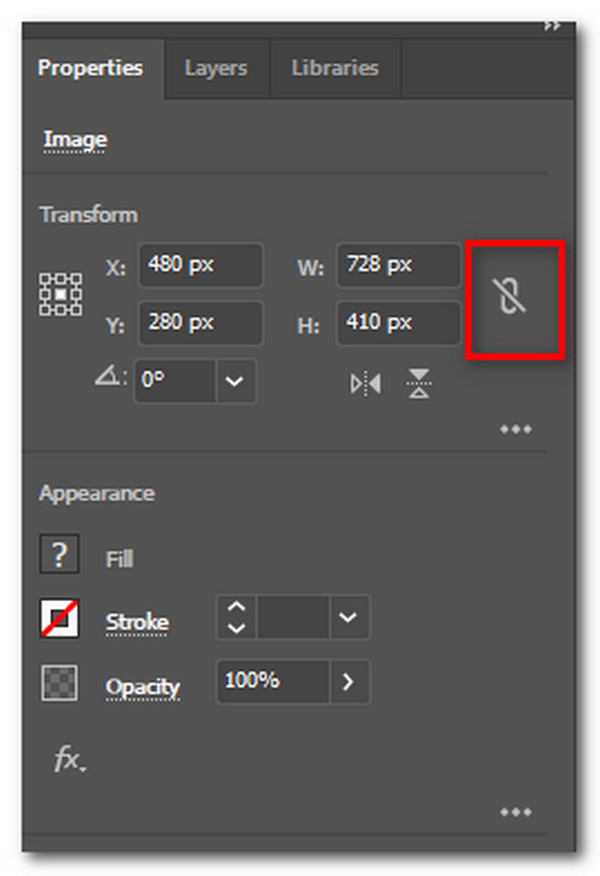
2. Под Преобразование , вы можете изменить значения X и Y для изменения местоположения объекта. Кроме того, вы можете изменить значения Ш и В изменить ширину и высоту изображения.
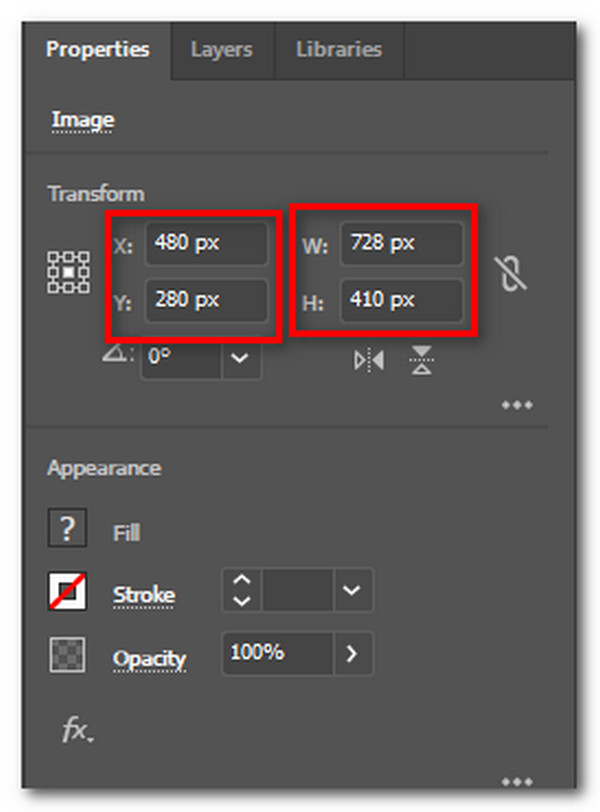
3. Или вы можете сохранить ширину и высоту изображения, щелкнув значок цепочки, представляющий соотношение сторон изображения.
Измените настройки экспорта изображений
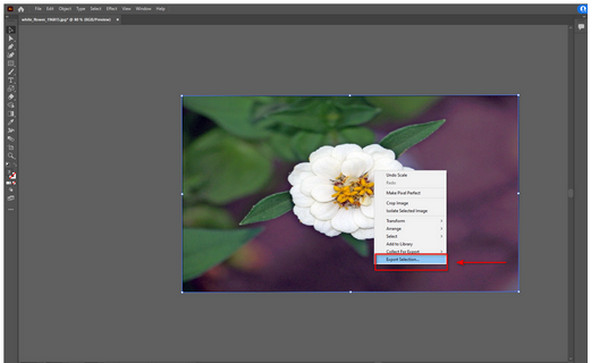
1. Чтобы окончательно экспортировать изображение, щелкните само изображение, щелкните правой кнопкой мыши и выберите Экспортировать Выбор.
2. Появится всплывающее окно. Оттуда вы можете выбрать формат изображения и папку назначения вашего изображения.
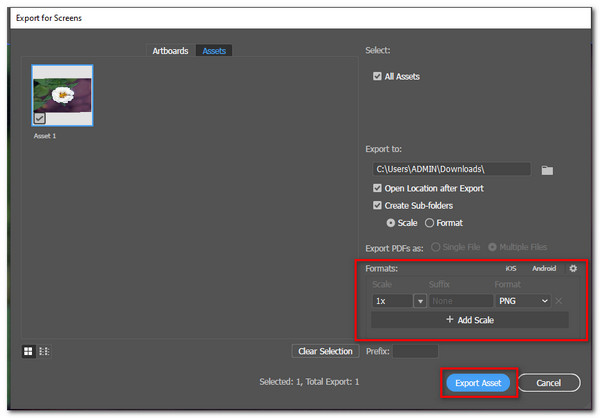
3. Появится другое меньшее окно, в котором будут показаны настройки экспорта изображения. Просто нажмите «Экспорт», расположенную в правом нижнем углу окна.
Теперь вы знаете, как изменить размер изображения в Adobe Illustrator, выполнив следующие простые шаги. Действительно, Adobe Illustrator был специально создан для графического дизайна и иллюстраций. Вот почему он содержит дополнительные функции и отличные инструменты.
Часть 2. 3 альтернативы Illustrator для изменения размера изображений
1. AnyMP4 Image Upscaler онлайн
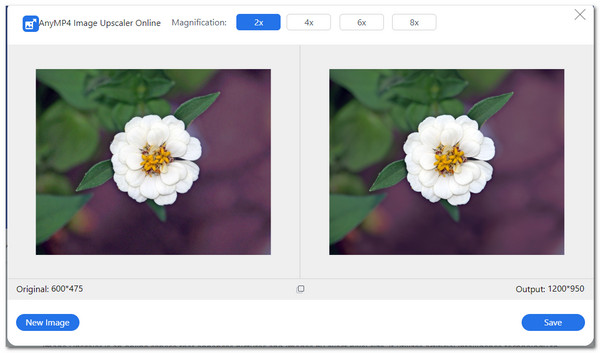
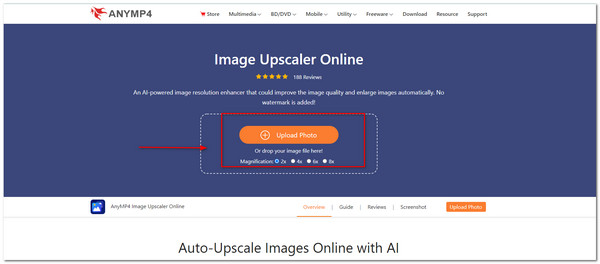
Изображение AnyMP4 Upscale Online это отличный инструмент для масштабирования ваших фотографий в Интернете. Он имеет очень интуитивно понятный пользовательский интерфейс. С помощью технологии AI вы можете изменять увеличение изображения в диапазоне от 2 до 8 раз без потери качества. Это может быть хорошей альтернативой для изменения размера изображений. Узнайте, как использовать инструмент, выполнив эти простые шаги.
1. Посетите официальный сайт AnyMP4. В разделе «Бесплатное ПО» выберите AnyMP4 Image Upscaler Online. Затем нажмите Загрузить фото чтобы импортировать фотографию в инструмент.
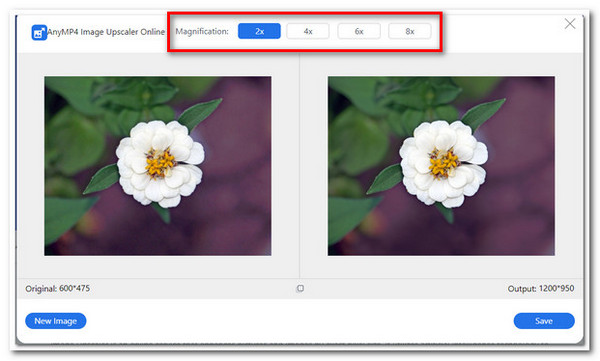
2. После загрузки фотографии выберите уровень увеличения, который вы хотите придать своему изображению. Вы также можете увидеть исходный и выходной размер вашего изображения.
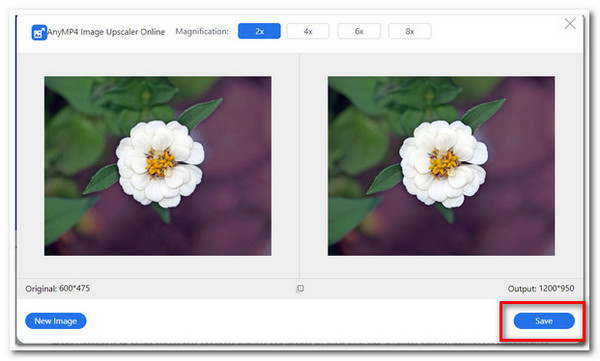
3. На последнем шаге нажмите Save. в нижней части окна, чтобы сохранить и загрузить изображение.
2. Размер изображения
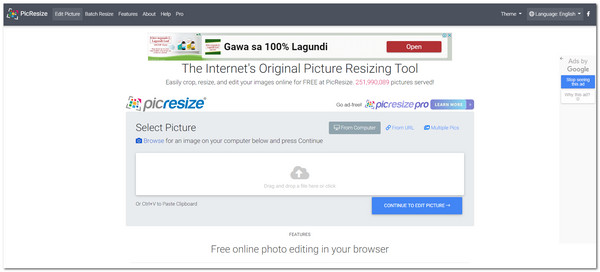
PicResize это бесплатное программное обеспечение, в котором вы можете свободно обрезать, поворачивать и изменять размер фотографии. Он доступен онлайн и может быть просмотрен в любое время. Кроме того, вы можете сжимать изображения, уменьшая их размер. Вы также можете преобразовать файл изображения в форматы GIF, BMP, JPEG и JPG. Ниже приведены шаги по использованию PicResize.
1. Посетите официальный сайт PicResize. Затем вы можете нажать кнопку Приложения вкладку в основном интерфейсе для поиска файла изображения. Кроме того, вы можете перетащить файл изображения с рабочего стола на инструмент. Точно так же вы можете скопировать URL-адрес вашей фотографии, чтобы добавить свое изображение. Кроме того, вы также можете скопировать файл изображения и вставить (Ctrl+V) его на интерфейс.
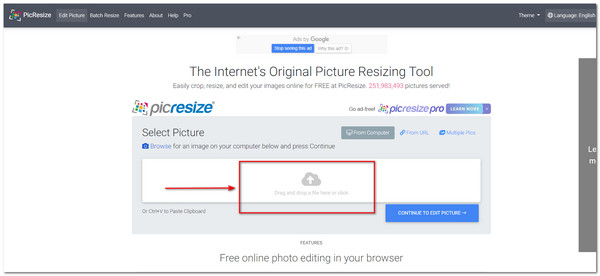
2. Чтобы продолжить редактирование файла, нажмите «Продолжить». Редактировать изображение .
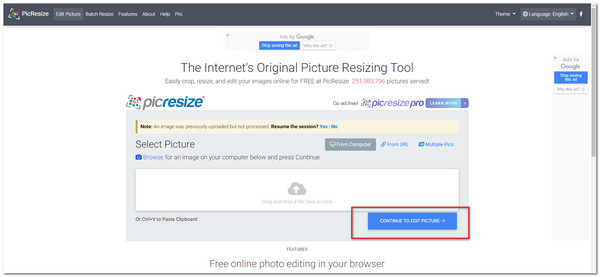
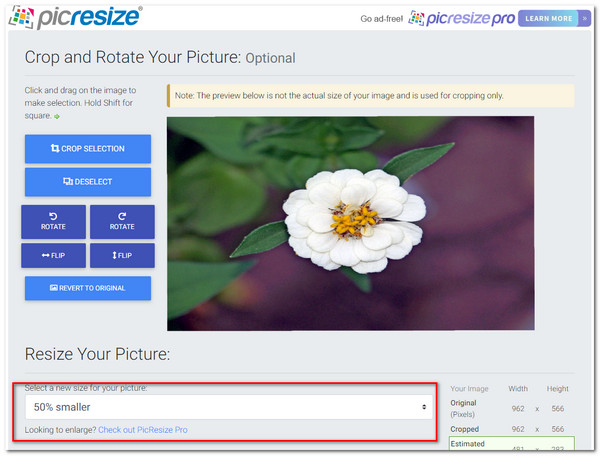
3. Чтобы начать изменение размера фотографии, вы можете выбрать выделенное поле ниже, чтобы настроить размер вашего изображения. Кроме того, у вас есть возможность обрезать, поворачивать и переворачивать фотографию.
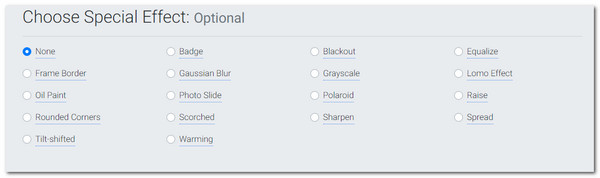
4. Вы можете добавить к фотографии специальные эффекты в нижней части интерфейса. Эта часть не является обязательной.
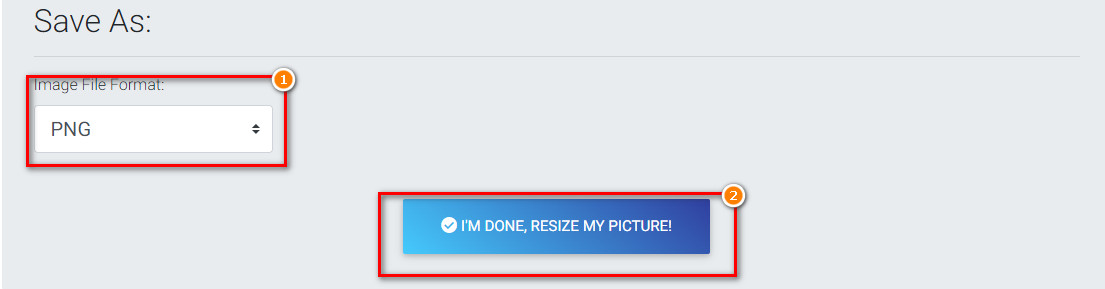
5. Наконец, в нижней части инструмента вы можете изменить формат своей фотографии и успешно сохранить ее на своем ПК.
3. FastStone Photo Resizer
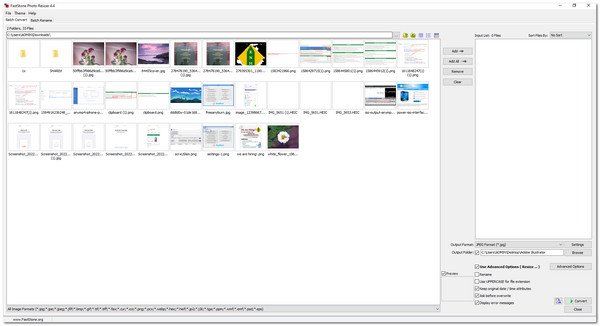
FastStone Photo Resizer отличный инструмент из-за его многофункциональности. Он имеет различные функции, в основном ориентированные на преобразование, переименование, обрезку, поворот и изменение размера фотографии. Инструмент гарантированно свободен для использования и загружается онлайн. Вот шаги по использованию FastStone Photo Resizer.
1. Скачайте и установите FastStone Photo Resizer с официального сайта.
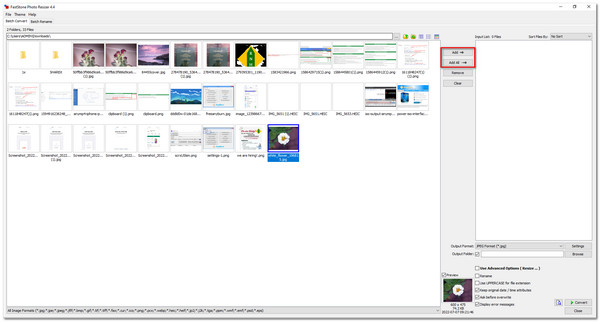
2. Откройте приложение; затем приложение представит файлы на вашем ПК. Выделите файл изображения, затем нажмите Добавить файл на правой панели инструмента. Он автоматически отправит ваш файл в список ввода.
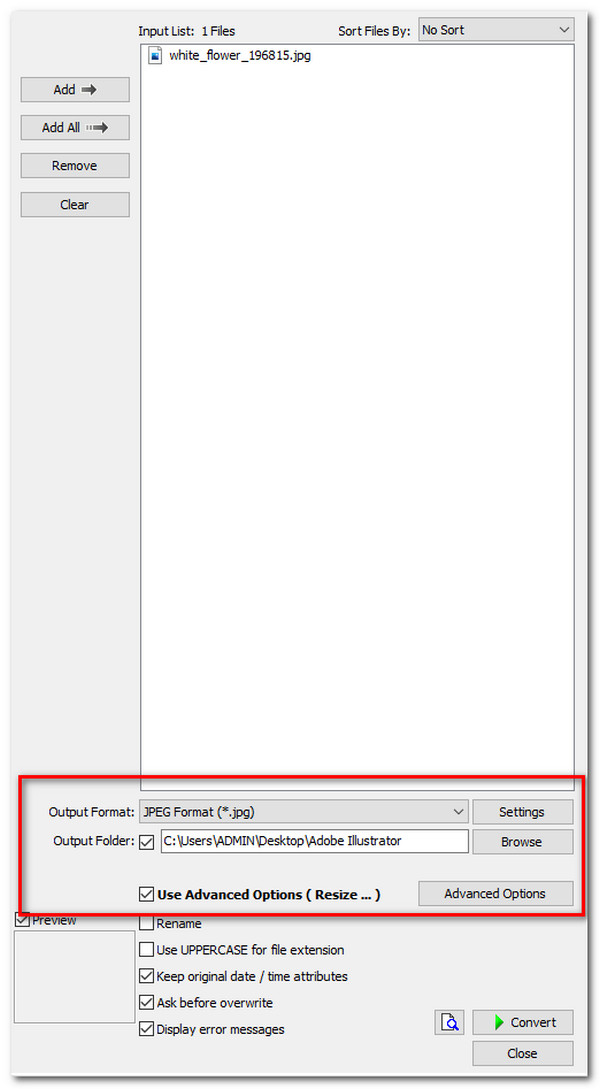
3. На правой панели инструмента выберите нужный формат вывода. Проверить Дополнительные параметры .
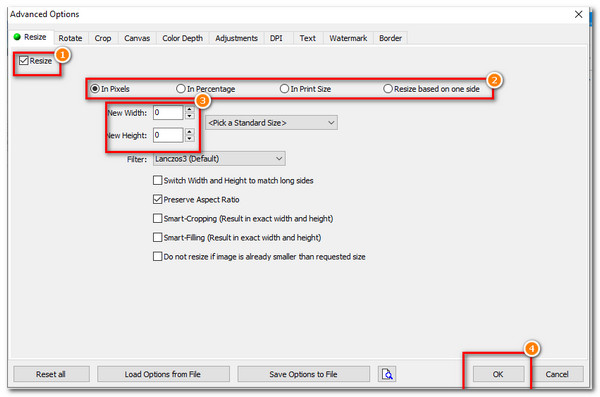
4. В дополнительных параметрах выберите Изменение размера . Выберите изменение размера. Вы можете настроить значения ширины и высоты вашего изображения. Затем нажмите OK завершить.
Часть 3. Часто задаваемые вопросы о том, как изменить размер изображения в Illustrator
Как изменить размер холста Illustrator?
Чтобы изменить размер холста, выберите инструмент Монтажная область. Вы также можете нажать Shift + O. Вручную перетащите края вашего холста или введите значения его размеров.
Почему Illustrator не позволяет мне изменить размер?
Ограничительная рамка в представлении должна быть выбрана. В противном случае вы можете использовать инструмент Transform для ввода значений размера изображения.
Как изменить размер изображения в иллюстраторе без искажений?
Выберите изображение, затем нажмите «Трассировка изображения» на панели инструментов выше. Прокрутите вниз и нажмите «Фото высокого качества». После этого выберите Развернуть.
Заключение
В заключение, Adobe Illustrator — надежный инструмент для использования. Инструмент многофункциональный, а также многофункциональный. Если вы графический дизайнер, вы, вероятно, оцените использование этого инструмента из-за его разнообразных функций. Мы также узнали о его лучших альтернативах при изменении размера изображения. С помощью этих инструментов вы можете успешно изменить размер изображения без потери качества.
Что вы думаете об этом посте.
Рейтинг: 4.7 / 5 (на основе рейтингов 224)
Размещено от Анжелика Ливанаг в Редактировать фотография
Как сохранить фото в adobe illustrator
При использовании выносных элементов (экстендеров) в макетах 3 х 6 м, макет готовится в двух отдельных файлах в масштабе 1:1. В первом файле — макет плаката, во втором — экстендера. Причем выносной элемент должен иметь напуск 10 см в области крепления к плакату с 100%-ым совмещением изображения. Макет не принимается без распечатки плаката с экстендером, с указанием размеров.
ПОДГОТОВКА ФАЙЛОВ В ПРОГРАММЕ «COREL DRAW»
Необходимо соблюдать все требования перечисленные в разделе «Подготовка векторных файлов».
Если Ваш макет уже собран не в масштабе, необходимо сначала изменить свойства обводок на «Scale outline with image ON» (Меню Edit → Find and replace → Replace objects), а затем масштабировать макет до нужных размеров.
ПЕЧАТЬ ЖЁСТКО ЗАДАННЫХ ЦВЕТОВ
Под жестко заданными цветами подразумеваются пантонные и корпоративные цвета. При использовании этих цветов Вам следует учитывать, что оборудование для широкоформатной печати не дает 100% цветопередачи пантонных цветов, речь может идти только о высокой степени совпадения.
Вы можете указывать жестко заданные цвета только в сплошных заливках. Цвет выбирается из пантонного веера «Solid to Process”. После выбора цвета Вы должны использовать в файле процентные соотношения CMYK-модели, указанные на пантонном веере, а на распечатке или в пояснительной записке указать имя пантона.
Если требуемый корпоративный цвет не имеет аналога в пантонном веере, Вам необходимо выбрать близкий пантонный цвет, использовать его процентное соотношение в файле. В качестве образцов цвета не принимаются материалы с металлическими покрытиями и распечатки, сделанные с использованием золотой или серебряной краски.
Восприятие металлических оттенков очень субъективно, поэтому Вы должны сами выбрать образец цвета, изготовленный без использования металлических красителей, или пантон, который на Ваш взгляд ближе всего соответствует исходному образцу.
ТЕХНОЛОГИЧЕСКИЕ ОГРАНИЧЕНИЯ
- Минимальная высота текста;
- Порог чувствительности в цветах низкой интенсивности;
- Минимальная высота текста при печати из растра — 7 мм;
- Минимальная высота текста при печати из вектора — 5 мм.
ТРЕБОВАНИЯ К ЦВЕТУ
- Черный и серый цвета должны быть составными;
- При подготовке файлов черный цвет должен составлять по (CMYK 30,30,30,100).
ПОДГОТОВКА РАСТРОВЫХ ИЗОБРАЖЕНИЙ ДЛЯ ВЕКТОРНЫХ ФАЙЛОВ
Единственным отличием от подготовки обычных растровых файлов является то, что растровые изображения для векторных файлов не готовятся в натуральную величину, а используются пропорции, заданные в векторном файле (это делается только для удобства их использования и не имеет принципиального значения).
Следует отметить, что при масштабировании растровых изображений в векторных программах реальных изменений растра не происходит, т.е. количество пикселей в растре не уменьшается и не увеличивается.
ПОДГОТОВКА ВЕКТОРНЫХ ФАЙЛОВ
- Макет готовится в масштабе в цветовой модели CMYK;
- Элементы макета не должны выходить за пределы плаката;
- Весь текст необходимо перевести в кривые.
- Для плакатов с максимальным размером до 10 м — 1:1;
- Для плакатов с максимальным размером свыше 10 м — 1:10.
Поэтому при создании макета Вы должны следить, чтобы ВСЕ элемента макета находились только ВНУТРИ области вашего плаката. Если Ваш плакат имеет белый фон, необходимо создать тонкую технологическую рамку желтого цвета по границе плаката, определяющую его размер. Ваш макет не должен содержать каких-либо посторонних элементов, которые не будут использоваться при печати (пояснительный текст, названия пантонов, габаритные размеры и т.д.).
Просим Вас помещать в отдельный текстовый файл все Ваши пожелания по печати и послепечатной обработке.
Не включайте в макет припуски «под обрез» и белые поля. Будьте внимательны при использовании черного и серого цветов, так как по умолчанию векторные программы используют несоставные черный и серый цвета, которые не пригодны для нашей технологии печати.
После окончания работы над макетом Вам необходимо перевести весь текст в кривые. Мы не принимаем файлы с текстом, не переведенным в кривые (в том числе при наличии приложенных к файлу шрифтов).
В Corel Draw переводу в кривые так же подлежат эффекты: Contour, Perspective, Envelope, Extrude, Artistic Media, и т.п.
Специальные эффекты типа «прозрачностей», «линз» и тп., внутреннего растрового текстурирования превратить в растровые CMYK-модели.
ПОДГОТОВКА РАСТРОВЫХ ФАЙЛОВ
Перед подготовкой растровых файлов Вы должны решить, с каким разрешением будет печататься Ваш плакат. Исходя из этого определяется разрешение и масштаб растрового файла. В изображение не следует включать припуски «под обрез» и белые поля. Для печати используются файлы в цветовой модели CMYK. Для сборки макета мы рекомендуем использовать программу «Adobe Photoshop». Готовый макет можно сохранить в формате TIF (предварительно удалив альфа-маски и пути).
РАЗРЕШЕНИЕ РАСТРОВЫХ ФАЙЛОВ ДЛЯ ПЕЧАТИ
- Для печати больших изображений (3 х 6 м и более) с визуальным восприятием с расстояния более 5 м — файл готовится в масштабе 1:1 с разрешением 30 dpi.
- Для печати сити-формат (1.2 х 1,8 м) — файл готовится в масштабе 1:1 с разрешением 75 dpi.
ФОРМАТЫ ФАЙЛОВ
- TIFF формат — расширение «.tif»;
- PSD формат PhotoShop — расширение «.psd».
- Векторный формат Adobe Illustrator, расширение «.ai»;
- Векторный EPS формат, расширение «.eps»;
- Векторный формат CorelDraw не выше версии 16, расширение «.cdr»;