
Как убрать отзывы в яндекс браузере в строке поиска
«Яндекс» собирает все ваши отзывы и показывает другим пользователям, но это можно отключить
Все отзывы пользователей сервисов «Яндекса» собираются в профилях авторов. По умолчанию они публичны, но если вы не хотите, чтобы ваши отзывы видел кто-то кроме вас, доступ к ним можно ограничить.
Откройте свою страницу автора отзывов в «Яндексе». Затем нажмите на иконку шестерёнки и переключите тумблер в режим «Только для меня». Доступ к вашему теперь будет только у вас — остальные пользователи не увидят ваших отзывов.
По умолчанию же все ваши отзывы относительно различных заведений, фильмов, сайтов и товаров видны всем пользователям в Сети прямо с Яндекс-профиля. К сожалению, знают об этом далеко не все.
- 7 функций «Яндекс.Карт», о которых вы могли не знать
- На что подписаться в новом сервисе подкастов «Яндекса», кроме Лайфхакера
- У «Яндекс.Музыки» появился Telegram-бот для распознавания треков
Как избавиться от одуванчиков на участке
Как снизить сахар в крови
4 способа сказать «нет», не говоря «нет»
4 вредные привычки, которые создают хаос в доме
12 очень смешных комедий, которые вы наверняка пропустили
Находки AliExpress: самые популярные товары этой весны
Лингвисты определили мультфильм, по которому можно учить русский язык
8 отличных ноутбуков от китайских брендов, на которые стоит обратить внимание
7 файлов и папок Windows, которые можно безопасно удалить, чтобы очистить место
Поисковые подсказки Яндекс: особенности формирования, использования и удаления

Когда мы вводим поисковый запрос в адресной или поисковой строке Яндекса, Google или в любом другом поисковике, то видим подсказки – это всплывающие окна с наиболее популярными запросами, которые совпадают с первыми словами, введенными юзером. По сути, поисковая система помогает пользователю максимально корректно сформулировать вопрос, чтобы затем показать наиболее релевантный ответ. Такая помощь ресурса очень полезна, ведь поисковики фильтруют контент и отображают максимально полезный, который соответствует запросу, а не просто в нем присутствуют ключевые слова.
В 2012 году специалисты компании Yandex посчитали, что если бы в начале 2000-х годов в поисковики не началось внедрение такой функции, как поисковые подсказки, то юзер потерял бы 60 лет на ручное формирование своих запросов и их корректирование. Поэтому поисковые подсказки нужны как для экономии времени, так и для следующих целей:
- Максимально корректного формирования поискового запроса и ответа;
- Для правильного формирования семантического ядра сайта специалистами SEO;
- Для отбора контента, который не соответствует запросу пользователя на 100% по теме, местоположению и дате добавления в сеть.
- Для формирования эффективной рекламы.
- Если говорить о подсказках для YouTube, то они нужны для оптимизации видео, которое в свою очередь даст трафик из поиска и рекомендаций. Также подсказки на видео-сервисе могут пригодиться блогерам при поиске идей для новых сюжетов.
Также нужно понимать, что сейчас количество поисковых запросов возросло в десятки раз, по сравнению с 2006-2007 годами, когда поисковые подсказки только были внедрены в поисковики. Поэтому среди разнообразия запросов выбрать нужный достаточно сложно, а вышеупомянутая функция упрощает использование сети.
Формирование поисковых подсказок в таких поисковиках, как Яндекс и Гугл, осуществляется путем работы сложных алгоритмов. К ним относятся:
- Регион запроса. Как правило, если юзер ищет «avto в Москве», то сервис исключить из подсказок другие города, сократив, таким образом, количество результатов выдачи.
- Частота фраз в поисковом запросе. Поисковые сервисы предлагают юзеру наиболее популярные хвосты к введенному запросу.
- Фильтр. Из запроса исключаются нецензурные слова, фразы с ошибками и опечатками, низкопопулярные предложения.
- Ориентация на пользователя. Поисковые сервисы при обработке запроса ориентируются на часто запрашиваемые слова, на историю поиска конкретным пользователем и другую персональную информацию, о которой сервису известно.
- Обновление. Относится к новостным вопросам, поэтому окно с подсказками обновляется постоянно.
Это только основы для формирования поисковых подсказок. Есть сервисы, к примеру, avtodreem, которые занимаются глубоким анализом ключевых запросов, а поэтому для их корректного составления они используют другие алгоритмы.
Для того, чтобы понять, как работает поиск в Яндексе и его подсказки, рассмотрим несколько простых примеров.
Для начала отметим, что Яндекс подсказки значительно экономят время для пользователя. Если тот пишет с ошибками, то сервис их исключает. Если юзер постоянно или часто ищет одно и то же, то сервис запоминает запрос и выдает его до того, как пользователь его полностью введет.
Вот пример. На ПК часто просматривается информация о евробляхах. Соответственно, система выдает еще до начала введения хотя-бы одной буквы подсказки.
Естественно, поисковые подсказки не могут появиться ниоткуда. Список фраз, которые пользователь видит при введении запроса, формируется исходя из всех запросов от всех пользователей Яндекса. Далее они оправляются в фильтр, где исключаются запросы с нецензурной лексикой, персональными данными, а также фразы, которые относятся к порнографии и призывают к насилию. В конце остается примерно 15-30 миллионов запросов. Они группируются по языку и региону и подаются пользователю.
Для того, чтобы увидеть чистое формирование поисковых подсказок, включим режим Инкогнито, который исключает любую вероятность использования данных пользователя. Ищем тему о решении BSOD ошибок.
Как видим, это пример использования ключевого запроса в Яндекс подсказках. Как показано на скриншоте, есть несколько категорий, по которым ищет сервис: общая информация, ошибки для конкретной сборки системы, конкретные ошибки. Далее, введя еще одно слово, поисковая подсказка будет уточнена.
Так работают подсказки.
Для того, чтобы не очищать каждый раз поисковые запросы, можно рассмотреть способ, как удалить подсказки в поисковике Яндекс в браузере на ПК и Android.
Как удалить историю поисковых запросов в Яндекс?
Было бы неправильно говорить, что всё, что пользователь вводил в поисковую строку, не оставило следов в истории посещений. Поэтому первым делом рекомендуем избавиться от истории просмотров сайтов, а далее переходить к запросам и подсказкам.
Чтобы удалить историю просмотров в Яндексе, стоит нажать на кнопку «Меню», «История».
Далее справа нажимаем на кнопку «Очистить историю».
Появится небольшое окно. Выбираем время, за которое нужно очистить историю. Также указываем элементы для очистки. Кликаем «Очистить».
Теперь нужно очистить сами подсказки. Их достаточно просто убрать в Настройках обозревателя. Для этого нужно открыть «Настройки» и найти раздел «Поиск». Убираем все отметки, которые касаются подсказок.
Если не убирать эти отметки, то подсказки будут появляться дальше. Идентичные настройки применяются в случае, если вы используете смартфон с операционной системой Android.
Если вы хотите, чтобы ваш телефон при наборе в поисковике в мобильной версии Яндекса определенного запроса не выдавал подсказки, то проще всего выполнить удаление истории просмотров. Это самый простой способ, как удаляют подсказки в поисковике Яндекс Браузер с мобильного гаджета.
Для того, чтобы удалять историю просмотров, стоит перейти в «Настройки» приложения и найти раздел «Конфиденциальность».
Далее нажимаем на кнопку «Очистить данные». Проставляем галочки возле тех пунктов, которые нужно очистить.
Кликаем «Очистить данные». Информация о сайтах, в том числе и поисковые полсказки, удаляться и браузер будет работать «как с чистого листа». Однако нужно отметить один момент, что после очистки истории старые сайты первое время будут грузиться долго, так как программа будет заново собирать данные.
Как убрать адресную строку Яндекс в Яндекс Браузере?


Установленная утилита Яндекс.Строка представляет собой окошко, расположенное на «Панели задач» рабочего стола. При нажатии левой кнопкой мыши на саму строку, появляется интерфейс ПО, где пользователь сможет управлять компьютером, искать информацию в интернете и пр.
Многие пользователи интернета работой Яндекс.Строки остались довольны. Однако нашлись и те люди, которые утверждают, что отечественное ПО лишь отдаленно напоминает Сири. Если вы относитесь к числу последних, эта статья будет вам полезной. Здесь вы сможете узнать, как удалить эту утилиту из памяти вашего устройства.

Как удалить Яндекс строку
Как отключить и скрыть Яндекс.Строку
- Щелкните правым кликом мышки на «Панели задач» вашего рабочего стола.

Кликаем правой кнопкой мышки по «Панели задач» на рабочем столе

Наводим курсор на пункт «Панели»

Щелчком левой кнопкой мышки снимаем галочку рядом с названием «Яндекс.Строка»
Опция строки от Яндекса отключена.
Примечание! Чтобы вновь начать работу с утилитой, включите эту опцию.
Как избавиться от собственных запросов в Яндекс
Вне зависимости от того, авторизованы ли вы в системе Яндекс, поисковик вместе с браузером запоминают историю веденных вами фраз. Если вы ведете уже знакомое слово, то все ваши прошлые запросы будут выделены фиолетовым. Чтобы быстро удалить один или несколько из них, вы можете здесь же в строке навести курсор на нужный и нажать на крестик. Таким образом, он навсегда исчезнет из подсказок не только в текущей сессии, но и после перезагрузки браузера или даже компьютера. Попробуйте сейчас это сделать сами.

Не стоит забывать, что все манипуляции в браузере запоминаются в его истории. Поэтому, если вы хотите стереть свои следы пребывания на каком-нибудь ресурсе, вам необходимо очистить и свой обозреватель. Если вы ни разу не делали этого, поступите следующим образом:

- Откройте свой браузер, не зависимо от его названия;
- Найдите вверху на панели кнопку меню. Она может выглядеть как 3 горизонтальные линии (Firefox), 3 точки (Chrome) или первая буква названия, например, Opera;
- В меню найдите пункт «Настройки» и выберите его;
- А теперь найдите вверху окна настроек строку поиска. Она специально предназначена для быстрого перехода к тем или иным настройкам браузера;
- Введите в ней «Истор…». Не вводите свой запрос полностью, так как неверное его окончание может запутать систему, и вы ничего не найдете. Выберите пункт «Удалить историю».
Найдите пункт «Удалить за все время» чтобы удалить всю историю посещений сайтов. Если вас интересует какой-то отдельный сайт, в этом разделе также будет поиск. Воспользуйтесь им и найдите нужный ресурс.
Это интересно: как пишется Яндекс на английском языке.
Как удалить Яндекс.Строку

Нажмите на кнопку «Пуск».
Нажимаем на кнопку «Пуск» Найдите в списке, расположенном справа, строку «Программы по умолчанию». Кликните на ней.  Кликаем по строке «Программы по умолчанию»
-
В левом нижнем углу открывшегося окна выберите «Программы и компоненты». Щелкните по этой кнопке.
 Кликаем по строке «Программы по умолчанию»
 Дважды кликаем мышью по Яндекс.Строке
  Подтверждаем действие, нажав кнопку «Да»


Как очистить историю в Яндексе на телефоне и планшете
- Запускаем Яндекс браузер и переходим в меню настроек

(три точки с правой стороны в строке поиска на главной странице) и в появившемся меню жмем пункт НАСТРОЙКИ

.

, в которой переходим в опцию ОЧИСТИТЬ ДАННЫЕ.
Если в будущем вы не хотите, чтобы история сохранялась, то снимите чек-бокс с одноименного пункта.

и жмем ОЧИСТИТЬ ДАННЫЕ. Можно удалить историю веб-запросов, данные веб-страниц, кэш, загрузки.
Таким образом можно очистить журнал посещений в Яндекс браузере на любом смартфоне или планшете.
Как скрыть Алису на «Панели задач» Windows 7, 8, 10
Способ 1
- Кликните правой кнопкой устройства ввода на «Панели задач».

Щелкаем правой кнопкой мышки по «Панели задач»

Наводим курсор мышки на пункт «Панели»

Убираем отметку возле фразы «Голосовой помощник»
Поисковая строка на «Панели задач» отсутствует.
Примечание! При повторном использовании ПО, Алиса вновь появится на «Панели задач».
Способ 2
- Кликните левой кнопкой мыши на поисковом поле утилиты.

Кликаем левой кнопкой мыши на поисковом поле утилиты Алиса

Щелкаем по значку шестеренки

Мышкой прокручиваем окошко настроек и находим опцию «Внешний вид»
Выберите в окошке режим отображения «Скрытый».

Из списка выбираем и щелкаем по параметру «Скрытый»
Поисковое поле отсутствует. При повторном использовании ПО виджет на «Панели задач» больше не появится.
Примечание! Для удобства использования утилиты на рабочем столе можно разместить ярлык ПО: «Пуск» → «Все программы» → папка «Голосовой помощник Алиса» → файл «Голосовой помощник Алиса» (щелкните правой кнопкой мыши)→ «Отправить» → «Рабочий стол» (создать ярлык).
Как убрать
Существует 4 способа, как из Яндекс Браузера удалить поисковик Майл ру:
- Избавиться от поисковой системы в настройках.
- Отключить фирменный плагин Mail.ru.
- Сбросить браузер к заводским настройкам.
- Переустановить программу.
В отдельных случаях, понадобится проверка компьютера на наличие вирусов.
Настройки
Если все запросы стали обрабатываться через Мейл.ру, значит в обозревателе была изменена поисковая система по умолчанию:
-
Клацните по поисковой строке правой кнопкой мыши. Выберите в развернувшемся списке «Управление поисковыми системами».


В первые 30 секунд операцию можно отменить, щелкнув по кнопке «Восстановить», появившейся снизу.
Удаление плагина
Появление в обозревателе расширения могло произойти после переноса настроек с другого веб-обозревателя, установленного на компьютере. Чтобы от него избавиться:
- Откройте дополнительный список и проследуйте в «Дополнения».

-
наведите курсор на карточку расширения и клацните по «Удалить» за переключателем;

Фирменный плагин от компании не замещает поисковую систему, а лишь изменяет домашнюю страницу.
Сброс обозревателя
Когда не получается исправить ситуацию с помощью способов выше, используют откат параметров обозревателя к первоначальному состоянию. Как это происходит:
-
Разверните расширенное меню и перейдите в «Настройки».


Утраченные данные можно восстановить с помощью синхронизации, если та была включена ранее.
Переустановка
Самый радикальный способ как из браузера Яндекс удалить Майл ру поисковик:
- о том как полностью удалить обозреватель читайте тут;
- здесь о переустановке с сохранением закладок, паролей и другой информации.
В качестве альтернативы используйте Beta-версию обозревателя.
Как видоизменить значок Алисы на «Панели задач»
Если пользователю не нравится внешний вид Алисы, громоздкое окно на «Панели задач» можно заменить маленькой кнопкой. Удалять для этого программу не нужно.
- Щелкните левой кнопкой координатного устройства по поисковику. Кликаем левой кнопкой мыши на поисковом поле утилиты Алиса
- Нажмите мышью на кнопку «Настройки». На таком значке нарисована шестеренка. Щелкаем по значку шестеренки
- В открывшемся меню найдите строку «Внешний вид». Мышкой прокручиваем окошко настроек и находим опцию «Внешний вид»
Как удалить Алису из памяти устройства
- Нажмите на «Пуск». Нажимаем на кнопку «Пуск»
- В правой колонке найдите строку «Программы по умолчанию». Кликните на ней. Кликаем по строке «Программы по умолчанию»
В левом нижнем углу выберите фразу «Программы и компоненты». Нажмите.

Находим в левом нижнем углу пункт «Программы и компоненты», щелкаем по нему левой кнопкой мышки
В появившемся списке найдите нужную программу. Дважды щелкните левой кнопкой устройства ввода по утилите.

Кликаем двойным щелчком мышки по строке «Голосовой помощник Алиса»

Поздравляем! Алиса удалена.
Примечание! После удаления строки от Яндекса в памяти устройства могут остаться ненужные документы. Чтобы избавиться от них, скачайте утилиту CCleaner.
Что такое Яндекс.Бар
Яндекс.Бар – расширение, появившееся 18 лет назад. Этот плагин представлял собой маленькую панельку. Многие пользователи обращали внимание на окошко в графическом интерфейса браузера. Этой строкой и был Яндекс.Бар, установленный пользователем по невнимательности.

Яндекс.Бар маленькая панелька, которая отслеживала новые письма, присланные на и-мейл, показывала изменения погодных условий
Яндекс.Бар позволял находить в интернете необходимую информацию. Пользователь мог отслеживать новые письма, присланные на и-мейл, наблюдать за изменениями погодных условий и пр. В целом, Яндекс.Бар можно смело назвать «младшим братом» популярной на сегодняшний день Алисы.
Отключение или удаление Яндекс.Элементов
- Откройте веб-обозреватель.

Открываем браузер Гугл Хром или другой из списка

Находим значок три точки, щелкаем по нему
В открывшемся окне выберите строку «Настройки». Нажмите на нее.

Кликаем левой кнопкой мышки по трем горизонтальным линиям
В левом верхнем углу вы увидите кнопку с тремя горизонтальными линиями. Кликните на ней.

Кликаем левой кнопкой мышки по трем горизонтальным линиям
- Слева появится интерфейс. В самом низу найдите строку «Расширения». Щелкните по ней.

Находим строку «Расширения», щелкаем по ней

Открываем раздел «Визуальные закладки»

Нажимаем по опции «Удалить»
В противном случае передвиньте бегунок налево. Так вы расширение отключите.

Для отключения опции перемещаем бегунок налево
Способ 2. Как изменить панель Яндекс на Google
Второй способ сложнее, чем первый, но после обновления браузера до новой версии, панель поиска Google остается. Для того, чтоб убрать поиск Яндекс из Оперы этим способом, надо открыть файл Local State блокнотом или любым другим текстовым редактором. Путь к файлу — C:\Users\Имя пользователя\AppData\Roaming\Opera Software\Opera Stable\Local State. Если папка с этим файлом скрыта, установите галочку напротив пункта Скрытые элементы во вкладке Вид Проводника.

В файле Local State надо изменить:

Сохраняем файл, перезапускаем Оперу и наслаждаемся новой панелью поиска от Google.
Похожие публикации:
- Action keys mode в биосе что это
- L на весах xiaomi что значит
- X22 pro как настроить шагомер
- Где находится избранное в edge в windows 10
Как удалить историю запросов в поисковой строке Яндекс
Когда вы совершаете поиск в той или иной поисковой системе, она сохраняет ваши запросы. Разработчики осведомлены, что пользователям свойственно искать ту же информацию через некоторое время. Поэтому мы при вводе повторяющихся слов видим в подсказках уже знакомые, веденные нами ранее фразы. Такая помощь не всегда полезна. Темой этой статьи станет очистка истории запросов, содержащейся в поисковой строке Яндекса.

Как избавиться от собственных запросов в Яндекс
Вне зависимости от того, авторизованы ли вы в системе Яндекс, поисковик вместе с браузером запоминают историю веденных вами фраз. Если вы ведете уже знакомое слово, то все ваши прошлые запросы будут выделены фиолетовым. Чтобы быстро удалить один или несколько из них, вы можете здесь же в строке навести курсор на нужный и нажать на крестик. Таким образом, он навсегда исчезнет из подсказок не только в текущей сессии, но и после перезагрузки браузера или даже компьютера. Попробуйте сейчас это сделать сами.

Не стоит забывать, что все манипуляции в браузере запоминаются в его истории. Поэтому, если вы хотите стереть свои следы пребывания на каком-нибудь ресурсе, вам необходимо очистить и свой обозреватель. Если вы ни разу не делали этого, поступите следующим образом:

- Откройте свой браузер, не зависимо от его названия;
- Найдите вверху на панели кнопку меню. Она может выглядеть как 3 горизонтальные линии (Firefox), 3 точки (Chrome) или первая буква названия, например, Opera;
- В меню найдите пункт «Настройки» и выберите его;
- А теперь найдите вверху окна настроек строку поиска. Она специально предназначена для быстрого перехода к тем или иным настройкам браузера;
- Введите в ней «Истор…». Не вводите свой запрос полностью, так как неверное его окончание может запутать систему, и вы ничего не найдете. Выберите пункт «Удалить историю».
Найдите пункт «Удалить за все время» чтобы удалить всю историю посещений сайтов. Если вас интересует какой-то отдельный сайт, в этом разделе также будет поиск. Воспользуйтесь им и найдите нужный ресурс.
Очистить запросы в настройках аккаунта Yandex
Если у вас есть аккаунт в системе Яндекс, вы можете перейти в свой профиль и удалить данные, которые отображаются при вводе запроса. Здесь можно будет также настроить, чтобы все введенные вами вопросы в поисковой строке больше не сохранялись. Для этого перейдите на главную страницу Яндекс и авторизуйтесь со своими данными, если вы еще этого не сделали.

- Вверху справа выберите свой аватар или имя аккаунта;
- В выпадающем меню нажмите пункт «Настройки»;

В следующем окне вы увидите карту с вашим местонахождением. Вверху находятся разделы настроек. Выберите пункт «Поиск»;

Прежде всего вам нужно нажать на кнопку «Очистить историю запросов», чтобы удалить ранее сохраненные данные. Остальные настройки выбирайте на свое усмотрение.
Очистить историю посещений в Яндекс Браузере
Отдельно необходимо поговорить о Яндекс Браузере. В нем удаление истории поисковых запросов Яндекс совершается немного иначе, чем в других браузерах. Тем не менее этот процесс не сложен.

- Запустите браузер и нажмите на панели вверху «Настройки»;
- Выберите среди прочих пунктов — «История». Вы также можете открыть их при помощи горячих клавиш CTRL+N;
Как почистить историю поиска Яндекс в мобильном устройстве
Очистить поисковые запросы Яндекс можно также через мобильное устройство — смартфон или планшет. Ведь и здесь вы будете видеть фразы, которые уже использовали для поиска. Эти строки, как и в веб-версии, выделены фиолетовым цветом. Удалить единичный запрос можно, нажав на крестик в подсказке. Если вы хотите избавиться от пару собственных запросов, вы можете удалить их на месте. Но если вам нужно настроить поиск, чтобы он не запоминал ваши запросы, тогда необходимо авторизоваться в системе Яндекс. Это можно сделать в мобильном приложении.

- В запущенном приложении необходимо выбрать кнопку меню;
- Выберите пункт «Настройки»;
- Найдите пункт «Сохранять историю…» и уберите ползунок в положение влево для её отключения;
Теперь все введенные вами фразы поисковая система Яндекс запоминать не будет. Если у вас установлен Яндекс Браузер для мобильных устройств, в нем тоже можно почистить историю.
- Откройте браузер и выберите на панели значок в виде часов;
- Укажите на вкладку «История»;
- Выберите один из посещенных сайтов и нажмите кнопку «Удалить»;
- Если необходимо очистить все сайты сразу, выберите «Очистить историю.
Таким образом можно избавиться от истории ваших запросов не только в строке поиска Яндекса, но и из браузеров на других устройствах.
Как убрать отзывы в яндекс браузере в строке поиска
Как освободиться от Яндекс-дзена и прилипшей строки в поиске
Речь пойдёт о юзер-стилях, помогающих программистам не отвлекаться на Дзен и не закрывать часть окна браузера поисковой строкой Яндекса.
Нет сомнения, что читатели сайта всё это знают, но не часто реагируют на желания Яндекса улучшить жизнь большинства. Я тоже, хотя когда-то писал эти стили для себя, уже почти год не реагировал на ребрендинг Главной Яндекса, когда окончательно убрали настраиваемые Виджеты и ввели Дзен. Но сегодня навёл некоторый порядок (когда окончательно стало понятно, что там особо нечего смотреть, а если и есть, то не в режиме рекламы), чтобы Яндексом было эффективнее пользоваться).
Появление Дзена и самозапускающихся видео изрядно мешает программисту или любому исследователю, который пришёл на сайт за запросом, а тут — картинки и видео начинают показывать своё и отбирают с таким трудом достигнутое сосредоточение на работе ) или просто время.
Дзен-баннеры под поиском
Кому-то — наоборот, видео и реклама привлечёт свежие ассоциации и обогатит вид скудной поисковой строки, но мы сейчас — про сосредоточенного на своей задаче пользователя. Что ему от Главной страницы Яндекса надо?
- поисковая строка;
- контекстные подсказки под ней;
- без анимаций и баннеров вокруг;
- конечно, без Дзена.
Для решения этой задачи в десктопном браузере нужно установить юзер-стиль «Yandex remove ads» с сайта userstyles.org. Прежде чем его установить, в браузере нужно установить расширение (webextension) Stylus для Хрома (Яндекса, Оперы, Вивальди, других), для Firefox. И немного запастись терпением… Почему?
К сожалению, он с трудом справляется с потоком посетителей, всегда очень тормозит и может открыть страницу за 1-2 минуты. Но сайт полезный, старый, собравший в себе многие юзерстили, и лучшего хостинга для них пока не придумали — он уже последних года 3 в таком состоянии.
Если удастся этот стиль поставить, будут наблюдаться решения таких вопросов:
- Двигающаяся карусель из текстовых новостей показана статически, без анимаций,
- Между строчками есть пустоты, потому что там иногда появляются баннеры, вёрстка которых периодически меняется и меняет привычный расклад полезных блоков. Чтобы изменения наблюдались с меньшими последствиями, место для баннеров сохранено.
- На страницах картинок, погоды и новостей тоже по возможности убраны лишние элементы,
- Дзен не отображается, кроме заголовка, при наведении мыши на который весь Дзен виден, если с него продолжать не сводить мышку. Впрочем иногда бывает, что Яндекс не выдаёт заголовок, и тогда наводить мышь не на что. «Беда» не большая — во множестве ссылок яндексовых порталов по ссылке «ещё» с Главной есть отдельная ссылка на Дзен-портал, там стили ничего не давят и там Дзену — «самое место».
- На страницу поиска ходят для поиска, поэтому на Главной видим его, бледный логотип (или дудлы) и 4 виджета с новостями, погодой, валютами и пробками.
- Если надо залогиниться в Яндекс, эти стили временно нужно отключить, потом включить после логина. Не настраивается красивая форма входа, потому что Яндекс, бывает, слишком часто меняет вёрстку, портя исправляющие стили. Поэтому лучше их не иметь.
- Код стилей имеет долгое наследие различных старых вариантов версток, которые не удаляются по причине, что неизвестно, когда старые варианты у компании становятся полностью забытыми. А кода прибавляют они сравнительно немного.
- Тот или другой стиль на лету выключается или включается через значок расширения в тулбаре (как на фото вверху над катом), не требуя перезагрузки страницы и никак не влияя на её содержимое — можно манипулировать юзерстилями, не боясь потерять что-то набранное на странице.
Как не закрывать часть окна плавающей строкой поиска?
Для этой задачи есть другой юзерстиль — «Yandex No Float Field». С ним верхнее поле с поисковой строкой перестаёт плавать и закрывать часть экрана, а плавает только логотип слева, при наведении на который появляется поисковая строка (без прокрутки вверх).
Дополнительно, этот стиль делает список подсказок чуть прозрачным и не полностью перекрывающим полезное содержание страницы. А 3 ссылки на поиск по Гуглу, Bing и Mail поставлены повыше, не в самом низу страницы.
В итоге, видим, что при желании одними стилями можно улучшить вид поисковика, засоряющего интерфейс визуальными эффектами. Кроме названных 2 стилей, есть решения разных авторов в виде юзерскриптов с подавлением рекламных баннеров, в том числе, специфических для данного сайта.
Хотелось бы, конечно, видеть эти удобства в функциях самого сайта Яндекс, чтобы в десктопном и в мобильном дизайнах не требовалось бы пользоваться расширениями для улучшения его прямых функций поиска. К примеру, интерфейс Гугла при похожих возможностях — проще и практичнее. (Хотя по прилипшей строке тоже пришлось позаниматься и с ним.)
Как удалить отзывы в Яндекс

Если вам нужна профессиональная помощь, обращайтесь в агентство «Репутация.Москва» — удалим отзывы с Яндекса. Также прочтите нашу статью, чтобы понять, как действовать в каждой конкретной ситуации.
Как удалить отзывы в Яндекс: говорим о поиске
Часто люди принимают решение о покупке или заказе услуги, вбивая в поиск название компании или запрос «название компании отзывы». Внимание приковывают первые 5-10 строчек. Чтобы понять, как действовать в каждой ситуации, нужно проанализировать несколько моментов:
1. На какой площадке оставили отзыв.
Если сайт очень серьезный и мнение представляет собой публикацию в знаменитом издании, вам поможет контрконтент. Это альтернативный метод работы с репутацией. Специалисты агентства пишут статью-опровержение и продвигают ее в топ поисковой выдачи. Таким образом, негатив нейтрализуется качественным и аргументированным материалом, который также отображается пользователю на первой странице выдачи.
Если сайт «не тяжелый», например, ресурс для отзывов, нужно проанализировать его особенности. Соответствует ли площадка вашей целевой аудитории? Можно ли общаться с автором в личных сообщениях или только написать комментарий к отзыву? Модерируются ли отзывы? Легко ли связаться с администрацией? От этого будет зависеть стратегия действий.
2. Особенности отзыва.

Текст написал пользователь без аватарки и с одним разгромным отзывом в анамнезе? В посте отсутствуют детали? Он очень абстрактный и не вызывает доверия? Возможно, стоит сосредоточиться на других мнениях. Если же автор постарался и раскритиковал вашу компанию основательно и по пунктам, текст лучше не оставлять без внимания. Именно таким отзывам больше всего доверяют пользователи.
Как удалить отзывы в Яндекс: общий алгоритм
Изучите правила сайта. Если отзыв их нарушает, напишите администратору с просьбой удалить текст. Важно избегать эмоций и приводить убедительные аргументы. Если правила соблюдены, постарайтесь договориться об удалении с автором отзыва. В этом процессе существует множество тонкостей. Ни в коем случае нельзя прямо просить об удалении отзыва. Нужно обязательно поблагодарить за оставленное мнение и сказать, что вы примете во внимание критику. Важно мотивировать автора приятным бонусом или другим предложением. Это может быть скидка на следующую покупку или специальное предложение только для этого клиента. Чтобы понять, что именно подействует на автора, нужно изучить его характер и вникнуть в мотивы написания отзыва.
Важно действовать аккуратно, чтобы не спровоцировать еще один всплеск негатива. Специалисты агентства «Репутация.Москва» знают, как удалить отзывы в Яндекс без репутационных потерь. В нашей команде работают психологи, конфликтологи и опытные переговорщики. Чтобы добиться желаемого результата, мы предварительно связываемся с автором отзыва анонимно и только потом выбираем наиболее эффективные стратегии. После согласования с заказчиком запускаем один или несколько вариантов действий.
Как удалить отзыв на Яндекс.Маркете
Существует три основных способа.
1. Пожаловаться администрации.
Если автор отзыва соврал, то можно сообщить об этом. Способ рабочий только для отзывов, которые опубликованы не позднее 30 дней назад. В окне жалобы нужно кратко описать ситуацию и предоставить доказательства проблемы: фотографии, условия договора и другие документы. Также жалобу нужно продублировать в письменном виде, отсканировав документ, заверенный подписью и печатью. Доказательства должны быть максимально объективными. То есть если в отзыве критикуется долгая доставка, вы должны показать, что клиент получил товар в тот же день. Или автор недоволен общением с техподдержкой по телефону, а вы говорите с клиентами только через онлайн-чат.
2. Решить проблему пользователя.
Если вы видите, что вопрос, которым остался недоволен автор отзыва, легко решить, сообщите о сделанном в комментарии под отзывом. Тогда человек воспользуется кнопкой «Проблема решена». Отзыв останется на сайте, но его негативный эффект будет нивелирован.
3. Договориться с автором отзыва.
На Яндекс.Маркете нельзя переписываться с пользователями. Ваша задача — расположить автора комментария и убедить его связаться с вами по телефону или почте.
О других способах читайте в нашей статье.
Аналогичные методы действуют для тех, кто ищет, как удалить отзыв на Яндекс.Услугах. Там вы тоже можете либо пожаловаться администрации, либо договориться с автором текста.
Как удалить отзывы в Яндекс.Картах
1. Обжаловать.
В этом случае нужно собрать доказательства того, что текст нарушает правила портала. Сделать это непросто, потому что модераторы площадки проверяют отзывы перед публикацией и, скорее всего, не пропустят недостоверный текст. Но если вы можете доказать, что автор искажает факты, способ стоит попробовать. Для этого нажмите на кнопку «Пожаловаться» над отзывом.
2. Как удалить чужой отзыв с Яндекс.Карт через переговоры.
Коммуникация в сервисе ограничена ответом на комментарий. Воспользуйтесь простым и работающим шаблоном ответа: поприветствуйте автора, извинитесь за доставленные неудобства, попросите автора связаться с представителем компании по почте или телефону.
Вывод
1. Основной метод удаления отзывов с Яндекса — ремувинг. Он предусматривает общение с модераторами площадки или переговоры с автором отзыва (в зависимости от сложившейся ситуации).
2. Альтернативный метод работы с репутацией — контрконтент.
3. Основные усилия нужно сосредоточить на подробных отзывах с фотографиями. Им больше всего верят пользователи.
Если хотите понять, как лучше удалить отзывы в Яндекс именно вам, обращайтесь в агентство «Репутация.Москва». Бесплатно проанализируем ситуацию и уберем негатив о вас быстро и профессионально.
Как удалить отзывы в Яндекс: несколько действенных способов
Если хорошенько постараться, удалить негатив можно откуда угодно — хоть из поисковиков, хоть из памяти недовольного клиента. В некоторых случаях справитесь самостоятельно, в других — потребуется помощь зала в лице агентства Репутация Москва.
Какие проблемы?
Вы и без нас прекрасно знаете, что репутация в интернете — важная штука, на которую обращают внимание потенциальные и реальные клиенты. Когда на ней присутствуют пятна в виде нелестных комментариев на Яндекс.Картах или негативных отзывов на Яндекс.Маркете, считать придётся не прибыль, а убытки.
Как показывает практика, самостоятельной борьбой деловое достоинство отстоять получается далеко не всегда. В некоторых случаях мешают правила площадки, в других — нежелание автора негатива идти на компромисс, в третьих — вирусный характер ненужной вам информации. Ваш случай? Скорее всего, своими силами не справитесь. Узнайте, что такое ремувинг, и вы поймёте, почему некоторые задачи необходимо делегировать тем, кто специализируется на их решении.
Как удалить отзывы в выдаче Яндекса?
«Заглушить» позитивом
Факт: большинство пользователей не листают дальше третьей страницы поисковика. Ваша задача — сделать так, чтобы негатив остался позади планеты всей — на 4-5-й странице. Найдите толковых копирайтеров и дайте им задачу сотворить качественный контент о вашей компании. Что сработает? Новости, релизы, посты. Что не сгодится? Восторженно-умилённые излияния. Мёд в глаза лить не надо, это никому не нравится. Размещайте материалы в популярных блогах, на городских сайтах, в медиа.
Если силы и бюджет позволяют, придумайте какое-нибудь классное событие для горожан. Подготовьте пресс-релиз и закиньте его на почту крупных городских СМИ. Шесть-семь публикаций — и проблема почти решена.
Найти нарушения
Клевета, оскорбления, угрозы — всё это поводы обратиться в суд. Заверьте ресурс с ложной информацией у нотариуса, попросите помощи у юриста и отправляйтесь решать вопрос к представителям власти. Справедливости ради предупреждаем: процессы, связанные с репутацией в сети, долгие (в среднем длятся по 4 месяца) и дорогие (только на досудебную подготовку уйдёт около 20 000 рублей). Возможно, стоит поговорить с администрацией площадки и указать ей на обнаруженные нарушения. Судиться никто не любит, глядишь, испугаются да все удалят.
Купить авторские права
Способ хорошо работает с YouTube. Свяжитесь с автором видео и предложите выкупить права на конкретный ролик (не на весь канал, иначе сумма будет заоблачной). А дальше делайте с контентом всё что душе угодно. Разумеется, вы должны как минимум быть дипломатичным. Не уверены в своих способностях ведения переговоров — не заваривайте кашу.
Воспользоваться правом на забвение
Согласно этому закону, ссылки на устаревшую, неправдивую и противозаконную информацию должны быть удалены. Обратите внимание: когда проверить справедливость сведений невозможно, установить противозаконность информации нельзя или отзывы ничего не нарушают, но просто вам не нравятся, негатив удалить не получится. Очень важно: в мнении, которое вы хотите удалить, должны быть ссылки на вас лично. Чтобы подать запрос, нужен паспорт, контактные данные, ссылки на страницы к удалению, описание причин обращения и согласие на обработку персональных данных. Яндекс рассказал подробности тут.
Как удалить чужой отзыв с Яндекс.Карт
А если негатив содержится на сервисах Яндекса? Как удалить отзыв в Яндекс.Услугах? Нам есть что об этом сказать
Самое простое, что вы можете сделать — ответить на отзыв. Честно, подробно, вежливо. Да, рейтинг даже очень хорошим ответом вы не поднимете, но негатив нивелируете и плюсик в карму от клиентов получите. Такой подход уместен, когда гневный отзыв как вишенка на торте: представлен в единичном экземпляре. Если все мнения сплошь отрицательные, надеяться, что дипломатия скрасит ситуацию, наивно. Тогда приступаем к удалению.
Убрать отзыв в Яндекс.Картах можно в нескольких случаях:
- малоинформативный — состоит из нескольких слов, которые не раскрывают мнение автора («Компания — дно. У меня всё» и другие вариации);
- написан капсом — никто не любит истерики на пустом месте, и Яндекс не исключение;
- оскорбительный — вас обозвали плохими словами или пытались унизить — имеете все шансы разделаться с комментарием;
- похож на заказной — в мнении не должно быть прямого сравнения с конкурентами, названий других брендов, ссылок на сторонние ресурсы;
- не относится к вашему заведению — клиент сообщает, что рядом с компанией нет парковочных мест — удаляйте отзыв, это не ваш промах;
- содержит фотографии, которые к вашему заведению не относятся.
Что-то из списка — ваша история? Поделитесь с модераторами подробностями. Скриншоты, чеки, фотографии, доказывающие вашу правоту, приветствуются. Это были хорошие известия. А теперь неприятная новость: Яндекс.Карты «цепляют» отзывы с партнёрских площадок. И если изначально мнение было опубликовано на другом ресурсе, удалить его можно только за нарушение правил той площадки.
Подробнее о том, как правильно удалить ссылку из Яндекса, мы писали здесь.
Как удалить отзывы на Яндекс.Маркете
Как и в предыдущем случае, старайтесь не удалять, а отрабатывать отзыв. Ответьте автору — и вам зачтётся. Понимаете, что лайтовый вариант в вашем случае как мёртвому припарка? Ищите основания для удаления. Загляните в предыдущий пункт, там расписаны требования к отзыву. Да, на Маркете они тоже действуют. Только механизм жалобы отличается. Когда найдёте нарушения, выполните следующие шаги:
- Убедитесь, что отзыву меньше 30 дней.
- Соберите доказательства вашей правоты.
- Опишите ситуацию. Продублируйте просьбу об удалении на фирменном бланке компании и заверьте это дело печатью. Сделайте цветной скан.
- Заполните форму, приложите все визуальные материалы и ждите реакции Яндекса.
Ничего не работает. К кому бежать?
Если у вас нет желания тратить нервы, время и силы, если методы самостоятельного удаления испробованы, а воз и ныне там, смиритесь и оставьте заявку специалистам Репутация.Москва. Мы не будем долго и в деталях рассказывать, почему это решение будет одним из лучших в вашей жизни. Но вот три причины, почему нас выбирают:
— Работаем быстро (среднее время удаления — до 10 дней).
— Работаем качественно (вы оплачиваете только результат).
— Работаем с пожизненной гарантией (негатив вернётся — удалим его за свой счёт).
Как сделать чтобы не сохранялись запросы в поисковике яндексе
Сейчас — только через историю браузера. Почему — расскажу далее, а для начала давайте посмотрим, как вообще настраивается поиск в Яндексе.
Как в Яндексе настроить поиск под себя


Как теперь смотреть историю запросов
- запросы конкретного пользователя в Яндексе сохраняются автоматически и служат основой для создания индивидуальных подсказок;
- историю запросов и посещенные страницы можно просмотреть в истории любого браузера.

Таким образом, вы затачиваете поиск под себя, при этом поисковик сохраняет ваши запросы в своей базе данных.
Как удалить историю поиска в автозаполнении
Если хотите удалить ваши сохраненные запросы (чтобы мамка не заругала за порево), нужно кликнуть по соответствующей кнопке в настройках поиска. Чтобы настройки изменились, необходимо дождаться завершения процесс удаления. Обычно это длится около минуты.

Как удалить историю в Яндекс браузере
Чтобы посмотреть историю запросов в Яндексе, необходимо нажать Ctrl+H. Если вы не привыкли пользоваться горячими клавишами, нажмите на верхнюю кнопку меню и выберете вкладку истории.

История в Яндексе представлена как запросами через поисковик, так и посещением конкретных страниц сайтов. К истории поисковых запросов Яндекса добавляется количество найденных страниц. Чтобы очистить историю, нужно кликнуть по верхней кнопке справа.

Как посмотреть историю запросов в Гугле


Категория действий, в свою очередь, предоставляет набор подробных действий (открыт сайт — поиск — просмотрено).

Чтобы удалить блок или действие, нажмите на вертикальное многоточие в правом углу.

Когда вы совершаете поиск в той или иной поисковой системе, она сохраняет ваши запросы. Разработчики осведомлены, что пользователям свойственно искать ту же информацию через некоторое время. Поэтому мы при вводе повторяющихся слов видим в подсказках уже знакомые, веденные нами ранее фразы. Такая помощь не всегда полезна. Темой этой статьи станет удаление истории запросов в поисковой строке Яндекс.
Как избавиться от собственных запросов в Яндекс
Вне зависимости от того, авторизованы ли вы в системе Яндекс, поисковик вместе с браузером запоминают историю веденных вами фраз. Если вы ведете уже знакомое слово, то все ваши прошлые запросы будут выделены фиолетовым. Чтобы быстро удалить один или несколько из них, вы можете здесь же в строке навести курсор на нужный и нажать на крестик. Таким образом, он навсегда исчезнет из подсказок не только в текущей сессии, но и после перезагрузки браузера или даже компьютера. Попробуйте сейчас это сделать сами.
Удаление подсказок в поисковой строке Яндекс
Не стоит забывать, что все манипуляции в браузере запоминаются в его истории. Поэтому, если вы хотите стереть свои следы пребывания на каком-нибудь ресурсе, вам необходимо очистить и свой обозреватель. Если вы ни разу не делали этого, поступите следующим образом:
Удаление истории в браузере
Очистить запросы в настройках аккаунта Yandex
Если у вас есть аккаунт в системе Яндекс, вы можете перейти в свой профиль и удалить данные, которые отображаются при вводе запроса. Здесь можно будет также настроить, чтобы все введенные вами вопросы в поисковой строке больше не сохранялись. Для этого перейдите на главную страницу Яндекс и авторизуйтесь со своими данными, если вы еще этого не сделали.
Настройки профиля в Яндекс
Разделы настроек в профиле Яндекс
Удаление истории поисковых запросов в профиле Яндекс
Очистить историю посещений в Яндекс Браузере
Отдельно необходимо поговорить о Яндекс Браузере. В нем удаление истории поисковых запросов Яндекс совершается немного иначе, чем в других браузерах. Тем не менее этот процесс не сложен.
Очистка истории в Яндекс Браузере
Как почистить историю поиска Яндекс в мобильном устройстве
Очистить поисковые запросы Яндекс можно также через мобильное устройство — смартфон или планшет. Ведь и здесь вы будете видеть фразы, которые уже использовали для поиска. Эти строки, как и в веб-версии, выделены фиолетовым цветом. Удалить единичный запрос можно, нажав на крестик в подсказке. Если вы хотите избавиться от пару собственных запросов, вы можете удалить их на месте. Но если вам нужно настроить поиск, чтобы он не запоминал ваши запросы, тогда необходимо авторизоваться в системе Яндекс. Это можно сделать в мобильном приложении.
Очистка истории в мобильном приложении Яндекс
Теперь все введенные вами фразы поисковая система Яндекс запоминать не будет. Если у вас установлен Яндекс Браузер для мобильных устройств, в нем тоже можно почистить историю.
Таким образом можно удалить историю ваших запросов не только в поисковой строке Яндекс, но и из браузеров на других устройствах.
Когда мы вводим поисковый запрос в адресной или поисковой строке Яндекса, Google или в любом другом поисковике, то видим подсказки – это всплывающие окна с наиболее популярными запросами, которые совпадают с первыми словами, введенными юзером. По сути, поисковая система помогает пользователю максимально корректно сформулировать вопрос, чтобы затем показать наиболее релевантный ответ. Такая помощь ресурса очень полезна, ведь поисковики фильтруют контент и отображают максимально полезный, который соответствует запросу, а не просто в нем присутствуют ключевые слова.
В 2012 году специалисты компании Yandex посчитали, что если бы в начале 2000-х годов в поисковики не началось внедрение такой функции, как поисковые подсказки, то юзер потерял бы 60 лет на ручное формирование своих запросов и их корректирование. Поэтому поисковые подсказки нужны как для экономии времени, так и для следующих целей:
- Максимально корректного формирования поискового запроса и ответа;
- Для правильного формирования семантического ядра сайта специалистами SEO;
- Для отбора контента, который не соответствует запросу пользователя на 100% по теме, местоположению и дате добавления в сеть.
- Для формирования эффективной рекламы.
- Если говорить о подсказках для YouTube, то они нужны для оптимизации видео, которое в свою очередь даст трафик из поиска и рекомендаций. Также подсказки на видео-сервисе могут пригодиться блогерам при поиске идей для новых сюжетов.
Также нужно понимать, что сейчас количество поисковых запросов возросло в десятки раз, по сравнению с 2006-2007 годами, когда поисковые подсказки только были внедрены в поисковики. Поэтому среди разнообразия запросов выбрать нужный достаточно сложно, а вышеупомянутая функция упрощает использование сети.
Формирование поисковых подсказок в таких поисковиках, как Яндекс и Гугл, осуществляется путем работы сложных алгоритмов. К ним относятся:
Это только основы для формирования поисковых подсказок. Есть сервисы, к примеру, avtodreem, которые занимаются глубоким анализом ключевых запросов, а поэтому для их корректного составления они используют другие алгоритмы.
Для того, чтобы понять, как работает поиск в Яндексе и его подсказки, рассмотрим несколько простых примеров.
Для начала отметим, что Яндекс подсказки значительно экономят время для пользователя. Если тот пишет с ошибками, то сервис их исключает. Если юзер постоянно или часто ищет одно и то же, то сервис запоминает запрос и выдает его до того, как пользователь его полностью введет.
Вот пример. На ПК часто просматривается информация о евробляхах. Соответственно, система выдает еще до начала введения хотя-бы одной буквы подсказки.
Естественно, поисковые подсказки не могут появиться ниоткуда. Список фраз, которые пользователь видит при введении запроса, формируется исходя из всех запросов от всех пользователей Яндекса. Далее они оправляются в фильтр, где исключаются запросы с нецензурной лексикой, персональными данными, а также фразы, которые относятся к порнографии и призывают к насилию. В конце остается примерно 15-30 миллионов запросов. Они группируются по языку и региону и подаются пользователю.
Для того, чтобы увидеть чистое формирование поисковых подсказок, включим режим Инкогнито, который исключает любую вероятность использования данных пользователя. Ищем тему о решении BSOD ошибок.
Как видим, это пример использования ключевого запроса в Яндекс подсказках. Как показано на скриншоте, есть несколько категорий, по которым ищет сервис: общая информация, ошибки для конкретной сборки системы, конкретные ошибки. Далее, введя еще одно слово, поисковая подсказка будет уточнена.
Так работают подсказки.
Для того, чтобы не очищать каждый раз поисковые запросы, можно рассмотреть способ, как удалить подсказки в поисковике Яндекс в браузере на ПК и Android.
Как удалить историю поисковых запросов в Яндекс?
Если не убирать эти отметки, то подсказки будут появляться дальше. Идентичные настройки применяются в случае, если вы используете смартфон с операционной системой Android.
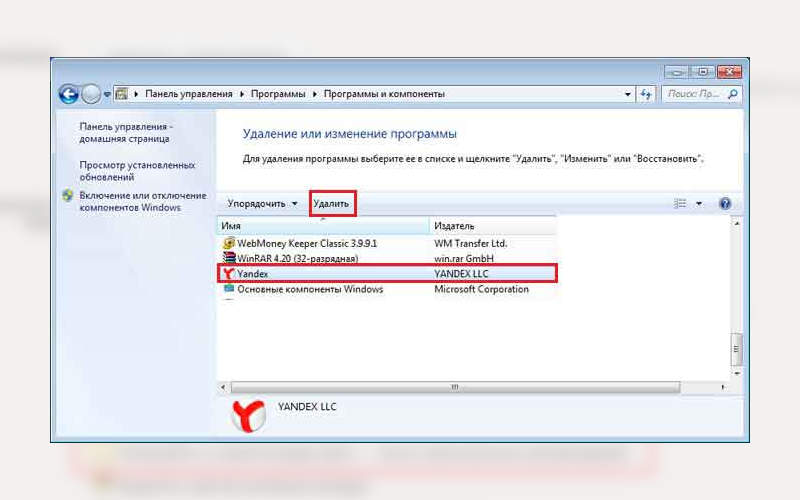

Читайте как убрать Яндекс навсегда, стартовую страницу Яндекс по умолчанию, расширения Yandex и прочие программы, которые появились у вас на компьютере. Многие россияне пользуются продуктами Яндекса для поиска информации и просмотра интернет-страниц. Но не всегда удобно использовать именно эту систему. В этом случае нужно убрать Яндекс с экрана. Для этого нужно понять, откуда берутся сервисы в вашем компьютере и почему простыми средствами их удалить не получается.
Откуда берется Яндекс в вашем компьютере?
Несколько лет назад вместе с программами на компьютер устанавливались сервисы Mail . ru . Сейчас их также можно встретить с разными утилитами, но не так часто, как Яндекс. В отличие от Mail . ru расширения Яндекса можно удалить при помощи простых действий, они не пытаются установить на ваш компьютер быстрые ссылки или игры. Но тем не менее для пользователей, привыкших к поиску Google , Рамблер или Bing , присутствие на компьютере Яндекса может создать немало проблем.
Обезопасить себя от навязчивого сервиса российской поисковой системы можно при помощи внимательной установке утилит. Во время подписания лицензионных соглашений, необходимо обращать внимание на предложения программы-установщика. Если вам предлагают загрузить сервисы Яндекса, необходимо отказаться или снять маркеры с ненужных пунктов.
Не менее внимательно стоит вести себя на странице поиска Yandex , на ней часто возникают предложения установить расширения или Яндекс Браузер.
Почему простые способы удаления Яндекса не всегда срабатывают?
Сложность с удалением фирменного браузера и Яндекс Бара возникает из-за большого количества процессов, которые открывают эти программы. Часть из них протекает в фоновом режиме, мешая удалить браузер или изменить систему поиска на пользовательскую. Эти процессы были созданы для предотвращения взлома браузера, но работают они и против рядовых юзеров.
Есть несколько способов избавиться от ненужных программ:
- принудительно завершить процессы и удалить утилиты;
- использовать специальные утилиты;
- запустить компьютер в безопасном режиме и избавиться от посторонних компонентов системы.
Разберемся, как убрать Яндекс со стартовой страницы разными способами. Стоит попробовать несколько путей решения проблемы, чтобы найти оптимальный.
Какими методами можно избавиться от браузера Яндекс?
Для начала кратко перечислим методы, как избавиться от браузера Яндекс. Более подробно об этом мы рассказали в другой статье. Общий алгоритм будет следующий:
Инструкция по удалению сервисов Яндекса
Практически все сервисы Яндекса настроены на самовосстановление, поэтому избавиться от них перечисленными выше способами может не получиться. Чтобы точно убрать Яндекс с вашего компьютера сделайте несколько шагов:
Запустите ПК в безопасном режиме
Самым простым способом решить проблему, как убрать автозапуск Яндекса, является загрузка ПК в безопасном режиме. Его особенностью является то, что активируются только процессы, необходимые для работы системы. Все сторонние утилиты находятся в неактивном состоянии.
Начать использовать этот режим можно следуя простой инструкции:
После выполненной настройки, компьютер перезагрузится. Снова он запустится уже в безопасном режиме.
Уберите все установленные утилиты Яндекса
Если вы будете использовать CCleaner , то действовать нужно аналогично. Отличие этой утилиты от стандартной в том, что она лучше удаляет оставшиеся файлы в системных папках. Лучше всего поставить эту программу, так как она потребуется далее для очистки реестра.
Сбросьте настройки браузеров
Важной частью решения проблемы, как убрать поисковую строку Яндекс, является работа с браузерами. Вы можете убрать все фирменные утилиты от этого разработчика, но в браузере все равно останется поиск от Яндекса и его стартовая страница. Приведем способы сброса таких настроек.
Как удалить Яндекс в Google Chrome
Инструкция работы с этим браузером проста:
После этих манипуляций в вашем браузере по умолчанию будет использоваться поиск Google , эта же поисковая система будет открываться на главной странице. При этом закладки и сохраненные пароли останутся на устройстве.
Удаляем Yandex в Mozilla Firefo x :
Для этого браузера решение проблемы, как убрать стартовую страницу Яндекс, практически также же, как и для Хрома:
Избавьтесь от остатков файлов
Легче всего удалить остатки файлов, после деинсталляции приложений Яндекс, при помощи утилиты CCleaner :
Теперь вам останется лишь перезагрузить компьютер, чтобы он запустился в обычном режиме. Все компоненты Яндекса были удалены.
Убираем Дзен с основной страницы браузера
Если вас не устраивает только наличие рекомендаций Дзен на страницах браузера, то вы можете ознакомиться с нашей большой статьей об этой проблеме. Тут же мы приведем краткий обзор, как убрать Дзен с главной страницы Яндекса. Сразу оговорим, что полностью избавиться отдельно от рекомендаций Дзена не получится. Этот сервис интегрировали в главную странницу.
Если вы хотите на стартовой странице видеть только поиск, то лучше всего избавиться от расширений и сервисов Яндекса. В этом случае рекомендации Дзен не будут отвлекать вас. Убрать Яндекс Дзен с главной страницы браузера просто – зайдите в настройки и измените поисковую систему на иную. Стоит отметить, что ставить стартовой MSN не стоит, так как в ней спама еще больше. Если вы хотите найти более аскетичную поисковую систему без лишних ссылок, то лучше всего выбрать Google .
Теперь вы знаете, как из вашего компьютера навсегда убрать Яндекс. После удаления любого его компонента рекомендуем очищать реестр, чтобы не дать приложениям возможность восстановиться. Если у вас остались вопросы, оставляйте их в комментариях. Делитесь полученной информацией с друзьями, читайте другие наши статьи и не забывайте общаться.
Поисковые системы Google и Яндекс сохраняют все запросы, которые вводит каждый конкретный пользователь. Эти данные используются в дальнейшем для формирования более релевантной поисковой выдачи, учитывающей интересы пользователя. Но в некоторых случаях не желательно чтобы поисковая система хранила персонализированную информацию.
Как очистить историю поиска в поисковой системе Яндекс – пошаговое руководство
Чтобы очистить историю поиска в Яндексе нужно сделать следующее:

Как очистить историю поиска в поисковой системе Google – пошаговое руководство
Для удаления истории поиска в Google необходимо сделать следующее:

Как отключить сохранение поисковых запросов?

Как вручную удалить историю поиска?
Кроме информации, которая хранится на серверах поисковых систем, ваш компьютер также сохраняет данные о посещенных сайтах, а также сведения о введенных поисковых запросах. Эти данные хранятся на жестком диске и занимают довольно много места, кроме этого они могут замедлять работу браузера.
Чтобы удалить ненужную информацию в браузере Google Chrome необходимо сделать следующее:

В браузере Mozilla Firefox нужно выполнить следующие действия:

Для очистки истории поиска в браузере Opera необходимо:

Выводы
С одной стороны, ваша история поиска помогает поисковым системам подстроиться под вас, учесть ваши интересы и выдать именно то, что вам нужно. Но с другой стороны не всегда хочется, чтобы где-то хранились ваши персонализированные данные. Что подходит для вас нужно решать самостоятельно.
Дайте знать, что вы думаете по этой теме статьи в комментариях. Мы очень благодарим вас за ваши комментарии, отклики, дизлайки, подписки, лайки!
Дайте знать, что вы думаете по этой теме статьи в комментариях. За комментарии, отклики, лайки, подписки, дизлайки низкий вам поклон!

Яндекс.Браузер, как и любой другой веб-обозреватель, во время использования сохраняет различные пользовательские данные и историю поиска. Иногда у юзера появляется желание удалить эти данные с целью оптимизации работы браузера или из-за соображений конфиденциальности.
Далее я расскажу о том, как это сделать на компьютере и смартфоне в актуальной версии данной программы.
Очищаем историю в Яндекс.Браузере
Ничего специфического в процедуре очистки истории поиска и кэша в браузере нет. Единственная трудность, с которой могут столкнуться пользователи, – несоответствие реального вида программы с представленными скриншотами. Скорее всего, это связано с тем, что вы используете устаревшую версию веб-обозревателя, поэтому нужно либо самостоятельно отыскать описываемые меню, либо обновиться до актуальной сборки.
Вариант 1: Программа на компьютере
Яндекс.Браузером активно пользуются как на компьютере, так и на мобильных устройствах. Начну с программы для Windows, остановившись детально на всех действиях, которые нужно выполнить, чтобы очистить историю Яндекса, куки и кэш.

Запустите браузер и откройте его меню, нажав на значок в виде трех горизонтальных полос на панели справа.

В выпадающем списке укажите, за какой период нужно очистить историю браузера. Это может быть один час, день или все время.
Через несколько секунд на экране появится уведомление о том, что данные успешно удалены, и вы можете возвращаться к нормальному использованию браузера. Теперь давайте остановимся более детально на каждом пункте очистки.
Просмотры. Сюда как раз и входит история посещений сайтов, которые отображаются перед переходом в меню очистки. То есть это обычная история вашего пребывания в сети.
Загрузки. Очищаются записи о скачивании файлов со всех сайтов. Обычно их можно посмотреть в разделе с аналогичным названием.
Данные автозаполнения форм. По умолчанию функция автозаполнения включена, поэтому Яндекс предложит сохранять вводимые данные в полях на сайтах, чтобы не указывать их каждый раз. Если отметить этот пункт галочкой, все данные об автозаполнении удалятся.
Файлы, сохраненные в кэше. Обычно очистка кэша нужна для оптимизации работы браузера, когда с ним возникают проблемы. Однако находящиеся в кэше файлы позволяют страницам, которые вы посещали ранее, загружаться быстрее.
Файлы cookie и другие данные сайтов и модулей. При переходе на некоторые сайты вы подтверждаете то, что разработчик занимается сбором куки. Это пользовательские файлы, необходимые для аутентификации. Их можно удалить, но при следующем взаимодействии с веб-ресурсами запрос на сбор куки снова появится.
Настройки содержимого. Это особые разрешения на использование камеры, микрофона или JavaScript. При очистке содержимого все разрешения или запреты, выданные ранее, придется расставлять заново.
Данные приложений. Очищается информация о работе в связанных приложениях. Обычно речь идет о магазине расширений.
Вариант 2: Мобильное приложение
Многие пользователи взаимодействуют с Яндекс.Браузером на мобильных устройствах, поэтому предлагаю остановиться на инструкции по очистке истории в Яндекс.Браузере на смартфоне.

После запуска приложения нажмите по кнопке вызова меню на нижней панели.

Установите галочки напротив всех пользовательских данных, от которых вы хотите избавиться, после чего подтвердите очистку.
Детальнее о значении каждого пункта рассмотренного меню читайте в завершающем абзаце предыдущего раздела этой статьи.
Очистка истории при помощи сторонних программ
Одна из таких программ – CCleaner. Она доступна как на ПК, так и на смартфоне, функционируя на обеих платформах по одному и тому же принципу. Вам понадобится запустить инструмент стандартной очистки и убедиться в том, что напротив пункта с очисткой истории в Яндекс.Браузере стоит галочка.

Примерно так же работает и другой софт, очищающий мусор на устройстве. Вы можете использовать любую известную вам программу, загрузив ее с официального сайта. Главное, перед очисткой убедиться в том, что все параметры выставлены правильно.
Восстановление удаленной истории
В завершение вкратце расскажу, как восстановить историю в Яндекс.Браузере. Нет стопроцентной рекомендации, которая помогала бы во всех случаях, поэтому упомяну все доступные методы, а вам останется только путем перебора найти действенный.

Точно так же вы можете откатиться до точки восстановления, если ранее настроили их периодическое автоматическое создание. Если вы уже настроили данную функцию, то, скорее всего, знаете, как ей пользоваться.
Используйте программы, предназначенные для восстановления утраченных данных. Обычно они помогают, поскольку при очистке истории из папки браузера удаляются файлы. Вам останется только найти их через программу и восстановить.
Как видно, нет ничего сложного в том, чтобы удалить историю в Яндексе на смартфоне или компьютере. Все действия выполняются в пару кликов, и даже случайную очистку можно отменить при помощи рекомендаций из последнего раздела статьи, но лучше не допускать появления подобных ситуаций.
Читайте также:
- Ремонт перфоратора своими руками не держит бур
- Как сделать чтобы прошла голова у беременной
- Как сделать хачапури по аджарски пп
- Улей из вагонки своими руками
- Панно в спальню над кроватью своими руками из ткани