
Photokeep.ru Все о хранении фотографий
Вы здесь: Главная Обработка фотографий  Убрать с фотографии Убираем блики
Тема «Подготовка»
- Инструменты фотографа
- Целевая подготовка
- Обработка фотографий
- Кадрирование
- Убрать с фотографии
- Убираем тени
- Убираем блики
- Убираем дату
Темы статей
Файлы и программы
- Полезные программы
- Файлы для статей
- Программы фотографа
Как убрать блик с фотографии в Фотошопе
Блик – это яркое пятно отраженного света на освещённой поверхности, которое возникает как зеркальное отражение мощных источников света. Такими источниками света могут быть, например солнце, фотовспышка или другие осветительные приборы (рис.1).
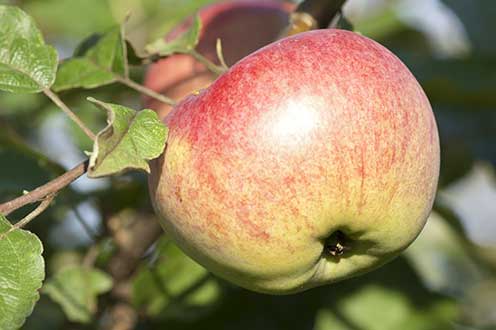
Рис.1 Блик от солнца, который нужно убрать с фотографии.
На многих фотографиях блики смотрятся красиво и являются частью их композиции, но иногда блики нужно убирать. Сделать это не так просто как может показаться на первый взгляд. Трудности возникают из-за того что яркость блика выходит за пределы тонового диапазона фотографии.
Часто при удалении блика с фотографии в Фотошопе его просто делают темнее, имитируя однородность поверхности. Такой подход возможен в случаях, когда блик имеет незначительный для рисунка фактуры размер или он отражается от однотонной поверхности.
Если поверхность имеет фактуру или рисунок, в блике теряются детали, становясь однородным белым пятном. Такое пятно выглядит некрасиво, независимо от его яркости. Блик убирают, маскируя его инструментами «Штамп» или «Заплатка», но при этом теряется возможность подгонять границы восстановленной области, ее яркость, форму и расположение.
Труднее всего убирать блик большого размера с объемной сферической поверхности, на которой рисунок имеет кривые линии как, например, на рис.1. О том, как это сделать простыми методами программы Фотошоп, описывается в этой статье.
Как убрать блик и вернуть детали
Если на поверхности есть блик, значит, есть часть поверхности без него. Эту поверхность можно взять для восстановления деталей потерянных в области пересвета и в Фотошопе точно вставить ее на место убираемого с фотографии блика.
При этом сохраняется возможность работать с заменяемой текстурой на отдельном слое. Это дает преимущество перед обычным копированием в область блика инструментами Фотошопа «Штамп» или «Заплатка».
Предлагаемый далее метод состоит всего из трех основных этапов:
1. Подготавливается маска для работы с бликом
2. В область блика вписывается текстура поверхности
3. В блике проявляется фактура материалаВ качестве примера в программе Фотошоп уберем блик с фотографии на рис.1. Итак, по порядку.
Готовим маску для блика
Для того чтобы убрать блик с фотографии его нужно локализовать. Это удобно делать при помощи маски. Она позволит точно выделить блик и сделать плавный переход от поверхности материала в область блика.
Маску убираемого с фотографии блика создадим в Фотошопе из копии фонового слоя, которую сделаем при помощи кнопок «Ctrl + J» (рис.2).
Рис.2 Новый слой для маски убираемого блика.
Чтобы сделать маску убираемого блика сначала его надо выделить. Для этого нужно зайти в меню программы Фотошоп в раздел «Выделение» и выбрать пункт «Цветовой диапазон». В одноименном окне снизу нужно установить режим просмотра «Черная подложка» (рис.3).
Рис.3 Окно настройки выделения для убираемого блика.
В режиме «Черная подложка» фотография выглядит как маска слоя, где хорошо видна размытая область блика (рис.4).
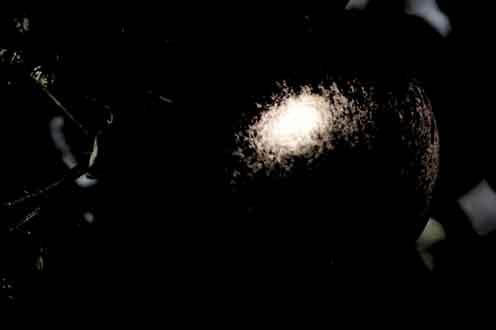
Рис.4 Убираемый блик в режиме «Черная подложка.»
В окне «Цветовой диапазон» двигаем движок «Разброс» и наблюдаем за маской фотографии. Нам нужно получить полное очертание блика. При этом появятся другие области фотографии, которые мы потом уберем на маске слоя (рис.4).
После того как область убираемого блика будет хорошо видна на маске, в окне «Цветовой диапазон» надо нажать кнопку «OK». На фотографии загрузится область выделения блика – «муравьиная дорожка» (рис.5).
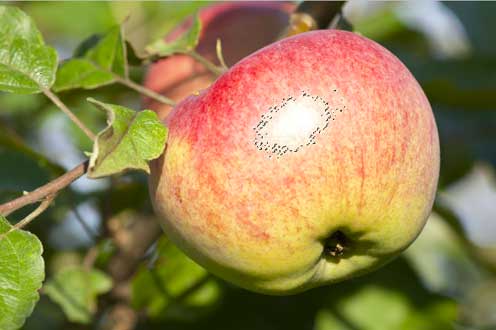
Рис.5 Выделенная область для убираемого с фотографии блика.
При этом линия выделения будет меньше области блика на маске или ее вообще может не быть. Программа Фотошоп показывает линию области выделения только для ее самой светлой части. Скрытая часть выделения будет видна на маске слоя.
Для того чтобы создать маску слоя нужно в палитре «Слои» перейти на верхний слой и при активном выделении нажать третью слева кнопку в нижней части палитры. В слое появиться миниатюра маски слоя (рис.6).
Рис.6 Маска слоя для области убираемого блика.
Теперь, удерживая кнопку «Alt», надо щелкнуть мышкой по миниатюре маски слоя. Откроется маска слоя аналогичная виду «Черная подложка» рис.4. Выбираем инструмент «Кисть» и закрашиваем черным цветом на маске слоя все светлые области кроме убираемого блика (рис.7).
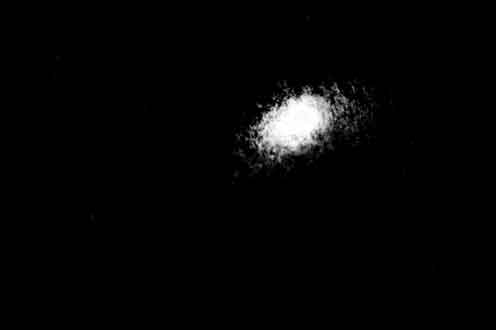
Рис.7 На маске слоя должна остаться только область убираемого блика.
Открываем палитру «Маски» и движком «Растушевка» размываем блик так, чтобы убрать его рваные края – примерно 35 пикселей (рис.8).
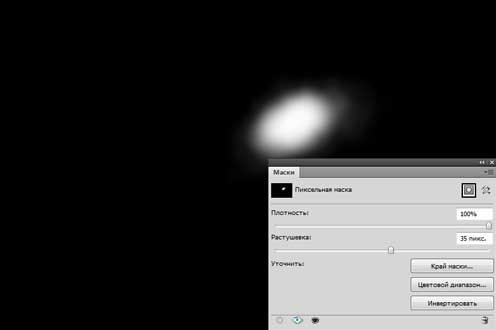
Рис.8 Размываем маску слоя блика, чтобы убрать рваные границы.
После этого щелкаем мышкой по миниатюре слоя для того чтобы выйти из маски. Удерживая кнопку «Ctrl» щелкаем по миниатюре маски слоя. Появится плавное выделение для убираемого блика (рис.9).
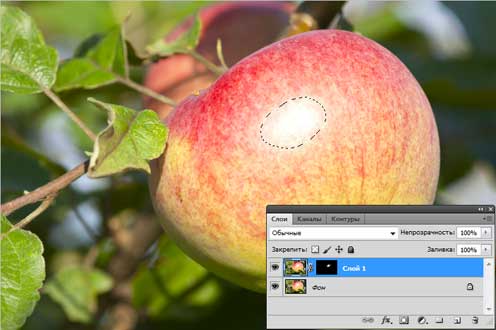
Рис.9 Выделенная область убираемого блика.
После того как появится выделение блика, на палитре «Слои» щелкаем по иконке маски слоя и удерживая левую кнопку мыши, переносим ее в корзину – левый нижний угол палитры, или отключаем щелчком мыши при нажатой кнопке «Shift». Для возможной коррекции лучше оставить.
Кнопкой «Delete» удаляем область убираемого блика, а кнопками «Ctrl + D» снимаем выделение. Маска для текстуры блика готова. Переходим к следующему этапу.
Подгоняем текстуру
Сначала нужно подготовить слой, на котором будем выбирать текстуру для заполнения области убираемого блика. Переходим на фоновый слой и инструментом «Лассо» выделяем объект с текстурой. Выделять точно не надо. В область выделения должна попасть только текстура (рис.10).
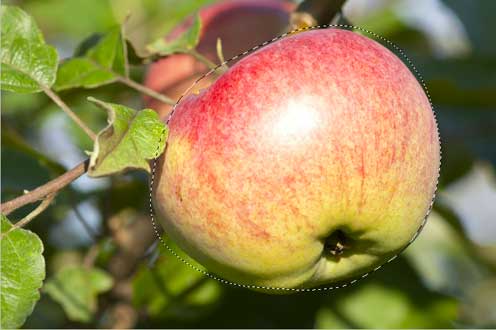
Рис.10 Выделенный объект перед копированием на новый слой.
Кнопками «Ctrl + J» копируем выделенный объект на новый слой. Это позволит оставить на слое только текстуру объекта с бликом (рис.11).
Рис.11 Слой с текстурой для убираемого блика.
Вырезать объект из слоя нужно для того, чтобы при трансформации его границы были видны на фотографии. Иначе область фотографии нужно будет уменьшать, а это уже работа в более мелком масштабе.
Находясь на новом слое с помощью кнопок «Ctrl + T» включаем режим трансформации. Вокруг объекта на новом слое появится прямоугольная рамка, при помощи которой его можно трансформировать и видеть где под маской он находится (рис.12).
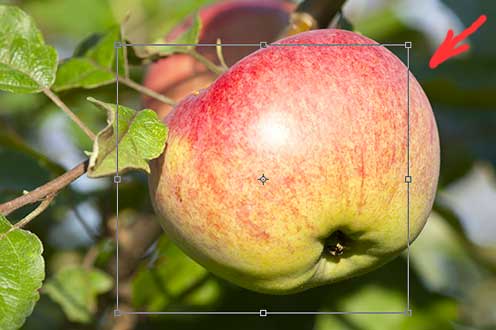
Рис.12 Слой с текстурой в режиме трансформации.
Кнопкой «V» выбираем инструмент перемещение и начинаем сдвигать слой, подгоняя текстуру в блике к его границам. В нашем примере слой удобнее сдвигать в направлении стрелки. Для точного подгона текстуры слой можно повернуть, сжать, расширить и изменить его прозрачность.
В том случае, когда блик имеет большой размер, не нужно стараться его заполнять текстурой полностью. Лучше делать это по частям. Для этого находим самый удачный вариант заполнения блика текстурой (рис.12) и на этом останавливаемся.
В палитре «Слои» переходим на верхний слой и кнопкой «E» выбираем инструмент «Ластик». Настраиваем его непрозрачность и нажим на 20 – 30% и проходим им по границе вставленной текстуры, чтобы сделать ее менее заметной.
Переходим на верхний слой и кнопками «Ctrl + Alt + Shift + E» создаем общий сведенный слой. На нем закрепляется результат первого подгона текстуры для убираемого блика (рис.13).
Рис.13 Результат подгона текстуры закреплен на сведенном слое.
После сведения слоев, на фотографии останется блик меньшего размера. Для того чтобы его убрать надо повторить действия, начиная с создания маски. В роли фонового слоя нужно использовать сведенный слой. Блик в нашем случае убирается тремя частями. Для каждой маски, текстуры и сведенного слоя создадим отдельную папку группы слоев (рис.14).
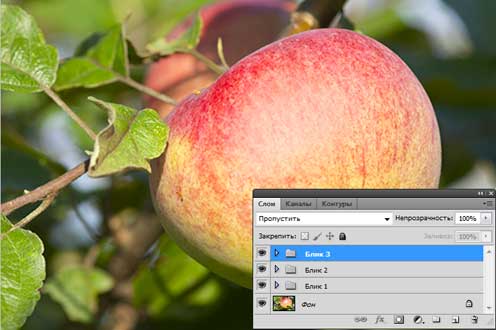
Рис.14 Область убираемого блика заполнена текстурой за три раза.
На некоторых фотографиях блики можно убрать с одного раза, а может понадобиться и больше трех масок. Это зависит от размера убираемого блика и от рисунка текстуры. Чем рисунок сложнее, тем меньше область заполнения текстуры.
На этом подгон текстуры закончен. Переходим к следующему этапу.
Проявляем фактуру
После подгона текстуры в области убираемого блика, нужно выровнять световой рисунок объекта в области блика и вокруг него в соответствии с освещением всего объекта.
В палитре «Слои» переходим на верхний слой и кнопками «Ctrl + Alt + Shift + E» создаем над ним общий сведенный слой. Выбираем для него режим наложения «Умножение» и создаем маску слоя (третья кнопка в нижней части палитры слева) (рис.15).
Рис.15 Общий сведенный слой в режиме наложения «Умножение».
Кнопкой «B» выбираем инструмент «Кисть». Ставим ей непрозрачность 15%. Кнопками «D» и «X» устанавливаем для нее основной цвет белый. Щелкаем по маске слоя и кнопками «Ctrl + I» инвертируем ее в черный цвет. Начинаем рисовать по маске слоя, затеняя область блика (рис.16).
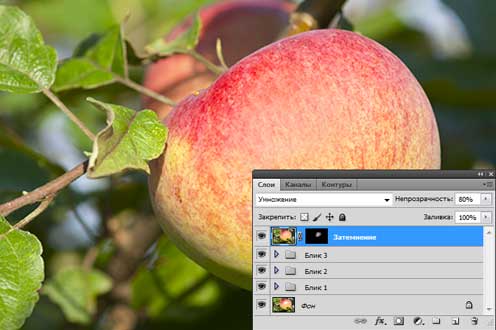
Рис.16 Выравниваем яркость области блика и вокруг него.
После затемнения области убираемого блика выделим его фактуру. Для этого кнопками «Ctrl + Alt + Shift + E» создаем общий сведенный слой. В меню программы «Фильтры» выбираем пункт «Другое» и «Цветовой контраст». В настройках фильтра устанавливаем радиус 7 пикс. (рис.17).
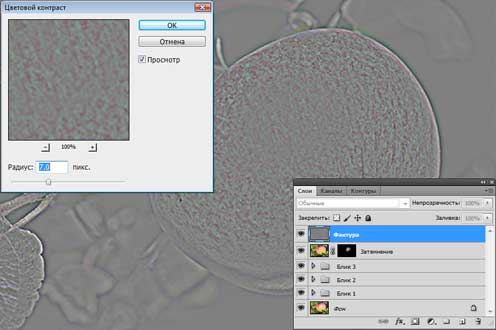
Рис.17 Применяем к сведенному слою фильтр «Цветовой контраст».
Устанавливаем для слоя режим наложения «Перекрытие», добавляем к слою маску и инвертируем ее кнопками «Ctrl + I». Выбираем «Кисть» с непрозрачностью 20%. Находясь на маске слоя, рисуем белым цветом в области блика, проявляя фактуру материала (рис.18).
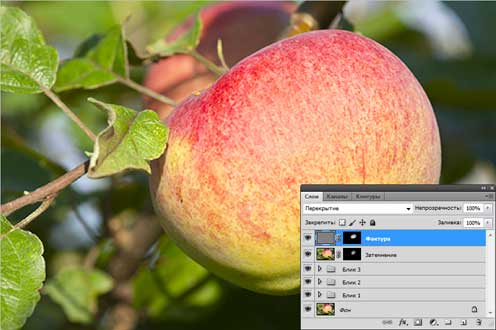
Рис.18 В области убираемого блика проявляем фактуру материала.
На этом процесс убирания блика с фотографии закончен. Для сравнения на рис.19 показана часть фотографии с бликом до и после его удаления.
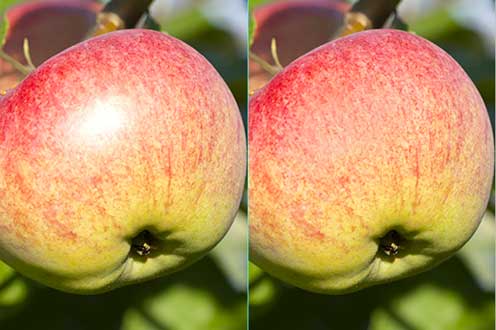
Рис.19 Область убираемого блика до его удаления и после.
Весь процесс удаления блика с фотографии занял не более 5 минут. При четком понимании всех пунктов данного метода можно убирать блики с фотографий очень быстро. Исходный файл со всеми описанными в этой статье слоями можно взять здесь.
О том, что еще убирать с фотографий в Фотошопе кроме блика, описано в следующих главах статьи:
Лайтрум: уроки обработки в Lightroom

Adobe Lightroom Classic CC: обучение как пользоваться пресетами, видеоуроки для начинающих,ссылки на курсы по Lightroom и т.д.
Recent News
- Преобразите свои пейзажи с пресетом Through the Woods
- Как убрать блики от вспышки и жирный блеск с лица в Lightroom?
- 11 простых советов как сфотографировать еду аппетитно
- Обработка фото. В поисках цвета
- 10 функций вашей камеры, о которых вы еще не знаете
- Петр Карасев: «для фуд-фотографа абонемент в спортзал это не прихоть, а суровая жизненная необходимость.»
- Подготавливаем «Фото дня» за 5 минут. Пример обработки фото
- Как фотографировать еду? Как правильно и красиво фотографировать еду для меню.
- Как фотографировать капли и брызги. Рассказывает Корри Уайт (Corrie White)
- Как фотографировать детей. Пять простых советов
Как убрать блики от вспышки и жирный блеск с лица в Lightroom?
Posted on : 04.09.2019 By admin

Совсем простой совет, который, тем не менее, дает великолепный результат, когда требуется убрать с фотографии жирный блеск на коже, который часто появляется при съемке со вспышкой. Конечно, вы можете просто использовать инструмент Spot Removal, установив большой размер кисти и просто заместить участок с блеском, но есть одна проблема — подобный перенос может изменить и освещенность участка, а нам нужно ее сохранить.
То есть, область кожи должна остаться ярко освещенной, но не блестящей.
Выше, под заголовком статьи, вы видите оригинал нашего снимка.
Обратите внимание как блестит кожа на щеке, подбородке и лбу. Это портит весь кадр

Когда мы убираем область с блеском, используя Spot Removal Tool с реально большим размером кисти, то он не только убирает блеск, но к сожалению убивает яркие тона (highlights), хотя нам нужно их сохранить, но убрать блеск. Кроме того, если оставить все как есть, то изображение будет выглядеть не так реалистично. Можно, конечно, поиграться с размером кисти и выбрать другую область для переноса, но результат все равно будет далек от отличного, а время, потраченное на работу, увеличится.

Секрет того, как сохранить света, но убрать блеск — очень просто. После того как вы применили инструмент Spot Removal, перейдите на панель настройки этого инструмента и уменьшите параметр Opacity (Прозрачность) — он отмечен красным на скриншоте выше. Обратите внимание, что блеск у нас ушел, но яркие тона остались почти без изменения, а картинка стала выглядеть намного лучше. Быстро и просто!
Между прочим, этот прием я использую, когда требуется убрать с лица родинку, шрам или другой дефект кожи. Если я уберу ее целиком, то тем кто знает модель, будет хорошо понятно, что фотография заретуширована. Но если немного ослабить Opacity, то мы сохраним естественность изображения, при этом — дефект не будет привлекать много внимания.
Читайте также Видеоурок по Lightroom. Инструменты Crop и Spot Removal
Надеюсь, данный совет вам пригодится.
Блики на фото: как убрать, как подчеркнуть
Блик на фотографии — это и художественное решение, украшающее кадр, и паразитная засветка, разрушающая замысел автора. Их ловят специально, либо прячутся, чтобы лишний свет не попал в объектив; убирают на постобработке и добавляют в Фотошопе, чтобы украсить фотографию или заполнить пустое пространство кадра.
Рассказываем, как поймать солнечные блики, как сделать фото без них, а также как убрать их на ретуши и добавить вручную.

Чтобы убрать или проявить блик или засветку, важно понимать, где стоят свет и модель относительно друг друга, не перегораживает ли герой сцены источник / Фото: Елизавета Чечевица
Как сделать фото с бликами или без них
Чем лучше фотограф снимает, тем меньше ретуши ждёт его после. Нужен вам снимок без бликов или с ними, предусмотрите всё сразу, во время фотосессии. Это проще и занимает меньше времени. Рассказываем в коротких советах, как получить фото без бликов и наоборот, как поймать их в кадр.
Как сделать фото без бликов
Снимайте с мягким светом
Мягкий свет по умолчанию даёт более «матовый» эффект. Блики на лице модели получаются не такими резкими и яркими, текстура подчёркивается слабее, лицо выглядит более гладким. Для этого в студии используйте софтбоксы или зонты, а на улице достаточно дождаться пасмурной, облачной погоды.
Направляйте свет в сторону от модели и отражайте его
Блики можно уменьшить достаточно сильно, если не «бить» светом в модель напрямую. Направляйте его на отражатель, на стены или потолок. Сойдёт даже белая простынь или ватман.
Ищите ракурс и кадрируйте
Чтобы блик от солнца или моноблока не оказался на снимке, измените своё положение так, чтобы источник света не приближался к границам кадра. Можно присесть, подойти ближе, поставить модель на другой фон или извернуться так, чтобы источник перекрывал какой-то объект. Например, ствол дерева или чёрная поверхность отражателя, которым управляет помощник или держатель на стойке.

Чтобы в очках модели не было бликов, попросите её поднять или опустить голову, сдвинуть очки, а также сами ловите ракурс так, чтобы источник света не отражался в линзах / Фото: Елизавета Чечевица, Фотосклад.Эксперт
Наденьте бленду
Бленда — это насадка на объектив, которая не позволяет ненужному свету попадать на линзу и, следовательно, позволяет снимать фото без бликов. Она защищает от лёгкой влаги, пыли и даже случайных падений или ударов камеры.
Выбирайте время и погоду
Солнечный день — это сложные условия съёмки, опасность пересветов и повышенный риск поймать блики как в объективе, так и на лице модели, которой жарко в полдень под прямыми лучами. Если можете, назначайте фотосессию на раннее утро или вторую половину дня, дождитесь облачной погоды, либо хотя бы спрячьтесь в тень.
Используйте ND и поляризационные фильтры
Поляризационный фильтр убирает отражения, блики, делает цвета более насыщенными и затемняет небо. ND-фильтр уменьшает световой поток, а следовательно, фотография будет более тёмной.

ND-фильтр незаменим, если вы хотите получить пейзажный снимок с водой без бликов / Фото: unplash.com
Как получить блики на фото
Выберите жёсткий свет
Он подчёркивает текстуры, делает картинку более контрастной. Это значит, что тени будут темнее, а блики — ярче. Чтобы добиться такого освещения, фотографируйте днём в солнце, а в студии используйте портретную тарелку или рефлектор.
Сделайте свет участником фотографии
Помещайте источник света в кадр или к его границам. Тогда вы можете не просто поймать блик, но также получить яркую красивую засветку. Например, поставьте модель так, чтобы вы, она и солнце были на одной линии.

Блик и засвета попали в кадр, так как солнце попадало в правую часть кадра / Фото: Елизавета Чечевица, Фотосклад.Эксперт
Направляйте свет на объект съёмки
Источник света будет отражаться в глазах модели и давать блики. Это же касается блестящих, отражающих поверхностей, если вы фотографируете предметку.
Думайте о текстурах
Хотите больше бликов? Просите модель надеть блестящие, лакированные, кожаные вещи. Задумайтесь и об аксессуарах. Металлические часы, кольца, серьги, очки будут давать блики, а тканевые украшения, бархатные текстуры, наоборот, «подавлять» их.

Материал костюма не позволяет получить фото без бликов на нём / Фото: Елизавета Чечевица, Фотосклад.Эксперт
Как добавить блик на фото или убрать его в Фотошопе
Если во время съёмки фотограф ждал тучи, а вышли солнце и радуга, либо концепция фотосессии поменялась кардинальным образом, дорабатывать кадры придётся на постобработке. Рассказываем, как убрать блики на фото, а как добавить их с помощью Фотошопа.
Как убрать блики на фото в Фотошопе
Оговоримся сразу: некоторые фотографии сделаны так, что убрать блик невозможно или нерационально. Попробуйте удалить засветку с фотографии, снятой против солнца, где почти весь кадр занят источником света. Это невозможно, если вы не планируете перерисовать её с нуля вручную, сменив день на ночь.
То же самое касается блестящих поверхностей. Зачем одевать модель в плащ и сапоги из лакированной кожи, чтобы потом затирать блики в Фотошопе? Даже если у вас получится это сделать, вы вручную измените текстуру материала, она не будет читаться. Если же всё это не про вашу ситуацию, рассказываем, как убрать блики в Фотошопе.
Затрите штампом или восстанавливающей кистью
Это касается небольших бликов на очках, украшениях или блестящей, отражающей косметики. Иногда все блики убирать нерационально, достаточно просто уменьшить их количество.

В палитре Слои / Layers создайте пустой слой, нажав на плюс. После выберите Штамп / Stamp (клавиша S). Зажмите Alt, выберите донорскую область, кликните по ней левой кнопкой мыши. После этого зарисуйте блик / Фото: Елизавета Чечевица, Фотосклад.Эксперт
Перенесите часть одной фотографии на другую
Иногда почти неизбежно, если вы фотографируете модель в очках. Идеальный ракурс, резкость, свет, но на одном глазу большой блик, который портит всё впечатление! В таком случае найдите фото без блика в похожем ракурсе, вырежьте нужный участок и вставьте на место паразитного блика, либо возьмите донорскую область со второго глаза.
1. Обведите донорскую область Лассо / Lasso (клавиша L).
2. Зажмите Ctrl и перенесите заплатку на фото, где нужно убрать блик.
3. Уточните расположение заплатки, зажав Ctrl + T. Это режим свободного трансформирования, который перемещает донорскую область, а также может увеличить или уменьшить её в размерах.
4. Возьмите Ластик / Eraser Tool (клавиша E) и сотрите лишние области на заплатке. Таких заплаток может быть несколько. Накладывайте их друг на друга и стирайте лишнее ластиком, пока не добьетесь нужного результата.

Донорской областью стала фотография без блика (фото внизу), а также второй глаз / Иллюстрация: Елизавета Чечевица, Фотосклад.Эксперт
Кадрируйте фотографию
Источник света лезет в кадр и даёт ненужный блик и засветку? Просто обрежьте его! Это сэкономит огромное количество времени.
Как добавить блик на фото
- Откройте фотографию.
- Найдите в интернете подходящую текстуру. Можно вводить такие запросы: текстура света, свет, блик, блик света, блик текстура и прочие вариации. Похожие вопросы можно задать и на английском.

Выбирайте только те текстуры, которые находяться на чёрном фоне / Скриншот: Елизавета Чечевица, Фотосклад.Эксперт
3. Скачайте текстуру себе, сохранив картинку.
Совет: Можно создать специальную папку со своими текстурами и коллекционировать их, чтобы в дальнейшем не тратить время на поиски.
4. Откройте текстуру в Фотошопе.
5. Перенесите текстуру на фотографию.

В левой части экрана выберите инструмент Перемещение / Move Tool (клавиша V). Зажмите левой кнопкой мыши изображение с текстурой и, не отпуская его, перенесите на строку с названием вашей фотографии / Иллюстрация: Елизавета Чечевица, Фотосклад.Эксперт
6. Откроется фотография, поверх которой будет лежать текстура. Нажмите Редактирование / Edit — Свободное трансформирование / Free Transform, чтобы передвинуть блик в нужное место и изменить его размер, если надо.

Чтобы текстура превратилась в блик на фото, в палитре Слои / Layers поставьте режим наложения Экран / Screen / Фото: Елизавета Чечевица, Фотосклад.Эксперт
Как замазать прыщи на фото и убрать другие недостатки?
Как быть, если снимаешь селфи на фоне Эйфелевой башни, а на носу как назло вскочил прыщ? Не фотографироваться вообще? Брать с собой на прогулку по Парижу не только фотокамеру, но и огромную косметичку? Не надо так. Фотографируйтесь где и когда вам нравится, а небольшие дефекты кожи отретушируйте потом.
Убрать морщины с фото, а также замазать прыщи, шрамы и веснушки в Movavi Photo Editor – очень просто!
Хотите узнать, как убрать прыщи на фото и скрыть другие недостатки лица? Вам не придется осваивать профессиональные графические редакторы и возиться с настройками. Movavi Photo Editor устранит небольшие пятна, царапины и недостатки кожи с фотографий за пять минут. Скачайте программу и начните придавать красоту своим фотографиям уже сейчас!
Наши советы подойдут для обеих версий фоторедактора: Windows и Mac, просто следуйте пошаговой инструкции.
Шаг 1. Добавьте фотографию в Movavi Photo Editor
Запустите программу и добавьте фотографию, которую вы хотите исправить. Для этого нажмите кнопку Открыть файл или просто перетащите нужное изображение в окно фоторедактора.
Шаг 2. Удалите отдельные дефекты
Откройте вкладку Ретушь для удаления дефектов. Перейдите в раздел Кожа и выберите инструмент Устранение недостатков, чтобы автоматически стереть прыщи, веснушки, небольшие морщинки и другие несовершенства. Для этого отрегулируйте размер инструмента и кликните мышкой поверх недостатка, который хотите удалить. Программа автоматически сотрет его. Устраните все недостатки таким же образом и нажмите Применить, чтобы сохранить изменения.
В приложении есть специальный инструмент для удаления морщин. Выберите опцию Удаление морщин, выделите морщины на фото, удерживая левую кнопку мыши. Отпустите кнопку, чтобы удалить выделенные морщины. При необходимости отрегулируйте размер и мягкость кисти, а также интенсивность эффекта. Нажмите Применить, чтобы принять изменения.