
Настройка главной страницы Яндекса: меняем тему и выводим виджеты
Большинство пользователей привыкли уже к главной странице Яндекса, но ее легко можно изменить. Например, сделать главную страницу такой:
Настройки действуют только для того браузера, с которого настраиваете!
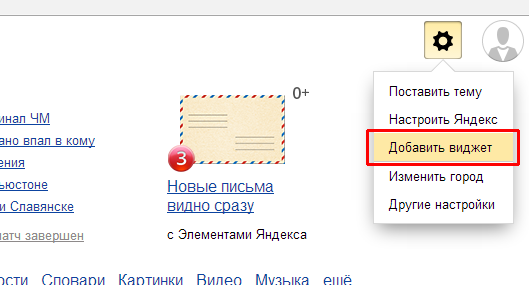
Начнем с оформления. Чтобы выбрать тему для главной страницы, необходимо нажать значок в правом верхнем углу и, в появившемся меню, выбрать строку «поставить тему».

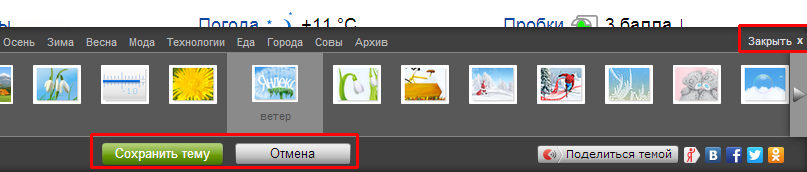
Внизу страницы появляются анимированные темы, щелкнув по которой можно посмотреть, как будет выглядеть страница.

Для удобства подбора необходимой темы, можно выбирать из предложенных разделов, например, «лето», «весна», «мода» и т.д. Разделы указываются в верхней части появившегося меню с темами. Так же темы делятся на «все» и «новые».

Если темы не устраивают, можно перелистывать темы стрелочками вправо и влево.

После выбора темы, необходимо нажать кнопку «сохранить тему», которая находится снизу. Если передумали устанавливать тему, то можно закрыть окно или нажать кнопку «отмена».
Второй пункт меню настроек внешнего вида Яндекса — «настроить Яндекс». Здесь задаются те виджеты, которые Вы будете видеть на главной странице Яндекс-поиска.

При нажатии «настроить яндекс», переходим в режим замены и удаления ненужных виджетов. Виджеты можно просто перетаскивать с помощью мышки на место другого виджета (навести на виджет, зажать левую кнопку мыши и тащить), либо их можно удалять, нажимая крестик в правом верхнем углу. У некоторых виджетов есть собственные настройки, в зависимости от показываемой информации. Например, виджет «яндекс-пробки» можно настроить на любой город, а так же задать маршрут «работа-дом».

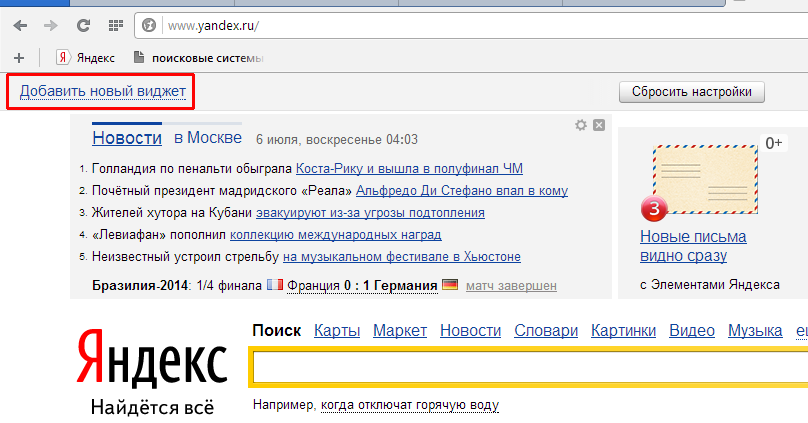
Кроме показанных виджетов, можно выбрать и другие. Для этого нажимаем в левом верхнем углу ссылку «добавить новый виджет».
Слева можно выбрать интересующую тематику виджета, а справа расположены сами виджеты с коротким описанием. Внизу страницы находится нумерация для перехода на следующие или предыдущие страницы.
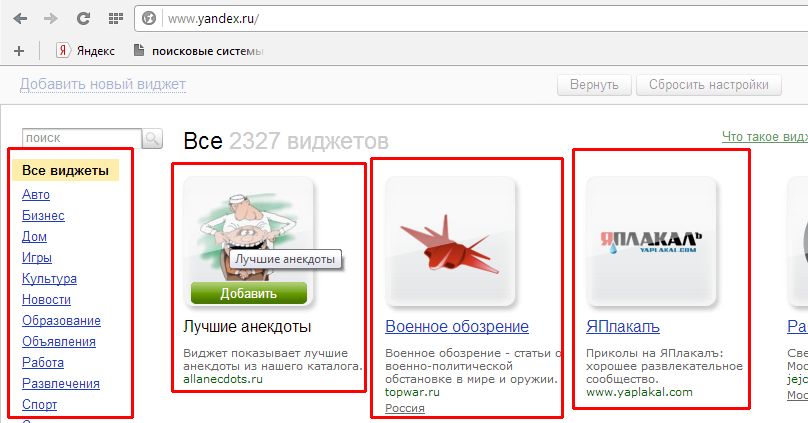
Чтобы выбрать виджет, наводим на него курсор мышки, появляется кнопка добавить, и кликаем левой кнопкой мыши (кликать не обязательно именно по кнопке, достаточно кликнуть по гаджету или названию).
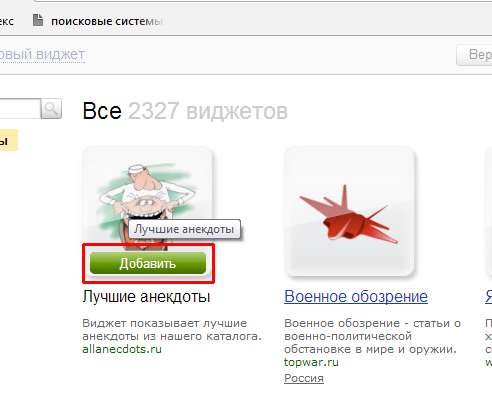
После этого виджет появляется на главной странице и его можно перетаскивать на место других виджетов. Необходимо выбрать действие — «оставить» или «удалить».

В верхнем меню имеются кнопки — «вернуть» для возвращения удаленных виджетов (если не удаляли, то такой кнопки не будет), «сбросить настройки» — возвращает все как было изначально, так же сбрасывается все оформление страницы, «отмена» для возврата того вида, который был до изменений и «сохранить» — для сохранения изменений.

Пункт «добавить виджет» только что рассматривался.
В пункте «изменить город» задается город, для которого яндекс будет автоматически подбирать подходящую информацию, а так же учитывать это в показе погоды, пробок и тому подобное.
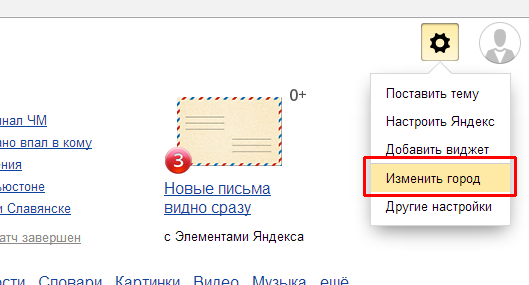
В поле для ввода названия города начинаем вводить начальные буквы города и далее выбираем его из выпадающего списка. Самостоятельно город ввести не удастся, только выбирать из списка. Здесь же можно установить город по умолчанию, то есть город будет определяться автоматически. Поставив галочку в пункте «не уточнять мое местоположение», Вам не будут показываться всплывающие окна с вопросом, например, «вы в Москве?» и двумя вариантами ответа — «да» и «нет». После выбора города, нажимаем кнопку «вернуться».
Виджеты Яндекса — как настроить и сделать главную страницу более информативной и удобной именно вам
Здравствуйте, уважаемые читатели блога KtoNaNovenkogo.ru. Я уже рассказывал, что главная страница Яндекса (в отличии от ее аналога в Гугле) довольно просто настраивается, ибо это по сути портал в интернет, которым пользуются миллионы жителей рунета, и было бы логичным дать пользователям возможность сделать этот самый портал (место погружения в пучину глобальной паутины интернета) максимально им полезным и удобным. Этой цели как раз и служат различные виджеты и темы.
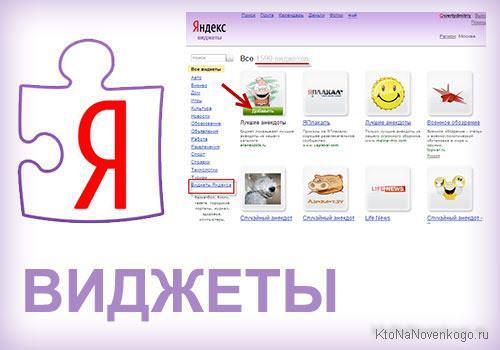
Про то, как поменять тему на главной странице Яндекса я уже писал, а вот про возможности виджетов хочу поговорить как раз сегодня. Дело это очень простое, но, во-первых, нужно знать, что это возможно, а во-вторых, даже простейшие инструкции лишними не будут.
Как настроить и добавить новые виджеты в «Ваш Яндекс»
Все, что вы видите на главной странице этой поисковой системы, по сути является виджетами. По умолчанию установлены блоки с картами, погодой, пробками, телепрограммой и т.п.
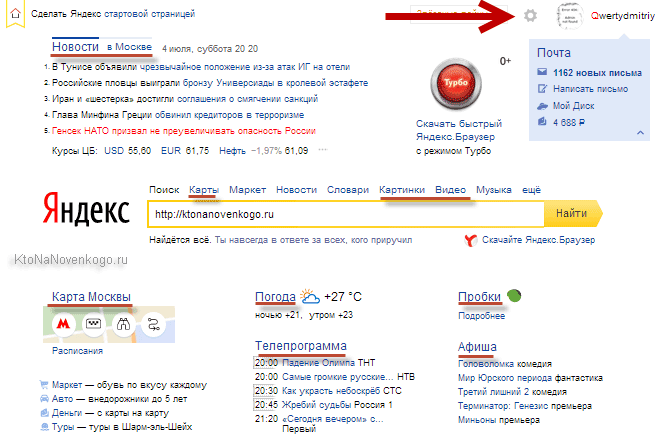
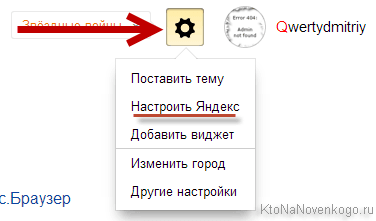
Внешний вид виджетов Яндекса можно настраивать. Для этого нужно будет выбрать из выпадающего списка шестеренки (живет в правом верхнем углу главной страницы рядом с вашим ником) пункт «Настроить Яндекс»:
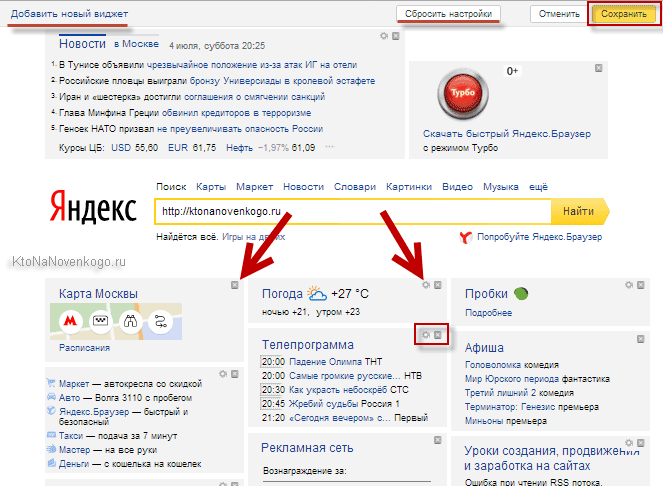
После этого рядом со всеми виджетами появятся кнопочки с крестиками и шестеренками. Для удаления блока нужно будет щелкнуть по кресту на том виджете, который вам не нужен. У некоторых из них имеется возможность настройки (у них виден значок шестеренки рядом с крестом). Для сохранения произведенных изменений не забудьте воспользоваться кнопкой «Сохранить», которая находится в правом верхнем углу окна.
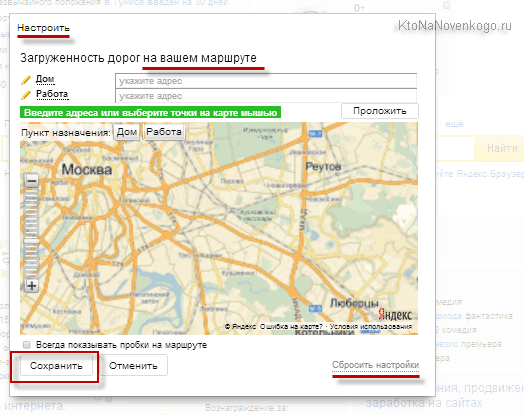
Например, виджет пробок можно отрегулировать так, чтобы он показывал время и плотность движения по указанному вами маршруту (например, на работу или домой).
Перетаскивать блоки по главной странице Yandex.ru можно, удерживая левую кнопку мыши (находясь, естественно, в режиме редактирования, когда рядом с блоком видны крестики и шестеренки).
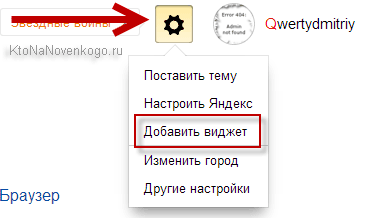
Можно также добавлять новые виджеты на главную с помощью соответствующей кнопки, которая в режиме редактирования расположена вверху окна слева. То же самое можно сделать, выбрав третью вкладку личных настроек под названием Добавить виджет.
В результате откроется окно со всевозможными виджетами от разных производителей (блоки от самого Яндекса скромно расположились в самом низу):
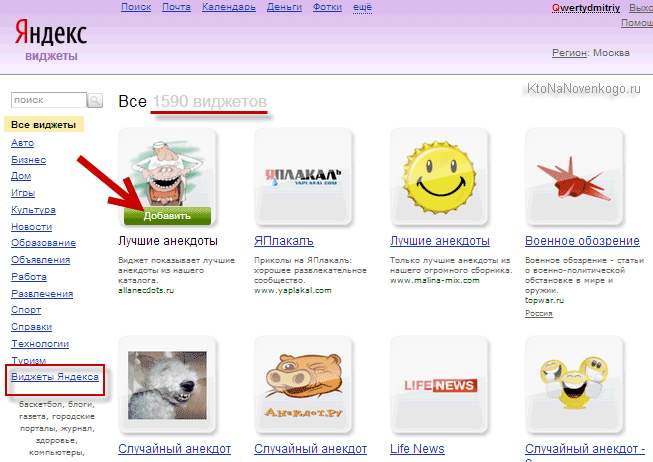
Вверху вы можете переходить по двум вкладкам, первая из которых позволит добавить нужные вам блоки на главную, а вторая вкладка добавит блоки на рабочий стол вашего компьютера.
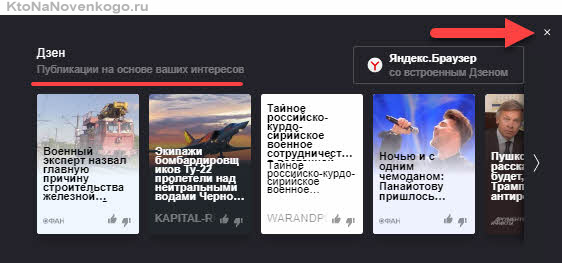
Последнее время на главной страницы стал еще выводиться блок «Яндекс Дзен», где посетителям предлагаются индивидуальные подборки новых материалов появившихся в интернете. Из всех настроек этого блока вам будет доступно только его сворачивание.
Как создать свой виджет для главной страницы Яндекса
Что примечательно, виджет Яndex может создать любой желающий, будь то владелец интернет-бизнеса или же обычный владелец сайта, такого, например, как KtoNaNovenkogo.ru.
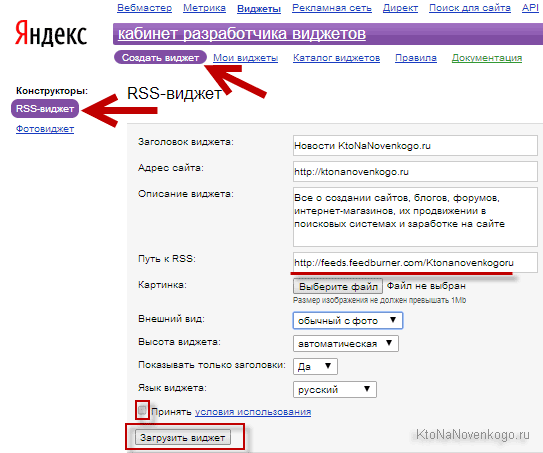
Для этого вам достаточно зайти в Каталог разработчиков. Для сайтов лучше всего подойдет виджет, созданный на основе RSS ленты. В нем будут отображаться новые материалы вашего интернет-проекта:
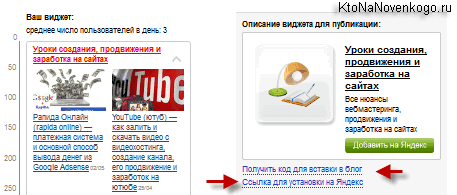
В результате вы увидите внешний вид созданного вами блока новостей, а также получите возможность скопировать код рекламного блока, призывающего посетителей вашего ресурса установить на своей главной странице Яндекса ваш виджет. Или же вы можете скопировать одну лишь ссылку на страницу, где пользователь сможет установить ваше творение:
Если хотите, то можете добавить виджет KtoNaNovenkogo.ru на свою главную страницу Yandex.ru, перейдя по приведенной ссылке, за что буду вам очень признателен. Выглядеть это безобразие будет примерно так:
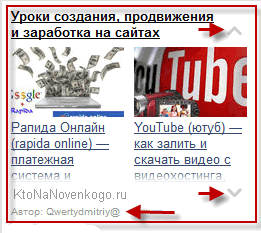
Как вы можете видеть, в данном блоке имеется возможность прокрутки, чтобы просмотреть все имеющиеся новости моего блога.
Удачи вам! До скорых встреч на страницах блога KtoNaNovenkogo.ru
Комментарии и отзывы (1)
Марина Сергеевна
Нет больше в меню настроек Яндекса строки «Добавить виджет» .
Ваш комментарий или отзыв
Как настроить поиск в Яндекс и его главную страницу
Самой популярной поисковой системой в Рунете является Яндекс. Ежедневно через этот поисковик ищут информацию миллионы пользователей. Однако большинство из них даже не догадывается о том, что пользование Яндексом можно сделать более удобным и комфортным, а сама система предоставляет немного больше возможностей, чем стандартный поиск. Сегодня мы рассмотрим каким образом можно настроить страницу Яндекса и его функционал под свои потребности.
Дизайн главной страницы
Начнем, пожалуй, с настройки главной страницы Яндекса. Немногие знают о том, что её внешний вид можно настроить по своему вкусу. Для этого нажимаем на иконку шестеренки в верхнем правом углу и выбираем пункт «Поставить тему».
В нижней части экрана появился список тем для внешнего оформления дизайна главной страницы. Нажимайте на них левой кнопкой мыши и выбирайте понравившийся – дизайн меняется прямо налету! Для выбора доступна почти сотня различных вариантов, часть тем анимированы:
Вот некоторые из вариантов:

Добавление виджетов
По умолчанию на главной странице Яндекс отображается ряд виджетов:
- Прогноз погоды
- Новости
- Информация о пробках на дорогах
- Программа телепередач и пр.
Естественно, что далеко не все они интересны – удалить ненужные виджеты можно при помощи опции «Настроить Яндекс».
После этого в верхнем правом углу каждого блока появится значок крестика. Нажимайте на него, чтобы удалить виджет.
Также можно изменить порядок их расположения на экране: просто ухватите любой блок мышью и перетяните его на новое место.
Добавить новые виджеты можно при помощи пункта меню «Добавить виджет». Автоматически откроется новая страничка с каталогом виджетов, рассортированных по категориям в левой части экрана:
Наводите мышь на иконку любого и нажимайте появившуюся зеленую кнопку «Добавить» — виджет появится на главной странице после Вашего подтверждения о том, что Вы действительно желаете его добавить.
Кстати большинство виджетов имеют и собственные уникальные настройки — значок шестеренки в верхнем правом углу блока.
Прочие настройки
Доступ к ним осуществляется через опцию меню «Другие настройки».
По умолчанию Яндекс автоматически определяет местоположение пользователя по его IP и на основании этого предлагает геозависимые новости, виджеты, уточняет запросы и пр. Указать вручную (сменить) свое местоположение можно через опцию «Настройка города».
Особый интерес представляет собой страница «Настройка результатов поиска». Здесь можно задать число ссылок на каждой странице выдачи, язык интерфейса, показ фавиконов сайтов, определить настройки персонального поиска – в общем настроить поиск в Яндекс на свой вкус и в соответствии со своими интересами. Практика показывает, что всё это в разы увеличивает результативность и эффективность работы с Яндексом.
Также в других настройках можно изменить:
- Хранить ли свои запросы к Яндексу и просмотренные результаты (сервис «Мои Находки»)
- Показ поисковых подсказок (замещают стандартный список автозаполнения браузера)
- Отключение рекламы на главной странице Яндекса
- Учёт круга интересов для показа рекламы (позволяет избавить пользователей от просмотра ненужных и неинтересных им рекламных предложений)
Вот таким нехитрым способом, который заботливо предусмотрен самими разработчиками, можно быстро настроить поиск, а также внешний вид и функционал главной страницы Яндекс.
- Чем отличаются iPhone 6, iPhone 6S и iPhone 6S Plus
- Как отключить автоматическое создание групп вкладок в Chrome
- Как блокировать рекламу в браузере средствами самого Google Chrome
- 10 способов продлить заряд аккумулятора
- Как находить любые комментарии к видео на Ютубе
Понравилось? Поделитесь с друзьями!
Сергей Сандаков, 43 года. С 2011 г. пишу обзоры полезных онлайн сервисов и сайтов, программ для ПК. Интересуюсь всем, что происходит в Интернет, и с удовольствием рассказываю об этом своим читателям.
Как попасть в каталог виджетов Яндекса

Яндекс — это не только поисковая система.
Если вы зайдете на главную страницу Yandex.ru, кроме множества блоков новостей (а также погоды, курса валют, телепрограммы) вы увидите маленькую ссылочку вверху — «Личные настройки» (на картинке выше на нее указывает красная стрелочка).
По этой ссылочке вы не только можете удалить с экрана ненужные вам блоки информации (виджеты), но и вставить новые. Нужно только выбрать дополнительную ссылочку, любую из двух: «Настроить Яндекс» или «Добавить виджет»:
Подписывайтесь на наш Телеграм-канал и ВКонтакте, чтобы первым узнавать все новости

Какую бы ссылочку из этих двух вы ни выбрали, вы все равно попадете на страницу виджетов:

При наведении курсора на картинку того или иного виджета, появляется зеленая кнопка «Добавить». Если вы на нее кликните, данный виджет будет помещен на главную страницу Яндекса (вашего компьютера) и вам будет предложено оставить его или удалить.
Если вы его оставите, то при каждом заходе на страницу yandex.ru вы будете видеть выбранный вами виджет в соседстве с другими выбранными виджетами.
В каталоге виджетов Яндекса сегодня более двух тысяч виджетов, выдающих информацию с самых разных сайтов (не только тех, что принадлежат Яндексу).
Это означает, что любой вебмастер сегодня имеет возможность также попасть в каталог виджетов и на отдельные компьютеры многотысячной армии читателей.
Это подтверждает наличие ссылочки «Как сделать виджет» на странице каталога виджетов (ниже левого меню):

Как сделать виджет
Зайдя по ссылочке «Как сделать виджет», вы узнаете, что для создания виджетов вам не нужно учиться программированию, достаточно воспользоваться бесплатными конструкторами виджетов:

Я для себя выбрала конструктор на основе RSS-ленты (если у вашего сайта есть RSS-лента и вы знаете ее адрес в Интернете, то для создания виджета достаточно указать его заголовок, описание, картинку и адрес RSS-ленты):

Нажимаем кнопку «Загрузить виджет» и получаем:

Слева — то, как будет выглядеть ваш виджет на главной странице Яндекса, справа — реклама вашего виджета для ваших читателей. Чтобы они захотели и смогли добавить ваш виджет на свою страницу Яндекса.
Если вы хотите опробовать механизм добавления виджета на главную страницу Яндекса в действии, или вам удобно читать новости моего сайта с Яндекса, можете попробовать и разместить мой виджет в Яндекс через этот блок:

Домашний бизнес
Идеи бизнеса и заработка в Интернете

Чтобы виджет попал не только на конкретный монитор вашего читателя, но и в каталог виджетов Яндекса (а оттуда — и на мониторы людей, не являющихся пока вашими читателями), необходимо, чтобы ваш виджет посещали как минимум 150 человек в сутки.
То есть для того, чтобы обеспечить себе в будущем безбедную старость самопроизвольный приток посетителей, нужно сначала хорошенько покрутиться.
Тысячи новых посетителей для вашего сайта
Предложите своим читателям поддержать ваш проект (или просто скажите им, что следить за новостями вашего сайта они могут через yandex.ru), как это сделал, к примеру, сайт sdelanounas.ru :

Всего за несколько месяцев количество переходов с главной страницы Яндекса стало исчисляться тысячами (в месяц):

(из открытой статистики сайта sdelanounas.ru)
Возможно, часть этих переходов составляют те же самые читатели сайта, которые откликнулись на призыв вебмастера и разместили виджет сайта на своей странице Яндекса (хотя превратить случайного читателя в постоянного — это тоже неплохо).
Но, с другой стороны, если посмотреть тот же самый график в виде таблицы:
станет заметно, что именно в марте 2012 года случился взрывной рост количества переходов с yandex.ru (при этом общая посещаемость сайта не возрастала, то есть исключается фактор влияния на переходы своих же посетителей).
Предполагаю, что именно в этом месяце виджет сайта sdelanounas.ru попал в каталог виджетов Яндекса, который сегодня поставляет ему несколько тысяч посетителей в месяц:

Почему бы и вам не попробовать повторить этот успех? И получить бесплатно несколько тысяч новых посетителей?