
Как отключить уведомления на телефоне Xiaomi Poco X3 GT
Владельцы Xiaomi Poco X3 GT часто сталкиваются с назойливыми уведомлениями, которые появляются на экране в самый неподходящий момент. Да, некоторые оповещения являются важными. Но пользователь все равно должен знать, как отключить уведомления на Xiaomi Poco X3 GT, чтобы избавиться от лишних. Ниже приведено несколько способов выполнения операции.
Через настройки телефона
Это стандартный вариант, к которому владельцы Xiaomi Poco X3 GT обращаются чаще всего. Чтобы заблокировать поступление уведомлений от отдельно взятых приложений, нужно действовать по следующей инструкции:
- Откройте настройки устройства.
- Перейдите в раздел «Приложения».
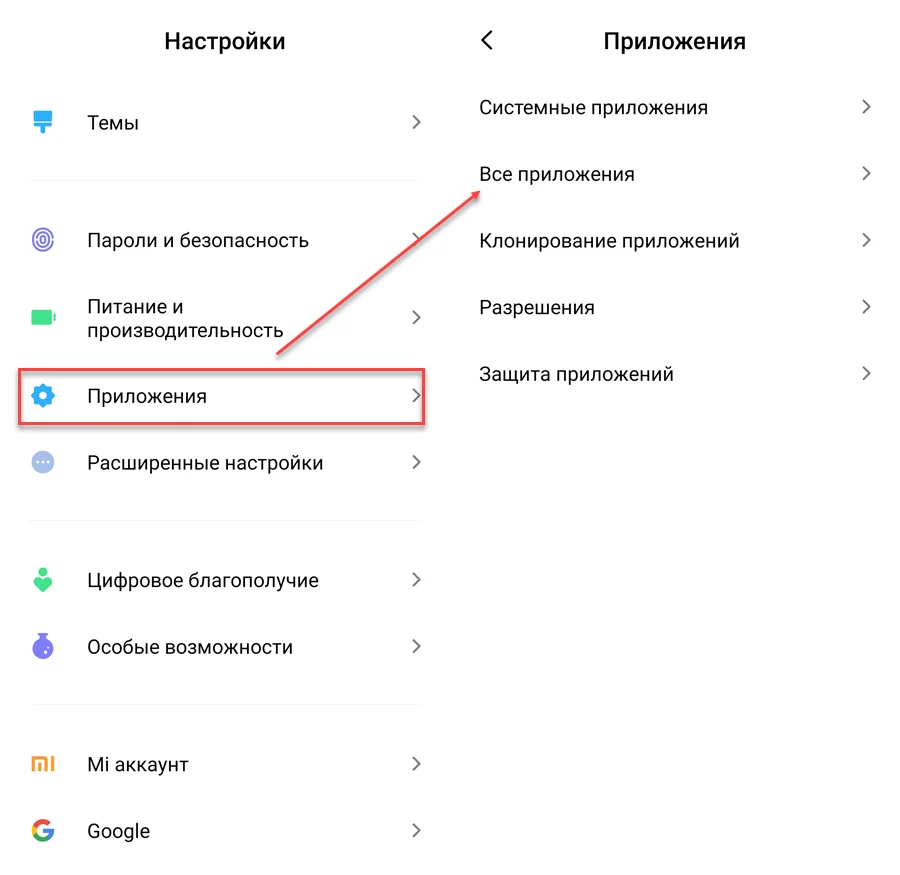
- Выберите интересующая программу.
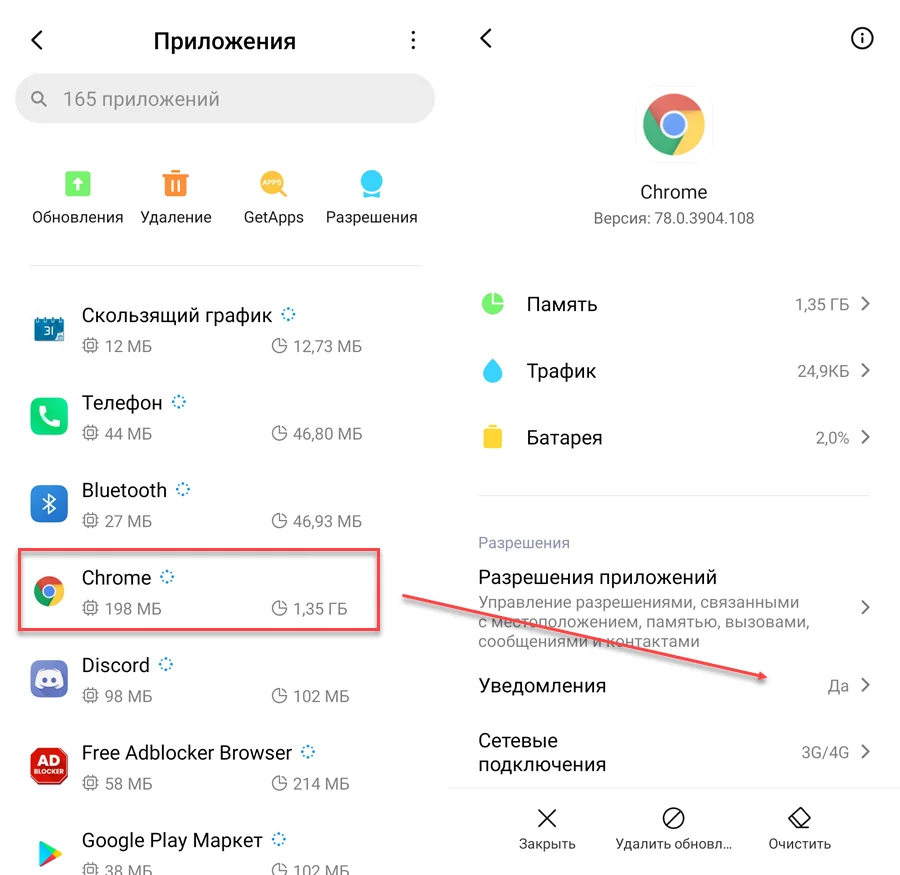
- Перейдите во вкладку «Уведомления».
- Запретите показ оповещений.
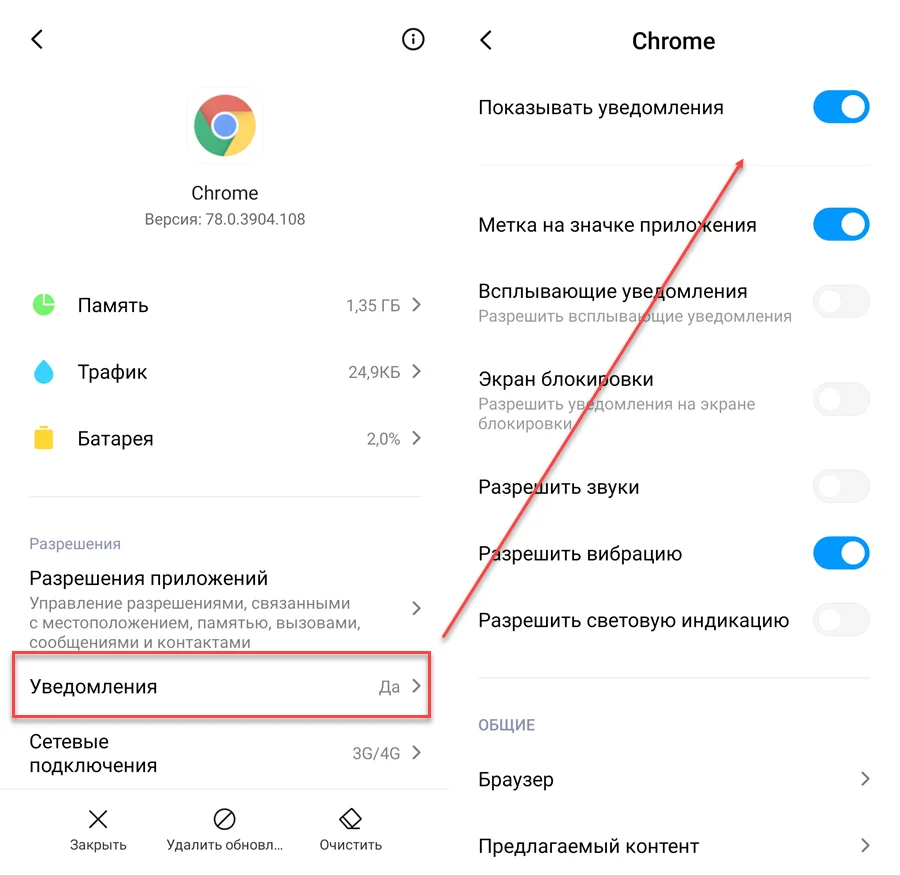
Обратите внимание, что процесс деактивации зависит от текущей версии Андроид, установленной на телефоне. На более ранних прошивках настройка скрывается в отдельном разделе «Уведомления», а не в параметрах приложений.
Из шторки уведомлений
Если вы не знаете, какое приложение отправляет уведомления, можно решить проблему на ходу. Например, через шторку, куда попадают все оповещения.
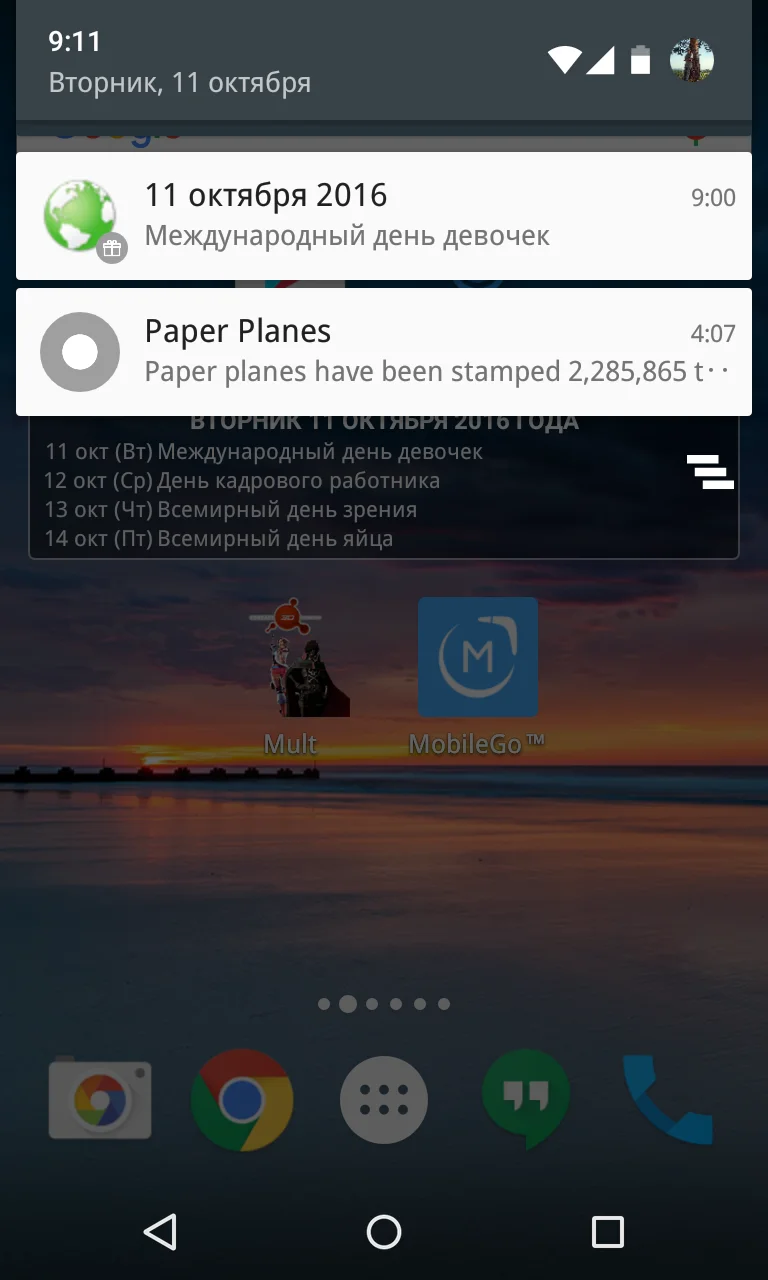
Дождавшись, когда на экране появится очередное уведомление, задержите на нем палец в течение пары секунд. После этого рядом с оповещением появится кнопка настроек, которую нужно нажать для изменения параметров.
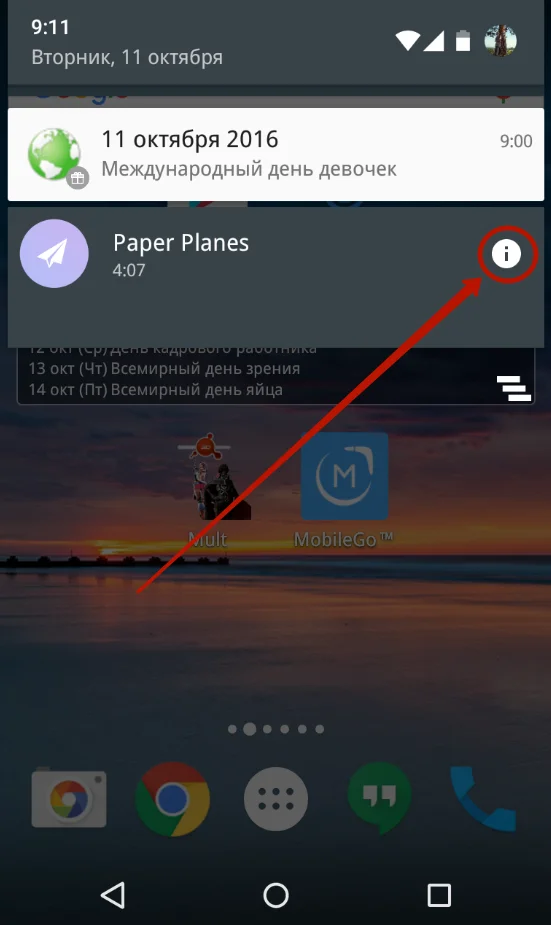
Теперь останется отключить уведомление на Xiaomi Poco X3 GT в открывшемся меню настроек. Аналогичным образом можно поступить и с другими оповещениями.
Через настройки приложения
Также функция отключения уведомлений доступна в настройках самой программы.
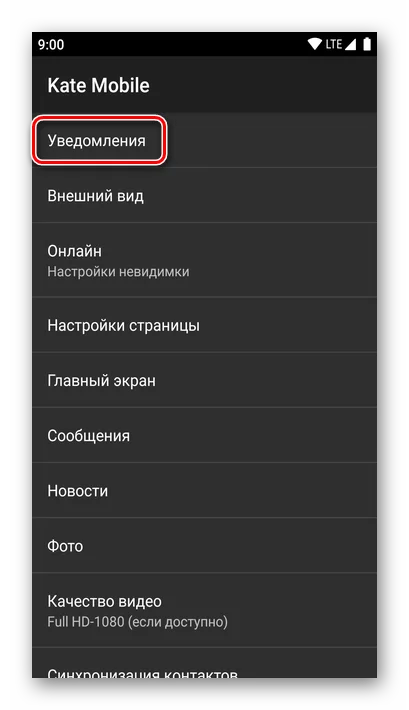
Посетите этот раздел и запретите показ оповещений. Теперь уведомления от отдельно взятой программы больше не будут беспокоить.
Блокировка уведомлений о звонках и SMS
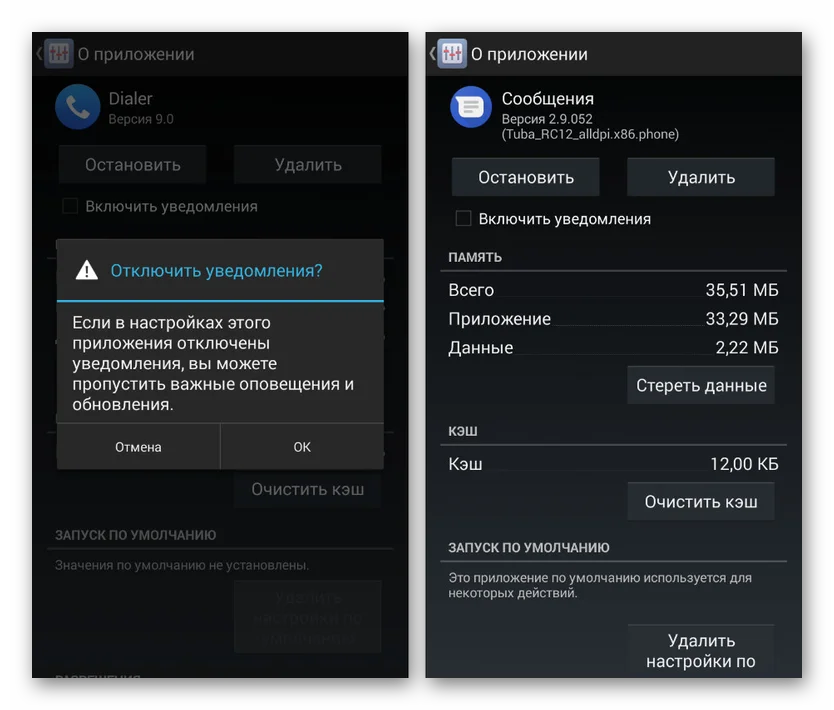
Ранее были рассмотрены варианты отключения уведомлений от отдельных программ. Но что делать, если хочется запретить оповещения лишь о звонках и СМС? В подобной ситуации можно действовать по-разному. Отключение происходит путем установки запрета на показ уведомлений от приложений «Телефон» и «Сообщения». Деактивация выполняется как через настройки телефона, так и через настройки программы.
Отключение звука
Если вас беспокоят не уведомления приложений, а звуковой сигнал, который они издают, можно пойти другим путем. Понадобится перевести телефон в беззвучный режим. Правда, в таком случае сигналом перестанут сопровождаться не только оповещения, но и звонки. Это не очень удобный вариант, однако только так можно отключить звук уведомлений.
Поделитесь страницей с друзьями:
Как отключить уведомления на телефоне Xiaomi Poco M3 Pro 5G

Владельцы Xiaomi Poco M3 Pro 5G часто сталкиваются с назойливыми уведомлениями, которые появляются на экране в самый неподходящий момент. Да, некоторые оповещения являются важными. Но пользователь все равно должен знать, как отключить уведомления на Xiaomi Poco M3 Pro 5G, чтобы избавиться от лишних. Ниже приведено несколько способов выполнения операции.
Через настройки телефона
Это стандартный вариант, к которому владельцы Xiaomi Poco M3 Pro 5G обращаются чаще всего. Чтобы заблокировать поступление уведомлений от отдельно взятых приложений, нужно действовать по следующей инструкции:
- Откройте настройки устройства.
- Перейдите в раздел «Приложения».
- Выберите интересующая программу.
- Перейдите во вкладку «Уведомления».
- Запретите показ оповещений.
Обратите внимание, что процесс деактивации зависит от текущей версии Андроид, установленной на телефоне. На более ранних прошивках настройка скрывается в отдельном разделе «Уведомления», а не в параметрах приложений.
Из шторки уведомлений
Если вы не знаете, какое приложение отправляет уведомления, можно решить проблему на ходу. Например, через шторку, куда попадают все оповещения.
Дождавшись, когда на экране появится очередное уведомление, задержите на нем палец в течение пары секунд. После этого рядом с оповещением появится кнопка настроек, которую нужно нажать для изменения параметров.
Теперь останется отключить уведомление на Xiaomi Poco M3 Pro 5G в открывшемся меню настроек. Аналогичным образом можно поступить и с другими оповещениями.
Через настройки приложения
Также функция отключения уведомлений доступна в настройках самой программы.
Посетите этот раздел и запретите показ оповещений. Теперь уведомления от отдельно взятой программы больше не будут беспокоить.
Блокировка уведомлений о звонках и SMS
Ранее были рассмотрены варианты отключения уведомлений от отдельных программ. Но что делать, если хочется запретить оповещения лишь о звонках и СМС? В подобной ситуации можно действовать по-разному. Отключение происходит путем установки запрета на показ уведомлений от приложений «Телефон» и «Сообщения». Деактивация выполняется как через настройки телефона, так и через настройки программы.
Отключение звука
Если вас беспокоят не уведомления приложений, а звуковой сигнал, который они издают, можно пойти другим путем. Понадобится перевести телефон в беззвучный режим. Правда, в таком случае сигналом перестанут сопровождаться не только оповещения, но и звонки. Это не очень удобный вариант, однако только так можно отключить звук уведомлений.
Поделитесь страницей с друзьями:
Как правильно настроить уведомления Xiaomi
Уведомления на телефоне играют важную роль, позволяя всегда оставаться в курсе событий. С их помощью вы не пропустите СМС или сообщение в мессенджере, а также вовремя узнаете о пополнении энергии своего игрового персонажа или о выходе свежего материала в новостном приложении. В свою очередь смартфоны Xiaomi предлагают огромное количество настроек уведомлений. Человек, впервые взявший в руки устройство этой компании, запросто может запутаться в параметрах, из-за чего обязательно возникнут какие-нибудь проблемы. Чтобы не столкнуться с подобным, предлагаю разобраться, как настроить уведомления на Xiaomi.
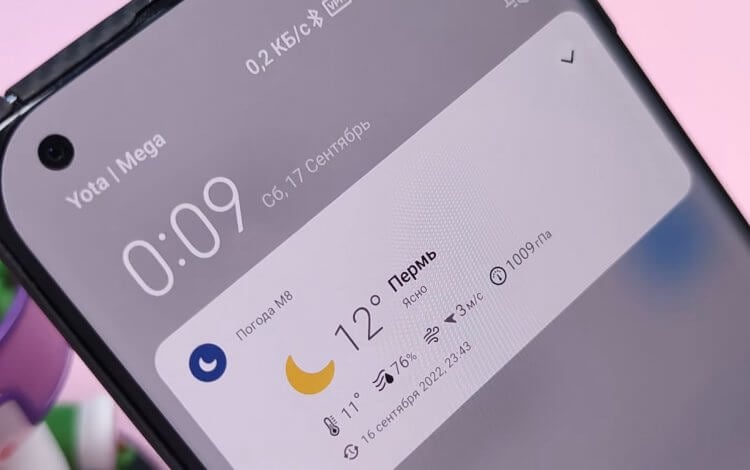
Расскажу как включить, выключить и настроить уведомления Xiaomi
Включить уведомления Xiaomi
Прежде всего отмечу, что все, о чем я сегодня расскажу, будет актуально в том числе для уведомлений Redmi, POCO и Black Shark. Это суббренды Xiaomi, поэтому большинство настроек в них выглядит идентично. Ну а после небольшой вводной части пора узнать, как сделать уведомления на Xiaomi.
⚡ Подпишись на Androidinsider в Дзене, где мы публикуем эксклюзивные материалы
На самом деле все очень просто. Вам даже не нужно принудительно включать уведомления на Xiaomi, так как они работают по умолчанию для каждого приложения, установленного на смартфоне. Это может быть мессенджер, видеохостинг или игра. Во всех случаях оповещения уже включены. Правда, они могут быть принудительно деактивированы в настройках самого приложения. Поэтому для надежности проверьте их.
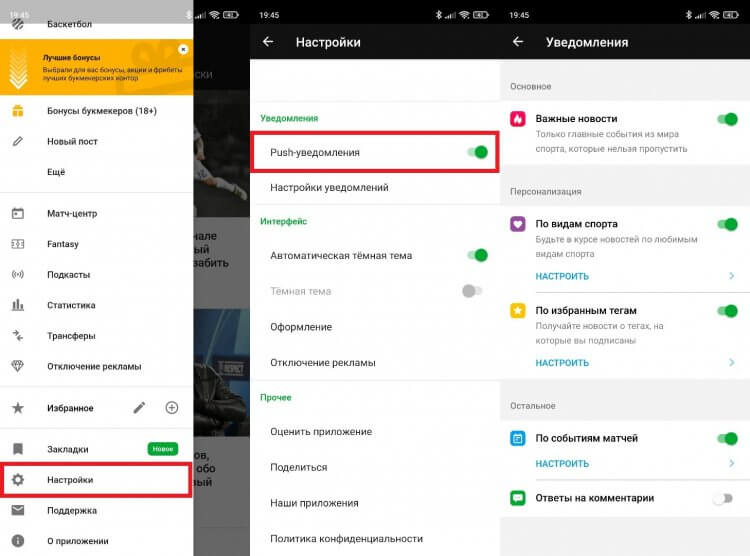
Не лишним будет убедиться, что уведомления включены в настройках самого приложения
Не приходят уведомления на Xiaomi
Несмотря на то, что от пользователя, по сути, не требуется выполнения никаких действий для настройки оповещений, многие сталкиваются с проблемой, когда не приходит уведомление на Xiaomi. При возникновении подобной ситуации вы должны проверить активацию пушей в настройках проблемного приложения. Если не поможет — вот вам инструкция, как решить проблему:
- Откройте настройки телефона.
- Перейдите в раздел «Приложения», а затем — «Все приложения».
- Выберите программу, от которой не приходят уведомления на Xiaomi.
- Откройте вкладку «Уведомления» и активируйте опцию «Показывать уведомления».
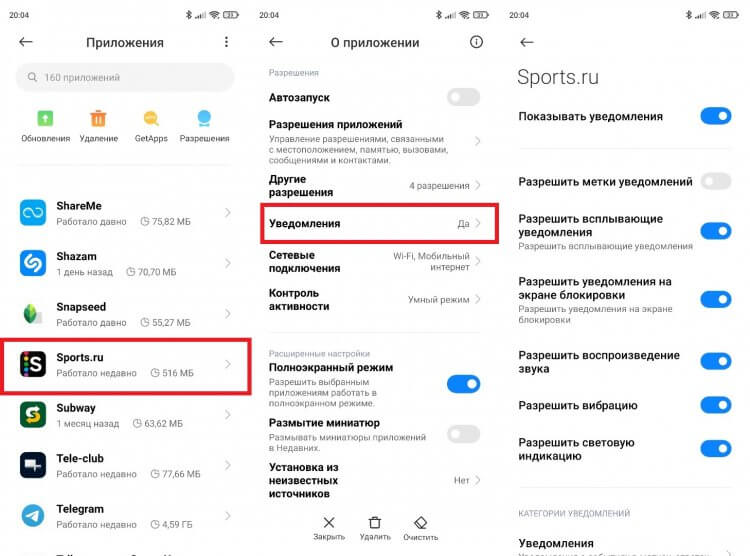
Здесь же вы можете их выключить
Помимо включения и выключения оповещений в этой вкладке представлены и другие настройки. К примеру, вы можете разрешить метки уведомлений. Тогда, если вы не ознакомитесь с содержимым оповещения, на иконке приложения повиснет значок с количеством непрочитанных сообщений.
❗ Поделись своим мнением или задай вопрос в нашем телеграм-чате
Но сделаем шаг назад. Выбрав программу в списке всех приложений, также необходимо проверить и другие настройки. В частности, во вкладке «Контроль активности» рекомендую установить «Умный режим», а лучше — «Нет ограничений». Ну а во вкладке «Другие разрешения» обязательно проверьте, чтобы была активна функция «Постоянные уведомления». Если проблема останется — прочитайте наш материал с универсальной инструкцией, помогающей решить проблему, когда не приходят уведомления на телефон.
Как настроить уведомления на Xiaomi
Уведомления Xiaomi имеют массу дополнительных настроек, которые позволяют адаптировать этот визуальный интерфейс под свои нужды. Для обращения к ним сделайте следующее:
- Откройте настройки Xiaomi.
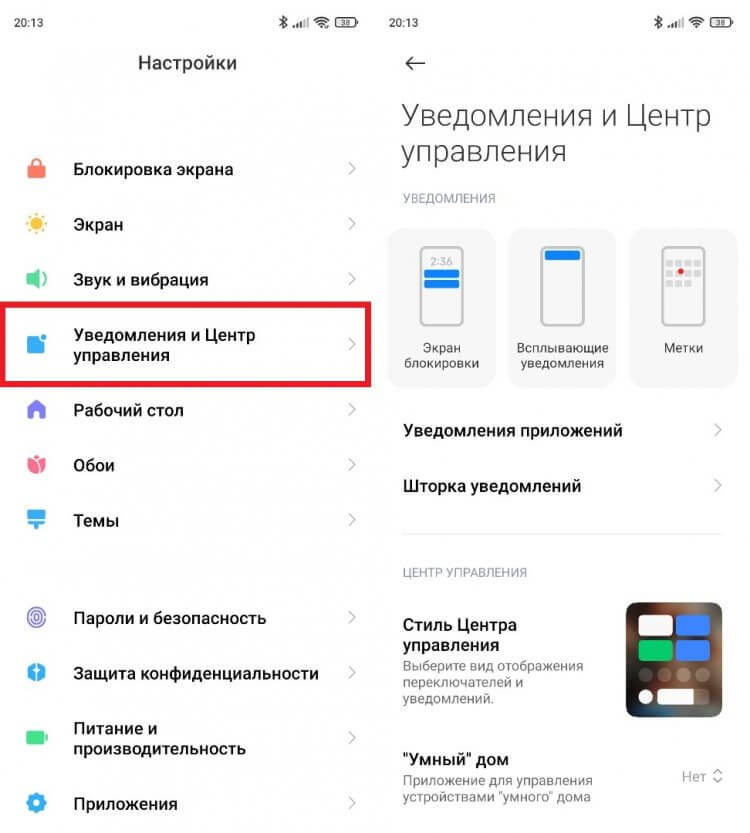
- Перейдите в раздел «Уведомления и Центр управления» (на старых версиях MIUI называется просто «Уведомления»).
- Выберите интересующую опцию.
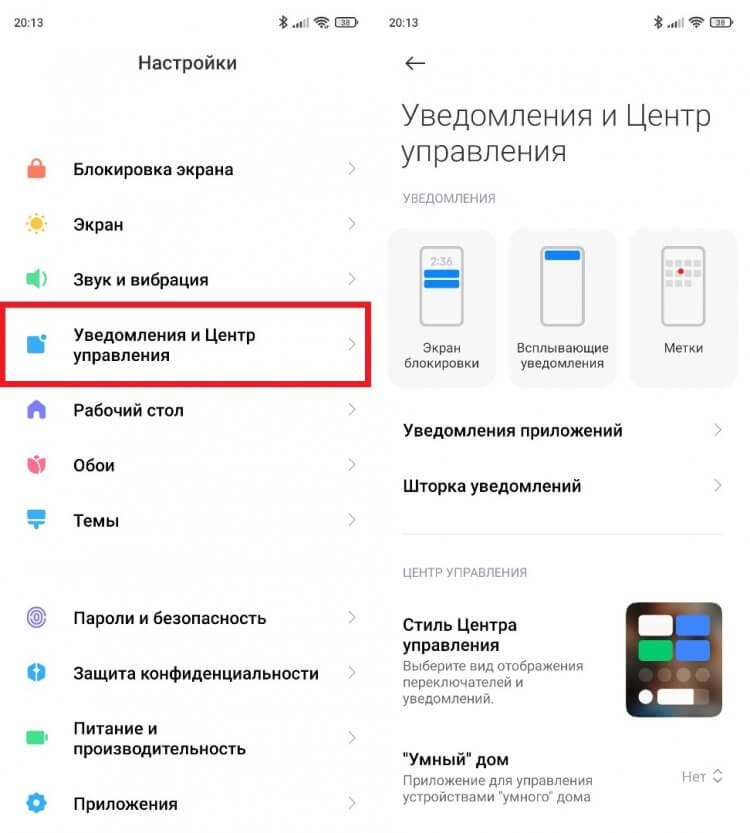
Здесь прячутся основные настройки уведомлений
Содержание раздела может отличаться в зависимости от версии MIUI и особенностей самого смартфона. Сначала разберем базовые настройки, присутствующие на каждой модели без исключения:
- Экран блокировки. Здесь вы можете разрешить или запретить показ уведомлений от отдельных приложений на заблокированном экране. Также допускается изменение формата оповещений (например, чтобы текст уведомления был скрыт).
- Всплывающие уведомления. Этот пункт отвечает за показ оповещений не только в строке состояния, но и во всплывающем окне поверх открытого в данный момент приложения.
- Метки. Здесь вы можете включить или выключить отображение меток, свидетельствующих о наличии непрочитанных уведомлений, на иконках каждого отдельно взятого приложения.
- Уведомления приложений. Пункт для быстрого разрешения и запрета на показ уведомлений. Настраивается для каждого приложения по отдельности.
- Шторка уведомления. Данный пункт меню позволяет выбрать дизайн оповещений в шторке (либо в стиле MIUI, либо в стиле Android).
Это далеко не все настройки уведомлений на Xiaomi. Далее обратимся к дополнительным параметрам, которые либо отсутствуют в рассматриваемом разделе меню, либо поддерживаются ограниченным количеством устройств.
Шторка уведомлений Xiaomi
После обновления до MIUI 12 смартфоны китайского производителя получили доступ к новому элементу интерфейса — Центру управления. С его появлением изменилась сама суть, как посмотреть уведомления на Xiaomi. Если раньше они отображались под переключателями Bluetooth, фонарика и других параметров, то теперь значки находятся в новом меню.
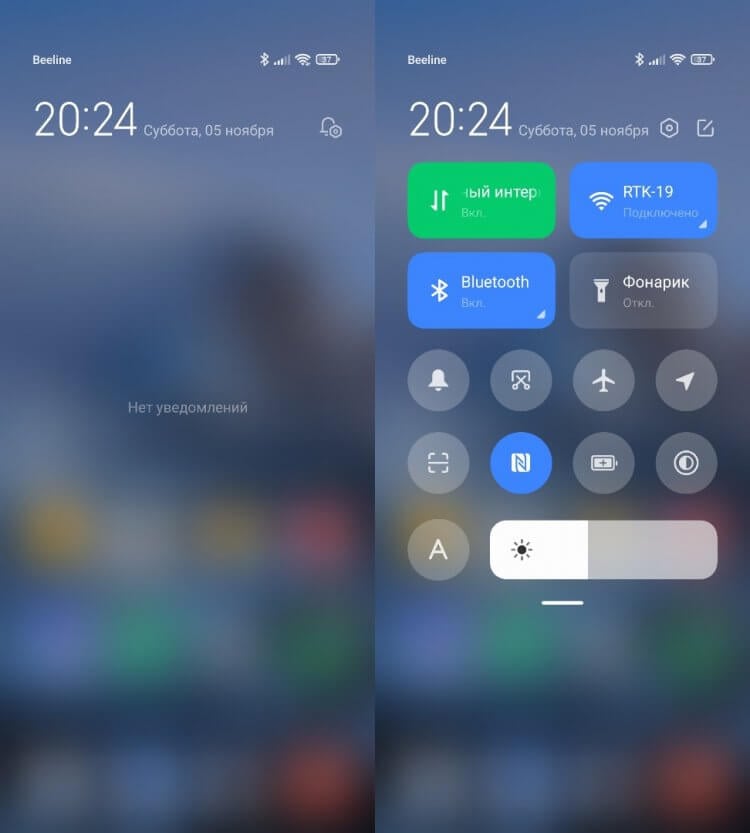
В MIUI 12 и выше шторка уведомлений (слева) и Центр управления (справа) отображаются по отдельности
Свайп вниз от правой части экрана на MIUI 12 и выше приводит к запуску Центра управления — места, где собраны все переключатели. Чтобы открыть шторку уведомлений Xiaomi, нужно провести пальцем от левого края.
�� Загляни в телеграм-канал Сундук Али-Бабы, где мы собрали лучшие товары с АлиЭкспресс
Если у вас установлена MIUI 12 и выше, но по умолчанию отображается классическая шторка, ее можно изменить. Для этого откройте раздел настроек «Уведомления и Центр управления», а во вкладке «Стиль Центра управления» выберите понравившийся вариант.
Пока остается возможность возврата к старому варианту
Многие пользователи не могут привыкнуть к внешнему виду Центра, но пока Xiaomi дает возможность его отключить. Не исключено, что в новых версиях MIUI опция будет заблокирована. Поэтому советую привыкать к Центру управления. Он удобен, а переключение между ним и шторкой осуществляется легким движением пальца вправо.
Эффект уведомления Xiaomi
Очень полезной фишкой был индикатор уведомлений на Xiaomi. Это небольшой светодиод, расположенный на лицевой панели, который начинает мигать, если на смартфон пришло оповещение, но вы не успели его прочитать. Теперь, когда экраны стали безрамочными, от данного компонента было решено избавиться. Но на устройствах с AMOLED-матрицами появилась альтернатива — эффект уведомления Xiaomi.
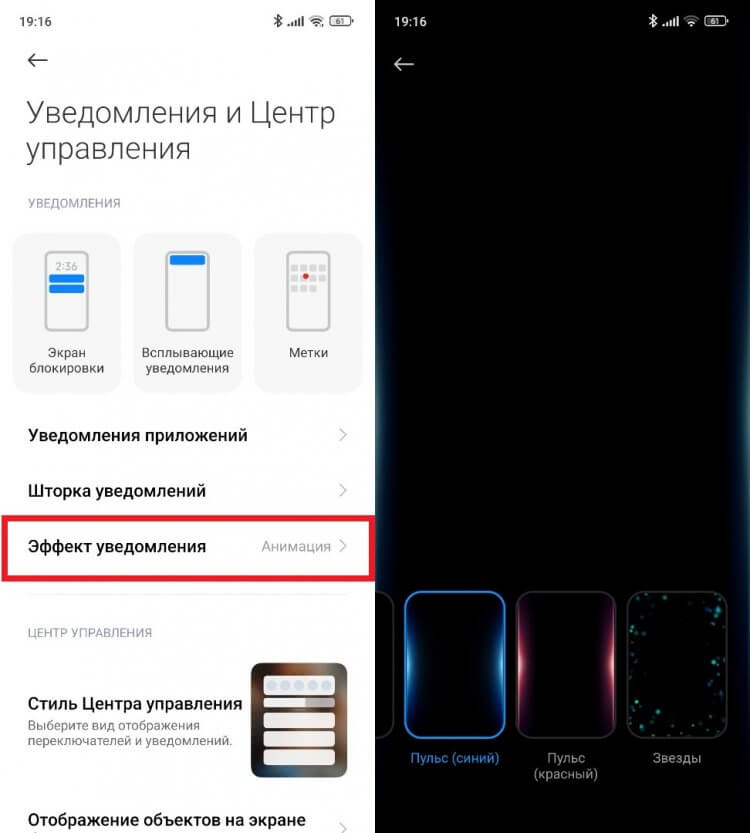
Эффект есть только на смартфонах с AMOLED-экраном
Это специальная анимация, сопровождающая каждое оповещение. Она активируется через соответствующую вкладку в разделе настроек «Уведомления и Центр управления». Проверьте, есть ли она у вас. Если нет — активируйте опцию «Пробуждать для показа уведомлений», расположенную в разделе «Блокировка экрана».
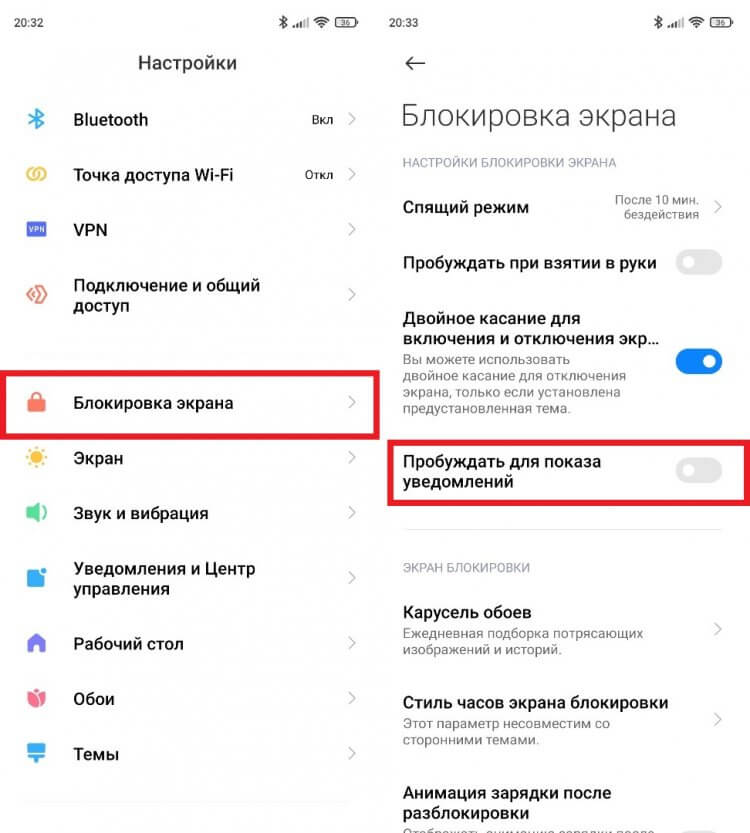
Эта настройка поможет не пропустить уведомления
Данная функция является своего рода заменой красочному эффекту. С ее помощью вы увидите оповещение даже в том случае, если на телефоне активирован беззвучный режим. И, раз уж я об этом сказал, пора поговорить о звуках уведомлений Xiaomi и Redmi.
Звук уведомления Xiaomi
Каждое оповещение может сопровождаться не только анимацией, но и звуковым сигналом с вибрацией. Для регулировки этих параметров нужно обратиться к разделу настроек «Звук и вибрация». Здесь вы найдете пункт «Уведомления», где можно выбрать звуковой сигнал на все оповещения.
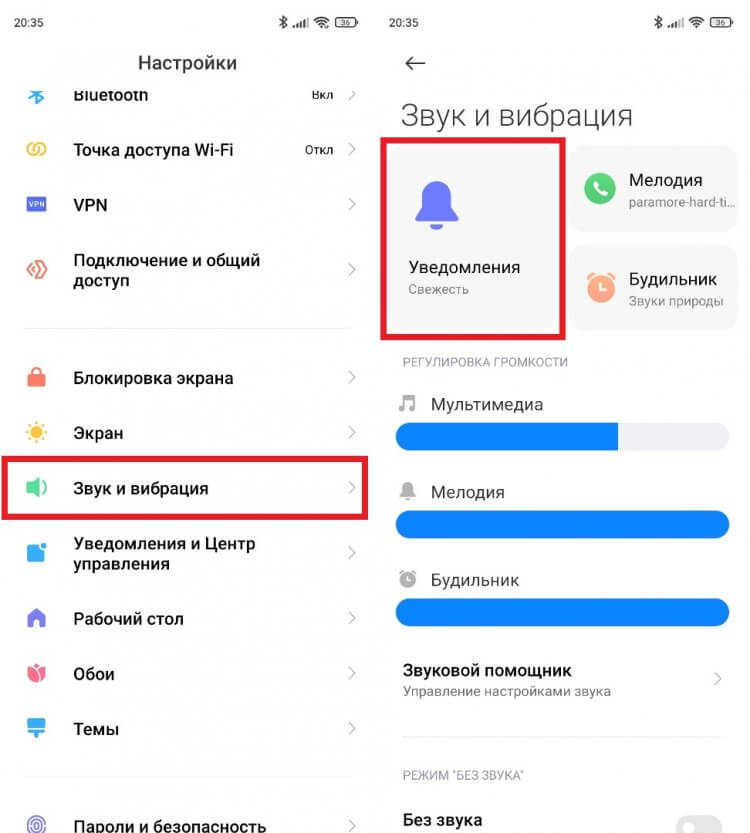
В качестве сигнала можно выбрать любой звук
Громкость уведомлений Xiaomi регулируется при помощи ползунка «Мелодия». При желании вы можете убрать звук или вибрацию для оповещений от отдельно взятой программы. Нужно просто вернуться в раздел настроек приложения. О том, как это сделать, я уже рассказывал при описании проблемы, когда не приходят уведомления на Xiaomi.
⚡ Подпишись на Androidinsider в Пульс Mail.ru, чтобы получать новости из мира Андроид первым
Как отключить уведомления на Xiaomi
В заключение несколько слов о, возможно, главном вопросе, который вас интересует — как убрать уведомления Xiaomi. В этой ситуации можно пойти несколькими путями. Во-первых, советую деактивировать функцию «Показывать уведомления» в настройках приложения. Во-вторых, можно включить режим «Не беспокоить», чтобы заглушить пуши. Но проще всего отключить уведомления через шторку.
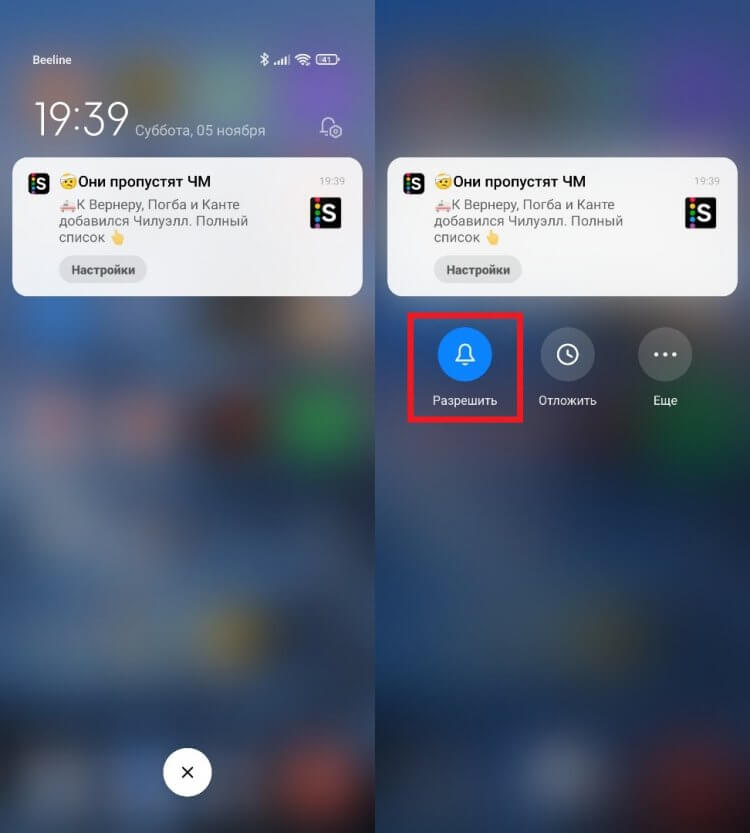
Уведомления можно отключить через шторку
Увидели лишнее оповещение — задержите на нем палец, после чего нажмите на кнопку в виде колокольчика. Если все сделать верно, то уведомления от выбранного приложения больше поступать не будут. В случае, когда требуется заблокировать пуши сразу для нескольких программ, рекомендую поочередно открыть разделы настроек «Уведомления и Центр управления» и «Уведомления приложений». Здесь вы найдете переключатели, которые помогут быстро отключить оповещения на телефоне.

Теги
- Xiaomi Poco
- Новичкам в Android
- Смартфоны Redmi
- Смартфоны Xiaomi
Наши соцсети
Новости, статьи и анонсы публикаций
Как изменить звук уведомлений на вашем Xiaomi

Среди функциональных возможностей, которые Xiaomi предоставляет нам в своем слое настройки MIUI, мы находим возможность изменить звук уведомления. Мы больше не говорим только о звуке наиболее используемых приложений, таких как WhatsApp или Facebook, но и в дополнение к будильнику или звонкам.
Именно поэтому мы собираемся объяснить Как изменить звук уведомлений на вашем Xiaomi. отключение звука клавиатуры, а также настройка или изменение звука уведомлений Whatsapp будь то Xiaomi, Redmi или POCO.
Также ниже мы рассмотрим, как отключить звук блокировки экрана на Xiaomi, как скриншот или даже как изменить звук будильника так, чтобы каждое утро вы просыпались с любимой песней.
Как изменить звук уведомлений на Xiaomi
Для изменения звука уведомлений на смартфоне Xiaomi, Redmi или POCO нам достаточно выполнить следующие действия:
- Перейдите в Настройки > Звук и вибрация > Уведомления
- Оказавшись внутри, нам остается только выбрать звук, который нам больше всего нравится для уведомлений, которые мы получаем на нашем Xiaomi.
С помощью этого мы можем настроить и отрегулировать тон или звук уведомлений. Кроме того, если мы откроем»Все рингтоны», мы можем выбрать один из множества звуков. а также добавить свои собственные звуки или песни, которые есть в нашем Xiaomi.
Изменение звука WhatsApp на Xiaomi
WhatsApp по-прежнему является приложением для обмена мгновенными сообщениями. Именно поэтому мы собираемся посмотреть, как изменить звук уведомления Whatsapp на любом Xiaomi, Redmi или POCO. Для этого мы выполним следующие шаги:
- Заходим в приложение WhatsApp и переходим в правую верхнюю опцию «Настройки».
- Заходим в раздел «Уведомления».
В разделе»Уведомления» мы можем настроить «Тон уведомления» как для отдельных сообщений так и для групповых сообщений whatsapp которые мы получаем в нашем Xiaomi.
Изменить мелодию звонка на Xiaomi
В дополнение к возможности изменить рингтон MIUI также позволяет нам изменять звук входящих звонков. Для этого нам нужно сделать следующее:
- Перейдите в Настройки > Звук и вибрация > Мелодия звонка
- В этом разделе мы можем выбрать один из нескольких звуков вызова по умолчанию или настроить собственный звук, будь то песня или другой звук, добавленный Xiaomi.
Изменить звук будильника на Xiaomi
Для C изменения звука будильника на устройстве Xiaomi шаги, которые необходимо выполнить, очень похожи на шаги по изменению звука уведомлений. Для этого мы выполним следующие действия:
- Перейдите в Настройки > Звук и вибрация > Будильник
- Оказавшись внутри, нам остается только выбрать наиболее понравившийся звук будильника для нашего Xiaomi или в опции «Все мелодии…» импортировать песню или звук, который мы сохранили на нашем смартфоне.
Изменить звук клавиатуры Xiaomi
В дополнение к вышеперечисленным настройкам, MIUI также позволяет нам включить или выключить звук клавиатуры нашего Xiaomi. Для этого нам нужно выполнить следующие действия:
- Перейдите в Настройки > Звук и вибрация > Дополнительные настройки
- В этом разделе мы можем деактивировать или активировать мелодию или звук клавиатуры через опцию»Мелодии клавиатуры».
Из этого же раздела мы можем активировать или деактивировать звук нажатия. из блокировки экрана. скриншотов или даже звука звук «Delete».
Смартфоны 05 августа 2022 1 
 (1 314 голосов)