
Как превратить «вертикальное видео» в горизонтальное на Айфоне
В закладки
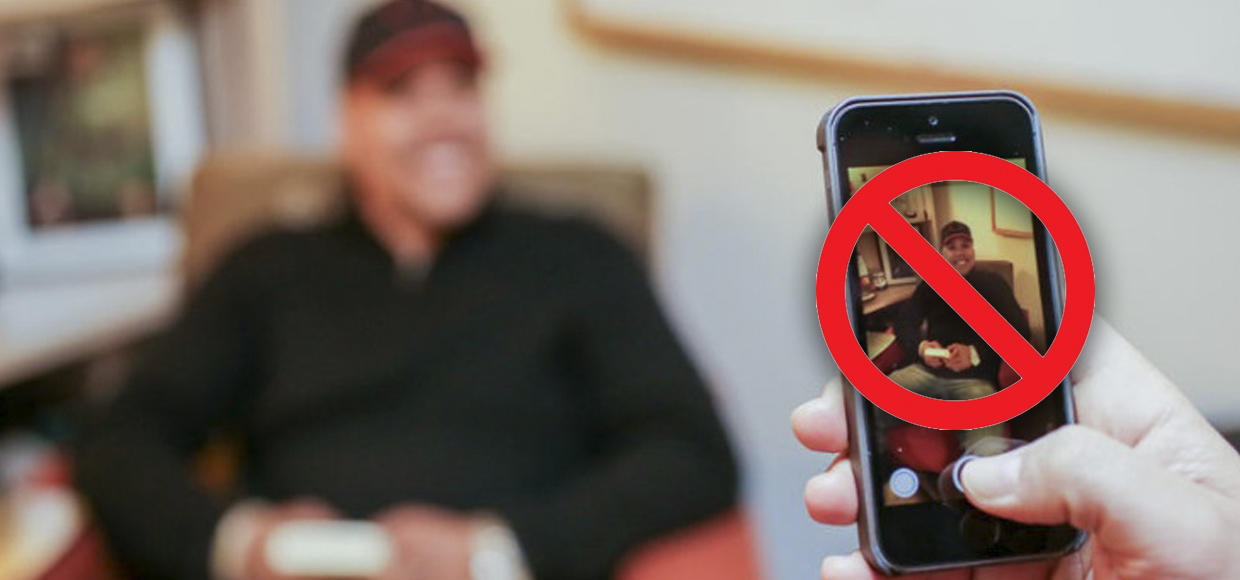
Чем хорош смартфон, так это тем, что в любой момент вы можете запечатлеть любое событие, происшествие или просто отличный кадр всего за несколько секунд. Но именно в такие секунды случается настоящий бич современных видеороликов — вертикальная ориентация.
Это когда вместо нормального кадра по краям вы видите две черных полоски, а по центру узкое видео.
Снимая на iPhone попасться на такую медвежью услугу разработчиков проще простого. Вот что происходит во время съемки:
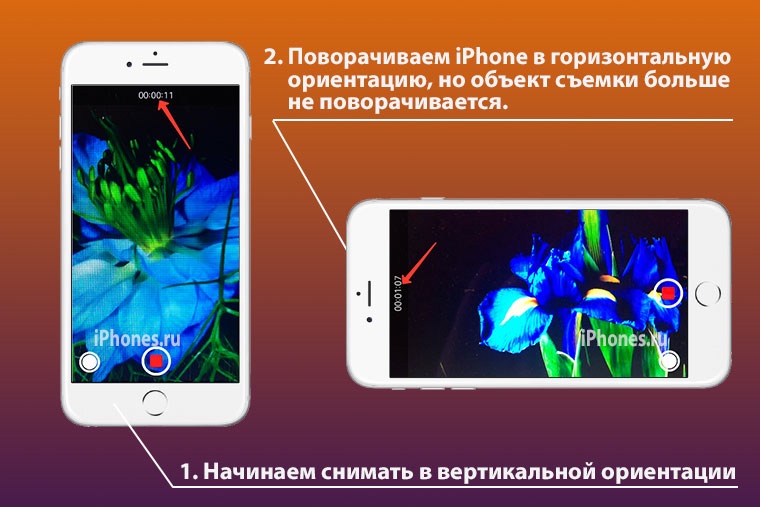
Блокировка ориентации у вас отключена, вы нажимаете REC и получаете… «перевертыш».
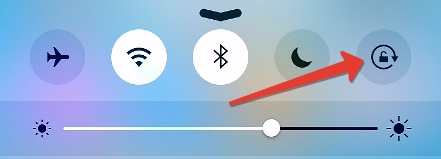
По логике при повороте экрана из портретной ориентации в альбомную финальное видео должно получится именно таким. Но в результате вы получаете «перевертыш». И как бы потом вы не крутили смартфон в руках, вы обречены на просмотр ролика с головой набок.
Исправить ситуацию можно прямо на iOS-девайсе, а все, что нам для этого потребуется — фирменный видеоредактор iMovie [Скачать в App Store] и несколько нехитрых шагов.
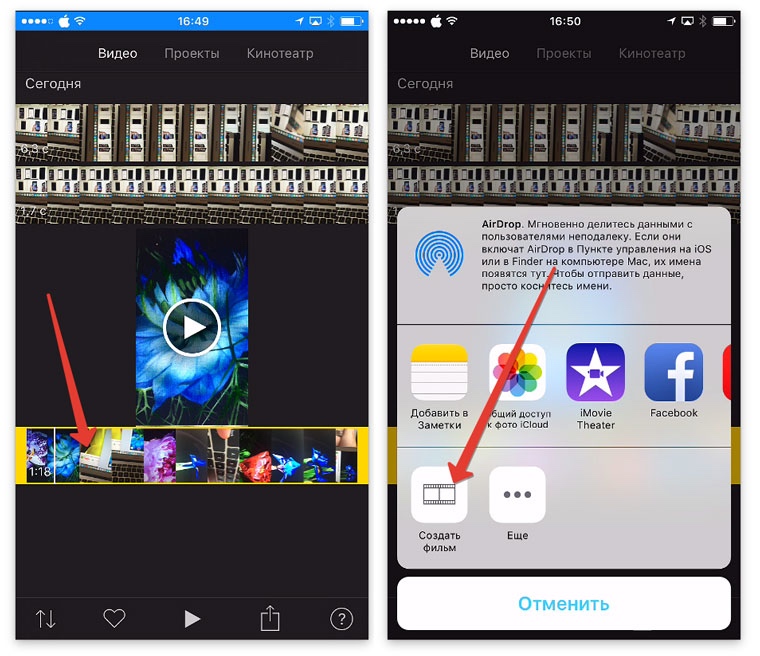
1. Откройте приложение iMovie и выберите ролик, который нужно исправить. На нижней панели инструментов выберите пункт Поделиться (прямоугольник со стрелкой вверх), а затем Создать фильм.
2. Дождитесь пока экспортируется выбранный ролик на таймлайн.
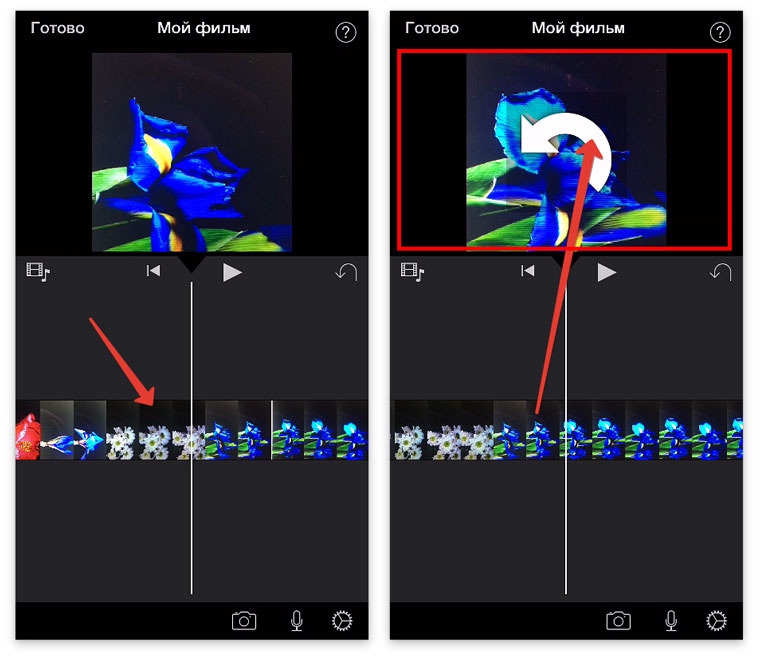
В окне предпросмотра (в месте, где отображается ваше видео — чуть выше таймлайна), коснитесь экрана двумя пальцами и, не отпуская, выполните вращательное движение по часовой или против часовой стрелки (в зависимости от того, в какую сторону нужно развернуть видеоролик).
Во время переворота появится белый указатель направления.
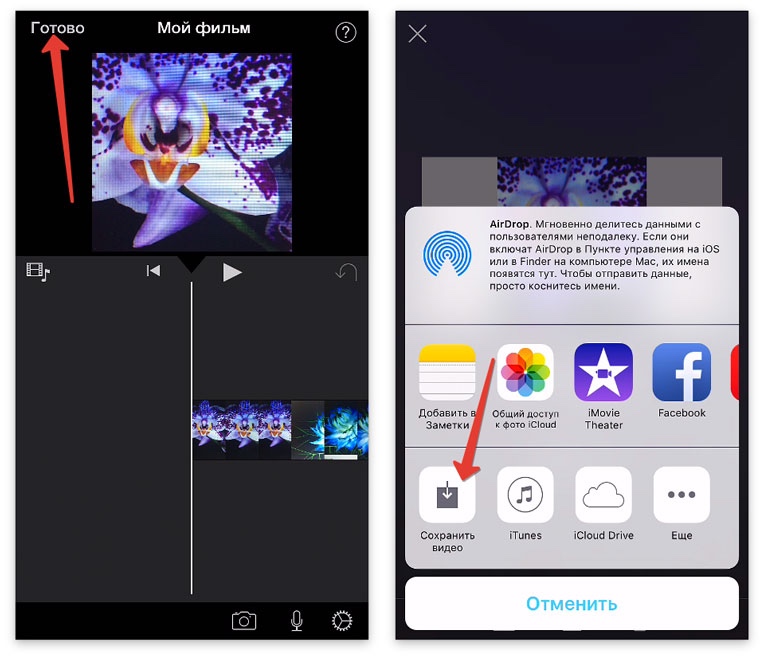
3. Как только вы перевернете видео, автоматически сгенерируются и новые миниатюры в строке таймлайна. Нажмите Готово, а затем Сохранить. Выберите желаемое разрешение и дождитесь окончания экспорта.
Видеоинструкция для наглядности:
Видео готово и его неверная ориентация исправлена.
Материал подготовлен при поддержке re:Store
[Шаг за шагом] Как редактировать и создавать вертикальные видео с помощью iMovie на iPhone и Mac
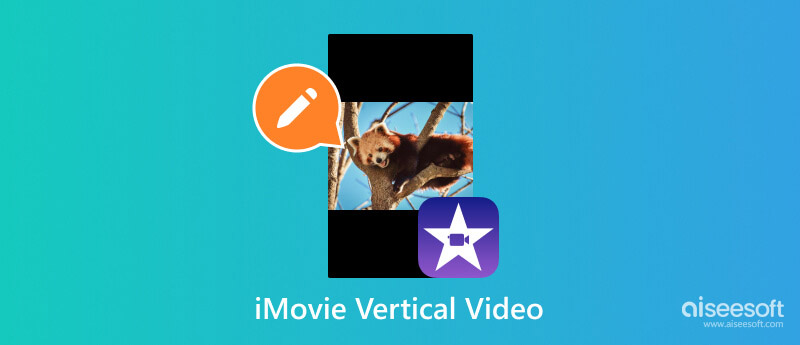
Все социальные платформы в основном показывают вертикальные видео, включая TikTok, Instagram и Facebook. Даже на YouTube вы можете увидеть видео, которые поместятся на вашем экране по вертикали. Поскольку это тенденция, вам придется адаптировать монтаж видео к тому, что нравится зрителям. Имея это в виду, вы можете научиться как использовать iMovie для вертикальных видео и лучшая альтернатива профессиональному редактированию.
- Часть 1. Как редактировать вертикальное видео в iMovie [iPhone]
- Часть 2. Как сделать вертикальное видео в iMovie [Mac]
- Часть 3. Как создавать и редактировать вертикальное видео в альтернативе iMovie
- Часть 4. Часто задаваемые вопросы о вертикальном видео iMovie
Часть 1. Как редактировать вертикальное видео в iMovie [iPhone]
Если вы не знали, редактирование вертикального видео в iMovie по умолчанию невозможно. В некоторых случаях видео пользователя обрезалось, потому что приложение могло экспортировать клип только с соотношением сторон 4:3 с черными полосами слева направо. Однако с помощью следующего глубокого метода вам не понадобится какое-либо дополнительное программное обеспечение, и вы сможете легко редактировать вертикальные видео с помощью iMovie на своем iPhone.
Запустите приложение iMovie на своем iPhone и коснитесь значка Начать новый проект кнопка. Нажмите Кино в меню и выберите видеоклип из галереи камеры. Нажимать Создать фильм для перехода в окно редактирования.
Чтобы удалить черные пространства по бокам видеоклипа, поверните его, приложив два пальца к видео и повернув его против часовой стрелки. Появится белая изогнутая стрелка, обозначающая активированное действие.
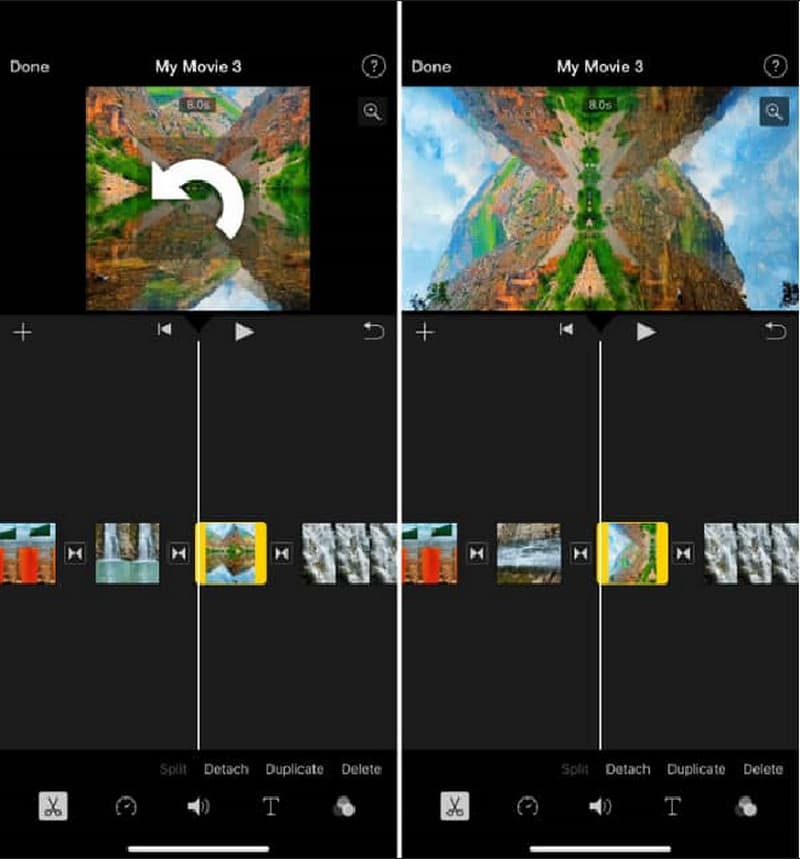
Отредактируйте клип с помощью дополнительных функций, таких как обрезка, регулировка скорости воспроизведения и т. д. Нажмите Готово и выберите Сохранить видео чтобы экспортировать отредактированный фильм в приложение «Фотографии».
Перейдите в приложение «Фото» и откройте отредактированный клип. Нажмите Редактировать кнопку и нажмите инструмент обрезки. Использовать Поворот кнопку, пока видео снова не станет вертикальным. Кран Готово и сохраните внесенные изменения.
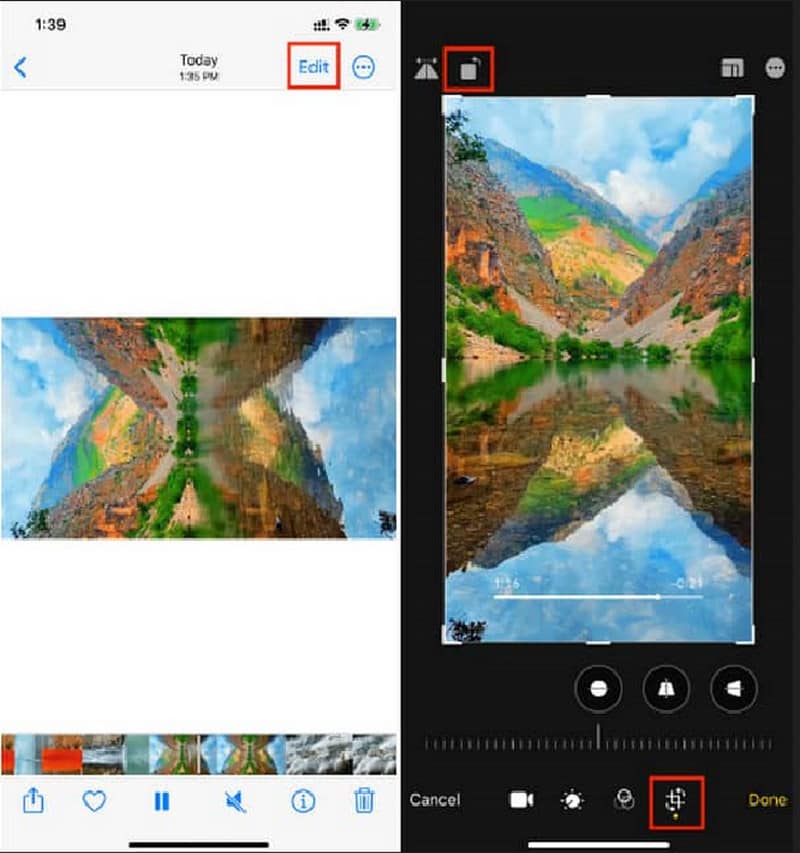
Часть 2. Как сделать вертикальное видео в iMovie [Mac]
По умолчанию iMovie может редактировать и создавать видео только горизонтально. Если вы не загрузите портрет, iMovie все равно превратит его в формат 4:3 с черными пространствами с обеих сторон. Единственный способ сделать это — использовать функцию обрезки в iMovie. Для начала выполните следующие действия, чтобы изменить соотношение сторон и получите вертикальное видео с помощью iMovie на Mac:
Откройте iMovie на своем Mac и импортируйте портретные клипы в программу. Затем перетащите видео на временную шкалу редактирования. Выбирайте видео, пока не появится желтая рамка. Если вы импортировали несколько клипов, нажмите кнопку Command кнопку, чтобы выбрать их все.
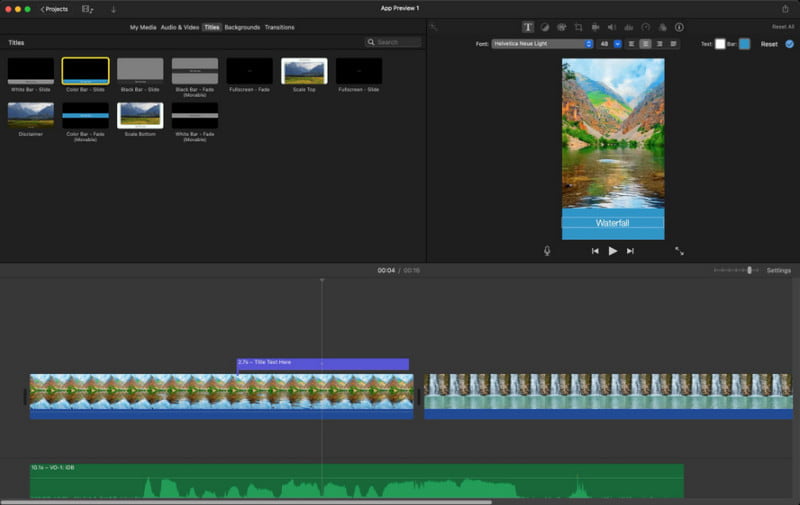
Выберите урожай в верхнем меню над окном предварительного просмотра, затем нажмите значок Поворот кнопку, пока видео не перейдет в альбомный режим. Приступайте к редактированию фильма с помощью дополнительных инструментов. Однако добавлять текст не рекомендуется, поскольку вам придется снова перевернуть видео в книжную ориентацию. Текст функция не вращает тексты.
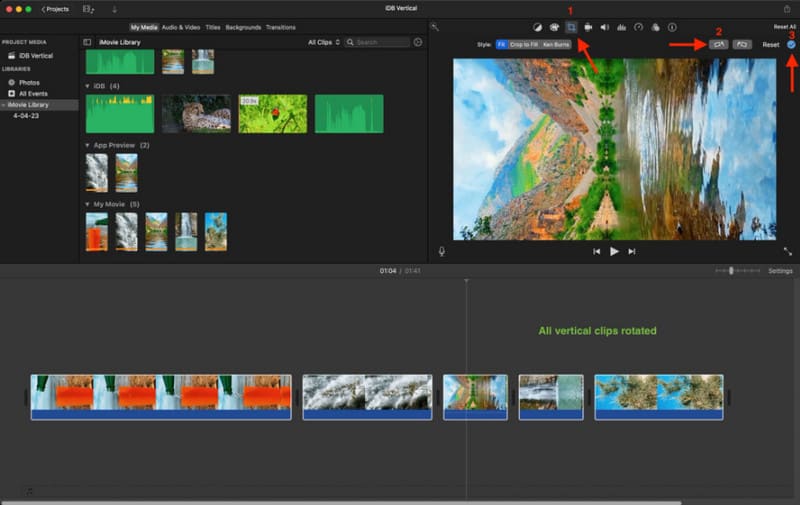
Экспортируйте видео, чтобы сохранить его на свое устройство. Откройте его в своей локальной папке и нажмите пробел на клавиатуре. Когда появится слой меню, нажимайте кнопку «Повернуть», пока видео снова не станет вертикальным. Нажмите пробел еще раз, и изменения сохранятся.
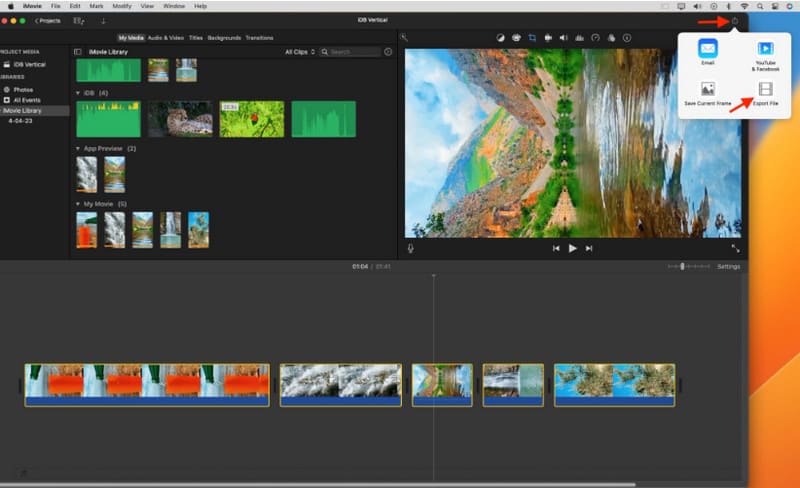
Примечание: Если вы не знаете, как экспорт iMovie в MP4 после редактирования, вот небольшой совет. Вы можете найти кнопку «Поделиться» и выбрать «Экспортировать файл», с помощью которого вы можете легко получить выходное видео в формате MP4 в любое время.
Часть 3. Альтернатива iMovie для редактирования и создания вертикального видео
Если работы над iMovie слишком много, вы можете использовать Aiseesoft Video Converter Ultimate как альтернативный видеоредактор. Он способен выполнять все виды редактирования видео, включая конвертирование, сжатие, применение фильтров и многое другое. Изменить соотношение сторон видео в этом конвертере легко с помощью пользовательских или фиксированных параметров, таких как 9:16, 16:9, 4:3, 1:1 и т. д. Самое приятное в использовании Video Converter Ultimate — это высококачественный результат отредактированного видео. видео, подходящие для размещения в Интернете.

- Отличная альтернатива iMovie вертикальным видео и профессиональному монтажу.
- Поддержка более 1000 форматов с расширенной конфигурацией вывода.
- Экспортируйте портретные видео без черных полос слева и справа.
- Легкий вес с быстрым процессом конвертации и экспорта.
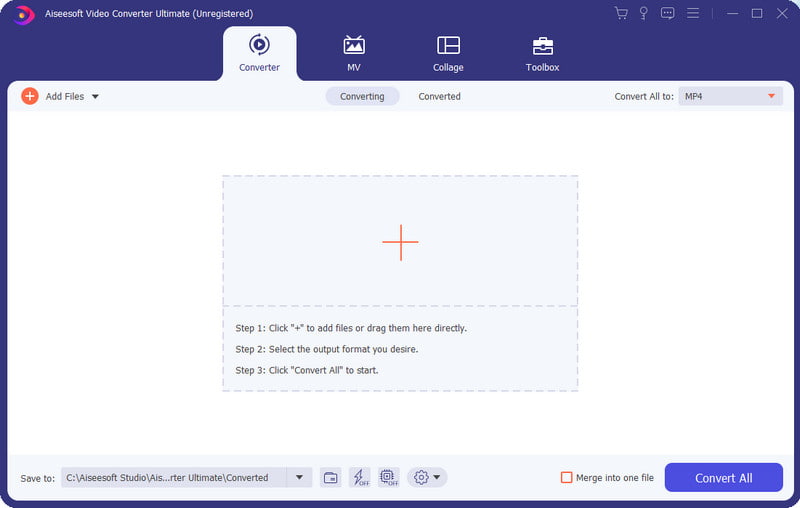
Во-первых, скачайте программу. Затем установите его. После запуска Video Converter Ultimate нажмите кнопку Добавить файл кнопка для импорта отснятого материала. С Add Folder вариант, вы также можете добавить несколько файлов для одновременного редактирования в пакетном режиме.
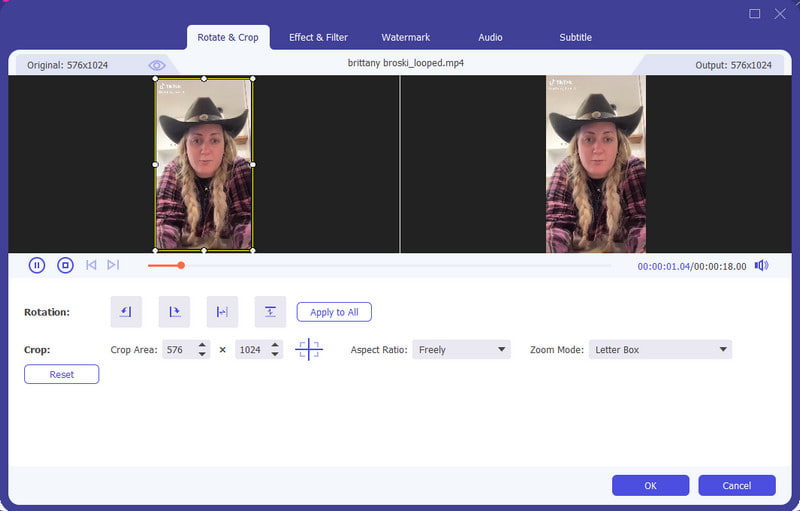
Нажмите Редактировать кнопку и откройте новое окно. Вы найдете все необходимые инструменты для редактирования соотношения сторон, звука, субтитров и т. д. Сохраните все изменения и примените их, нажав кнопку OK кнопку.
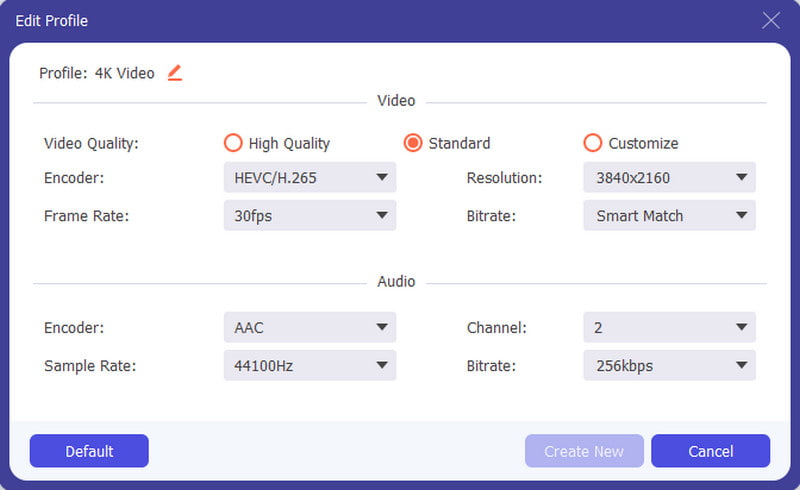
Чтобы выбрать выходной формат, нажмите кнопку Формат меню в правой части загруженного клипа и выберите нужный формат. Нажмите кнопку зубец кнопка имеет Пользовательский профиль , где вы можете изменить качество видео, кодировщик, частоту кадров и другие настройки. Нажимать Создать новый чтобы сохранить изменения.
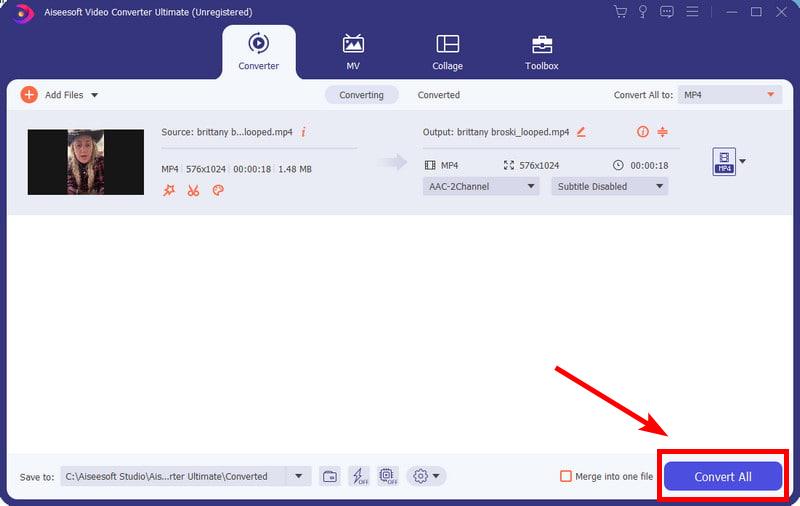
В раскрывающемся списке «Сохранить в» выберите папку для хранения видеофайла. Наконец, нажмите кнопку Конвертировать все кнопка для обработки вертикального видео. Поделитесь им через электронную почту или опубликуйте в социальных сетях.
Часть 4. Часто задаваемые вопросы о вертикальном видео iMovie
Как изменить соотношение сторон по вертикали в iMovie?
В iMovie нет возможности изменить соотношение сторон. Он может поместить видеоклип только в ландшафтном режиме. Однако вы можете использовать метод, описанный в этом посте, чтобы изменить соотношение сторон с помощью приложения «Фотографии».
Как изменить видео с книжной ориентации на альбомную в iMovie на iPhone?
Чтобы отредактировать видео, импортируйте его в iMovie. Используйте функцию «Поворот», чтобы разместить видео в альбомной ориентации. Приступайте к редактированию, затем экспортируйте. В приложении «Фотографии» нажмите кнопку «Редактировать» и снова поверните видео до вертикального положения.
Почему iMovie обрезает мое вертикальное видео?
Приложение видеоредактора запрограммировано на горизонтальное редактирование видео. Поэтому, когда вы загружаете вертикальное видео в iMovie, оно автоматически обрезает его. В результате получается квадратное соотношение сторон с черными полосами с обеих сторон.
Какое приложение лучше для редактирования вертикальных видео, кроме iMovie?
Если вы любите публиковать сообщения в Интернете, вы можете использовать TikTok для редактирования вертикальных видео. Как вы, возможно, знаете, на платформе есть миллионы видеоклипов в портретном режиме, поэтому отредактировать один из них не так уж сложно. Приложение также имеет широкий спектр эффектов и фильтров, а также инструменты для вырезания, объединения или поворота отснятого материала.
Какие бесплатные приложения для создания вертикальных видео на iPhone?
Проверьте App Store на наличие других видеоредакторов. Попробуйте PowerDirector, CapCut, InShot, YouCut, Canva и KineMaster.
iMovie — отличный видеоредактор, но использовать его отдельно для портретных видео довольно затруднительно. К счастью, вы все равно можете добиться этого, следуя приведенному выше методу и научившись как редактировать вертикальное видео в iMovie. Кроме того, Aiseesoft Video Converter Ultimate — еще один отличный вариант, позволяющий без особых усилий создать отличное вертикальное видео на Windows и Mac. Если вы предпочитаете более простой способ выполнения этой задачи, не пропустите эту программу и начните с безопасной загрузки ее здесь.
Что вы думаете об этом посте.
Рейтинг: 4.9 / 5 (на основе голосов 612) Подпишитесь на нас в
Более Чтение

Оставьте свой комментарий и присоединяйтесь к нашему обсуждению
Видео конвертер Ultimate
Video Converter Ultimate — отличный видео конвертер, редактор и энхансер для преобразования, улучшения и редактирования видео и музыки в 1000 и более форматах.
Наложить на видео видео на iPhone 2021 iMovie вертикальное или горизонтальное

- Наложить на видео фото iPhone iMovie (изображение вертикальное)

- Объединить фото в видео на iPhone и наложить музыку – iMovie

- Как замедлить или ускорить видео на iPhone – iMovie

- Как соединить два видео в одно iPhone – iMovie

3 лучших способа повернуть видео в iMovie
Теперь на iPhone удобно снимать видео в высоком разрешении. Основная проблема может заключаться в том, как повернуть видео в iMovie для iPhone горизонтально, как на цифровой камере. Если вы хотите снять фильм, например, 4:3 или 16:9 для экрана телевизора, вы можете либо вращать и переворачивать видео в приложении iMovie или перенесите его на свой компьютер для дальнейшего редактирования. Просто узнайте больше о 3 наиболее часто используемых методах из статьи.

Поворот видео в iMovie
- Часть 1: Как повернуть или перевернуть видео в iMovie на iPhone и iPad
- Часть 2. Как повернуть и перевернуть видео в iMovie на Mac
- Часть 3: Лучшая альтернатива iMovie для поворота и отражения видео в Windows
- Часть 4. Часто задаваемые вопросы о повороте видео в iMovie
Часть 1: Как повернуть или перевернуть видео в iMovie на iPhone и iPad
Если вам нужно отправить видео с iPhone или iPad на планшет Windows или синхронизировать с MacBook, вы всегда можете повернуть видео в iMovie на iPhone или iPad непосредственно перед передачей. Вот подробный процесс, которому вы должны следовать.
1. Запустите приложение iMovie на своем iPhone или iPad, вы можете нажать на Создать проект затем выберите Кино возможность импортировать видеофайл, который вы хотите повернуть, и коснитесь Создать фильм кнопку.
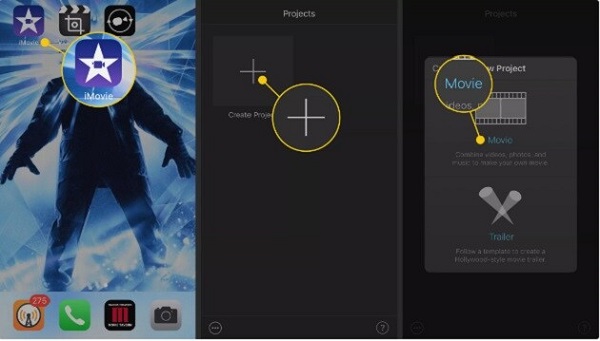
2. Используйте большой и указательный пальцы, чтобы коснуться и повернуть видео вправо или влево, чтобы повернуть видео в iMovie по часовой стрелке или против часовой стрелки. Появится белая круглая стрелка, указывающая направление.
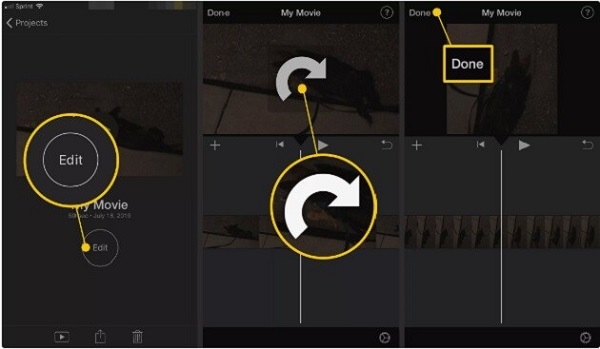
3. После того, как вы повернули видео в нужную ориентацию, вы можете нажать на Готово кнопку для подтверждения. Он синхронизирует повернутое видео с другим устройством iOS или отправит его на ПК для дальнейшего редактирования.
Вы также можете быть заинтересованы в iMovie для Android.
Часть 2. Как повернуть и перевернуть видео в iMovie на Mac
Если вам нужно повернуть несколько видео на iPhone, вы также можете синхронизировать файлы и повернуть видео в iMovie на Mac. Аналогичный процесс используется для поворота горизонтального видео в iMovie по вертикали. Выполните следующие действия, чтобы повернуть видео с помощью iMovie на Mac.
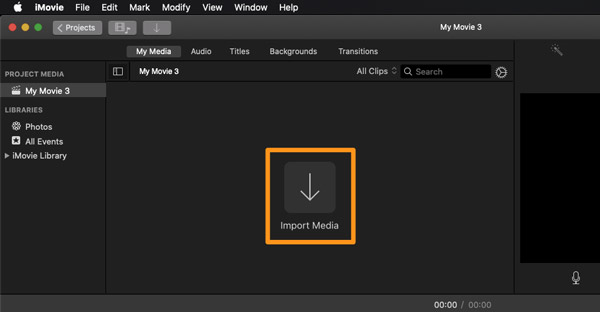
1. Откройте iMovie на своем MacBook и нажмите на Создать новый кнопка. Теперь выберите Кино в раскрывающемся меню, чтобы щелкнуть Импорт медиа и выберите видео, которое хотите повернуть.
2. Вы можете выбрать видео и нажать на кнопку Обрезка на панели инструментов. Затем поверните видео в iMovie с помощью Поверните зажим по часовой стрелке и Поверните зажим против часовой стрелки. кнопки.
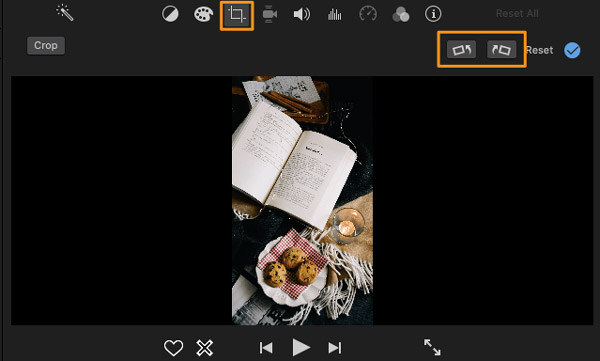
3. Как только вы повернете альбомное видео в вертикальное положение в iMovie, по обеим сторонам видео появятся две черные полосы. Чтобы перевернуть видео с iPhone, нажмите кнопку Поверните зажим по часовой стрелке кнопку дважды.
Часть 3: Лучшая альтернатива iMovie для поворота и отражения видео в Windows
Когда вам нужно повернуть и перевернуть видео с iPhone в Windows как iMovie или даже настроить повернутые видео, AnyMP4 Video Converter Ultimate это один из самых эффективных методов. Помимо основных функций редактирования видео, вы также можете конвертировать видеоформаты и создавать видео-коллаж всего за несколько кликов. Это универсальный видеоредактор для Windows и Mac.
- Вращайте и переворачивайте видео iPhone в разных градусах и режимах.
- Настройте область обрезки, соотношение сторон, режим масштабирования и другие параметры.
- Сравните и просмотрите повернутое видео во встроенном видеоплеере.
- Расширенные функции для применения фильтров, преобразования форматов видео и многого другого.