
Как сменить язык интерфейса в Adobe Illustrator?
Из этой статьи вы узнаете как сменить язык интерфейса в Adobe Illustrator с русского на английский или с английского на русский. Напомню, что в самой программе изменить перевод не получится. Язык приложения меняется в приложении …
Дата публикации: 10.07.2021
Из этой статьи вы узнаете как сменить язык интерфейса в Adobe Illustrator с русского на английский или с английского на русский. Напомню, что в самой программе изменить перевод не получится. Язык приложения меняется в приложении Creative Cloud, которое устанавливается параллельно с приложениями от компании Adobe.
Смена языка интерфейса в Adobe Illustrator
Шаг 1. Открываем приложение Creative Cloud:

Шаг 2. Открываем раздел с установками в Creative Cloud. Кликаем в правом верхнем меню по аватарке и выбираем в выпадающем списке пункт Установки. В раздел с установками также можно попасть из главного меню: Файл -> Установки:

Шаг 3. Устанавливаем новый язык. Выбираем подменю Приложения -> Язык установки по умолчанию. Из выпадающего списка выбираем нужный язык и сохраняем настройки, нажимая ОК:

Обратите внимание! Если у вас уже установлено приложение Адоби Иллюстратор, то язык интерфейса не изменится после внесения этих изменений. Вам необходимо будет удалить приложение и установить его заново. Только после этих манипуляций, язык интерфейса примет тот вид, который вы хотите.
Если после изменения вышеуказанного параметра, вы все еще не видите интерфейс приложения в нужном языке, попробуйте изменить языковые параметры в самой системе: Windows и Mac OS.
Как в illustrator сменить язык
Формат файлов Adobe Illustrator (AI) был создан компанией Adobe Systems Incorporated для платформ Macintosh и Windows. Это векторный формат, хотя последние версии редактора поддерживают и растровую информацию.
Импорт файла Adobe Illustrator

1 Выберите пункт Файл Импорт .
2 Выберите папку, в которой хранится файл.
3 Щелкните имя файла.
4 Выберите пункт Импорт .
5 Щелкните в окне изображения, в которое необходимо импортировать файл.
6 В диалоговом окне Преобразование в растровое изображение настройте ширину, высоту, разрешение, цветовой режим или любой другой параметр.
Технические замечания по формату Adobe Illustrator (AI)
Импорт файла AI
• Программы Corel обеспечивают поддержку всех форматов AI, в том числе Adobe Illustrator CS4.
• Так как многостраничные документы не поддерживаются в Corel PHOTO-PAINT, все объекты рабочих листов помещаются на одной странице.
Некоторые задокументированные в справке функции доступны исключительно по подписке. Подробнее о подписке CorelDRAW на coreldraw.com.
Инструмент Type в Illustrator: Исчерпывающее введение
Текст — неотъемлемая часть Illustrator. Не важно являешься ли ты издателем, создаешь логотипы или используешь текст для отрисовки здания — ты все равно будешь использовать инструмент Type. Эта инструкция достаточно полно описывает основы столь обширного функционала, которым является текст.
Функции
- Инструмент Type: Щелкни на монтажной области для создания текста из точки, или щелкни и, не отпуская кнопку мыши, очерти область или выдели замкнутую кривую для создания области текста.
- Инструмент Area Type: Щелкни по замкнутому пути для создания области текста, которая будет содержать текст, повторяющий контуры этой кривой.
- Инстурмент Type on a Path: Щелкни по кривой для распределения текста по этой кривой.
- Инструмент Vertical Type: Щелкни по монтажной области для создания текста из точки с вертикальным потоком текста.
- Инструмент Vertical Area Type: Щелкни по замкнутой кривой для создания области текста, содержащей текст с вертикальной ориентацией.
- Инстурмент Vertical Type on a Path: Щелкни по кривой, что распределить по ней вертикальный поток текста, повторяющего контуры этой кривой.
Клавиатурные сокращения
- Выбрать инструмент Type (T)
- Скрыть/Показать панель Character (Command + T)
- Скрыть/Показать панель Type (Alt + Shift + Command + T)
- Скрыть/Показать панель Paragraph (Alt + Command + T)
- Скрыть/Показать панель Tabs (Shift + Command + T)
- Создать контур (Shift + Command + O)
- Скрыть/Показать непечатные символы (Alt + Command + I)
Cursors
- Готов к размещению текста на монтажной области
- Готов к размещению области текста
- Готов к размещению текста по кривой
- Готов к раземещению на монтажной области текст вертикальной ориентации
- Готов к размещению области текста вертикальной ориентации
- Готов к размещению текста по кривой вертикальной ориентации
- Курсор прямого выделения связанного контейнера текста
- Курсор прямого выделения связанной области текста
- Курсор прямого выделения для редактирования конечных направляющих кривых текста
- Курсор прямого выделения для редактирования центральной точки кривой текста
- В процессе набора текста (мигающий курсор)
Управляющие клавиши
- При удерживании Shift в то время, как инструмент Type выбран, позволяет переключаться между вертикальной и горизонтальной ориентацией текста.
- Нажатие клавиши Esc прекращает ввод текста. После чего выбирается инструмент Selection и текстовый объект выделен.
Панели
Шрифт — одна из основных частей способностей Illustrator и как результат список опций, определяющих текст, огромен. Наиболее подходящие панели для работы с текстом могут быть отображены в меню Window > Workspace > [Type](Typography). Эта встроенная рабочая среда предоставит возможность ко всем основынм панелям для редактирования текста. Еще больше панелей можно найти Window > Type. Наиболее важные из них кратко описаны ниже.
Панель Character (Символ)(Window > Type > Character)
Твоя рабочая лошадка при редактуре текста. В ней ты можешь даже изменить внешний вид твоего текста, символ за символом. Также в этой панели доступны несколько полезных опций:

- Семейство шрифта (не требующий пояснений здесь использован Myriad Pro)
- Стиль шрифта (варианты начертания: обычное, жирное, тонкое, уплотненное и т.д.)
- Направляющие (line-height)
- Кернинг (пространство между двумя соседними символами)
- Межсимвольное расстояние (символьное расстояние по выбору)
- Горизонтальный масштаб (ширина символа)
- Вертикальный масштаб (высота символа)
- Изменение базовой линии (высота базовой линии, на которой расположен текст)
- Поворот символа (поворот в градусах определенных символов)
Панель Paragraph (Window > Type > Paragraph)
Предоставляет доступ к базовым опциям редактирования параграфов (блоки текста, разделенные горизонтальными промежутками). Панель включает следующие опции: отступ, выравнивание и пространство над и под параграфом.
Также стоит отметить опцию «Перенос». Когда опция выбрана, слова, длина которых превышает длину строки и которые будут разрываться, дополняются (-), а их окончание переносится на новую строку. В каком именно месте слова будут разрываться для переноса определяется выбранным языком (в панели Символ). Поэтому для корректности переносов, убедись соответствует ли выбранный язык в панели Символ(Character) языку набираемого текста.

Панель Open Type (Window > Type > Open Type)
Эта панель используется для того, чтобы определить как отображать в твоем документе чередующиеся символы Open Type. Альтернативные символы, которые доступны для выбранного семейства шрифта можно просмотреть в панели Glyphs (Глифы)(смотри ниже).

Панель Glyphs (Window > Type > Glyphs)
Панель «Глифы» отображает список альтернативных символов, которые допустны для каждого шрифта. При щелчке по нужному символу, во время набора текста, этот символ добавляется в документ. В настройках панели можно выбрать различные размеры миниатюр для повышения удобства просмотра, меню выбора символов содержит только конкретные глифы, а выпадающее меню содержит их альтернативы.

Панель Character Styles(Стили символов) (Window > Type > Character Styles)
Незаменима в документах, где часто повторяются одни и те же стили текста. Точно также, как InDesign использует определенные стили и в CSS определяются стили элемента, ты и здесь можешь предопределить стиль для использования в нескольких местах. Например, у тебя есть заголовок, которому ты установил размер шрифта 18pt, тип начертания: Жирный, подчеркнутый.
Создай Новый стиль символа, используя кнопку в нижней части панели, чтобы установить эти значения в качестве стиля. В будущем, текст, к которому ты будешь применять данный стиль, будет принимать такой же внешний вид. Если необходимо отредактировать стиль с помощью команды Переопределить стиль символа(Redifine Character Style), все образцы текста, к которым был применен данный стиль, автоматически обновятся.

Панель Paragraph Styles (Window > Type > Paragraph Styles)
Принцип работы аналогичен Character Style, но стилизует целые параграфы.

Панель Tabs (Window > Type > Tabs)
Когда текст выделен, при открытии этой панели, она появляется над выделенным текстом. Добавляй и редактируй табы, чтобы немедленно применить результаты к выделенному тексту.

Панель опций Type
Проста, но эффективна. Все основные опции редактирования текста находятся на панели опций над монтажной областью. (Если выбран инструмент вертикальный текст, опции выравнивания параграфов также меняют свою направленность на вертикальную.)

Установки
Давайте ознакомимся с наиболее популярным опциями, перечисленными в окне Type Preferences(Illustrator > Preferences > Type):

- Размер шрифта / Направляющие (line-height)
- Межсимвольное расстояние (расстояние между символами по выбору)
- Изменение базовой линии (Высота базовой линии, на которой расположен текст)
- Выделение текстовых объектов на кривых (дает возможность выделять текст через щелчок по кривой, а не по самому тексту)
- Число недавно использованных шрифтов (определяет сколько недавно использованных шрифтов будет сохраняться в меню Type > Recent Fonts для быстрого доступа к ним)
- Миниатюры шрифтов (определяет показываются ли миниатюры образцов шрифта в меню Type > Font и размер этих миниатюр)
Теперь ознакомимся с окном Illustrator > Preferences > Hyphenation. Как было описано в обзоре панели Paragraph эта настройка определяет базовый язык текста для организации правильных переносов слов. Также здесь доступны исключения, которые нельзя разделять для переноса. В примере ниже Vectortuts и Tutorial добавлены в исключения и не будут разделяться при необходимости переноса.

Другие советы и рекомендации
Тесктовый поток между контейнерами
Инструментом Direct Selection кликните на маленькой красной иконке крестика объекта Area Type (она появляется, когда размеры текста превышают размер контейнера), а затем в любом другом месте монтажной области, тем самым создав контейнер аналогичных размеров. Произвольные размеры этого контейнера можно задать, щелкнув и не отпуская клавишу мыши, потянуть. Текст, который выходил за пределы, переместиться в связанный контейнер.

Удаление пустых текстовых объектов
В меню Object > Path > Clean Up можно выбрать Empty Text Paths что позволяет удалить не нужные пустые текстовые объекты, которые, возможно, отвлекают внимание.

Выделение текста, расположенного на кривой
Используй инструмент Direct Selection, чтобы отредактировать вручную позиции направляющих кривой, на которой размещается текст. Направляющие влияют на стартовую точку, конечную точку, позицию и базовую линию (сверху или снизу кривой). Используй центральную направляющую, чтобы перевернуть базовую линию или выбери в окне меню Type > Type On A Path > Type On A Path Options опцию Flip и нажми ОК.
Заключение
Функциональность работы с текстом Type, которую предлагает Illustrator, очень обширная тема. Данная инстуркция является лишь исчерпывающим введением по работе с инструментами редактуры текста. Попробуй в действии все это множество опций и следи за появлением новых уроков на Tuts+!
Измените язык любой программы Adobe на английский
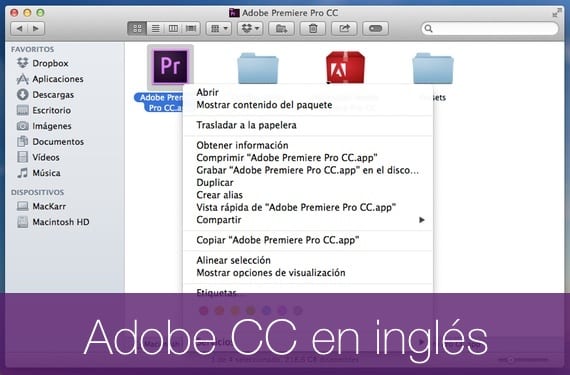
Компьютерный мир — это мир на английском языкеДругими словами, универсальным языком вычислений является английский, но это правда, что мы живем в глобальном и многоязычном мире, поскольку большая часть программного обеспечения в настоящее время переведена на множество языков. Например, операционные системы — это программы, которые переведены практически на все языки, но это не всегда хорошие переводы, и поэтому работать с переведенными версиями не очень удобно.
Это происходит со специализированным программным обеспечением (например, аудиовизуальным), программное обеспечение, для которого существует множество руководств и учебных пособий на английском языке, и это то, что их переводы просуществовали недолго, и есть довольно плохие переводы. Несколько дней назад мы говорили о как повторно использовать Final Cut Pro X на английском языке так как в последней версии был запущен испанский перевод. Сегодня мы увидим, как изменить язык любой программы в пакете Adobe и таким образом вернуться на английский.
Цель этого поста исходит из личного опыта, при работе в такой программе, как After Effects, я наткнулся на учебник, в котором использовалась английская версия, У меня была испанская версия и найти перевод было практически невозможно что придумал Adobe. Вот почему я начал возвращаться к английскому языку.
Первое, что нужно сделать, это перейдите в соответствующее приложение. Как вы можете видеть на изображении, которое возглавляет этот пост, я использую Adobe Premiere CC. Правой кнопкой мы нажимаем на приложение, и мы покажем контент.
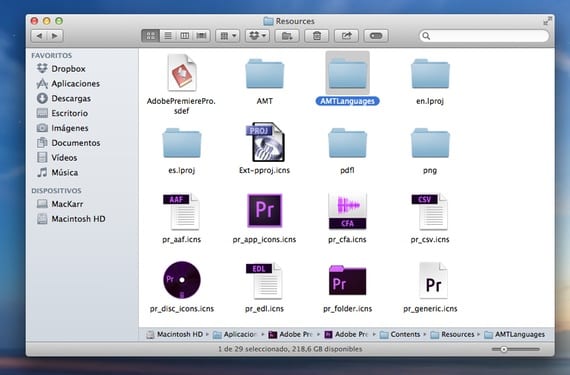
Мы найдем все содержимое приложения, затем мы будем перемещаться по следующим папкам:
Выбранное приложение Adobe -> Содержание -> Ресурсы -> AMTLanguages
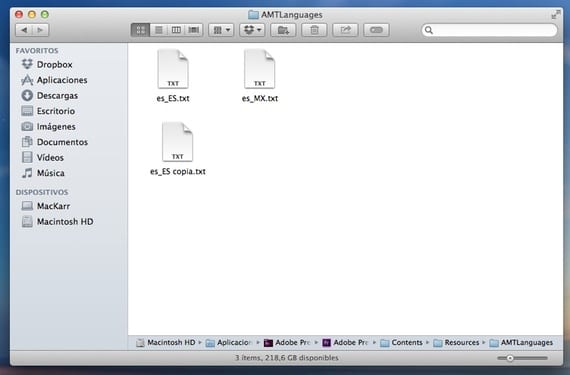
В папке AMTLanguages мы Мы найдем два файла es_ES.txt и es_MX.txt, мы дублируем любой из двух для работы над следующим файлом. Мы назовем этот новый файл en_US.txt
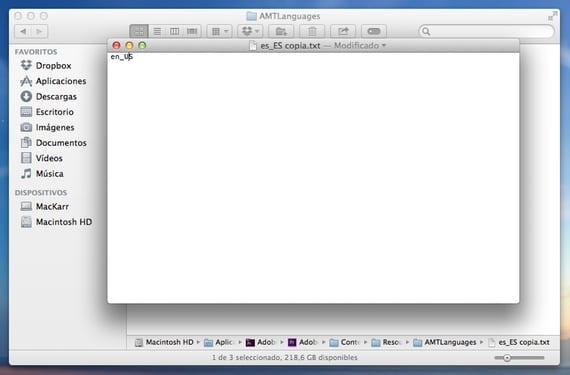
Мы входим в это новый файл, и мы напишем то же самое, что и в имени en_US (в данном случае без расширения). И мы сохраним его, если вы не переименовали его на предыдущем шаге, вы также можете сделать это после редактирования.

Сейчас мы изменим расширение старых файлов на .bak или мы их удалим, всегда лучше сменить расширение, чтобы иметь резервную копию.
Выполнив эти шаги, при запуске приложения, в которое вы изменили эти файлы, вы увидите, что оно открывается на английском языке, и вы сможете комфортно работать на исходном языке.
Содержание статьи соответствует нашим принципам редакционная этика. Чтобы сообщить об ошибке, нажмите здесь.
Полный путь к статье: Я с Mac » Apple » Учебники » Измените язык любой программы Adobe на английский
13 комментариев, оставьте свой
Оставьте свой комментарий Отменить ответ

Маодуран Мао сказал
тому назад 9 лет
Я выполнил эти (очень простые) шаги, и мои Premiere Pro CC и Photoshop все еще на испанском, а не на английском… почему?
JL сказал
тому назад 9 лет
В моем случае, когда я изменил язык, когда я открываю Premiere, он выдает сообщение об ошибке и закрывается. Решение состояло в том, чтобы перейти в папку «Plugins» и изменить имя папки «es_ES» на «en_US». Надеюсь, эта информация будет полезна тем, кто столкнулся с той же проблемой.
Клаудия Санчес сказал
тому назад 9 лет
Спасибо за вклад, он мне очень помог ��
Фотокино сказал
тому назад 8 лет
Еще одно замечание. Клавиатура может не работать, поэтому вам следует переименовать папку Keyboard Shortcuts (внутри Contents) с es_ES на en_En. Надеюсь, это поможет
Фотокино сказал
тому назад 8 лет
измените папку es_ES на en_US (извините)
Deivedsdra сказал
тому назад 9 лет
Здравствуйте, у меня возникли проблемы при установке After Effects CC в Yosemite OS X 10.10.2, не могли бы вы помочь мне с этой проблемой, вы знаете, как ее решить .
Belu сказал
тому назад 9 лет
Привет, я пытаюсь изменить язык, но в моей папке Premiere я не вижу «AMTLenguages», где я могу его изменить, если его нет? (в других программах Adobe, если у меня это сработало)
Ножницы сказал
тому назад 8 лет
У меня это сработало! Спасибо!
Этна сказал
тому назад 8 лет
добрый день, я поменял язык, как вы объясняете. Я эффективно меняю язык, но теряю все эффекты. с тобой такое тоже происходит? Спасибо
АНДРЕС КАМИЛО КАСТЕЛЬЯНОС ПИНИЛЬЯ сказал
тому назад 7 лет
Вы знаете, как я мог сделать это для Dreamweaber CS6 на MacBook Pro, спасибо
MDG сказал
тому назад 7 лет
Где находятся папки AMTLenguages в Illustrator CC 2015.3 и Photoshop CC 2015.5? В содержании / ресурсах этого нет.
молодой угорь сказал
тому назад 6 лет
Здесь я оставляю вам это видео, чтобы вы могли его просмотреть и изменить язык с Adobe Premier на испанский или английский .
https://www.youtube.com/watch?v=EEqtVI0Ftmo
Марио сказал
тому назад 3 лет
У меня есть Adobe Incopy, но файлы не такие, как указано в руководстве. Вы знаете, как в этом случае поменять язык?