
Кадрирование изображений
Узнайте, как использовать функцию «Кадрирование изображений» в Illustrator, чтобы обрезать изображение.
В программе Illustrator появилась функция обрезки связанных и встроенных изображений. При обрезке выбранного изображения можно использовать интуитивно понятные элементы управления виджетом.
Функция «Кадрирование изображений» применяется только к текущему выбранному изображению. Кроме того, связанные изображения после обрезки становятся встроенными.
Обрезанный фрагмент изображения удаляется и не может быть восстановлен. Кроме того, преобразовать изображение во время кадрирования невозможно. При попытке преобразовать изображение после выбора команды «Обрезка изображений» Illustrator закрывает интерфейс обрезки.
Только учитесь кадрировать изображения? Попрактикуйтесь и узнайте, как кадрировать изображения, с помощью практического руководства на панели «Новые возможности», не выходя из приложения.

Кадрирование изображения
Чтобы обрезать изображение:
Выберите команду Файл > Поместить , затем выберите нужное изображение. Нажмите кнопку Поместить .

Выберите изображение для обрезки с помощью инструмента Выделение ().
Когда выбрана команда Обрезать изображение , Illustrator вызывает инструмент «Выделение» по умолчанию. Если активен любой другой инструмент, Illustrator автоматически переключается на инструмент «Выделение».
- Выберите Обрезать изображение на панели управления.

- Выберите Объект > Обрезать изображение .
- Выберите Обрезать изображение в контекстном меню.

Команда Обрезать изображение недоступна для выбора, если выбрано два или больше объектов.
Если вы работаете со связанным изображением, Illustrator отображает сообщение о том, что после обрезки связанные файлы станут встроенными. Чтобы продолжить, нажмите кнопку ОК .
_1-02.PNG.img.PNG)
Перетащите углы виджета и манипуляторы по краям, чтобы определить границы обрезки. Подробную информацию см. в разделе Настройка виджета обрезки.
Независимо от выбранного изображения виджет обрезки всегда имеет прямоугольную форму. Кроме того, виджет обрезки нельзя повернуть.
(Необязательно) Задайте параметры обрезки на панели управления. Подробную информацию см. в разделе Параметры обрезки.
- Нажмите кнопку Применить на панели «Управление».
- Нажмите клавишу Enter (Windows) или Return (macOS).
Чтобы закрыть интерфейс обрезки на любом этапе без внесения каких-либо изменений, нажмите Escape. Также можно нажать Отмена на панели «Управление» или выбрать любой инструмент на панели «Инструменты», кроме инструментов «Масштаб» и «Рука».
(Для 64-разрядных систем на базе Windows и macOS) Т еперь при выборе параметра Обрезка изображения для кадрирования изображения в монтажной области Illustrator определяет визуально значимые части выбранного изображения. Далее на основе определенной значимой части выводится рамка обрезки по умолчанию. При необходимости размеры этой рамки можно изменить. Затем для обрезки изображения нажмите кнопку Применить на панели «Свойства» либо нажмите клавишу Enter (Windows) или Return (macOS).
Чтобы отключить эту функцию, снимите флажок Установить настройки подгонки с учетом содержимого по умолчанию в разделе Редактирование > Настройки > Основные (Windows) или Illustrator > Настройки > Основные (macOS). Если снять этот флажок, то настройки по умолчанию для обрезки изображения, произвольного градиента и марионеточной деформации будут отключены.
Добавление и удаление монтажных областей
Пользователь может в любое время создавать монтажные области в новом документе или же добавлять их в текущий документ: их исходный размер определяется предустановленными параметрами или же может быть изменен.
Добавление монтажных областей
При создании нового документа первая монтажная область может быть создана автоматически с помощью параметров в диалоговом окне «Новый документ».
После открытия документа можно добавлять монтажные области с помощью инструмента «Монтажная область».
Способы создания монтажных областей
- С использованием размеров исходного документа — этот способ идеально подходит для создания многостраничных документов.
- С использованием предустановленных размеров — этот способ идеален, если для работы используются определенные устройства.
- С использованием размеров текущего выделенного фрагмента.
- С использованием настраиваемых размеров.
- Путем копирования или дублирования других монтажных областей.
- Путем преобразования выделенного объекта.
Удаление монтажных областей
Монтажные области могут быть удалены из проекта в любое время. Любые объекты монтажной области также будут удалены.
В качестве альтернативы удалению монтажной области вы можете преобразовать ее в стандартный объект. В этом случае любые объекты монтажной области будут включены (вложены) в новый объект, что обеспечит сохранность композиции.
- В меню Файл выберите пункт Создать .
- В диалоговом окне выберите пункт Создать монтажную область .
- Выберите нужные параметры в диалоговом окне.
- Нажмите Создать .
Параметры Предустановка страницы или Ширина страницы и Высота страницы , установленные в описанном выше шаге 3, будут применяться к монтажной области и будут заданы в качестве параметров по умолчанию для будущих монтажных областей.
Для добавления монтажных областей с предустановленными размерами выполните перечисленные далее действия.
- (Необязательно.) С помощью инструмента «Перемещение» выделите один или несколько объектов.
- На панели Инструменты выберите инструмент «Монтажная область» .
- Во всплывающем меню Размер контекстной панели инструментов выберите одно из указанного далее.
- Документ : добавление на холст монтажной области с размерами текущего документа.
- Выделение : добавление монтажной области в верхнюю часть стека слоев в том же размере и положении, что и выделенные объекты.
- Любая другая предустановка — добавление другой монтажной области с размерами, предварительно установленными для определенного устройства.
- На контекстной панели инструментов нажмите Вставить монтажную область .
Для добавления монтажных областей с пользовательскими размерами выполните перечисленные далее действия.
- Перемещая инструмент «Монтажная область» на панели вставки, определите размер монтажной области (или же выполните это действие в пределах другой монтажной области для создания вложенной панели).
Клавиши-модификаторы
Далее перечислены клавиши-модификаторы, которые можно использовать при работе с инструментом «Монтажная область».
- — ограничение пропорций монтажной области в момент создания (квадрат) или при изменении размера.
- — изменение размера монтажной области относительно ее центра.
- — поворот монтажной области вокруг противоположной метки-манипулятора.
- С помощью нажатия правой кнопки мыши можно вращать монтажную область вокруг противоположной метки-манипулятора.
Для копирования или дублирования монтажной области выполните перечисленные далее действия.
- Выделите монтажную область и выполните одно из перечисленных ниже действий.
- Перетащите монтажную область с помощью инструмента «Перемещение» или инструмента «Монтажная область» .
- В меню Правка выберите пункт Дублировать .
Для преобразования объекта в монтажную область выполните перечисленные далее действия.
- Выделите один объект. В меню Слой выберите пункт Преобразовать объект в монтажную область .
После преобразования объекта в монтажную область вы по-прежнему сможете менять эту область, как будто это исходный объект. Например, монтажная область, преобразованная из замкнутой фигуры, по-прежнему может быть изменена как замкнутая фигура, а монтажная область, преобразованная из художественного текста, по-прежнему может быть отредактирована как текст.
Для удаления монтажной области выполните перечисленные далее действия.
- Выполните одно из перечисленных ниже действий.
- С помощью инструмента «Монтажная область» нажатием выделите одну монтажную область или удерживайте и нажимайте несколько монтажных областей для их выделения.
- Выделите одну или несколько монтажных областей на панели Слои .
- Выполните одно из перечисленных далее действий.
- Нажмите .
- Нажмите .
- На панели Слои нажмите Удалить слой .
Для преобразования монтажной области в объект выполните перечисленные далее действия.
- Выделите одну монтажную область. В меню Слой выберите пункт Преобразовать монтажную область в объект .
ТАКЖЕ СМ.:
- Инструмент «Монтажная область»
- Выделение и перемещение монтажных областей, а также изменение их размера
- Создание новых документов
- Открытие документов и изображений
- Дублирование объектов
Исчерпывающий гайд по маскам в Adobe Illustrator
В свое время маски в Иллюстраторе были моей болью, печалью и тоской и я решила разобраться с этим вопросом раз и навсегда. Надеюсь этот пост поможет всем новичкам, кто хочет освоить вектор, избежать головной боли по поводу того, что делать и куда нажимать, чтобы все это замаскировать. На самом деле маски в том же Аффинити делаются простым движением, но что имеем, то имеем, разбираемся сегодня с Иллюстратором. Я работаю в последней версии программы поэтому, если у вас что-то не работает, просто поставьте версию поновее.
Clipping Mask или Обтравочная маска
Первая штука, которая всем почти известна, так часто обрезают выходящие за края картинки объекты, смысл в том, что поверх картинки накладывается фигура нужного размера и по ее границам вся картинка обрезается. Обратите внимание, что в этом случае должно быть два объекта — фигура сверху и фигура, которую надо “обрезать”, то есть если у вас много элементов на картинке снизу ее надо сгруппировать (выделить все и нажать Cmd / Ctrl+G). В противном случае иллюстратор не понимает что именно надо группировать.
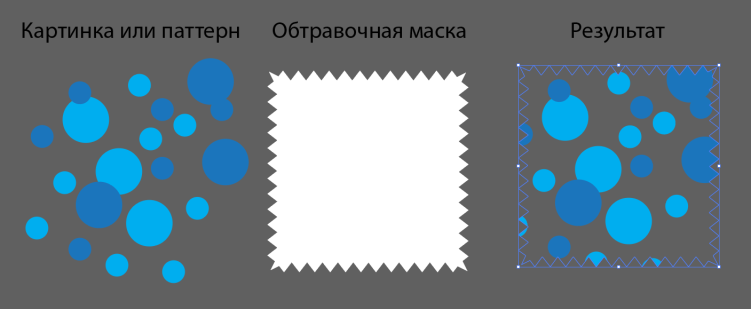
Чтобы сделать такую маску нужно:
- Выделить оба объекта, фигура по которой нужно обрезать должна быть сверху.
- Нажать Cmd / Ctrl+7 на клавиатуре.
- Или перейти в меню Object menu — Clipping Mask — Make (Объект — Обтравочная маска — Создать)
- Или щелкнуть правой кнопкой мыши — Make Clipping Mask (Создать обтравочную маску)
Вынуть объекты из-под маски можно через Object menu — Clipping Mask — Release (Alt+Ctrl+7) так картинка будет возвращаться в исходный вид. И можно отдельно двигать отсекающую форму если её отдельно выбрать в слоях.
Draw Inside или рисование внутри
Эта функция почти противоположна тому, как работает обтравочная маска. В этом случае вам нужно сначала создать форму или объект, с которым вы хотите работать, а затем использовать функцию Draw Inside.
- Прежде всего нужно создать форму для использования. Это может быть так просто квадрат, круг или что-то сложное, ее заливка может быть градиентной или однотонной
- Выделите фигуру
- Нажмите Shift+D дважды
- Либо нажмите на иконку внизу левой панели инструментов с кругом и квадратом
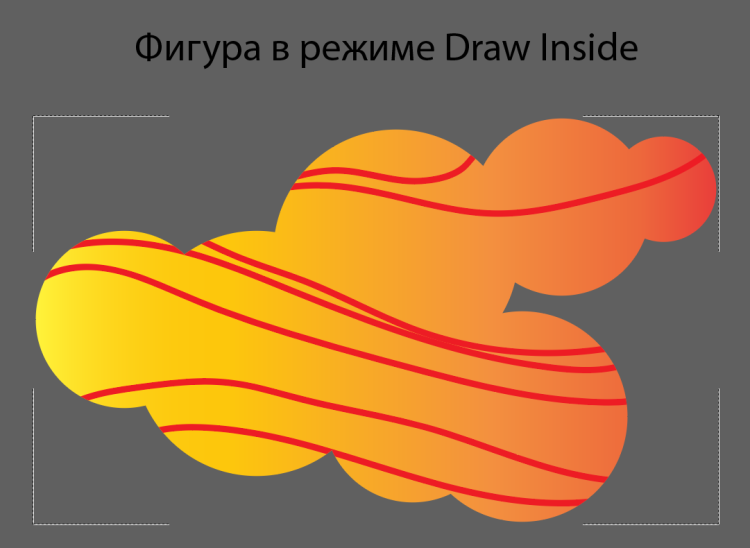
Как только вы окажетесь в режиме Draw Inside, вы увидите пунктирные рамки вокруг вашей фигуры. Теперь, когда вы используете инструменты рисования, такие как Blob Brush Tool, вы сможете создавать линии только внутри этой фигуры. Чтобы выйти из этого режима нужно снова нажать один раз Shift+D. Вынуть объекты можно тоже через Alt+Ctrl+7
Opacity Mask или маска непрозрачности
Сильно выручает, когда вам нужно создать например отражение предмета или небольшой градиент на фигуре обтравки. Различные оттенки серого используются, чтобы скрыть/показать определенные детали группы/дизайна в Illustrator.
В такой маске есть правило — темный цвет скрывает, белый показывает. Так же, как тень и свет. Поэтому, когда вы создаете маску непрозрачности, учитывайте, что там, где градиент самый темный, рисунок будет наименее видимым,как в примере ниже.
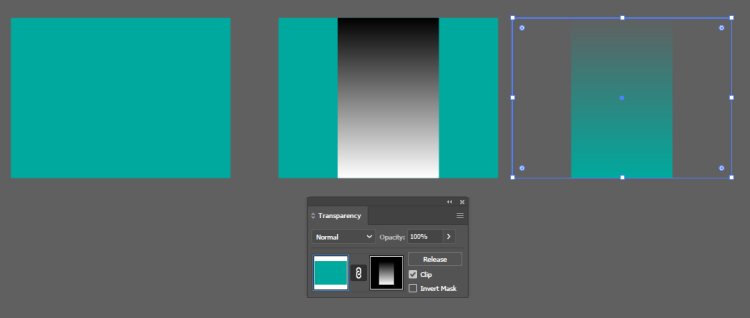
- Откройте панель Transparency и убедитесь, что стоит режим Normal
- Выделите картинку и фигуру с градиентом
- Нажмите кнопку “Mask” на панели. Обратите внимание, что можно так же обрезать изображение по фигуре (“Clip”) либо инвертировать маску.
Чтобы разобрать маску надо кликать потом по Release. А чтобы подправить саму маску (градиент или положение) то надо в панельке кликнуть на квадрат справа от цепочки — поправить что надо (остальные объекты в макете при этом недоступны вообще, все теряются почему нет их в слоях) — кликнуть на квадрат слева от цепочки чтобы вернуться в сам макет. Галочка Clip необходима для стокеров когда они прозрачность назначают в обычном градиенте через свойство прозрачности цветового маркера, а затем пересохраняют это в старую версию Иллюстратора — 10-ю. При переоткрытии этой 10-й версии ЕПС — появляются паразитные ореолы вокруг таких градиентов и надо в панель Transparency зайти и кликнуть по галочке Clip.
Это три базовых способа создания масок в Adobe Illustrator, надеюсь пост окажется полезен. ❤️
За ценные дополнения и замечания огромное спасибо @apelsyn
Обрезка по рамке
Имею многослойный документ АИ9
крайне необходимо сделать так чтобы ни один объект не выступал за границы некой рамки (произвольной формы) не прибегая к маскированию.
Иными словами — как сделать обрезку по произвольной рамке ВСЕХ объектов (закрытых,незакрытых,незалитых и т.д) желательно на всех открытых слоях.
Заранее благодарен
ЗЫ Из известных мне плагинов такое делает Kuimbo но только по прямоугольной рамке.
Guest
Можно попробовать иезуитский способ: наложить на макет объект нужной тебе формы (вернее объект большего размера с «дыркой» нужной тебе формы, дабы цвет нужных объектов не пострадал), задать ему какую-нибудь прозрачность и произвести Flatten Transparancy с нужными установками, после чего всё лишнее удалить.
Guest
Непомню есть ли в AI 9, но в 10 можно легко обрезать все объекты на одном слое как тебе надо, рисуешь рамку, обязательно чтобы она была на слое самая верхняя и нажимаешь Clipping Mask на панели Layers (F7).
Guest
Вопрос-то в том, чтобы именно без масок.
Guest
Невнимательно прочитал, сорри.
Хотя случай как раз для маски-слоя, остается редактируемость.
Guest
Редактируемость здесь уже ни к чему. Это финиш перед посылкой на печать
Представьте себе карту слоев в 30-40 рамка которой ни разу не прямоугольная а лучшем случае выпуклая трапеция. так нужно сделать чтобы за эту рамку ничего нигде не выступало.
Если карта 1м х2 то каждый сантиметр этой рамки надо вручную просматривать. ((
А маска не стоит потому что печать весьма осложняется хотя и несмертельно — возможно это последний вариант..
Guest
2 Ares:
А CropMarka’ами не пробовал пользоваться? Масок они не создают (в PS, вообще-то, они все равно всегда есть), но при определенных условиях выводят только то, что лежит внутри них. Минус их — то, что они всегда прямоугольные. Плюс — ничего в работе не надо резать и удалять.
Guest
))))
Дело в том, что помимо всего находящегося в рамке, существует ещё масса элементов так называемого зарамочного оформления. Да и сама рамка — весьма сложный объект с массой подписей
Всё сказанное выше относилось только к самой внутренней её части.
Всё равно, спасибо за участие.)))
ЗЫ Этот ручной просмотр и вынудил меня когда-то перейти с Корела на АИ. Здесь хоть можно группу узелков не глядя на объекты и слои подхватить и на место поставить..) А в Кореле — только по отдельности.)))
Guest
>> …помимо всего находящегося в рамке, существует… масса элементов… называемого зарамочного оформления. …сама рамка — весьма сложный объект с массой подписей
Тогда тем более не понятно, что тебя так маски (ClipPath’и) пугают? По сути своей они плоть от плоти постскриптовой и, в исполнении AI, как правило, проблем не вызывают. Единственный их «минус» в том, что визуально скрывая часть объектов, на RIP, тем не менее, они их отправляют.
А потом, кто тебе мешает сохранить твою карту как EPS, создать новый документ — рамку с зарамочной информацией, и ПРИЛИНКОВАТЬ EPS туда (чтобы быстрее ворочался). И там уже его поместить в маску. IMHO, и овцы сыты, и волки целы.
Если вдруг по каким-то причинам нужно все объединить в один файл, достаточно будет произвести Embed Image.
Может оказаться, что нужно уменьшить размер — как файла, так и габаритный, EPS’а и обрезать все объекты, выходящие за рамку.
На 80% заменить Kuimbo может Knife tool (ножик), находящийся на одной кнопке со Scissors tool (ножницами). При нажатой он разрезает объекты по прямой. Удалить «лохмушки» потом можно в «полуавтоматическом» режиме с помощью InDesign’а.
1. Создаем в AI файле Crop Marks по габаритами ROI — region of interest
2. Сохраняем ai-документ
3. Размещаем AI-документ в InD. При импорте включаем «Show Import Options». В Import Options устанавливаем «Crop to: Art» — созданные Crop marks’ы задают в PDF’е, каким является AI-9/10 документ размеры Art box’а
4. Из InD делаешь экспорт в EPS и открываешь его AI : остаются только те объекты, которые лежали внутри Crop Marks’ов и прямоугольник — Bounding Box от изначального AI-документа. Этот прямоугольник легко убирается с помощью Direct Selection tool’a (белой стрелки, ) и двух нажатий на
Вот такая вот оптимизация EPS’ов в InDesign’e 2.0
Более точно, AI при открытии EPS’ов InDesign’а оставляет только объекты лежавшие внутри фрейма, поэтому можешь обойтись и без создания Crop mark’ов в исходном AI, а просто редактировать форму фрейма в InD. Причем, можно не прилинковывать графику из AI, а передавать ее через ClipBoard из AI. После чего ее можно даже редактировать в нем. Таким образом «без шума и пыли» можешь отрисованные в AI рамки и, м.б. зарамочное оформление, передавать в InDD и там уже собирать карту. Получается быстрее, чем в AI. Советую.