
Создание PDF-файлов из веб-браузеров
В программе Power PDF можно создавать PDF-файлы из веб-страниц.
Кнопка Создать PDF отображается в правой части панели меню Internet Explorer. Щелкните на этой кнопке стрелку вниз, чтобы раскрыть меню:

Создание PDF-файла из веб-страницы.
Создание PDF-файла и его добавление в существующий PDF-файл.
Создание PDF-файла и его отправка по электронной почте.
Создание PDF-файла и его отправка в систему управления документами.
Эта команда позволяет отправлять PDF-файлы на сайты облачных хранилищ. В Power PDF Advanced при выборе этой команды также предлагаются на выбор обнаруженные системы управления документами.
Чтобы убедиться в соответствии текущих параметров атрибутам веб-страницы, выберите команду Параметры PDF Create. При необходимости нажмите кнопку Дополнительные параметры и внесите необходимые изменения в диалоговом окне Свойства Kofax PDF Create.
Затем выполните одно из указанных ниже действий.
- Выберите команду Создать PDF из веб-страницы, укажите в диалоговом окне имя файла и путь к нему и нажмите кнопку Сохранить.
- Выберите команду Создать PDF и добавить в существующий PDF, укажите в диалоговом окне путь к PDF-документу, в который необходимо добавить веб-страницу, выберите файл и нажмите кнопку Сохранить. Создайте копию выбранного исходного PDF-файла, если его необходимо сохранить, поскольку он без предупреждения будет перезаписан новым объединенным файлом.
- Выберите команду Создать PDF и отправить его по электронной почте., введите в диалоговом окне имя файла и путь к нему и нажмите кнопку Сохранить. По завершении преобразования почтовая система по умолчанию откроет диалоговое окно «Сообщение без имени» с преобразованной веб-страницей в поле вложения. Заполните необходимые поля, как при отправке обычного сообщения электронной почты.
- Выберите пункт Создать PDF и отправить в систему управления документами, укажите требования к доступу для выбранного соединителя с облаком или системы управления документами и задайте имя и расположение файла.
PDF-файл можно создать из содержимого другого веб-сайта, щелкнув ссылку правой кнопкой мыши и выбрав в контекстном меню Kofax команду Создать PDF-файл из содержимого ссылки.
Программа Power PDF поддерживает другие браузеры: Mozilla Firefox и Google Chrome. Выбрав веб-страницу, на которой размещен PDF-файл, или ссылку на него, можно просмотреть файл в интерфейсе Power PDF. См. раздел Обработка PDF в веб-браузерах. Чтобы создать PDF-файл из веб-страницы в этих браузерах, можно воспользоваться командой «Печать». В Google Chrome появляется меню Kofax, если скачать и установить соответствующее приложение из интернет-магазина Chrome (CWS).
При загрузке PDF-файлов в Internet Explorer 11 в Windows возникает ошибка «перемещается или удаляется» или «не удается найти»
Windows Server 2012 R2 Datacenter Windows Server 2012 R2 Standard Windows Server 2012 R2 Essentials Windows Server 2012 R2 Foundation Windows 8.1 Enterprise Windows 8.1 Pro Windows 8.1 Windows RT 8.1 Windows Server 2008 R2 Service Pack 1 Windows Server 2008 R2 Datacenter Windows Server 2008 R2 Enterprise Windows Server 2008 R2 Standard Windows Server 2008 R2 Foundation Windows 7 Service Pack 1 Windows 7 Ultimate Windows 7 Enterprise Windows 7 Professional Windows 7 Home Premium Windows 7 Home Basic Windows 7 Starter Еще. Меньше
Предупреждение: Устаревшее и не поддерживаемое классическое приложение Internet Explorer 11 было окончательно отключено с помощью обновления Microsoft Edge в некоторых версиях Windows 10. Дополнительные сведения см. в статье Часто задаваемые вопросы о прекращении использования классических приложений Internet Explorer 11.
В этой статье описывается проблема, возникающая при попытке скачать PDF-файлы в Internet Explorer 11 на Windows 8.1, Windows RT 8.1, Windows Server 2012 R2, Windows 7 с пакетом обновления 1 (SP1) или Windows Server 2008 R2 с пакетом обновления 1 (SP1). Для устранения этой проблемы доступно накопительное обновление.
Признаки
При попытке открыть PDF-файл на панели уведомлений о скачивании в Internet Explorer 11 появляется одно из следующих сообщений об ошибке:
Возможно, файл был перемещен или удален, повторная попытка, отмена или просмотр загрузок.
Произошла ошибка при открытии этого документа. Не удается найти этот файл.
<не удалось скачать >имя файла. Повторите попытку, отмену или просмотр загрузок.
«Разрешение»
Накопительное обновление для системы безопасности
Чтобы устранить эту проблему, установите последнее накопительное обновление для системы безопасности для Internet Explorer. Для этого перейдите в Центр обновления Майкрософт. Кроме того, ознакомьтесь с техническими сведениями о последнем накопительных обновлениях для системы безопасности для Internet Explorer.
Данные реестра
Предупреждение При неправильном изменении реестра с помощью редактора реестра или другого метода могут возникнуть серьезные проблемы. Для этих проблем может потребоваться переустановка операционной системы. Корпорация Майкрософт не гарантирует, что такие неполадки могут быть устранены. Внося изменения в реестр, вы действуете на свой страх и риск.
После применения накопительного обновления для системы безопасности (KB3104002) необходимо изменить реестр, чтобы активировать эту функцию. Для этого выполните следующие действия.
Для систем на базе x86
- Нажмите кнопку Пуск, введите regedit в поле Начать поиск и нажмите кнопку ОК.
- Найдите следующий подраздел реестра: HKEY_LOCAL_MACHINE\SOFTWARE\Microsoft\Internet Explorer\Main\FeatureControl
- Щелкните правой кнопкой мыши FeatureControl, наведите указатель мыши на пункт Создать и выберите пункт Ключ.
- Введите FEATURE_ALLOW_DOWNLOAD_TO_DESTINATION_PATH и нажмите клавишу ВВОД, чтобы присвоить новому подразделу имя.
- Щелкните правой кнопкой мыши FEATURE_ALLOW_DOWNLOAD_TO_DESTINATION_PATH, наведите указатель мыши на пункт Создать, а затем выберите значение DWORD.
- Введите iexplore.exe и нажмите клавишу ВВОД, чтобы присвоить имя новой записи.
- Щелкните правой кнопкой мыши iexplore.exeи выберите команду Изменить.
- В поле Значение введите 0 и нажмите кнопку ОК.
- Закройте редактор реестра, а затем перезапустите браузер, чтобы включить новый раздел.
Для 64-разрядных систем
- Нажмите кнопку Пуск, введите regedit в поле Начать поиск и нажмите кнопку ОК.
- Найдите следующий подраздел реестра: HKEY_LOCAL_MACHINE\SOFTWARE\Microsoft\Internet Explorer\Main\FeatureControl
- Щелкните правой кнопкой мыши FeatureControl, наведите указатель мыши на пункт Создать и выберите пункт Ключ.
- Введите FEATURE_ALLOW_DOWNLOAD_TO_DESTINATION_PATH и нажмите клавишу ВВОД, чтобы присвоить новому подразделу имя.
- Щелкните правой кнопкой мыши FEATURE_ALLOW_DOWNLOAD_TO_DESTINATION_PATH, наведите указатель мыши на пункт Создать, а затем выберите значение DWORD.
- Введите iexplore.exe и нажмите клавишу ВВОД, чтобы присвоить имя новой записи.
- Щелкните правой кнопкой мыши iexplore.exeи выберите команду Изменить.
- В поле Значение введите 0 и нажмите кнопку ОК.
- Разверните следующий подраздел: HKEY_LOCAL_MACHINE\SOFTWARE\Wow6432Node\Microsoft\Internet Explorer\Main\FeatureControl
- Щелкните правой кнопкой мыши FeatureControl, наведите указатель мыши на пункт Создать и выберите пункт Ключ.
- Введите FEATURE_ALLOW_DOWNLOAD_TO_DESTINATION_PATH и нажмите клавишу ВВОД, чтобы присвоить новому подразделу имя.
- Щелкните правой кнопкой мыши FEATURE_ALLOW_DOWNLOAD_TO_DESTINATION_PATH, наведите указатель мыши на пункт Создать, а затем выберите значение DWORD.
- Введите iexplore.exe и нажмите клавишу ВВОД, чтобы присвоить имя новой записи.
- Щелкните правой кнопкой мыши iexplore.exeи выберите команду Изменить.
- В поле Значение введите 0 и нажмите кнопку ОК.
- Закройте редактор реестра, а затем перезапустите браузер, чтобы включить новый раздел.
Необходимость перезапуска
После применения этого накопительного обновления может потребоваться перезагрузить компьютер.
Сведения о замене обновления
Это накопительное обновление не заменяет ранее выпущенное накопительное обновление.
Состояние
Корпорация Майкрософт подтвердила, что это проблема продуктов Microsoft, перечисленных в разделе «Относится к».
Ссылки
Узнайте о терминологии, используемой корпорацией Майкрософт для описания обновлений программного обеспечения.
Исправить Невозможно открыть файлы PDF в Internet Explorer

Исправление Невозможно открыть файлы PDF в Internet Explorer: Internet Explorer сталкивается с новой проблемой, когда он не может открывать файлы .pdfs, и все, что вы получаете, — это восклицательный знак желтого треугольника и предупреждение «Ошибка на странице». Хотя к файлу можно получить доступ в других браузерах, таких как Google Chrome или Firefox, но не в Internet Explorer. Точно так же та же ошибка отображается, если вы пытаетесь открыть файлы PDF в Microsoft Edge, поэтому вы можете с уверенностью предположить, что это проблема как с Microfot Edge, так и с Internet Explorer. При попытке открыть файлы PDF в Internet Explorer или Microsoft Edge вы увидите следующее сообщение об ошибке:
Internet Explorer перестал работать. Проблема привела к тому, что программа перестала правильно работать.
Windows закроет программу и сообщит вам, если решение доступно.
Adobe Acrobat не поддерживает режим расширенной защиты Internet Explorer (EPM). Либо установите последнюю версию Adobe Reader, либо отключите EPM в Internet Explorer.

В предыдущих версиях Internet Explorer для загрузки файлов pdf требовалось много времени, а иногда он использовался при загрузке файла, и в этом случае вы могли просто завершить процесс с помощью диспетчера задач. Но если вы вообще не можете открывать PDF-файлы в Internet Explorer, вам необходимо как можно скорее исправить эту проблему. Поэтому, не теряя времени, давайте посмотрим, как на самом деле исправить невозможность открытия файлов PDF в Internet Explorer с помощью перечисленных ниже шагов по устранению неполадок.
Примечание. Прежде чем продолжить, убедитесь, что у вас установлена последняя версия Adobe или Acrobat Reader.
Исправить Невозможно открыть файлы PDF в Internet Explorer
Обязательно создайте точку восстановления на случай, если что-то пойдет не так.
Метод 1. Сбросьте настройки отображения PDF в браузере
1. закройте Internet Explorer или любой другой браузер, прежде чем продолжить.
2. Откройте Acrobat или Adobe reader, затем в меню нажмите « Правка» и выберите « Настройки».
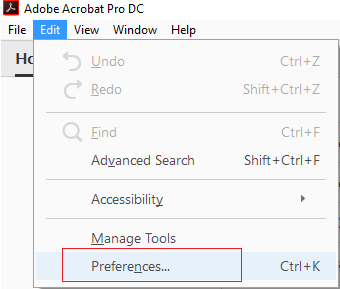
3. Теперь на левой панели, где есть Категории, выберите Интернет.
4. Снимите флажок «Отображать PDF-файл в браузере» и нажмите «ОК».

5. Перезагрузите Internet Explorer.
Метод 2: включить расширение Adobe PDF Reader Extension
1. Откройте Internet Explorer, затем нажмите клавишу Alt, чтобы открыть меню.
2. В меню IE выберите Инструменты> Управление надстройками.

3. Найдите Adobe PDF Reader или Acrobat Reader в списке дополнений.

4. Не забудьте включить указанные выше расширения, нажав кнопку «Включить» внизу.
4. Перезапустите браузер и посмотрите, сможете ли вы исправить невозможность открытия файлов PDF в Internet Explorer.
Метод 3: изменение настроек безопасности Internet Explorer
1. Нажмите Windows Key + R, затем введите inetcpl.cpl и наж��ите Enter, чтобы открыть Свойства Интернета.
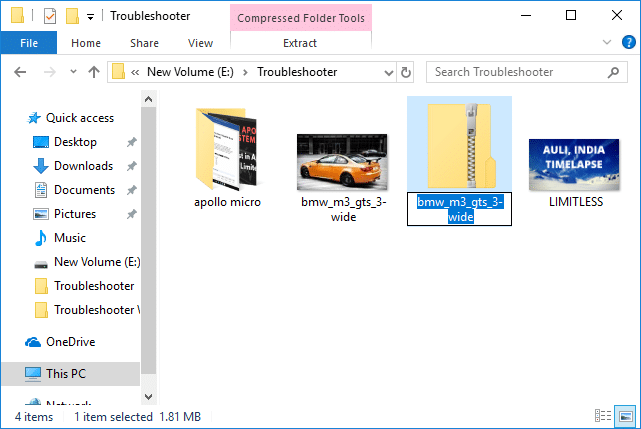
2. Перейдите на вкладку «Безопасность» и щелкните значок « Интернет ».
3. Отрегулируйте уровень безопасности до « Средний-высокий » или только « Средний », перетащив ползунок вниз.

Примечание. Чтобы включить ползунок, нажмите кнопку « Уровень по умолчанию».
4. Нажмите Применить, а затем ОК.
5. Перезапустите браузер и посмотрите, сможете ли вы исправить невозможность открытия файлов PDF в Internet Explorer.
Метод 4: очистить кеш Internet Explorer
1. Нажмите Windows Key + R, затем введите « inetcpl.cpl » (без кавычек) и нажмите Enter, чтобы открыть Свойства Интернета.
2.Теперь в разделе « История просмотров» на вкладке «Общие» нажмите « Удалить».
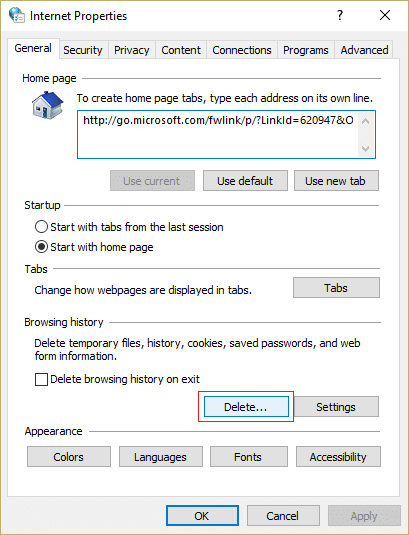
3. Затем убедитесь, что отмечены следующие пункты:
- Временные файлы Интернета и файлы веб-сайтов
- Файлы cookie и данные веб-сайтов
- История
- История загрузок
- Данные формы
- Пароли
- Защита от отслеживания, фильтрация ActiveX и функция Do NotTrack
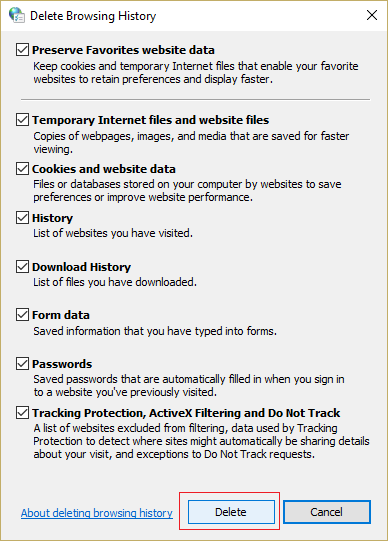
4. Затем нажмите « Удалить» и подождите, пока IE удалит временные файлы.
5. Перезапустите Internet Explorer и посмотрите, сможете ли вы исправить невозможность открытия файлов PDF в Internet Explorer.
Метод 5: воссоздайте папки временных файлов Интернета
1. Нажмите Windows Key + R, затем введите inetcpl.cpl и нажмите Enter, чтобы открыть Свойства Интернета.
2. На вкладке «Общие» нажмите « Настройки» в разделе «История просмотров».

3.Теперь во вкладке Temporary Internet Files вы увидите текущее местоположение, обязательно запишите его.

4. Затем нажмите кнопку « Переместить папку» внизу и перейдите в то же место, которое вы отметили на шаге 3.
Примечание. Убедитесь, что в разделе «Параметры папки» установлен флажок « Показывать скрытые файлы, папки и драйверы » и снимите флажок « Скрыть защищенный файл операционной системы ».
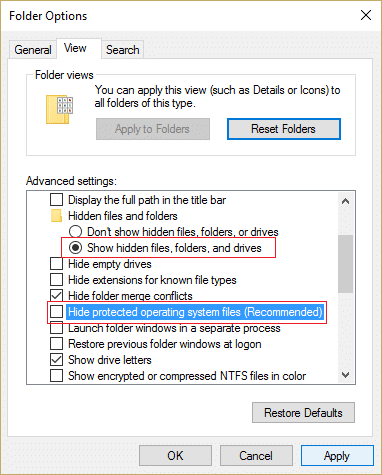
5.Если вы не можете выбрать ту же папку, создайте новую папку и выберите эту папку. Сохранить изменения и выйти.

6. Снова перейдите к той же настройке, а затем снова попробуйте установить папку, которую вы отметили на шаге 3.

7. Перезагрузите компьютер, чтобы сохранить изменения.
Метод 6: исправление реестра
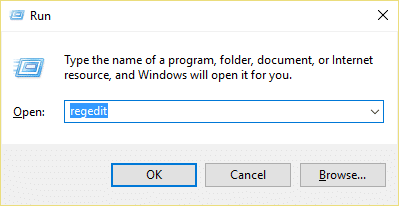
1. Нажмите Windows Key + R, затем введите regedit и нажмите Enter, чтобы открыть редактор реестра.
2. перейдите к следующему разделу реестра:
HKEY_CURRENT_USER \ Программное обеспечение \ Microsoft \ Internet Explorer \ Главная
3. Теперь в правой части окна найдите DWORD TabProcGrowth , если вы не можете его найти, вам нужно вручную создать этот DWORD.

4. Щелкните правой кнопкой мыши Main и выберите New> DWORD (32-bit) Value. Назовите этот вновь созданный DWORD как TabProcGrowth.
5. Дважды щелкните по нему и измените значение на 1 . Нажмите ОК и закройте редактор реестра.

6. Перезагрузите компьютер, чтобы сохранить изменения, и снова посмотрите, устранена ли ошибка.
Рекомендуется для вас:
- Исправить ошибку Магазина Windows 0x803F7000 в Windows 10
- Исправить Windows заблокировала это программное обеспечение, потому что не может проверить издателя
- 8 способов исправить проблемы со звуком в Windows 10
- Исправить Не удается открыть папки электронной почты по умолчанию. Не удалось открыть информационное хранилище
Вот и все, что вы успешно исправили Невозможно открыть файлы PDF в Internet Explorer, но если у вас все еще есть какие-либо вопросы относительно этого сообщения, не стесняйтесь задавать их в разделе комментариев.
Превью pdf-документов в IE в окне приложения
На данный момент не получается реализовать предпросмотр pdf документов в одном окне приложения (SPA проект), без открытия новой вкладки. IE открывает документы в новом окне в формате Adobe Reader. Для остальных браузерова предпросмотр работает. Ресёрч показал, что библиотеки AngularJS PDF viewer , PDF.js , PDFObject могут помочь добиться желаемого результа. Но есть ли возможность реализовать предпросмотр в IE, без использования сторонних библиотек?
Отслеживать
7,291 5 5 золотых знаков 27 27 серебряных знаков 69 69 бронзовых знаков