
Почему в самсунге не работает геолокация погоды
Виджет погоды в телефоне показывает неверное местоположение
- Виджет погоды в телефоне не показывает правильное местоположение.
- Виджет погоды в телефоне не обновляет местоположение.
- Перейдите в меню Настройки > Координаты и убедитесь, что для параметра Местоположение установлено значение Вкл. .
- Нажмите Режим > Повышенная точность .
- Нажмите и удерживайте виджет погоды на Главном экране, а затем перетащите его в раздел Удалить .
- Перейдите в меню Настройки > Приложения .
- Нажмите Погода .
- Нажмите Память > Очистить данные .
- Нажмите OK .
- Нажмите и удерживайте кнопку ПИТАНИЕ , пока не появится меню Параметры телефона .
- Нажмите Отключить питание и дождитесь полного выключения телефона.
- Подождите несколько секунд и включите телефон, нажав и удерживая кнопку ПИТАНИЕ .
- Нажмите и удерживайте пустую область на Главном экране.
- Во всплывающем меню нажмите Добавление приложений и виджетов .
- Найдите виджет погоды.
- Нажмите и удерживайте виджет, а затем перетащите его на Главный экран.
Некоторые проблемы с определением местоположения могут быть связаны с настройками GPS. См. раздел Функция GPS в телефоне не работает надлежащим образом.
Эта информация была полезной?
Что делать, если погода не обновляется на телефоне или работает неправильно
Погода на экране телефона стала для нас заменой термометров, которые раньше висели за окном. Плюс ко всему стало совершенно не нужно ждать окончания выпуска новостей, чтобы узнать прогноз. Вся необходимая информация о температуре воздуха теперь прячется в наших карманах, но порой даже умное устройство на Android дает сбой. У некоторых людей не работает виджет погоды, кто-то жалуется на неправильные сведения или отображение не того города, а иногда приложение показывает устаревшие данные. Все это — проблемы, которые вы запросто решите, прочитав наш материал.
Приложения не всегда показывают точные сведения о погоде
Как вывести погоду на экран
Если ваш телефон не показывает погоду, то в первую очередь нужно скачать специальное приложение для показа температуры воздуха. Мы неоднократно делали подборки подобных программ, поэтому вы наверняка найдете что-нибудь подходящее. Кроме того, приложение погоды должно быть установлено на смартфоне по умолчанию.
⚡ Подпишись на Androidinsider в Дзене, где мы публикуем эксклюзивные материалы
Если вы никогда не пользовались такими программами, то первым делом запустите Погоду, примите условия соглашения, а также дайте разрешение на определение геолокации. Так приложение будет понимать, где вы находитесь, благодаря чему покажет актуальные сведения о температуре воздуха за окном.
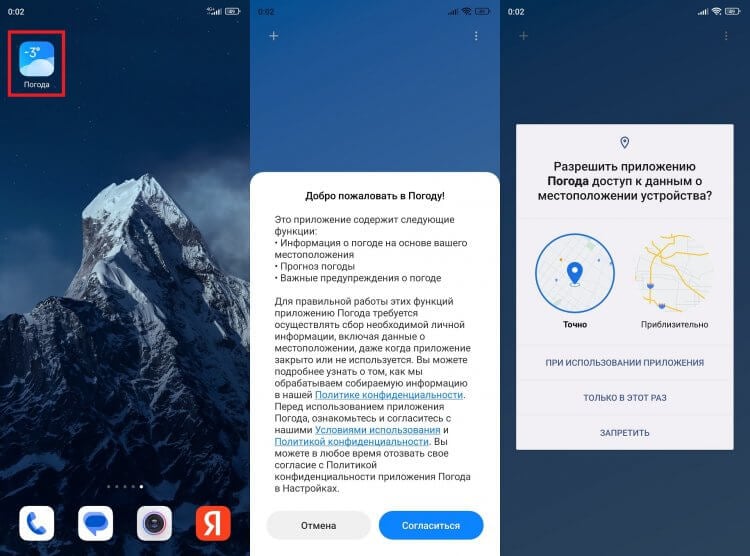
Перед размещением виджета не забудьте открыть приложение погоды и дать ему все разрешения
Далее вам нужно добавить погоду на главный экран, чтобы отпала необходимость каждый раз запускать программу. Для этого:
- Задержите палец на свободной области рабочего стола.
- Перейдите в раздел «Виджеты».
- Выберите понравившийся виджет погоды (их может быть несколько).
- Разместите плитку в свободной части экрана.
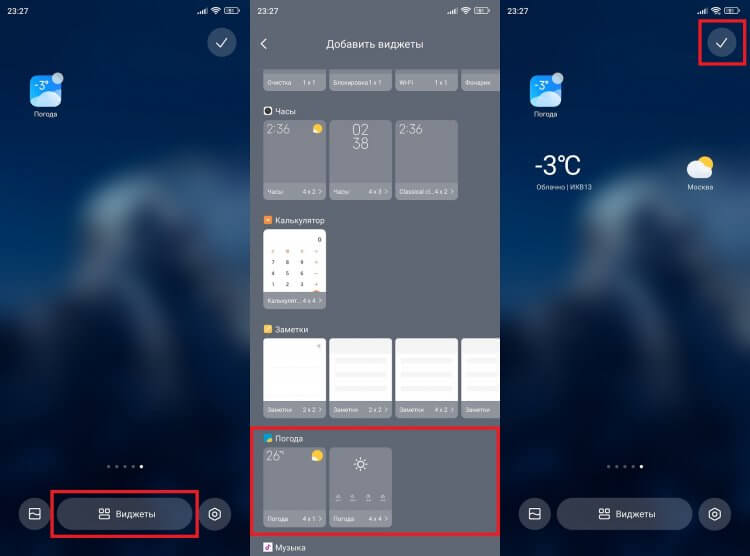
Погода добавляется на главный экран так же, как и любой другой виджет
Теперь вы всегда будете видеть актуальную погоду, а по нажатию на виджет узнаете подробные сведения о температуре воздуха и прогнозе на следующие дни.
Почему не обновляется погода
К сожалению, даже после правильной настройки у многих людей не обновляется погода. Виджет показывает устаревшие сведения, не отражающие ситуацию за окном. Прежде всего вы должны понимать, что чаще всего не обновляется виджет погоды по причине отсутствия доступа к сети. Поэтому рекомендую прочитать наш текст с инструкцией на случай, если плохо работает интернет на телефоне.
❗ Поделись своим мнением или задай вопрос в нашем телеграм-чате
С подключением к сети все в порядке, но виджет продолжает показывать сведения за прошлый день? Тогда проверьте настройки погоды:
- Откройте настройки телефона.
- Перейдите в раздел «Приложения».
- Выберите программу, отвечающую за отображение погоды.
- Откройте вкладку «Контроль фоновой активности».
- Установите значение «Умный режим» или, если так было по умолчанию, выберите «Без ограничений».
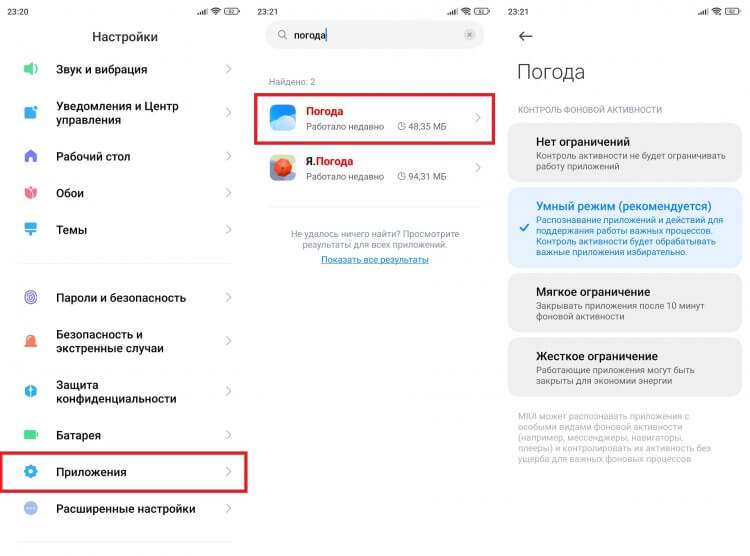
Погода не будет обновляться, если запретить приложению работу в фону
Изменения должны сразу вступить в силу, но для надежности можно перезагрузить смартфон. Все равно не помогает? Тогда очистите данные приложения:
- Откройте настройки погоды.
- Нажмите кнопку «Очистить».
- Подтвердите очистку всех данных.
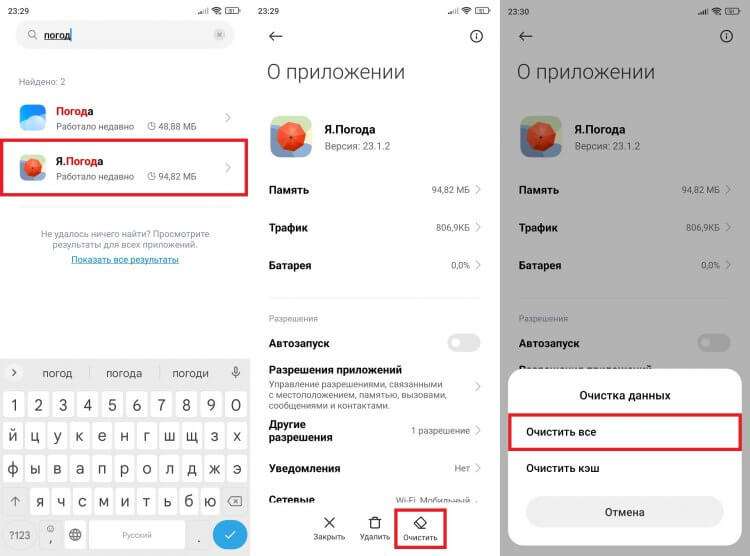
Сброс данных приложения помогает решить целый ряд проблем
Далее придется снова запустить программу, чтобы выполнить первичную настройку, так как ранее сохраненные данные окажутся стерты. Если положительных изменений не произойдет, установите другое приложение погоды.
Почему неправильно показывает погоду
Бывает и другая ситуация, когда сведения, вроде бы, актуальные, но температура за окном отличается от тех значений, которые мы видим на экране. В этой связи важно сказать несколько слов о точности погоды. Она априори не может быть стопроцентной. Особенно, если вы живете в большом городе, где температура отличается от района к району, или в маленьком населенном пункте без метеорологической станции.
�� Загляни в телеграм-канал Сундук Али-Бабы, где мы собрали лучшие товары с АлиЭкспресс
Информация о положении дел за окном зачастую основывается на показаниях пользователей. Так, одной из фишек приложения Яндекс Погода является возможность помочь разработчикам составить более точный прогноз. Но, если пользователь соврет, то это негативным образом скажется на качестве отчета. А еще погода показывает неправильно просто из-за того, что в настройках установлена не та единица измерения:
- Запустите погоду.
- Перейдите в настройки приложения.
- Выберите градус Цельсия в качестве единицы измерения.
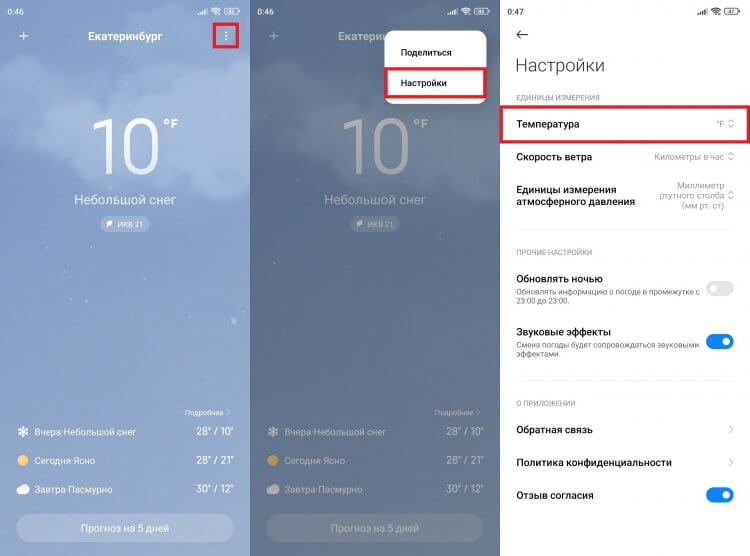
Не забывайте, что в наших широтах температура воздуха измеряется в градусах Цельсия
Это не все причины неверной погоды. Также проблема возникает из-за неправильного определения города, когда приложение думает, будто вы находитесь в другом месте, а потому демонстрирует сведения, актуальные для другого населенного пункта.
Как изменить город в Погоде
Основываясь на данных о местоположении, виджет показывает погоду в том месте, где вы находитесь здесь и сейчас. Если заблокировать для него эту функцию, то сведения окажутся неверными. Поэтому обязательно проверьте наличие разрешения на доступ к геолокации:
- Откройте настройки смартфона.
- Отыщите свою Погоду в разделе «Приложения».
- Перейдите во вкладку «Разрешения».
- Убедитесь, что «Местоположение» разрешено.
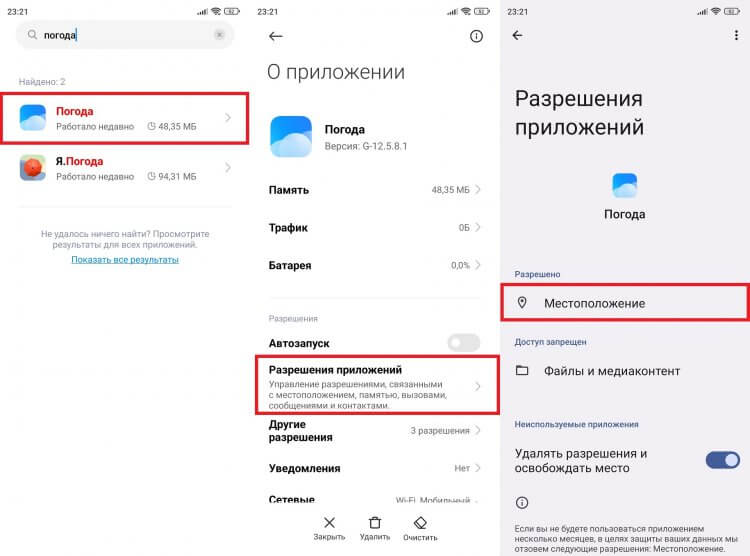
Чтобы город определялся верно, держите геолокацию включенной
Также вы можете установить город для погоды вручную, сделав несколько простых шагов:
- Запустите приложение.
- Откройте настройки и перейдите в раздел «Место». Если подобного пункта меню нет, нажмите кнопку «+».
- Введите название города, в котором вы находитесь.
- Добавьте населенный пункт.
- Удалите старый город, если информация о погоде в нем уже для вас не актуальна.
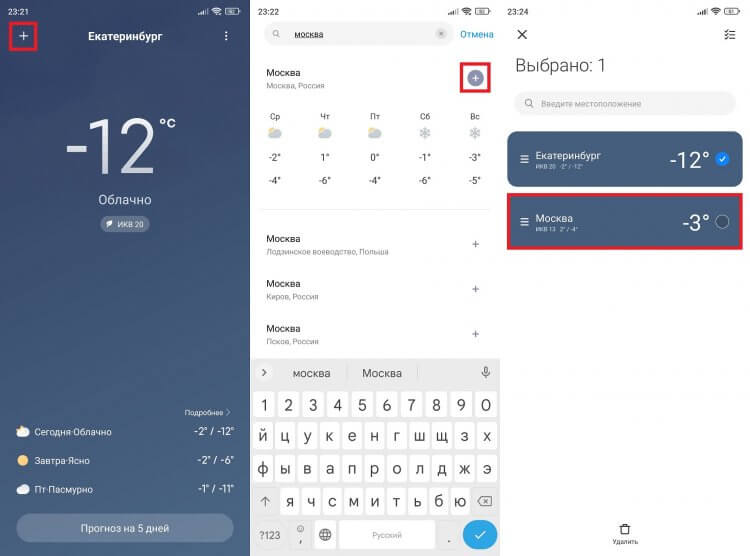
Не забудьте установить свой город в качестве основного
Сохранив изменения, вы заметите, что на экране теперь показываются правильные сведения, соответствующие вашей геолокации. Главное — не перепутайте приложение, в котором вы меняли настройки, с виджетом, расположенным на главном экране. Бывает, человек устанавливает две программы для погоды, забывая о том, какая из них находится на рабочем столе.
⚡ Подпишись на Androidinsider в Пульс Mail.ru, чтобы получать новости из мира Андроид первым
Как убрать погоду с экрана
Если вы разочаровались в точности информации, которую показывает телефон, то узнайте, как удалить виджет Погода:
- Задержите палец на виджете.
- Нажмите кнопку «Удалить».
- Если виджет отображается в шторке уведомлений (центре управления), запретите программе отправку оповещений.
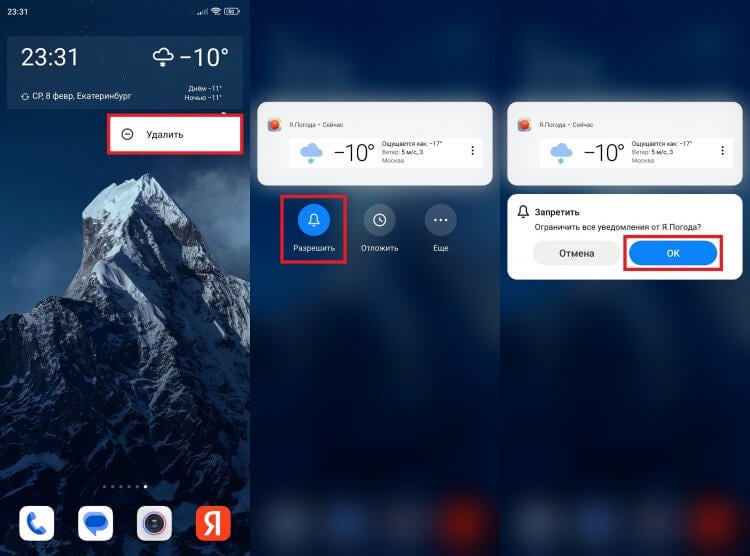
Погоду можно удалить с главного экрана, а также убрать из шторки уведомлений
Напоследок советую познакомиться с информацией о том, как удалить приложение Погода. План действий тот же, что и в случае с другими программами, о чем мы рассказывали в отдельном материале.

Теги
- Новичкам в Android
- Приложения для Андроид
Наши соцсети
Новости, статьи и анонсы публикаций
Свободное общение и обсуждение материалов
Смартфон не определяет местоположение. Что делать?
Одна из программ на смартфоне определяет местоположение, а другая – нет
Если у вас в телефоне стоит только одна программа-навигатор (например, Карты Google), то всё равно прочтите эту часть статьи. Ведь нужно выяснить, кто виноват: либо сам смартфон, либо всего лишь какая-то отдельная программа не определяет местоположение. Поэтому установите вторую программу (например, Locus Map или GPS-Status Data) и проверьте, покажет ли она, где вы находитесь.
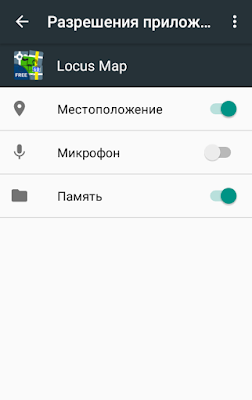
Если одно из приложений показывает ваше местоположение, а второе – нет, тогда делаем следующее. Идём в Настройки – Приложения. Находим наше «проблемное» приложение и смотрим его разрешения. Скорее всего, там будет отключён пункт «Местоположение». Включаем его. Приложение должно заработать нормально.
 |
| Находим разрешения |
 |
| Включаем «Местоположение» |
Все программы-навигаторы на смартфоне демонстрируют проблемы в определении местоположения
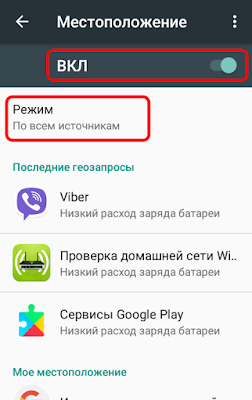
Вы проделали предыдущий шаг и обнаружили, что проблема выходит за рамки отдельно взятого приложения. Двигаемся дальше. Прежде всего, убедитесь, что в настройках телефона включено определение местоположения и указан режим «По всем источникам». То есть, оно будет определяться и по спутникам GPS, и по беспроводным сетям.
 |
| Включаем определение местоположения |
 |
| Включаем режим «По всем источникам» |
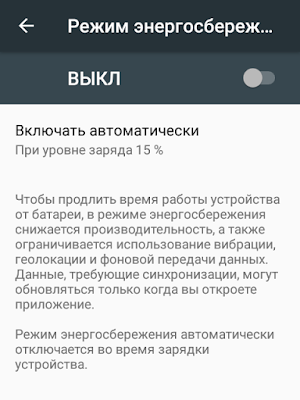
Также обратите пристальное внимание на то, не включён ли на смартфоне энергосберегающий режим, и не установлены ли какие-то программы-оптимизаторы. Энергосберегающий режим (Настройки – Батарея, нажать три точки в верхнем правом углу) может отключать функции геолокации, чтобы сэкономить заряд аккумулятора. То же самое могут делать программы-оптимизаторы (вообще-то, я не рекомендую пытаться что-то оптимизировать сторонними программами, так как толку от них мало, а иногда бывает и явный вред). Отключаем все эти режимы и все эти программы.
 |
| Режим энергосбережения выключен |
Теперь нам нужно протестировать работу систем GPS (определение местоположения по спутникам) и LBS (определение местоположения по беспроводным сетям).
Тестируем работу системы LBS
Чтобы проверить, как определяется местоположение по беспроводным сетям, найдём место, где есть мобильная связь и мобильный интернет, но спутники не видны. Например, находясь внутри помещения, отойдите от окна к противоположной стене комнаты или во внутренний коридор. Запустите навигационную программу (вполне сгодятся Карты Google) и посмотрите, что произойдёт.
Местоположение должно определиться довольно быстро. А вот точность его будет зависеть от плотности вышек сотовой связи и наличия других беспроводных сетей. Как утверждает Википедия, в центре города точность LBS может быть в пределах 20-500 м, а на окраине города – 1500-2000 м.
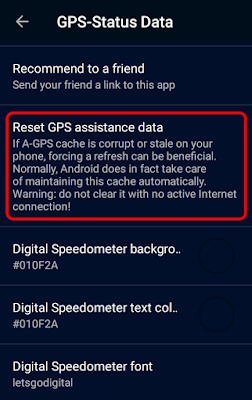
Если в вашем случае точность примерно такая же, то LBS работает нормально. Но, возможно, вы увидите, что местоположение на экране смартфона отличается от реального местоположения гораздо сильнее. Тогда нужно попробовать выполнить сброс (перезагрузку) данных A-GPS. Эта функция присутствует в целом ряде приложений. Например, её можно найти, если залезть в настройки приложений Locus Map и GPS-Status Data.
 |
| Сброс A-GPS в программе Locus Map |
 |
| Сброс A-GPS в программе GPS-Status Data |
Перезагрузка данных A-GPS должна помочь в данной ситуации. Если же проблема осталась, боюсь, что телефон нужно нести в ремонт.
Тестируем работу системы GPS
Эта система более важна, чем предыдущая. Ведь LBS, во-первых, определяет местоположение неточно, а во-вторых, только там, где есть беспроводные сети. В отличие от неё, система GPS обладает высокой точностью и работает в самом глухом уголке земного шара. Главное, чтобы прибор мог видеть спутники на небе.
Если вы регулярно видите, что ваш смартфон определяет местоположение неправильно или очень неточно, то, скорее всего, у вас проблемы с системой GPS, но система LBS при этом работает нормально. В любом случае, необходимо проверить, насколько хорошо ваш телефон ловит спутники (и ловит ли он их вообще).
Сначала установим на смартфон какую-нибудь удобную программу для просмотра состояния спутников GPS. Например, из числа тех, которые я упоминаю в этой статье. Затем включаем на телефоне режим полёта (он отключает все беспроводные сети) и выходим на улицу. Крайне желательно, чтобы была ясная погода, и рядом не было никаких предметов, закрывающих небо – деревьев с густой листвой, высоких домов и т.д. Запускаем нашу программу и ждём появления сигналов от спутников. При этом очень важно стоять неподвижно. Если вы будете двигаться, спутники могут ловиться гораздо дольше.
Сколько нужно ждать появления сигнала? Если вы давно не включали геолокацию или последний раз включали её далеко от текущего местоположения, то ваш смартфон сначала должен скачать альманах, который передают спутники с интервалом 12 минут 30 секунд. Он содержит данные об их орбитах. То есть, телефон может поймать сигнал от спутников либо достаточно быстро, либо придётся подождать максимум 12-13 минут.
Обратите внимание, что приложение показывает нам две цифры, характеризующие видимость и приём сигнала спутников: сколько спутников видно и сколько спутников используется. Нас интересует количество спутников, которое используется. Для определения местоположения их должно быть не менее четырёх. Лучше – больше. Тогда местоположение определится точнее.
 |
| Программа inViu GPS-details. Используется 3 спутника из 5-ти видимых. |
 |
| Программа Locus Map. Используется 7 спутников из 13-ти видимых. |
Когда смартфон поймает спутники, будет полезно взглянуть на карту (открыв какое-либо приложение с подробной оффлайн-картой) и оценить, насколько точно показано наше местоположение. При ясном небе ошибка будет в районе 10 метров. Если погода плохая или рядом с вами находятся высокие здания, закрывающие часть неба, то ошибка может составить 20-30 метров.
Что в итоге мы получим? Возможны несколько вариантов.
- Телефон видит много спутников, местоположение определяется точно. Поздравляю, система GPS у вас работает нормально.
- Телефон видит мало спутников, местоположение определяется не очень точно. Увы, похоже, что у вашей модели телефона плохой GPS-приёмник.
- Телефон вообще не видит спутники, хоть вы и прождали не менее 13-ти минут. А это уже, скорее всего, неисправность. И телефон нужно нести в ремонт.
В спящем режиме смартфон теряет местоположение и затем ищет его заново
Очень распространённая ситуация. Вроде бы местоположение определяется нормально, без нареканий, но при уходе в спящий режим оно теряется. А после разблокировки телефона вам приходится терять время и ждать, пока он заново поймает сигнал спутников. Кроме потери драгоценного времени, в данном случае могут нарушаться функция ведения по маршруту и запись трека.
Дело в том, что у большинства современных смартфонов при уходе в спящий режим включается функция энергосбережения. И она отключает геолокацию, чтобы сберечь заряд батареи. Что делать? Нужно разрешить конкретной программе-навигатору продолжать работу, когда телефон находится в спящем режиме.
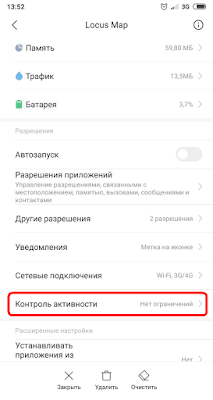
К сожалению, в разных версиях Android и у разных прошивок это реализовано по-разному. У многих телефонов нужно сделать то, о чём я писал выше: найти в настройках необходимое приложение и залезть в его разрешения. Там будет функция под названием «Запуск в фоне» (или «Работа в фоне»), которую нужно включить. У некоторых смартфонов также встречается функция «Ограничение фоновой активности», которую нужно отключить для конкретного приложения.
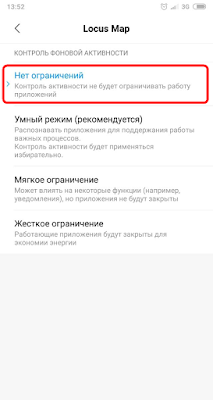
На Xiaomi, например, нужно найти в настройках соответствующее приложение и нажать «Контроль активности». Откроется экран, где по умолчанию будет выбран «Умный режим». А вам нужно выбрать режим «Нет ограничений».
 |
| Нажимаем «Контроль активности» |
 |
| Выбираем «Нет ограничений» |
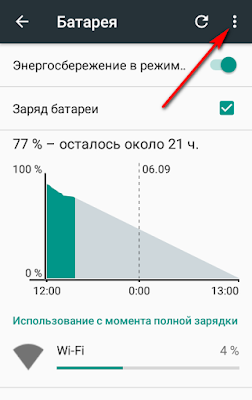
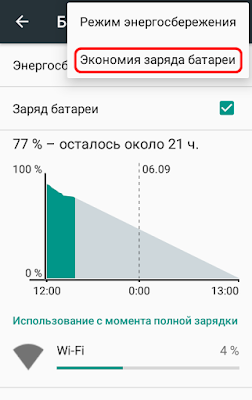
На смартфоне Nomi i4070 (впрочем, и на многих других) нужно выполнить несколько иные действия. Идём в Настройки – Батарея. Жмём три точки в верхнем правом углу. Выбираем «Экономия заряда батареи».
 |
| Нажимаем на три точки |
 |
| Выбираем «Экономия заряда батареи» |
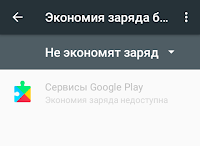
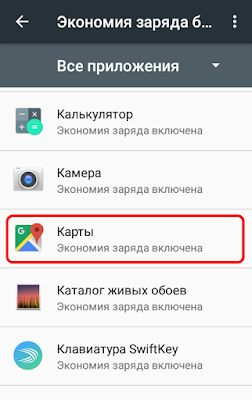
Появляется список приложений, которые не экономят заряд (у меня в этом списке – только сервисы Google Play). В верхнем меню вместо «Не экономят заряд» выбираем «Все приложения». Находим нужное приложение и нажимаем на него.
 |
| Приложения, которые не экономят заряд |
 |
| Нажимаем на «Все приложения» |
 |
| Нажимаем на нужное нам приложение |
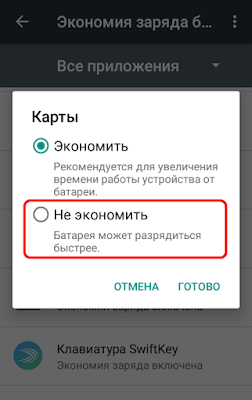
В появившемся окошке выбираем «Не экономить». В результате надпись возле приложения меняется с «Экономия заряда включена» на «Не экономят заряд».
 |
| Выбираем «Не экономить» |
 |
| Теперь приложение не экономит заряд |
На смартфонах разных производителей могут быть и другие способы отключения режима энергосбережения. Многие из них описаны на полезном сайте Don’t kill my app! (Не убивай моё приложение!). Сайт англоязычный, но, во-первых, Google Переводчик делает всё понятным, а во-вторых, на сайте много иллюстраций, подробно всё объясняющих.
Подведём итог. Допустим, вы сделали следующее:
- Установили несколько приложений-навигаторов и проверили, проблемы с определением местоположения имеются у всех или только у некоторых.
- Зашли в разрешения каждого из приложений-навигаторов и включили «местоположение» и «работу в фоне». Также для них отключили экономию заряда батареи (Настройки — Батарея).
- В настройках телефона включили определение местоположения «по всем источникам».
- Убедились, что на смартфоне включён интернет, не включён энергосберегающий режим и не работают программы-оптимизаторы.
- Перезагрузили данные A-GPS.
- В хорошую погоду вышли на открытую местность и прождали не менее 13-ти минут в попытке поймать спутники.
Если после всего этого телефон продолжает демонстрировать значительные проблемы в определении местоположения, то я вижу всего один выход – отнести телефон в ремонт.
Ситуации, когда проблемы в определении местоположения не являются неисправностью
Бывают ситуации, когда смартфон полностью исправен, и с его настройками всё в порядке, однако местоположение не определяется либо указывается неточно. Об этом нужно знать, чтобы не впадать в панику и не ругать телефон без причины.
Итак, ситуации, в которых могут быть проблемы с определением местоположения:
- Вы давно не включали геолокацию или включали её очень далеко от текущего положения. Тогда телефон должен скачать альманах либо через интернет (это быстро), либо со спутников (в теории – до 13-ти минут). Запаситесь терпением и ждите. При последующих включениях местоположение будет определяться гораздо быстрее.
- Вы включили геолокацию, находясь в движении. Спутники будут ловиться гораздо дольше. Но когда поймают, уже не потеряют, и можно спокойно продолжать движение. Когда я двигался, и телефон, и навигатор не могли поймать спутники в течение 5-10 минут. Имейте это в виду.
- Вы находитесь в глубине помещения. Приём спутников невозможен. Вся надежда на беспроводные сети, которые либо неточные, либо отключены (режим полёта), либо отсутствуют.
- Плохая погода, на небе сильная облачность.
- Вы находитесь в густом лесу, на деревьях много листьев, и они мокрые от дождя.
- Вы находитесь в узком и глубоком каньоне или рядом со стеной высокого здания.
В последних трёх случаях местоположение определится, но будет неточным. Ошибка может достигать 20-50 метров (иногда – значительно больше). Не нужно удивляться и паниковать, вины телефона здесь нет.
А у вас были проблемы с определением местоположения? И каким образом вы их решали? Буду рад, если вы опишете свой опыт в комментариях.
- Приложения-навигаторы для iOS
- Карты для походов: что можно использовать?
- Автоматическая обработка треков в программе GPS Track Editor
14 комментариев
Voyager комментирует.
Определение GPS «по всем источникам» может выйти в копеечку в роуминге, так что будьте внимательны
Андрей Лунячек комментирует.
Да, вы правы. За рубежом лучше пользоваться исключительно спутниками для определения своего местоположения.
Александр комментирует.
Добрый день! у меня такая ситуация. В программе «GPS тест» телефон видит спутники и использует их (видит 21, использует 14) но координаты местоположения, точность и скорость не определяет. после перезагрузки ситуация исправляется, но не надолго. Как эту болячку можно исправить? Спасибо.
Андрей Лунячек комментирует.
Добрый день! А вы другие программы пробовали? Может, это программа «GPS тест» шалит, а другие программы будут нормально показывать. Попробуйте, например, те программы, которые я описываю в этой статье:
http://www.encyclopedia-stranstviy.com/2018/09/prilozheniya-android-sputniki-gps-koordinaty.html
Александр комментирует.
Действительно, другое приложение показывает все, что надо. Спасибо!
Андрей Лунячек комментирует.
Вот и отлично! Это чуть ли не самый главный принцип: если что-то не так, то не спешить ругать устройство (телефон, компьютер), а попробовать разные программы. Может, глюк в конкретной программе.
Анонимный комментирует.
Спасибо) нашел ответ на свой вопрос)
Андрей Лунячек комментирует.
Пожалуйста! Рад за вас!
Unknown комментирует.
Автор указал целый ряд причин отказа смартфона в геолокации по спутникам, но не назвал естественную (а для меня, как оказалось, основную) причину. А именно: чтоб работало местоопределение, необходимо иметь какой-то объём свободного пространства во внутренней памяти устройства. Когда по факту его стабильно НОЛЬ БАЙТОВ, то при в целом рабочем смартфоне он «пыхтит» и пишет «не могу определить местоположение» без указания причин.
Андрей Лунячек комментирует.
Ну извините, я здесь пишу о специфических причинах, но не упоминаю те вещи, которые являются базовыми и касаются работоспособности устройства в целом. Если у вас на смартфоне или на компьютере остаётся очень мало свободного места, то под угрозой окажется не только геолокация, но и множество других функций. То же самое касается заряда устройства. Если на смартфоне остаётся менее 15% заряда, то у большинства моделей включается режим энергосбережения, который отключает геолокацию, интернет и ещё много чего. Это всё базовые вещи, о которых нужно помнить, если хочется, чтобы смартфон работал нормально.
KIM комментирует.
Телефон определил не правельное местоположение и скинули даные моему парню,как понять что произошло?подскажите.
Андрей Лунячек комментирует.
Откуда я знаю, что произошло? Вы ведь не рассказали мне подробно всё, что вы делали. Какие-то причины я осветил в этой статье. Постарайтесь определить ваше местоположение правильно (как это сделать — читайте статью) и скиньте его вашему парню ещё раз. Также посмотрите мою статью «Как передать свои координаты с помощью SMS»: http://www.encyclopedia-stranstviy.com/2019/02/koordinaty-gps-to-sms.html
Евгений комментирует.
«Для определения местоположения их должно быть не менее трёх. Лучше – больше.»
На самом деле для определение положения в нашем 3х мерном пространстве нужно 4 спутника.
Андрей Лунячек комментирует.
Вы правы. Только что исправил.
Отправить комментарий
После ввода текста выберите подпись комментария. Например, вариант «Анонимный». Или введите своё имя, выбрав пункт «Имя/URL» (поле «URL» заполнять не обязательно). Или выберите для подписи аккаунт Google, тогда вы сможете получать на почту уведомления о новых комментариях: в правом нижнем углу формы комментирования поставьте галку в пункте «Оповещать».
Если телефон неправильно определяет местоположение

Если GPS-система на телефоне не показывает правильное местоположение вас или вашего устройства — это может привести к серьезным проблемам: опоздание на важную встречу, ложное информирование другого человека о вашем местонахождении или хуже того, вы можете заблудиться в незнакомой местности.
16 августа 2021 года Путешествия
3 минуты, 53 секунды читать
Неправильное местоположение может вызвать проблемы с функционированием других приложений, чья работа напрямую связана с определением вашего текущего местоположения. Из материала вы узнаете, что необходимо сделать, если ваш смартфон не отображает точное местоположение на карте.
Почему телефон неверно отображает местоположение
Факторы, влияющие на определение местоположение
- Расположение устройства среди высоких зданий или большое количество районных застроек могут препятствовать работе GPS-сигнала, из-за чего местоположение будет работать с большими погрешностями. Для хорошего спутникового соединения выйдите на открытое пространство.
- Облачность и сильные порывы ветра, а также ливни.
- Из-за туннелей, эстакад и в горной местности сигнал может не ловить или показывать неправильную геолокацию.
- GPS выключен в настройках.
- Плохое качество или блокировка антенны GPS в смартфоне (встречается у Galaxy Z Flix).
Примечание: Проверяйте работу местоположения смартфона при хорошей погоде на открытой местности, чтобы вокруг вас не было высоких домов и деревьев. Если определение локация устройства определяется правильно, значит работа GPS-модуль восстановилась. В случае, если неисправности остались, стоит предпринять следующие действия.
Что необходимо сделать при неправильном определении местоположения
Когда неправильное расположение не связано с помехами мобильного GPS-приемника, настроить геолокацию можно вручную:
- Перезапустить телефон
- Перезагрузить конкретную программу, у которой возникли проблемы с определением геолокации
- Убедитесь, что при использовании приложения у него есть разрешение на определение местоположения
- Обновить ПО. Возможно ваша версия устарела и телефону необходимо обновление. В меню «Настройки» выберите «Обновление ПО» и нажмите «Загрузка и установка».
- Антивирусные программы помогут исключить негативное воздействие вирусов на работу GPS
- Проследите, чтобы на устройстве был выключен режим энергосбережения. В противном случае приложения, использующие сигнал GPS, будут показывать устаревшие данные о местоположении.
- На отслеживание геопозиции влияют приложения-оптимизаторы, которые часто блокируют работу GPS-приемника.
Проверьте в настройках телефона, отключены ли фиктивные местоположения. Сбросить смартфон до заводских настроек. Используйте этот способ в крайнем случае, если другие способы не помогли.
Как увеличить точность местоположения
Для повышения точности определения геолокации на телефоне достаточно в разделе «Местоположение» выбрать правильные настройки. У разных моделей телефона настройки могут отличаться, поэтому расскажем о нескольких способах:
- Перейдите в раздел «Местоположение» → «Дополнительно» → «Определять местоположение» и включите опцию «Определять местоположение точнее».
- В настройках меню «Местоположения» коснитесь пункта «Геолокация Google» и выберите «Определять местоположение точнее».
Определять геопозицию можно, используя не только GPS-сигнал, но и с помощью беспроводной связи Wi-Fi и Bluetooth. Поэтому включите функцию улучшения точности в настройках:
- Откройте меню «Местоположение» → «Режим» → «По всем источникам».
- Если пункта «Режим» на вашем телефоне нет, откройте в настройках местоположения пункт «Поиск сетей Wi-Fi и устройств Bluetooth» и переведите в активный режим ползунки пунктов «Поиск Wi-Fi» и «Поиск Bluetooth».
Проверить исправность GPS-модуля через сторонние приложения
С помощью загрузки специальных приложений можно определить, как хорошо GPS-приемник принимает спутниковые сигналы и с какой точностью определяет координаты вашего телефона.
Выполните ряд действий:
- Выходите в ясный день на открытое пространство, где нет никаких препятствий для прохождения сигнала;
- Откройте приложение на выбор (Locus Map или in Viu GPS-details) и запустите его;
- Дождитесь, когда смартфон примет сигналы от спутников (их должно быть не меньше четырех: точность сигнала зависит от их количества);
- Затем откройте любое приложение-навигатор и оцените, насколько велика погрешность при определении вашего местоположения.
О корректной работе GPS-модуля говорит погрешность менее 10 метров. Если показатели выше этой нормы, значит GPS-приемник некачественный.
GPS неисправен, если ни один из вышеперечисленных способов по устранению ошибок вам не помог. В таком случае рекомендуем обратиться в сервисный центр.