
Как принять на работу сотрудника с электронной трудовой книжкой в 1с зуп
Дата публикации 03.12.2020
Использован релиз 3.1.15
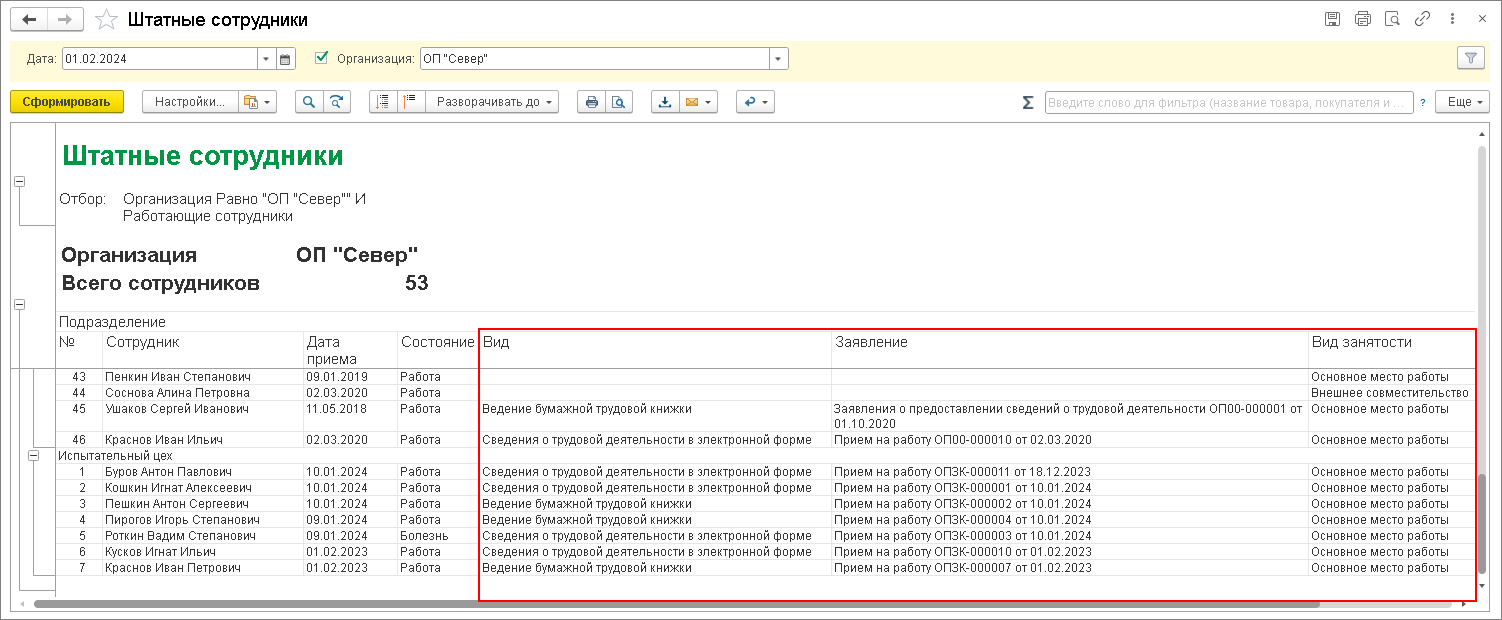
Для формирования отчета, в котором можно увидеть, кто из сотрудников подал заявление о выборе порядка ведения учета сведений о трудовой деятельности, можно использовать отчет «Штатные сотрудники» (раздел Кадры – Кадровые отчеты – ссылка «Штатные сотрудники»).
- В поле «Дата» укажите дату, на которую необходимо сформировать отчет (рис. 1).
- В поле «Организация» укажите организацию, по которой необходимо сформировать отчет.
- Для изменения структуры отчета нажмите на кнопку «Настройки», «Вид» – «Расширенный».
- На закладке «Поля и сортировки» установите флажки в тех полях, которые необходимо отразить в отчете.
- Также на этой закладке нажмите на кнопку «Добавить». При этом откроется специальная форма «Выбор поля отчета».
- Нажмите на кнопку «Выбрать» и в разделе «Работа» выберите необходимые поля – «Заявление», «Вид», «Вид занятости».
- Кнопка «Закрыть и сформировать» (рис. 2).
Если колонки «Заявление» и «Вид» пустые, то заявление не было подано. В противном случае в колонках отражаются документы, которыми был зарегистрирован факт выбора ведения трудовой книжки сотрудниками.
Эти колонки будут заполнены, если:
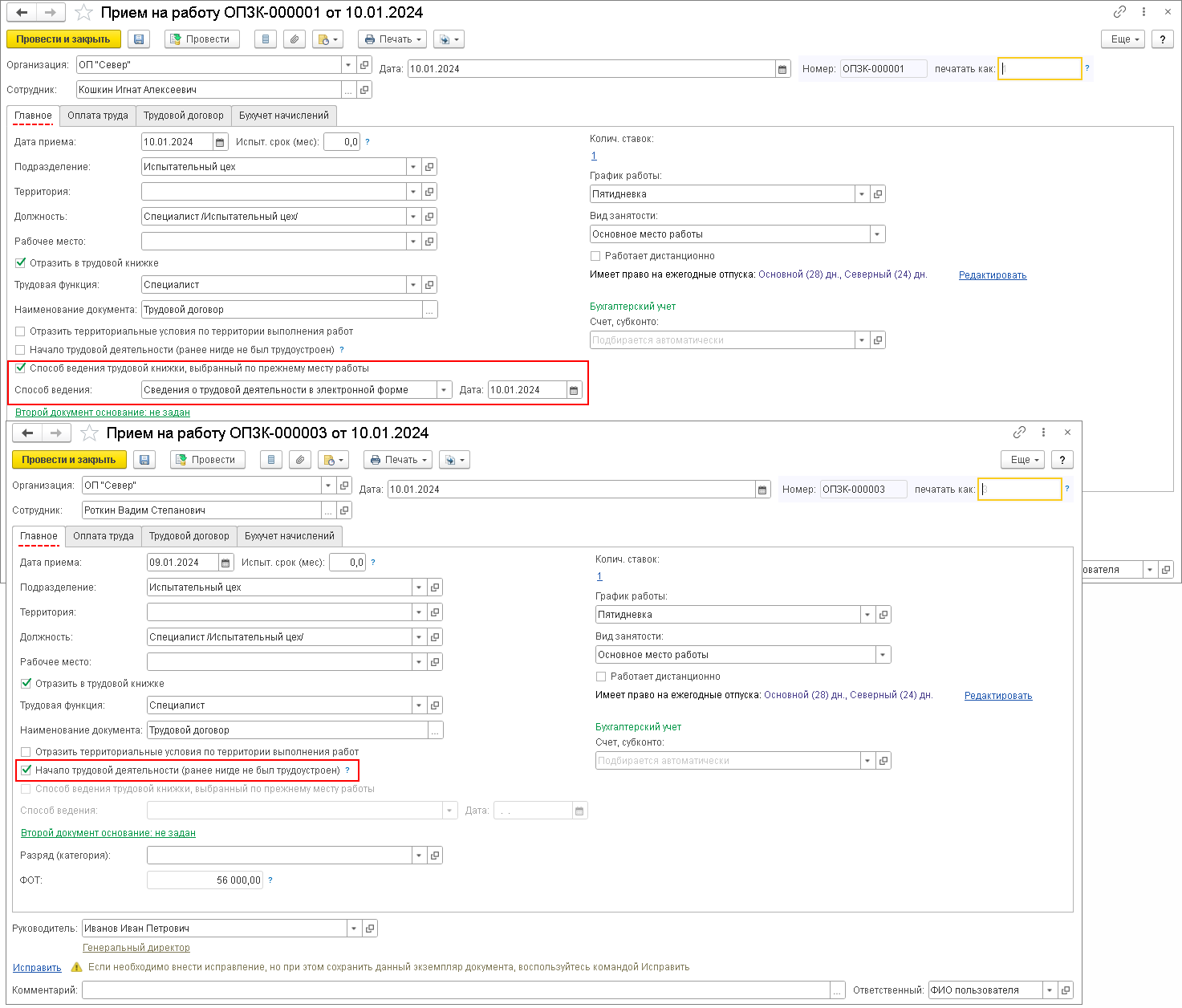
- при приеме на работу новых сотрудников, которые подали заявления у предыдущего работодателя, в документе «Прием на работу» зарегистрирован этот факт (раздел Кадры – Приемы, переводы, увольнения). Для этого установите флажок «Способ ведения трудовой книжки, выбранный по прежнему месту работы» и укажите способ, который выбрал новый сотрудник на прежнем месте работы – «Ведение бумажной трудовой книжки» или «Сведения о трудовой деятельности в электронной форме» и дату заявления (рис. 3);
- для сотрудников, которые предоставили заявление у этого работодателя, что зарегистрировано документом «Заявление о предоставлении сведений о трудовой деятельности» (раздел Кадры или раздел Отчетность, справки – Электронные трудовые книжки – кнопка «Создать»);
- по данным колонки «Вид занятости» можно понять, кто заявление предоставлять не должен. Например, внешний совместитель заявление о выборе способа ведения трудовой книжки подает на имя основного работодателя.
Смотрите также
- Регистрация или отмена заявления о выборе порядка ведения учета сведений о трудовой деятельности
- Составление сведений о трудовой деятельности, предоставляемых работнику работодателем (форма СТД-Р)
- Сведения о трудовой деятельности зарегистрированного лица по форме СЗВ-ТД
Подпишитесь на новости
Не пропускайте последние новости — подпишитесь
на бесплатную рассылку сайта:
- десятки экспертов ежедневно мониторят изменения законодательства и судебную практику;
- рассылка бесплатная, независимо от наличия договора 1С:ИТС;
- ваш e-mail не передается третьим лицам;
Как начать вести электронную трудовую книжку сотрудника без стажа в «1С:Зарплате и управлении персоналом 8», ред. 3

В 2021 году организации, принимающие на работу сотрудника без трудового стажа, должны формировать сведения о периодах его работы в электронном виде без оформления бумажной трудовой книжки. Рассказываем, как в программе «1С:Зарплата и управление персоналом», ред. 3 оформить прием и начать вести электронную трудовую сотрудника, устраивающегося на работу впервые.
Для трудоустройства сотрудника на первое место работы в программе «1С:Зарплата и управление персоналом 8» ред. 3 при создании документа Прием на работу нужно установить флаг Начало трудовой деятельности (рис. 1). Он показывает, что сотрудник до 2021 года нигде не был трудоустроен и не имеет возможности выбора способа ведения трудовой книжки, поэтому формировать Заявление о предоставлении сведений о трудовой деятельности дополнительно не нужно.
Для отражения сотрудника в отчете Сведения о трудовой деятельности работников, СЗВ-ТД и подачи сведений о его приеме в электронном виде необходимо установить флаг Отразить в трудовой книжке.
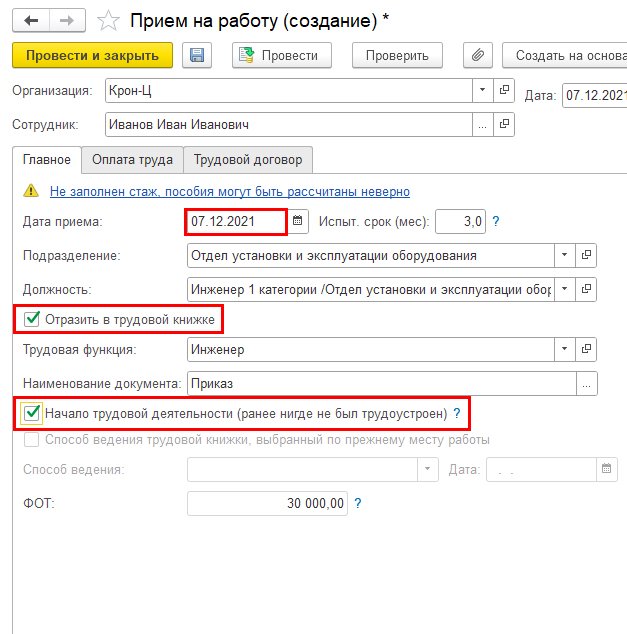
Рис. 1. Установка флагов Начало трудовой деятельности и Отразить в трудовой книжке в программе «1С:Зарплата и управление персоналом 8», ред. 3
После установки флага Отразить в трудовой книжке сведения о принятом сотруднике и его первой работе (Мероприятия) попадут в отчет Сведения о трудовой деятельности работников, СЗВ-ТД по кнопке Заполнить или Подбор (рис. 2).
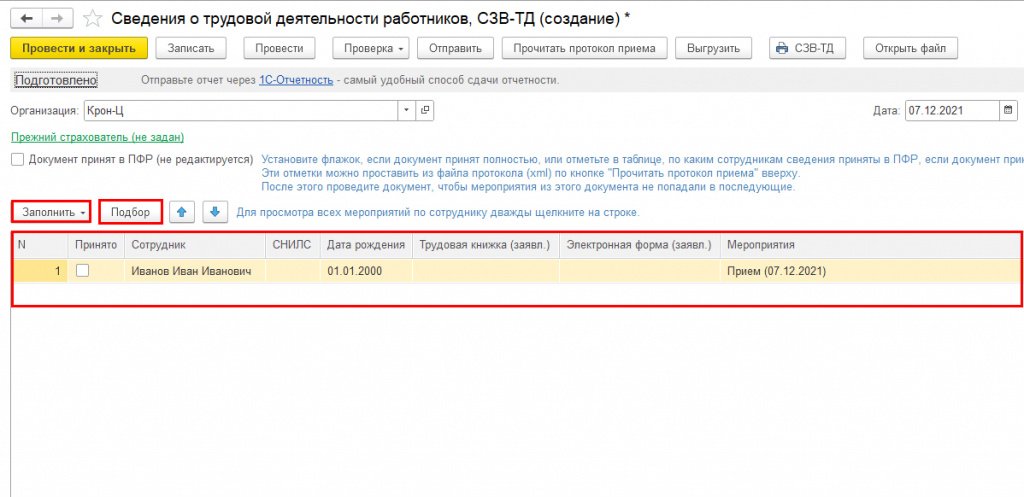
Рис. 2. Отчет Сведения о трудовой деятельности работников, СЗВ-ТД в программе «1С:Зарплата и управление персоналом 8», ред. 3
В печатной форме СЗВ-ТД не должна быть указана Дата подачи заявления, если сотрудник ранее нигде не был трудоустроен (рис. 3).
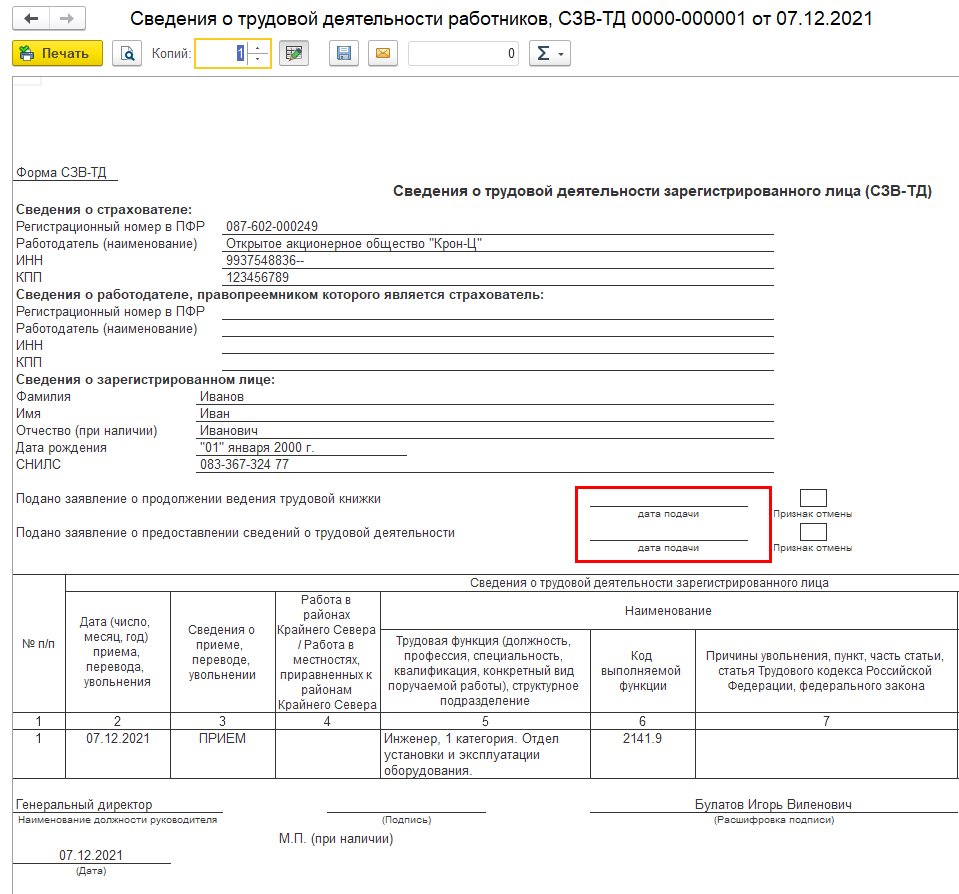
Рис. 3. Печатная форма СЗВ-ТД сотрудника, устраивающегося на работу впервые, в программе «1С:Зарплата и управление персоналом 8», ред. 3
Внимание! Отчет Сведения о трудовой деятельности работников, СЗВ-ТД необходимо отправить не позднее рабочего дня, следующего за днем издания приказа о приеме.
Если сотрудник, по которому ведется электронная трудовая книжка, решит уволиться, то в документе Увольнение во вкладке Справки при увольнении добавлена возможность Оформить СТД-Р, сведения о трудовой деятельности (рис. 4), печатная форма которой подписывается и выдается на руки работнику.
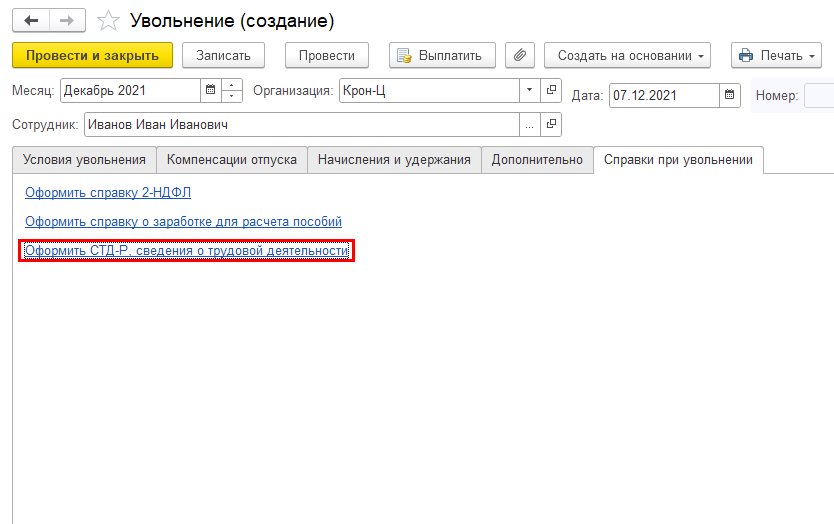
Рис. 4. Оформление СТД-Р, сведения о трудовой деятельности при увольнении работника в программе «1С:Зарплата и управление персоналом 8», ред. 3
Документ Увольнение формирует Мероприятие в отчете Сведения о трудовой деятельности работников, СЗВ-ТД, который необходимо отправить не позднее рабочего дня, следующего за днем издания приказа об увольнении.
Прием нового сотрудника на работу в 1С ЗУП Бухгалтерия версии 8.3
Там, где нет возможности нанять собственного кадровика, бухгалтеры часто занимаются и кадрами. И часто задаются вопросом: как принять сотрудника в «1С»? О нюансах, тонкостях и подводных камнях, которые таит в себе прием уволенного сотрудника в 1С, мы расскажем позже, а сегодня мы «примем» на работу по основному месту россиянина, отца несовершеннолетнего ребенка, для работы с нормальными условиями труда, ранее не работавшего в фирме… в общем, реализуем самый простой прием на работу в «1С».
Трудовое законодательство устанавливает обязанность скрупулезного документального сопровождения приема на работу. Нужно заключить трудовой договор, оформить личную карточку, данные для трудовой книжки – и внести корректные данные в программу учета. Итак, как в 1С принять сотрудника?
Вводим данные сотрудника
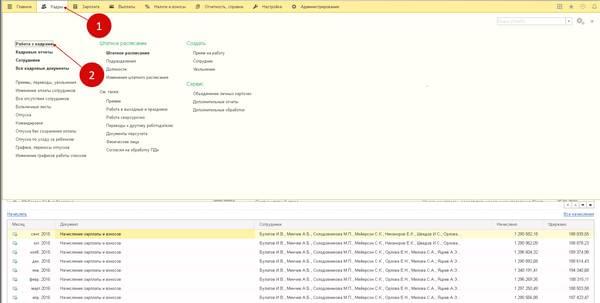
Первым делом отправляемся в раздел (1) «Кадры» и переходим по ссылке (2) «Работа с кадрами». Перед нами – окно для оформления кадровых операций.
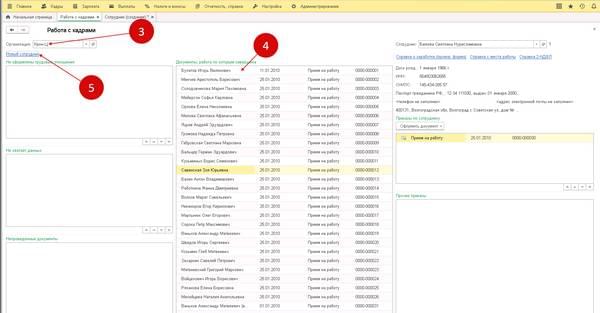
Далее открываем окно «Работа с кадрами», в нем выбираем организацию-работодателя (3). Обратите внимание на список (4) посредине окна: это уже принятые сотрудники. Чтобы пополнить их ряды, достаточно перейти по ссылке (5) «Новый сотрудник».
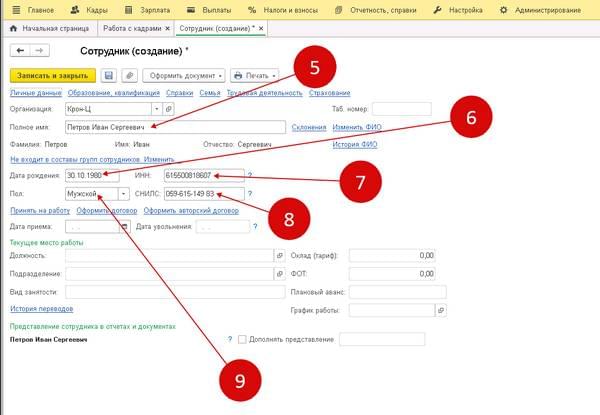
Открывается окно, в котором заполняются данные по новому трудящемуся:
- (5) Ф.И.О;
- (6) дата рождения;
- (7) идентификационный номер налогоплательщика (ИНН). В случае если введен некорректный ИНН, умная система сообщит об этом, окрасив его в красный;
- (8) СНИЛС (при введении некорректного СНИЛСа случится то же самое, т.е. он №покраснеет»);
- (9) пол. Как правило, программа самостоятельно определяет пол по Ф.И.О., но всем свойственно ошибаться, но если что-то пошло не так, вы сможете легко исправить гендерную ошибку.
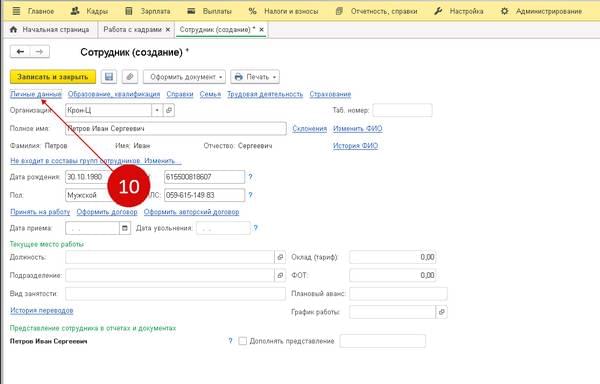
Для ввода дополнительных данных переходим по ссылке (10) «Личные данные», открыв соответствующее окно.
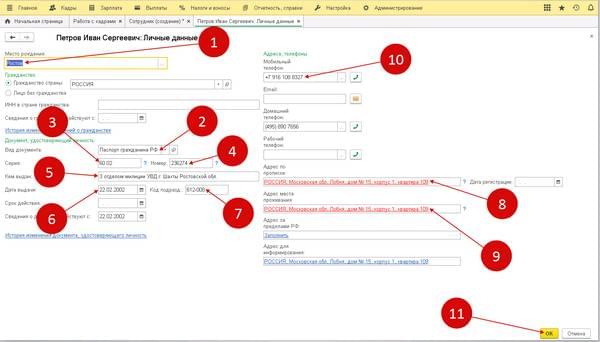
В составе личных данных должны быть указаны:
- (1) место рождения;
- (2) вид документа, удостоверяющего личность (по общему правилу, это паспорт, но можно выбрать из справочника иной вариант);
- (3,4,5,6,7) серия и номер вышеуказанного документа, дату выдачи, орган, осуществивший выдачу (в т.ч. код подразделения – для паспорта);
- (8) адрес по регистрации;
- (9) адрес местожительства;
- (10) номер мобильного телефона.
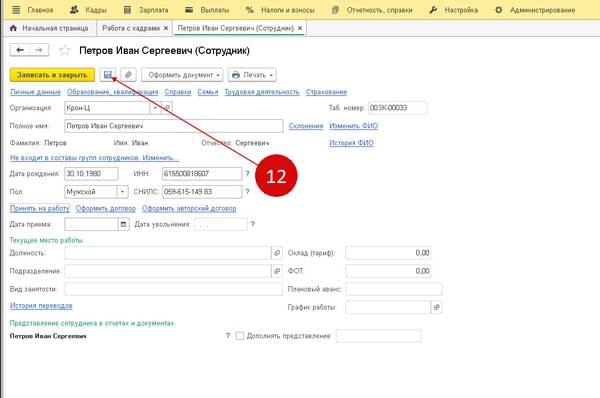
Самое главное – не забыть сохранить введенные данные кнопка «ОК» (11), а потом еще «дискетку» (12) рядом c кнопкой «Записать и закрыть».
Как оформить прием сотрудника в 1с 8.3 ЗУП
Теперь можно переходить собственно к оформлению, перейдя по ссылке (1) «Принять на работу».
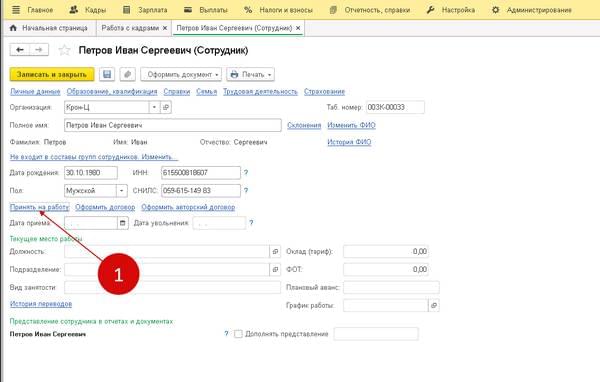
Когда-нибудь прием на работу будет осуществляться одним нажатием кнопки. Но пока по нажатию кнопки «Принять на работу» открывается вкладка, на которой придется вручную заполнить данные по новому сотруднику. На вкладке (2) «Главное»:
- (3) дата приема на работу;
- (4) длительность испытательного срока;
- (5) график работы;
- (6) подразделение, в которое трудящийся принимается на работу;
- (7) должность;
- (8) вид занятости (по условиям нашего примера указанное место является для сотрудника основным).
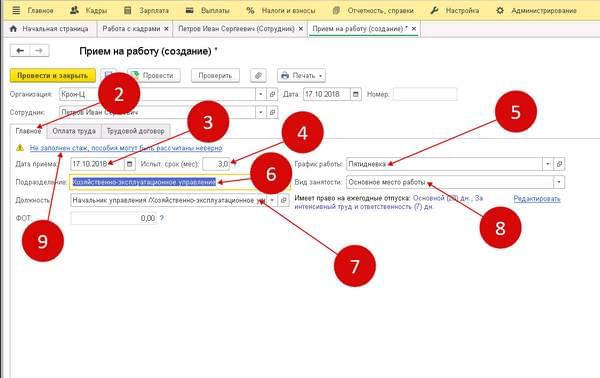
Обратите внимание на предупреждение о том, что не заполнен стаж, в связи с чем пособия могут быть рассчитаны неверно. Следует перейти по ссылке (9), чтобы заполнить данные относительно трудового стажа, без чего невозможно будет впоследствии, в частности, корректно рассчитать пособия по временной нетрудоспособности 1С.
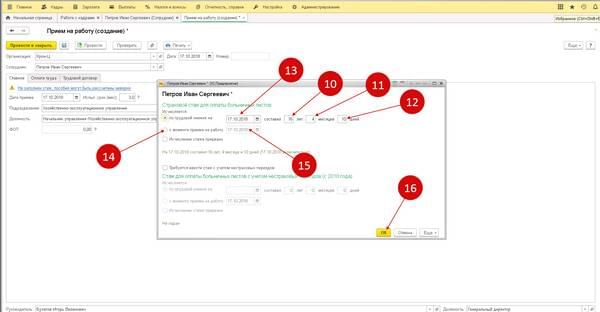
Если у сотрудника стажа нет, то отмечаем пункт (14) «с момента приема» и укажите дату приема (15). Если трудовой стаж у сотрудника есть, то указываем количество лет, месяцев и дней стажа на дату приема на работу. После того как вы сохраните данные (нажав «ОК»), исчезнет и предупреждение, и ссылка «Не заполнен стаж …».
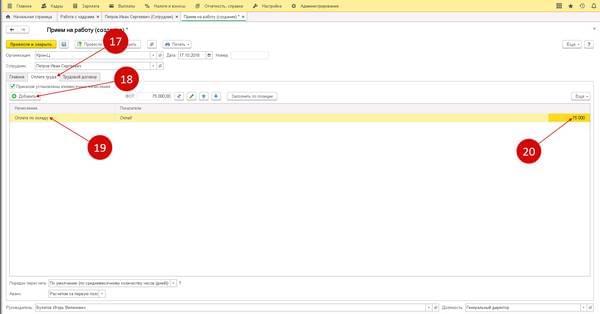
Теперь зададим условия оплаты труда: «Оплата труда» (17) — «Добавить» (18) — выбрать вид начисления (19), исходя из условий нашего примера — «Оплата по окладу» — указать сумму (20).
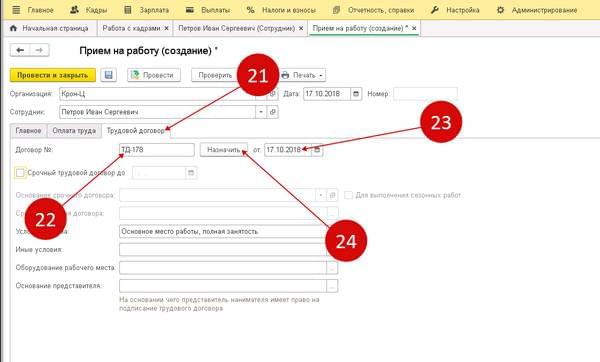
На вкладке (21) «Трудовой договор» указывается номер данного документа (22) и дату подписания (23). Или просто нажать кнопку «Назначить» (24) — система автоматически определит номер.
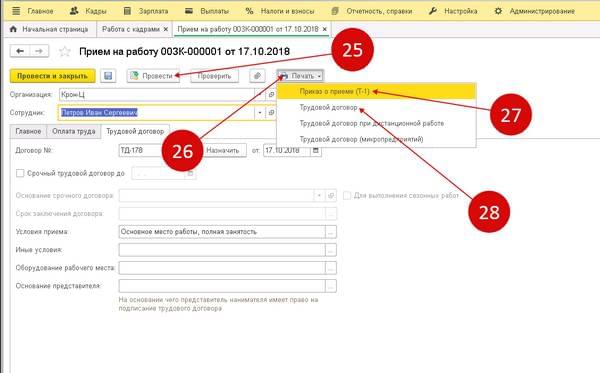
Все, в системе есть все необходимые данные. Нажимаем кнопку «Провести» (25). Теперь у нас появляется возможность вывести на печать:
- (27) распорядительный акт о приеме на работу (приказ);
- (28) трудовой договор,
для чего достаточно нажать кнопку «Печать» (26) и отметить необходимые ссылки.
Указываем данные для вычетов по НДФЛ
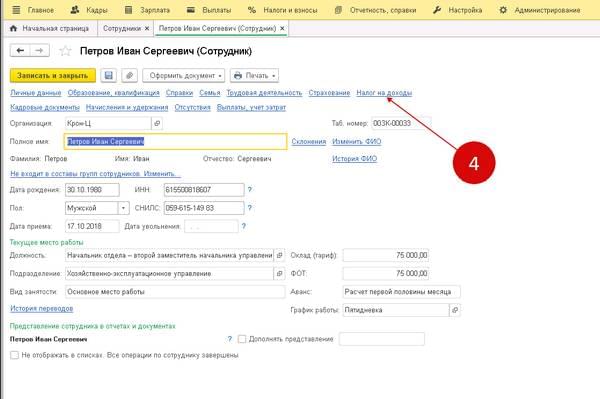
Если у нового сотрудника имеются основания для получения вычетов (а они, скорее всего, имеются), то прием сотрудника в «1С:Бухгалтерия» предполагает ввод данных, необходимых для предоставления этих вычетов. Например, у сотрудника имеется один несовершеннолетний ребенок. Получив от отца заявление на вычет и копию свидетельства о рождении, вносим соответствующие данные в карточку. Идем по уже знакомому маршруту: «Кадры» — «Сотрудники», вызываем список сотрудников, в котором уже имеется нужная нам персона. «Вызываем» ее карточку, дважды кликнув по нужному Ф.И.О. В открывшейся карточке находим и переходим по ссылке «Налог на доходы» (4).
Открывается форма для занесения данных, необходимых по налоговым вычетам, в ней следует перейти по ссылке «Ввести новое заявление…» (5), чтобы открыть окно для ввода данных. Ошибиться невозможно, умная система напомнит и о том, что сотрудник не пользуется вычетами, и что надо сделать для того чтобы он начал пользоваться этими налоговыми вычетами.
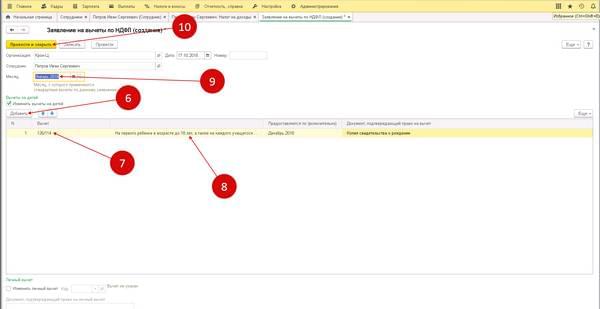
Далее, нажав кнопку «Добавить» (6), выбираем новый вычет (7) – в целях нашего примера это будет вычет на первого ребенка (8), — отмечаем месяц начала применения вычета (9). Нажимаем «Провести и закрыть» (10).
Напомним, что в случае если отец поступил на работу не с начала, а с середины года, то «детский» налоговый вычет предоставляется с месяца приема. Не забудьте потребовать от него справку с предыдущего места работы, поскольку вычет предоставляется до тех пор, пока доход трудящегося нарастающим итогом не превысит определенной суммы. Эти данные вводятся по ссылке (11) «Доходы с предыдущего места работы» (нижний правый угол).
Далее помесячно вносим суммы доходов (12) с прошлого места работы сотрудника, по окончанию процесса не забываем «Записать и закрыть» (13), а также нажать кнопку «ОК» (14). Теперь правильность расчета по НДФЛ обеспечена.
Как оформляется прием сотрудника с электронной трудовой книжкой в 1С 8?
Эта операция не составит особого труда. Чтобы отразить в «1С:ЗУП 8» (ред. 3) данные для ведения трудовой книжки в электронном виде, достаточно проверить, стоит ли отметка «Отразить в трудовой книжке» в документе «Прием на работу»:
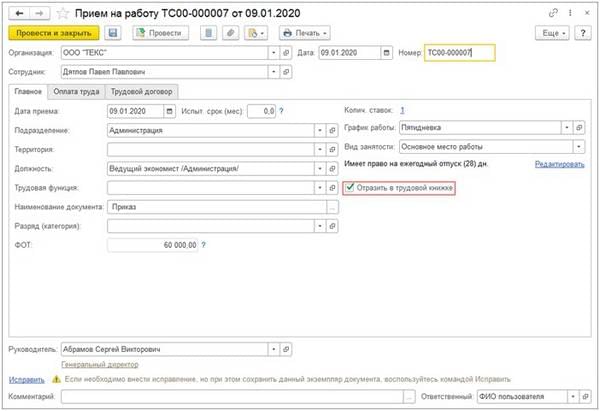
Впоследствии аналогичные действия надо проделать в иных документах, в частности, в документе «Кадровый перевод» и «Перемещение в другое подразделение» — в них «флажки» следует ставить своими руками, в документах о приеме и об увольнении он проставляется автоматически, и при необходимости снимается.
- Как отправить приглашение в 1С ЭДО контрагенту?
- Как ускорить работу 1С Бухгалтерия 8.3? Бесплатные лайфхаки по оптимизации
- Как ускорить файловую базу и SQL сервер для 1С 8.3? Бесплатные лайфхаки по оптимизации
- Как начислить пени и штрафы по налогам в 1С Бухгалтерия 8.3?
- Как загрузить электронный больничный лист в 1С Бухгалтерия 8.3 ЗУП?
ТОП ПРОДАЖ
- 1С:Бухгалтерия 8
- 1С:Управление нашей фирмой 8
- 1С:Управление торговлей 8
- 1С:Управление предприятием 2
- 1С:ЗУП 8
- 1C:Учет путевых листов и ГСМ
- 1С:Учет в управляющих компаниях
- Электронные поставки 1С
Облачные сервисы
- 1С:Фреш
- 1С:Готовое рабочее место
- 1С:ЭДО
- Маркировка товаров
- 1С:Отчетность
- 1C:Товары
- 1C-Ритейл Чекер
Совет: Как вести электронные трудовые книжки в 1С:ЗУП 3.1 – заполнение формы СЗВ-ТД
Электронные трудовые книжки (ЭТК) – это сведения о трудовой деятельности зарегистрированного лица, хранящиеся в электронном виде в информационных ресурсах ПФР. С 1 января 2020 года, все работодатели обязаны формировать ЭТК на каждого работника и передавать в Пенсионный фонд Российской Федерации в установленном порядке (ч. 1 ст. 66.1 ТК РФ, ст.3 ФЗ от 16.12.2019 г. N 439-ФЗ).
Несмотря на то, что программа 1С:Зарплата и управление персоналом 8 (Редакция 3.1) уже поддерживает функционал ЭТК и автоматизирует процесс работы с ними, у работодателей остается множество вопросов по оформлению операций.
В статье мы рассмотрим следующие вопросы:
- Форма «Сведения о трудовой деятельности зарегистрированного лица» (СЗВ-ТД) – правила и сроки заполнения и представления
- Документооборот в 1С:ЗУП 8 при получении от сотрудника заявления о порядке ведения трудовой книжки
- Документооборот ЭТК в 1С:ЗУП 8 при приеме на работу нового сотрудника
- Документооборот ЭТК в 1С:ЗУП 8 при увольнении сотрудника
- Документооборот ЭТК в 1С:ЗУП 8 при кадровом переводе сотрудника
Форма «Сведения о трудовой деятельности зарегистрированного лица» (СЗВ-ТД) – правила и сроки заполнения и представления
- представляется, начиная с 1 января 2020 года, не позднее 15 числа месяца, следующего за месяцем, в котором проведены кадровые мероприятия или подано заявление о продолжении ведения трудовой книжки либо о представлении сведений о трудовой деятельности;
- является документом персонифицированного учета;
- заполняется отдельно на каждого сотрудника на основании приказов (распоряжений), иных решений или документов, подтверждающих оформление трудовых отношений между страхователем и зарегистрированным лицом, и содержит сведения о трудовой деятельности зарегистрированного лица, его приеме на работу, переводах на другую постоянную работу и об увольнении;
- заполняется и представляется страхователями в территориальный орган ПФР на всех зарегистрированных лиц (включая лиц, работающих по совместительству и на дистанционной работе);
- заполняется отдельно на каждого сотрудника, если в отчетном месяце произошло одно из событий:
- прием на работу;
- перевод на другую постоянную работу;
- увольнение с работы;
- подано зарегистрированным лицом заявление о порядке ведения страхователем трудовой книжки на бумажном носителе или в электронном виде;
- изменение наименования страхователя;
- установление (присвоение) работнику второй и последующей профессии, специальности или иной квалификации;
- лишение права в соответствии с приговором суда занимать определенные должности и заниматься определенной деятельностью.
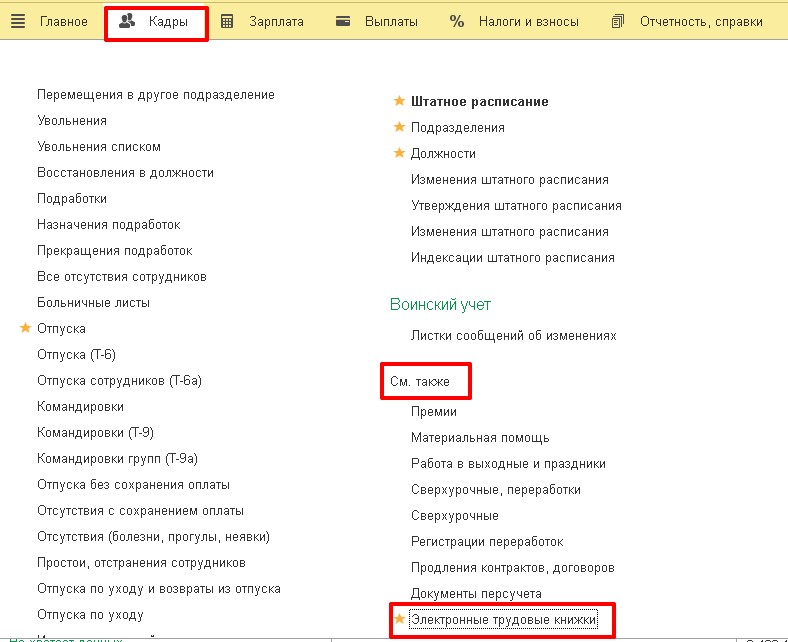
Документооборот в 1С:ЗУП 8 при получении от сотрудника заявления о порядке ведения трудовой книжки
В течение 2020 года сотрудник может подать заявление о порядке ведения электронной книжки – выбрать бумажный вариант, либо полный переход на электронную форму. При этом, даже если сотрудник выбрал бумажную форму, электронная трудовая книжка будет вестись параллельно. В нашем примере сотрудник Электронов И.И. написал заявление о продолжении ведения бумажной трудовой книжки. Вводим новый документ Заявление о предоставлении сведений о трудовой деятельности.
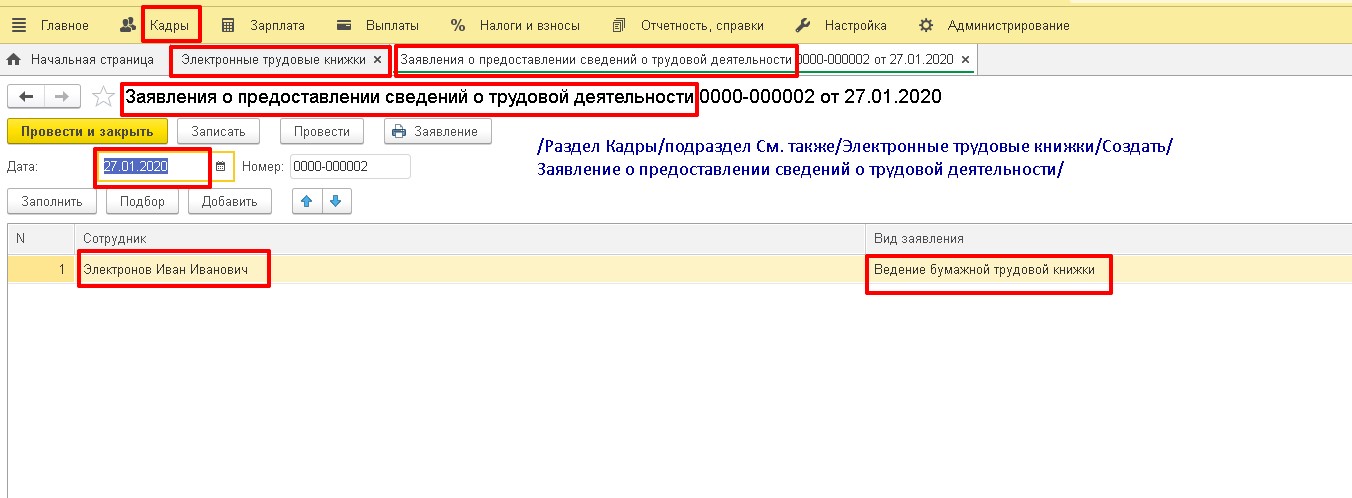
Заявление заполнить и провести. Затем, по кнопке Печать выводим на печать Уведомление сотруднику об изменениях в трудовом законодательстве.
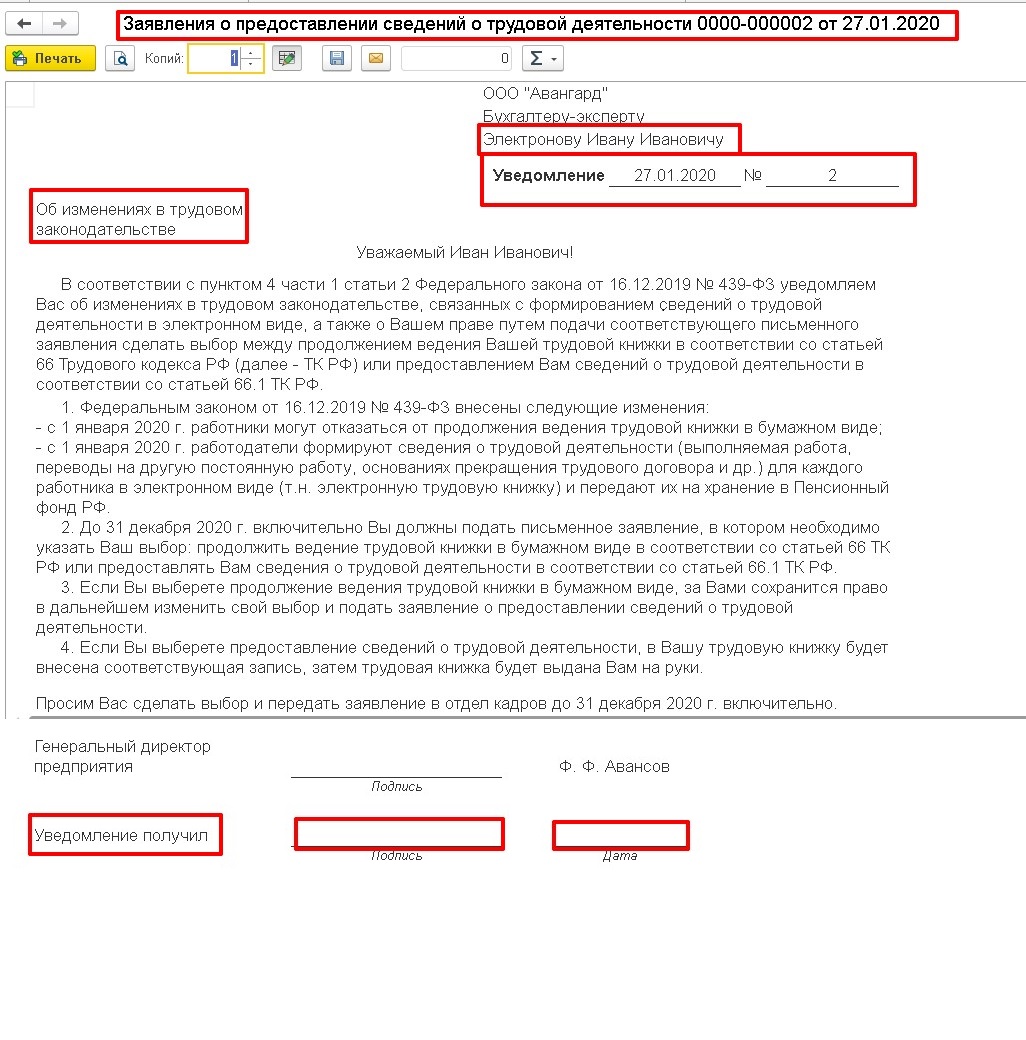
И Заявление о продолжении ведения трудовой книжки на бумажном носителе в соответствии со ст. 66 ТК РФ
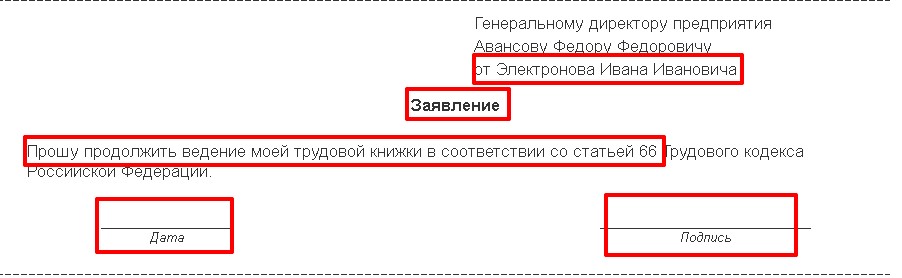
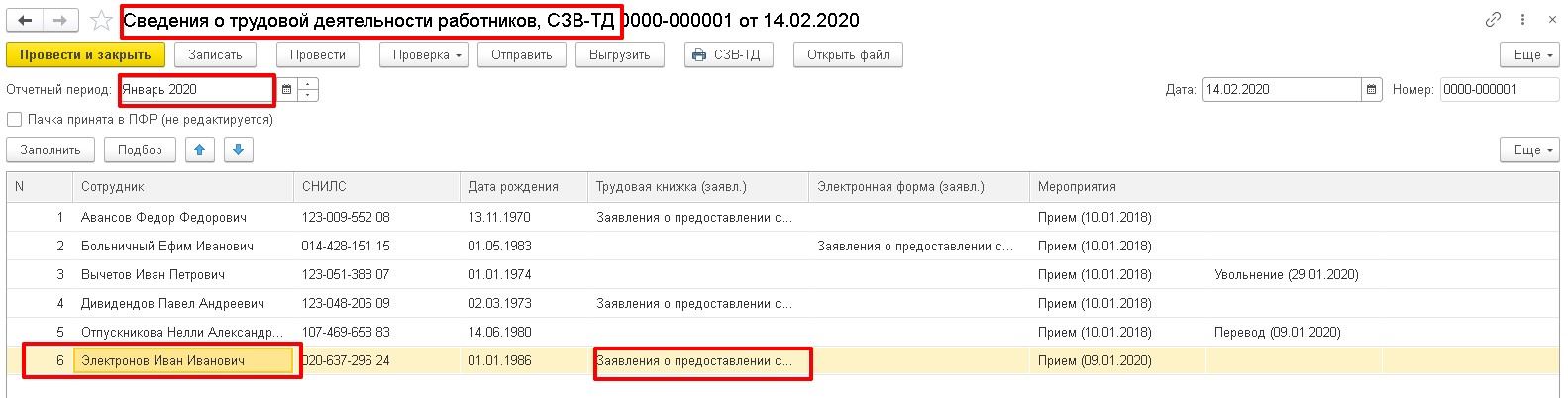
Эти два документа отдаем на подпись сотруднику. В документе Сведения о трудовой деятельности работников, СЗВ-ТД отразится полученное заявление. В документе отражаются все операции по всем сотрудникам за отчетный период.
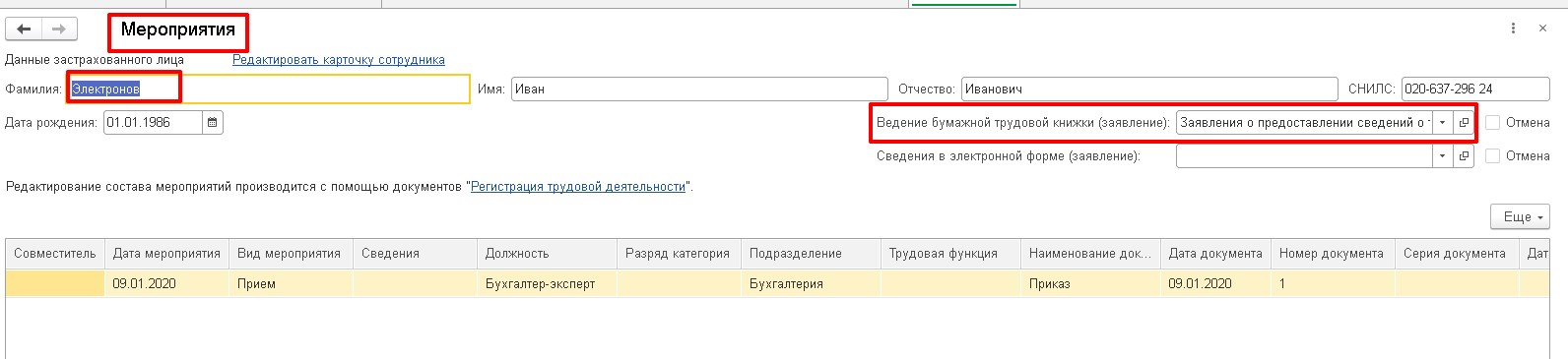
Информацию можно детализировать по каждому сотруднику. Для этого предназначен список Мероприятия, который собирает все операции из СЗВ-ТД.
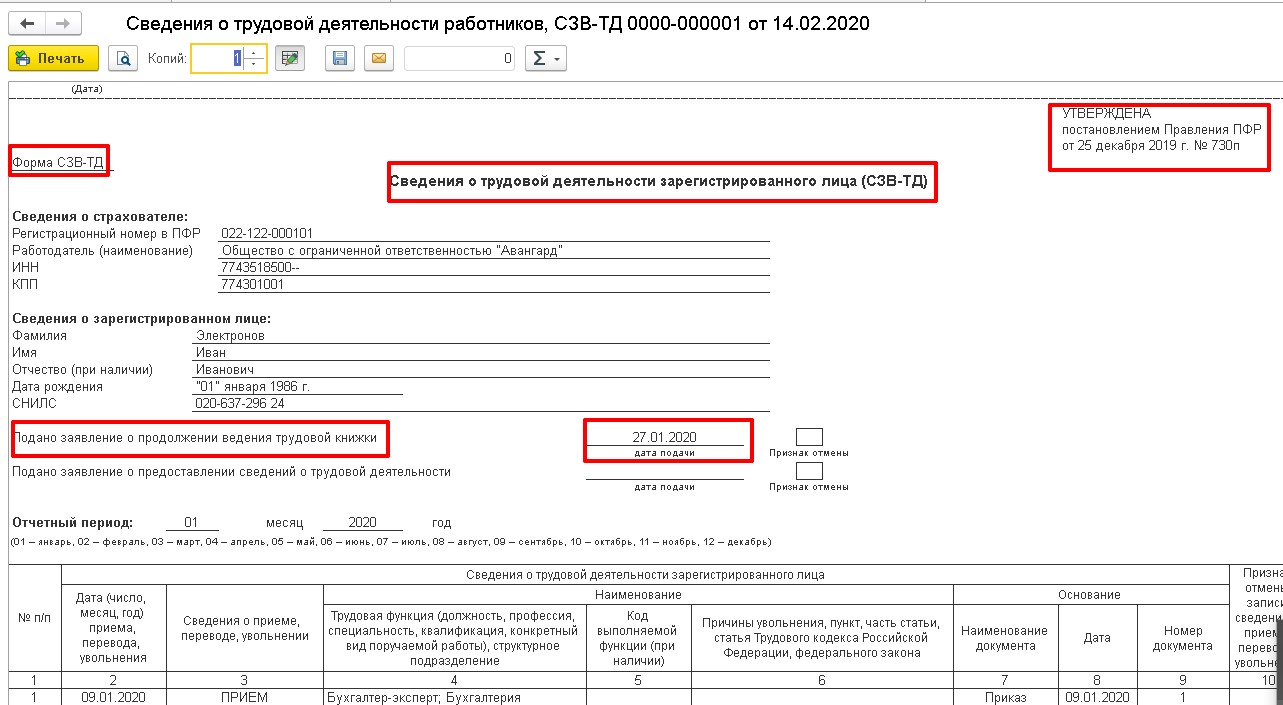
В Форме СЗВ-ТД по кнопке Печать СЗВ-ТД выводим отчет на печать для просмотра и проверки записей. Этот отчет теперь можно будет сдать в ПФР в бумажном виде, или отправить через сервис 1С-Отчетность.
Документооборот ЭТК в 1С:ЗУП 8 при приеме на работу нового сотрудника
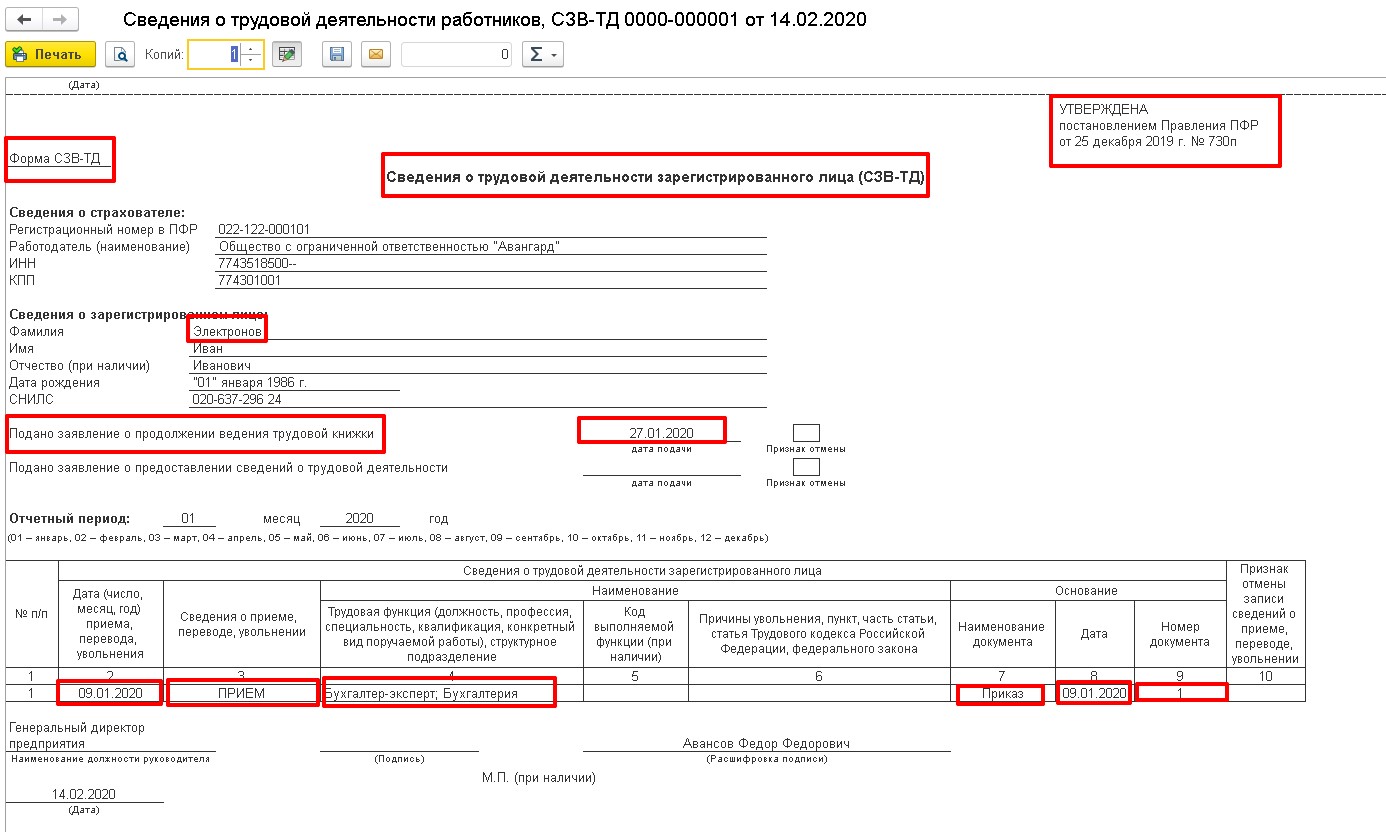
Вернемся немного назад и примем на работу сотрудника Электронова И.И. В кадровые документы разработчики добавили флаг Отразить в трудовой книжке, который автоматически отражает документ в СЗВ-ТД. При создании документа Прием на работу Флаг активирован автоматически – снимать его не нужно.

Отражение в СЗВ-ТД после проведения документа Прием на работу.

Мероприятие по приему сотрудника Электронова И.И.

В Форме СЗВ-ТД по кнопке Печать СЗВ-ТД выводим отчет на печать для просмотра и проверки записей.
Документооборот ЭТК в 1С:ЗУП 8 при увольнении сотрудника
Как и в предыдущем случае, в документе Увольнение обязательно должен быть установлен Флаг Отразить в трудовой книжке. При создании документа Флаг устанавливается программой автоматически.
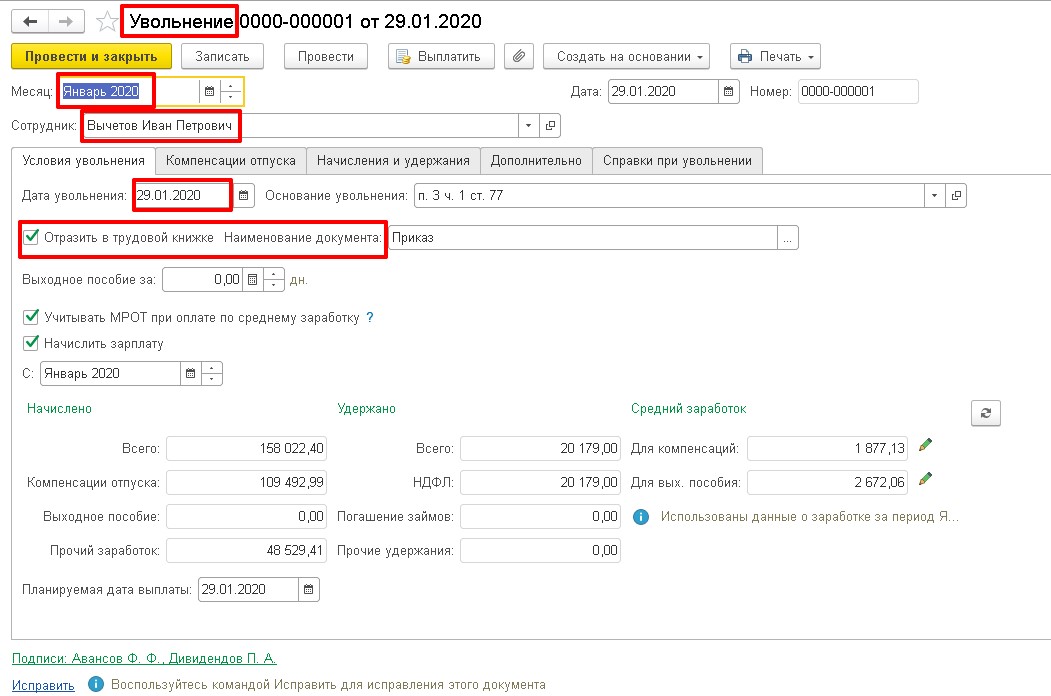
Отражение в СЗВ-ТД после проведения документа Увольнение.
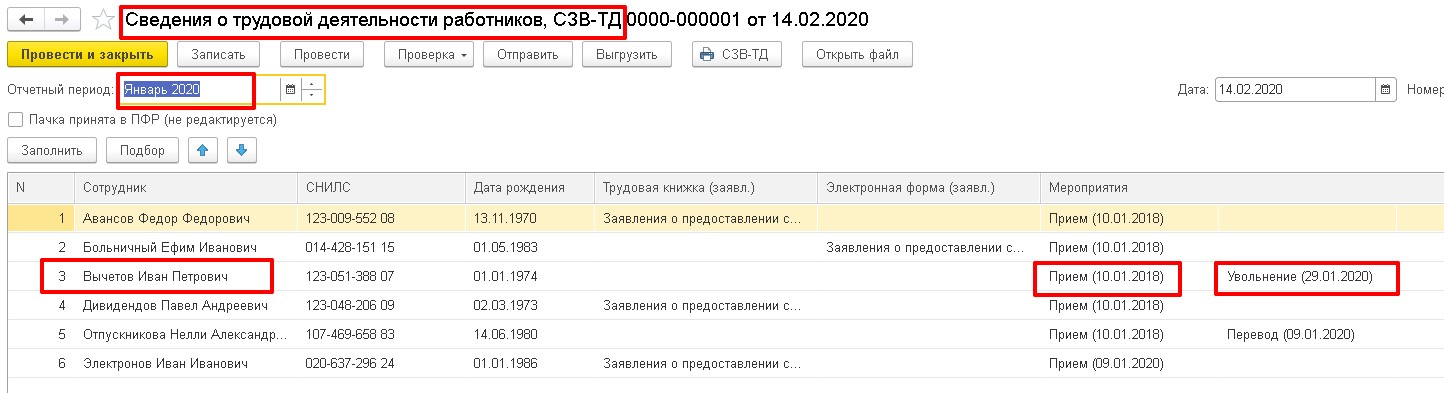
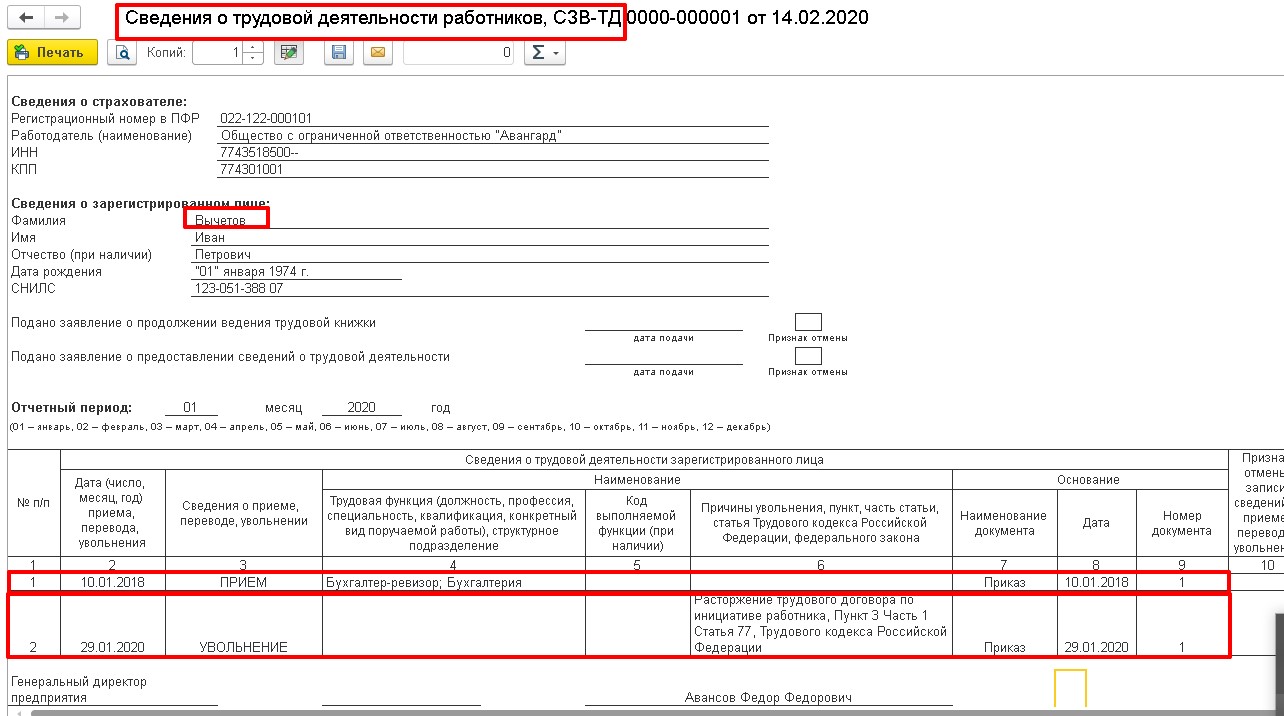
С релиза 3.1.13.120, если до момента увольнения по сотруднику в 2020 году не было отражено в программе ни одного мероприятия, то сведения о его трудовой деятельности (о последнем кадровом мероприятии) по состоянию на 1 января 2020 года у данного страхователя отражаются в СЗВ-ТД автоматически (необходима проверка и контроль).

В Форме СЗВ-ТД по кнопке Печать СЗВ-ТД выводим отчет на печать для просмотра и проверки записей по сотруднику Вычетову И.П.
Документооборот ЭТК в 1С:ЗУП 8 при кадровом переводе сотрудника
В документе Кадровый перевод (при создании нового документа) Флаг Отразить в трудовой книжке программой автоматически НЕ устанавливается, так как не все мероприятия по Кадровому переводу должны отражаться в Форме СЗВ-ТД. Пользователю необходимо самостоятельно принять решение об установке Флага в зависимости от перевода. В нашем примере сотрудник Отпускникова Н.А. переведена в другое подразделение и на другую должность, такой перевод отражается в СЗВ-ТД, поэтому в документе устанавливаем Флаг Отразить в трудовой книжке.

Отражение в СЗВ-ТД после проведения документа Кадровый перевод.
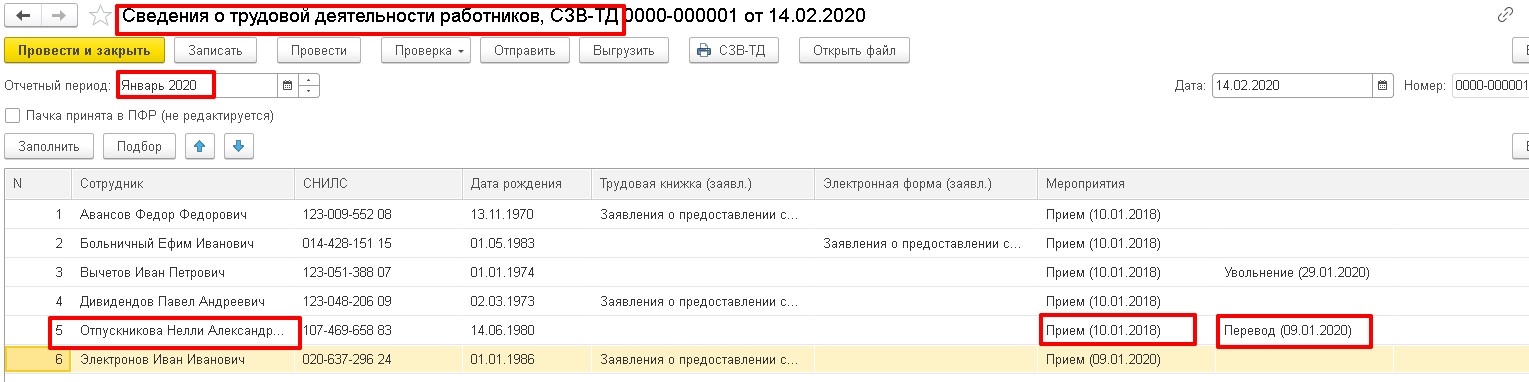
Мероприятие по кадровому переводу сотрудника Отпускниковой Н.А.

В Форме СЗВ-ТД по кнопке Печать СЗВ-ТД выводим отчет на печать для просмотра и проверки записей по сотруднику Отпускниковой Н.А.