
Как войти в конференцию Zoom через телефон
Общаться на платформе Зум можно не только с компьютера, через официальный клиент или веб-версию. Также разработчики выпустили мобильное приложение для Android и iOS. В нем можно как организовывать видеоконференции, так и вступать в них. По некоторым причинам не всем пользователям понятно, что нужно делать. Мы подготовили пошаговую инструкцию, как подключиться к конференции Zoom с телефона.
Пошаговая инструкция
Всего в приложении предусмотрено два способа входа:
- Через идентификатор встречи.
- Через ссылку от организатора.
Причем они оба доступны даже без регистрации учетной записи. Так что никаких дополнительных действий не нужно, только установка Зум на смартфон.
Разберем каждый из обозначенных вариантов в подробностях.
Вступление с помощью идентификатора
Непосредственно в мобильном приложении тапните по кнопке «Войти в конференцию» на окне авторизации или же «Войти» в главном окне.
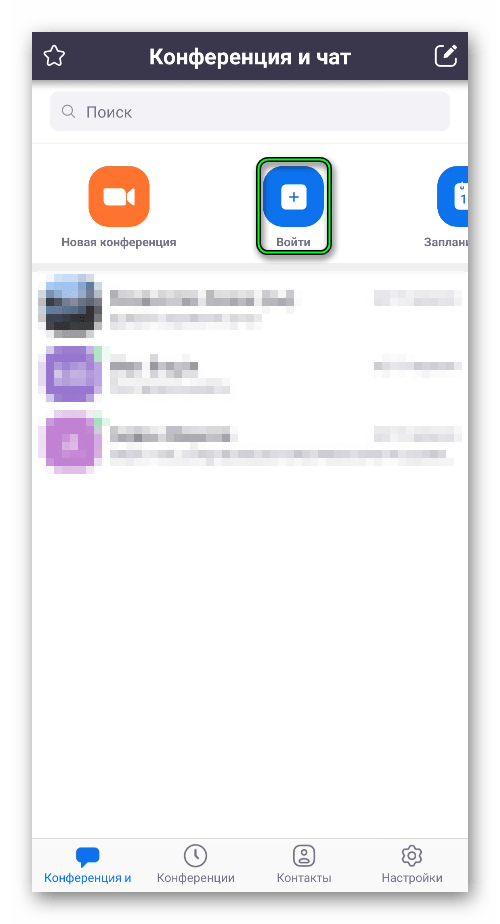
Теперь в верхнюю графу введите идентификатор встречи, который состоит из восьми цифр. В графу ниже – имя, его будет видно другим участникам. В блоке «Параметры входа» имеется две опции:
- Не подключать звук – изначально ваш микрофон будет заглушен.
- Выключить мое видео – при подключении камера будет отключена.
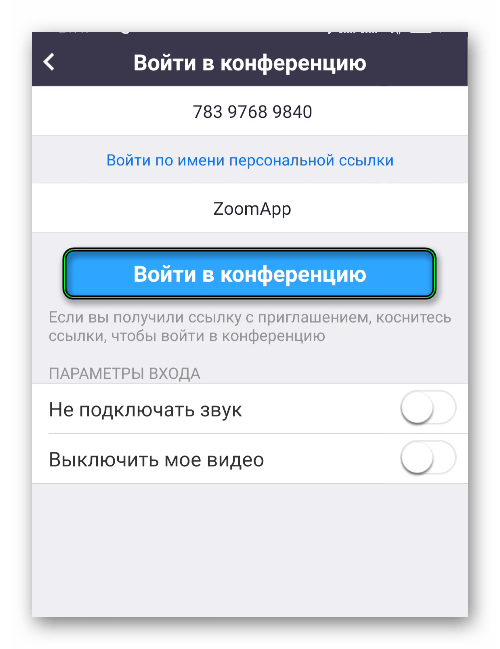
Для подтверждения нажмите на синюю кнопку. Если на беседу установлен пароль, то его тоже придется ввести. Как только соединение завершится, вы войдете к другим участникам.
Использование специальной ссылки
Организатор конференции может выслать ссылку на подключение. Это очень удобный способ, как вступить в онлайн-встречу. Используется он так:
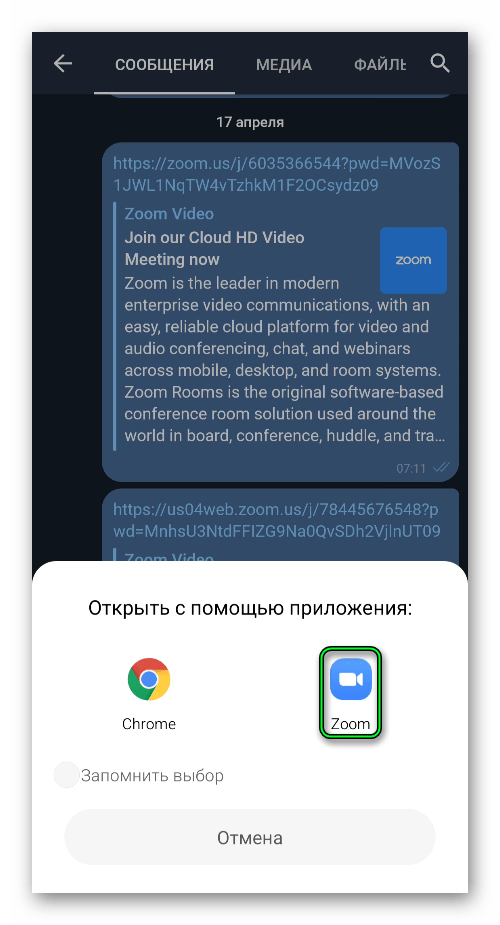
- Откройте полученный URL в веб-обозревателе.
- Подтвердите ее запуск через установленное приложение Zoom.
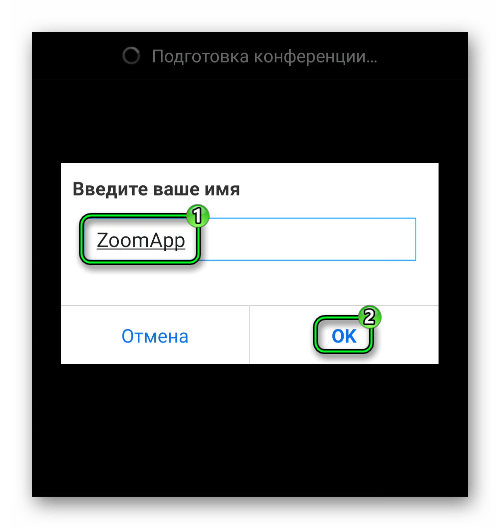
- В предложенное поле впечатайте собственное имя.
- Теперь нажмите на кнопку «ОК».
Завершение
В нижнем левом углу экрана имеется две иконки, отвечающие за включение и выключение микрофона и камеры в ходе беседы.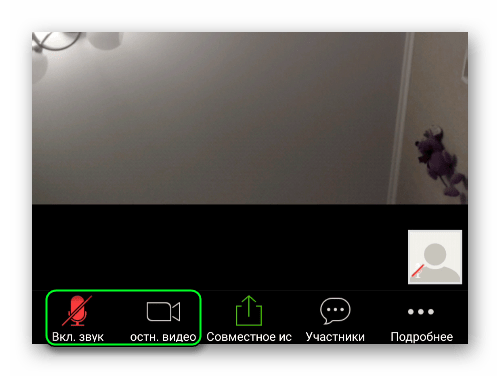 Если голосом вам общаться неудобно, то воспользуйтесь предусмотренным чатом. Вызвать его выйдет из меню «Подробнее».
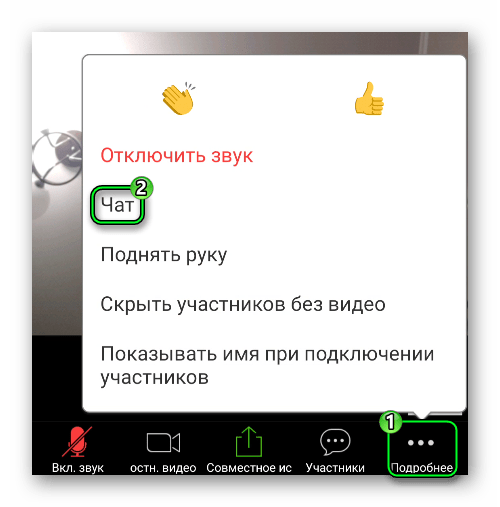 Все отправленные сообщения увидят и другие участники.
Как подключиться к конференции в Зум
Одна из главных задач для пользователя Zoom — войти в конференцию, чтобы получить доступ к панели управлению настройкам и, собственно, взаимодействию с другими пользователями. Ниже рассмотрим, как подключиться на ПК и телефоне, и что делать при возникновении трудностей.
Как войти в видеоконференцию Зум
Принципы входа в конференцию Зум очень похожи для телефона и компьютера. Но есть ряд особенностей, на которых остановимся подробнее.
На компьютере
Существует два способа присоединиться к видеоконференции — с регистрацией и без нее. Рассмотрим каждый из вариантов.
Чтобы зайти без регистрации в веб-конференцию Зум, сделайте следующие шаги:
- войдите в программу;

- укажите идентификатор (предоставляет организатор);

- впишите имя, которое будет использоваться во время трансляции и видно всем участникам;
- поставьте отметку, если необходимо запомнить имя;
- уберите пометку с пункта выключения видео, чтобы сразу не попасть в кадр;
- после активации кнопки Войти жмите на нее для посещения Zoom;
- наберите пароль, выданный организатором;

- жмите Войти в конференцию.
После этого можно настроить звук и видео с учетом предпочтений
Теперь разберем, как подключиться к конференции Zoom после регистрации. Алгоритм такой:
- зайдите в Zoom под логином и паролем;
- кликните на кнопку «Войти»;

- Далее нужно проделать все те же действий: ввести идентификатор, имя, пароль и проверить правильность выставленных настроек и галочек.
Еще один способ для пользователей Зум — войти в конференцию Zoom по ссылке. Для этого администратор должен создать URL для входа и отправить его потенциальным слушателям. Вход по ссылке доступен для зарегистрированных или незарегистрированных пользователей. После нажатия на URL открывается программа и доступ к видеоконференции. Ссылка может прийти по СМС, через почтовый ящик или мессенджер. Выглядеть это может примерно так:

На мобильном устройстве
Не менее важный вопрос — как войти в конференцию Zoom через телефон с ОС Android или iOS. Как и в случае ПК, приведем инструкцию для пользователей с регистрацией и без нее.
Чтобы зайти по номеру без регистрации, сначала войдите в программу. Далее сделайте следующие шаги:
- жмите кнопку Войти в конференцию;
- введите номер трансляции Zoom, переданный организатором;
- при наличии персональной URL-ссылки перейдите по ней;
- введите имя, которое будут видеть другие пользователи;
- жмите кнопку для входа и наберите пароль (если требуется);
- кликните на Продолжить.
Если вы зарегистрированный пользователь, сделайте следующее:
- авторизуйтесь в программе Zoom;
- кликните на кнопку входа (join Zoom Meeting);
- пропишите идентификатор;
- подтвердите намерение войти.
В этом случае имя берется из данных личного кабинета. При наличии ссылки можно нажать на нее и сразу перейти к нужной веб-конференции. Если имя вас не устраивает, его можно поменять на любое другое еще до входа.
Что делать, если не удается зайти в видеоконференцию
Пользователи нередко сталкиваются с ситуацией, когда по разным причинам не удается зайти в конференцию Zoom. В таком случае сделайте следующие шаги:
- Убедитесь, что вы вводите правильный номер или из ссылки не выпали символы.
- Проверьте наличие Интернета. Для этого попробуйте зайти на какой-то другой сайт.
- Спросите у организатора, когда начинается конференция. Возможно, она пока не запущена.
Как правило, этих действий достаточно для решения трудностей. Если после всех шагов не получается войти в видеоконференцию Zoom, попросите администратора перезапустить ее снова.
Теперь вы знаете, как подключиться к конференции Zoom с компьютера, ноутбука и смартфона. Если с этим возникают трудности, сделайте приведенные выше рекомендации или обратитесь в поддержку.
Войти в конференцию
- ← Идентификатор конференции
- Как рисовать на демонстрации экрана →
Совещания в Zoom по телефону

Читайте все накопления сайта по своему профилю, начиная с 2010 г.
Для этого оформите комплексную подписку на выбранный журнал на полугодие или год, тогда:
- его свежий номер будет ежемесячно приходить к вам по почте в печатном виде;
- все публикации на сайте этого направления начиная с 2010 г. будут доступны в течение действия комплексной подписки.
А удобный поиск и другая навигация на сайте помогут вам быстро находить ответы на свои рабочие вопросы. Повышайте свой профессионализм, статус и зарплату с нашей помощью!
Рекомендовано для вас
Что учесть и как оформить трудовой договор на удаленную работу с работником c Крайнего Севера?
Работодатель планирует принять на работу гражданина из г. Мурманска. Работа будет удаленная. Как правильно подсчитать и прописать в трудовом договоре все полагающиеся надбавки? Нужно ли учитывать стаж, указанный в трудовой книжке? Если были перерывы в трудовом стаже, нужно ли их исключать?

Анна Мазухина
эксперт службы Правового консалтинга ГАРАНТ
Бесплатные российские сервисы видеоконференций

С 01.03.2023 работодатели, проводящие обучение собственных работников самостоятельно, обязаны регистрировать такое обучение и получать индивидуальные номера из федерального реестра. В статье обсуждаем: какие требования должен выполнить работодатель, осуществляющий обучение самостоятельно, легко ли работать с реестром, зачем нужен кабинет по охране труда. Узнаете, с какими сложностями сталкиваются работодатели на практике при передаче информации в реестр, и сможете воспользоваться нашими рекомендациями о том, как их обойти.

Наталья Агуреева
эксперт в области трудового права, советник государственной гражданской службы РФ 1 класса
Особенности дистанционной работы
С момента внесения в ТК РФ первых норм о дистанционной работе прошло уже 10 лет. За это время законодатель успел принять масштабные изменения в регулирование дистанционного труда (в 2021 году), а судебная практика – выработать подходы по спорным вопросам. Роструд и Минтруд России тоже не остались в стороне, отвечая на многочисленные запросы как работников, так и работодателей, кадровиков. Ведь данный вид занятости оказался очень востребован на практике. Поэтому мы решили с учетом уже имеющегося массивного багажа знаний заново исследовать эту тему. Начиная с подробного и системного разбора, что относится к дистанционной работе и когда она возможна, на какой срок можно ее установить и когда можно комбинировать с другими видами занятости, каков порядок взаимодействия при обмене и ознакомлении с документами с дистанционным сотрудником (даем удобную таблицу, которую можно использовать как шпаргалку в работе), каковы особенности обеспечения работника оборудованием, как прописывается в трудовом договоре место работы дистанционщика, а также что еще необходимо учесть в нынешних реалиях. И заканчивая новыми готовыми образцами трудового договора (вместе с чек-листом по его составлению) и дополнительного соглашения о дистанционной работе к (ранее заключенному) трудовому договору, а также приказа о временном переводе на удаленку.
Надежда Сенаторова
начальник отдела юридического и кадрового сопровождения ЗАО «КИА Системы»
Показать больше
Как изменилась дистанционная работа с 2021 года
Пандемия и вынужденный массовый перевод сотрудников на «удаленку» выявили значительные пробелы в трудовом законодательстве. Было решено их заполнить, приняв соответствующие изменения в ТК РФ. Правда, в результате спорных и нерешенных вопросов осталось немало. Расскажем, как изменилась дистанционная работа в связи со вступлением в силу с 1 января 2021 года поправок в ТК РФ: в каких случаях можно перевести сотрудника на удаленную работу; всегда ли требуется его согласие; как ознакамливать «дистанционщиков» с документами; когда и какие электронные подписи необходимо использовать; нужно ли обмениваться бумажными документами; чем работодатель должен обеспечить таких работников; какие изменения следует срочно внести в локальные нормативные акты и трудовые договоры с дистанционными сотрудниками; по каким причинам их можно уволить и др. Мы проанализировали все важные положения гл. 49.1 ТК РФ, а также опросили экспертов о том, что станет удобнее для работодателей, где возможны злоупотребления со стороны работников, какие проблемы остались неурегулированы.
Наталья Свистунова
главный редактор журналов «Кадровая служба и управление персоналом предприятия» и «Юридический справочник руководителя»
Zoom
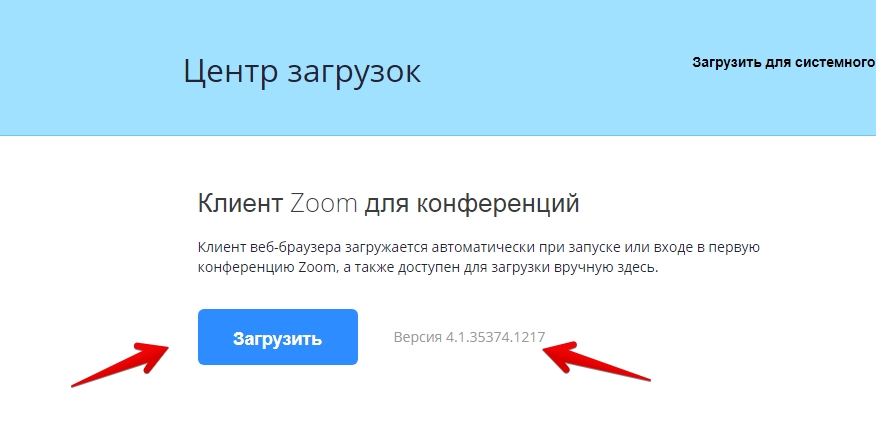
1. Скачайте программу с официального сайта сервиса https://zoom.us/download или просто нажмите на картинку ниже и попадете на страницу загрузки. Ваша программа – первая в списке!
НА ТЕЛЕФОН
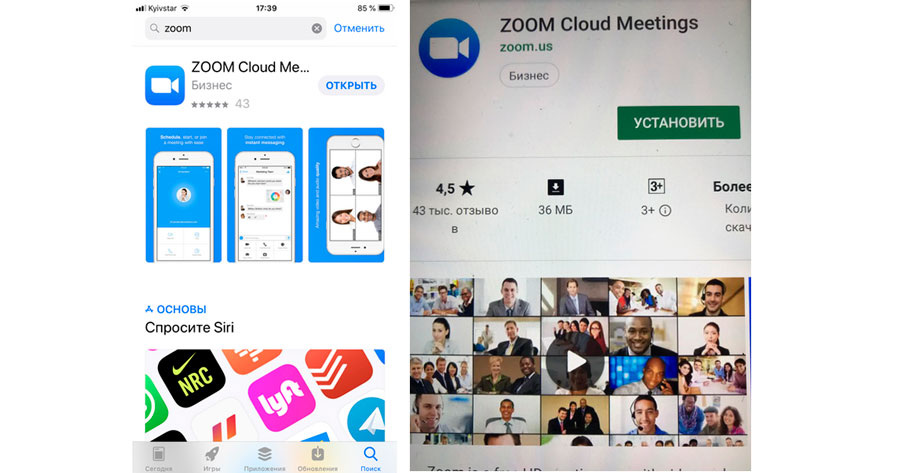
1. Заходите в магазин мобильных приложений Apple App Store либо Google Play (Android Market) и наберите в строке поиска “zoom”. Загрузите программу
АВТОРИЗАЦИЯ
- После загрузки на компьютере найдите загрузочный файл ZoomInstaller.exe (с иконкой – белая видеокамера на голубом фоне) в разделе “Загрузки” и запустите его для установки программы;
- В случае телефона после того, как вы нажали кнопку “Загрузить” программа загружается и появляется кнопка “Открыть” после окончания процесса;
- В обоих случаях после загрузки на рабочем столе появится значок программы “Белая камера в голубом круге”. Нажмите на этот значок;
- Появится окно в котором будет предложено “Войти в систему”, “Регистрация”, “Войти в конференцию”. Вы выбираете “Регистрация” и вводите свое имя и адрес электронной почты;
- После регистрации вам на электронную почту придет письмо от системы для подтверждения учетной записи. Перейдите в свой почтовый ящик и найдите его;
- Как только вы подтвердите регистрацию автоматически откроется окно активации учетной записи, где вы сможете установить свой пароль. Помните, что пароль должен содержать большие и маленькие буквы и цифры. Там есть подсказки. Если они красного цвета, то пароль нужно изменить, пока система не будетудовлетворена;
- Дальше вам будет предложено пригласить друзей. Вы можете пропустить этот шаг. Как и следующий с предложением начать первую конференцию;
- Хотя… На этой странице с предложением начать первую конференцию будет находиться 10-значный код. Запомните его. Это постоянный код “Зала персональных конференций”, который с этого момента закреплен за вами. В будущем вы можете организовывать временые залы для сиюминутных разговоров, а можете использоватьсвой постоянный зал. Но об этом ниже ;
- Можете закрыть сайт. Авторизация прошла успешно;
Теперь вы можете нажать на иконку сервиса у вас на рабочем столе, ввести свой адрес электронной почты и пароль и начать работу
Сервис дает возможность регистрироваться и через социальные сети без паролей. Выбор за вами
ЕСЛИ ВЫ УЧАСТНИК ЧУЖОЙ КОНФЕРЕНЦИИ, ЧУЖОГО ВЕБИНАРА ИЛИ ОБУЧЕНИЯ
Как получить приглашение от организатора? Как зайти в нужную конференцию? Как активно работать с сервисом?
Шаг №1. Войти в меню
Найдите на рабочем столе иконку сервиса (Белая видеокамера на в голубом круге) и нажмите ее. Вам откроется меню
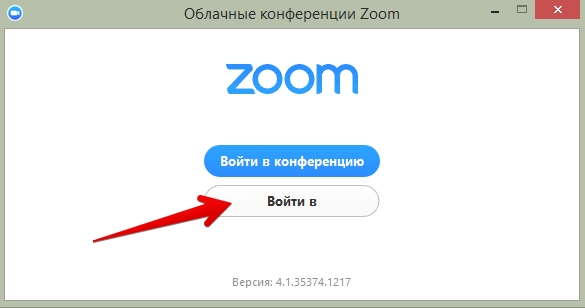
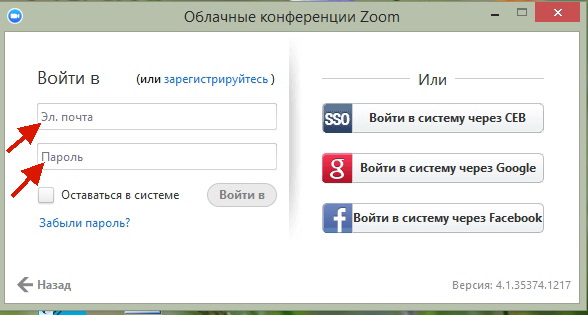
Это процедура авторизации на компьютере
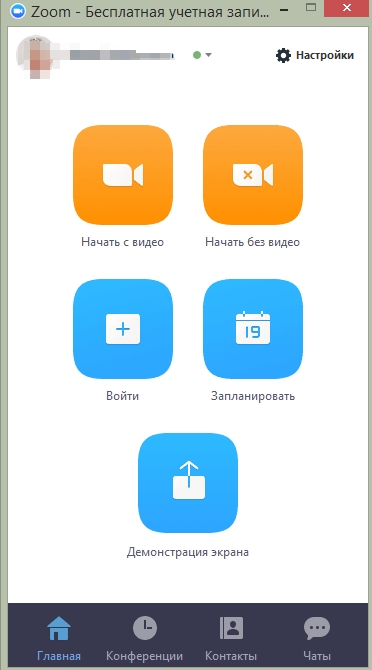
Это меню на компьютере
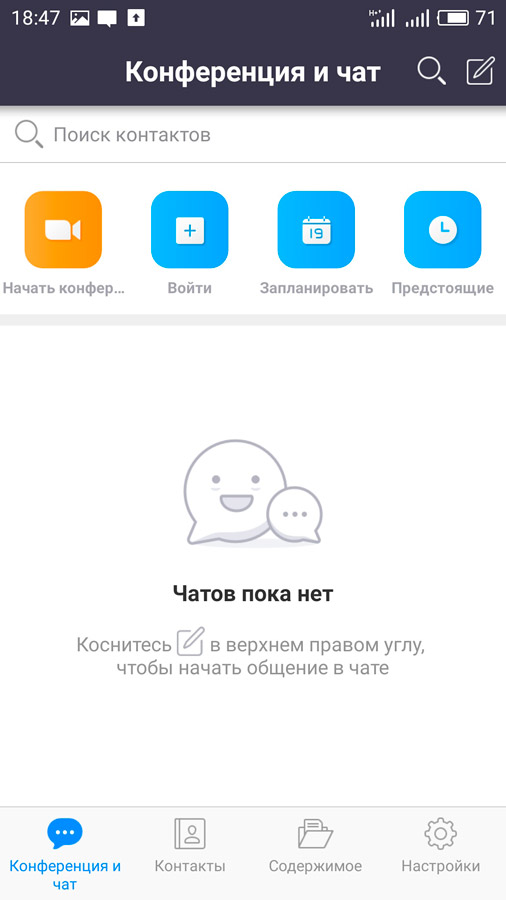
Это вариант меню на телефоне
Шаг №2. Присоедениться к конференции
Есть несколько вариантов присоединения к конференции (вебинару, разговору и т.д.), которую организовал кто-то другой
Через список контактов
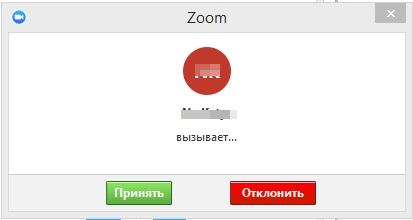
- Организатор конференции из системы Zoom отправляет вам приглашение “дружить” на электронную почту, которую вы ему предоставляете;
- Если вы принимаете предложение, то вы оказываетесь в “Списке контактов” организатора ( а он(а) в вашем);
- Как только запланированная или только что созданная конференция начинается, организатор нажимает на ваше имя в списке и вам отправляется приглашение в реальном режиме времени;
- Если у вас программа ZOOM включена в этот момент, то где-то на экране компьютера или телефона приглашение появляется в виде всплывающего окна (или появляется сообщение в меню Zoom);
- Вы нажимаете на приглашение и открывается окно конференции и вы уже в онлайн общении;
С помощью меню ZOOM
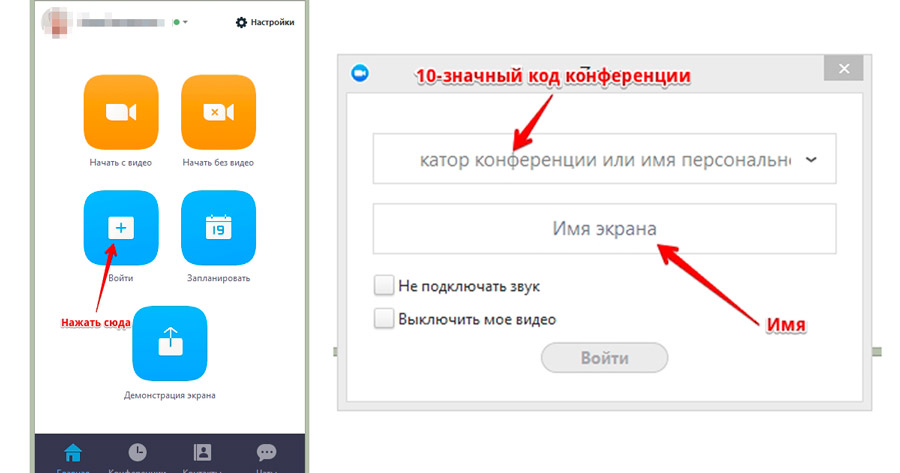
- Организатор присылает вам номер запланированной конференции;
- Вы открываете меню Zoom и нажимаете на кнопку “Войти” (иконка с плюсиком в центре на любом гаджете);
- Перед вами открывается панель, куда вы вводите 10-значный код конференции и свое имя, которое будет высвечиваться в разделе “Участники”;
- Нажимаете “Войти” и вы уже в онлайн на конференции;
С помощью мессенджера
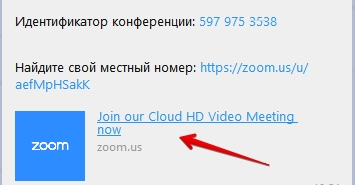
- У организатора есть возможность отправить вам приглашение с помощью любого мессенджера (Viber, например), если при регистрации на событие вы оставили ему свой номер телефона и он ввел вас в группу или создал с вами конаткт в мессенджере;
- Как только организатор запланировал событие он отправляет сообщение вам. Система присылает вам полную инструкцию со ссылками для входа, нажав на которые вы можете оказаться в указанное время онлайн на конференции;
- Приглашение будет длинным, но в конце будет стоять вот такая ссылка, на которую вы нажимаете;
- Приглашение может состоять только из ссылки без длинного текста;
Шаг №3. Участие в конференции (разговоре, вебинаре)
Когда вы войдете, то перед вами раскроется рабочая панель сервиса ZOOM
Вы увидете всех, кто на данный момент находится на коференции и внизу экрана панель управления
Некоторые функции лучше знать заранее

1 – “Выключить звук”
С помощью этой кнопки вы можете включать и выключать свой микрофон.По негласному правилу, если кто-то говорит в эфире, остальные участники выключают микрофон. Это связано с тем, что даже если вы молчите, то кликанье мышкой, любые шумы в вашем помещении и т.д. слышны всем участникам. Чем больше участников, тем больше может быть фоновый шум.
Ваш микрофон имеет право вклчать и выключать организатор конференции.
Рядом с этой кнопкой находится галочка, направленная вверх. При ее нажатии выпадает меню, где вы можете настроить ваш микрофон
2 – “Остановить видео”
Кнопка аналогичная предыдущей. С ее помощью можно включать и выключать свою камеру.
Но есть отличие. Организатор может выключить вашу камеру, но не может ее включить. Когда он решит подключить вас вновь к разговору, и включит вашу камеру, к вам придет запрос для разрешения.
3 – “Демонстрация экрана”
Эту функцию можно будет использовать либо если вы сами организовали конференцию, либо с разрешения организатора. Она позволяет переключиться и показать всем участникам экран своего компьютера или гаджета (презентацию, документ и т.д.). Это бывает необходимо во время мозгового штурма, совещания или интерактивного обучения. Как только включается экран появляется дополнительное меню, которое позволит вам рисовать, ставить стрелочки, двигать мышкой и т.д. Исследуйте сами эту эти возможности
Эта кнопка позволяет открыть окно чата и писать там во время сеанса. Функция похожа на аналогичную в вебинарных комнатах. Она полезна, если вы пока не участвуете в активной дискуссии и ваше видео не выведено на экран. А задать вопрос хочется
5 – “Завершить конференцию”
С помощью этой кнопки вы можете покинуть конференцию (разговор, обучение, совещание). Если вы организатор, то можете просто покинуть “конференц-зал”, дав возможность другим еще общаться некоторое время, а можете закрыть конференцию для всех
Почему организатор имеет право подключения и отключения участников?
Бывает, что участников больше, чем окон может вместить рабочая зона. Поэтому в рабочей зоне можно видеть только тех, кто сейчас принимает активное участие в разговоре. Остальные нахолдятся “в тени”. То есть, jни присутствуют, все видят, могут задать вопрос в чате, но не голосом с экрана. Если организатору нужнодобавить новых участников в активную дискуссию, то он отключает (или просит отключиться) участников, которые уже высказались, и подключает новых. Например, вас
Для того, чтобы обратить на себя внимание вы можете “Поднять руку”
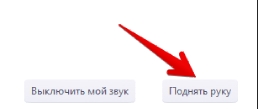
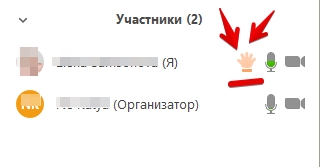
6 – “Поднять руку”
- Включить “Чат”, как было описано в пункте 4. У вас справа сбоку появится поле с чатом;
- В самом низу вы можете увидеть две кнопки “Выключить мой звук” и “Поднять руку”;
- Если вам нужно выключить ваш звук, чтобы не мешать остальным пока вы не участвуете в живой дискуссии, сделайте это здесь;
- Если вы хотите обратить на себя внимание нажмите на “Поднять руку”;
- Как только вы это сделаете у организатора на панели “Участники” напротив вашего имени и аватарки появится ладошка. И как только он сможет он даст вам слово и выведет ваше изображение на экран, если вы еще не там;
Все! Поздравляю! Вы готовы к работе с ZOOM!
ЕСЛИ ВЫ ХОТИТЕ ОРГАНИЗОВАТЬ СВОЮ КОНФЕРЕНЦИЮ
Если вы хотите пригласить участников, уметь управлять процессом разговора, обучать кого-то и т.д., то …
О том как начать свою конференцию и как работать с программой ZOOM в качестве организатора в интернете существует множество статей и видео.
Просто наберите в поисковой строке Google или Яндекс “Работа с программой ZOOM” и разбирайтесь.
Чтобы вам было легче начать здесь я приведу только несколько основных шагов.
Тонкости работы с различными дополнительными функциями вы можете изучать по ходу освоения программы
Шаг №1. Войти в меню и начать конференцию
Найдите на рабочем столе иконку сервиса (Белая видеокамера на в голубом круге) и нажмите ее. Вам откроется меню
- Войдите в меню так же, как рассказано и показано выше (Шаг №1 предыдущего раздела этой страницы);
- Нажмите “Начать с видео” или “Начать без видео” в зависимости от того, как вы хотите стапртовать (чтобы вас видели участники, которые уженаходятся в зале или нет). Если вы пока один(а), то можете стартовать с видео;
- Если вы захотите изменить параметры конференц зала, то можете нажать на кнопку “Настройки” на панели входа ввержу справа (с иконкой в виде шестеренки);
- Как только вы нажали на “Начать” программа открывает вам экран зала и меню, как и в предыдущем варианте ;
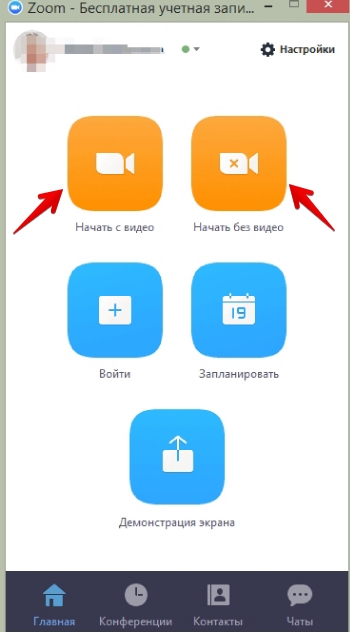
Шаг №2. Добавление участников
Добавить участников на конференцию можно минимум двумя способами
Этот способ применяется до начала конференции.
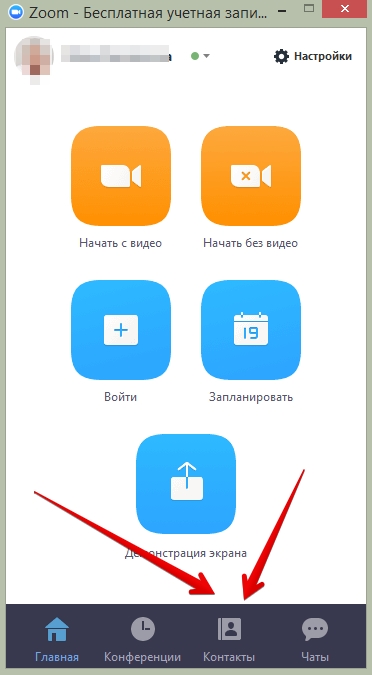
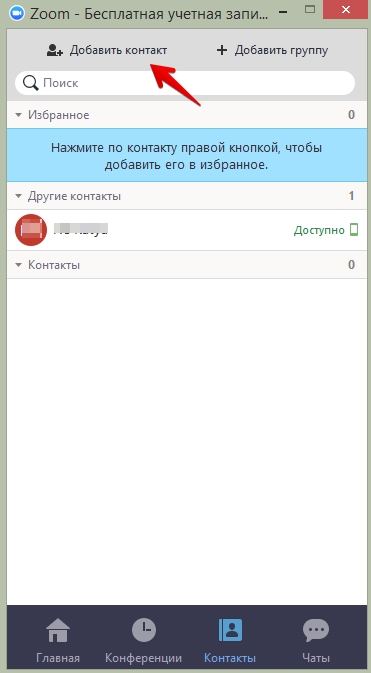
- В меню , внизу находите кнопку “Контакты” и нажимаете на нее;
- Открывается окно меню добавления контактов.;
- И вы можете добавлять участников на планируемую конференцию либо нажав на “Добавить участника” и ввести электронный адрес приглашаемого человека.;
- Либо в списке контактов найти нужных людей, с которыми вы уже “дружите” в системе ZOOM и кликнуть на их аватарки (смотри картинку);
Можно использовать уже тогда, когда вы начали конференцию и у вас открыта рабочая зона с видео

1 – “Пригласить”
Это главная кнопка для приглашения участников в вашу конференцию в то время, как программа ужеактивирована. Нажимайте на нее и у вас появится окно, которое описано ниже (начиная с п. 4)
2 – “Управлять участниками”
Около этой кнопки всегда стоит цифра, показывающее число участников, которые находятся в прямом эфире в онлайн зале конференции. Если вы хотите посмотреть список, то нажмите на эту кнопку и рядом с экраном справа появится еще одно поле, где будет список и где можно посмотреть активность (поднятые руки)
Организатору доступна функция записи встречи. Она может быть доступна и другим участникам, если в настройках вы разрешите это. После окончания встречи на экране компьютера появится окно в котором будет показана скорость конвертации видео. Дождитесь пока процесс завершится и не отключайте интернет. Потомвы сможете найти запись на своем компьютере в специальной папке
После того, как вы нажали на кнопку 1 “Пригласить” у вас откроется следующее окно
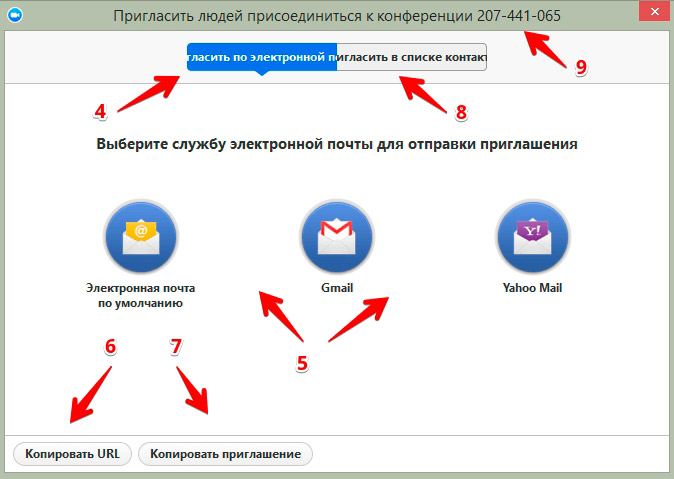
4 – “Пригласить по электронной почте”
Вы можете выбрать вариант отправки почтового сообщения из представленных (5) и отправить приглашение. Текст приглашения копируется с помощью кнопок 6 и 7
6 – “Копировать URL”
При нажатии этой кнопки копируется очень краткий вариант приглашения, который состоит только из одной строки со ссылкой, типа такой https://zoom.us/j/5979753536 . Если у вашего друга имеет на своем компьютере или телефоне программу Zoom, то ему достаточно будет только нажать на эту ссылку чтобы оказаться в виртуальном конференц зале и с вами на связи
7 – “Копировать приглашение”
Это длинный текст с множеством разных вариантов того, как человек может присоедениться к конференции.
Оба текста 6 и 7 вы можете послать письмом или вставить в диалог в любом мессенджере
8 – “Пригласить в списке контактов”
Если вы хотите пригласить уже знакомых людей, которые у вас “в друзьях” в системе, то можете нажать на кнопку 8 и выбрать из открывшегося списка друзей
9 – Номер конференции
Каждой конференции присваивается номер
- Вам при регистрации присваивается неизменый личный номер “Зала персональных конференций”. Вы им можете пользоваться для общения со знакомыми людьми на постоянной основе;
- Если вы открываете конференцию с незнакомыми людьми или на один раз, то залу каждый раз присваивается новый номер, который действует до окончания конференции. Именно он отсылаетс людям в приглашении, если вы их пригласили в уже начавшуюся конференцию. Этот номер не надо копировать. Он автоматически вствится в приглашение, сформированное при нажатии кнопок 6 или 7.;
- Задай свой вопрос
- Стать частью команды
- Политика конфиденциальности