
Копирование и вставка графических объектов
Хотите научиться работать с файлами различных форматов в InDesign? Хотите скопировать текст или изображение из Illustrator в InDesign? Или поместить файлы Photoshop или Acrobat?
Вы можете копировать и вставлять изображения, текст или объекты из других приложений Adobe, таких как Illustrator, Photoshop или Acrobat. Вы также можете вставлять в документ InDesign графические объекты в форматах EPS, BMP, PNG и т. д. Читайте дальше, чтобы узнать, как скопировать или импортировать файлы в InDesign.


Копирование текста из Illustrator
Копируйте текст из Illustrator и вставляйте его в InDesign без потери формата или эффектов.

Прежде чем продолжить, установите последнюю версию Illustrator (версия 27.0) и InDesign (версия 18.0).
Теперь вы можете копировать текст из Illustrator, вставлять его в InDesign и сохранять его в активном состоянии. Вы также можете вставлять его с форматированием или без форматирования.
Выберите Редактирование > Установки > Обработка буфера обмена .
Выберите один из следующих вариантов:
- Вся информация (маркеры указателя, цветовые образцы, стили и т. д.) . Выберите этот параметр, чтобы по умолчанию вставлять с форматированием .
- Только текст . Выберите этот параметр, чтобы по умолчанию вставлять только текст .
Нажмите ОК .

Вы также можете переключаться между параметрами форматирования вставки с помощью вставки сдвига. Скопируйте текст из Illustrator, любого текстового редактора или веб-страницы, и вы увидите элемент-вставку сдвига, который будет выглядеть следующим образом.
Выберите Редактирование > Установки > Обработка буфера обмена .
Установите флажок Показать параметры вставки .
Если выбрано Вся информация (маркеры указателя, цветовые образцы, стили и т. д.) , вы увидите в сдвиге параметр Вставка с форматированием в качестве параметра по умолчанию. Выберите сдвиг, а затем нажмите Вставить только текст .
Если вы выбрали Только текст , вы увидите в сдвиге параметр Вставить только текст в качестве параметра по умолчанию. Выберите сдвиг, а затем нажмите Вставить с форматированием .
При копировании текста в существующий текстовый фрейм сдвиг вставки появляется в конце последней строки.
Также можно скопировать и вставить или перетащить графические объекты Illustrator, чтобы выбрать и отредактировать контуры в графическом объекте. Перетаскивание графических объектов из Illustrator работает как команда Поместить , и изображения появляются на панели Связи , но установить параметры импорта нельзя. Можно также перетаскивать несколько файлов одновременно.
Выберите графический объект в Adobe Illustrator, Adobe Bridge, проводнике Windows, программе Finder (macOS) или на рабочем столе и перетащите его в InDesign. Убедитесь, что формат этого файла изображения поддерживается.
Вставка других файлов Adobe
Вариант Поместить позволяет вставлять графические объекты (размещать изображения или импортировать рисунки). Он обеспечивает наиболее высокий уровень поддержки разрешений, форматов файлов, многостраничных файлов PDF и INDD и цветов.
Хотите импортировать файл PSD, многослойный PDF, AI или INDD в свой документ InDesign? Выполните следующие действия, чтобы Поместить многослойные файлы и управлять видимостью слоев:
Выберите Файл > Поместить .
Установите флажок Показать параметры импорта , а затем выберите многослойный файл Adobe, который необходимо импортировать.
В диалоговом окне «Поместить» можно выбрать или изменить следующие параметры:
Предварительный просмотр
Предварительный просмотр страницы перед ее размещением. Если размещается страница из многостраничного файла PDF, укажите номер страницы для предварительного просмотра цифрами или с помощью кнопок со стрелками.
- Просматриваемая страница
- Все
- Диапазон
Для файлов Illustrator можно указывать, какую рабочую область необходимо разместить.
Обрезать по > По ограничительной рамке (только для видимых слоев)
Помещает ограничительную рамку страницы или минимальную область, включающую объекты, которые на ней находятся, включая типографские метки, только для видимых слоев.
Обрезать по > По ограничительной рамке (все слои)
Помещает ограничительную рамку всей области слоев файла, даже если слои скрыты.
Обрезать по > Содержимое
PDF помещается только в области прямоугольника, который автор документа определил в качестве границ размещаемого графического объекта (например, в случае с коллекциями графических файлов).
Обрезать по > Обрезать
Помещает PDF только в область, которая отображается или печатается в программе Adobe Acrobat.
Обрезать по > Обрезка
Определяет место, где итоговая страница будет физически обрезана в процессе печати, если присутствуют метки обрезки.
Обрезать по > Выпуск за обрез
Если присутствует область выпуска за обрез, то помещает только область, которая представляет место, где будет обрезано содержимое страницы. Эта информация может оказаться полезной в том случае, если страница выводится в среде допечатной подготовки. Печатная страница может включать типографские метки, которые выходят за пределы области выпуска за обрез.
Обрезать по > Материал
Помещает область, которая представляет размер исходного PDF-документа (например, по размеру листа формата A4), включая типографские метки.
Выберите этот параметр, чтобы в макете InDesign был виден текст или графический объект, находящийся под размещенной PDF-страницей. Отмените выбор этого параметра, чтобы произвести помещение PDF-страницы с непрозрачным белым фоном.
Как добавить изображения в InDesign
В создании этой статьи участвовала наша опытная команда редакторов и исследователей, которые проверили ее на точность и полноту.
Команда контент-менеджеров wikiHow тщательно следит за работой редакторов, чтобы гарантировать соответствие каждой статьи нашим высоким стандартам качества.
Количество источников, использованных в этой статье: 7. Вы найдете их список внизу страницы.
Количество просмотров этой статьи: 35 583.
В этой статье:
Картинки в печатных буклетах улучшают информационное содержание, привносят визуальный интерес и добавляют эмоции. Adobe InDesign – это программное обеспечение для создания печатных материалов. Зная о том, как добавить картинки в InDesign, вы сможете создать печатные документы с привлекательным содержанием и видом.

Откройте Adobe InDesign.

В InDesign, откройте документ для работы. Выберите File>Open на панели управления. Если вы еще не создали документ в InDesign, то сделайте это, выбирая File>New>Document и указывая нужные параметры.

Переместите и установите картинку на нужную позицию, и отпустите кнопку мышки.

Измените размер вашей картинки, если необходимо, выделяя картинку с помощью Select tool и нажимая на одну из ручек (небольшие квадраты), находящуюся на фрейме. Перетащите ручку, одновременно удерживая кнопки Control и Shift. Удерживая Shift, вы пропорционально измените размер картинки. Если вы хотите вырезать определенную часть картинки, то удерживайте Ctrl и двигайте указатель. А также, вы можете ввести нужные параметры размера вашей картинки, вписывая их в соответствующие поля на панели управления (Height и Width).
INDESIGN экспорт pdf и качество фото.
Делаю макет в индизе. Далее экспорт — высококачественная печать. Настройки сжатия по умолчанию (до 300dpi) или пробовал вообще их отключать.
Открываю PDF — вроде все ок! Но типография пишет что разрешение фото 206 dpi вместо 300. Проверяю — линкованное фото 300, сжатие выключено, на вид фото того же качества что и исходник. Профили цветовые те же.
НО! Если В Pdf выбрать картинку — сохранить изображение как. и после этого посмотреть свойства сохраненной картинки — реально 206 dpi пишет.
Где и кто тупит? Я экспортирую криво или при сохранении фото из PDF оно автоматом сжимается?
Блог Тани Соколовской

Верстаю деловой журнал «Агроинвестор». В блоге раскрываю процессы, делюсь опытом, конспектирую книги. Избранные работы — на сайте.
Допечатная подготовка в inDesign
Корректно подготовить сверстанный проект к печати — довольно трудоемкая задача. Нужно проверить шрифты, изображения, цвета, формат, учесть прозрачные элементы, настроить экспорт, чтобы типография приняла файл в печать. Расскажу, что и как делаю я для периодического издания «Агроинвестор».
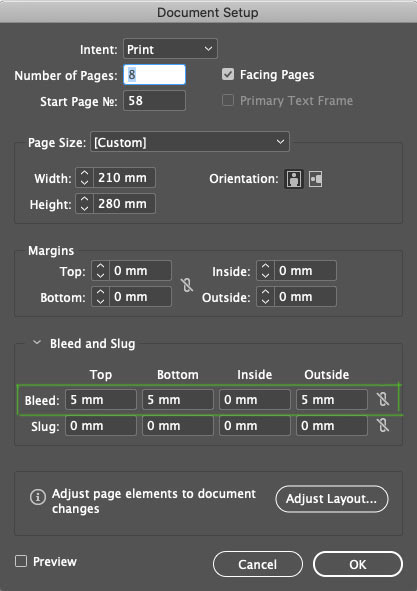
Параметр Bleed
Перед началом работы на этапе создания нового документа обязательно нужно установить параметр Bleed. Его значение можно узнать в типографии, как правило, это 3—5 мм:
Это нужно, чтобы контролировать элементы, которые идут под обрез. В документе Bleed отображается красной рамкой по контуру рабочей зоны. На изображении ниже видно, что линия в колонтитуле выходит за пределы листа и доходит до красной рамки:
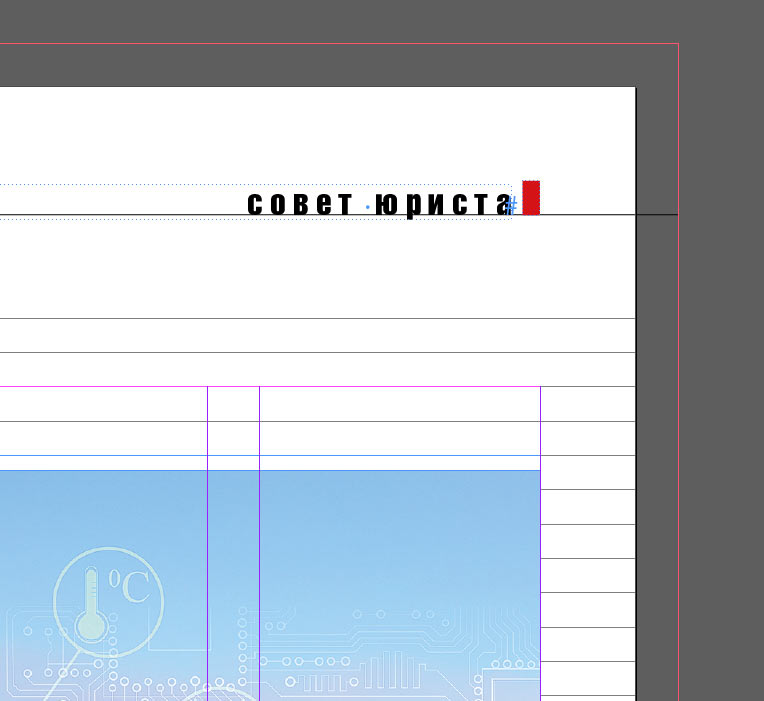
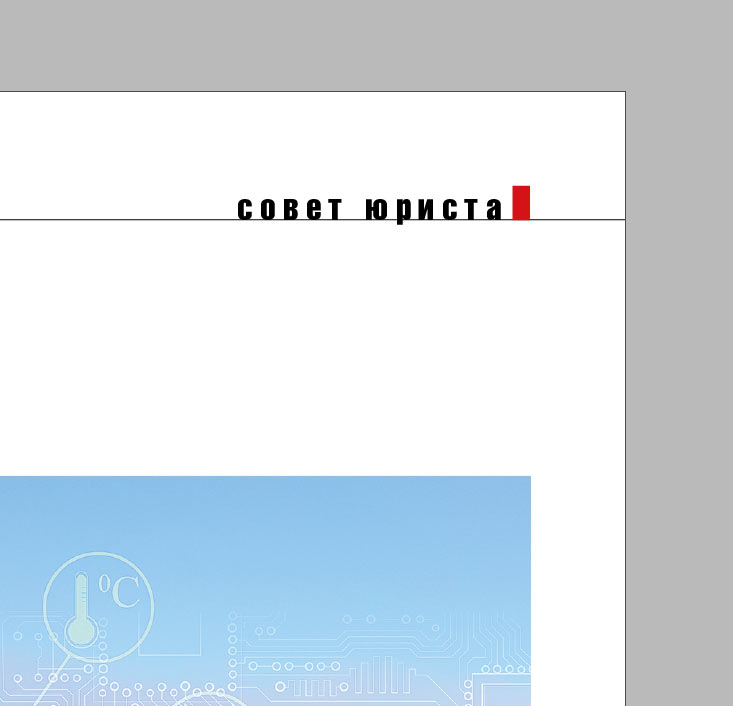
Это значит, что в печатном виде страница будет выглядеть так:
Если линию довести не до красной рамки, а оставить в упор у края листа:
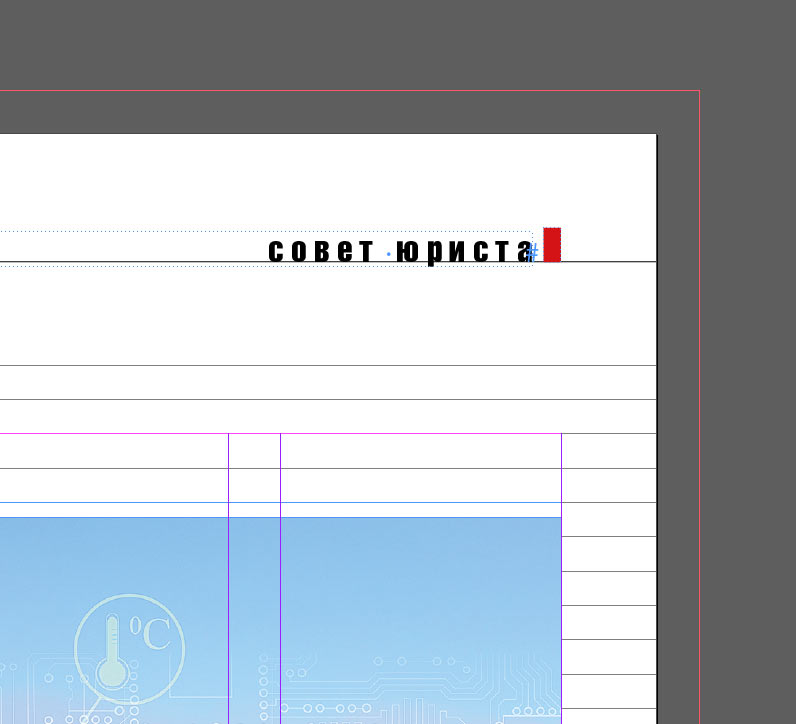
В печати мы рискуем получить такой результат:
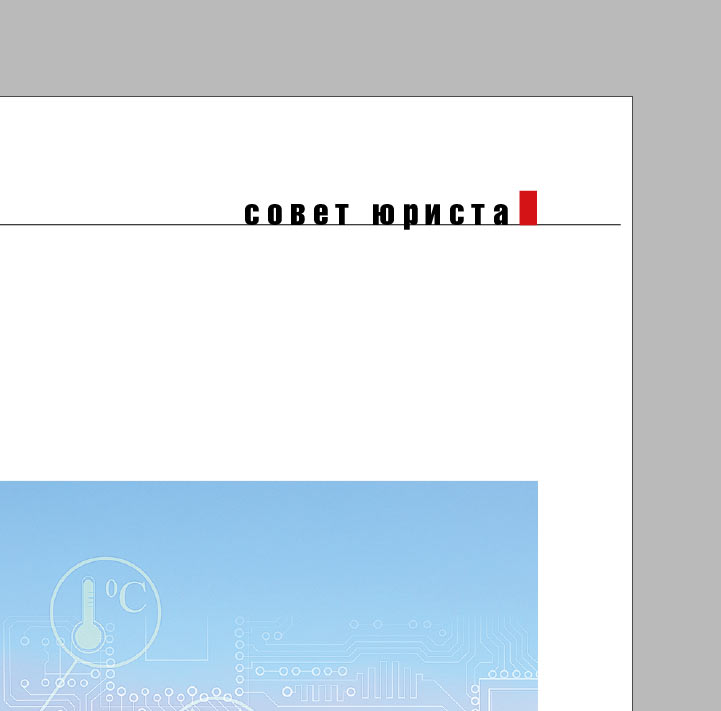
Дело в том, что при печати под обрез всегда есть погрешность в 2—3 мм, как внутрь рабочей зоны, так и за ее пределы. Параметр Bleed помогает устранить эту погрешность.
Режим Preview
В процессе верстки я всегда переключаюсь между режимами просмотра Normal и Preview. Режим Preview помогает отследить, чтобы все вылеты под обрез действительно были под обрез, а значимые элементы оставались в пределах печатной зоны. На изображениях ниже можно увидеть, что линии в верхнем и нижнем колонтитулах выходят за пределы печатной зоны, а значит они будут корректно обрезаны. Preview показывает, как сверстанный разворот будет выглядеть в печати:
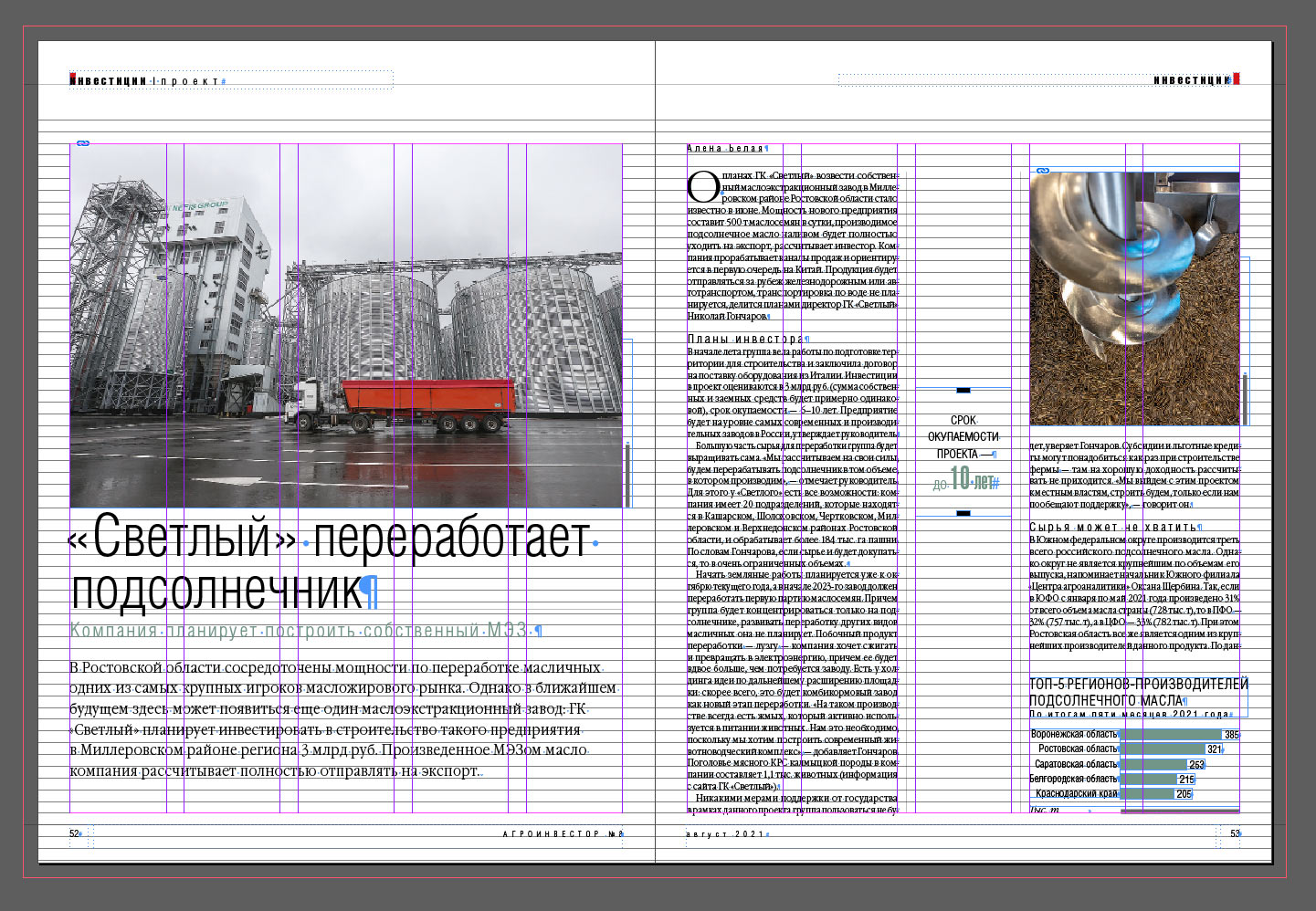
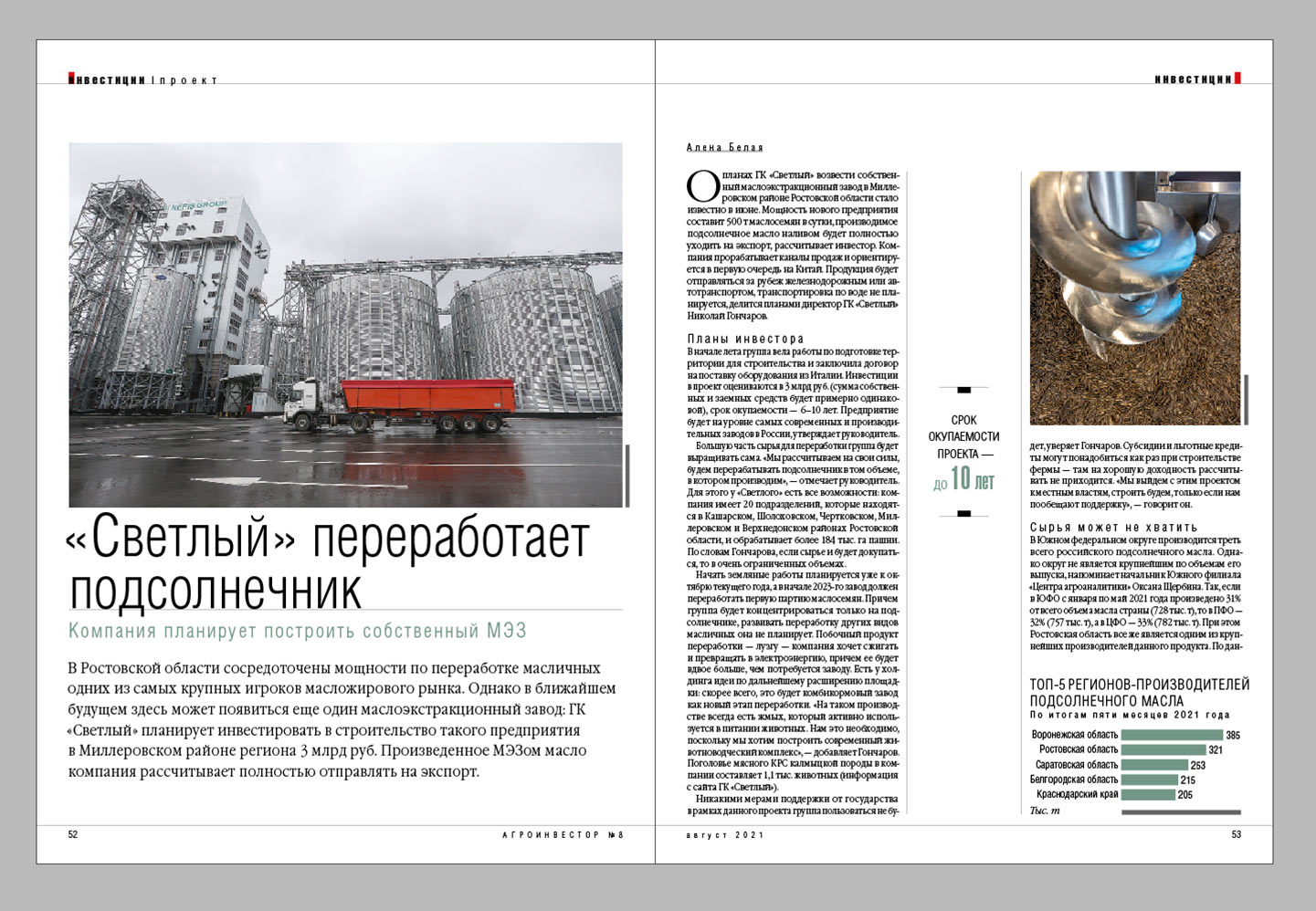
Normal — Preview
Режим просмостра High Quality Display
Чтобы контролировать разрешение изображений, я работаю в режиме High Quality Display. Если изображение размытое или пиксельное, значит нужно обратить на него внимание. Ниже я расскажу о более точном контроле изображений, но на этапе верстки режима High Quality Display вполне достаточно:
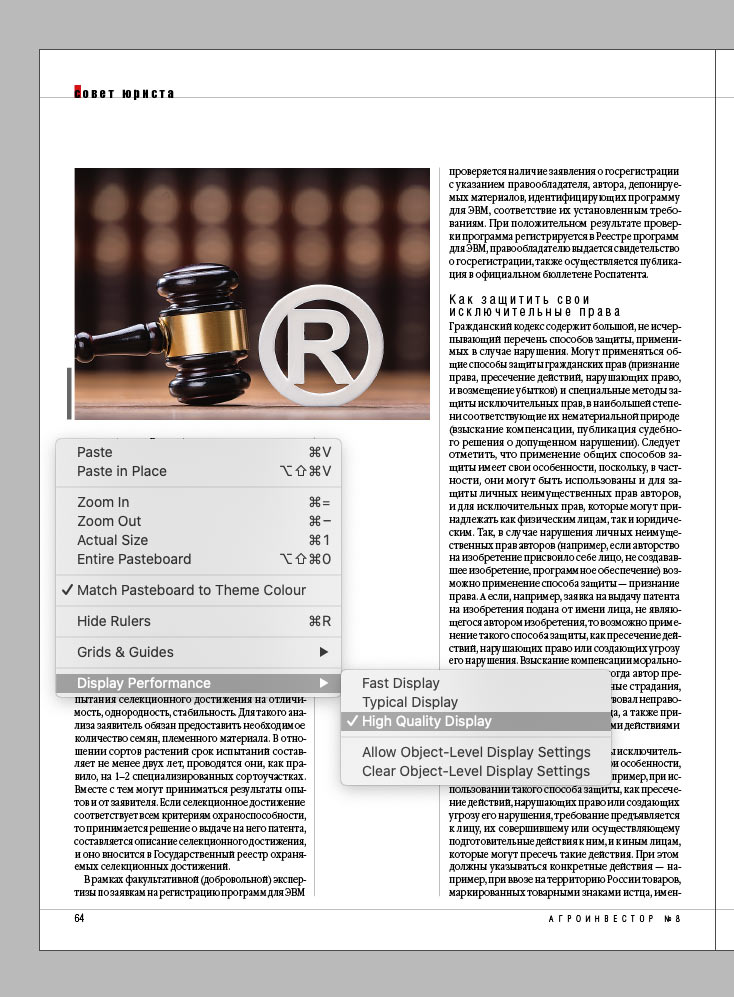
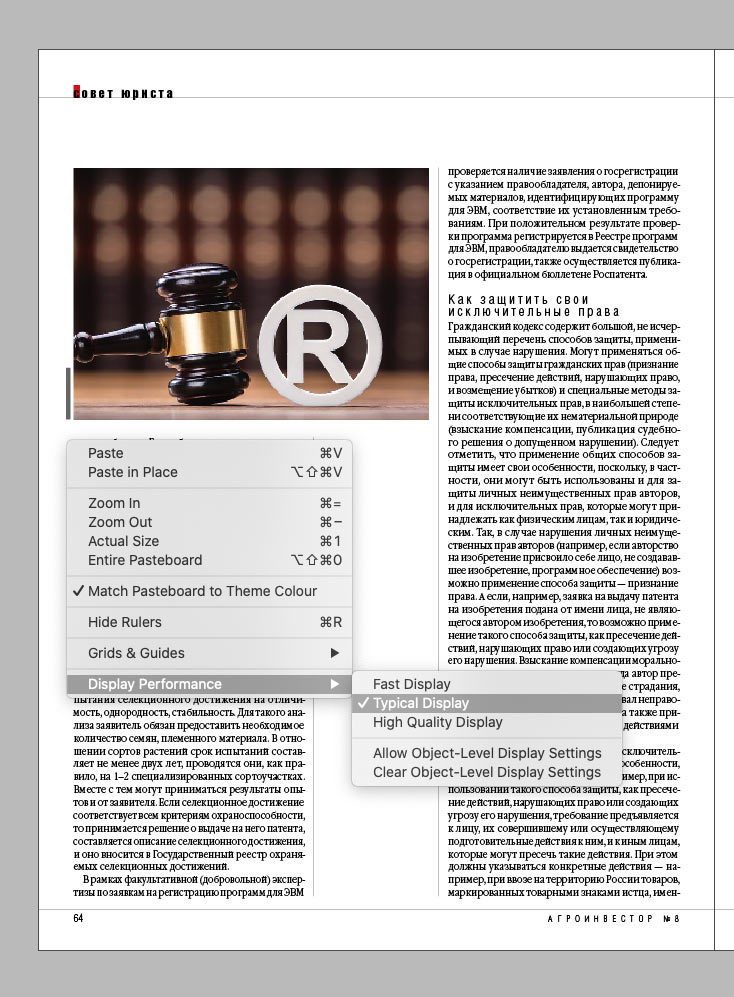
В режиме High Quality Display видно, что изображение качественное
Текст и орфография
В процессе верстки всегда проверяю хвосты в текстовых боксах. Красный плюсик в правом нижнем углу значит, что внутри бокса остался скрытый текст, — это нужно исправить:
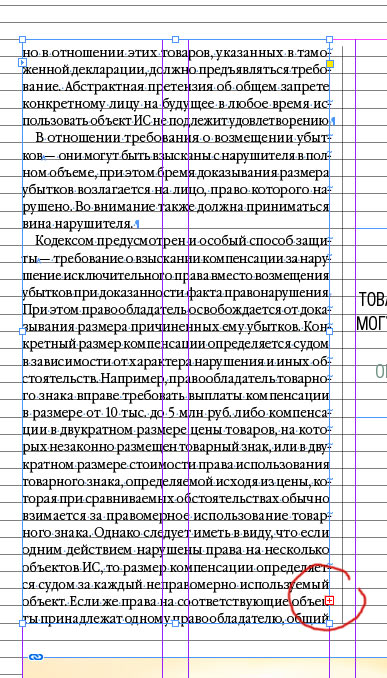
Чтобы посмотреть сколько текста висит хвостом, можно нажать на плюсик и создать еще один текстовый бокс, а еще можно включить Story Editor:
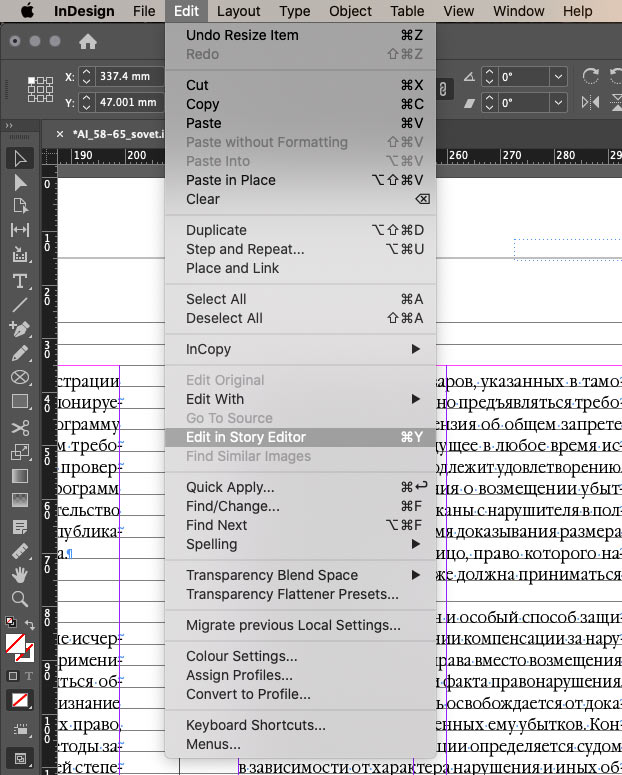
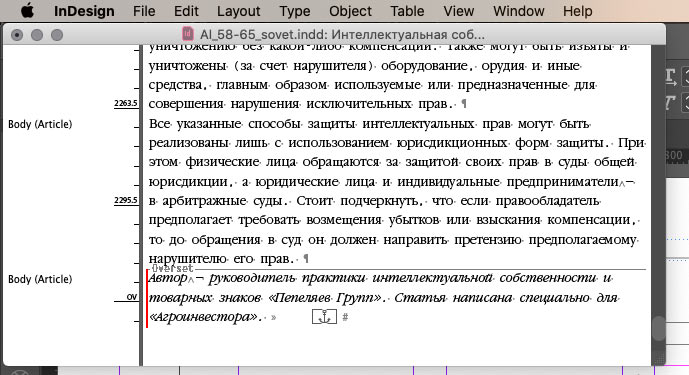
Тогда появится окно, которое покажет весь текст фрейма. Серая горизонтальная линия Overset и красная вертикальная линия обозначили кусок текста, который не отображается:
Для контроля орфографии я включаю режим Dynamic Spelling:
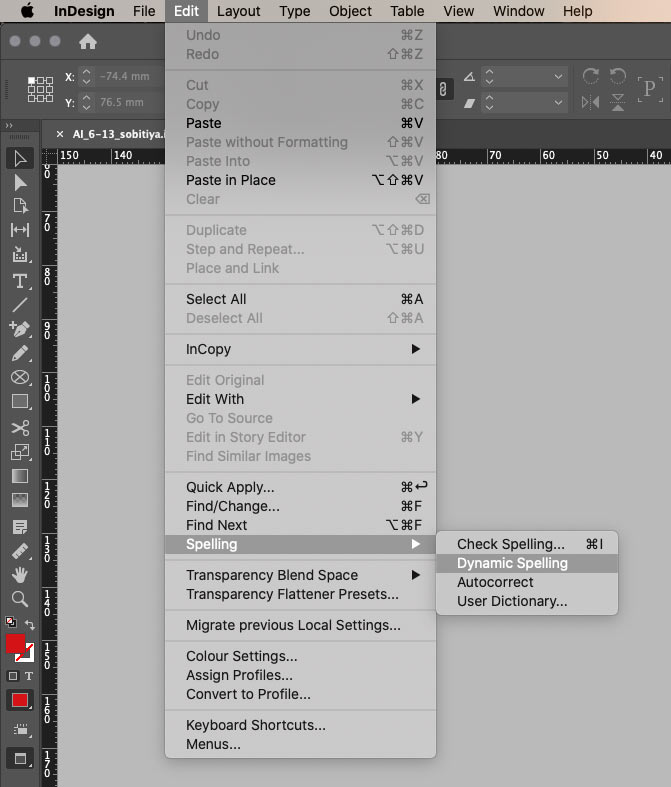
Он автоматически подчеркивает незнакомые слова и слова, которые могут содержать ошибку, совсем как текстовый редактор:
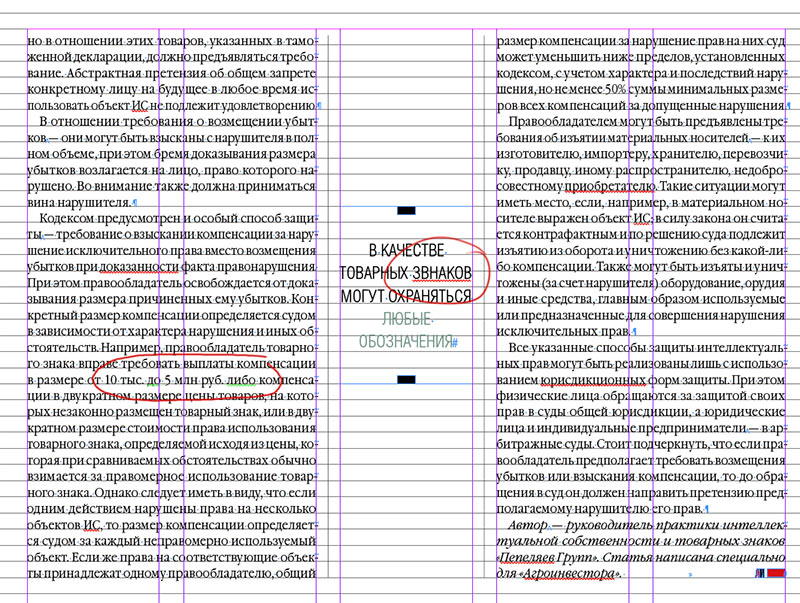
Красное подчеркивание означает грамматическую ошибку. Зеленое подчеркивание показывает, что перед словом стоит точка, а значит оно должно начинаться с заглавной буквы. В моем случае это ошибкой не считается 🙂
Если выбрать Check Spelling, то можно вручную пройтись по всем подчеркнутым словам и заменить их при необходимости.
Проверка изображений
Режим High Quality Display позволяет визуально отслеживать качество изображений. Для более точного контроля у меня настроена панель Links:
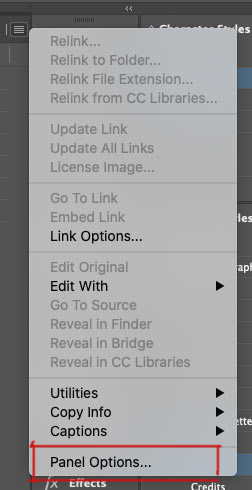
Мне удобно видеть следующие значения:
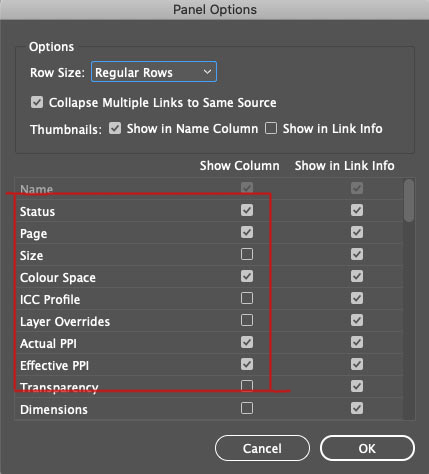
Так это отображается в документе с изображениями:
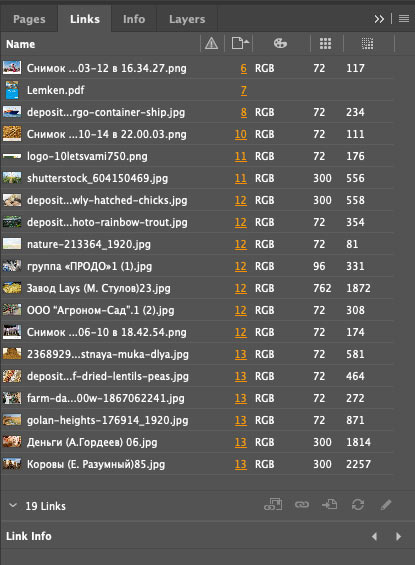
Видно, что цветовая схема изображений RGB и качество низкое, в печать такое не отправить. После подготовки изображений к печати (об этом есть отдельный пост), значения выглядят так:
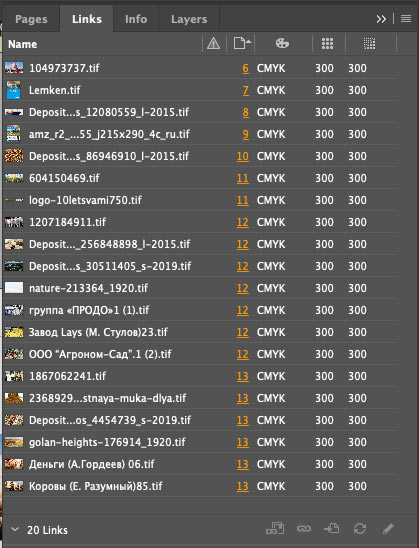
Теперь я вижу, что все изображения в документе готовы к печати.
Проверка шрифтов
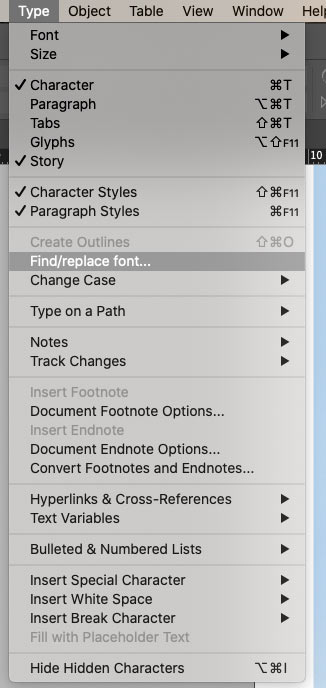
В работе над периодичным изданием я использую текстовые стили, о них писала в посте об оптимизации работы над журналом, поэтому со шрифтами у меня всегда порядок. Но если проект новый, то перед отправкой в типографию всегда проверяю, какие шрифты используются в документе. Это нужно для того, чтобы в печать случайно не ушел какой-то «левый» шрифт или шрифт без соответствующей лицензии. Посмотреть шрифты можно в самом документе:
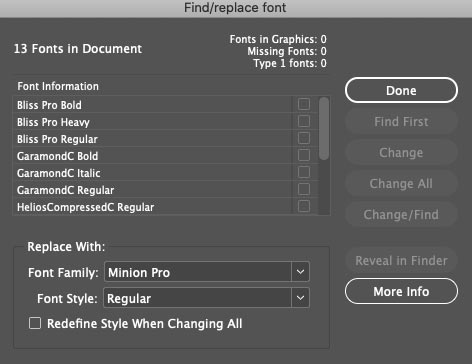
И если необходимо, сразу заменить случайный шрифт:
Также все шрифты можно посмотреть непосредственно перед экспортом файла в печать, об этом расскажу дальше.
Кроме того следует проверить тип шрифтов — OpenType или TrueType. Некоторые типографии могут не принять макет, если в нем будут шрифты Трутайп, например. Такие шрифты можно перевести в кривые.
Проверка на ошибки
Ошибки в файле я отслеживаю в панели внизу слева:

Если визуально я не могу найти ошибку, то на помощь приходит панель Preflight. Также ей удобно пользоваться, если ошибок много:
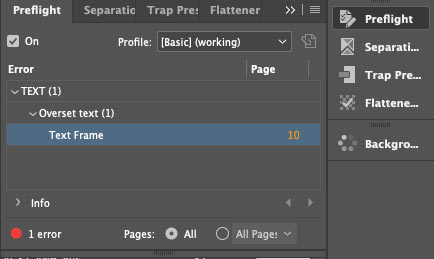
Все ок, когда индикатор в нижней панели светится зеленым:

Панель Preflight можно настраивать для каждого нового проекта, но базовых настроек в целом достаточно.
Еще ошибки можно отследить непосредственно в процессе упаковки файлов в печать, об расскажу этом дальше.
Контроль черного
По требованиям типографии сумма красок для черного цвета в изображениях не должна превышать 300%. Проверить это можно с помощью панели Separations Preview, я установила значение Ink Limit 300%. Так я вижу фрагменты изображения с превышенным лимитом красок — они подсвечены красным цветом:
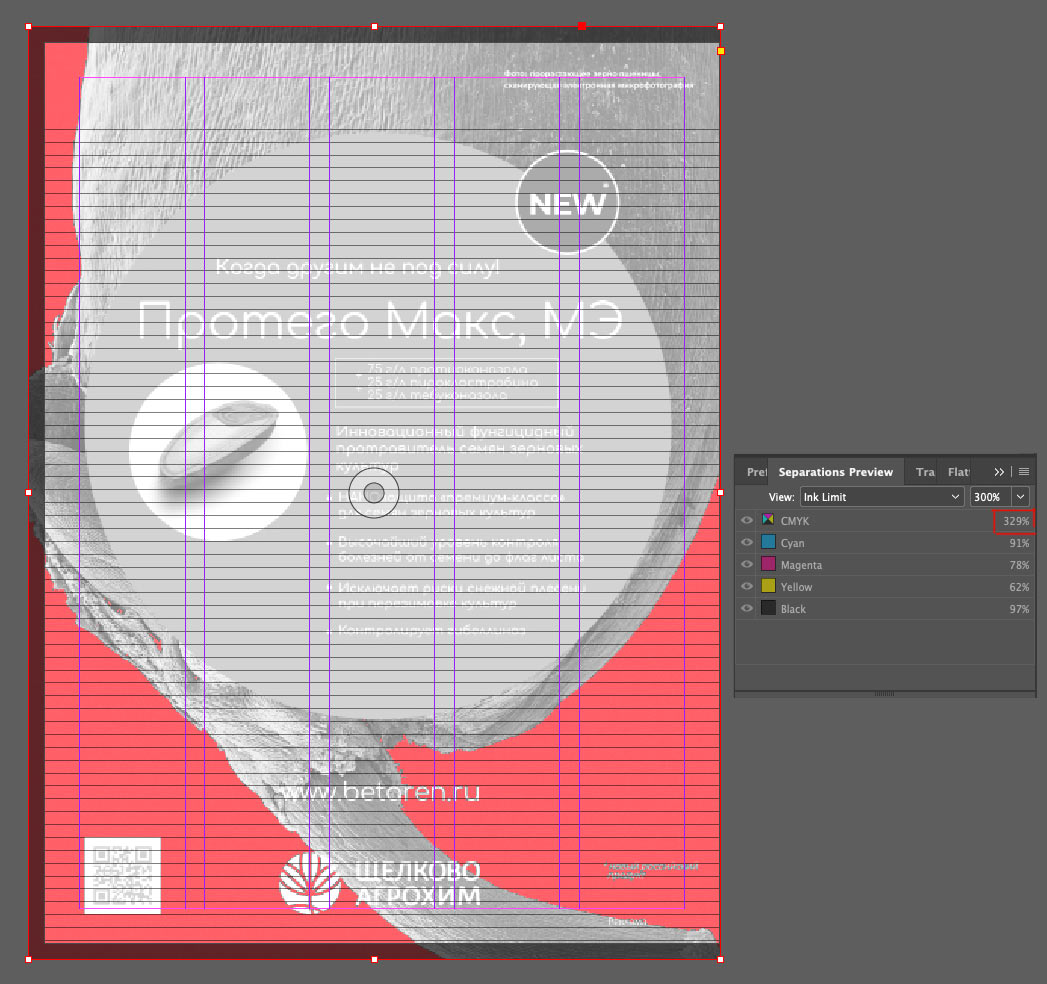
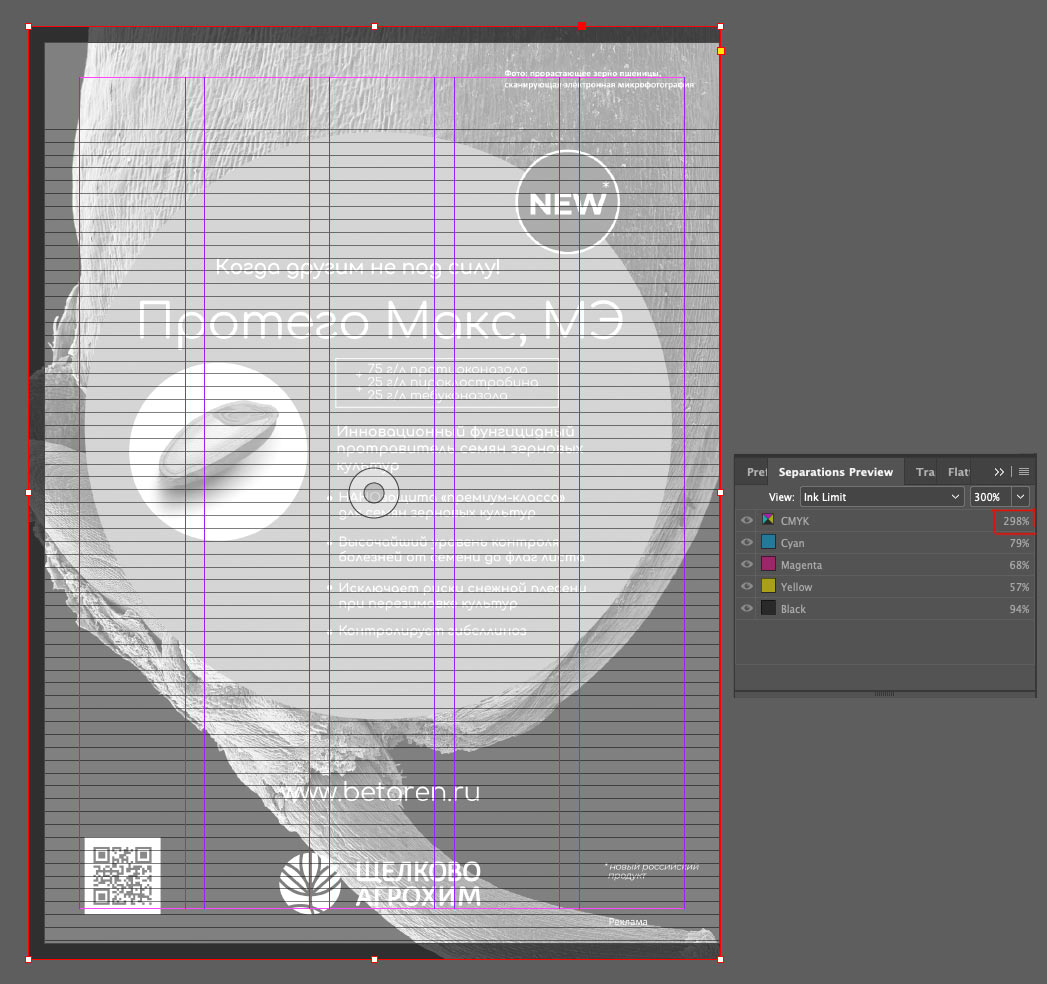
Чтобы это исправить, я сохраняю изображение в цветовом профиле ISO Coated v2 300 (ECI) — именно с ним работает наша типография. Про цветовые профили расскажу подробно в отдельном посте. Обновляю изображение и снова смотрю через Separations Preview:
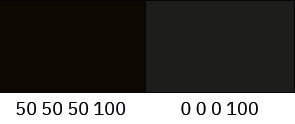
Если где-то присутствует плашечный черный, важно не забыть сделать его составным, например, 50 50 50 100 (CMYK). Если взять черный составом 0 0 0 100, то есть 100% только черной краски, то в печати рискуем получить «выгоревший» цвет:
Прозрачность
Еще один момент — проверить макет на предмет прозрачных объектов. Это нужно для того, чтобы в печати все прозрачные объекты и элементы, на которые они влияют, пропечатались корректно — как задумано дизайном. Для примера я добавила в макет прозрачный прямоугольник. В режиме Flattener Preview все прозрачности выделены красным:
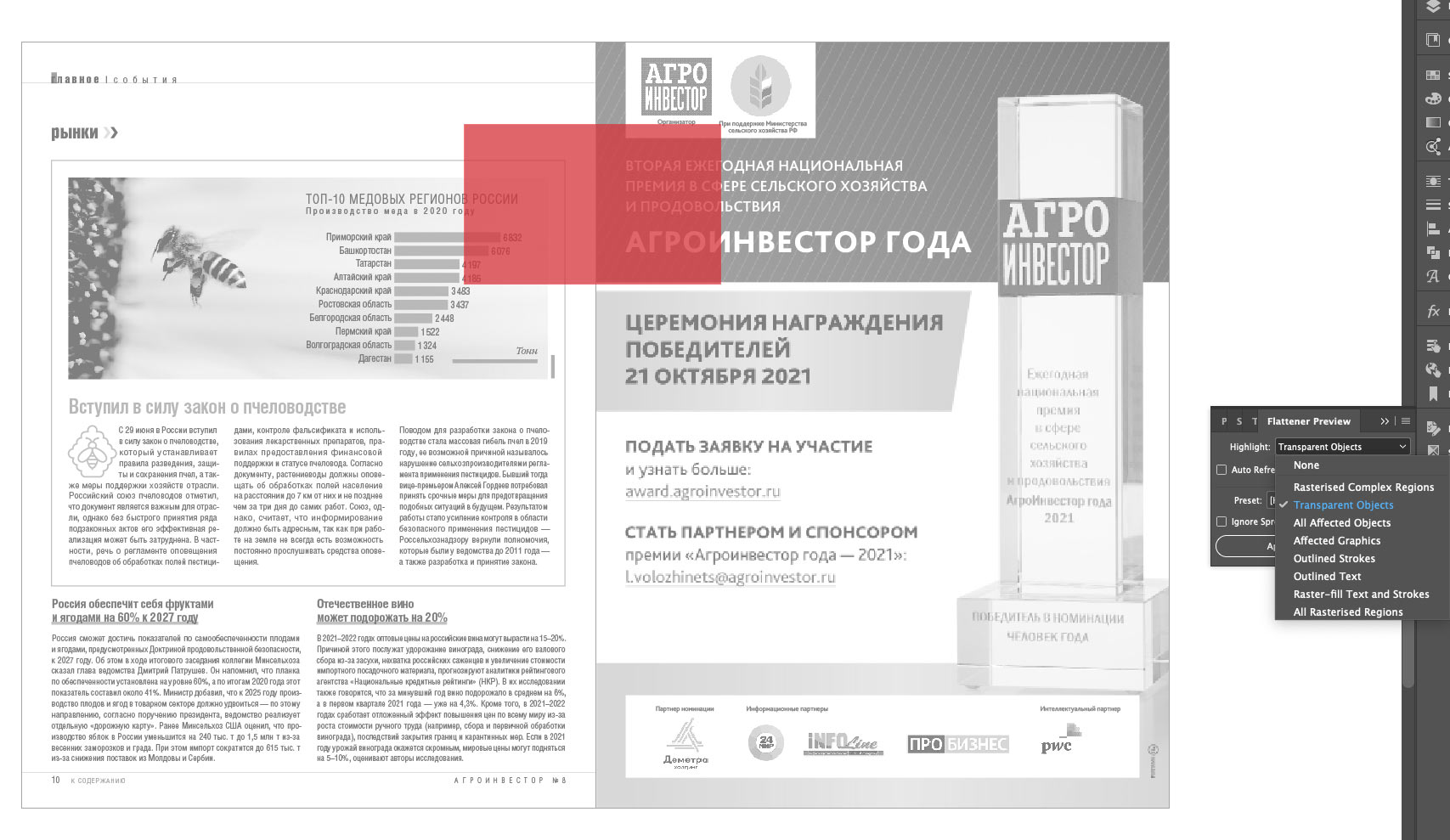
Там же можно посмотреть все подверженные прозрачности элементы, то есть те, которые затрагивает прозрачный прямоугольник:
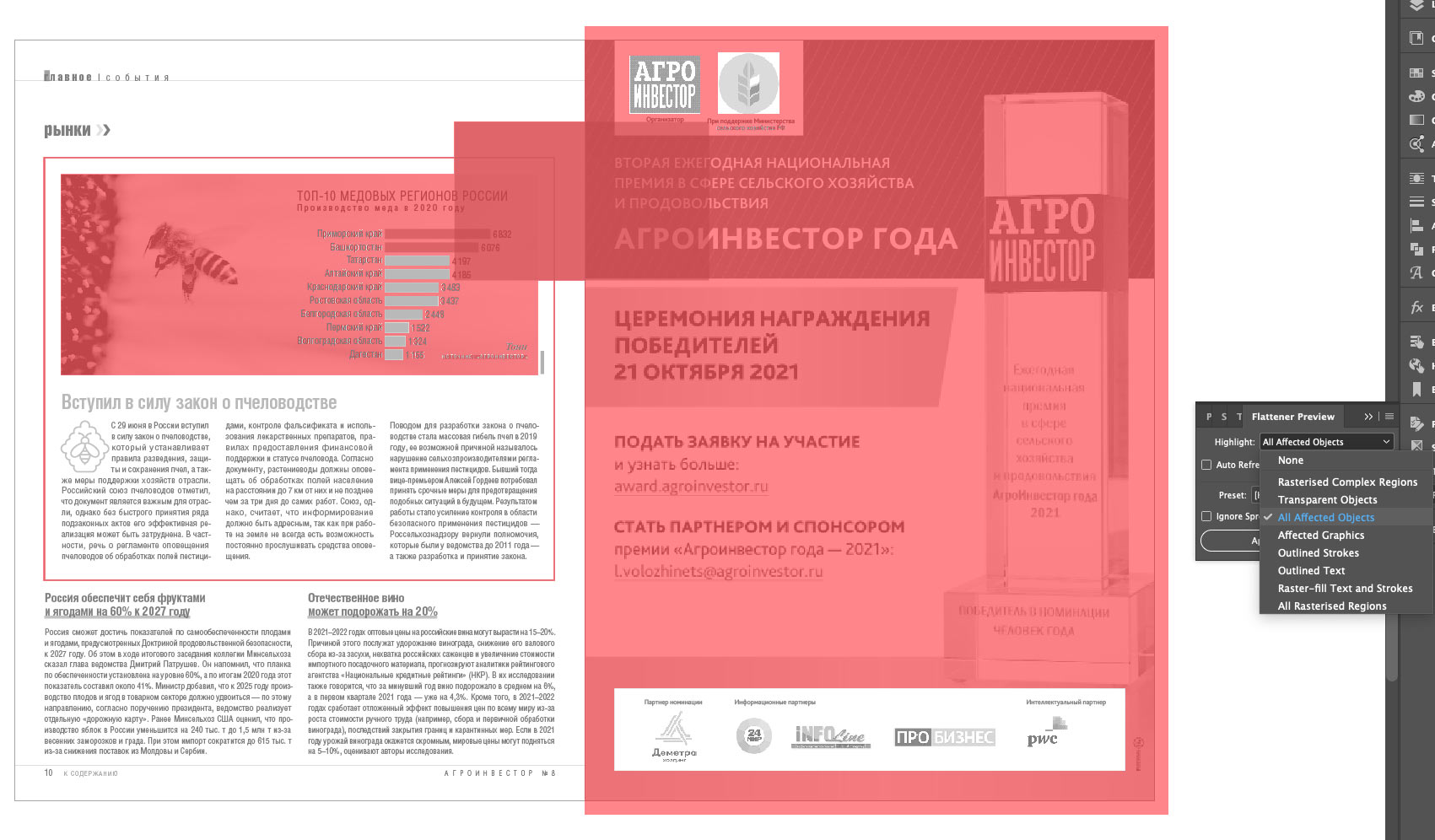
Особенно важно проверять прозрачность, если типография требует файл совместимый с Acrobat 4 (PDF 1.3), так как именно эта версия не поддерживает прозрачные объекты. Это значит, что при экспорте все прозрачности будут растрированы и им нужно задать параметры экспорта. Сделать это можно в панели Flattener Preview:
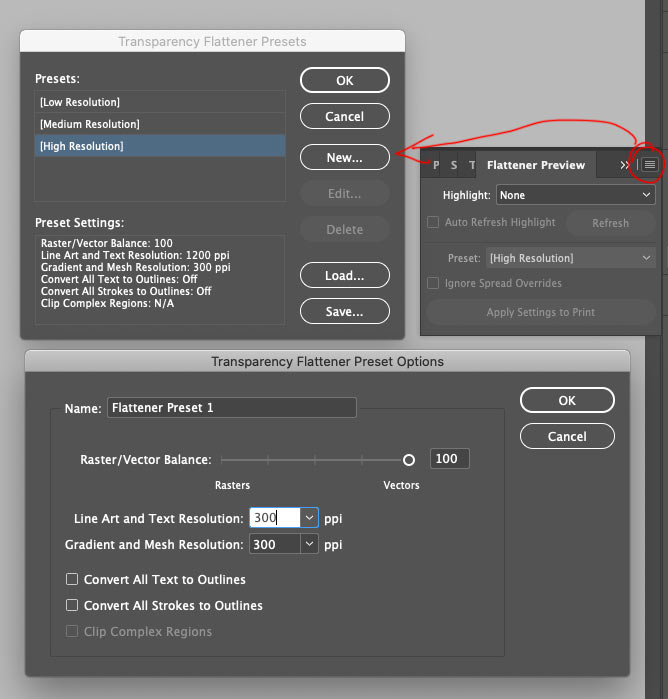
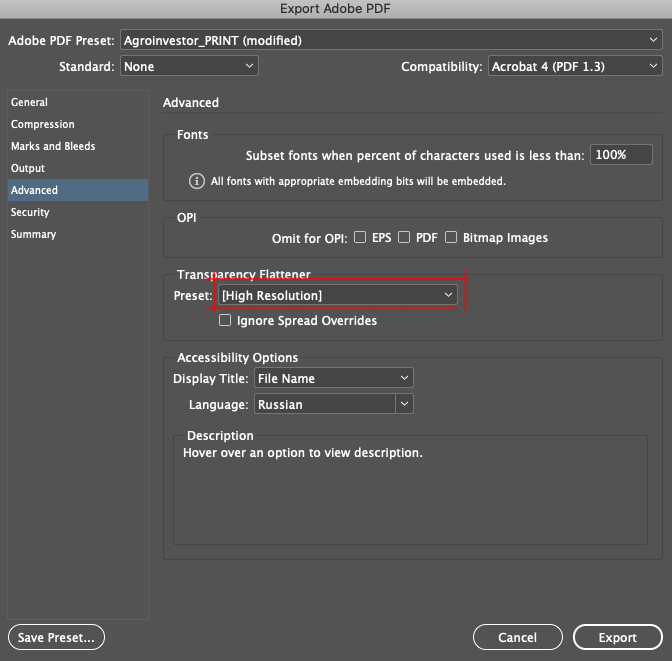
Так мы создаем пресет с нужными настройками и используем его при экспорте. Я знаю, что в макетах журанала «Агроинвестор» нет прозрачностей, поэтому не заморачиваюсь с пресетом, а просто использую встроенный пресет High Resolution:
Экспорт
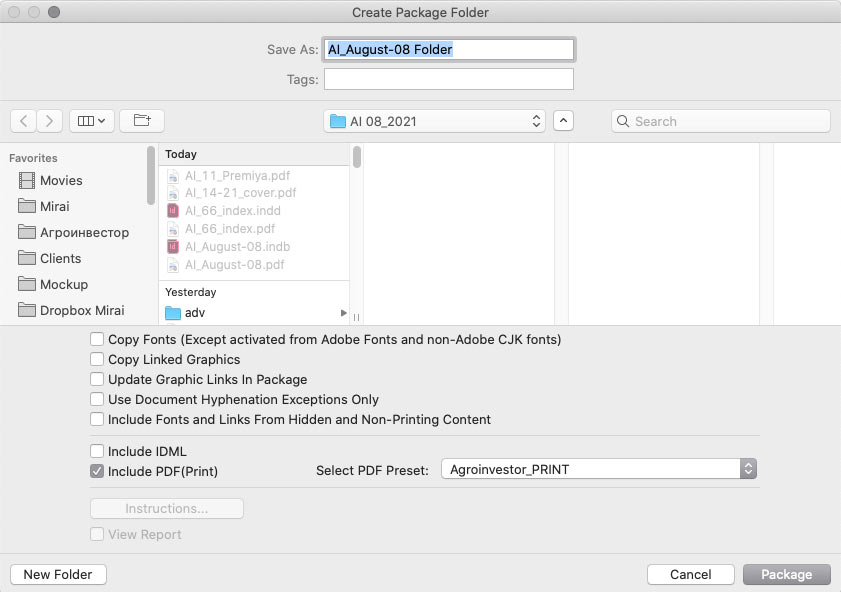
В работе с журналом я использую формат Book в InDesign (расскажу о нем в отдельном посте), поэтому для экспорта файла в печать использую команду Package Book For Print. Выскакивает окно, в котором я могу галочками отметить все, что хочу получить в пакет экспорта — мне нужен только PDF-файл, а также выбираю заранее сохраненный пресет экспорта для «Агроинвестора»:
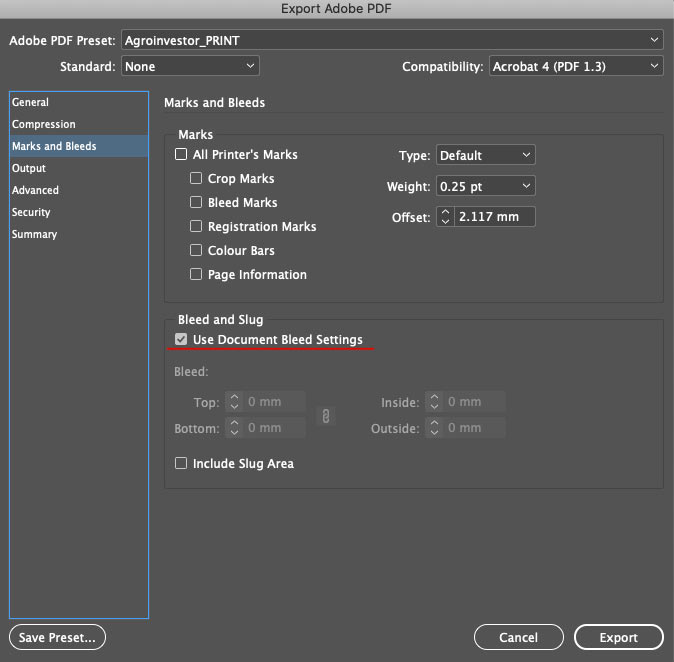
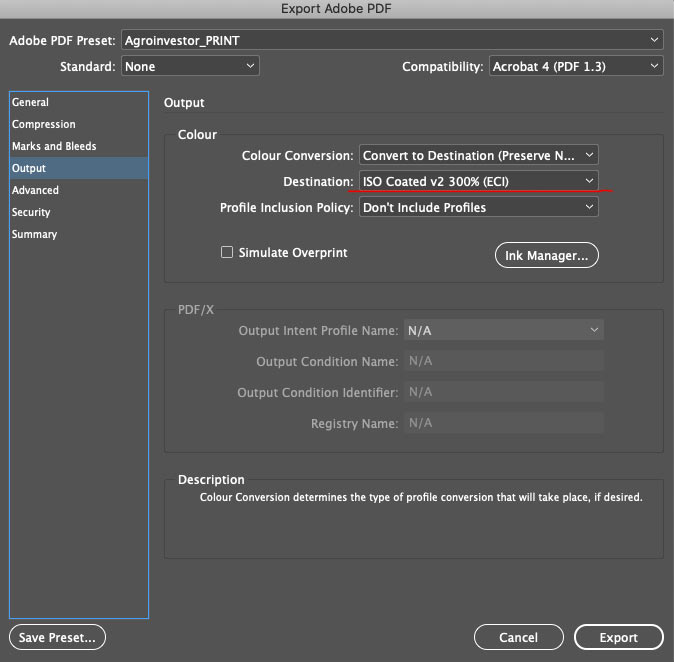
Настройки у пресета такие:
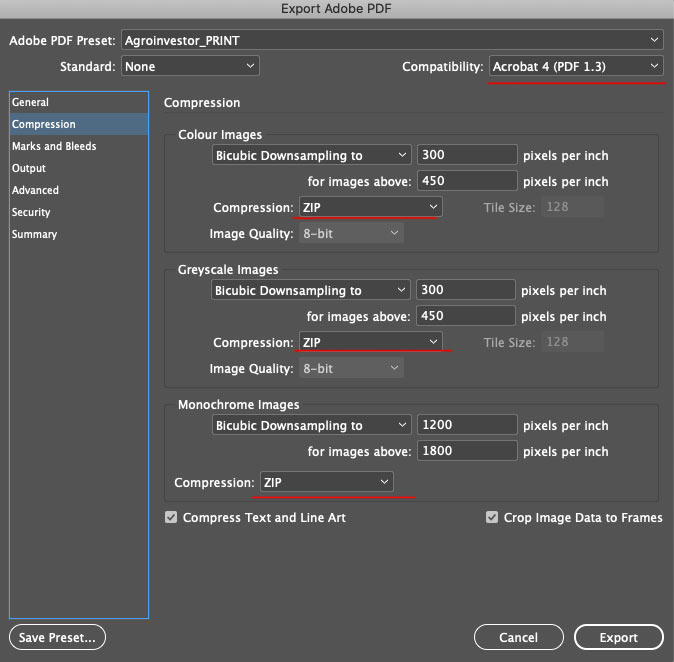
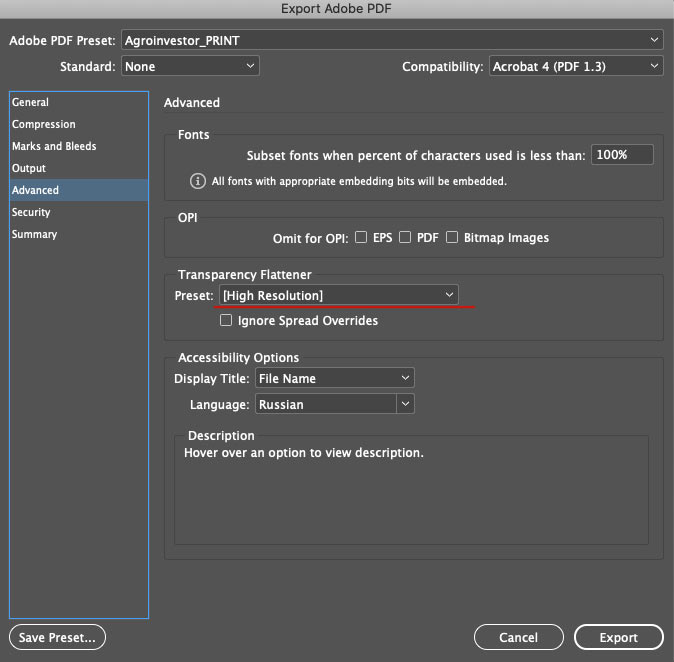
Совместимость с Acrobat 4 (PDF 1.3) по требованиям типографии и ZIP сжатие для изображений.
Использовать блиды установленные в макетах.
Экспортировать изображения в нужном цветовом профиле (эту настройку ставлю на всякий случай, все изображения я готовлю заранее).
Использовать пресет High Resolution для прозрачных объектов.
И наконец финальная проверка на ошибки:
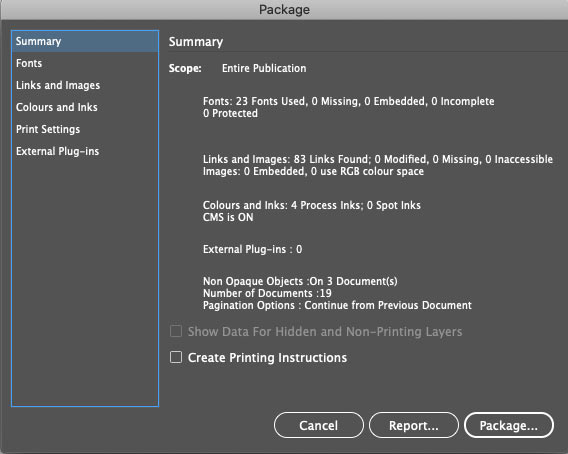
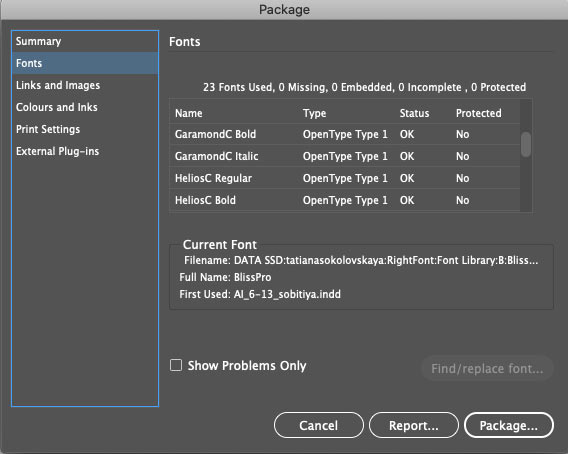
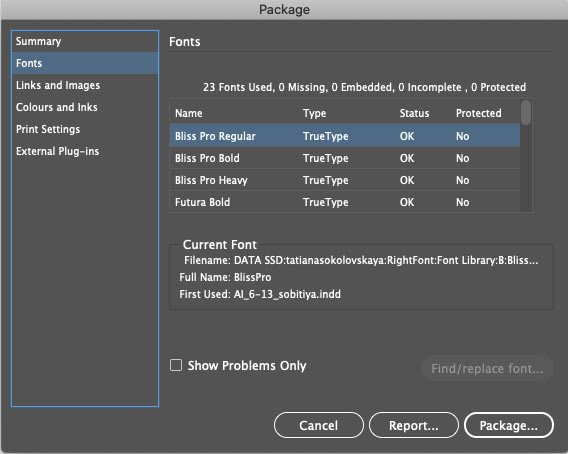
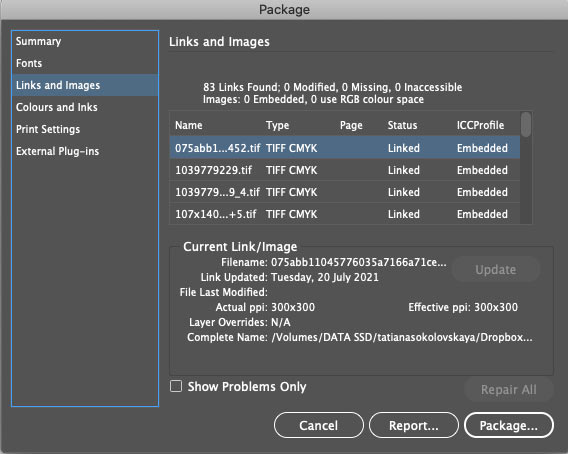
Тут видим, что ошибок нет, шрифты в порядке, изображения тоже в порядке
Получаю файл и отправляю в типографию 🙂