
Сделайте Google основной поисковой системой

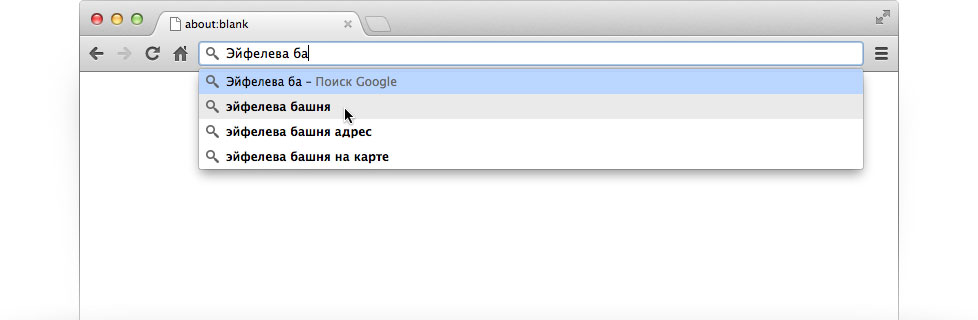
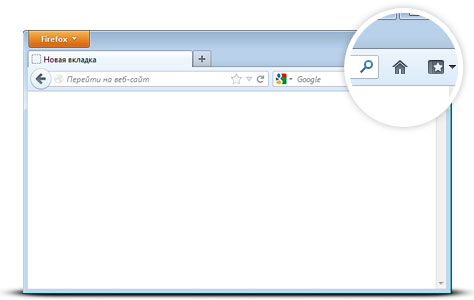
Вводите запросы прямо в адресной строке, находясь на любом сайте.
Отправляйте поисковые запросы прямо из окна поиска, находясь на любом сайте.

How to switch to the desktop
no text here please
Your shiny new Windows 8 operating system has tiles and apps on a Start Screen, and it has the original desktop that looks like the Windows you’re used to.
To make Google your default search engine, you just need to switch from apps to the desktop.
Here two options to help you switch to the desktop:
-
The quick way: If you see a black bar at the bottom of the screen saying “The site www.google.com uses add-ons that require Internet Explorer on the desktop”, click the blue Open button to switch to desktop mode.
Сделайте Google основной поисковой системой
Вводите запросы прямо в адресной строке, находясь на любом сайте.
Выберите первый вариант


Нажмите «Добавить»
Технологии Google
Не пользуетесь Android? Посмотрите инструкции для других браузеров.
Инструкция о том, как изменить поисковую систему по умолчанию в браузере на устройстве Android
Шаги
- Откройте приложение, которое называется «Интернет» или «Браузер».
- Нажмите на телефоне или в правом верхнем углу окна браузера.
- На устройстве Pixel нажмите НастройкиОсновныеПоисковая система. На других телефонах Android выберите НастройкиОбщиеПоисковая система по умолчанию.
- Нажмите Google.
Не пользуетесь Android? Посмотрите инструкции для других браузеров.
- О Google
- Продукты Google
- Конфиденциальность
- Условия
- Справка
- Изменить язык или регион
Интернет
Как изменить поисковую систему в браузере google chrome

Пошаговая инструкция по смене поисковой системы в интернет браузере Гугл Хром (G oogle Chrome ) с наглядными изображениями процесса.
Данная инструкция поможет вам изменить поисковую систему по умолчанию, а также восстановить стандартные значения настроек.
Часто в следствии использования сторонних плагинов, приложений, рекламного ПО, возможно заражение компьютера вирусами. Тут и возникает неприятный момент, а именно открытие стороннего поисковика, который вам вовсе не нравится.
Для восстановления справедливости проделайте следующие шаги:

1. Откройте браузер Google Сhrome.
2. В правом верхнем углу экрана нажмите на вертикальное троеточие, (чуть выше находится кнопка закрытия браузера). См. копию экрана.
3. В появившемся меню нажмите на «Н астройки » .

4. В открывшемся окне найдите строчку «ПОИСК», а в выпадающем меню выберете предустановленную поисковую систему: google, яндекс, маил. Перезапустите браузер, всё!
Если в открывшемся списке нет нужной поисковой системы, то читайте далее.

5. Н ажмите на кнопку «Настроить поисковые системы». В новом открывшемся окне выберите из списка нужный поисковик, который автоматически добавляется при посещении вами сайтов с возможностью поиска по ним. Наведите на необходимый поисковик и нажмите «Использовать по умолчанию».
6. Добавление своего адреса. В принципе, чтобы не заполнять поля добавления новой страницы, просто перейдите на интересующий вас сайт. Например, поисковик nigma.ru. О н автоматически сохранится в настройке поисковых систем. Вам останется только выбрать его и использовать по умолчанию. Если поисковик не появился в списке, то закройте и заново откройте браузер.
Если ничего не получилось и после проделанных действий поисковик так и не поменялся, значит вы стали жертвой хакеров, которые заразили ваш компьютер. Это не значит, что ваш компьютер был взломан. Вы могли сами из-за невнимательности установить «левое программное обеспечение» при установке полезной программы. Происходит такое, когда читается невнимательно лицензионное соглашение и ставятся все галки подряд. Кстати, после этого, как многие думают, самостоятельно устанавливается Амиго 😉 Будьте внимательны!
1. Проверить компьютер на вирусы.
2. Удалить лишнее и ненужное программное обеспечение.
3. Воспользоваться программой ADWCleaner. Он удаляет рекламные окна и баннеры.
4. Отключить, деактивировать или удалить «левое» приложение из браузера (читайте инструкцию в другой статье).
5. Проверить ярлык браузера или создать новый.
6. Очистить автозапуск программ.
7. Очистить настройку групповой политики.
8. Удалить «левые» ключи из системного реестра.
9. Шуточный — смериться, переустановить W indows, купить новый компьютер.
Надеюсь у вас всё получилось. И помните, если долго мучиться что-нибудь получится 🙂
Уважаемые пользователи!
Если у вас возникли вопросы по данному материалу — оставьте свой комментарий и мы постараемся вам помочь.
С уважением, Администратор сайта snapcomp.ru
Дорогой друг! Возможно, тебе будут интересны следующие статьи:
- Как очистить (удалить) кэш браузера гугл хром (Google Chrome)
- Сохраняем веб-страницу полностью с помощью браузера google chrome
- Полноэкранный режим в браузере Google Chrome
- Пошаговая инструкция по переходу браузера Google Сhrome в режим инкогнито
- Как удалить вирус всплывающего рекламного окна?
Если заметили ошибку, выделите фрагмент текста и нажмите Ctrl+Enter
- Вы здесь:
- Главная
- Интернет
- Как изменить поисковую систему в браузере google chrome

Популярное топ 10
- Как проверить баланс на мобильном телефоне — все способы
- Исправляем ошибку Microsoft Visual C++ Runtime Libray. Runtime Error!
- Как восстановить ярлык Google Chrome на рабочий стол
- Полноэкранный режим в браузере Google Chrome
- Как перевести деньги с карты сбербанка на карту сбербанка через смс
- Оплата мобильного телефона с помощью PayPal
- Как узнать свой ip адрес компьютера на windows 10
- Windows 10 – пропали эскизы, значки изображений, фото и видео файлы. Возвращаем на место.
- Как сменить язык браузера google chrome (гугл хром)
- Как установить будильник на компьютере с ОС Windows 10
Все о работе в Windows — Полезные статьи, секреты, хитрости, уроки по обучению работе на компьютере. Автор сайта дипломированный специалист в области IT технологий, с 15 годами практического стажа. При использовании материалов сайта активная ссылка на snapcomp.ru обязательна. Все права защищены! Email: info@snapcomp.ru
© 2023 Компьютер на каждый день
Сделайте Google основной поисковой системой
Среди нескольких популярных поисковых систем каждый пользователь выбирает себе какую-то одну и регулярно к ней обращается. Привыкнув к поиску Google, хочется, чтобы эта система использовалась в браузере по умолчанию. Сделать это не составит большого труда и не займет много времени даже у начинающих пользователей.
Спонсор размещения P&G Статьи по теме «Как сделать google поиском по умолчанию» Как сделать поиск Яндекс в Opera по умолчанию Как включить поиск на странице Как отключить историю
В браузере Internet Explorer откройте меню «Сервис» и выберите команду «Свойства обозревателя». На вкладке «Общие» нажмите кнопку параметры в разделе «Поиск». Щелкните на строке «Службы поиска» и в окошке справа выберите из списка поисковую систему Google, а затем нажмите кнопку «По умолчанию».
Если Google нет в списке, перейдите по ссылке «Найти других поставщиков поиска» в нижней части диалогового окна. В открывшейся коллекции расширений найдите Google, щелкните на ссылке Click to install для установки, и поставьте флажок рядом с пунктом «Сделать поставщиком поиска по умолчанию».
В браузере Google Chrome щелкните на значке с изображением гаечного ключа на панели для активации меню и выберите пункт «Параметры». В разделе «Поиск» нажмите кнопку «Управление поисковыми системами». Выберите из списка Google и нажмите кнопку «Использовать по умолчанию».
В браузере Opera нажмите кнопку «Меню» перейдите в раздел «Настройки» и выберите команду «Общие настройки». На вкладке «Поиск» выберите службу Google и нажмите кнопку «Правка». В новом диалоговом окне нажмите кнопку «Подробнее» и установите флажок рядом с пунктом «Использовать как службу поиска по умолчанию».
В браузере Mozilla Firefox щелкните на значке в строке поиска, которая находится в верхней части окна браузера рядом с адресной строкой. Выберите из списка поисковую систему Google и щелкните по ее значку. Теперь Google будет выполнять поиск по умолчанию.
Другие новости по теме:
Интернет — источник самой различной информации, порой принимающей весьма личный характер. Далеко не всегда пользователь готов во всеуслышание заявить о характере требуемой ему информации, которую он, вероятно, разыскивал. Для сохранения конфиденциальности подобных вопросов существую способы
Еще несколько лет назад большим количеством браузеров пользовались лишь веб-дизайнеры и верстальщики макетов, ведь создаваемый ими продукт должен был одинаково выглядеть каждом браузере. Но сейчас практически каждый пользователь устанавливает несколько интернет-обозревателей, т.к. каждый из них в
Если вы часто пользуетесь сервисами Google, то установите страницу www.google.ru как стартовую в своем браузере, и тогда всякий раз при включении вам не нужно будет вводить адрес или выбирать закладку. Спонсор размещения P&G Статьи по теме «Как сделать google стартовой страницей» Как найти двойника
Практически любой современный интернет-браузер настроен на использование адресной строки не только, как способ ввода адреса сайта, но и запрос введенного значения у поисковой системы, если адрес введен некорректно. При использовании различных дополнительных программ, например, панелей поисковиков
Если ваш браузер и поисковик – это Google Chrome и Google, то для поиска в сети вам необходимо лишь ввести запрос в адресную строку и нажать Enter. А если эта парочка – Opera и Яндекс, то для настройки упрощенного поиска по умолчанию стоит немного потрудиться. Спонсор размещения P&G Статьи по теме
Последние версии популярного интернет-пейджера qip (quiet instant pager) при всем богатстве функциональности и удобстве общения по различным протоколам, группировки контакта и т. д., отличается неприятной привычкой устанавливать ряд сервисов, вовсе ненужных пользователю. Спонсор размещения P&G
Сейчас все современные браузеры поддерживают ввод поисковых запросов из адресной строки. При этом большинство веб-обозревателей позволяют самостоятельно выбрать желаемый «поисковик» из списка доступных.
Google — популярнейшая система поиска в мире, однако далеко не все браузеры используют ее в качестве обработчика запросов по умолчанию.
Если при поиске в своем веб-обозревателе вы всегда желаете использовать именно Гугл, тогда эта статья для вас. Мы расскажем, как установить поисковую платформу «Корпорации Добра» в каждом из популярных на данный момент браузеров, предоставляющих такую возможность.

Начнем мы, конечно же, с наиболее распространенного нынче веб-обозревателя — . В общем-то, как продукт всем известного интернет-гиганта этот браузер уже содержит установленный по умолчанию поиск Google. Но случается, что после инсталляции некоторого ПО его место занимает другой «поисковик».
В таком случае исправить ситуацию придется самостоятельно.
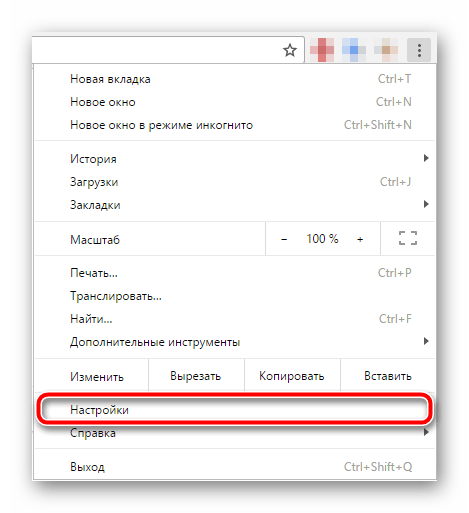
И все. После этих несложных действий при поиске в адресной строке (омнибоксе) Chrome снова будет отображаться поисковая выдача Гугл.
Mozilla Firefox

На момент написания статьи по умолчанию использует поиск Яндекс. По крайней мере, версия программы для русскоязычного сегмента пользователей. Поэтому, если вместо него вы хотите пользоваться Гугл — придется самим исправить ситуацию.
Сделать это можно, опять же, буквально за пару кликов.
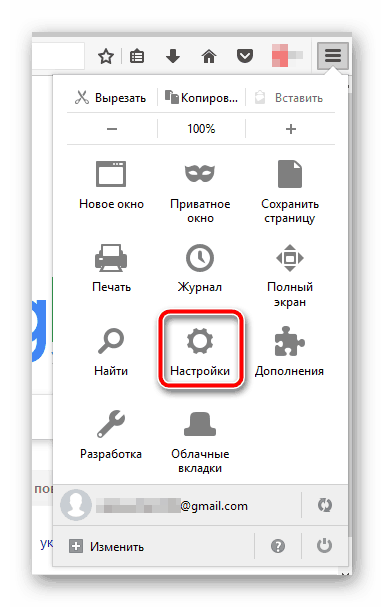
Дело сделано. Теперь быстрый поиск в Гугл возможен не только через строку набора адреса, но и отдельную, поисковую, которая размещена правее и помечена соответствующим образом.
Opera
Изначально так же, как и Chrome, использует поиск Гугл. К слову, данный веб-обозреватель и вовсе основан на открытом проекте «Корпорации Добра» — .
Если все-таки поиск по умолчанию был изменен и требуется вернуть на этот «пост» Google, здесь, как говорится, все из той же оперы.
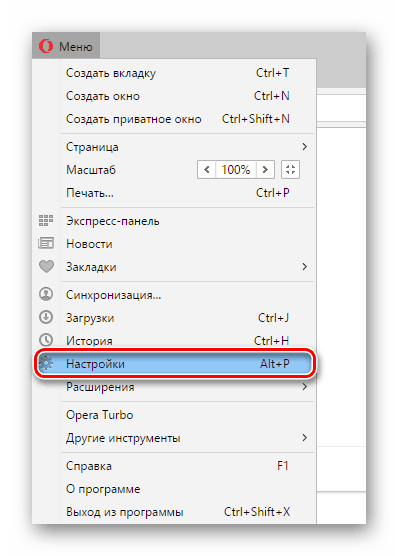
По сути, процесс установки поисковой системы по умолчанию в Opera почти ничем не отличается от описанных выше.
Microsoft Edge

А вот здесь уже все немного иначе. Во-первых, для того, чтобы Google появился в списке доступных поисковых систем, необходимо хотя бы раз воспользоваться сайтом google.ru через . Во-вторых, соответствующую настройку довольно далеко «спрятали» и вот так сразу найти ее бывает несколько затруднительно.
Процесс смены «поисковика» по умолчанию в Microsoft Edge выглядит следующим образом.
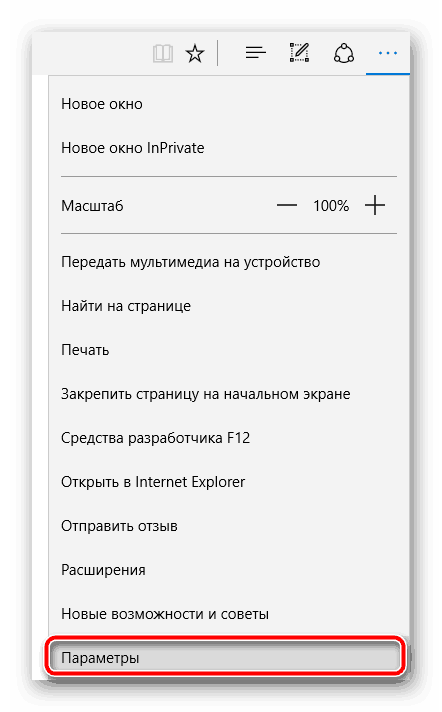
Опять же, если в MS Edge поиск Google ранее не использовался, в этом списке его вы не увидите.
Internet Explorer
Ну и куда же без «всеми любимого» . Быстрый поиск в адресной строке начал поддерживаться еще в восьмой версии «ослика». Однако процесс установки поисковой системы по умолчанию постоянно менялся со сменой цифр у названия веб-обозревателя.
Мы же рассмотрим установку поиска Google в качестве основного на примере последней версии Internet Explorer — одиннадцатой.
В сравнении с предыдущими браузерами здесь все еще более запутанно.
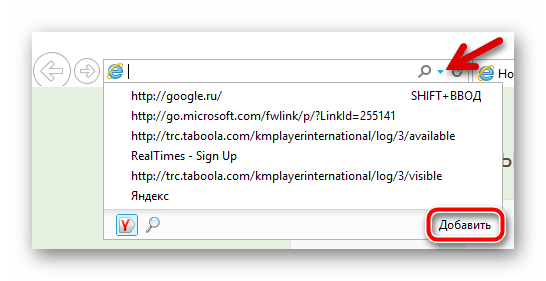
Вот и все. Ничего сложного в этом, в принципе, нет.
Обычно смена поиска по умолчанию в браузере происходит без проблем. Но что, если сделать это категорически нельзя и каждый раз после изменения основной поисковой системы она снова меняется на что-то иное.
В этом случае наиболее логичным объяснением является заражение вашего ПК вирусом. Для его удаления можно воспользоваться любым антивирусным средством вроде .
После очистки системы от вредоносного ПО проблема с невозможностью смены поисковой системы в браузере должна исчезнуть.
Нажмите на значок настроек Настройки .
Откроется новая вкладка.
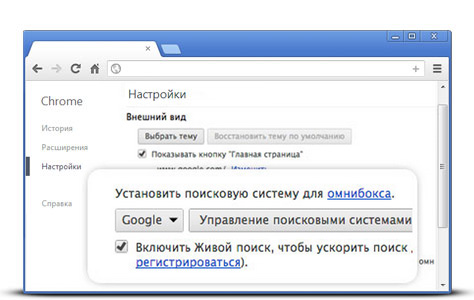
Добавить .
ОК .
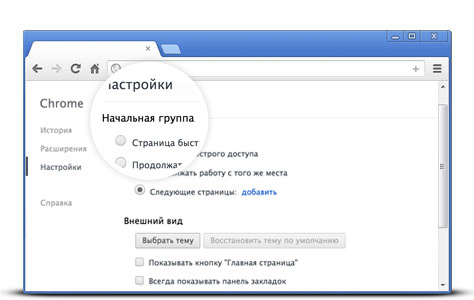
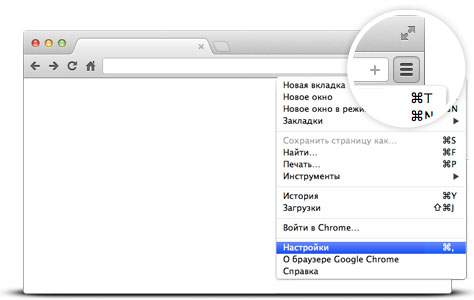
Нажмите на значок настроек в правом верхнем углу и выберите Настройки .
Откроется новая вкладка.
Шаг 2. Сделайте Google поиском по умолчанию
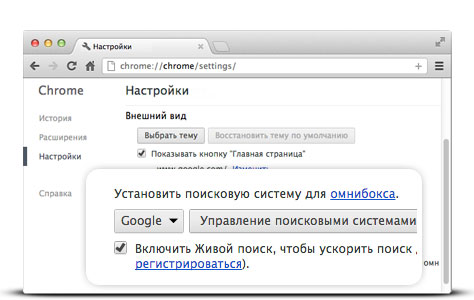
В разделе «Поиск» в раскрывающемся меню выберите Google .
Шаг 3. Сделайте Google стартовой страницей
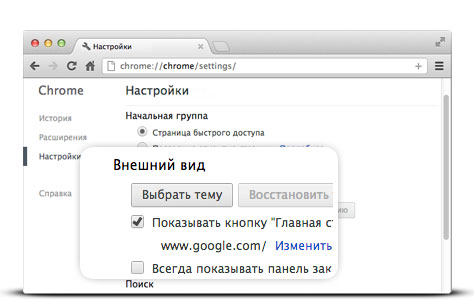
В разделе «Начальная группа» выберите «Следующие страницы:» и нажмите Добавить .
В появившееся поле введите www.сайт. Нажмите ОК .
Закройте вкладку настроек. Изменения будут сохранены автоматически.
Сделайте Google поиском по умолчанию
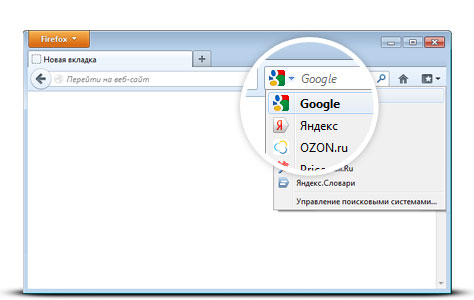
Нажмите стрелку вниз в левой части окна поиска.
Выберите Google в раскрывающемся меню.
домашней страницы
Да .
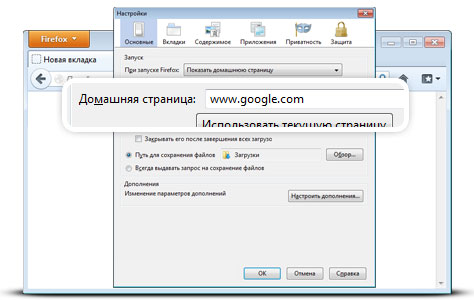
Click on Firefox in the top left corner, then select Options , and then click on Options in the right menu.
Click on the General button in the top menu with the picture of a switch.
Next to When Firefox starts , open the drop down menu and select Show my home page .
Type www.сайт in the Home Page box, and click OK to save.
Шаг 1. Сделайте Google поиском по умолчанию
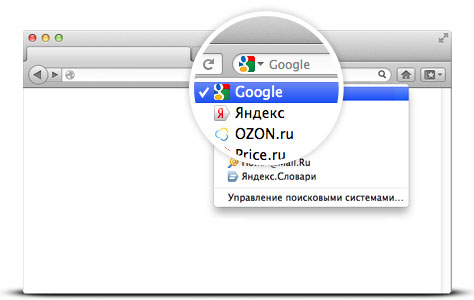
Нажмите стрелку вниз в левой части окна поиска.
Выберите Google в раскрывающемся меню.
Ещё: сделайте Google стартовой страницей
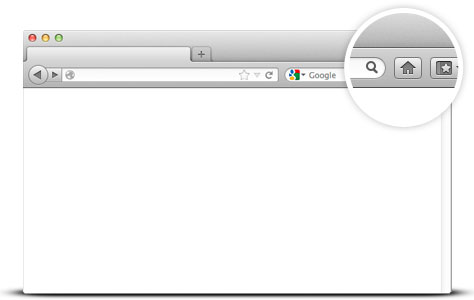
С помощью мыши перетащите значок Google синего цвета, показанный ниже, на значок домашней страницы , расположенный в правом верхнем углу вашего браузера.
Затем во всплывающем окне нажмите Да .
…или измените стартовую страницу вручную
Select Firefox from the menu bar, then click on Preferences .
Type www.сайт in the Home Page box, and close the Preferences window to save.
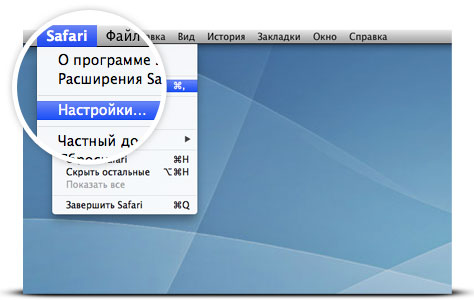
Шаг 1. Откройте настройки браузера
Нажмите Safari в меню Apple и выберите Настройки .
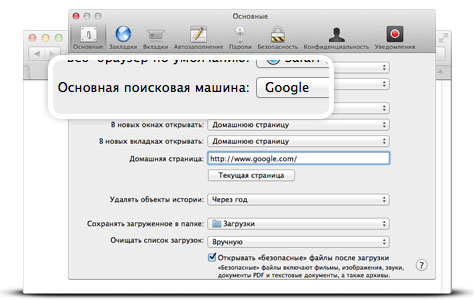
Шаг 2. Сделайте Google поиском по умолчанию
В раскрывающемся меню Основная поисковая машина выберите Google .
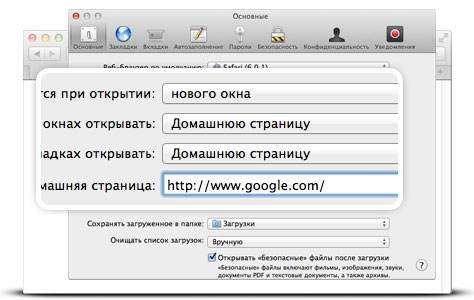
Шаг 3. Сделайте Google стартовой страницей
Next to New windows open with , open the drop down menu and select Homepage . Open the next drop down menu and select Homepage to see your homepage in new tabs.
Then type www.сайт into the box next to Homepage .
Your changes are saved.
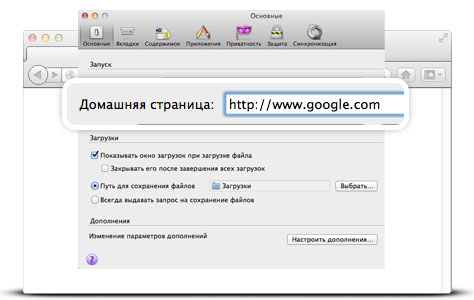
Шаг 1. Откройте настройки браузера
Нажмите Opera в верхнем меню и выберите пункт Настройки , а затем Общие настройки .Предпочтения , Настройки или Параметры . Если в главном меню есть пункт Сервис , нажмите на него и выберите Свойства обозревателя .
Наш совет: загрузите , быстрый и бесплатный браузер. Google Chrome молниеносно открывает веб-страницы и приложения.