
CapCut
CapCut is a PC program to create and edit videos for all social media. In fact, if you’re a TikTok user, you will recognize CapCut, as it is one of the most used software, fully compatible with the platform.
TikTok is one of the most popular social media. Its short videos often go viral quickly, and many content creators are already using it as another tool to promote themselves. With CapCut, you’ll have a software focused on video editing and creation for this social media on PC. It offers all kinds of useful features for anyone who wants to upload quality content, no matter how many followers they have.
CapCut has basic video-editing features, as well as the option to add text, stickers, filters, colors, and music. But it also has other more advanced and free features for frame-by-frame animation, chroma key, and stabilization. This way, you can create and edit amazing videos, capture your favorite moments, and share them with your followers.
Since CapCut can change the format and resolution of the videos, they can be shared on all social media besides TikTok: Instagram, Twitter, Facebook, and WhatsApp, among others. With CapCut, you can even export your videos in up to 4K at 60 FPS.
CapCut’s user interface for PC is easy to use and very convenient. You won’t need to be an expert to start editing and creating good videos. So don’t think twice: download the CapCut program here and start uploading creative content to social networks.
Reviewed by Carmen Hernández Translated by Uptodown Localization Team
Advertisement
Frequent questions
Is CapCut free?
Yes, CapCut is a free PC application, although you’ll have to pay to use some special features. But don’t worry: CapCut has many tools that you can use for free.
Is CapCut owned by Tik Tok?
CapCut is owned by the same company as Tik Tok, Bytedance Pte. Ltd., so it’s primarily an editor for this app, although you can also use it to create and edit videos for other platforms.
Does CapCut put a watermark on videos?
Yes, CapCut puts a watermark on the videos you create. You can pay to remove it, or you can trim the video or template you use to remove it without spending money.
Is CapCut for Windows a secure program?
Yes, CapCut for Windows is a secure program. If you want to make sure, you can check the VirusTotal report that Uptodown offers for all its files.
Do I need an emulator to use CapCut on Windows?
No, you do not need an emulator to use CapCut on Windows. You can download the file and install it without using third party programs.
How much space does CapCut for Windows take up?
CapCut for Windows takes up 454 MB, although this can vary depending on the version of the file you download.
More information
| License | Free |
| Op. System | Windows |
| Category | Edition |
| Language | English |
Как сделать обратную перемотку в capcut
Записать такое видео не получится, но вы можете перевернуть ролик задом наперед в онлайн сервисах:
-
. Вам нужно лишь загрузить ролик и через некоторое время скачать обработку. . Неплохой редактор с переворотом видео + возможно увеличить скорость при желании.
Как сделать видео наоборот на андроид
Реверс видео можно сделать в бесплатном приложении android – Reverse movie fx magic video. Скачать приложение с Google Play >>>
Кроме создания обратного эффекта, приложение может обращать аудио, накладывать музыку, склеивать обращенные отрезок с оригиналом.
Как сделать перемотку в приложении
- Скачиваем, устанавливаем и открываем приложение Reverse movie fx magic video
- Нажмите на иконку “Обратить” –> пуск

- Следующим вашим действием будет выбор – “Записать фильм “ (в том случае, если вы хотите создать новый фильм) или “Выбрать фильм” (из существующих) :

- Выбрать источник фильма –> Переходим:

- Выбираем файл, для которого будем делать обратный эффект,
- Выберите начальную и конечную точку видео, сдвигая ползунки на шкале времени, и нажмите на “Start”:

Урок обратной съемки в помощью Inshot
Inshot — это приложение для адроид, также существует программа для ПК. В Inshot удобно делать реверс. Смотрите, как это сделать:
Как сделать обратное видео?
Сделать обратное видео — достаточно частая задача. Подобный эффект весьма востребован и используется в самых разных ситуациях.
Так как же сделать видео наоборот? На самом деле всё очень просто. Весь вопрос каким инструментом пользоваться. Для ПК используются одни программы, а на мобильных устройствах совершенно иные.

Какой инструмент использовать?
Сравнивать программы для ПК и для мобильных устройств — занятие более, чем неблагодарное. Уж чересчур разные у них возможности. Впрочем…. одна программа для мобильного ПО, название которой Inshot, способны приблизить своих пользователей к уровню владельцев ПК.
Если говорить языком попроще, то это приложение настолько функционально, что стирает границы между компьютерной программой и собратом для мобильного устройства.
Стоит еще учесть, что Inshot работает не только на платформах Андроид и IOS, но через эмулятор, этой программой легко пользоваться и на компьютере.
Что из себя представляет видео наоборот?
Так что же это такое — видео наоборот? Это специальный видео трюк, которые используется в самых различных целях. Так, например неплохо смотрятся сюжеты с животными.
Часто, даже в фильмах используют трюк с восстановлением разбитой вазы или стакана. Даже самое обычное видео, принимает совершенно иной облик если его прокрутить в обратной последовательности.
Как же снимаются такие сюжеты? На самом деле взять и снять видео, где всё действие происходит в обратном порядке просто невозможно. Думается, что не стоит пояснять почему.
Однако ничто не мешает заснять обычное видео, а уж потом, используя специальный инструмент обработать и заставить всё двигаться в обратном направлении.
Делаем видео в обратную сторону
Эксперименты с обратным видео достаточно увлекательны, но беда в том, что на данный момент подобная возможность имеется только у пользователей версии для IOS, на Андроиде такого инструмента пока нет.
Так как же сделать видео наоборот? Сперва необходимо само видео. Его можно отснять или использовать что-то из уже готового материала.
Начинаем работу с приложением
Прежде всего нужно запустить программу и нажать на кнопку «Видео», которые находиться в группе «Создать новое».

Ответом на нажатие этой кнопки станет открытие нового диалогового окна. В этом окне, программа предложит создать новый проект либо продолжить работу с теми, что были созданы ранее.

Обычно, работа начинается с создания нового проекта.
Загружаем видео
Нам потребуется выбрать материал для работы. После проведенных действий будет открыта галерея с файлами, где и мы и найдем нужный.

После того, как необходимый материал будет выделен, кнопка с галочкой серого цвета изменит свой цвет на зелёный.

Нужно нажать на эту кнопку, чтобы подтвердить свой выбор и создать новый проект.
Работаем с материалом
Как только видео будет выбрано и новый проект создан, открывается рабочее окно программы. Видео автоматически попадает на таймлайн.

Панель инструментов нужно прокрутить до тех пор, пока не появится инструмент “Обратное”. Для того, чтобы задействовать этот эффект, сперва следует включить воспроизведение видео, а потом нажать на саму кнопку.

После того, как инструмент будет активирован, начнётся обработка видео. Это займёт некоторое время, зависит от длительности записи.

Самое главное, набраться терпения и не прерывать процесс.
После завершения обработки, видео можно вновь воспроизвести, только на этот раз оно будет воспроизводиться в обратном направлении. Обратиться не только изображение, но и звук, если он имеется.

Естественно, чтобы обработанным видео можно было поделиться, например с друзьями или в Инстаграм, его нужно сохранить. Для таких случаев предусмотрена кнопка «Сохранить».

Зачем переворачивать видеоролик?
Эффект обратного воспроизведения известен достаточно давно. По сути, как только появился кинематограф и начали снимать игровое кино, так и стали зарождаться различные эффекты.
Раньше подобное творчество было недоступно обычным людям, ведь для этого нужны были немалые финансовые вложения. Необходимо было купить видеокамеру, для монтажа требовалось два видеомагнитофона и телевизор. Да еще и место немалое нужно, чтобы всю эту аппаратуру установить.
В наши дни всё намного проще. Для видеосъёмки и монтажа достаточно обычного смартфона и программы Иншот.
Современные подростки, да и взрослые люди не расстаются с мобильными устройствами, многие стараются заснять всё, что с ними происходит. А уж если у человека имеется собственный канал на Ютубе или Инстаграм, то научиться монтировать — это то, что доктор прописал.
Ведь обычным видео сейчас никого не удивишь. Чтобы привлечь много зрителей и подписчиков на канал, нужно что-то необычное. Реверс видео может стать той самой необычной изюминкой. Представьте например, в кадре человек прыгает с тарзанки в реку, а на следующей секунде он взмывает из воды вновь на тарзанку.
Подобных примеров можно привести огромное количество. И всё это делает просмотр более зрелищным и запоминающимся.
Как пользоваться приложением Capcut
Здравствуйте, друзья! Жизнь полна ярких событий, которые хочется запечатать в памяти, и позже вспоминать эти события с улыбкой и лёгкой ностальгией. А ещё хочется собрать все видео своего ребёнка или кота в одно, но небольшое и интересное.
И неплохо было бы научиться монтировать и делать поздравления или свадебные истории самим, без особых затрат. Но, мешает незнание, нехватка времени и неуверенность в своих способностях. Вам это знакомо? Тогда, спешу обрадовать, мы запускаем серию уроков о мобильном видео редакторе! И сегодня мы узнаем как пользоваться приложением Capcut.
Приложение Capcut – это бесплатный видеоредактор, позволяющий делать абсолютно потрясающие видео. Скачать его можно в Play Market и App Store. Многие тиктокеры используют именно Capcut для эдитов и прочих футажей. Иконка приложения Capcut похожа на своеобразные песочные часы с продолговатыми краями справа.
Инструктаж
Пройдемся по базовым функциям и виду. При входе в редактор перед нами возникает окошечко, в котором написано «New project».

Для того чтобы начать работу, необходимо нажать на эту кнопку и добавить желаемые фото/видео. После чего, мы попадаем уже в рабочую зону. На нижней панеле расположены все инструменты


Самым первым располагается свойство «Edit». Оно позволяет обрезать объект, сократить время его воспроизведения. При нажатии на это свойство, возникают ещё несколько:

- Split — разделяет одно видео или картинку на два, появляется переход между ними.
- Speed — влияет на скорость, с помощью этой кнопочки можно замедлить или ускорить видеофайл.
- Volume — позволяет увеличить/уменьшить громкость звука. Тут же можно его отключить, сведя звук до 0%.
- Animation — включает три вида анимации: in, out, combo. В каждом виде есть свои особенности. Они качественно отличаются друг от друга, например, в последнем можно найти эффект для тренда из тик тока.
Так же в этом разделе имеются ещё много других функций, с помощью которых можно удалить объект, отобразить его зеркально или перевернуть, соединить, оформить в различные рамки и применить фильтры.
Audio
Следующий значок — это Audio. Включает в себя как спецэффекты, так и звук с видео, песни с телефона, песни с видео, а ещё можно записать собственную озвучку. На самом деле, с музыкой можно творить разные чудеса в этом приложении, стоит только приловчиться.

Это свойство включает в себя набор текста и различные эффекты с текстом. Всплывающий текст, частично появляющийся, выпрыгивающий, текст в рамочке — всё это и даже больше доступно в этой графе.

Stickers
Это свойство добавит к вашему творению различные стикеры, мемы, надписи, анимированные вырезки.

Overlay
Overlay — кнопка, позволяющая добавлять ещё объекты поверх предыдущих. В этом пункте можно деформировать размер накладываемого файла, прозрачность и его появление.

Effects
Включает множество вариантов эффекта. В этом разделе вы найдёте любой эффект и под любую ситуацию.

Filters
Раздел имеет большое количество фильтров, которые помогут улучшить ваши файлы, придать атмосферности и настроения.
Format
Этот пункт обеспечивает деформацию пропорций. Благодаря этой функции, можно подобрать подходящий формат: 16:9, 9:16, 1:1, 3:4 и тд.

Canvas
Включает 3 пункта:

- Color — заливает весь объект одним цветом. Имеет палитру цветов, где можно выбрать любой.

- Вackground – имеет несколько видов фонов, с различными принтами. Так же можно прогрузить свой.

- Blur — помогает размывать частично, точечно или полностью. Имеется несколько режимов, есть возможность опробовать и выбрать наилучший вариант.

Adjust
Это набор настроек цвета, контрастности, композиции, деталей, температуры. Имеет 12 регуляторов. Позволяет преобразить ваш файл. Играясь с настройками, нередко можно даже поправить качество картинки или придать ей совсем иной характер.

Переходы
С переходами тоже всё обстоит достаточно просто. Между объектами находится белый прямоугольничек с черной полоской внутри. При нажатии на него, у вас появляется возможность выбрать переход. Программа предоставляет множество различных вариантов: медленных, резких, быстрых и интересных. Весь спектр можно пронаблюдать в приложении.

Приложение имеет явный приоритет — вы можете оставлять редактированный документ в черновиках, при этом все ваши изменения будут сохраняться.
А когда уже закончите работу, ее можно экспортировать в галерею. Для этого на верхней панеле нужно найти иконку сохранения (стрелочка вверх и под ней палочка), выбрать качество и нажать на кнопку «Export».

На этом основные особенности приложения Capcut мы разобрали. Вы теперь знаете основы работы и можете сделать свой личный шедевр!
Надеюсь, что я помогла вам понять механизмы этой программы. А если остались вопросы, пишите в комментарии. Обязательно ставьте лайки и не забывайте делиться с друзьями.
Похожие публикации:
- Как отключить гугл фото
- Как открыть ворд
- Как очистить ssl в яндекс браузере
- Как перенести фото на яндекс диск с телефона
2 способа перевернуть видео на CapCut с помощью простых шагов
Вы ищете несколько советов, чтобы добавить творческий штрих к вашим видео? Не забывайте об обратном воспроизведении видео в CapCut, которое воспроизводит ваше видео в обратном направлении, что придает забавный эффект любому, кто его просматривает. CapCut — это бесплатный и удобный инструмент, доступный для мобильных устройств и компьютеров и предоставляющий множество мощных функций редактирования. Как перевернуть видео на CapCut? Чтобы ваше видео выглядело забавно, изучите полное руководство по реверсированию видео на мобильном телефоне и компьютере. Кроме того, если у вас есть проблемы с реверсированием в приложении, вы также увидите здесь причины и решения.
Часть 1. Как перевернуть видео в CapCut на Android/iPhone
Вы еще не загрузили CapCut на свой iPhone или Android-устройство? Использование CapCut в качестве инструмента для редактирования видео для мобильных устройств — хороший выбор; легко ориентироваться в функциях редактирования мобильной версии CapCut, таких как реверс, обрезка, триммер и т. д. Он также включает в себя шаблоны, зеленые экраны, эффекты, фильтры и многое другое. Вы также увидите Reverse, Crop, Transitions, Trim и другие. Когда все будет готово, выполните следующие действия, чтобы узнать, как перевернуть видео в CapCut для iPhone и Android.
Шаг 1. Запустите CapCut на своем телефоне, затем нажмите кнопку «Новый проект» со значком плюса выше, чтобы добавить свое видео из вашей библиотеки. После добавления нажмите кнопку «Редактировать», затем сдвиньте параметры редактирования справа налево, чтобы найти меню «Обратное».
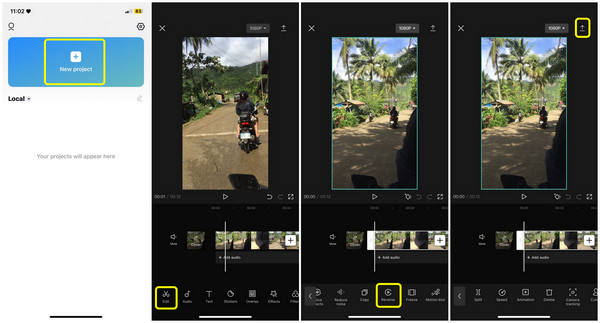
Шаг 2. Нажмите кнопку «Обратный», после чего он мгновенно начнет переворачивать видео на ; Пожалуйста, дождитесь его завершения. После этого вы можете нажать стрелку «вниз» для экспорта.
Часть 2. Как перевернуть видео в CapCut на ПК
Если вам почему-то кажется, что пользоваться мобильной версией CapCut не удобно, почему бы не попробовать на компьютере? Это может произойти из-за сбоев или ошибок приложения, поэтому CapCut не может инвертировать видео. Вы можете перезапустить приложение CapCut, очистить кеш или удалить все видео и добавить только тот клип, который хотите перевернуть. Но если ничего не произойдет, приобретите версию CapCut для ПК!
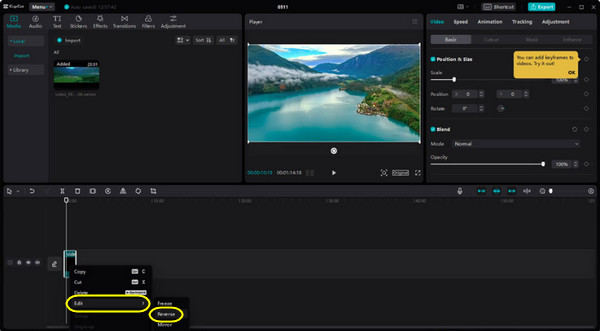
Шаг 1. Запустите программу CapCut для ПК. Позже нажмите кнопку «Новый проект». Вы можете нажать кнопку «Импорт», чтобы добавить свое видео в программу и подготовиться к реверсированию видео CapCut.
Шаг 2. Выбрав видео, удерживайте его, а затем перетащите прямо на временную шкалу. Щелкните его правой кнопкой мыши, затем в появившихся параметрах перейдите к «Редактировать» и нажмите кнопку «Обратить» в боковом меню.
Шаг 3. Если все сделано, нажмите кнопку «Экспорт». Дождитесь окончания процесса сохранения, так как он зависит от размера и длины вашего видеоклипа.
Часть 3. Почему вы не можете перевернуть видео в CapCut и как это исправить?
Хотя CapCut — это простой в использовании инструмент для редактирования видео, он не освобождается от определенных проблем в обратном направлении. Итак, почему CapCut не позволяет перевернуть видео? Когда вы нажмете кнопку «Обратить», но ваше видео по-прежнему не будет перевернуто, это может быть связано с некоторыми ошибками или существующими сбоями в приложении. Вот что вы можете сделать:
Вы можете экспортировать видео, не переворачивая его, и сохранить его в альбоме «Фотопленка». Перезапустите приложение CapCut, добавьте видео, а затем снова попробуйте обратить его. Также настоятельно рекомендуется переключиться на другие приложения, которые помогут вам перевернуть видео, если оно по-прежнему не работает.
Лучшее решение для решения проблемы CapCut, которая не может исправить видео: AnyRec Video Converter
Одной из лучших альтернатив является AnyRec Video Converter на Windows/Mac. Как и CapCut, он может удобно переворачивать видео с высоким качеством. Кроме того, вы можете использовать множество ценных инструментов с приятным опытом редактирования, таких как применение эффектов и тем, анимация GIF-файлов, сжатие видео и т. д. Начните использовать его сейчас, чтобы решить проблему CapCut, не реверсивную видео.

Мощный Video Reverser для простого воспроизведения видео в обратном направлении.
Доступно несколько тем, переходов и фильтров.
Регулируемые настройки видео и аудио для поддержания высокого качества.
Дополнительные инструменты для изменения скорости видео, обрезки клипа и т. д.
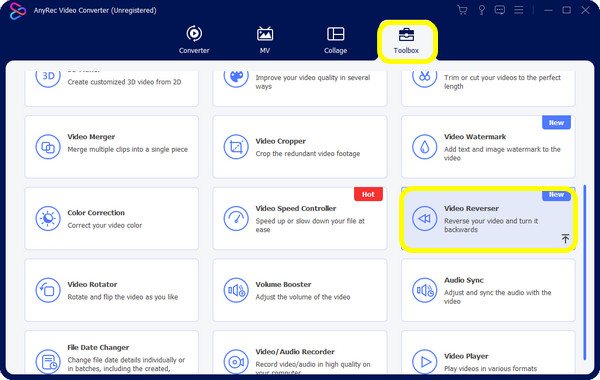
Шаг 1. Запустите AnyRec Video Converter на рабочем столе, затем перейдите на вкладку «Панель инструментов». Оттуда прокрутите вниз и найдите инструмент Video Reverser. Нажмите кнопку «+», чтобы добавить свое видео; тогда он будет автоматически перевернут. Между тем, вы можете видеть, как он играет на фоне окна.
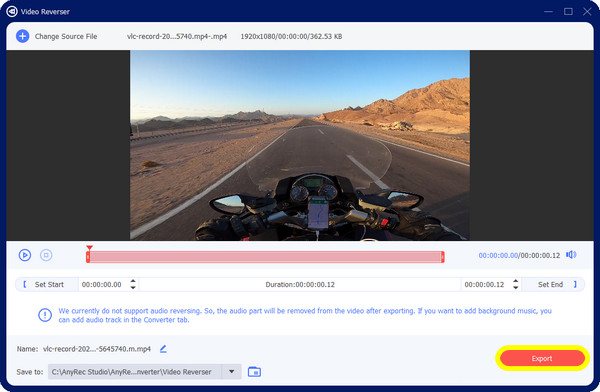
Шаг 2. Таким способом можно даже обратные видео для TikTok. Наконец, вы можете установить желаемое имя файла, а также папку назначения. После завершения нажмите кнопку «Экспорт». Теперь вы можете успешно переворачивать видео без CapCut.
Часть 4. Часто задаваемые вопросы о реверсировании видео в CapCut
- Могу ли я инвертировать видео со звуком в CapCut? Да. Если ваше видео изначально идет со звуком, когда вы его реверсируете, звук будет реверсирован одновременно. Однако, если вы не хотите реверсировать его, вы можете сначала извлечь звук, а затем добавить его.
- Есть ли у CapCut онлайн-версия? Да. Вы можете редактировать видео с помощью онлайн-версии CapCut или настольной версии без водяных знаков.
- Как перевернуть видео на CapCut? Для мобильной версии добавьте свое видео, нажав кнопку «Новый проект». Затем нажмите «Изменить», а затем кнопку «Обратный», чтобы получить эффект обратного видео. В то время как для настольного ПК после импорта видео перетащите его на временную шкалу, щелкните правой кнопкой мыши, затем выберите параметр «Редактировать», чтобы увидеть действие «Обратное».
- Добавляет ли CapCut водяной знак при экспорте видео? Нет. Водяные знаки CapCut появляются только тогда, когда вы используете шаблон из него. Вам не нужно беспокоиться о других видео, так как вы увидите водяной знак CapCut только на последнем клипе, и вы можете удалить его.
- Можно ли реверсировать звук только в CapCut? Нет. Официального способа реверсирования звука не существует, поскольку в CapCut пока нет этой функции. Однако вы можете инвертировать видео со звуком, так как оба будут инвертированы. После этого вы можете просто извлечь аудио, чтобы получить обратное.
Заключение
Вот как легко перевернуть видео на CapCut! Если кто-то спросит, как перевернуть видео на CapCut, вы можете помочь им, поделившись этим сообщением или ответив на него самостоятельно. Независимо от вашей проблемы с реверсированием с помощью CapCut, вы можете попробовать AnyRec Video Converter в качестве альтернативы указанному приложению, которое может помочь вам перевернуть ваши видео и внести дополнительные изменения. Приятного редактирования с программой!
Free Online Video Editor
Looking for free templates and smart tools to make videos free online to market your business and personal branding? CapCut’s online video editor has you covered. Social media reels, promo videos, slideshows, and more are just at your fingertips.
*No credit card required
Trusted by
Make a video with smart features
Use AI to auto generate subtitles with near-perfect accuracy to make your video more accessible and compelling.
Use AI to auto generate subtitles with near-perfect accuracy to make your video more accessible and compelling.
Convert text files into natural voiceovers to make your video content more informative and captivating.
Convert text files into natural voiceovers to make your video content more informative and captivating.
Auto-transcribe video into text in different languages to make your video more searchable and accessible.
Auto-transcribe video into text in different languages to make your video more searchable and accessible.
Remove video background in 1 click and change its color and backdrop, making it more authentic.
Remove video background in 1 click and change its color and backdrop, making it more authentic.
Try for free
Restyle video with varied effects
Enhance the visual quality of your video with massive filters and effects, taking your content to the next level.
Enhance the visual quality of your video with massive filters and effects, taking your content to the next level.
Revitalize your content by adding tons of text effects, which will help you retain customer attention, highlight key actions, or boost brand identity.
Revitalize your content by adding tons of text effects, which will help you retain customer attention, highlight key actions, or boost brand identity.
Elevate your content with prevalent music to make it immersive and engaging. Our rich, free audio library is at your disposal.
Elevate your content with prevalent music to make it immersive and engaging. Our rich, free audio library is at your disposal.
Liven up your video with dynamic sound effects. Apply the right sound effects to deliver information or engage the audience.
Liven up your video with dynamic sound effects. Apply the right sound effects to deliver information or engage the audience.
Try for free
Streamline your cloud workflow
Support multiple media formats, file backup, and data storage. Upgrade your free cloud storage plan to save and back up larger files.
Support multiple media formats, file backup, and data storage. Upgrade your free cloud storage plan to save and back up larger files.
Create teamspace to share and manage media materials online, and collaborate with members to edit videos for free by permission transfer.
Create teamspace to share and manage media materials online, and collaborate with members to edit videos for free by permission transfer.
Customize parameters including resolution (720p/1080p/2K/4K), formats (MP4/ MOV), quality and frame rate (24/25/30/50/60fps).
Customize parameters including resolution (720p/1080p/2K/4K), formats (MP4/ MOV), quality and frame rate (24/25/30/50/60fps).
Try for free
Unleash the power of CapCut’s web video editor
Here are contexts where you can use CapCut to create compelling videos that engage your viewers.
Make a video free and easily that fits in with TikTok. Grow your stream instantly.
Create captivating Facebook clips to attract followers or promote your brand.
Make stunning videos to get more views and subscribers on YouTube.
Create engaging posts to boost your profile and leads on Instagram.
Make compelling promo videos to market and sell your brand or products.
Create a video slideshow to share your experiences or market your brand.
Make a YouTube intro to hook the audience and attract more subscribers.
Make a YouTube outro to entice viewers to take the next step with your brand.
Try for free
How to create a video online?
Step 1: Upload video
Sign up for or sign in to CapCut and launch your personal workspace. Upload media files from the computer, Cloud, Google Drive, Dropbox, or by QR code.
Step 2: Edit or create a video
Drag and drop your media files to the editing timeline. You can trim, crop, split, reverse, or mirror clips. Apply audio, text, stickers, effects, transitions, and filters to the video to make it compelling. You can also resize the video, remove its background, or generate captions as required. Explore every tool in our toolkit to make your content stand out.
Step 3: Export & share
Customize your file name and resolution. Click the Advanced Settings to set the quality, frame rate, and format. Finally, hit the Export button to download your video or share it on your social platforms.
Step 1: Upload video
Sign up for or sign in to CapCut and launch your personal workspace. Upload media files from the computer, Cloud, Google Drive, Dropbox, or by QR code.
Step 2: Edit or create a video
Drag and drop your media files to the editing timeline. You can trim, crop, split, reverse, or mirror clips. Apply audio, text, stickers, effects, transitions, and filters to the video to make it compelling. You can also resize the video, remove its background, or generate captions as required. Explore every tool in our toolkit to make your content stand out.
Step 3: Export & share
Customize your file name and resolution. Click the Advanced Settings to set the quality, frame rate, and format. Finally, hit the Export button to download your video or share it on your social platforms.
Try for free
One-stop tools. Professional videos.
Frequently Asked Questions
What is the best free online video editor?
CapCut‘s online video editor is the right magic tool to edit videos online or create videos online free. Get started to create Facebook video ads to grow your business or increase followers. You can also create a video to share personal experiences on your social platforms, including YouTube and TikTok. Make the best of CapCut’s browser video editor to bring your ideas to reality.
How can I edit a video like a Pro?
How to edit videos like a Pro? Does it mean you must have professional video editing software at hand? Absolutely not! CapCut’s online editor enables you to edit video online for free, like a Pro, with its robust features and various effects. Be it converting text to speech or adding filters and effects to the video, CapCut will be your first choice to help you engage the audience. So how to use this online video maker?
First, sign up for CapCut or log into it to launch your workspace.
Second, upload a video from your device or cloud space, or scan the QR code. Alternatively, you can try our free stock footage for a quick start.
Then, start editing with massive basic, advanced, and smart tools.
Finally, set parameters and click export to get your masterpieces. Do not forget to directly share them on your social media channels.
Which video editor is best for beginners?
If you are looking for a free video editor that requires no learning curve, CapCut’s free online video editor will be your top choice. It allows for editing videos online, on a desktop or laptop, and even on your mobile phone. No learning curve. 100% trustworthy and free. Seeking free video editing software online to create stunning content? CapCut has everything covered.
Is there any online video editor without a watermark?
Yes, CapCut’s online video creator provides you with all the necessary tools to make a video online without a watermark for both commercial use and personal needs. Act now to create a video that fits in with your own style. Explore the full potential of our video editor online free. No watermark. Lightweight but powerful.
What is the best online video editor free with effects and music?
Want video effects and filters to restyle your video? Why not add music to video to make it more engaging and productive? CapCut’s video editor online is the best online video editing tool to satisfy all your needs. Is CapCut free online? Yes, you can enjoy endless templates and media assets without spending a dime. Start CapCut online editing at one go. It’s time to start your creative journey and end up with engaging content.