
Как сделать ссылку в иллюстраторе на файл пдф
Выберите Текст инструмент (сочетание клавиш T) и вставьте свою ссылку поверх изображения или объекта, на который вы хотите добавить ссылку. Убедитесь, что при вставке ссылка для вставки Http: //. Вам нужно будет найти способ скрыть текст ссылки.
Как сделать активную ссылку пдф?
Ссылка на вложенный файл
- Откройте документ PDF, который содержит вложенный файл PDF.
- Перейдите к тому месту, где нужно создать ссылку. …
- Выберите Инструменты > Редактировать PDF > Ссылка > Добавить или изменить, затем выберите область для ссылки.
Как сделать ссылку на страницу в InDesign?
В InDesign гиперссылки автоматически форматируются с использованием стиля «Гиперссылка» (подчеркнутый синий текст).
- Щелкните правой кнопкой мыши выбранный текст, фрейм или графику, а затем выберите «Гиперссылки» > «Новая гиперссылка». …
- Задайте или измените настройки оформления на вкладке Оформление. …
- Нажмите кнопку «ОК».
Как в Иллюстраторе вставить ссылку в текст?
Как добавить гиперссылки в Adobe Illustrator
- Выберите инструмент « Текст» (сочетание клавиш T ) и вставьте ссылку поверх изображения или объекта, на который вы хотите добавить ссылку. …
- Вам нужно будет найти способ скрыть текст ссылки. …
- Нажмите Файл > Сохранить как .
- В открывшемся диалоговом окне введите имя файла и в качестве формата выберите « PDF» .
Как вставить ссылку в фотошопе?
Как добавить гиперссылки в Adobe Photoshop
Щелкните правой кнопкой мыши только что вставленный фрагмент и выберите Изменить параметры фрагмента . В открывшемся диалоговом окне вставьте ссылку в поле URL и нажмите ОК.
Как отправить ссылку на пдф файл?
Как копировать, вставлять и отправлять ссылки на PDF-файлы
- На Диске выберите файл.
- Нажмите на значок «Поделиться» .
- Нажмите Копировать ссылку, а затем – Готово.
- Отправьте измененную ссылку. При нажатии на нее пользователь сможет скачать PDF-версию вашего документа.
Как сохранить ссылки при конвертации в PDF?
Для сохранения гиперссылок при конвертировании Word в pdf: В word: перейдите в файл, сохраните как, выберите опцию «лучше всего подходит для электронного распространения и доступности» и экспортируйте. Печать документа Word как PDF деактивирует все URL или ссылку, если она находится внутри текста или изображения.
Как сделать гиперссылку на файл?
Создание гиперссылки на место в другом документе
- Выделите текст или рисунок, который должен представлять гиперссылку.
- Нажмите CTRL+K. …
- В группе Связать с щелкните элемент файлом, веб- страницей.
- В поле Искать в щелкните стрелку вниз, а затем найдите и выберите файл, на который должна указывать ссылка.
Как в ворде сделать содержание с гиперссылкой?
Установите курсор в то место документа, где вы хотите добавить оглавление. Если вам нужно, чтобы под оглавление была выделена целая страница, вставьте разрыв страницы (Ctrl+Enter) перед вставкой и после вставки оглавления. Нажмите на вкладку Ссылки. В группе Оглавление выберите Автособираемое оглавление 1.
Как сделать чтобы ссылки открывались в Word?
По умолчанию активные гиперссылки в Word открываются в дефолтном браузере. Для этого нужно кликнуть по ссылке, зажав клавишу Ctrl. Если Вы хотите открывать гиперссылки просто одним щелчком мыши, измените настройки, чтобы не использовать сочетание Ctrl+Клик. Чтобы открыть настройки, перейдите на вкладку File (Файл).
Как правильно вставить ссылку?
Добавление ссылок в документ
- Установите курсор в конце предложения или выражения, которое хотите использовать в качестве ссылки, а затем на вкладке Ссылки в группе Ссылки и списки литературы щелкните Вставить ссылку.
- В списке ссылок в области Вставить ссылку выберите нужную ссылку.
Что такое гипертекстовая ссылка?
hyperlink) — часть гипертекстового документа, ссылающаяся на элемент в этом документе (команда, текст, изображение, сноска) или на другой объект (файл (документ), каталог, приложение), расположенный на локальном диске или в компьютерной сети, либо на элементы этого объекта.
Как вставить аудио в Индизайн?
Создайте документ или откройте любой документ InDesign. Создайте графический фрейм или выберите видеообъект, который надо заменить. Последовательно выберите Окно > Интерактивные элементы > Мультимедиа, чтобы открыть панель мультимедиа. Щелкните значок Поместить.
Как переименовать ссылку в ворде?
Изменение гиперссылки в документе Word
Для этого щелкните по ссылке правой кнопкой мыши и выберите «Редактировать гиперссылку» в контекстном меню (или «Гиперссылка» — «Изменить гиперссылку»). Измените или введите новую гиперссылку в поле «Адрес». Затем нажмите кнопку «ОК».
Как добавить гиперссылку в Illustrator
Соавтор(ы): Nicole Levine, MFA. Николь Левин — автор и редактор, пишущий о технологиях для wikiHow. Имеет более 20 лет опыта в написании технической документации и руководстве командами технической поддержки в крупных компаниях, занимающихся веб-хостингом и разработкой программного обеспечения. Получила магистерскую степень по писательскому мастерству в Портлендском государственном университете и преподает композицию, литературное творчество и создание фэнзинов в различных учебных заведениях.
О формате Adobe PDF
Формат переносимых документов (PDF) представляет собой универсальный файловый формат, который позволяет сохранить шрифты, изображения и сам макет исходного документа независимо от того, на какой из множества платформ и в каком из множества приложений такой документ создавался. Формат Adobe PDF считается признанным общемировым стандартом в области тиражирования и обмена надежно защищенными электронными документами и бланками. Файлы Adobe PDF имеют небольшой размер, и они самодостаточны; они допускают совместную работу, просмотр и печать с помощью бесплатной программы Adobe Reader®.
Отлично себя оправдывает использование формата Adobe PDF в издательском и печатном деле. Благодаря способности Adobe PDF сохранять совмещенный (композитный) макет, можно создавать компактные и надежные файлы, которые сотрудники типографии могут просматривать, редактировать, сортировать и получать с них пробные оттиски. Также в предусмотренный техпроцессом момент в типографии могут как непосредственно отправить файл на фотонаборное устройство, так и продолжить его завершающую обработку: осуществить предпечатные проверки, провести треппинг, спустить полосы или выполнить цветоделение.
Сохраняя документ в формате PDF, можно создать файл, соответствующий стандарту PDF/X. Формат PDF/X (формат обмена переносимыми документами) является разновидностью Adobe PDF, которая не допускает использования многих вариантов и сочетаний данных о цветности, шрифтов и треппинга, которые могут вызвать осложнения при печати. Документ PDF/X следует создавать в случае, когда файлы PDF используются как цифровые оригиналы при допечатной подготовке изданий — как на этапе создания макета, так и для целей фотовывода (если программное обеспечение и выводящие устройства способны работать с форматом PDF/X).
Формат PDF может помочь в решении следующих проблем, обычно возникающих в работе с электронными документами.
Чем полезен Adobe PDF
Присланный файл невозможно открыть, поскольку у получателя отсутствует приложение, в котором он был создан.
Где бы пользователь ни находился, он всегда сможет открыть документ PDF. Для этого достаточно иметь бесплатную программу Adobe Reader.
В архиве, который содержит электронные и бумажные документы, сложно найти нужный документ, а сам архив занимает немало места и требует наличия приложения, в котором документ был создан.
Документы PDF компактны и удобны для поиска; для их чтения достаточно иметь приложение Reader. Наличие ссылок облегчает навигацию внутри документа PDF.
Документы отображаются в карманных устройствах с искажениями.
Документы PDF с тегами позволяют перекомпоновывать текст, чтобы эти файлы можно было открывать на мобильных платформах, таких как Palm OS®, Symbian™, и на устройствах Pocket PC®.
Документы со сложным форматированием недоступны людям с плохим зрением.
Документы PDF с гипертекстовой разметкой содержат сведения о информационном наполнении и структуре, благодаря чему они отлично обрабатываются программами и устройствами для чтения с экрана.
Создание файлов Adobe PDF
В программе Illustrator можно создавать различные типы файлов PDF. Можно создавать многостраничные файлы PDF, файлы PDF с поддержкой слоев и файлы, совместимые с PDF/X. Файлы PDF с поддержкой слоев позволяют сохранять один файл PDF со слоями для использования в различных контекстах. Применение файлов, совместимых с PDF/X, позволяет избежать проблем, связанных с цветом, шрифтами и треппингом.
Related posts:
- Как найти полное имя файлов пошагово
- Как накрутить голду в файлах игры
- Куда будет сохранен файл при выборе пункта меню сохранить на битрикс24 диск
- Куда удаляются файлы с флешки
Adobe InDesign CC – Ссылки на изображения
Иногда, когда вы пытаетесь открыть файл InDesign с другого компьютера или через Интернет, вы, скорее всего, столкнетесь с ошибкой, которая говорит о том, что отсутствуют или изменены ссылки. Что это значит?
Всякий раз, когда вы импортируете или помещаете изображение или объект в InDesign, вы на самом деле размещаете не весь объект или изображение, а только ссылку на него. InDesign предполагает, что исходное изображение или объект расположен отдельно на диске. В большинстве случаев вы можете просто нажать Обновить ссылки, и InDesign обновит любые ссылки на измененные ссылки, если они у вас есть. Однако он не может обновить недостающие ссылки – это должны сделать мы сами.
Однако, если вы хотите узнать, какие именно объекты пропали или изменены, вам нужно использовать панель « Ссылки» .
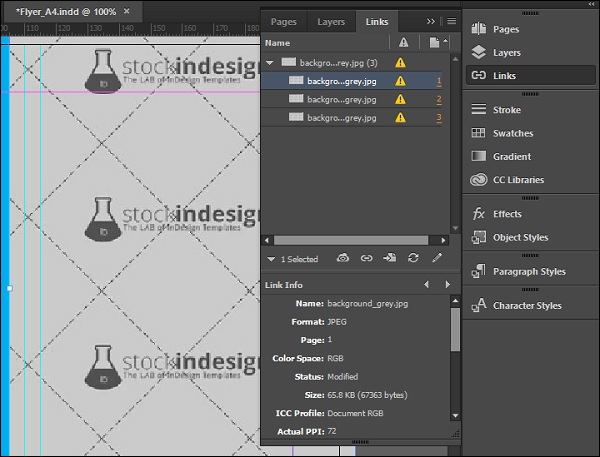
В этом примере у нас есть 3 измененных ссылки. Они видны свернутыми под одной ссылкой, которая при раскрытии показывает нам измененные ссылки (ссылки с восклицательным знаком в желтом значке треугольника) и соответствующие номера страниц.
Нажатие на номера страниц напрямую приводит нас к измененной ссылке. Панель « Ссылки» имеет функции для связывания файлов или создания новых. Он также показывает информацию о ссылке, такую как разрешение, профиль ICC, размер и т. Д.
Создание гиперссылок и управление ими
Узнайте, как создавать, оформлять и редактировать гиперссылки, а также управлять ими.
Создавайте гиперссылки, чтобы пользователь мог нажимать их для перехода к разным частям того же документа, другим документам или веб-сайтам. Экспортируйте документ InDesign в формат интерактивного файла Adobe PDF, ePub или HTML для просмотра и выбора гиперссылок.
Опробуйте приложение!
Откройте проект и следуйте инструкциям, чтобы узнать, как создавать гиперссылки и работать с ними.
Перед продолжением ознакомьтесь с общей терминологией и информацией, которые помогут вам начать работу.
- Источник: текст, текстовый фрейм или графический фрейм с гиперссылками.
- Место назначения: URL-адрес, файл, адрес электронной почты, привязка к тексту страницы или общее место назначения, которое открывается при нажатии гиперссылки.
- Из одного источника можно перейти только к одному месту назначения, но одно и то же место назначения может быть указано для любого количества источников.
- Если требуется создать текст в источнике из текста в месте назначения, вставьте перекрестную ссылку.
Создание гиперссылок
Можно создавать гиперссылки, указывающие на страницы, URL-адреса, текстовые привязки, адреса электронной почты и файлы. При создании гиперссылки на страницу или привязку к тексту в другом документе, выполните экспорт файлов InDesign в ту же папку.
Гиперссылка на внешнее расположение
Можно создать гиперссылку на внешнее расположение, например на URL-адрес, файл или адрес электронной почты. При указании URL-адреса можно использовать любой допустимый протокол доступа к ресурсам Интернет: http://, file://, ftp:// или mailto://.
Если создана гиперссылка на файл, при выборе гиперссылки в экспортированном интерактивном файле Adobe PDF, ePub или HTML открывается файл в исходном приложении. Предоставьте указанному файлу доступ к экспортированному файлу PDF, ePub или HTML.
Выделите текст, фрейм или графику.
Выберите Тип > Гиперссылки и перекрестные ссылки > Новая гиперссылка .
Выполните действия на панели Новая гиперссылка :
URL-адрес
- Связать с: выберите URL-адрес в раскрывающемся списке.
- Место назначения : введите URL-адрес.
Для создания ссылок на веб-страницы можно также использовать функцию Кнопки.
- Связать с: выберите Файл в раскрывающемся списке.
- Путь : укажите расположение файла.
Электронная почта
- Связать с: выберите Адрес эл. почты в раскрывающемся списке.
- Адрес : введите адрес электронной почты.
- Тема : введите тему сообщения.
Выберите Общее место назначения гиперссылки , чтобы сохранить URL-адрес , файл или электронную почту на панели Гиперссылки для повторного использования.
Можно настроить или изменить форматирование текста гиперссылки на вкладке Оформление или ввести другой текст на вкладке Расширенный доступ .
Нажмите ОК .
Гиперссылка на раздел документа
Выделите текст, фрейм или графику.
Выберите Тип > Гиперссылки и перекрестные ссылки > Новая гиперссылка .
Выполните действия на панели Новая гиперссылка :
Страница
- Документ: выберите документ в раскрывающемся списке.
- Страница : введите номер страницы.
- Настройка масштаба : выберите Фиксированный , По размеру , По размеру окна , По ширине , По высоте , По содержимому или Наследовать масштаб .
Для создания ссылок на веб-страницы можно также использовать функцию Кнопки.
Привязка к тексту
- Документ : выберите документ в раскрывающемся списке.
- Привязка к тексту : выберите привязку в раскрывающемся списке.
Общее место назначения
- Документ : выберите документ в раскрывающемся списке.
- Имя : выберите привязку или любой сохраненный URL-адрес, файл или адрес электронной почты в раскрывающемся списке.
Выберите Общее место назначения гиперссылки , чтобы сохранить URL-адрес , файл или электронную почту на панели Гиперссылки для повторного использования.
Можно настроить или изменить форматирование текста гиперссылки на вкладке Оформление или ввести другой текст на вкладке Расширенный доступ .
Нажмите ОК .
Параметры оформления гиперссылки
Хотите изменить оформление текста гиперссылки? Можно изменить оформление источника гиперссылки или перекрестной ссылки в экспортированном файле PDF, ePub или HTML.
Стиль символов : выберите стиль символов для источника гиперссылки. По умолчанию к выделенному тексту или объекту применяется стиль Гиперссылка . Стиль для текста можно выбрать в раскрывающемся списке «Стиль» в диалоговом окне «Новая гиперссылка». Для нетекстовых объектов программа InDesign применяет визуальный идентификатор ссылки — пунктирную рамку вокруг объекта, цвет которой наследуется от цвета слоя.
Можно также указать следующие параметры для дальнейшей настройки оформления источника гиперссылки.
Привязанные объекты
Привязанные объекты — это элементы, например изображения или текстовые поля, которые присоединены или привязаны к некоторому тексту. По мере перекомпоновки текста по документу привязанный объект перемещается вместе с привязкой. Привязка позволяет прикреплять к определенным строкам или блокам текста любые объекты, например: врезки, сноски, рисунки или значки, связанные с заданным словом.
Привязанный объект (кадр) может быть создан вставкой или помещением в текст объекта или фрейма при помощи инструмента «Текст» или команды «Вставить привязанный объект». При размещении объекта Adobe InDesign CS4 добавляет маркер привязанного объекта в точку ввода. Привязанные объекты наследуют атрибуты наклона и поворота текстового фрейма, к которому они прикреплены, даже если расположены за его пределами. Эти атрибуты можно изменить, выделив объект.
Привязанные объекты могут быть созданы в одном из перечисленных ниже режимов позиционирования.
Выравнивает привязанные объекты по базовой линии точки ввода. Может быть отрегулировано смещение объекта по оси Y относительно базовой линии. Этот тип привязанного объекта выбран по умолчанию. В предыдущих версиях программы InDesign эти объекты назывались вложенными изображениями.
Помещает привязанный объект над строкой, выравнивая его одним из следующих способов: «Слева», «По центру», «Справа», «К корешку», «От корешка» и «Настройки абзаца». «Настройки абзаца» — это режим выравнивания, примененный к абзацу, в котором содержится маркер привязанного объекта.
Помещает привязанный объект в позицию, заданную пользователем в диалоговом окне «Параметры привязанного объекта». Объект может быть размещен в любом месте внутри или за пределами текстового фрейма.
Примечание.
Объекты с текстом по контуру могут быть размещены с позиционированием в строке или над строкой (см. раздел Добавление привязанных объектов к тексту по контуру).

A. Размещение в строке B. Размещение над строкой (выравнивание влево) C. Заказное размещение (выравнивание по краю текстового фрейма)
Создание привязанного объекта
Если объекта для помещения еще нет (например, еще не написан текст врезки), то можно создать пустой привязанный фрейм, который будет служить в качестве шаблона для содержимого, которое будет добавлено позже. Размер привязанного фрейма может быть изменен в любое время, при этом обновление параметров его положения будет происходить автоматически.
Выполните одно из действий, описанных ниже.
- Чтобы добавить привязанный объект, при помощи инструмента «Текст» поместите точку ввода в место привязки, а затем поместите или вставьте из буфера обмена сам объект.
Примечание.
Если фрейм для объекта расположен выше, чем строка текста, в которой он находится, то либо текст перекроет импортированное изображение, либо увеличится интервал над строкой. Попробуйте выбрать другое положение привязанного объекта, вставить мягкий или жесткий перенос строки, изменить размер вложенного объекта или изменить интерлиньяж окружающих строк.
- Чтобы привязать существующий объект, выделите его и выберите меню «Редактирование» > «Вырезать». Затем при помощи инструмента «Текст» установите точку ввода в то место, где должен быть размещен объект, и выберите «Редактирование» > «Вставить». По умолчанию привязанный объект располагается в строке.
- Чтобы добавить шаблонный фрейм для объекта, которого еще нет (например, для еще не написанного текста для бокового поля), при помощи инструмента «Текст» установите точку ввода в место привязки объекта, а затем выберите «Объект» > «Привязанный объект» > «Вставить».
Примечание.
Символы текста можно привязать, создав для них кривые. При выполнении этой операции каждый символ текста автоматически преобразуется в привязанный объект в строке.
Чтобы разметить объект, выделите его с помощью инструмента «Выделение», а затем выберите меню «Объект» > «Привязанный объект» > «Параметры». Задайте необходимые параметры.
Примечание.
Чтобы пропустить диалоговое окно «Привязанный объект», воспользуйтесь комбинацией клавиш «Вставить привязанный объект / Перейти к маркеру привязанного объекта». Возможно, ее придется задать в редакторе комбинаций клавиш (он доступен в области «Текст и таблицы»). Повторное нажатие данной комбинации клавиш отменяет выделение объекта и перемещает курсор обратно к основному тексту. (См. раздел Использование наборов комбинаций клавиш.)
Параметры вставленных привязанных объектов
При вставке шаблонного элемента для привязанного объекта могут быть заданы следующие параметры содержимого:
Определяет тип объекта, который будет содержать шаблонный фрейм.
Примечание.
Если выбрать значение «Текст», то в текстовом фрейме появится точка ввода, а если «Графика» или «Не назначено», то InDesign выделит фрейм.
Определяет стиль, который необходимо применить для форматирования объекта. Если ранее были определены и сохранены стили объекта, то они будут перечислены в этом меню.
Определяет стиль абзаца, который необходимо применить для форматирования объекта. Если ранее были определены и сохранены стили абзаца, то они будут перечислены в этом меню.
Примечание.
Если для стиля объекта задан стиль абзаца, в меню «Стиль абзаца» выбирается другой стиль либо для заданного стиля производится изменение параметров положения привязанного объекта, то в меню «Стиль объекта» появляется знак «плюс» (+), указывающий на то, что параметры изменены.
Высота и ширина
Задают размеры шаблонного фрейма.
Параметры размещения в строке или над строкой
Если в диалоговом окне «Параметры привязанного объекта» меню «Положение» выбрать пункт «В строке или над строкой», то для настройки размещения привязанного объекта будут доступны следующие параметры: (они также доступны в диалоговом окне «Вставить привязанный объект»).
Выравнивает нижний край привязанного объекта по базовой линии. Перемещение вложенных объектов вдоль оси Y связано с определенными ограничениями: верхний край объекта не может быть ниже нижнего края служебного поля интерлиньяжа, а нижний край объекта не может быть выше верхнего края служебного поля интерлиньяжа.
Регулирует положение относительно базовой линии. Для вертикального перемещения объекта по странице может также применяться мышь.
Выравнивает объект выше строки текста, в которой содержится маркер привязанного объекта, но ниже предшествующей ей строки.
Выберите один из следующих параметров:
«Слева», «По центру», «Справа».
Производит выравнивание в пределах колонки. Эти параметры игнорируют значения отступа, применяемые к абзацу, и выравнивают объект в рамках всего столбца.
«К корешку» и «От корешка»
Выравнивает объект по правому или левому краю в зависимости от стороны разворота. Эти параметры игнорируют значения отступа, применяемые к абзацу, и выравнивают объект в рамках всего столбца.
Выравнивает объект на основе типа выравнивания, заданного для абзаца. При выборе этого параметра при выравнивании объекта используется значение отступа абзаца.
Задает положение объекта относительно нижнего края служебного поля интерлиньяжа в предыдущей строке текста. Положительные значения смещают вниз как сам объект, так и текст под ним. Отрицательные значения смещают текст, находящийся под объектом, по направлению вверх (к объекту). Максимальное отрицательное значение равно высоте объекта.
Задает положение объекта относительно высоты прописных букв первого символа в строке под ним. При нулевом значении нижний край объекта выравнивается по высоте прописных букв. Положительные значения смещают текст, находящийся под объектом, по направлению вниз (от нижнего края объекта). Отрицательные значения смещают текст, находящийся под объектом, по направлению вверх (к объекту).

A. Если для параметра «Отбивка до» задать значение «0Р10», объект и связанный с ним текст перемещаются в направлении от строки текста над ним. B. Если для параметра «Отбивка после» задать значение «0р10», то объект и строка текста над ним перемещаются в направлении от связанной строки текста (снизу).
Примечание.
Привязанные объекты в режиме «Над строкой» всегда находятся рядом со строкой, содержащей точку привязки. Текст не будет компоноваться таким образом, чтобы объект находился внизу одной страницы, а строка с маркером привязанного объекта находилась вверху следующей страницы.
Параметры пользовательского размещения
В режиме пользовательского размещения привязанного объекта доступны следующие параметры. Они задаются в диалоговом окне «Вставка привязанного объекта» или «Параметры привязанного объекта». Для получения пошаговых инструкций по использованию этих параметров см. раздел Выбор заказного положения привязанного объекта.
Определяет возможность выравнивания объекта относительно корешка документа. Если выбран этот параметр, то экранное представление «Контрольная точка привязанного объекта» отображается в виде разворота. Эти две страницы являются зеркальным отображением друг друга. Если выбран этот параметр, то объекты, находящиеся на одной стороне разворота (например, на внешнем поле), остаются на внешнем поле, даже если текст перекомпоновывается на противоположную страницу.

A. Параметр «Относительно корешка» не выбран: объект остается с левой стороны текстового фрейма при перекомпоновке текста на правую сторону разворота. B. Параметр «Относительно корешка» выбран: объект остается на внешнем краю страницы при перекомпоновке текста на правую сторону разворота.
Примечание.
Если после выбора параметра «Относительно корешка» проводится изменение значения сдвига по горизонтали, то направление смещения объекта может измениться. Это происходит из-за того, что направление смещения также зависит от того, с какой стороны разворота расположен объект.
Привязанный объект: контрольная точка

Задает на объекте точку, которую необходимо выровнять относительно некоторой точки на странице (задается положением контрольной точки привязанного объекта). Например, если необходимо выровнять правую сторону объекта с каким-либо элементом страницы, например с текстовым фреймом, щелкните крайнюю правую точку на экранном представлении. Для получения дополнительных сведений по использованию этой контрольной точки см. раздел Выбор заказного положения привязанного объекта.
Положение привязанного объекта: контрольная точка


Задает место на странице (определяется параметрами «Начало отсчета (X) и (Y)»), относительно которого необходимо выровнять объект. Например, если для параметра «Начало отсчета (Х)» выбрать значение «Текстовый фрейм», а для параметра «Начало отсчета (Y)» — значение «Строка (базовая линия)», то экранное представление будет состоять из горизонтальной области текстового фрейма и вертикальной области строки текста, содержащей маркер привязанного объекта. Если щелкнуть крайнюю левую точку на этом экранном представлении, то контрольная точка объекта будет выровнена по левому краю текстового фрейма и базовой линии текста.

Примечание.
В зависимости от того, какие значения имеют параметры «Начало отсчета (X)» и «Начало отсчета (Y)», экранное представление «Положение контрольной точки привязанного объекта» отображает либо три, либо девять позиций. Параметры строки (например, «Строка (базовая линия)») отображают всего три параметра: слева по центру, по центру и справа по центру, поскольку вертикальное позиционирование задается маркером привязанного объекта в тексте.
Начало отсчета (Х)
Определяет объект, который необходимо использовать в качестве основы для выравнивания по горизонтали. Например, параметр «Текстовый фрейм» позволяет выровнять объект по центру, по правой или по левой стороне текстового фрейма. Выравнивание по горизонтали зависит от расположения контрольных точек и смещения, заданного параметром «Сдвиг по оси X».
Например, если необходимо, чтобы объект отображался на поле страницы с правым краем, захваченным полем страницы, выберите для параметра «Начало отсчета (X)» значение «Поле страницы» и задайте правую крайнюю точку в экранном представлении «Контрольная точка связанного объекта» и левую крайнюю точку в экранном представлении «Положение контрольной точки привязанного объекта».

А. Выравнивание правой стороны объекта по левой стороне текстового фрейма Б. Выравнивание правой стороны объекта по левой стороне поля страницы.
Перемещает объект влево или вправо. Направление перемещения зависит от контрольной точки. При выравнивании по центру элемента страницы положительное значение перемещает объект вправо. Направление перемещения также зависит от того, выбран ли параметр «Относительно корешка».
Начало отсчета (Y)
Задает объект, который будет использоваться в качестве основы для выравнивания по вертикали. Например, параметр «Край страницы» позволяет в качестве основы при выравнивании объекта по центру, верху или низу страницы использовать край страницы. Положение контрольной точки привязанного объекта определяет, будет ли объект выравниваться по центру, по верхнему или по нижнему краю этого элемента страницы. Если выбран строчный режим (например, «Строка (базовая линия)»), то в поле «Положение контрольной точки привязанного объекта» отображается только средняя горизонтальная строка точек.

A. Выравнивание верхней стороны объекта по верхнему краю страницы B. Выравнивание нижней стороны объекта по нижнему краю страницы
Перемещает объект вверх или вниз. При положительном значении объект перемещается вниз.
Удерживать в границах колонок по высоте
Удерживает объект внутри столбца текста, если перекомпоновываемый текст может привести к перемещению объекта за границы столбца. В таких случаях либо нижний край объекта выравнивается по нижнему отступу, либо верхний край объекта по верхнему отступу. Например, привязанный объект выступает за пределы строки и хорошо выглядит в середине колонки. Однако если этот параметр не выбран и при компоновке маркер привязанного объекта переместился в нижнюю часть колонки, объект может перейти край колонки или даже выйти за пределы страницы. Если этот параметр выбран, то объект невозможно будет переместить выше или ниже границ колонки. При изменении размера объекта в случае необходимости он будет снова выровнен по верхней или нижней границе колонки. Этот параметр доступен только в том случае, если для параметра «Начало отсчета (Y)» выбран строчный режим (например, «Строка (базовая линия)»).
Примечание.
Когда InDesign изменяет положение объекта, подгоняя его к границам колонки, заданное значение смещения по оси Y отображается в диалоговом окне со знаком «плюс» (+).
Исключить позиционирование вручную
Гарантирует, что привязанный объект не может быть перемещен на странице перетаскиванием или сдвигом.
Показывает изменения позиционирования элементов на странице после их выполнения.
Выбор заказного положения привязанного объекта
При использовании диалогового окна «Параметры привязанного объекта» для выбора заказного положения привязанного объекта необходимо обратить внимание на следующие моменты:
- Параметры заказного положения включают четыре основных пункта: Два экранных представления контрольной точки и два меню — «Начало отсчета (X)» и «Начало отсчета (Y)». В совокупности эти параметры определяют положение объекта. Например, «Начало отсчета (X)» и «Начало отсчета (Y)» определяют смысл значения, представляемого параметрами «Положение контрольной точки привязанного объекта». Это может быть текстовый фрейм, строка текста в колонке или вся страница. На следующем рисунке показано, как изменить положение объекта выбором различных контрольных точек при неизменных значениях параметров «Начало отсчета (X)» и «Начало отсчета (Y)».

А.В экранном представлении «Привязанный объект» выбирается правая нижняя точка, а в экранном представлении «Положение привязанного объекта» — левая центральная. Б. Перемещение экранной точки привязанного объекта к верхнему левому углу и сохранение местоположения экранной точки в центре слева. В. Сохранение экранной точки привязанного объекта вверху слева и перемещение точки привязанного объекта к центру справа.
- Чтобы создать привязанный объект, который при перекомпоновке текста сохраняет свое положение на странице неизменным (например, в верхнем левом углу) и изменяет его только в том случае, если производится перенос текста на другую страницу, прикрепите объект к полю или краю страницы. Например, установите «Начало отсчета (X)» и «Начало отсчета (Y)» для параметра «Поле страницы», щелкните верхнюю левую контрольную точку для объекта и верхнюю левую контрольную точку для элемента страницы . При перекомпоновке текста объект останется в верхнем левом углу на полях страницы. Только когда строка текста, содержащая точку привязки, перекомпоновывается на другую страницу, произойдет перемещение объекта в верхний левый угол следующей страницы.

A. Переместите объект с помощью параметров «Поле страницы» или «Край страницы» относительно осей X и Y. Б. При перекомпоновке текста объект следует за текстом, только когда текст перемещается на другую страницу.
- Чтобы объект выравнивался относительно заданной строки текста при перекомпоновке, выберите в меню «Начало отсчета (Y)» параметр «Строка».
- Выберите параметр «Текстовый фрейм» из меню «Начало отсчета (X)», чтобы сохранить объект в рамках текстового фрейма, но не выровненным с заданной строкой текста при его перекомпоновке.
- Выберите параметр «Относительно корешка», чтобы выровнять объект относительно поля, например для создания врезки, которая остается во внешнем поле при перекомпоновке текста со страницы на страницу.