
3 способа открыть и воспроизвести файл WMV на Mac
Хотите воспроизвести файл WMV на своем Mac, но QuickTime Player не поддерживает его?
WMV (Windows Media Video) — это формат сжатого видео, который в основном используется для хранения видео в Windows. Его нельзя напрямую открыть на Mac с предустановленным программным обеспечением, таким как QuickTime или iMovie. Так как открыть WMV на Mac?
Играть в WMV на Mac
Чтобы воспроизвести файл WMV на Mac, вы можете полагаться на сторонний проигрыватель или выбрать преобразование WMV в формат, поддерживаемый Mac, например MOV. В этом посте будут представлены 3 простых решения для вас воспроизводить файлы WMV на Mac.
- Часть 1. Воспроизведение WMV на Mac с помощью стороннего проигрывателя WMV.
- Часть 2. Откройте файл WMV на Mac с помощью VLC Media Player.
- Часть 3. Воспроизведение WMV на Mac путем преобразования WMV в MOV или MP4
- Часть 4. Часто задаваемые вопросы по воспроизведению WMV на Mac
Часть 1. Как играть в WMV на Mac с помощью стороннего проигрывателя WMV
Без сомнения, самым простым решением для воспроизведения файлов WMV на Mac является использование стороннего проигрывателя WMV. Вопрос в том, какой проигрыватель файлов WMV для Mac лучше всего?
Здесь мы настоятельно рекомендуем популярный медиаплеер Mac, Mac Blu-ray Player чтобы вы могли воспроизводить любые видео, включая WMV, MOV, MP4, AVI, Blu-ray и другие, с отличным качеством изображения и звука.
- 1. Этот проигрыватель WMV для Mac может воспроизводить мультимедийные файлы во всех часто используемых видео и аудио форматах, таких как WMV, MP4, MOV, MTS, M2TS, TS, MKV, MXF, AVI, FLV, MP3, WMA, M4A, WAV. , AIFF, FLAC и многие другие.
- 2. Он также позволяет просматривать видео 720p / 1080p HD и 4K UHD с высоким качеством.
- 3. Более того, он поддерживает объемный звук 5.1 (Dolby Digital, DTS), что гарантирует фантастическое качество звука, как в кинотеатре на вашем Mac.
Бесплатная загрузка Для Windows
Бесплатная загрузка Для macOS
Шаг 1 : Дважды нажмите кнопку загрузки Mac выше, чтобы бесплатно установить и запустить этот проигрыватель WMV для Mac.
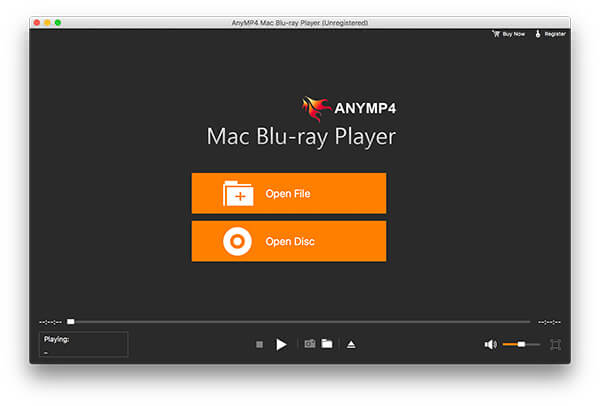
Шаг 2 : Когда вы входите в основной интерфейс, нажмите Открыть файл кнопку, чтобы импортировать видео WMV, которое вы хотите воспроизвести на вашем Mac.
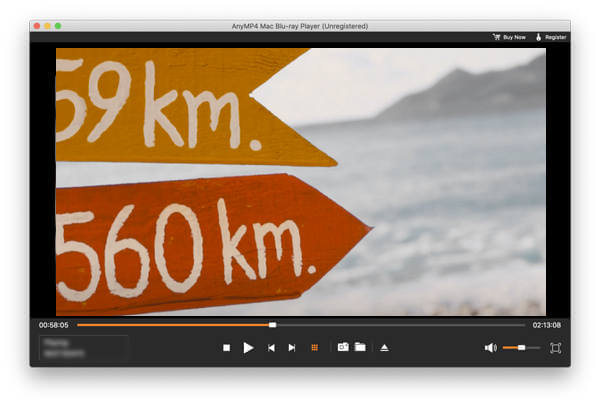
Шаг 3 : После загрузки файл WMV будет автоматически воспроизводиться на Mac. Вам предоставляется полный контроль над воспроизведением WMV. Вы можете свободно ставить на паузу и воспроизводить видео как угодно. Более того, вы можете сделать снимок экрана любого момента во время игры.
Этот проигрыватель также может воспроизводить файлы Blu-ray и DVD как 4K Blu-Ray проигрыватель на ПК и Mac.
Этот проигрыватель файлов WMV для Mac оснащен многими другими полезными функциями. Вы можете нажать «Инструменты» в верхнем меню, чтобы настроить эффекты воспроизведения WMV. Вы можете легко настроить оттенок, яркость, контрастность, насыщенность и гамму. Более того, вы можете нажать Видео or Аудио для настройки различных параметров. Вы можете настроить видеодорожку, дорожку субтитров, деинтерлейсинг, размер экрана воспроизведения, а также выбрать звуковую дорожку, аудиоустройство и аудиоканал и многое другое.
Часть 2. Как открыть файл WMV на Mac с помощью VLC Media Player
VLC Media Player это бесплатный инструмент с открытым исходным кодом для воспроизведения видео и аудио, который позволяет воспроизводить видео в любых популярных форматах, включая WMV, MP4, AVI, FLV и другие. Он предлагает версию для Mac, чтобы вы могли без проблем наслаждаться файлами WMV на Mac. VLC может воспроизводить все виды видео, 360-градусное видео и медиафайлы с разрешением до 8K.
Шаг 1: Если на вашем Mac не установлен VLC, вам следует бесплатно загрузить его проигрыватель для Mac с официального сайта.
Шаг 2: Откройте VLC Media Player на Mac, нажмите Медиа в верхнем меню, а затем выберите Открыть файл возможность импортировать файл WMV, который вы хотите открыть. После этого видео в формате WMV будет автоматически воспроизводиться на вашем Mac.
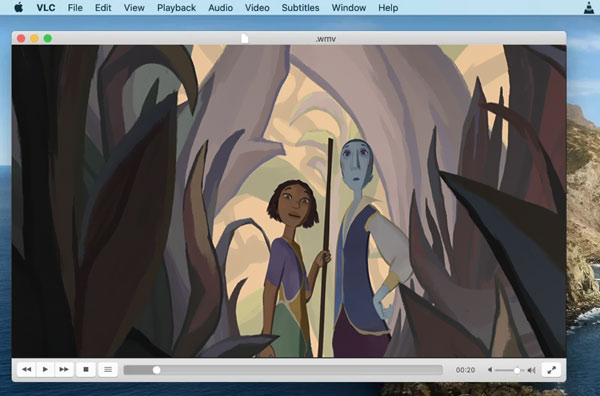
Вы можете легко управлять воспроизведением WMV с помощью кнопок на панели управления VLC. Чтобы открыть файл WMV на Mac с помощью VLC, вы также можете найти файл WMV в окне браузера файлов, щелкнуть по нему правой кнопкой мыши, щелкнуть Откройте а затем выберите VLC в качестве инструмента воспроизведения. Нажмите здесь, чтобы получить помощь Плеер M3U8 тебе нужно.
Часть 3. Как играть в WMV на Mac путем преобразования WMV в MOV или MP4
Чтобы открыть WMV на Mac, вы также можете преобразовать WMV в поддерживаемый Mac видеоформат, например MOV или MP4. Здесь мы настоятельно рекомендуем мощное программное обеспечение для конвертации, Видео конвертер Ultimate чтобы вы сделали преобразование WMV.
Этот видео конвертер WMV имеет возможность конвертировать WMV в MOV или MP4, сохраняя при этом исходное качество изображения и звука. Вам не нужно беспокоиться о потере качества. Более того, с применением новейшей технологии ускорения это позволяет завершить преобразование WMV со сверхвысокой скоростью.
- 1. Video Converter Ultimate — это профессиональный видео- и аудиоконвертер, который может конвертировать WMV в MOV, MP4 или другие форматы без потери качества.
- 2. Конвертируйте видео 4K, 1080p HD и SD в любой популярный формат, например MP4, AVI, FLV, MOV, MP3 и т. Д.
- 3. Мощные функции редактирования, такие как обрезка, обрезка, поворот, водяной знак, 3D, настройка эффектов и многое другое.
- 4. Копируйте DVD-диск в папку DVD, файл ISO или видео / аудиоформат и конвертируйте 2D в 3D.
Mac Blu-ray Player — бесплатное программное обеспечение WMA плеер
Вы любите слушать WMA аудио на Mac? Сейчас многие аудио выпускают в формате WMA, но, как играть их на Mac является большой проблемой. Благодарим Mac Blu-Ray Player, что делает WMA доступным на системах Mac.
Mac Blu-ray Player можно использовать не только как Blu-ray плеер на Mac но и бесплатный WMA плеер. Вам удобно играть любой WMA аудио и просматривать их с высоким качеством по этому фантастическому плееру WMA. В качестве бесплатного программного обеспечения WMA плеера на Mac, Mac Blu-ray Player может играть WMA аудио свободно. С простым процессом, Mac Blu-ray Player принесет совершенный WMA аудио опыт.
Шаг 1: Скачать

и потом установить его.
Шаг 2: Операция
1) Открыть Mac Blu-ray Player, диалог регистрации появится. Нажмите на кнопку «Продолжить» , а затем вы можете играть WMA бесплатно.

2) Сейчас появятся два открытые кнопки : » Открыть файл » и » Открыть диск «
Если вы хотите играть WMA файлы , вы можете нажать кнопку » Открыть файл » , а затем нажмите WMA документ , чтобы начать играть напрямую. Вы также можете воспроизводить файлы ISO через » Открыть файл » . Но если вы хотите играть Blu-Ray дисков или DVD , можно выбрать кнопку » Открыть диск » .
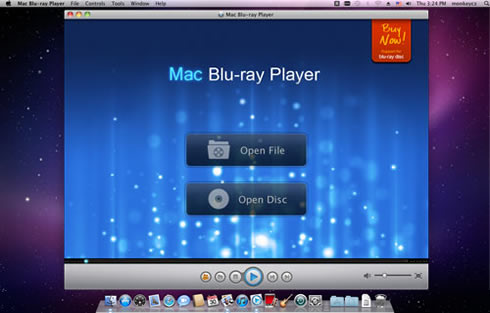
3) (опция) Если вы играете BD / DVD , через пару секунд расшифровки, вы войдете в навигационную панель , на которой вы можете нажать «Играть» кнопку, чтобы играть непосредственно , или вы можете выбрать субтитры, аудио и название в первую очередь.
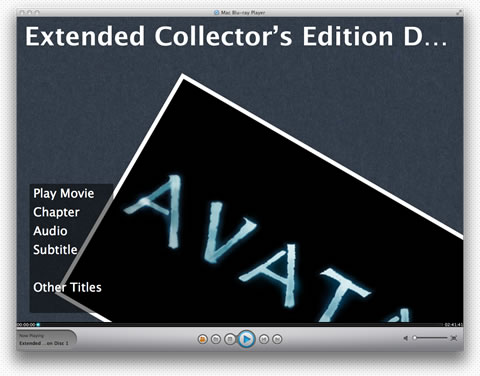
(опция)Шаг 3: Настройки
Когда вы играете в WMA фильмы , вы можете принять меры следующим образом:
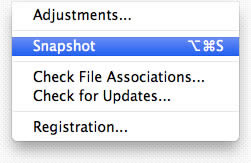
1) Снимок: Ctrl+Alt+S
Снимать фильм по сочетаний клавиш или нажатием кнопки » Снимок » в меню «Инструменты».
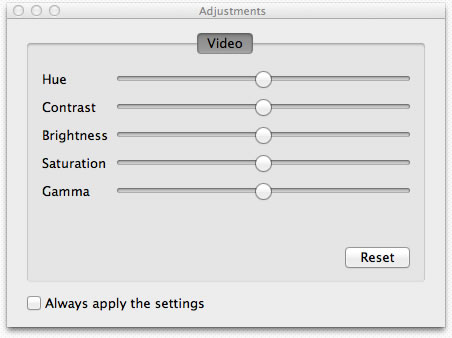
2) Регулировки
Нажмите кнопку «Инструменты» и выберите » регулировки» . Есть пять разделов , которые будут установлены в видео тюнер: яркость , насыщенность, контрастность , гамма , и оттенок . Если вы хотите сбросить их , вы можете нажать кнопку «Переустановка» . Более того, если вы хотите сохранить настройки , вы можете проверить» Всегда применить настройки » в левом нижнем углу .
3 ) Соотношение сторон
Если вы хотите настроить соотношение сторон , вы можете найти его в «Видео» в меню инструментов.
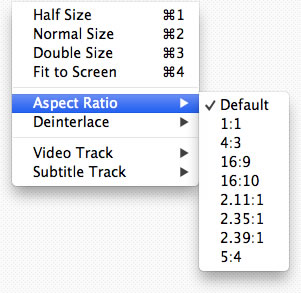
4) Размер экрана
Вы можете настроить размер экрана по сочетаний клавиш или через варианты в «Видео» в меню инструментов.
Половинный размер : Команда +1
Нормальный размер : Команда +2
Двухместный размер : Команда +3
По размеру экрана : Команда +4
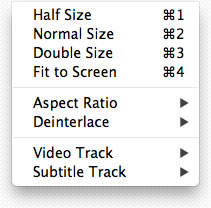
Кроме того :
Другие форматы медиа поддерживаемы здесь: Blu-ray, DVD, Video CD, MOV, MKV, AVI, FLV, WMV, MPEG, RMVB, MP4, MP3, AAC, AC3, и т.д.
Mac Blu-ray Player
Версия: V3.3.16
Размер: 22.8MB
Mac OS X 10.8 to 10.14
2 способа воспроизведения WMA на Mac через проигрыватель и конвертер
Воспроизведение файлов Windows Media Audio на Mac может оказаться затруднительным, поскольку этот формат не имеет встроенной поддержки на устройствах MacOS. WMA — это собственный аудиоформат, разработанный Microsoft, и macOS Apple не имеет встроенной поддержки его в приложениях. Однако альтернативные сторонние медиаплееры и программы для конвертации могут позволить вам играть в WMA на Mac. Независимо от того, выберете ли вы специализированные медиаплееры или используете инструменты преобразования, этот пост поможет вам воспроизвести файлы WMA на вашем Mac, гарантируя, что вы сможете без проблем наслаждаться аудиоконтентом. Подробности смотрите ниже!
Воспроизведение WMA на Mac
- Часть 1. Может ли Mac воспроизводить файлы WMA
- Часть 2. Как воспроизводить файлы WMA на Mac через проигрыватель WMA
- Часть 3. Как воспроизводить файлы WMA на Mac через конвертер WMA
- Часть 4. Часто задаваемые вопросы о воспроизведении файлов WMA
Часть 1. Может ли Mac воспроизводить файлы WMA
Может ли Mac воспроизводить файлы WMA? К сожалению нет!
Mac не поддерживает форматы файлов WMA. Если вы попытаетесь сыграть в WMA-файл напрямую используя медиаплеер по умолчанию в macOS, он, скорее всего, не будет воспроизводиться. У Apple есть собственный аудиоформат под названием Advanced Audio Codec или AAC, который она активно продвигает и использует в своих продуктах. Это привело к ситуации, когда устройства Apple и macOS строго поддерживают AAC и другие форматы, такие как MP3, но не WMA.
Часть 2. Как воспроизводить файлы WMA на Mac через проигрыватель WMA
- AnyMP4 Blu-ray Player
- VLC Media Player
- Elmedia игрока
- Cisdem Video Player
- 5KPlayer
AnyMP4 Blu-ray для Mac — это профессиональный проигрыватель WMA для Macbook, который предоставляет пользователям исключительные возможности воспроизведения мультимедиа. Этот медиаплеер предлагает комплексную поддержку воспроизведения различных аудиоформатов, включая файлы WMA. Он обеспечивает превосходный вывод звука, обеспечивая захватывающую звуковую поддержку. AnyMP4 Blu-ray Player для Mac — это идеальное решение для пользователей, которым нужен универсальный и надежный медиаплеер на своих устройствах MacOS.
Вот как воспроизводить файлы WMA на Mac с помощью проигрывателя AnyMP4 Blu-ray:
1 Сначала необходимо нажать кнопку Бесплатная загрузка кнопку для приобретения медиаплеера. Установите Blu-ray Player AnyMP4 на свой macOS и запустите его позже.
Бесплатная загрузка Для Windows
Бесплатная загрузка Для macOS
2 Нажмите Открыть файл в медиаплеере, чтобы найти и выбрать файл WMA, который хотите воспроизвести.
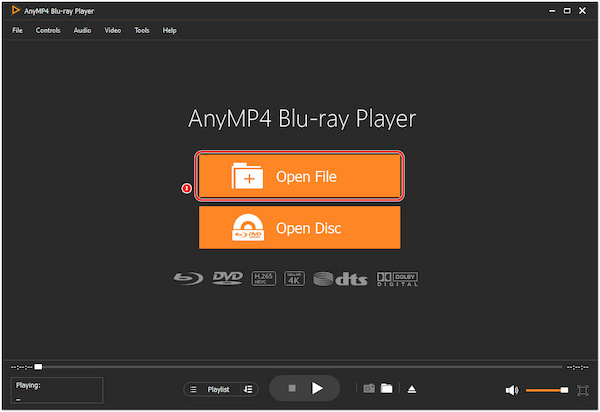
3 После импорта файла WMA он автоматически начнет воспроизводиться.
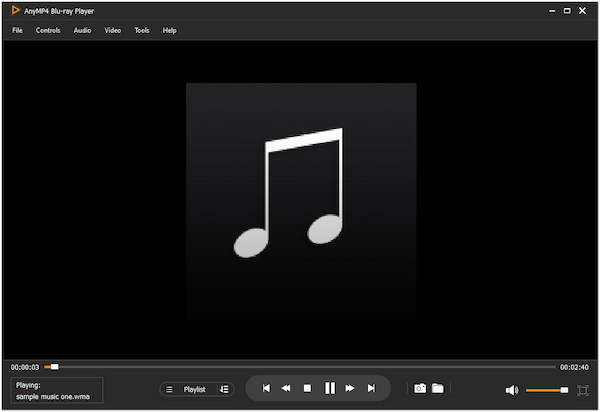
Помимо воспроизведения аудио, AnyMP4 Blu-ray Player для Mac может обрабатывать различные видеоформаты, включая MP4, AVI, MOV, MKV и другие, а также Blu-ray, DVD, файлы ISO и т. д. Подробнее музыкальный проигрыватель WMA программное обеспечение, вы можете проверить их здесь.
Часть 3. Как воспроизводить файлы WMA на Mac через конвертер WMA
Как я могу воспроизводить файлы WMA на своем Mac? Чтобы воспроизводить файлы WMA на вашем Mac, вам необходимо сначала преобразовать их в совместимый формат Mac.
- AnyMP4 Video Converter Ultimate
- AnyMP4 Аудио конвертер онлайн
- MediaHuman Audio Converter
- Freemake Audio Converter
- Переключить конвертер аудио файлов
Здесь мы возьмем AnyMP4 Video Converter Ultimate в качестве примера возможности преобразования WMA!
AnyMP4 Video Converter Ultimate для Mac — это комплексное и универсальное программное обеспечение для преобразования аудио и видео. Как следует из названия, это идеальное решение для пользователей Mac, позволяющее легко конвертировать файлы различных форматов. Он поддерживает бесчисленное количество аудиоформатов, включая WMA, и может выводить более 500 форматов, таких как MP3, AAC, FLAC, WAV, M4A и другие.
1 Предварительно получите AnyMP4 Video Converter Ultimate, нажав кнопку Бесплатная загрузка кнопка. Установите программное обеспечение для конвертации на свой macOS и запустите его позже.
Бесплатная загрузка Для Windows
Бесплатная загрузка Для macOS
2 Наведите курсор на конвертер вкладку и нажмите Добавить файлы чтобы добавить файлы WMA, которые вы хотите конвертировать.
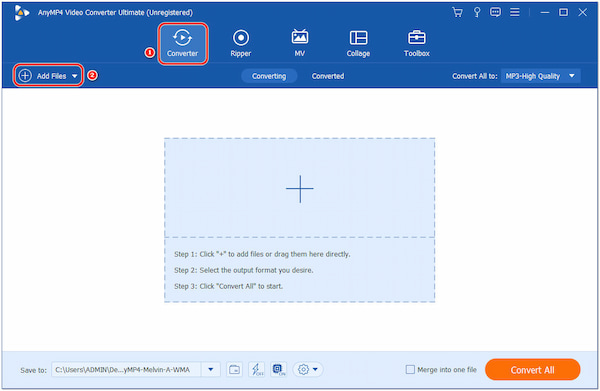
3 Выберите совместимый формат, перейдя в Формат вывода выпадающее меню, например MP3.
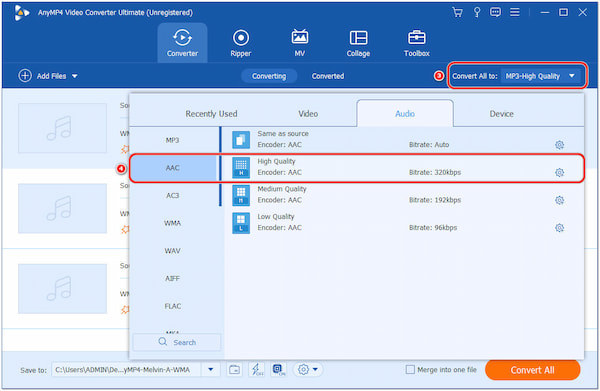
4 После выбора нового формата нажмите кнопку Конвертировать все чтобы начать преобразование WMA.
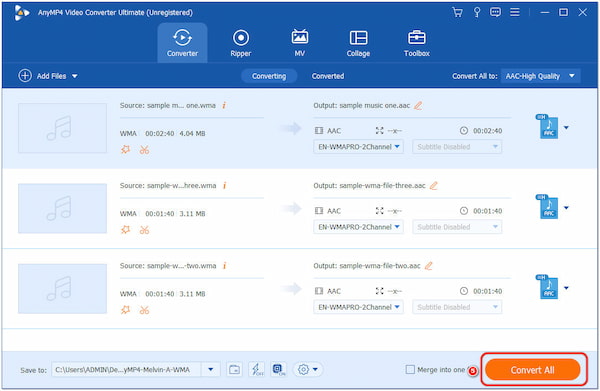
AnyMP4 Audio Converter на Mac позволяет эффективно конвертировать файлы WMA в нужный аудиоформат с высокой скоростью и отличным качеством. Кроме того, перед преобразованием вы можете изменить параметры звука, например Битрейт, Канал, Кодер, и Частота дискретизации .
Часть 4. Часто задаваемые вопросы о воспроизведении файлов WMA
Может ли iTunes воспроизводить файлы WMA на Mac?
НЕТ! iTunes не может воспроизводить файлы WMA на Mac. Windows Media Audio — это собственный аудиоформат, разработанный Microsoft, а iTunes в macOS не имеет встроенной поддержки. Для воспроизведения файлов WMA на Mac необходимо использовать сторонний медиаплеер, поддерживающий формат WMA, например AnyMP4 Blu-ray Player.
Может ли VLC воспроизводить WMA на Mac?
ДА! VLC Media Player может воспроизводить файлы WMA на Mac. VLC — универсальный и популярный медиаплеер, известный своей широкой поддержкой форматов, включая WMA. Он доступен для операционных систем Windows PC и Mac и может обрабатывать различные типы аудио- и видеофайлов.
Могут ли компьютеры Apple воспроизводить файлы WMA?
Компьютеры Apple, включая Mac, изначально не поддерживают файлы WMA. MacOS от Apple не имеет встроенной поддержки в таких приложениях, как QuickTime или iTunes. Однако с помощью стороннего медиаплеера и программного обеспечения для конвертации, которое может справиться с Формат преобразования WMA в MP3, воспроизведение файлов WMA на компьютерах Apple осуществляется без проблем.
Какой конвертер WMA в MP3 лучше всего для Mac?
AnyMP4 Video Converter Ultimate и AnyMP4 Audio Converter Online — надежные и надежные варианты преобразования WMA в MP3 или другие аудиоформаты на Mac. AnyMP4 Video Converter Ultimate обеспечивает комплексное преобразование видео и аудио с различными вариантами настройки. AnyMP4 Audio Converter Online — это онлайн-инструмент, который позволяет быстро и легко конвертировать аудио без установки программного обеспечения. Оба варианта могут эффективно выполнять преобразование WMA.
WMA звучит лучше, чем MP3?
Это зависит! WMA и MP3 являются аудиокодеками, и качество их звука зависит от настроек сжатия, используемых при кодировании. При более высоких битрейтах WMA и MP3 обеспечивают одинаковое качество звука. Некоторым пользователям WMA может показаться немного лучше при более низких скоростях передачи данных из-за того, как кодеки обрабатывают сжатие. Однако современные кодеры MP3 улучшились, и большинство пользователей не заметят существенных различий в качестве звука при одном и том же битрейте. Воспринимаемое качество звука варьируется в зависимости от индивидуальных предпочтений и настроек кодирования для каждого файла.
Заключение
Хотя файлы WMA могут не поддерживаться в macOS, существуют эффективные решения для воспроизведения WMA на Mac. Сторонние медиаплееры, такие как AnyMP4 Blu-ray Player, обеспечивают отличную поддержку WMA и других аудиоформатов, предоставляя пользователям Mac универсальный и надежный вариант воспроизведения аудиофайлов WMA. Кроме того, AnyMP4 Video Converter Ultimate и AnyMP4 Audio Converter Online могут помочь пользователям конвертировать WMA в более совместимые форматы для воспроизведения на собственных медиаплеерах macOS. Благодаря этим практическим решениям игра в WMA становится простым и приятным занятием. Итак, наслаждайтесь файлами WMA без проблем с совместимостью на своем устройстве Mac прямо сейчас!
Что вы думаете об этом посте.
Рейтинг: 4.9 / 5 (на основе рейтингов 394)
Размещено от Тед Кларсо в Игрок
Описание расширения WMA. Чем открыть файл с расширением WMA?
В Windows: СomboPlayer, Microsoft Windows Media Player, Microsoft Zune, Nullsoft Winamp Media Player 5.6, Roxio Creator 2012, Xilisoft Video Converter Ultimate, MIKSOFT Mobile Media Converter, Adobe Premiere Pro, Вэб-браузер с плагином Windows Media Player, VLC media player, Audacity, MPlayer, MediaMonkey
В Mac OS: MIKSOFT Mobile Media Converter, Apple QuickTime Player с компонентами Flip4Mac WMV, Вэб-браузер с плагином theFlip4Mac WMV, Windows Media Player для Mac OS X, MPlayer для Mac, VLC media player для Mac
В Linux: MIKSOFT Mobile Media Converter, Xine, MPlayer для Linux, VLC media player для Linux
Описание WMA
Разработчик: Microsoft
Расширение WMA – это аудио файл, сжатый с помощью сжатия Windows Media. Это собственный формат, разработанный Microsoft, подобный формату MP3, может быть преобразован в другие, более стандартные форматы; часто используется для воспроизведения музыки из Интернета. Но т.к. .WMA файлы имеют закрытый формат, то он плохо поддерживается на альтернативных платформах. Файлы Windows Media Video используют расширение WMV.
Формат WMA имеет хорошее сжатие, но на низких скоростях потока имеются проблемы, особенно в ранних версиях формата. Так же WMA формат известен своими ошибками. Если по какой-то причине некоторая часть файла .WMA повреждается, то прослушивание файла становится проблематичным, как за пару-тройку десятков секунд до места повреждения, так и после. По сравнению с mp3, где можно прослушать файл вплоть до ошибки и сразу же после. Однако WMA формат постоянно развивается и возможно проблемы будут устранены.
В WMA имеется поддержка цифровой системы управления авторскими правами (DRM) (это система защиты). Основным следствием её является невозможность прослушивать защищенные композиции на других устройствах, кроме тех, на которых композиция была загружена из музыкального магазина.
Mime тип: audio/x-ms-wma, video/x-ms-asf
HEX код: 30 26 B2 75 8E 66 CF 11 A6 D9 00 AA 00 62 CE 6C
ASCII код: 0& u f b l