
Воспроизведение файлов Windows Media на компьютере Mac
Аудио- и видеоклипы в заметках, созданные с помощью версии OneNote для Windows, могут не воспроизводиться на компьютере Mac без дополнительного программного обеспечения для преобразования.
В магазине Mac App Store имеется множество бесплатных и платных приложений для преобразования файлов Windows Media.
- Откройте App Store на компьютере Mac.
- Выполните одно из указанных ниже действий.
- Чтобы найти конвертеры звуковых файлов Windows Media, в поле поиска введите wma и нажмите клавишу RETURN.
- Чтобы найти конвертеры видеофайлов Windows Media, в поле поиска введите wmv и нажмите клавишу RETURN.
Совет: После преобразования файла WMA или WMV в формат, совместимый с Mac, его можно открыть с помощью проигрывателя мультимедиа, например iTunes или QuickTime, или вставить его обратно в OneNote, щелкнув Вставить > файл.
Решение: Как воспроизвести файлы WMV на Mac всего за 3 клика
Благодаря свойству простого обмена на платформах веб-сайтов, Windows Media Video(.wmv)пользуется популярностью среди пользователей сети.Однако, как один из пользователей Mac, у вас могут возникнуть проблемы с воспроизведением видео WMV на Mac из-за несовместимости формата.К счастью, есть 2 метода решения проблемы, когда WMV не воспроизводится на Mac.
Конвертируйте WMV в MOV для игры на Mac
Обычно известно, что MOV-это формат QuickTime по умолчанию.Итак, в этом случае, если вы хотите воспроизвести WMV на Mac, вам лучше преобразовать WMV в MOV(формат файла QuickTime)или другие форматы, поддерживаемые QuickTime.
VideoSolo Video Converter Ultimate-лучший выбор.Это такой универсальный инструмент, который может конвертировать широкоформатные форматы, такие как преобразование WMV в или из MOV, MP4 , AVI и т.Д., А также хорошо поддерживает качество видео.Он также предоставляет пользователю простой в использовании интерфейс для преобразования видео, даже если они никогда не использовали его раньше.
# Дополнительные возможности VideoSolo Video Converter Ultimate
1.Четкое описание предустановленного профиля вывода.Например, при преобразовании WMV для воспроизведения на Mac вы можете напрямую выбрать «MOV-QuickTime Video(*.mov)» в качестве выходного профиля.
2.Поддержка пакетного преобразования.Вы можете импортировать несколько файлов WMV и одновременно преобразовать их все в формат, воспроизводимый на Mac.
3.Поддержка редактирования видео перед преобразованием.После добавления видео WMV вы можете обрезать, редактировать видео и даже улучшать качество видео перед его преобразованием в формат, поддерживаемый Mac.
Теперь вы можете выполнить следующие основные шаги, чтобы завершить преобразование WMV для игры на Mac.
# Шаг 1.Добавьте файл WMV в программу
Добавить Файл(ы)WMV в программу, перетащив файл во фрейм или нажав синюю кнопку «Добавить файл».
# Шаг 2.Выберите поддерживаемый Mac формат вывода
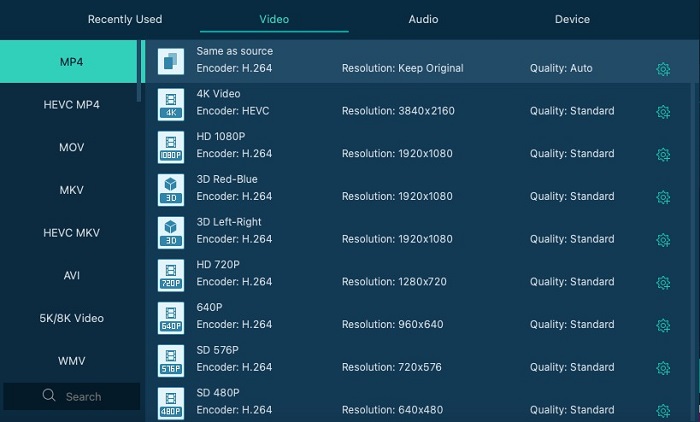
Выберите формат прицеливания в раскрывающемся меню «Профиль».Теперь вы можете выбрать «MOV-QuickTime Video(*.mov)» в разделе «Общее видео», чтобы получить поддерживаемое Mac видео из файла WMV.
# Шаг 3.Начните преобразование WMV для воспроизведения на Mac
Нажмите оранжевую кнопку «Конвертировать» в начать процесс преобразования из формата WMV в поддерживаемый Mac формат.

Таким образом, вы можете воспроизводить файлы WMV на Mac всего за 3 клика.
Воспроизведение WAV на Mac, установив компонент Flip4Mac
Второй способ для форматов WMV, доступных для Mac,-это установить бесплатные «Компоненты Windows Media для QuickTime», названные Flip4Mac , которые разработаны Microsoft для поддержки системы Mac OS.** Примечательно, что если вы используете систему MacOS более высокого уровня(не в диапазоне от Mac OS X 10.6.8 до 10.11.6), пропустите это предложение.**
После загрузки и установки это приложение могло самопроизвольно подключаться к QuickTime, таким образом без особых усилий воспроизводя файлы Microsoft Silverlight и WMV в QuickTime.Более того, он может приложить усилия к вашему опыту просмотра WMV в браузерах Mac.
Примечательно, что он действует через QuickTime, а не работает самостоятельно.Итак, если вы планируете воспроизводить видео WMV на Mac, дважды щелкните эти файлы WMV, и они будут автоматически работать в медиаплеере QuickTime.
Заключение
Мы рекомендуем VideoSolo Video Converter Ultimate и Flip4Mac для ваших нужд, если вы хотите играть в WMV на Mac.Flip4Mac-это бесплатный инструмент, работающий в Mac OS X 10.6.8–10.11.6.VideoSolo Video Converter Ultimate может работать на Mac OS X 10.5 или выше.Оба этих программного обеспечения могут сделать файл WMV воспроизводимым на Mac, но VideoSolo Video Converter Ultimate имеет больше функций, чем это.Он также может конвертировать файлы для воспроизведения где угодно, например, на iPhone, телефоне Android, телевизоре 4K и т.Д.
Горячие статьи

Самый простой способ копировать и конвертировать DVD в видеоформат MP4

Как записать собрание Zoom без разрешения организатора

Как воспроизводить Blu-ray Disc на компьютере

[3 шага] Как без труда конвертировать MKV в MP4

Окончательное руководство о том, как легко скопировать DVD на USB
Как открыть WMV в QuickTime — 2 эффективных метода, которые вы должны знать
Если вы обработали некоторые фильмы в Windows Movie Maker на ПК, они не будут воспроизводиться в QuickTime на вашем MacBook. Вы должны найти сообщение об ошибке, которое » Не удалось открыть документ (имя файла) .wmv «. Что вы должны сделать, чтобы исправить QuickTime не может открыть WMV?
Конечно, вы можете загрузить другой медиаплеер для просмотра файлов WMV. Но если вы хотите открыть WMV только в QuickTime Player, вам следует преобразовать WMV в форматы, совместимые с QuickTime Player. Просто узнайте больше о 2 эффективных методах из статьи.

- Часть 1. Почему QuickTime не может открыть WMV
- Часть 2: Как бесплатно открыть WMV в QuickTime
- Часть 3: лучший способ открыть WMV в QuickTime
- Часть 4: Часто задаваемые вопросы о том, как открыть WMV в QuickTime
Часть 1. Почему QuickTime не может открыть WMV
WMV — это видеоформат, закодированный с помощью кодеков Microsoft, который используется для устройств на базе Windows. QuickTime — это медиаплеер по умолчанию для Mac, поддерживающий видеоформаты MOV, MPEG-4, MPEG-2, MPEG-1, 3GPP, 3GPP2, AVCHD, AVI и DV. Это основная причина того, что вы не можете напрямую воспроизводить WMV в QuickTime Player.
Помимо проблемы с кодеком, есть несколько причин, по которым QuickTime не открывает WMV, MOV или другие видеофайлы, такие как устаревшая версия QuickTime Player, неточное имя файла и поврежденные файлы WMV. Но вам следует заранее конвертировать WMV в форматы, совместимые с QuickTime.
Часть 2: Как бесплатно открыть WMV в QuickTime
Если вам нужно только открыть небольшой файл WMV в QuickTime, Бесплатный онлайн видео конвертер может быть вашим первым выбором. Он позволяет конвертировать WMV в MOV, MP4 и другие форматы, совместимые с QuickTime. Кроме того, вы также можете настроить видеокодер, разрешение, частоту кадров и битрейт видео. Но вы не можете предварительно просмотреть видео WMV, отредактировать файлы, вырезать нужную часть или сжать файлы WMV.
Зайдите в онлайн-конвертер видео, вы можете нажать на Запустите бесплатный конвертер кнопку, чтобы получить установщик. Нажмите кнопку еще раз, чтобы импортировать WMV, который вы хотите преобразовать, в онлайн-конвертер.

Выберите выходной формат MP4 или MOV, чтобы открыть WMV в QuickTime. Вы также можете щелкнуть Настройки значок, чтобы настроить видеокодер, частоту кадров, битрейт видео и другие параметры.
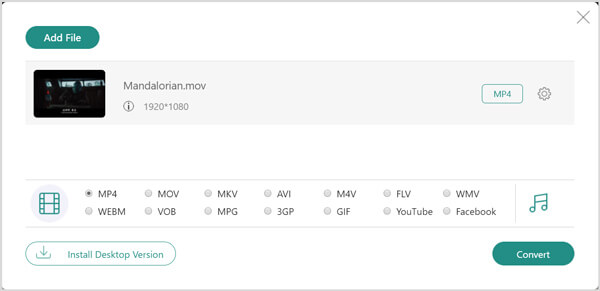
После этого вы можете нажать Конвертировать и выберите желаемый путь для сохранения преобразованного WMV на вашем Mac. Получив преобразованный WMV, вы можете напрямую открыть его в плеере QuickTime.
Часть 3: лучший способ открыть WMV в QuickTime
Если у вас есть большое видео WMV, вырежьте нужный клип WMV, объедините разные сегменты или даже просмотрите фильмы WMV, Видео конвертер Ultimate — один из самых эффективных способов открыть WMV в QuickTime. Он не только конвертирует WMV в форматы, совместимые с QuickTime, но также улучшает качество видео, редактирует видео и воспроизводит файлы WMV с помощью встроенного проигрывателя.
- 1. Конвертировать WMV в MOV, MP4 и другие форматы с исходным качеством.
- 2. Настройте качество видео, частоту кадров, битрейт и другие параметры.
- 3. Предоставьте 4 различных метода для улучшения и оптимизации видео WMV.
- 4. Отредактируйте видео WMV, вырежьте нужную часть или примените нужный фильтр.
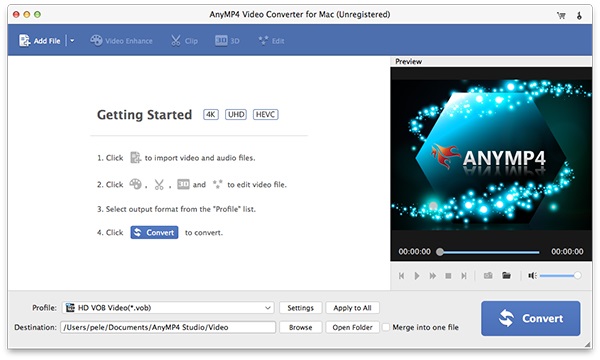
После установки запустите Video Converter Ultimate. Выберите Добавить файлы для импорта видео WMV в программу. Более того, вы можете перетаскивать несколько файлов WMV в программу в рамках пакетного процесса.
Нажмите Профиль значок, чтобы выбрать формат вывода как MP4 или MOV для QuickTime. Кроме того, вы также можете выбрать HEVC MP4, 4K MP4 и другие варианты. Щелкните значок принадлежности значок для настройки частоты кадров, битрейта и т. д.
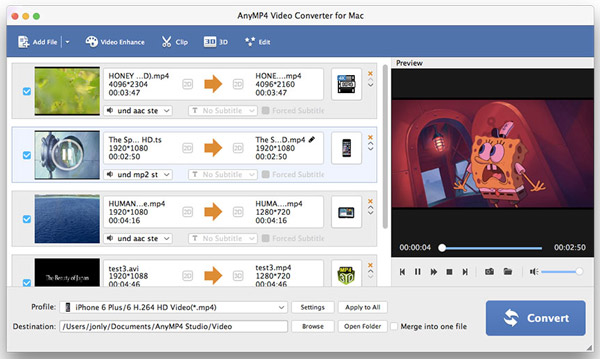
(Необязательно): выберите файл WMV и щелкните значок Порез икона. Вы можете предварительно просмотреть видео прямо в программе. Выберите время начала и время окончания, чтобы обрезать нужную часть видео, прежде чем нажимать кнопку Save. кнопку.
Затем вы можете выбрать папку для вывода на вашем компьютере. Щелкните значок Конвертировать кнопку, чтобы начать преобразование WMV в формат QuickTime. После этого вы можете открыть преобразованный WMV в QuickTime.
Часть 4: Часто задаваемые вопросы о том, как открыть WMV в QuickTime
1. Есть ли расширение кодека WMV для QuickTime Player?
Если вам нужно воспроизводить фильмы WMV напрямую в QuickTime Player, вы также можете установить пакет кодеков WMV для QuickTime. Просто перейдите на официальный сайт Microsoft для компонентов Windows Media, который предоставляется Flip4Mac, вы можете установить кодек для открытия WMV в QuickTime без преобразования.
2. Какой должна быть альтернатива открытию WMV в QuickTime?
Чтобы открывать фильмы WMV на вашем MacBook, у вас может быть другой медиаплеер в качестве альтернативы QuickTime, например VLC Media Player. Конечно, вы также можете использовать веб-браузер, например Safari, чтобы открывать видео WMV с дополнительным видеокодеком.
3. Как восстановить поврежденные файлы WMV на Mac?
Что касается поврежденных файлов WMV, вы можете заранее преобразовать файлы WMV в файлы AVI. Затем вы можете воспользоваться функцией восстановления AVI, чтобы вернуть видео в нормальное состояние. Затем вы можете снова открыть WMV в QuickTime, чтобы узнать, работает ли он.
Заключение
В статье обсуждаются два эффективных метода открытия и воспроизведения WMV в QuickTime на Mac. Независимо от того, есть ли у вас небольшие видеоклипы WMV или большие с высоким разрешением, вы всегда можете найти подходящий метод из статьи. Просто скачайте бесплатно программу, чтобы открыть WMV в QuickTime в соответствии с вашими требованиями.
Что вы думаете об этом посте.
Рейтинг: 4.9 / 5 (161 голосов)
В этом пошаговом руководстве рассказывается, как играть в MKV в QuickTime Player на MacBook. Здесь вы можете наслаждаться любимыми фильмами в формате HD с помощью встроенного медиаплеера.
Почему QuickTime Player не может открыть MOV на Windows или Mac? В этом руководстве представлены окончательные решения для решения этой проблемы и плавного просмотра фильмов.
Когда вы хотите воспроизводить видео WMV на iPhone или iPad? Вы можете выбрать медиаплеер WMV или конвертировать WMV в форматы, совместимые с iPhone, из статьи.
Перед загрузкой QuickTime Player на Windows 10/8/7 вам лучше прочитать наше руководство и обзор, чтобы вы могли принять наилучшее решение относительно просмотра видео.
Как воспроизводить файлы WMV на Mac OS X / 11
Хотите воспроизвести файлы Microsoft Windows Media на Mac? WMV — это формат сжатого видео-контейнера, разработанный Microsoft. Это популярный видеоформат среди проигрывателей Windows Media на компьютере с Windows, но проигрыватель QuickTime не распознает его. Если вы также находите способы открывать файлы WMV на Mac, вы можете прочитать этот пост, чтобы узнать 4 быстрых метода воспроизведения файлов WMV на MacBook, MacBook Pro / Air, Mac mini, iMac, iMac Pro и других.

- Часть 1. Как конвертировать и воспроизводить WMV на Mac
- Часть 2. Играйте в WMV с лучшим бесплатным проигрывателем WMV для Mac
- Часть 3. Воспроизведение WMV с помощью проигрывателя Windows Media для Mac
- Часть 4. Как смотреть видео WMV на Mac с Flip4Mac
- Часть 5. Часто задаваемые вопросы по воспроизведению WMV на Mac
Часть 1. Как конвертировать и воспроизводить WMV на Mac
Чтобы воспроизводить файлы WMV на Mac, вы можете найти конвертер WMV для преобразования файла WMV в видеоформат, совместимый с Mac, например MP4 или MOV. Blu-ray Мастер Видео конвертер Ultimate — это мощный видео конвертер для Mac и Windows, который может конвертировать любые видео и аудио форматы в MP4, MOV, MKV, VOB, WMV, AVI, FLV и более 500+ форматов.
- * Конвертируйте файл WMV в различные видеоформаты, такие как MP4 или MOV для Mac.
- * Конвертируйте DVD в HD или другие распространенные видео и аудио файлы.
- * Обрезайте, объединяйте, обрезайте, водяные знаки или вращайте видео WMV перед преобразованием.
- * Работает на Mac OS X 10.7 или выше, Windows 10/8/7 / Vista / XP.
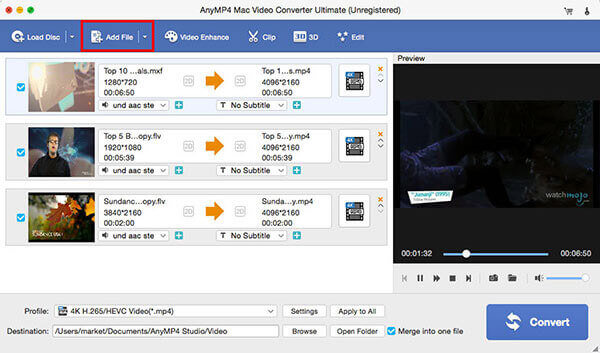
Нажмите Добавить файл кнопку, чтобы загрузить файл WMV на ваш Mac. Вы можете перетащить файлы в программу.
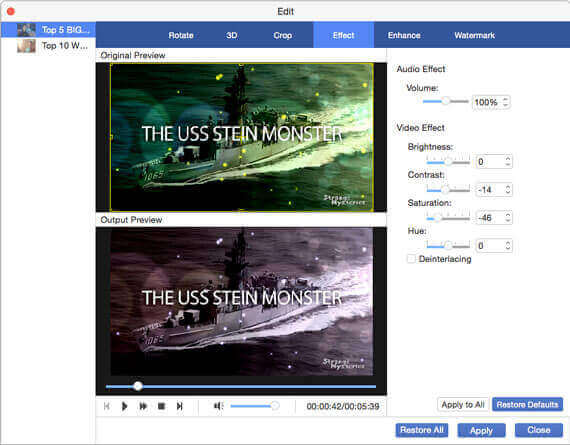
Перед конвертацией вы можете нажать Редактировать нажмите кнопку внизу, чтобы обрезать длину WMV, обрезать видео WMV, добавить водяной знак, улучшить видео, регулируя яркость / контраст / оттенок / громкость.
Нажмите Профиль раскрывающийся список и выберите MP4 как выходной формат. Вы можете нажать на Приложения рядом с Направление просмотрите папку вывода. Затем нажмите Конвертировать кнопку, чтобы начать преобразование WMV в MP4.
После этого вы можете свободно воспроизводить преобразованный файл WMV на своем Mac. Этот конвертер видео WMV для Mac также поддерживает другой формат вывода, вы можете легко справиться с ним без проблем
Часть 2. Играйте в WMV с лучшим проигрывателем WMV для Mac
Blu-ray Master Blu-ray-плеер для Mac — профессиональный проигрыватель WMV для Mac. Он позволяет пользователям воспроизводить любые видеоформаты, такие как WMV, MP4, MTS, TS, MOV, AVI, MKV, WMV и т. Д. Между тем, вы можете наслаждаться дисками Blu-ray и фильмами Blu-ray на Mac без ограничений.
- * Просматривайте популярные видеофайлы, такие как WMV, MKV, MOV, MP4, бесплатно на Mac.
- * Воспроизведение дисков Blu-ray и фильмов Blu-ray на Mac без проблем.
- * Выберите свой любимый заголовок или главу, настройте звуковую дорожку и субтитры.
- * Сделайте снимок экрана во время воспроизведения видео WMV на Mac.
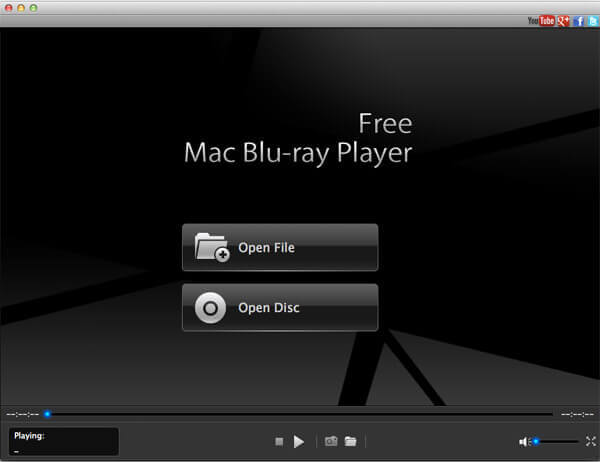
Бесплатно загрузите и установите бесплатный Mac Blu-ray Player на свой Mac. Откройте этот WMV-плеер и нажмите Открыть файл для импорта файла WMV.
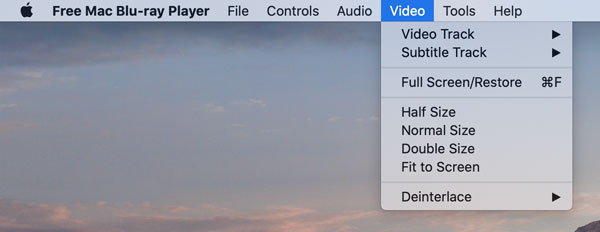
Выберите Play кнопку для воспроизведения видео WMV. Между тем, вы можете нажать Аудио в верхнем меню, чтобы выбрать Аудиодорожку, Аудиоканал или Аудиоустройство. Или нажмите Видео для выбора дорожки видео, дорожки субтитров или размера экрана для воспроизведения.
При воспроизведении файла WMV вы можете нажать кнопку в виде камеры внизу и запечатлеть свой любимый момент фильма.
Часть 3. Воспроизведение WMV с помощью проигрывателя Windows Media для Mac
Microsoft также предоставляет версию для Mac Windows Media Player. Это бесплатно. Вы можете выполнить следующие шаги, чтобы воспроизвести WMV с помощью Windows Media Player для Mac.
Загрузите, установите и запустите Windows Media Player для Mac.
Нажмите Файл и Откройте чтобы открыть файл WMV и нажмите OK чтобы загрузить фильм.
Нажмите Play в нижней части экрана, и видеофайл начнет воспроизводиться.
Windows Media Player для Mac сейчас недоступен, но вместо этого вы выбираете Blu-ray Master Free Mac Blu-ray Player.
Часть 4. Как смотреть видео WMV на Mac с Flip4Mac
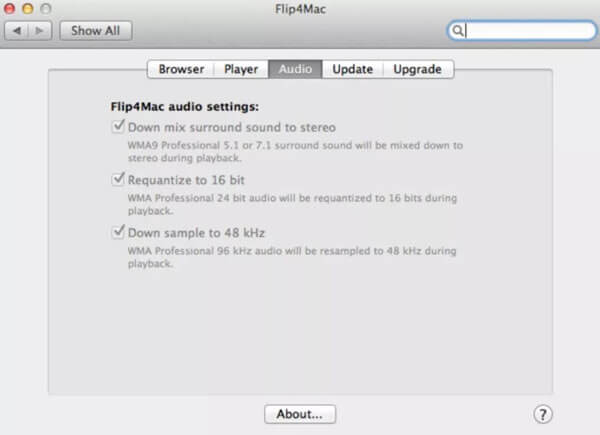
Flip4Mac — это компоненты Windows Media для QuickTime, предоставляемые Microsoft. Он позволяет воспроизводить видео WMV на Mac. Это компонент Windows Media для QuickTime.
Во-первых, вы можете загрузить и установить Flip4Mac на свой Mac. Затем дважды щелкните файл WMV, и он автоматически воспроизведет видео WMV в Mac QuickTime Player.
Часть 5. Часто задаваемые вопросы по воспроизведению WMV на Mac
1. Воспроизводит ли VLC файлы WMV на Mac?
Вы можете воспроизводить файлы WMV с помощью Медиаплеер VLC на вашем компьютере с Windows, но он несовместим с операционной системой Mac.
2. Как преобразовать файл WMV в QuickTime?
Вы можете преобразовать WMV в поддерживаемый формат QuickTime, например MOV, с помощью Blu-ray Master Video Converter Ultimate. Вы также можете попробовать другой онлайн-конвертер WMV, например Zamzar или Convert.Files.
3. Могу ли я воспроизводить файлы WMV на Android?
Да. Хотя формат WMV не поддерживается на большинстве устройств Android, вам лучше преобразовать файлы WMV в формат файлов, поддерживаемый Android, и воспроизвести его на своем устройстве Android.
Заключение
С помощью описанных выше 4 методов вы можете легко воспроизводить фильмы WMV на MacOS. Blu-ray Master Free Mac Blu-ray Player должен быть лучшим проигрывателем WMV для Mac, который поддерживает воспроизведение таких видео, как WMV, MP4, MOV, AVI и т. Д., Blu-ray и DVD. Вы также можете использовать конвертер WMV для преобразования файла WMV в формат, поддерживаемый Mac. Если у вас есть лучший способ воспроизводить файлы WMV на Mac, вы можете оставить свой комментарий ниже.
Что вы думаете об этом посте.
Рейтинг: 4.9 / 5 (115 голосов)
Как конвертировать Blu-ray в WMV? Blu-ray to WMV Ripper может конвертировать Blu-ray в WMV с непревзойденной скоростью и невероятным качеством.
Каковы признанные лучшие конвертеры 10 лучших WMV в MP4? Вот наш последний обзор о лучших видео конвертерах для Windows, Mac и онлайн.
Какими должны быть лучшие видеоплееры WMV для Mac и Windows, особенно для Windows 10 и Mac? Просто найдите рекомендуемые лучшие инструменты 10 из этой статьи.
Хороший DVD для WMV Ripper может помочь вам получить вдвое больше результата с половиной усилий. Здесь вы можете получить подробную информацию о том, как бесплатно конвертировать DVD в WMV на всех компьютерах с Windows. Просто читай и следуй.