
Заголовки столбцов помечены числами, а не буквами
Причина. Стиль ссылки на ячейку по умолчанию (A1), который ссылается на столбцы как буквы, а на строки — как числа, был изменен.
Решение: Очистите выбор стиля ссылки R1C1 в настройках Excel.
Разница между стилями ссылок A1 и R1C1
- В меню Excel выберите пункт Параметры.
- В разделе Разработка щелкните Вычисление.
- Снимите флажок Использовать стиль ссылки R1C1 . В заголовках столбцов теперь отображаются A, B и C вместо 1, 2, 3 и т. д.
Как сделать чтобы в экселе сверху были буквы?
Если в Excel сверху заголовки столбцов обозначены цифрами, значит установлена галочка стиль ссылок R1C1.
Чтобы заголовки столбцов были обозначены буквами надо зайти в параметры Excel (нажать круглую кнопку «офис» и выбрать внизу окна кнопку Параметры Excel)
Раздел Формулы
Подраздел Работа с формулами
Надо снять галочку Стиль ссылок R1C1

система выбрала этот ответ лучшим
в избранное ссылка отблагодарить
keepline [222K]
А вот это кстати классно
Этого я не знал, спасибо
Мне правда никогда и не надо было, я даже и не думал что в столбцах могут быть цифры)) — 5 лет назад
комментировать
Илдаш [131K]
4 года назад
Для работы с таблицами, нет программы лучше чем XL, в этом убедился сам лично, когда приходилось самому вести свою бухгалтерию, особенно мне понравились макросы.
По сути вопроса, могу подсказать, самый простой, способ для того, чтобы буквы были сверху текста.
Для этого сначала проверьте стиль ссылок, то есть если в заголовках сверху цифры, то нужно войти в параметры в группе формулы найти подгруппу «работа с формулами», и там убрать галочку со строки «Стиль ссылок R1C1»
Это и есть решение вашей проблемы. Чтобы не заморачиваться в словах и предложениях, чуть ниже предлагаю визуальный вариант решения проблемы в виде скриншота, желаю удачи.
Excel как переключить нумерацию столбцов. Как поменять в Excel цифры на буквы. Стиль ссылок R1C1 в Excel. Когда вместо букв в столбцах появились цифры
Обычно заголовки столбцов в программе Excel отображаются в виде букв, но иногда что-то случается, и там появляются цифры. В таком случае возникает вопрос: «Как в Экселе поменять цифры на буквы», который мы и рассмотрим сегодня.
Устраняем проблему с отображением цифр вместо букв
Если цифры вместо букв в столбцах в Excel, то есть два варианта, как это исправить. Первый – использовать интерфейс, а второй вводить специальную команду. Оба метода очень просты и справится любой пользователь.
Через интерфейс
С помощью инструментов программы можно легко привести панель координат в обычный вид, когда вместо чисел отображаются буквы. Чтобы это сделать:
- Открываем меню «Файл».
- Там нужно перейти во вкладке «Параметры».
- Откроется окно, в котором следует выбрать раздел «Формулы».
- Там ищите «Работа с формулами» и снимаем чекбокс с надписи «Стиль ссылок R1C1».
Теперь проблема, что отображаются цифры вместо букв в Excel решена.
Макрос
В этом варианте нужно использовать макрос. Алгоритм действий следующий:
После этого проблема, что в Экселе цифры вместо букв пропадет.
Заключение
Проблема того, что вместо букв отображаются цифры в Excel решается очень просто. Можно сделать все через интерфейс программы, а можно воспользоваться специальным кодом, кому как удобнее. На все про все у вас уйдет не более пяти минут.
Меняем имена столбцов с цифр на буквы в Еxcel 2003 и 2007—2013.
Для изменения в Microsoft Office 2003 нам нужно, открыв офис перейти на верхнюю панель окна и нажав «Сервис » выбрать «Параметры » после чего в открывшемся окне перейти на вкладку «Общие ». Именно в этом меню снимаем галочку с пункта «Стиль ссылок R1C1 ».


В Excel начиная с 2007 по 2013, меню было немного изменено, но сам принцип замены цифр на буквы не был затронут. В общем нажав на «Файл » –> «Параметры » –> «Формулы » и перейдя к параметрам работы с формулами так же убираем галочку с «Стиль ссылок R1C1 ».

На самом деле все достаточно просто и делается в несколько кликов.
Для тех кто любит прописывать вручную или возможно по какой-то причине Вы не можете проклацать пункты меню которые рассматривались выше, приведу пример как это можно сделать указав нужную команду.
Как изменить название столбца в Экселе? Способы замены названия столбцов.
Рассмотрим самый простой вариант смены названий столбцов.
Идем на вкладку файл. Рис1-2.


Жмем и перед нами открывшееся окно. Находим стиль ссылок R1C1. Рис5.

Снимаем выделение, убрав птичку. И в результате получаем нужное нам отображение название столбцов. Естественно, что для другого отображения делаем те же манипуляции с функциями excel и ставим выделение нужного стиля отображения. То есть ставим галочку.
Существует способ, где для смены названия столбцов используют макрос.
Обычно режим разработчика можно легко найти на ленте функций.


Но иногда он может быть отключен. Если не видно его в шапке перечисленных меню, или ленте, то идем файл, параметры. И находим вкладку настройки ленты. Активируем птичкой разработчик, и кликаем на ок.

Данной операцией включим разработчик.
Теперь с вкладки разработчик идем на Visual Basic, который находим в блоке настроек под названием «код».


Описанные выше два способа достаточно легко воспроизвести, и по-большому счету смена названия столбцов не должна вызывать трудностей.
Так что если вдруг, почему изменилось привычное вам название, пугаться не стоит минут 5 и все вернется на свои места.
Инструкция
- Для того, чтобы поменять обозначение колонок в программе MicrosoftOffice Excel вам нужно установить специальные настройки в нем. Стоит понимать, что изменение нумерации колонок будет записано в сам документ с таблицей и открытие данного документа на другом компьютере или в другом редакторе так же приведет к изменению идентификации колонок. Для того, чтобы на другом компьютере вернуться к стандартной нумерации нужно будет просто закрыть текущий документ и открыть другой файл, имеющий стандартное форматирование. Также можно просто выполнить команду «Файл» и выбрать пункт «Создать», далее указать опцию «Новый». Редактор вернется к стандартному обозначению ячеек.
- Также нужно понимать, что при изменении идентификации ячеек будет изменен принцип записи формул. Ячейка с формулой примет обозначение RC, а все находящиеся в ней ссылки будут записаны относительно данной ячейки. Например, ячейка, которая находится в той же строке, но в правой колонке будет записана RC[+1]. Соответственно, если ячейка находится в той же колонке, но на одну строку ниже будет записана R[+1]C.
Видео: Excel: как изменить цифры на буквы в заголовках столбцов?
Сегодня мы поговорим о том, как поменять в Excel цифры на буквы. В некоторых случаях это необходимо. Однако многие пользователи редактора Excel привыкли, что номера строк обозначаются числами, в свою очередь, колонки можно идентифицировать по буквам.
Инструкция
Параметры Excel
Стиль ссылок


[expert_bq изменить заголовки столбцов на буквы, выберите вкладку Файл на панели инструментов в верхней части экрана, а затем нажмите Параметры в нижней части меню. Если же вы хотите что-то уточнить, обращайтесь ко мне![/expert_bq] Откройте таблицу и в столбце введите ряд имен (названий) или текстовые данные. Чтобы воспользоваться функцией ПРОПИСН, буквы или символы текста могут быть любого регистра; эта функция приведет к преобразованию всех букв в прописные (символы верхнего регистра).
Как сделать буквенное обозначение столбцов в Excel? Ответы на вопросы про обучение и работу
- Открываем меню «Файл».
- Там нужно перейти во вкладке «Параметры».
- Откроется окно, в котором следует выбрать раздел «Формулы».
- Там ищите «Работа с формулами» и снимаем чекбокс с надписи «Стиль ссылок R1C1».
Наведите указатель мыши на правый нижний угол ячейки, пока он не станет черным знаком плюса. Нажмите и удерживайте левую кнопку мыши и перетащите знак плюса на ячейки, которые хотите заполнить. И серия заполняется автоматически с помощью функции автозаполнения.
Как сделать числа вместо букв в названиях столбцов в Excel

По умолчанию столбцы в Microsoft Excel имеют буквенное обозначение, которое используется вместе со строками для обозначения ячеек в функциях и при разметке таблицы. Некоторым пользователям такой подход не нравится – они предпочли бы видеть цифры на всей панели координат. Об этом изменении и пойдет речь далее.
Кстати, вы можете использовать следующие инструкции и для обратной настройки, когда вдруг обнаружили, что вместо букв на верхней панели отображаются числа, а ячейки обозначить никак не удается. Обратите внимание на следующий скриншот, чтобы понять, о какой именно панели идет речь.
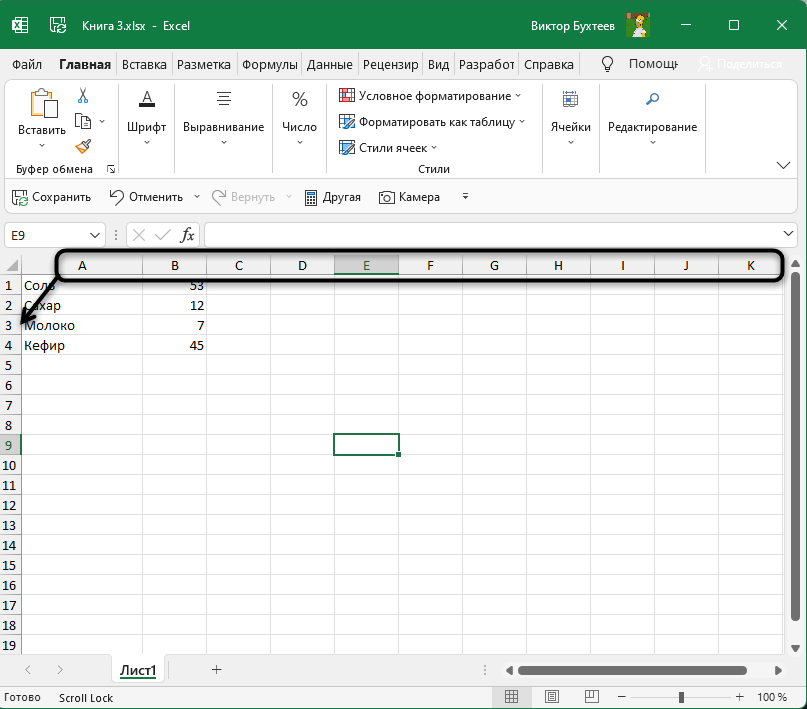
Выберите один из двух методов, отталкиваясь от того, какой будет удобнее именно для вас. Чаще всего используются настройки через графическое меню, а любителям макросов я предложу альтернативу во втором способе.
Способ 1: Настройка параметра «Стиль ссылок»
В настройках самой программы Excel есть необходимый параметр, позволяющий переключить стиль ссылок, то есть сделать так, чтобы со всех сторон отображались цифры, заменяя собой буквенный ряд. Для этого достаточно выполнить такие действия:
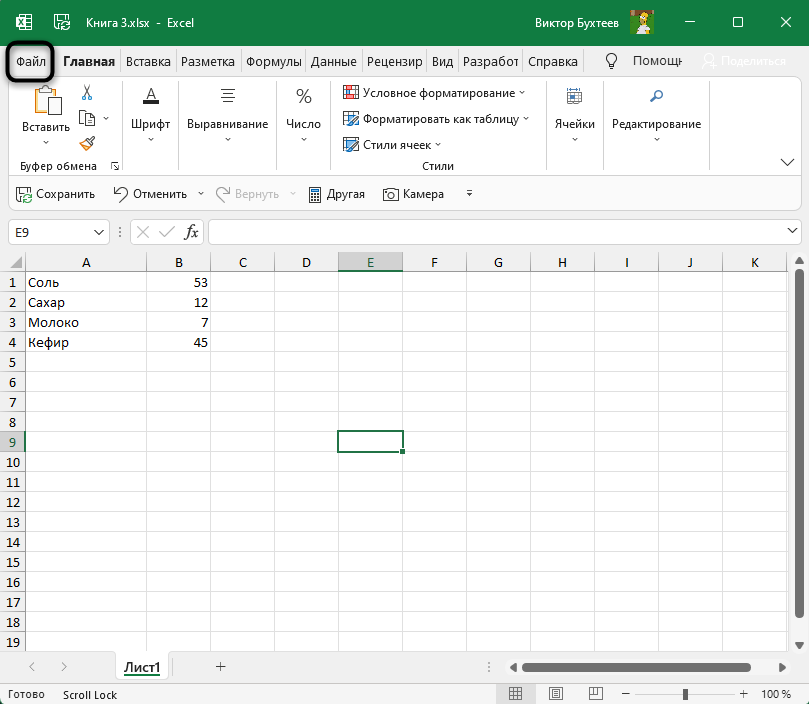
- Откройте любой лист и перейдите на вкладку «Файл».
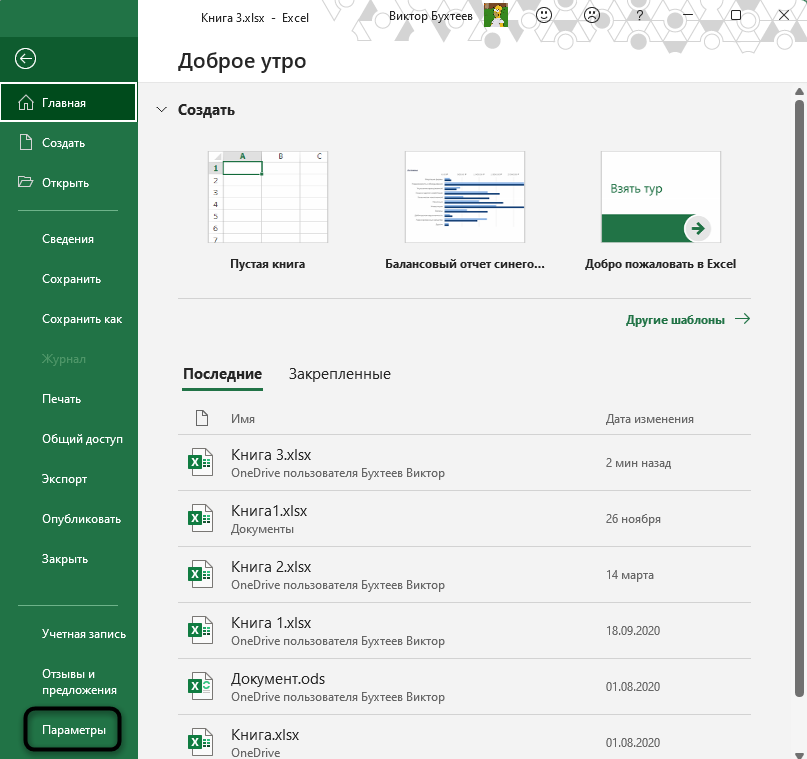
- На панели слева щелкните по надписи «Параметры».
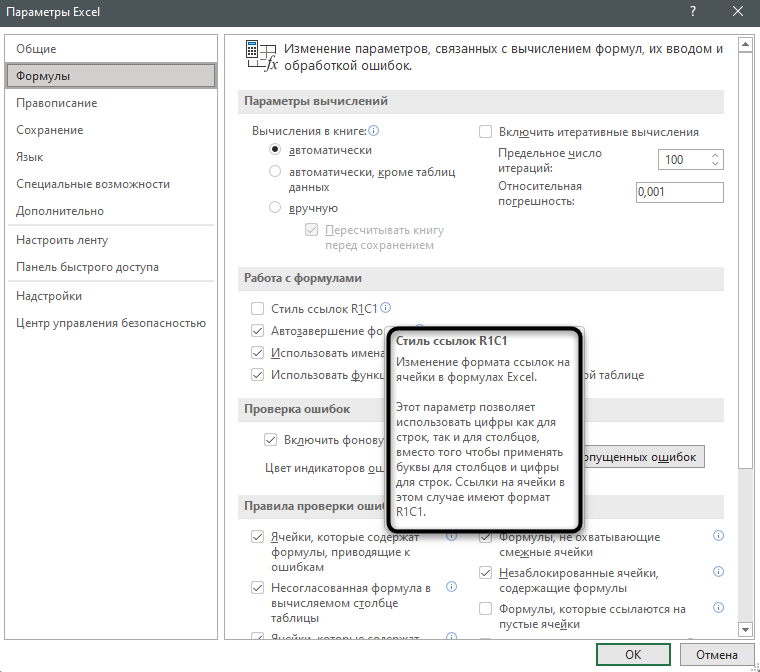
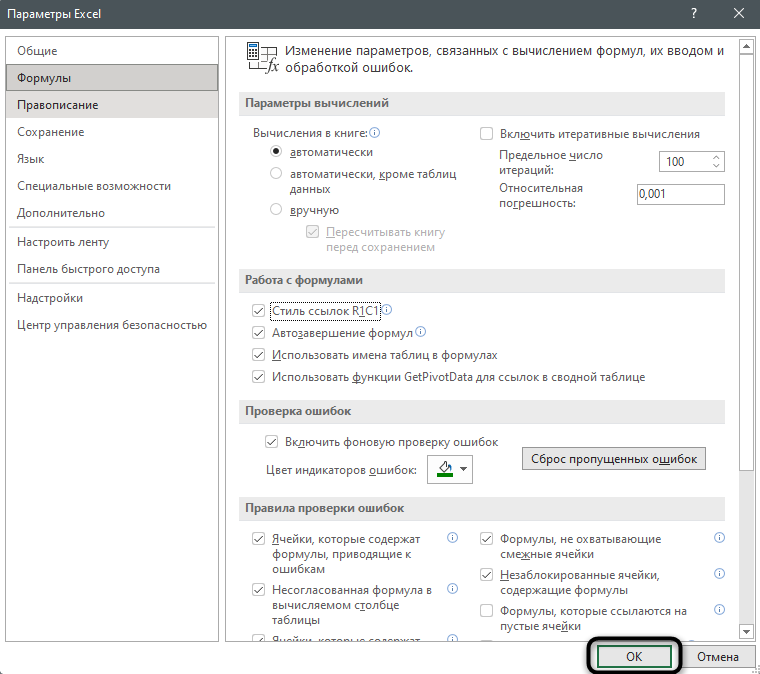
- Перейдите к разделу «Формулы» и активируйте галочку возле пункта «Стиль ссылок R1C1». Соответственно, если вам нужно убрать цифры сверху, галочку эту надо снять.
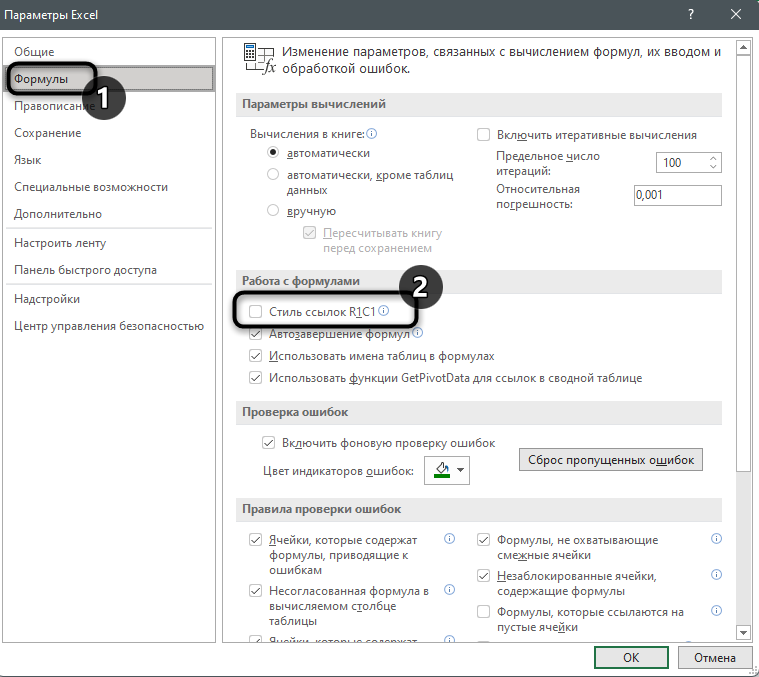
- По необходимости наведите курсор на значок с информацией рядом со строкой, чтобы получить более детальное описание от разработчиков.
- Перед выходом обязательно нажмите «ОК», применив тем самым изменения.
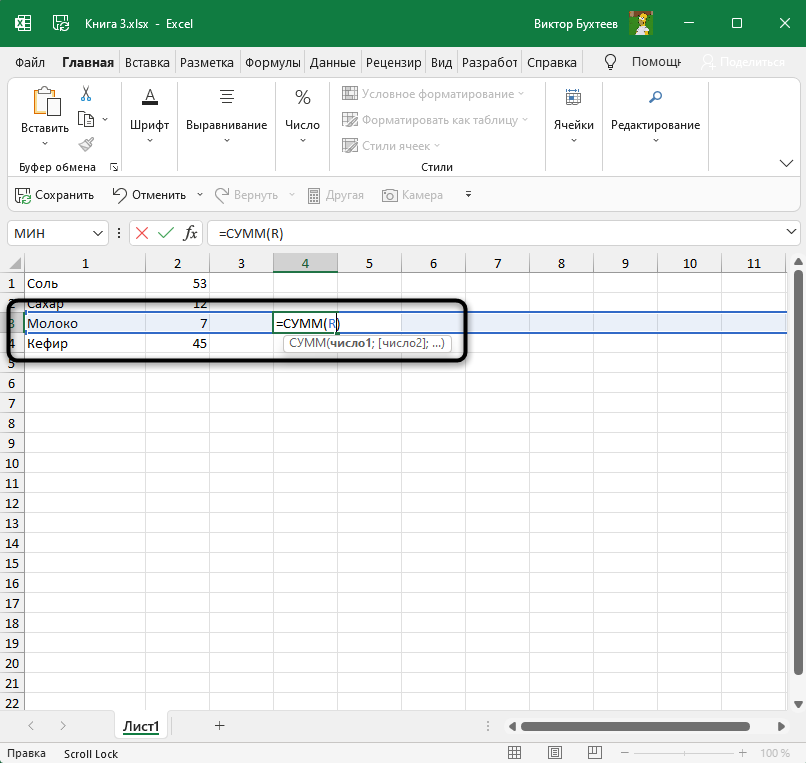
Предлагаю немного времени уделить разбору создания функций при использовании нового метода ссылок на ячейки. Заострять на этом внимание не буду, только поверхностно пробегусь по общим принципам.
- Теперь при создании функции вам нужно указать R для строки и задать номер клетки по счету.
- Далее укажем C и номер, обозначив столбец. После введения данных ячейка должна выделиться, что обозначает ее корректный выбор.
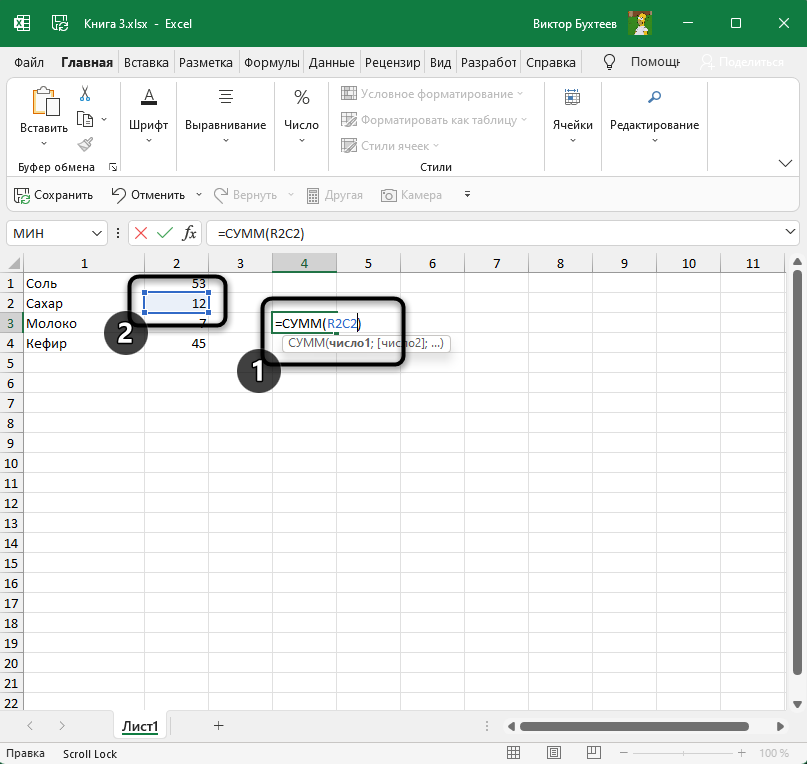
- При выделении кнопкой мыши написание немного отличается, но разбирать его не будем, поскольку самостоятельно так писать сложнее, а результат все равно будет один и тот же.
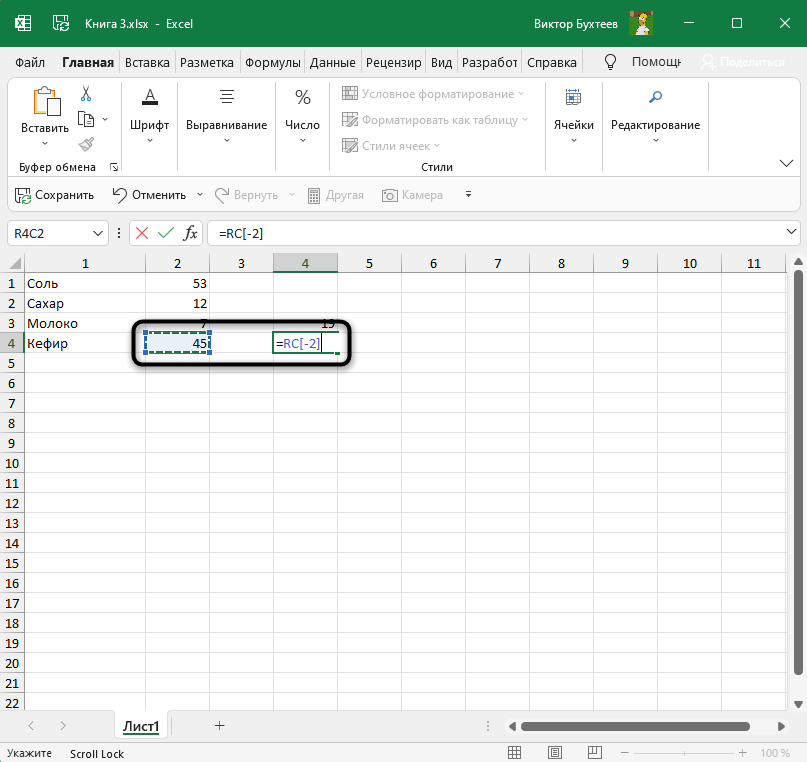
Теперь главное не запутаться в новом стиле ссылок и корректно заполнять функции. Учитывайте, что иногда их приходится редактировать, когда изменения вносятся в уже готовую таблицу, но почти во всех случаях корректное конвертирование формул происходит автоматически.
Комьюнити теперь в Телеграм
Подпишитесь и будьте в курсе последних IT-новостей
Способ 2: Использование макроса
Простой макрос, состоящий всего из одной строки, точно так же меняет параметр формата ссылок, как это было показано выше, но вам не придется обращаться к параметрам Excel. Вместо этого осуществляются другие действия, которые кому-то покажутся сложнее, а для кого-то будут отличным методом.
- Если вкладка «Разработчик» у вас еще не активирована, перейдите в «Параметры».
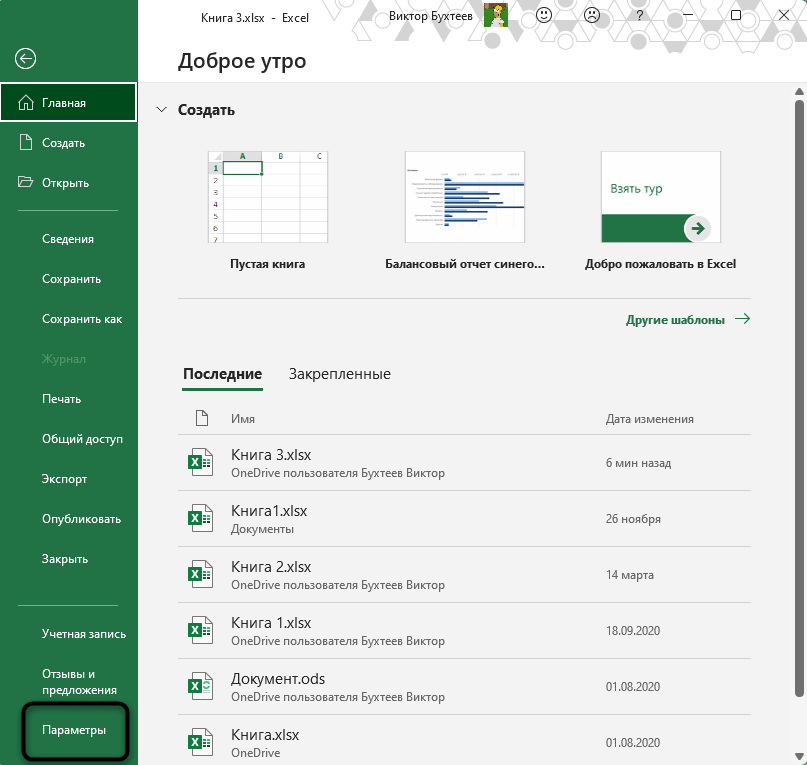
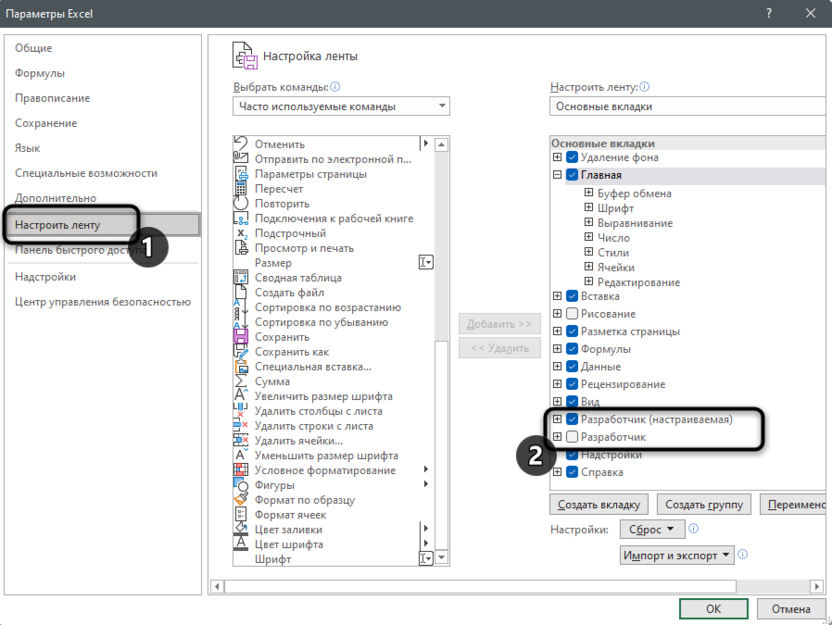
- Выберите раздел «Настроить ленту» и отметьте галочкой соответствующий пункт, после чего примените изменения.
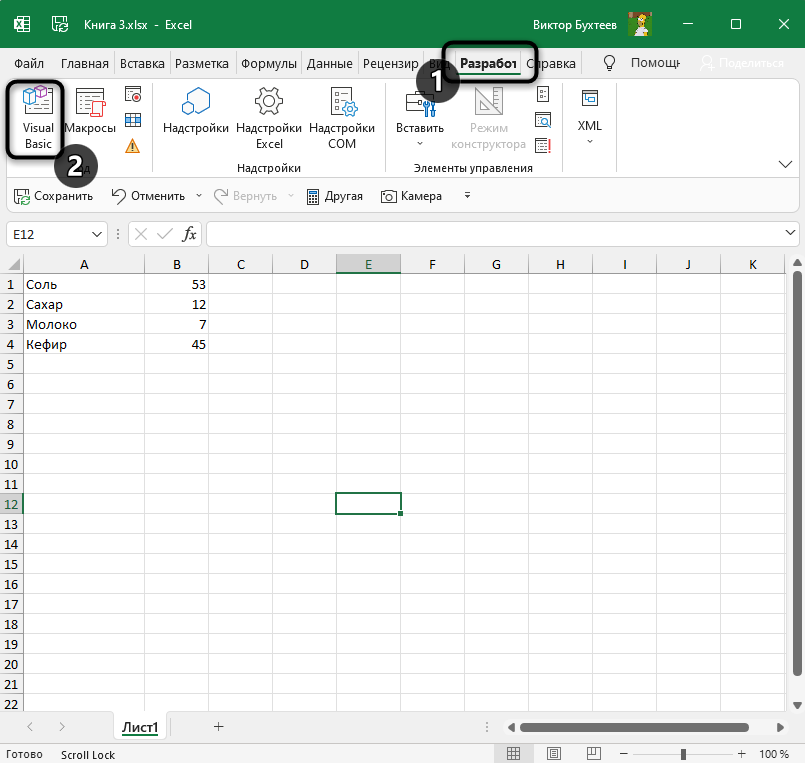
- Перейдите на ту самую вкладку и щелкните ЛКМ по «Visual Basic».
- Используйте сочетание клавиш Ctrl + G для вызова окна редактора.
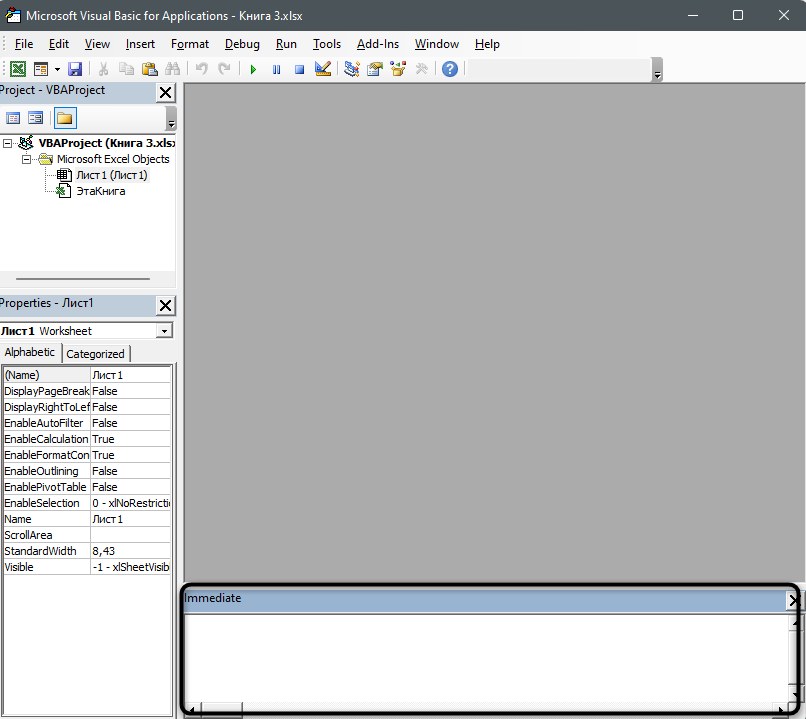
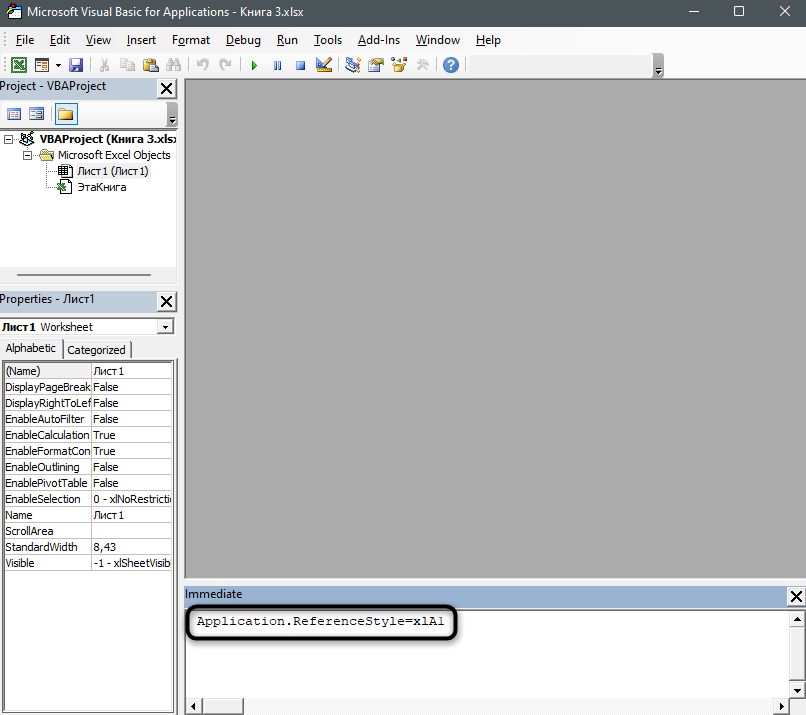
- Вставьте туда строку Application.ReferenceStyle=xlA1, если хотите вернуть буквы вместо цифр на верхней панели.
- Для замены букв на цифры используйте другую строку: Application.ReferenceStyle=xlr1c1.
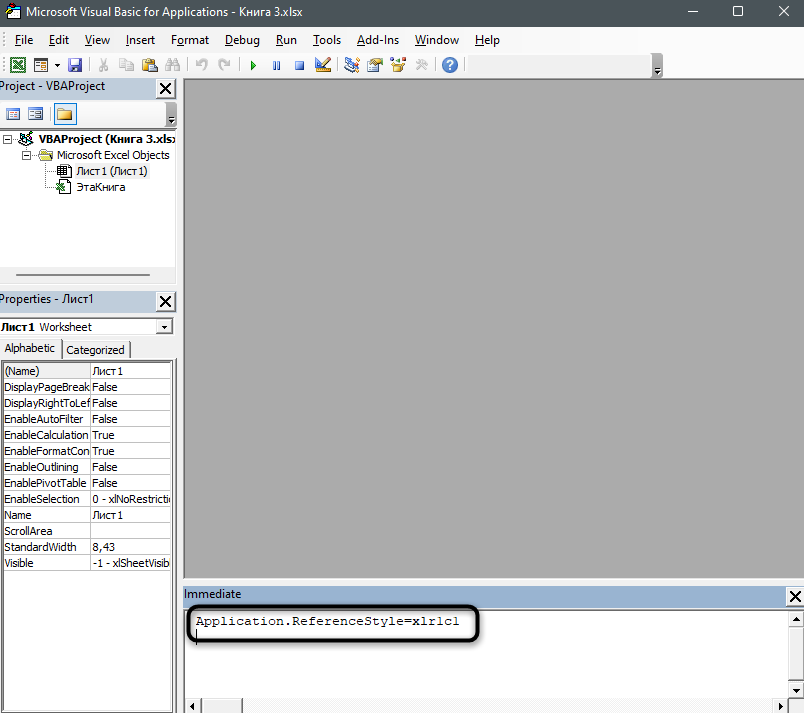
- Обязательно нажмите Enter для применения изменений, после чего вернитесь к таблице и проверьте, как сейчас отображается система координат.
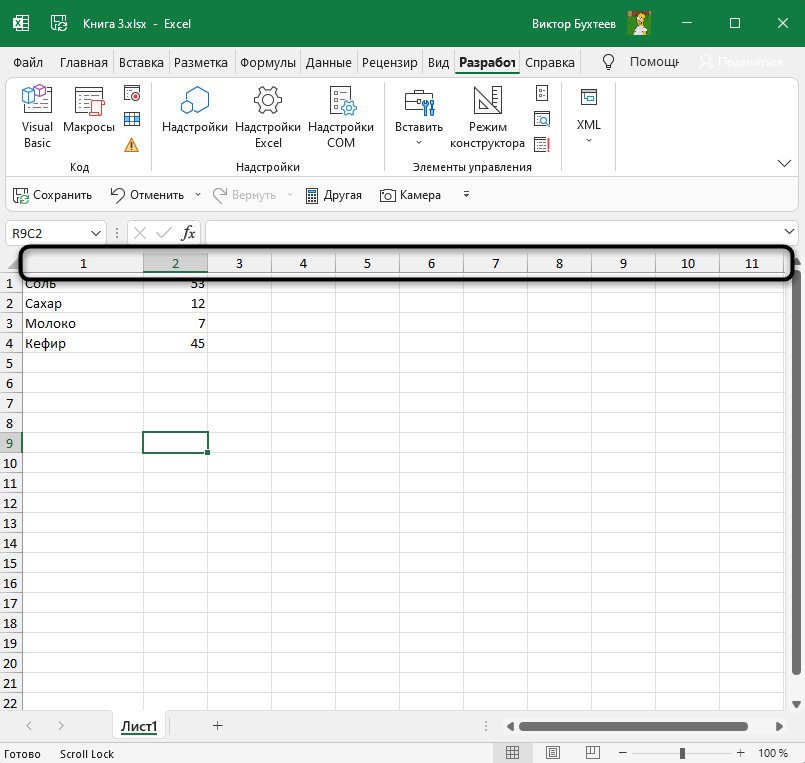
Эти два простых метода позволят настроить координаты так, как нужно именно вам, или же вернут исходное состояние программы, чтобы вы не путались в номерах ячеек при создании таблиц.