
Как создать график работы в Excel: пошаговая инструкция
График работы в Excel это простой и легкий способ составить таблицу рабочих смен, а сделать это можно при помощи инструкции ниже.
- Инструкция;
- Автозакрашивание.
После заполняем смены для каждого сотрудника.

Готово, далее требуется визуально заполнить его.
Автозакрашивание ячеек
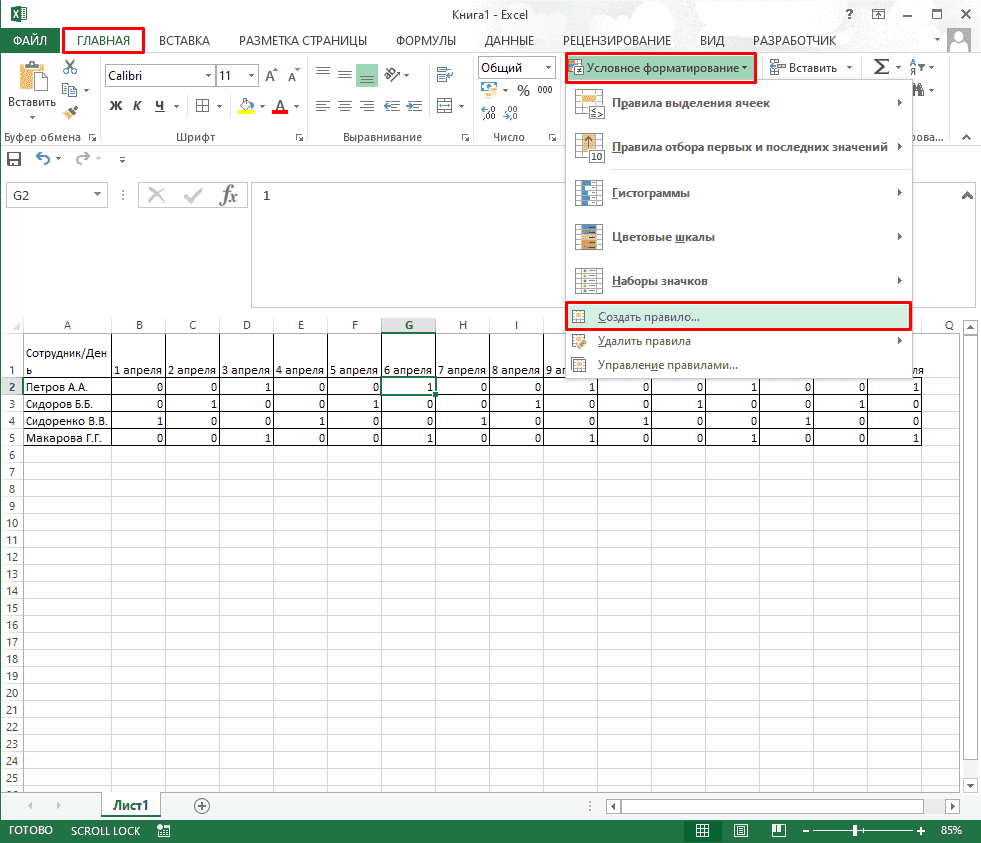
На этом этапе потребуется перейти в «Главная»-«Условное форматирование»-«Создать правило».
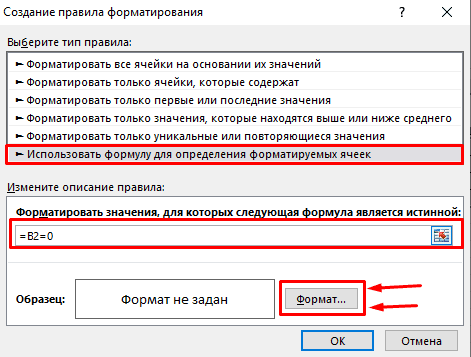
Выбираем «Использовать формулу для определения форматируемых ячеек» и вписываем нужную форму, где ячейка будет равно 0 и переходим в форматирование.
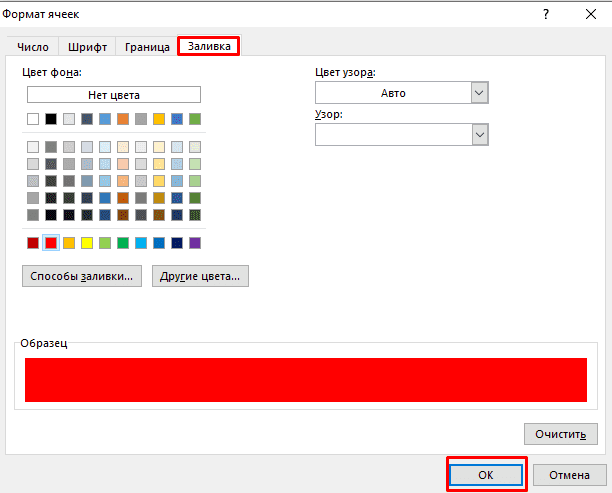
Указываем нужный цвет заливки и сохраняем.
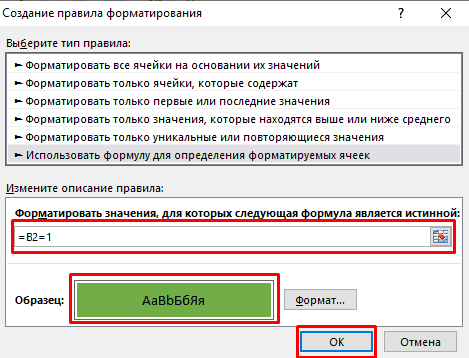
Все готово, теперь необходимо провести ту же операцию для рабочих смен.

Для этого создаем правило, где ячейка будет равно 1.

Подписывайтесь на наш канал в Яндекс.Дзен
Подписывайтесь на наш Telegram-канал
Подписывайтесь на наш Youtube-канал
Подписывайтесь на нашу группу ВКонтакте
Вам также будет интересно
Комментарии 3
Доброго дня! а потом итоговые часы и ночные как суммировать?
мне нужно именно в таком формате график итого выводить, дней, часов и ночных .
1-08:00 до 20:00
2-20:00 до 08:00. дата 1——2——3——4——5—
смена 1—-1——0——2——2
часы 12—12—0—-4/2—-8/6(4/2) табель 12——12—0—4/2—-12/8
Добрый день, спасибо за обратную связь, в данном случае потребуется примерный файл и формат, чтобы я смог более точно подсказать.
Добавить комментарий Отменить ответ
(5 оценок, среднее: 5,00 из 5)
- Наши социальные сети


- CRM-системы (9)
- Excel (73)
- Google Ads (56)
- Google Data Studio (26)
- Google Optimize (2)
- Google Search Console (22)
- Google Аналитика (50)
- Google Менеджер Тегов (4)
- Google Мой бизнес (3)
- Opencart (33)
- SEO (94)
- SMM (25)
- WordPress (20)
- Yandex DataLens (3)
- Веб-аналитика (148)
- Визуализация данных (13)
- Домены (15)
- Кейсы (6)
- Контекстная реклама (113)
- Локальное SEO (8)
- Полезное (69)
- Сайтостроение (89)
- Таргетинг (31)
- Формулы (16)
- Яндекс.Вебмастер (56)
- Яндекс.Директ (66)
- Яндекс.Маркет (16)
- Яндекс.Метрика (43)
- Яндекс.Справочник (6)
- Ильхом Чакканбаев к записи Бесплатный VPS (VDS) от Oracle навсегда: как получить
- Ильхом Чакканбаев к записи Бесплатный VPS (VDS) от Oracle навсегда: как получить
- Ильхом Чакканбаев к записи Бесплатный VPS (VDS) от Oracle навсегда: как получить
- Юзер к записи Бесплатный VPS (VDS) от Oracle навсегда: как получить
- Юзер к записи Бесплатный VPS (VDS) от Oracle навсегда: как получить
- Обзор сервиса Gerwin.io: генерация контента при помощи ИИ
© 2023
Сео Пульс — блог об интернет-маркетингеГрафик работы: зачем нужен и как составлять
График работы — это документ, определяющий распорядок труда и отдыха сотрудников в течение определенного периода. Чтобы правильно его составить, нужно учитывать нормы рабочего времени и другие правила.
14 ноября 2022 Автор: Задорожнева Александра
Что такое график работы
Трудовым законодательством предусмотрено нормированное или ненормированное рабочее время для работников. Оно устанавливается правилами внутреннего трудового распорядка, коллективным договором, соглашениями, трудовым договором.
К нормальной продолжительности рабочего времени относится следующее расписание работы:
- 5-дневная неделя с 2 выходными днями;
- 6-дневная с 1 выходным;
- неделя с выходными днями по скользящему расписанию либо неполная рабочая неделя.
В трудовых нормативах указано, какие бывают графики работы сотрудников. Основные виды таковы:
- односменный;
- недельный;
- скользящий;
- сменный;
- вахтовый и др.

При ненормированном дне для некоторых категорий сотрудников устанавливается распорядок сменности. Это документ, который устанавливается в соответствии со ст. 103 ТК РФ и вводится, когда длительность производственного процесса превышает нормальное рабочее время служащего.
На производстве группы сотрудников сменяют друг друга, и чтобы обеспечить непрерывность процесса, возникает необходимость работать или оказывать услуги круглосуточно. Чтобы держать в рамках нормы их время работы, вводятся графики сменности. Обычно они идут приложением к коллективному договору, и при утверждении учитывается мнение представительного органа работников.
Микропредприятия вправе включить распорядок сменности в трудовой договор с работником. Пропишите режим работы и времени отдыха в таком формате (ч. 2 ст. 57, ч. 1 ст. 100, ч. 1 ст. 104, ст. 107, 108 ТК РФ):
- продолжительность рабочей недели;
- начало, окончание и продолжительность рабочих смен, число смен в сутки;
- чередование рабочих и выходных дней;
- время перерывов, их продолжительность;
- период учета, если ведется суммированный учет рабочего времени.
Эксперты КонсультантПлюс разобрали, как составить график работы при сменном режиме. Используйте эти инструкции бесплатно.
Получите бесплатный доступ , чтобы прочитать.
В чем отличия от табеля учета рабочего времени
Следует отличать документ, фиксирующий режим труда, от табеля учета отработанных часов, который ведется работодателем в соответствии с требованиями ст. 91 ТК РФ и является своеобразным документом учета рабочих часов за месяц. Нормой является 40 трудовых часов в неделю. На работодателя возложена обязанность вести учет фактически отработанного времени по каждому работнику.
К табелю не установлено каких-либо особенных требований об ознакомлении в определенный срок и нет необходимости согласовывать его с представительным органом служащих. Работодателю остается не превышать установленную продолжительность рабочего дня и предоставлять работающим отдых в соответствии с требованиями ст. 110 ТК РФ.
Ведение табеля обязательно для любой организации. Но при непрерывном потоке, когда люди работают посменно, график рабочего времени обязателен. В обоих случаях необходимо прописывать в трудовом договоре все особенности в разделе, который касается режима рабочего дня.

Зачем нужен график работы
Функции его довольно многообразны. Он необходим для:
- упорядочения времени труда сотрудников;
- расчета зарплаты при выполнении конкретных обязательств;
- расчета среднего заработка;
- вычисления пособий;
- определения страхового стажа работника;
- отсутствия ошибок при определении заработка и компенсаций за отпуск (вместе с табелем учета рабочего времени он является основой для расчета заработной платы и других выплат);
- выявления переработок сверх нормы и определения доплат.
После утверждения коллектив знакомят с расписанием под подпись за один месяц до ввода в действие. При отказе от подписи составляется специальный акт с подписями двух свидетелей. Несоблюдение установленного режима является грубым дисциплинарным проступком.
Кто заполняет
Документ составляет руководитель или ответственное лицо, наделенное полномочиями в соответствии с приказом. На практике этим занимается кадровый работник, но это неправильно. Расписание обязан составлять руководитель структурного подразделения. После составления документ утверждается окончательно и подписывается руководителем организации или обособленного структурного подразделения.
Есть ли обязательный бланк
Унифицированная форма отсутствует: каждый работодатель вправе самостоятельно разработать собственный бланк документа или использовать готовый шаблон. Инструкция, как сделать график работы на месяц в excel или любом другом редакторе:
- Подготовить базу для заполнения: указать наименование и регистрационные сведения организации.
- Перечислить всех сотрудников с указанием их должностей.
- Отметить дни, в которые каждый служащий приходит на работу.
Разработайте документ таким образом, чтобы не допустить недоработок или переработок сверх нормы рабочего времени и обеспечить оптимальную нагрузку на коллектив и на производственные процессы. Расписание чаще всего разрабатывается на месяц.
Порядок заполнения
Общие правила для формирования расписания просты. Вот как составить график дежурств на месяц в виде таблицы без ошибок:
- Заполняйте документ с учетом режима рабочего времени согласно правилам внутреннего трудового распорядка, действующего в организации. Укажите начало и окончание, продолжительность трудового дня, перерывы, количество смен, чередование труда и отдыха.
- Следите за продолжительностью трудового дня. Продолжительность регламентируется внутренними нормативными актами с учетом установленного трудовым договором режима трудового времени.
- При необходимости предусмотрите сокращенную продолжительность трудового дня, как, к примеру, на производствах с вредными и опасными условиями (ч. 4 ст. 94 ТК РФ) или когда имеет место труд инвалидов и несовершеннолетних (ч. 1, 3 ст. 94 ТК РФ).

Где и сколько хранится
Приказом Росархива № 236 от 20.12.2019 установлены сроки хранения кадровой документации. В п. 8.1 раздела II приказа указано, что книги, журналы, карточки учета и базы данных хранятся 5 лет. При работе с тяжелыми, вредными и опасными условиями труда срок хранения установлен в 75 лет или 50 лет, если документ закончен делопроизводством после 01.01.2003.
Конкретной ссылки, сколько хранить рабочее расписание, в приказе нет. Все же некоторые работодатели предпочитают хранить такие документы в течение года в отделе кадров или бухгалтерии на случай возникновения трудового спора с работником по вопросу нормирования трудового времени или начисления заработной платы.
Об авторе статьи

Задорожнева Александра
В 2009 году закончила бакалавриат экономического факультета ЮФУ по специальности экономическая теория. В 2011 — магистратуру по направлению «Экономическая теория», защитила магистерскую диссертацию.
Как в экселе сделать график работы на месяц
Я уже делился с уважаемыми читателями своими наработками по поводу табеля рабочего времени. А сегодня я предлагаю вашему вниманию график планирования посменной работы отдела. Он будет полезен для структур, которые работают в режиме 24 x 7 или около того, и вынуждены работать сменами. Это всяческие службы поддержки, кол-центры и т.п.
Ко мне обратилась моя бывшая коллега с просьбой помочь усовершенствовать тот график планирования посменной работы, который достался ей в наследство. Он не предусматривал никакой автоматизации, всё считалось чуть ли не пальцем по экрану, а процесс планирования занимал массу времени. Я согласился помочь, а поскольку шаблон вышел вроде бы удачным, то решил его выложить на всеобщее обозрение.
Шаблон сделан на основе уже упоминаемого табеля рабочего времени, унаследовав все его положительные свойства. Он является хорошей иллюстрацией к более-менее зрелому использованию условного форматирования, и, хотя я не собираюсь подробно описывать, что и как там устроено, но готов ответить на все ваши вопросы по его устройству, если таковые появятся.
Файл для скачивания
Версия 1.01 (описываемая в статье)
Версия 1.03 (незначительно усовершенствованная)
Функционал
Встроенный универсальный календарь.
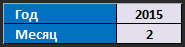
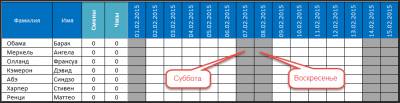
Вам не придётся думать сколько дней в феврале 2016 года, уточнять с какого дня недели начинается месяц и тому подобное. Всё, что вы должны сделать, чтобы получить правильную заготовку нужного вам месяца, это указать год и месяц. Субботы и воскресенья выделяются серым, что позволяет вам легко ориентироваться в днях недели.
Выделение праздников.
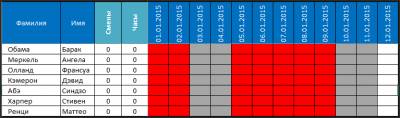 Шаблон отметит красным фоном все праздники, которые вы перечислите на листе Настройки.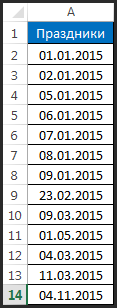
Выбор смены из справочника.
Вид смены выбирается строго из списка, что избавляет вас от ошибок ввода.
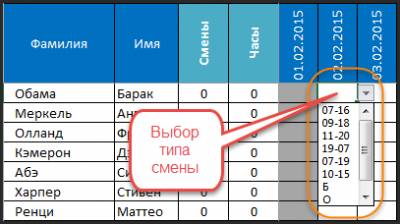 Смены описаны в Настройках в специальной таблице. Можно удалить лишние и добавить свои.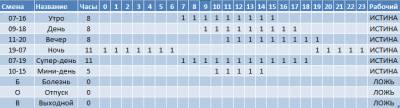
Смены автоматически выделяются цветом.
Поскольку всё форматирование реализовано через условное форматирование, то есть оно не хранится непосредственно в ячейках, то это очень удобно, так как ячейки можно копировать и удалять, на заботясь, что остатнутся следы от предыдущей смены.
Подсчёт смен и часов по человеку.
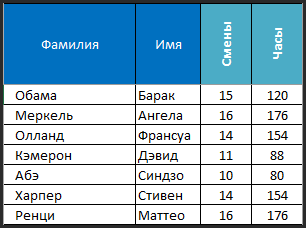
Автоматически подсчитывается по каждому человеку отработанное количество смен и количество рабочих часов.
Учёт рабочего времени за день.
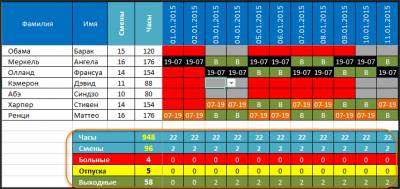
За каждый день подсчитывается количество отработанных смен, часов, количество больных сотрудников, сотрудников в отпусках и сотрудников, находящихся во внеочередных выходных (если сотрудник работает 2 дня по 11 часов, то вы ему обязаны дать 2 выходных дня непосредственно после этих рабочих смен).
Подсчёт количества сотрудников по часам суток.
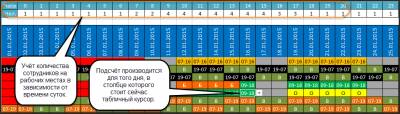
Тем, кто обеспечивает работу в режиме 24 х 7 важно знать сколько сотрудников будет работать в каждый конкретный час, чтобы балансировать нагрузку на отдел и уровень сервиса. Известно, например, что максимальное количество звонков поступит с 10 утра до 17 вечера и надо, например, иметь 5 специалистов, чтобы справиться с этой нагрузкой, а с 19:00 до 7:00 утра хватит одного дежурного специалиста. Для этого предназначена панель подсчёта сверху шаблона. Она отображает ситуацию того дня, в столбце которого вы стоите. Кстати, нулевые значения выделяются, чтобы бросались в глаза.
Два внеочередных выходных.
Как мы уже упоминали, если сотрудник отработал 2 смены подряд по 11 часов, то вы по закону должны предоставить ему 2 выходных подряд сразу после этих двух смен. В шаблон встроен автоматический механизм контроля этой ситуации. Если вы не предоставили сотруднику 2 выходных после таких смен, то фамилия сотрудника подсвечивается красным. Единственная проблема возникает на границе месяца, но я с ней ничего не могу поделать.
Как составить график работы в Excel для вашей команды
Электронные таблицы — полезные инструменты, которые можно использовать для организации информации о сотрудниках при составлении рабочих графиков. Подготовив шаблоны расписания в программе электронных таблиц, например Excel, вы сможете быстро обновлять и распространять информацию о сменах для своей команды. Понимание методов создания графиков в Excel поможет вам быть более эффективным и сэкономить время при составлении и распространении графиков работы для сотрудников. В этой статье мы объясним, как составить рабочий график в Excel, и поделимся советами по разработке удобного шаблона графика.
Преимущества составления рабочего графика в Excel
Существует множество методов организации смен сотрудников: от составления расписания от руки до использования автоматизированного программного обеспечения для составления расписания. Вот некоторые из основных преимуществ использования Excel для составления рабочих графиков:
Экономия времени
Разработав шаблон рабочего графика в Excel, вы сможете экономить время при составлении графиков для команды. Вносить изменения в цифровой файл зачастую гораздо быстрее, чем каждую неделю составлять новое расписание на бумаге. Хотя вы можете решить интегрировать формулы и другие функции высокого уровня в таблицу Excel, вы также можете использовать простые функции, нажимая на каждую строку и столбец для быстрого составления расписания. Это поможет вам сэкономить время на перестройке расписания, если вы захотите внести в него какие-либо изменения.
Снижение расходов
Excel может быть доступным программным обеспечением для составления расписаний сотрудников. Многие виды программ и приложений для составления расписания имеют высокую ежемесячную или ежегодную плату. Часто организации предоставляют сотрудникам бесплатный доступ к Excel и уже установили эту программу на компьютерах компании. Excel — это популярная программа, и вы также можете бесплатно создавать электронные таблицы Excel на компьютерах публичных библиотек. Вы также можете бесплатно использовать базовую версию Excel на сайте Microsoft Office.
Эффективное обновление
Как только вы составите свой первый график работы в Excel, вы сможете использовать этот же файл для эффективного обновления. Вы можете сохранить несколько шаблонов или версий расписания, чтобы подготовиться к различным ситуациям на рабочем месте, и выбрать подходящий файл для предстоящего расписания. Вместо того чтобы полностью переделывать расписание на каждую неделю, вы можете просто изменить названия или время в каждом разделе электронной таблицы. Это может сделать процесс составления расписания более удобным и эффективным.
Улучшение коммуникации
После составления расписания в Excel у вас есть удобный цифровой файл, которым вы можете поделиться с сотрудниками. Вы можете преобразовать файл Excel в другой формат, отправить файл сотрудникам по электронной почте, загрузить его на общий диск или распечатать таблицу и раздать физические копии сотрудникам. Вы даже можете предоставить всем членам вашей команды доступ к просмотру фактического файла Excel, гарантируя, что все будут иметь одинаковую информацию о своих сменах. Это может улучшить коммуникацию в вашей команде и дать каждому возможность немедленно обсудить любые изменения или пожелания.
Документирование прошлых графиков
Вы можете использовать Excel для создания записей предыдущих графиков работы. Каждый раз, когда вы обновляете расписание, вы можете выбрать сохранение новой версии файла, что сохранит информацию о предыдущих сменах. Это дает вам подробную справочную информацию о рабочем времени каждого члена вашей команды, которую вы можете использовать при выполнении административных задач или уточнении любых вопросов членов команды.
Как составить расписание работы в Excel
Используйте эти шаги в качестве справочника при составлении графика работы для вашей команды:
1. Открыть пустую электронную таблицу
Начните с поиска приложения Excel на вашем компьютере или щелкните на значке Excel на рабочем столе. На главном экране нажмите Пустая рабочая книга. Откроется новая электронная таблица, в которой вы можете создать свое собственное расписание.
2. Создать заголовок
Вставьте заголовок для расписания, чтобы все члены команды четко понимали суть документа. Для этого выделите несколько ячеек в верхней части таблицы, которую вы хотите создать, и объедините их. Например, если вы хотите создать расписание, состоящее из семи столбцов, выберите ячейки с A1 по F1. Далее нажмите кнопку Объедините & Центр на панели инструментов выравнивания. В этой большой ячейке введите название вашего расписания, например Недельный график или Расписание команды. Вы можете изменить размер ячейки и увеличить размер шрифта, чтобы настроить внешний вид заголовка.
3. Озаглавьте свои колонки днями недели
Под заголовком используйте следующую строку, чтобы написать рабочие дни для вашей команды. Оставьте первый столбец пустым, чтобы у вас было место для написания имен вашей команды, затем начните перечислять каждый день в последующих столбцах. Например, если ваша команда работает с понедельника по пятницу, запишите понедельник в B2, вторник в C2, среду в D2, четверг в E2 и пятницу в F2.
В следующей строке перечислите конкретные даты, соответствующие каждому дню недели. Вы можете изменять эти даты в каждом новом расписании. Например, вы можете включить даты с 10 по 14 января в ячейки с B3 по F3 для вашего первого расписания, а затем обновить эти даты до 17-21 января для расписания на следующую неделю.
4. Перечислите имена сотрудников в каждой строке
Затем напишите имена каждого сотрудника в первом столбце, оставив первые несколько строк пустыми из-за информации о заголовке и дате. Если вы назначаете разные должности на каждую смену, выделите две строки для каждого сотрудника, чтобы можно было написать и время его смены, и название должности. Например, вы можете начать с записи имени сотрудника в ячейке A4. Вы пропускаете ячейку A5, чтобы добавить дополнительную информацию о его смене, а затем вписываете имя следующего сотрудника в ячейку A6.
5. Введите детали смены
Под пересечением даты и имени каждого сотрудника добавьте подробную информацию о его смене. Включите часы их смены в одну ячейку и добавьте их должность, если это уместно. Например, вы можете захотеть составить график работы сотрудника с 1 p.m. на 9 п.m. в понедельник для работы в патио ресторана. На графике Excel вы можете написать 1 p.m. до 9 p.m. в ячейке B4 рядом с их именем. Прямо под ним, в ячейке B5, вы можете написать Патио указать свое сменное задание.
6. Сохраните свое расписание
Сохранить файл, чтобы завершить составление расписания. Нажмите Файл, выберите Сохранить как и выберите место, где вы хотите сохранить рабочую тетрадь. Введите имя рабочей книги и нажмите Сохранить. Вы также можете решить экспортировать документ или распечатать расписание непосредственно из рабочей книги.
Ключевые слова:
- indeed.com