
Как сделать гаджет (виджет) рабочего стола в windows 10?
Как сделать аналог виджета из windows 7 в windows 10? То бишь обычное приложение, состоящее из одной формочки, которое всегда поверх рабочего стола и которое не видно в списке приложений при нажатии alt+tab. Не прошу подробной инструкции, а просто хочу узнать, на каком языке это проще сделать и какие инструменты понадобятся (библиотеки и т.п.). я как веб-разработчик, не бум-бум в этом, кроме консольных скриптов на python и c# ничего не делал. Заранее спасибо)
- Вопрос задан более трёх лет назад
- 12650 просмотров
2 комментария
Простой 2 комментария
Как добавить виджеты на рабочий стол windows 10
Будь в курсе последних новостей из мира гаджетов и технологий
iGuides для смартфонов Apple
Как добавить на рабочий стол Windows 10 виджеты системных ресурсов, часов и погоды

Александр Кузнецов — 23 июня 2019, 19:00
Одним из нововведений в Windows Vista были виджеты — небольшие утилиты, которые крепились к рабочему столу и показывали актуальную информацию (погоду, курсы валют, новости, системную сводку). Пользователи невзлюбили Vista, а виджеты наоборот пришлись многим по вкусу и даже были портированы в Windows XP. В Windows 10 нативных виджетов нет, но есть сторонние, в том числе стилизованные под плиточный дизайн Metro.
Как добавить виджеты в Windows 10?
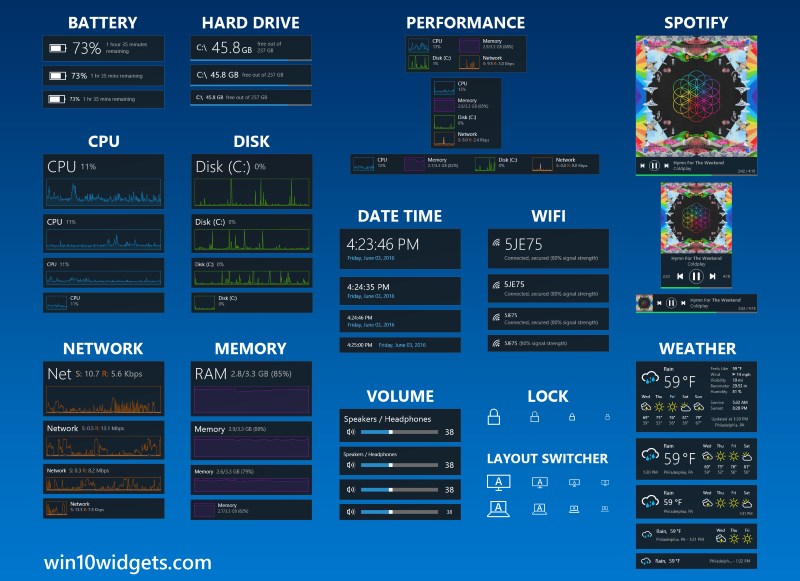
Установите программу Win10 Widgets. Она бесплатная и позволяет вывести на рабочий стол часы с датой, уровень заряда аккумулятора, информацию о месте, оставшемся в накопителе, ползунок громкости, а также индикаторы загрузки процессора, памяти, памяти и сети Wi-Fi.
Скачать Win10 Widgets можно с официального сайта, и сразу после запуска она выводит на экран все доступные виджеты. Ненужные можно скрыть, а оставшиеся — настроить под себя: изменить положение на экране, размер, уровень прозрачности и т.д. Системные виджеты заменяют собой «Диспетчер задач» — вам не обязательно держать его запущенным, чтобы мониторить расход ресурсов и иметь возможность видеть, насколько сильно загружен ваш ПК.
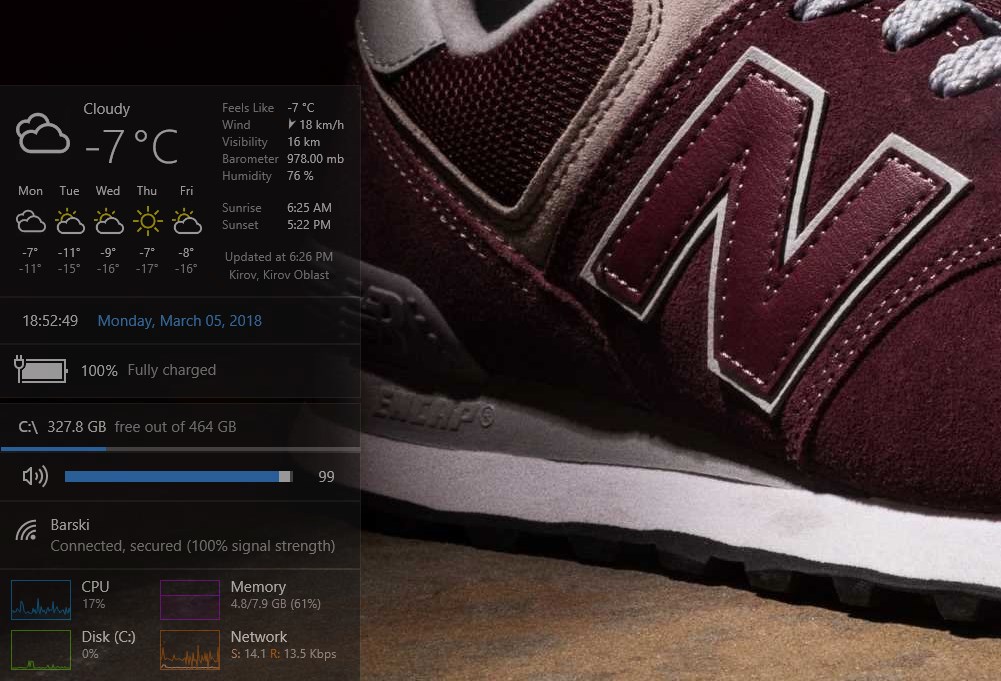
Сами виджеты потребляют оперативную память (около 16 мегабайт) и слегка нагружают процессор. Устанавливать их на ноутбук или планшет — не самое лучшее решение, а для десктопа такая нагрузка будет незаметна. Конечно же, чем меньше виджетов на столе, тем меньше ресурсов они потребляют, поэтому лучше оставить только те, которые вам действительно нужны.
Как получить виджеты рабочего стола в Windows 10
Концепция чего-либо Умные виджеты Рабочий стол существует уже некоторое время, и Microsoft официально представила его в операционной системе. Windows Vista Что привело к ее огромной популярности. Доступность Настольные гаджеты Возможность быстро просматривать различную информацию, играть в мини-игры и многое другое. К сожалению, Microsoft решила убить эту любимую функцию. После Windows 7 , ссылаясь на соображения безопасности.
Начиная с Windows 8, Microsoft начала продвигать функцию Живые плитки вместо этого, который должен предлагать аналогичные функции. Но одним из недостатков этого является то, что вам нужно получить доступ стартовое меню или же стартовый экран прежде чем вы сможете получить доступ к плиткам. Еще одна проблема заключается в том, что, поскольку живые плитки работают в более строгой среде, они менее полезны для некоторых целей, например, для мониторинга системной информации.
Что ему делать? Пользователи Windows 10 Если они все еще хотят использовать настольные гаджеты? Что ж, у некоторых умных разработчиков были те же вопросы, и они предложили несколько хороших решений.
Гаджеты рабочего стола были полезными инструментами, которые можно было добавить на рабочий стол Windows Vista и Windows 7. для повышения производительности. Его давно нет, но не волнуйтесь — вы можете добавить Элементы пользовательского интерфейса Настольный компьютер в Windows 10 с помощью этих сторонних инструментов.
Подождите, а что такое виджеты Windows?
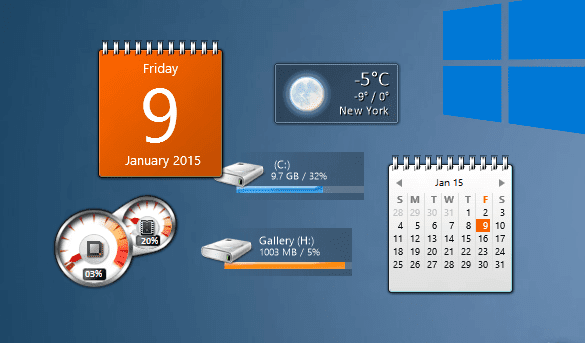
Десять лет спустя это может показаться трудным, но настольные гаджеты были популярны в то время. Эти виджеты могли отображать время, погоду изаметки И даже скорость ЦП в реальном времени, а это небольшие приложения, которые можно разместить в По всему рабочему столу (Большинство из них находится в правом нижнем углу). Он также будет скрыт за вашими основными приложениями, как если бы он был частью фон рабочего стола.
Довольно полезно, не правда ли?
К сожалению, с Доступ к Windows 8 Эти гаджеты были заброшены. Внезапно вы больше не можете определять время в Гонконге со своего рабочего стола или получать RSS-каналы на своем рабочем столе. Вместо этого такая информация была объединена в живые плитки в Windows 8 и, в меньшей степени, в Windows 10.
К счастью, с возвращением к доминирующему рабочему столу Windows 10 (в отличие от первого подхода к стартовому экрану Windows 8) гаджеты и аналогичные гаджеты можно восстановить.
Уязвимости, устраняющие виджеты Windows
Основная причина, по которой Microsoft решила избавиться от гаджетов в новых версиях Windows, была безопасность.
в 2012 г. Microsoft объявила, что уязвимости В своих гаджетах может разрешить удаленное выполнение кода, где злоумышленник может удаленный доступ к вашему компьютеру. Обратите внимание, что:
- «Некоторые законные инструменты . могут содержать уязвимости»
- Вас могут обмануть, установив «вредоносный виджет».
С помощью этих двух атак хакер может запустить код в профиле вашей учетной записи (потенциально открывая бэкдоры для других вредоносных программ) или даже получить контроль над всем вашим компьютером. Это было завершено Исправить версию, чтобы отключить Боковая панель Windows и гаджеты в Windows Vista и Windows 7. Несколько недель спустя была выпущена Windows 8, и гаджеты больше не доступны.
Нет причин позволять хакерам ограничивать ваша продуктивность. Пришло время представить новые гаджеты на вашем рабочем столе Windows 10.
Получите новые виджеты в Windows 10 с Widgets HD
Приложение доступно в Магазин Microsoft Widgets HD позволяет размещать виджеты на рабочем столе Windows 10. Просто установите приложение, запустите его и щелкните виджет, который хотите увидеть. После загрузки виджет можно переместить на Рабочий стол Windows 10 , а основное приложение «закрыто» (хотя оно остается в системном трее).
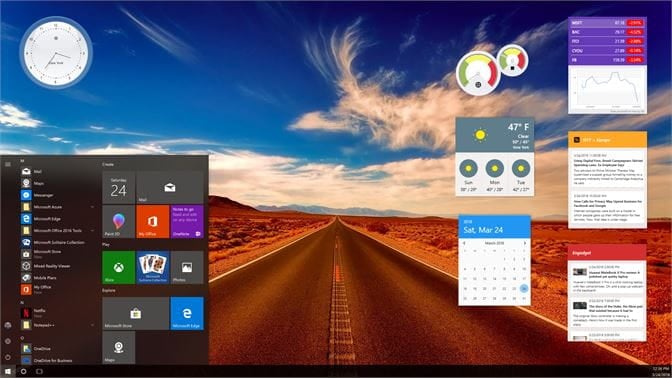
Как и в случае с элементами пользовательского интерфейса Windows Vista, при наведении курсора на виджеты открывается кнопка X чтобы закрыть это. Вы даже можете увидеть Настройки передач , чтобы сделать настройки. Например, позвольте вам Погода и погодные гаджеты определить свое местонахождение; Виджет погоды также позволяет вам выбрать градусы Фаренгейта или Цельсия в качестве единицы измерения.
Хотя это бесплатно, приложение предлагает покупки в приложении для различных видов дополнительных виджетов. К ним относятся новости, фотогалерея итест скорости интернета , И более.
(Обратите внимание, что предыдущие версии приложения не позволяли размещать отдельные элементы пользовательского интерфейса на рабочем столе, что является одним из слабых мест обзора.)
Скачать: HD-виджеты (Бесплатно, с покупками в приложении)
Гаджеты рабочего стола Windows
Моим любимым решением, вероятно, являются гаджеты рабочего стола Windows, не только потому, что оно простое, понятное и полно ресурсов. Это решение предназначено для работы с несколькими языками, которые можно добавить в мастере установки.
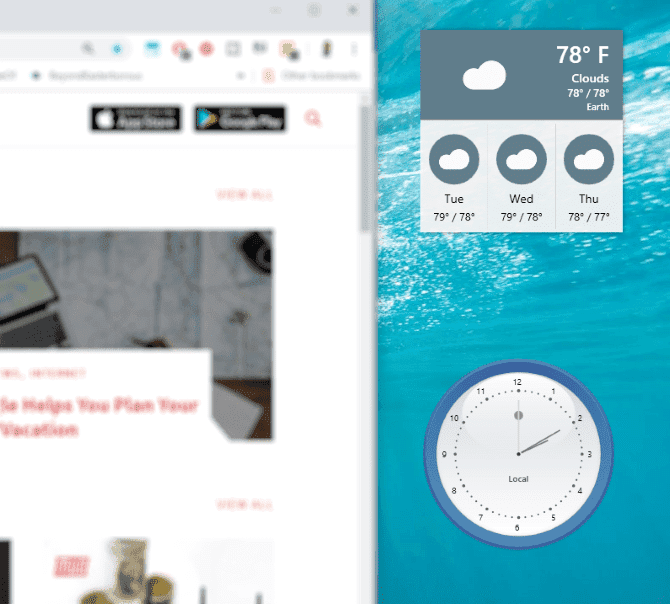
должен извлечь Настольные гаджетыRevived-2.0.exe Из ZIP-файла, который был загружен перед запуском и после установки, можно получить доступ к традиционным виджетам в стиле Windows Vista / 7, щелкнув правой кнопкой мыши на рабочем столе и выбрав «Гаджеты».
Вы увидите, что гаджеты были добавлены в Панель управления -> Внешний вид и персонализация (Проверьте наше руководство Для настроек Windows 10 Подробнее о настройках персонализации), и вы можете добавить их на свой рабочий стол, щелкнув и перетащив их на место.
После установки вы увидите, что это приложение в основном является идеальной заменой оригинальных гаджетов. Как и следовало ожидать, нажав значок передач В углу для доступа к настройкам, которые позволяют изменять размер и конфигурацию каждого инструмента. По сути, это оригинальные гаджеты рабочего стола Windows, переупакованные для использования в Windows 10 (и Windows 8).
8GadgetPack
Еще один легкий вариант, 8GadgetPack, бесплатный и позволяет пользователям запускать гаджеты в Windows 8.x и Windows 10.
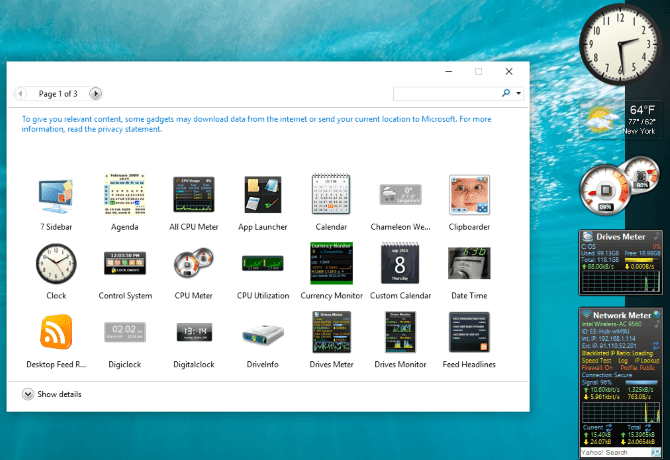
Чтобы использовать 8GadgetPack, перейдите по ссылке и скачайте файл MSI Пройдите по ссылке в правой части страницы и установите его. После открытия просто нажмите кнопку + Открывает меню гаджетов и перетаскивает его на рабочий стол. Хотя боковая панель в стиле Windows Vista включена, гаджеты не ограничиваются этим аспектом.
Еще раз, каждый экранный инструмент имеет свои параметры. Здесь вы можете установить цвета, геолокацию и другие данные, чтобы настроить гаджет для ваших целей. После этого у вас должен появиться удобный набор инструментов. для повышения вашей продуктивности!
Получите современные офисные инструменты с Rainmeter
Если эти старые виджеты рабочего стола не совсем удовлетворяют вашу тягу, у вас есть другой вариант. Rainmeter есть Приложение для настройки рабочего стола Окон.
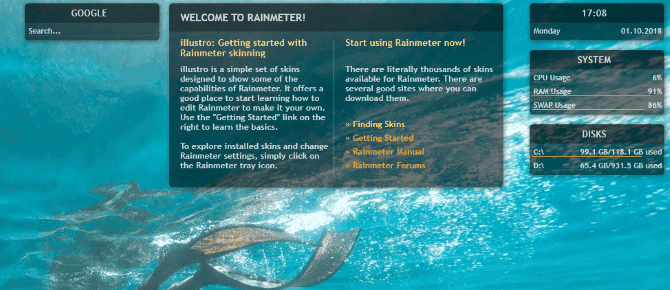
Среди его особенностей — возможность представить информация на рабочий стол , например, часы, статистика компонентов в реальном времени, текущая и прогноз погоды и многое другое. Вы можете использовать Rainmeter для отображения всего, что делают гаджеты, но в классном стиле.
Теперь, если вас устраивают варианты вышеперечисленных инструментов, то во что бы то ни стало придерживайтесь их. Rainmeter открывает целый новый мир вещей для установки и модификации, и если вы ищете инструменты для повышения производительности Вы должны быть с ним знакомы. Настройка хорошего Rainmeter может значительно сэкономить время, поэтому старайтесь делать это как можно проще.
Вы можете начать с Наше руководство по установке и использованию Rainmeter. Если вы ищете результаты, как на изображении выше, вам повезло. Rainmeter устанавливает тему по умолчанию, Illustro, которая предоставляет вам эти и некоторые другие виджеты.
Скачать: Rainmeter Для Windows 10 (бесплатно)
Будете ли вы использовать эти новые интеллектуальные виджеты рабочего стола?
Каждое из этих решений стоит попробовать и может помочь Улучшение производительности. Например, возможность использовать определенные часы для иностранного часового пояса может быть неоценимой, когда Сотрудничество с людьми За границей или просто для того, чтобы убедиться, что Ваша тетя в Новой Зеландии просыпаюсь, прежде чем позвонить ей.
Поэтому в Windows 10 еще можно добавлять гаджеты рабочего стола. Кто знал? Однако это не должно стать большим сюрпризом. Различные «утерянные» функции можно восстановить с помощью сторонних приложений. Например, приносит Aero Glass Эффект стекла в Windows 10. Хотите больше настроек? Узнайте, как установить Анимированные фоны в Windows 10.
И если вам кажется, что ваш рабочий стол немного загроможден, Проверьте этот инструмент.
Как добавить виджеты на рабочий стол Windows 10

Виджеты рабочего стола Windows 7 включают часы, календарь, конвертеры валют, мировые часы, слайд-шоу, отчеты о погоде и даже производительность процессора. К сожалению, этой функции больше нет. Хотя вы можете добавить эти виджеты на свой рабочий стол с помощью некоторых сторонних инструментов. Итак, если вы хотите это сделать, вы попали в нужное место. Мы предлагаем вам идеальное руководство, которое поможет вам установить виджеты Windows 10 на рабочий стол. Получим, установим, виджет!
Что такое виджеты и гаджеты Windows 10?
Виджеты и гаджеты рабочего стола были фаворитами уже несколько лет. Они могут отображать на экране время, погодные условия, заметки и другие дополнительные функции. Вы можете разместить эти виджеты и гаджеты в любом месте рабочего стола. Обычно большинство пользователей предпочитают размещать их в правом верхнем углу экрана. Они также могут быть скрыты на фоновом экране.
Эти полезные виджеты и гаджеты больше не выпускались в Windows 8. После этого вы больше не могли определять время бизнес-подразделения, расположенного в другой стране, или просматривать RSS-канал / производительность процессора одним щелчком мыши на рабочем столе. Из соображений безопасности Windows 7 удалила виджеты из системы. Уязвимости, присутствующие в гаджетах, могут позволить удаленному хакеру получить права доступа для управления вашей системой, а ваша система может быть взломана или взломана.
Однако с помощью сторонних инструментов эти виджеты и гаджеты можно безопасно восстановить на рабочем столе Windows 10.
Как добавить виджеты на рабочий стол Windows 10
Несмотря на проблемы безопасности, если вы хотите добавить виджеты на свой рабочий стол, вы можете использовать любой из этих четырех основных сторонних инструментов:
- Панель запуска виджетов
- Гаджеты рабочего стола Windows
- 8GadgetPack
- Rainmeter
Продолжайте читать, чтобы узнать, как разместить виджеты Windows 10 на рабочем столе.
Как добавить виджеты в Windows 10 с помощью средства запуска виджетов
Интерфейс Widget Launcher сильно модернизирован. Его легко использовать и понять. Выполните следующие действия, чтобы получить виджеты Windows 10 на рабочем столе с помощью средства запуска виджетов:
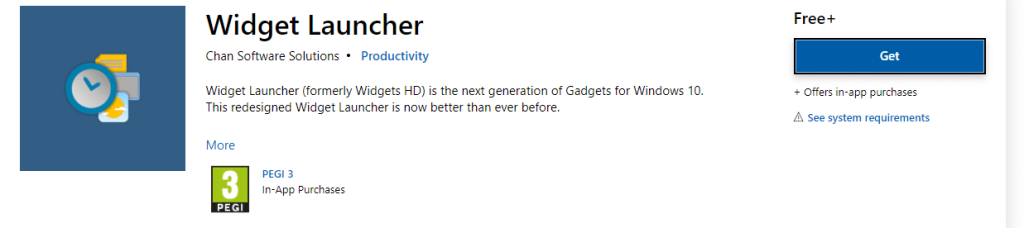
1. Щелкните ссылку, приведенную здесь, и нажмите кнопку « Получить» в правой части экрана.
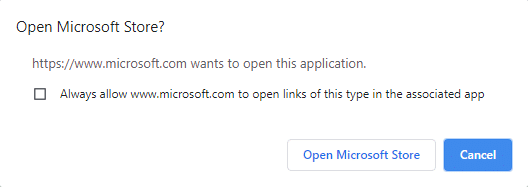
2. Появится запрос « Открыть Microsoft Store?» появится. Здесь нажмите « Открыть Microsoft Store» и действуйте, как показано ниже.
Примечание. Вы также можете установить флажок «Всегда разрешать веб-сайту www.microsoft.com открывать ссылки в поле связанного приложения на экране подсказки».
3. Снова нажмите кнопку « Получить» , как показано ниже, и дождитесь загрузки приложения.
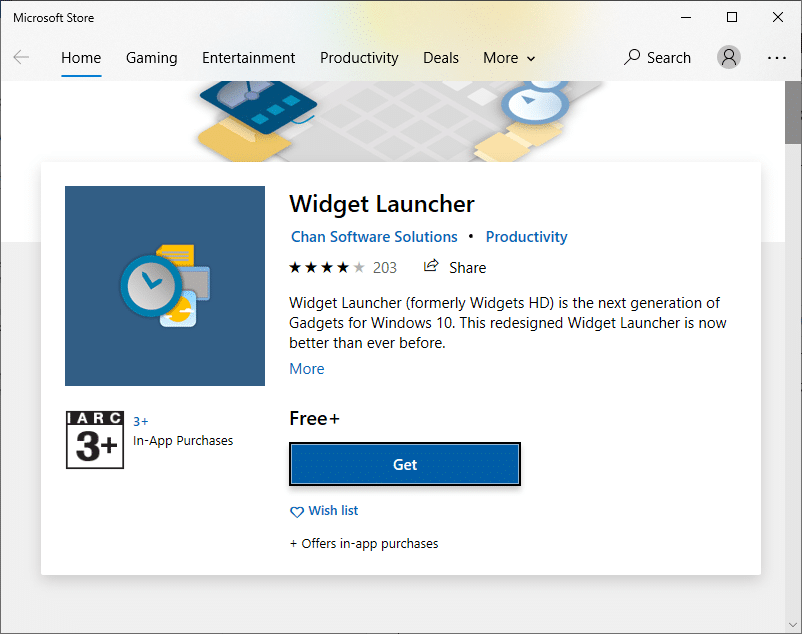
4. По завершении процесса установки нажмите « Запустить» .

5. Теперь откроется панель запуска виджетов . Щелкните виджет, который нужно отобразить на экране.
6. Теперь нажмите Launch Widget в правом нижнем углу, как показано ниже.
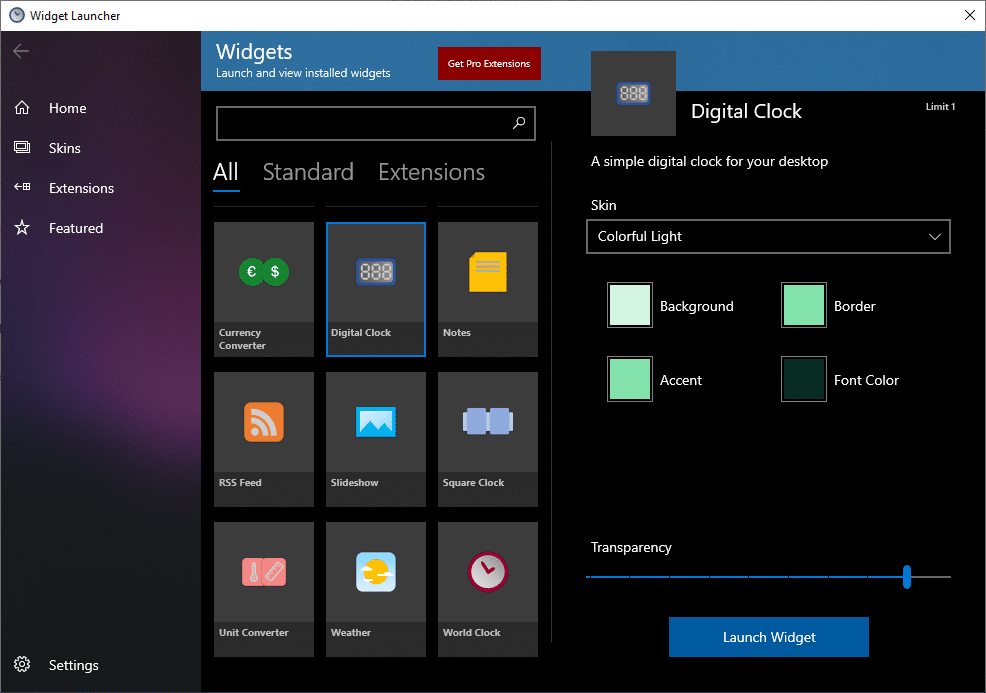
7. Теперь выбранные виджеты будут отображаться на фоновом экране рабочего стола.
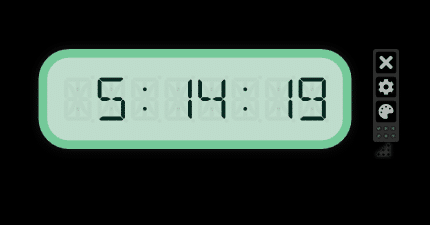
8. Здесь используется пример цифровых часов.
- Чтобы закрыть widget- Нажмите на символ X .
- Чтобы изменить тему — нажмите на символ краски .
- Чтобы изменить настройки — нажмите на значок шестеренки.
9. Затем включите / выключите функцию, как показано на рисунке ниже; нажмите ОК .

С помощью средства запуска виджетов вы можете использовать дополнительные функции виджетов, такие как лента новостей, галерея, тест производительности сети и другие виджеты рабочего стола для Windows 10.
Как добавить виджеты на рабочий стол с помощью гаджетов рабочего стола Windows
Еще один простой способ добавить виджеты в вашу систему — использовать инструмент Windows Desktop Gadgets. Это приложение поддерживает несколько языков и также является удобным для пользователя. Выполните следующие действия, чтобы добавить виджеты на рабочий стол Windows 10 с помощью гаджетов рабочего стола Windows:
1. Перейдите на страницу загрузки гаджетов рабочего стола Windows, используя эту ссылку . Будет загружен zip-файл.
2. Теперь перейдите в папку « Загрузки » на вашем ПК и откройте zip-файл .
3. Теперь выберите язык, который будет использоваться во время установки, и нажмите OK, как показано здесь.
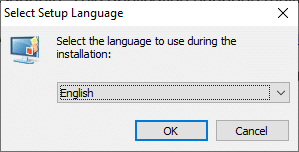
4. Установите приложение Windows Desktop Gadgets в вашу систему.
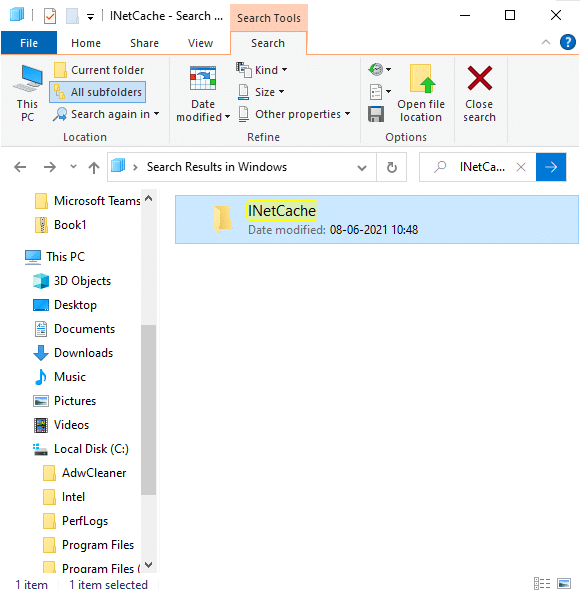
5. Теперь щелкните правой кнопкой мыши на экране рабочего стола. Вы увидите опцию « Гаджеты» . Щелкните по нему, как показано ниже.
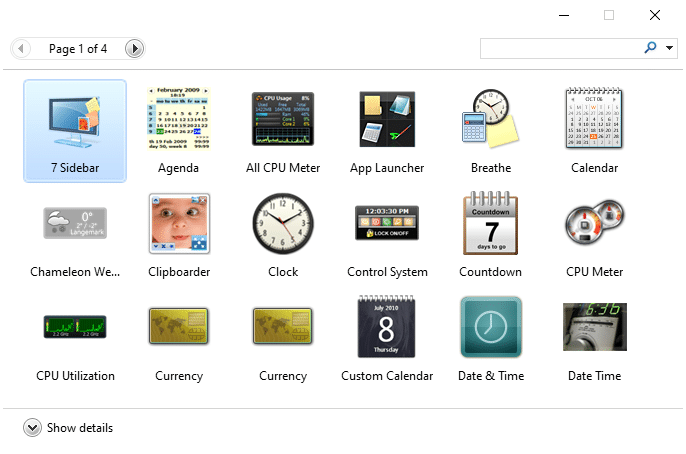
6. Появится экран «Гаджеты». Перетащите гаджет, который хотите вывести на экран рабочего стола.
Примечание. Календарь, Часы, Измеритель ЦП, Валюта, Заголовки каналов, Головоломка с картинками, Слайд-шоу и Погода являются некоторыми гаджетами по умолчанию, присутствующими в гаджетах рабочего стола Windows. Вы также можете добавить дополнительные гаджеты в Интернете.
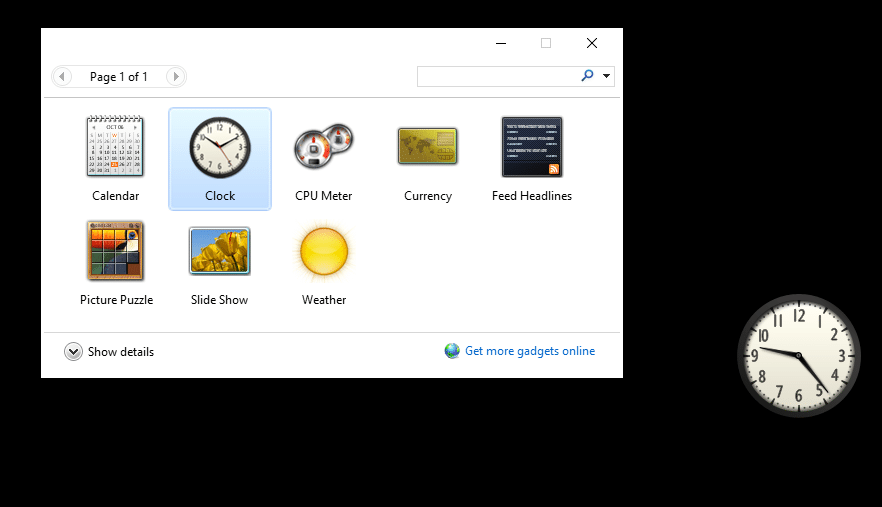
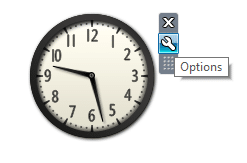
7. Чтобы закрыть гаджет, щелкните символ X.
8. Чтобы изменить настройку гаджета, нажмите « Параметры», как показано на рисунке ниже.
Как добавить виджеты на рабочий стол Windows 10 с помощью 8GadgetPack
Выполните следующие действия, чтобы установить виджеты Windows 10 на рабочий стол с помощью 8GadgetPack:
1. Щелкните ссылку, приведенную здесь, и нажмите кнопку ЗАГРУЗИТЬ .
2. Теперь перейдите в раздел « Загрузки» на своем ПК и дважды щелкните файл 8GadgetPackSetup .
3. Установите приложение 8GadgetPack на свой компьютер.
4. После завершения установки запустите приложение в системе.
5. Теперь щелкните рабочий стол правой кнопкой мыши и, как и прежде, выберите « Гаджеты» .

6. Здесь вы можете просмотреть список гаджетов, доступных в 8GadgetPack , нажав на символ +.
7. Теперь откроется экран «Гаджеты». Перетащите гаджет, который хотите вывести на экран рабочего стола.
Как получить виджеты в Windows 10 с помощью Rainmeter
Выполните следующие действия, чтобы добавить виджеты на рабочий стол Windows 10 с помощью Rainmeter:
1. Перейдите на страницу загрузки Rainmeter по ссылке . Файл будет загружен в вашу систему.
2. Теперь во всплывающем окне «Настройка Rainmeter» выберите язык установщика из раскрывающегося меню и нажмите « ОК» . Обратитесь к данной картинке.
3. Установите приложение Rainmeter в вашу систему.
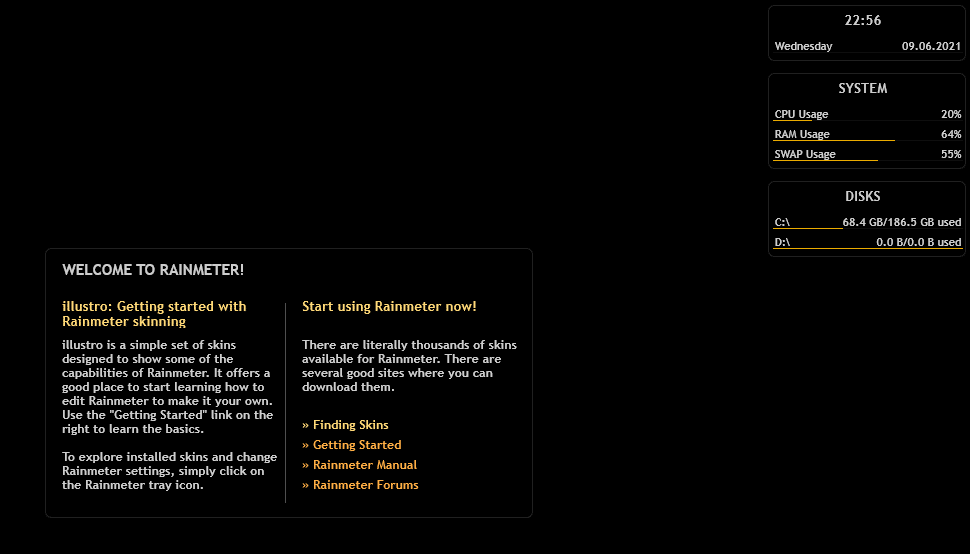
4. Теперь данные о производительности системы, такие как использование ЦП, использование ОЗУ, использование SWAP, дисковое пространство, время и дата, отображаются на экране, как показано ниже.
Рекомендуемые:
- 30 обязательных программ для Windows
- Как исправить, что Avast Web Shield не включается
- Что такое расширение файла .AAE? Как открыть файлы .AAE?
- Как усилить басы наушников и динамиков в Windows 10
Мы надеемся, что это руководство было полезным и что вы смогли добавить виджеты на рабочий стол в Windows 10 . Сообщите нам, какое приложение вам понравилось больше всего. Кроме того, если у вас есть какие-либо вопросы / комментарии относительно этой статьи, не стесняйтесь оставлять их в разделе комментариев.