
Видовой экран
Позволяет добавить на дополнительных листах (Layout) один или несколько видовых экранов. В области модели (Model) добавление видовых экранов невозможно.
Видовые экраны используются для компоновки чертежа, выводимого на печать. Они позволяют в пространстве листа указать видимость всего чертежа, расположенного на листе Model , либо только его части и установить пользовательский масштаб отображения. Для каждого видового экрана выставляется свой масштаб показа чертежа. Видовые экраны можно перемещать, изменять размеры и свойства. Для того, чтобы граница видового экрана не выводилась на печать, его следует поместить на отдельный слой, который затем выключить, либо запретить его печать.
Создание видового экрана
Создание видового экрана может выполняться различными способами, что позволяет получить видовые экраны произвольной формы. Для определения границ видового экрана используются три режима, которые доступны после нажатия на черную стрелочку, направленную вниз:
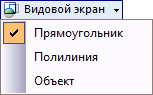
По умолчанию выбран способ создания видового экрана Прямоугольник . Опции Полилиния и Объект позволяют создавать видовые экраны произвольной формы.
Добавление прямоугольного видового экрана. Создание выполняется аналогично примитиву Прямоугольник : указывается первая точка диагонали прямоугольника, затем вторая. В режиме динамического ввода можно задать ширину и высоту прямоугольника видового экрана.
Позволяет создать непрямоугольный видовой экран по заданным точкам. Создание выполняется аналогично полилинии. Выбор команды Ввод из контекстного меню завершает построение и автоматически замыкает контур, достраивая последний сегмент.
Позволяет преобразовать в видовой экран замкнутый объект, добавленный ранее на лист. В качестве объекта для преобразования могут использоваться: окружность, эллипс, сплайн и полилиния, образующие замкнутый контур. После создание видового экрана с ним связывается выбранный объект, который определяет границы видового экрана.
Для создания видового экрана из объекта, выполните:
1) при помощи инструментов рисования в области листа создайте объект, который будет определять границы видового экрана;
2) выберите способ создания видового экрана Объект ;
3) левой кнопкой мыши укажите ранее созданный объект для преобразования его в видовой экран.
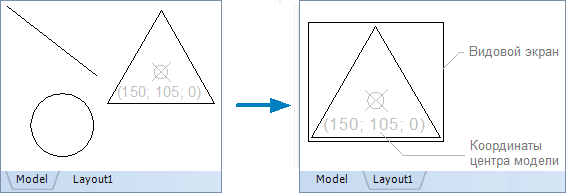
После создания все элементы, которые содержаться на листе Model отобразятся в созданном видовом экране. Содержимое видового экрана не доступно для редактирования, но можно изменять масштаб его отображения и перемещать в границах видового экрана. Все изменения, выполняемые на листе Model отображаются в видовом экране.
Видовые экраны, созданные полилинией или преобразованные из объекта состоят из двух объектов: видового экрана и обрезающей границы. Обрезающая граница является геометрическим объектом, который использовался для создания видового экрана. Можно изменить видовой экран, обрезающую границу или оба параметра вместе.
Для того, чтобы границы видового экрана не были видны при печати, создание видового экрана следует выполнять на отдельном слое, который перед печатью необходимо выключить или запретить его печать.
Работа с содержимым видового экрана
Изображение в видовом экране можно перемещать и устанавливать пользовательский масштабный коэффициент. Манипуляции с содержимым видового экрана производятся после его активации.
Для активации видового экрана выполните двойной щелчок левой кнопкой мыши внутри границ видового экрана, либо выберите видовой экран и в контекстном меню выполните команду Активировать видовой экран . После активации маркеры видового экрана пропадут, а его границы будут показаны пунктирной линией.
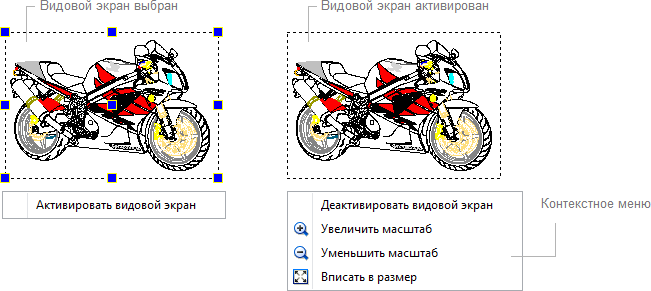
Перемещение . Активируйте видовой экран и удерживая левую кнопку мыши перемещайте курсор мыши в направлении, куда нужно сместить изображение.
Масштабирование . Изменение масштаба отображения чертежа в видовом экране можно производить при помощи колеса мыши и команд контекстного меню, когда видовой экран активирован. Задание точного масштабного коэффициента выполняется в панели Свойства путем изменения значения свойства Масштаб . Для каждого видового экрана можно установить свой масштаб отображения.
Для деактивации видового экрана, выберите команду Деактивировать видовой экран в контекстном меню, либо выполните двойной щелчок левой кнопкой мыши за границами видового экрана.
Редактирование видового экрана
После создания границы видовых экранов можно перемещать и изменять их размеры. Операции редактирования выполняются при помощи маркеров, которые появляются после выбора видового экрана. Центральный маркер служит для перемещения видового экрана без изменения его размеров. Угловые маркеры и маркеры середины позволяют изменять размеры видового экрана.
Видовой экран, также как и другие объекты, имеет определенный набор свойств, которые отображаются в панели Свойства после выбора видового экрана. Некоторые свойства доступны для редактирования, другие носят информативный характер.
Цвет границы видового экрана. Позволяет установить новое значение цвета.
Слой, на котором находится видовой экран. Данное свойства содержит список всех доступных в чертеже слоев и позволяет переместить выбранный видовой экран на другой слой.
Координаты X, Y, Z центра видового экрана в пространстве листа. Могут быть изменены пользователем.
Примечание : видовые экраны, созданные полилинией или преобразованные из объектов, состоят из двух объектов: видового экрана и обрезающей границы. Данное свойство показывает и позволяет изменять центр видового экрана, не изменяя координаты обрезающей границы.
Высота видового экрана. Свойство доступно для редактирования. При изменении высоты видового экрана в панели Свойства пропорционально изменяется и масштаб отображения содержимого видового экрана.
Ширина видового экрана. Свойство доступно для редактирования.
Масштабный коэффициент отображения содержимого видового экрана. Для каждого видового экрана устанавливается отдельно.
Угол с осью OX, на который повернуто изображение в видовом экране относительно базовой точки трансформации.
Базовая точка трансформации, относительно которой выполняется поворот изображения в видовом экране. Показывает координаты в области модели.
Координаты центра изображения модели, показанной видовым экраном:
Передняя обрезающая плоскость
Задает переднюю обрезающую плоскость.
Задняя обрезающая плоскость
Задает заднюю обрезающую плоскость.
Выключает или включает видимость изображения в видовом экране. Границы видового экрана остаются видимыми.
Перейти на страницу Inventory
Видовой экран в Автокаде
Видовой экран в Автокаде – это очень полезный инструмент для окончательного формирования чертежей. Данная статья посвящена основным инструментам работы с видовым экраном в Автокаде:
Полезно. Если вас интересует только вопрос поворота видового экрана, то этому посвящена отдельная статья расположенная здесь. Статья довольно объёмная, поэтому всё будет кратко и по делу.
Работа с видовыми экранами происходит на вкладке ЛИСТ (Layout), поэтому для начала перейдите на нее, кликнут слева, внизу рабочего пространства на соответствующую вкладку.
Вкладка ЛИСТ (Layout). Настройка параметров
Первым делом необходимо произвести настройку формата листа, на котором будет комплектоваться чертеж. Переход в окно настройки осуществляется по клику правой клавиши мыши на соответствующей вкладке, и последующего выбора пункта «Диспетчер параметров листов…».

Далее необходимо отредактировать настройки листа. Окно редактирования параметров листа один в один повторяет окно настройки печати чертежа. Укажите ваш плоттер и выберите настроенный для него формат листа, остальные настройки особого значения не имеют.
Как создать видовой экран
Изначально на вкладке ЛИСТ уже будет присутствовать видовой экран, но в рамках данной статьи давайте удалим его (аналогично удалению элемента) и создадим новый.
Для создания видового экрана самое простое воспользоваться кнопкой «Один видовой экран» на панели инструментов «Видовые экраны», указав два противоположных угла прямоугольной рамки.

Или соответствующими пунктами в верхнем меню Вид → Видовые экраны → 1 ВЭкран .
Масштаб видового экрана в Автокаде
При создании видового экрана происходит масштабирование, таким образом, чтоб все элементы расположенные на вкладке МОДЕЛЬ попали в границу видового экрана. Естественно, что нам необходим точный масштаб, для чего выделите рамку видового экрана и установите требуемый масштаб в соответствующем окне панели инструментов или вспомогательной панели расположенной в правом нижнем углу.

После масштабирования, вам понадобится настроить область отображения видового экрана, о чем читайте ниже.
Переход в пространство МОДЕЛЬ
Переход в пространство МОДЕЛЬ осуществляется по двойному клику левой кнопки мыши в области видового экрана (выход по двойному клику в области листа), или переключением соответствующей кнопки на вспомогательной панели инструментов.

В случае отсутствия кнопки, установите галку в соответствующем пункте раскрывающегося списка по клику на маленькую стрелку справа.
Область отображения видового экрана
Для настройки области отображения в границах видового экрана можно воспользоваться одним из удобных способов:
1. Перейдите любым способом, описанным выше, в пространство МОДЕЛЬ. Зажмите колесико мышки (активировав режим панорамирования) и переместите необходимую область пространства МОДЕЛЬ в границах видового экрана.
Важно! Не крутите колесико, иначе произойдет сбой масштаба.
2. Кликните по границе видового экрана. Настройте границы отображаемой области, перемещая «ручки» выделенной рамки.
Подрезать видовой экран
При необходимости, можно подрезать видовой экран, тем самым задать ему новую границу. Разберем один из способов (статья и без того получается громоздкая):
1. Начертите замкнутый контур полилинией, в границе видового экрана.
2. Запустите команду кликнув по соответствующей кнопке панели инструментов, или введите в командную строку ВЭКРЕЗ (_VPCLIP).

3. Выберите видовой экран для подрезки.
4. Затем укажите ваш контур, по которому произойдет подрезка.
Думаю, самостоятельно разобраться с остальными способами подрезки видового экрана Вам не составит труда.
Блокировка видового экрана
Рекомендую, после того как работы по настройке видового экрана закончены, произвести его блокировку. Это позволит избежать случайного смещение или масштабирования области отображения чертежа при работе. Для блокировки выделите видовой экран, и нажмите соответствующую кнопку на вспомогательной панели инструментов в нижнем правом углу рабочего пространства.

Отключение рамки видового экрана
Для отключения рамки (границы) видового экрана достаточно отключить видимость слоя, в котором он размещен. Если в слое присутствуют элементы, видимость которых необходима на чертеже, просто выделите границу и укажите ему неиспользуемый слой. Как правило при работе с видовыми окнами, создается специальный слой defpoints, предназначенный для этих целей.
Замораживание слоя
Работа с видовыми окнами, позволяет настраивать видимость слоев для всех или текущего видового окна. Это незаменимо в том случае, если чертеж необходимо дополнить различной информацией размещенной в разных слоях. Для отключения видимости слоя в текущем видовом окне необходимо нажать соответствующую кнопку заморозки слоя.

Надеюсь, не смотря на краткость каждого ответа, у вас не возникло сложностей.
Полезно. Из-за громоздкости статьи, тему по повороту видовому экрана пришлось вынести в отдельную статью, расположенную здесь.
А вы пробовали создавать видовые экраны листа из замкнутых объектов?
Прим.: Действия, изображения и видеоролики могут незначительно различаться в зависимости от версии программы.
В этом способе описано, как использовать параметр «Объект» команды СВИД, чтобы выбрать замкнутый объект, такой как круг, эллипс и полилиния, для преобразования в непрямоугольные видовые экраны листа.
Прим.: При создании полилинии следует использовать параметр «Замкнуть» на последнем сегменте, чтобы результат можно было использовать для непрямоугольного видового экрана.
Создание круглого видового экрана листа
- Откройте один из чертежей, лучше всего выбрать простой чертеж.
- Щелкните, чтобы создать вкладку листа и удалите видовой экран листа по умолчанию.
- Измените текущий слой на тот, который необходимо использовать для объектов видового экрана листа.
- В любом месте нового листа создайте круг.
- В командной строке введите СВИД и укажите параметр «Объект». Выберите окружность.
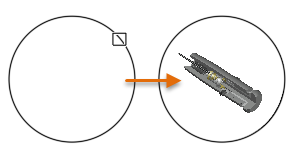
Пространство модели отобразится в круглом видовом экране. Обратите внимание на следующие моменты.
- Дважды щелкните область видового экрана листа. Затем выполните панорамирование и зумирование для получения требуемых контуров подрезки. Дважды щелкните за пределами видового экрана, чтобы вернуться в пространство листа.
- Выберите видовой экран и щелкните треугольную ручку для точной настройки желаемого масштаба. Размер видового экрана будет изменен, чтобы сохранить контуры подрезки.
- Если необходимо, щелкните ручку с краю видового экрана, чтобы изменить его размер и контуры подрезки.
- Для отключения отображения контура видового экрана листа, отключите соответствующий слой. С помощью заморозки слоя нельзя сохранить непрямоугольные контуры подрезки.
Создание повернутого прямоугольного видового экрана листа
- На том же листе создайте прямоугольник вместо круга.
- Поверните прямоугольник на 30 градусов в любом направлении.
- Используйте команду СВИД и параметр «Объект» для выбора повернутого видового экрана.
- Повторите действия для отображения желаемого вида.
Создание видового экрана листа из других замкнутых объектов
- Попробуйте повторить действия для создания непрямоугольного видового экрана листа из этих объектов.
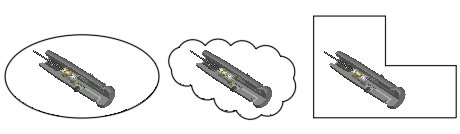
- Используя замкнутые объекты, попробуйте необычно расположить видовые экраны, как показано ниже, или другим образом по своему желанию.
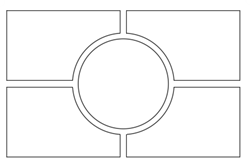
Можно создавать сложные видовые экраны с обычной геометрией, а затем использовать команду ПОЛРЕД, чтобы преобразовать их в замкнутые полилинии. Кроме того, можно использовать команду КОНТУР, чтобы создать замкнутую полилинию из области, окруженной несоединенными геометрическими объектами.
Понятия, связанные с данным
- Видовые экраны листа
- Выравнивание видов на листе
- Масштабирование видов на видовых экранах листа
- Добро пожаловать в раздел «А вы пробовали. »
Задачи, связанные с данной
- Создание непрямоугольного видового экрана листа
- Выравнивание объектов на видовых экранах листа
10.2. Создание видовых экранов в листе Autodesk AutoCAD 2004
Откройте файл с изображением, показанным на рис. 9.87. Если в нем сохранилось изображение, оставшееся от скрытия невидимых линий, то войдите в падающее меню View (Вид) и в подменю Shade (Раскрашивание) выберите пункт 2D Wireframe (2M каркас). Это режим обычного представления объектов и он проще для вычислений системы AutoCAD, чем режим скрытых линий.
Щелкните по вкладке Layoutl (Лист1) и закройте кнопкой ОК появившееся диалоговое окно Page Setup (Параметры листа). Кнопка MODEL (МОДЕЛЬ) в строке режимов изменит свое состояние на PAPER (ЛИСТ).
Рисунок перейдет в пространство листа, в котором должен быть только один видовой экран, создаваемый по умолчанию системой AutoCAD на новом листе (см. рис. 10.3). В данном видовом экране появится вид, идентичный виду, установленному в активном видовом экране пространства модели (если в пространстве модели не было деления графического экрана на видовые, то активным является целый графический экран).
Удалите этот видовой экран (щелкните по кромке видового экрана и после появления у него ручек нажмите, например, клавишу ). Изображение на вашем компьютере должен стать похожим на рис. 10.2 (только не будет контура видового экрана). Теперь мы создадим на листе свои собственные видовые экраны.
Вызовите панель инструментов Viewports (Видовые экраны) (рис. 10.5).
Рис. 10.5.Панель инструментов Viewports
- —выводит диалоговое окно Viewports (Видовые экраны) (см. рис. 9.22 и 9.24);
- — в пространстве модели: переходит к одноэкранной конфигурации видовых экранов; в пространстве листа: или создает один новый плавающий прямоугольный видовой экран, или делит прямоугольную зону листа, создавая группу из двух, трех или четырех новых смежных плавающих видовых экранов;
- — в пространстве листа создает видовой экран с границей в форме многоугольника;
- — в пространстве листа преобразует замкнутый примитив в границу создаваемого видового экрана нестандартной формы;
- — в пространстве листа подрезает существующий видовой экран многоугольной линией.
Воспользуемся кнопкой панели Viewports (Видовые экраны) для создания видового экрана в листе. Щелчок по этой кнопке равносилен вызову команды MVIEW (СВИД) или команды -VPORTS (-ВЭКРАН) (минус перед именем команды заставляет команду работать без диалогового окна, в режиме командной строки). Система AutoCAD выдаст запрос о расположении новых видовых экранов:
Specify corner of viewport or [ON/OFF/Fit/Shadeplot/Lock/Object/Polygonal/Restore/2/3/4] :
(Угловая точка видового экрана или [ Вы/Откл/В Писать/Раскрасить/ Блокировать/ОБъект/Многоугольный/ВОсстановитъ/2/3/4] 🙂
Для указания границ нового видового экрана нужно указать две его угловые точки, расположенные по диагонали будущего прямоугольного контура. Укажите сначала одну точку недалеко от левого верхнего угла прямоугольника с пунктирной линией (это край рабочего поля листа бумаги). Появится следующий запрос:
Specify opposite corner: (Противоположный угол:)
Укажите противоположный угол так, чтобы создаваемый видовой экран занял примерно левую верхнюю четверть листа (рис. 10.6).
Рис. 10.6. Создание плавающего видового экрана
- ON (Вкл) — включает видимость объектов модели внутри видового экрана, если она ранее была выключена с помощью опции OFF (Откл);
- OFF (Откл) — отключает видимость объектов модели внутри видового экрана;
- Fit (ВПисать) — создает видовой экран с размерами рабочего поля листа;
- Shadeplot (Раскрасить) — задает возможную дополнительную обработку видового экрана при выводе на плоттер (удаление невидимых линий, раскраску или тонирование, режим каркаса);
- Lock (Блокировать) — включает или выключает блокировку дальнейшего изменения масштаба видового экрана;
- Object (ОБъект) — создает видовой экран с границей, идентичной указанному замкнутому объекту (полилинии, эллипсу, сплайну, области или окружности);
- Polygonal (Многоугольный) — создает видовой экран с многоугольной границей (стороны многоугольника могут быть и дуговыми сегментами);
- Restore (Восстановить) — создает группу плавающих видовых экранов, расположенных аналогично именованной конфигурации видовых экранов пространства модели;
- 2 —- делит прямоугольную зону на 2 видовых экрана;
- 3 — делит прямоугольную зону на 3 видовых экрана;
- 4 — делит прямоугольную зону на 4 видовых экрана.
Рис. 10.7. Создание нескольких плавающих видовых экранов
Дальнейшая работа с листом должна заключаться в следующем: в каждом видовом экране необходимо установить свой вид и масштаб, сделать рамки видовых экранов невидимыми или непечатаемыми, добавить в пространстве листа элементы оформления (наименования видов и сечений, надписи, рамку, штамп и т. д.) и только после этого лист можно печатать для получения твердой копии. Об управлении масштабами видового экрана, масштабировании надписей см. разд. /ft5.
Если теперь щелкнуть по расположенной внизу кнопке режима PAPER (ЛИСТ), то надпись на ней изменится на MODEL (МОДЕЛЬ). Кроме того, один видовой экран будет обведен жирной линией, а устройство указания внутри него будет иметь форму перекрестия, как в пространстве модели (рис. 10.8). Аналогичного эффекта можно добиться, если в режиме PAPER (ЛИСТ) дважды щелкнуть левой кнопкой мыши внутри одного видового экрана.
Рис. 10.8. Переход в режим MODEL с активизацией одного видового экрана
Если передвинуть курсор в любое другое место пространства листа, то там курсор будет иметь форму стрелки, а не перекрестия. Это означает, что в данный момент вам доступна для работы только область активного видового экрана. Вы можете работать с ней так же, как и с пространством модели, только зона построений графического экрана стала несколько меньше. В данном режиме вы имеете доступ только к пространству модели, в котором вы можете редактировать, стирать существующие в модели объекты и строить новые примитивы. В то же время вы теперь не можете работать с объектами пространства листа (например, создавать новые видовые экраны).
В любой момент в листе в режиме MODEL (МОДЕЛЬ) активным может быть только один видовой экран. Чтобы активизировать другой видовой экран, просто щелкните в его зоне левой кнопкой мыши.
Внутри активного видового экрана вам доступны команды панорамирования, зумирования, установки вида, направления взгляда и любые другие команды работы с трехмерной моделью.
Щелчок по кнопке режима MODEL/PAPER (МОДЕЛЬ/ЛИСТ) меняет ее состояние на противоположное (MODEL на PAPER и наоборот). Можно использовать для переключения между режимами еще один способ: двойной щелчок левой кнопкой мыши в зоне любого видового экрана включает режим MODEL (МОДЕЛЬ), а двойной щелчок в зоне вне видовых экранов включает режим PAPER (ЛИСТ).
Переключение между режимами MODEL (МОДЕЛЬ) и PAPER (ЛИСТ) пространства листа может выполняться также с помощью команд MSPACE (МОДЕЛЬ) и PSPACE (ЛИСТ).