
CRLF
CR и LF это управляющие символы или байт-код которые можно использовать для обозначения разрыва строки в текстовых файлах.
- CR = Возврат каретки (Carriage Return) ( \r , 0x0D в шестнадцатеричной, 13 в десятичной системе счисления) — перемещает курсор в начало строки, не переходя на следующую строку.
- LF = Перевод строки (Line Feed) ( \n , 0x0A в шестнадцатеричной, 10 в десятичной системе счисления — перемещает курсор на следующую строку, не возвращаясь в начало строки.
CR, за которым сразу следует LF (CRLF, \r\n , или 0x0D0A ) перемещает курсор на следующую строку и затем перемещает его в начало строки.
Found a content problem with this page?
- Edit the page on GitHub.
- Report the content issue.
- View the source on GitHub.
This page was last modified on 12 нояб. 2023 г. by MDN contributors.
Your blueprint for a better internet.
Какой код у символа разрыва строки
CR и LF это управляющие символы или байт-код которые можно использовать для обозначения разрыва строки в текстовых файлах.
- CR = Возврат каретки (Carriage Return) ( \r , 0x0D в шестнадцатеричной, 13 в десятичной системе счисления) — перемещает курсор в начало строки, не переходя на следующую строку.
- LF = Перевод строки (Line Feed) ( \n , 0x0A в шестнадцатеричной, 10 в десятичной системе счисления — перемещает курсор на следующую строку, не возвращаясь в начало строки.
CR, за которым сразу следует LF (CRLF, \r\n , или 0x0D0A ) перемещает курсор на следующую строку и затем перемещает его в начало строки.
Кодировки и окончания строк
В Visual Studio следующие символы интерпретируются как разрывы строк:
CR LF: возврат каретки + перевод строки, символы Юникода 000D + 000A
LF: перевод строки, символ Юникода 000A
NEL: следующая строка, символ Юникода 0085
LS: разделитель строки, символ Юникода 2028
PS: разделитель абзаца, символ Юникода 2029
Для текста, который копируется из других приложений, сохраняется исходная кодировка и символы разрыва строки. Например, при копировании текста из Блокнота и вставке его в текстовый файл в Visual Studio текст имеет те же параметры, которые применялись в Блокноте.
При открытии файла, который содержит разные символы разрыва строки, может появиться диалоговое окно с запросом о том, следует ли нормализовать несогласованные символы разрыва строки и какой тип разрыва строки выбрать.
Дополнительные параметры сохранения
Чтобы определить тип символов разрыва строки, можно использовать параметры в диалоговом окне Файл>Дополнительные параметры сохранения. Кроме того, с помощью этих параметров можно изменить кодировку файла.
Если в меню Файл пункт Дополнительные параметры сохранения отсутствует, его можно добавить.
- Выберите Инструменты, Настроить,
- Откройте вкладку Команды, выберите переключатель Строка меню и в соответствующем раскрывающемся списке выберите Файл. Нажмите кнопку Добавить команду.
- В диалоговом окне Добавление команды в разделе Категории выберите Файл, а затем в списке Команды выберите элемент Дополнительные параметры сохранения. Нажмите кнопку OK.
- С помощью кнопок Вверх и Вниз переместите команду в нужное место в меню. Чтобы закрыть диалоговое окно Настройки, нажмите кнопку Закрыть. Дополнительные сведения см. в разделе Настройка меню и панелей инструментов.
Кроме того, чтобы открыть диалоговое окно Дополнительные параметры сохранения, можно выбрать пункт меню Файл>Сохранить как. В диалоговом окне Сохранить файл как щелкните треугольник раскрывающегося списка рядом с кнопкой Сохранить и выберите пункт Сохранить с кодировкой.
Русские Блоги
Долгое время понимание CRLF, CR, LF ограничивалось определением символов новой строки в разных операционных системах. Так называемое знание того, что это такое, нужно знать почему. Только когда вы найдете удовольствие от обучения, вы будете помнить знания более глубоко.
глоссарий
- CR: возврат каретки, соответствующий escape-символу \ r в ASCII, что означает возврат каретки
- LF: перевод строки, соответствующий escape-символу \ n в ASCII, что означает перевод строки
- CRLF: возврат каретки и перевод строки, \ r \ n, означает возврат каретки и перевод строки
Как все мы знаем, операционная система Windows использует два символа для переноса строк, а именно CRLF; операционные системы Unix / Linux / Mac OS X используют один символ LF для переноса строк, кроме того, операционная система MacIntosh (ранняя операционная система Mac) использует один символ CR Обернуть.
неофициальная история

Согласно историческим записям, в эпоху механических пишущих машинок давным-давно CR и LF выполняли разные функции: LF перемещал печатную бумагу на одну строку вверх, но оставлял текущее горизонтальное положение печати неизменным, а CR изменял «Carriage» (пишущая машинка). Верхняя каретка прокрутки) откатывается назад к крайней левой стороне бумаги для печати, но сохраняет текущую вертикальную позицию печати без изменений, то есть она все еще находится на той же строке.
Когда CR и LF используются в комбинации, бумага для печати будет перемещаться вверх на одну строку, а следующая позиция печатания вернется к крайней левой стороне строки, что является операцией перевода строки, которую мы понимаем сегодня.
С течением времени механические пишущие машинки постепенно уходили со сцены истории: оригинальная бумага стала отображением сегодняшнего дня, а клавиши пишущей машинки превратились в сегодняшнюю клавиатуру. В эпоху операционных систем, ограниченных нехваткой памяти и места на дискете, некоторые разработчики операционных систем решили использовать один символ для представления символа новой строки, например Unix LF и MacIntosh CR. Их намерение состоит в том, чтобы выполнить операции переноса строки, но не было никакого международного стандарта (или других причин, знает призрак), поэтому существует такая разница в символах.
В заключение
Многие современные текстовые редакторы и инструменты командной строки предоставляют дополнительную конфигурацию разрыва строки, которая удобна для пользователей, чтобы изменить форму разрыва строки в соответствии с их собственными пожеланиями, поэтому нам нужно знать только функции CRLF, CR, LF.
Выделяем важные слова или оформляем текст html страницы!
Здравствуйте, уважаемые читатели блога. В прошлой статье я рассмотрел блочные теги для структурирования текста.
А сегодня мы рассмотрим оформление текста html-страницы, т.е. рассмотрим теги, которые помогут выделить важные фрагменты текста, чтобы привлекать к ним внимание посетителей. А также научимся вставлять на страницу специальные символы.
Выделение фрагментов текста. Теги strong и em.
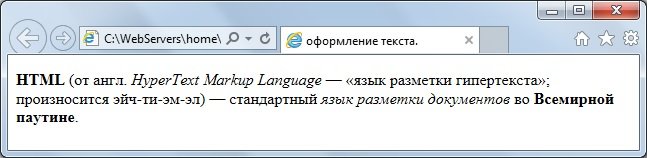
Самым важным средством HTML применяющемся для выделения важных фрагментов текста является тег STRONG. Он выделяет текст полужирным шрифтом. Выделять текст полужирным шрифтом умеет также тег «b». Хоть теги «strong» и «b» похожи по своему действию, но они не являются эквивалентными.
Тег b является тегом физической разметки и просто устанавливает полужирное начертание текста. А strong является тегом логической разметки и отмечает важность выделенного текста. Тег «strong» имеет более важное значение при поисковой оптимизации сайта и его содержимое имеет больший вес для поисковиков.
Для курсивного выделения фрагментов текста применяются теги «i» и «em». Содержимое этих тегов выводится под наклоном имитируя рукописный шрифт.
При разработке web-сайтов для выделения текста чаще применяются теги «strong» и «em», чем теги «b» и «i». Пример использования тегов «strong», «b»,
«em» и «i» для оформления текстов:

И выглядит это так:
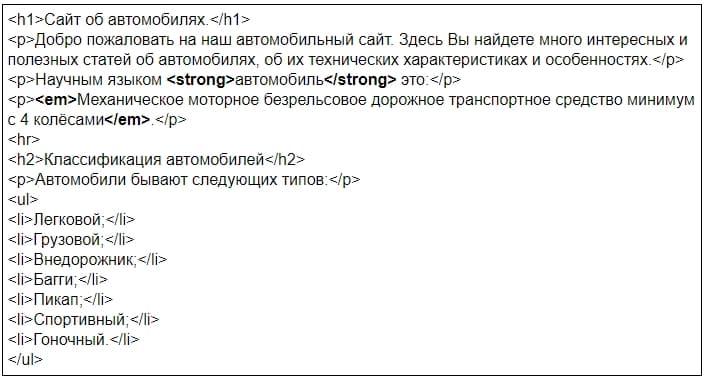
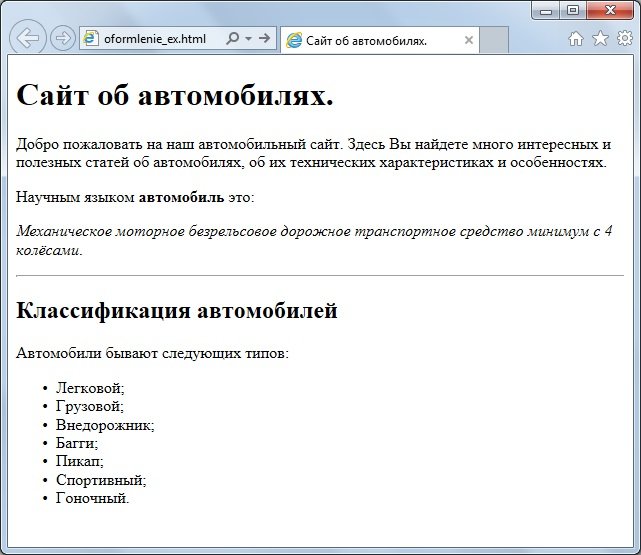
Применим теги «strong» и «em»; на нашей страничке из предыдущих статей:
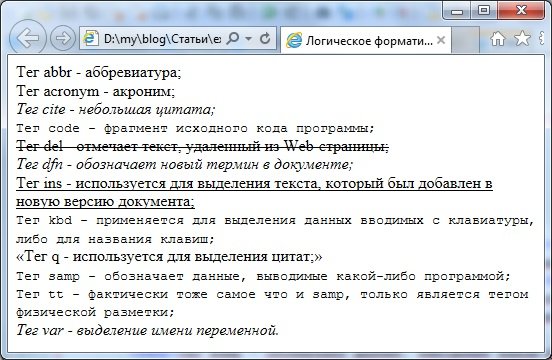
Кроме элементов strong, b, em и i в HTML имеется множество тегов для оформления текста html документа. Привожу краткий список таких тегов:
- abbr — Аббревиатура. по умолчанию в браузере отображается подчеркнутым;
- acronym — Акроним. В отличие от аббревиатуры обозначает устоявшееся сокращение. Отображается подчеркнутым;
- cite — небольшая цитата, отображается курсивом;
- code — фрагмент исходного кода программы, отображается моноширинным шрифтом;
- del— отмечает текст, удаленный из Web-страницы, отображается зачеркнутым;
- dfn — обозначает новый термин в документе, отображается курсивом;
- ins — используется для выделения текста, который был добавлен в новую версию документа, отображается подчеркнутым;
- kbd — применяется для выделения данных вводимых с клавиатуры, либо для названия клавиш, выводится моноширинным шрифтом;
- q — используется для выделения цитат, содержимое автоматически помещается в кавычки;
- samp — обозначает данные, выводимые какой-либо программой, отображается моноширинным шрифтом;
- tt — фактически тоже самое что и «samp», только является тегом физической разметки, а «samp» — логической. отображается моноширинным шрифтом;
- var — выделение имени переменной в исходном коде программы, отображается курсивом.
И вот так они отображаются в браузере:
Разрыв строк
Как мы узнали из предыдущих статей, для перевода строк используются блочные элементы, в частности тег «p», выделяющий абзац.
Давайте поместим на нашу web-страницу сведения об авторских правах:

Сайт об автомобилях.
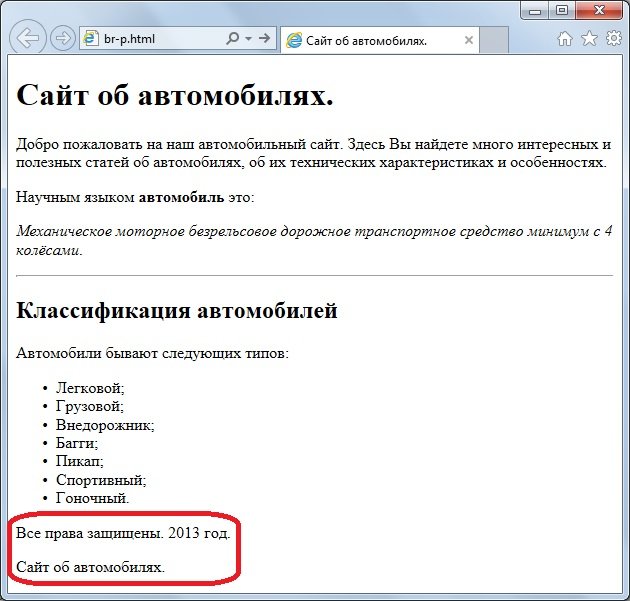
И как мы видим строки разделены слишком большим расстоянием, как-будто они не имеют друг к другу никакого отношения. В этом случае для разрыва строк лучше использовать тег br. Этот тег устанавливает перенос строки, но в отличие от тега «p», не устанавливает отступ перед строкой. Применим тег «br» на нашей страничке:

Так гораздо лучше:
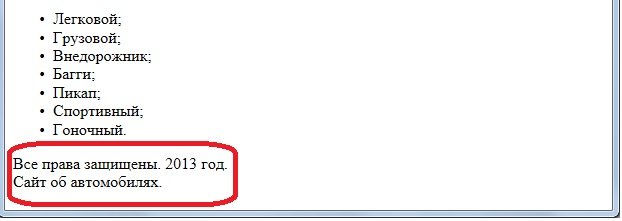
Поэтому в некоторых случаях при оформлении текста html страницы не забывайте про тег «br».
Вставка специальных символов. Литералы.
Иногда на web-страницу требуется вставить какой-нибудь специальный символ, например такие символы:
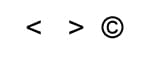
Для вставки специальных символов в HTML используются литералы. Литерал — это последовательность символов, которая начинается с символа & и заканчивается символом ;, а между ними помещается последовательность букв — код символа. Так для вставки этих символов используются соответственно следующие литералы:
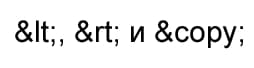
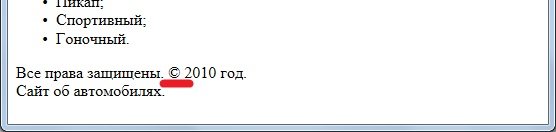
Вставим на нашу страницу в блок об авторских правах символ копирайта:

Теперь страничка выглядит совсем круто:
Ниже привожу названия наиболее часто используемых символов:
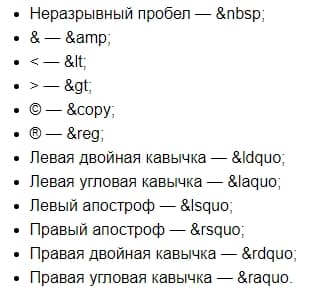
Особое место среди этих символов занимает «неразрывный пробел». Если необходимо чтоб в каком-то месте строки текста перенос не выполнялся, то вставляете туда «неразрывный пробел».
Кроме литерала «неразрывный пробел» для запрета переноса строк можно использовать парный тег nobr. Тег «nobr» уведомляет браузер о том, что отображать текст следует без переносов.
Правда применение этого тега может привести к появлению в окне браузера горизонтальной полосы прокрутки и пользователю придется прокручивать текст по горизонтали, чтобы увидеть его полностью, что очень не удобно.
И еще этот тег не входит в спецификацию HTML, что приводит к не валидному коду. По этому советую применять этот тег только в крайних случаях при оформлении текста html страницы.
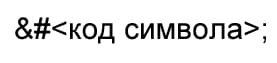
HTML также позволяет вставлять любой символ, поддерживаемый кодировкой Unicode. Для этого используется литерал со следующей структурой:
Узнать код нужного символа можно либо в Интернете, либо можно воспользоваться утилитой «Таблица символов», поставляемая в составе Windows. Запустить ее можно так: «Пуск — Все Программы — Стандартные — Служебные — Таблица символов» или нажать WIN+R и набрать в окне выполнить charmap. Появится окно «Таблица символов».
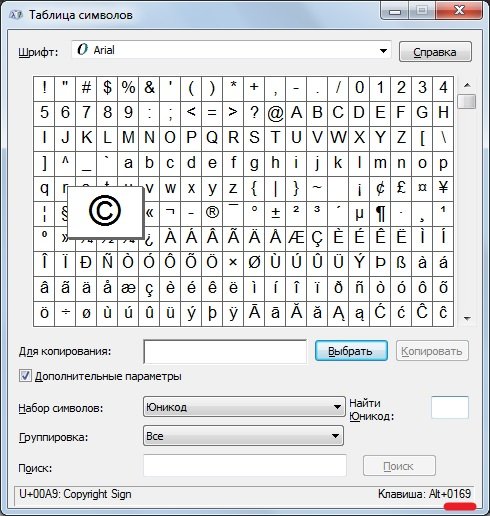
Если в списке символов выделить символ, который нельзя ввести с клавиатуры, в строке статуса с левой стороны появится надпись вида «Клавиша: Alt + код символа». Берете это код символа и вставляете в литерал.
Для примера вставим символ © в нашу страницу с помощью кода символа. Выделяем этот символ в «Таблице символов» и в статусной строке с левой стороны видим надпись «Клавиша: Alt+0169». Берем код «0169» и в нашей web-странице вместо литерала «copy» вставляем:

И убеждаемся, что на странице отображается все правильно.
На сегодня у меня все. Как всегда подведу итоги:

В следующей статье я расскажу как вставлять картинки на страницу, поэтому советую подписаться на обновления моего блога!)))
Перевод строки
Символ U+000A известен, как символ Перевода строки LF (Line Feed) или Символ новой строки NL (New Line). Он был разработан для обозначения конца строки текста и перехода на новую строку в текстовых документах, компьютерных терминалах и системах обработки текста. Перевод строки проворачивает барабан принтера на одну строку. На видеотерминале перемещает курсор вниз и, если необходимо, прокручивает изображение.
В контексте компьютерных терминалов и текстовых редакторов, символ перевода строки используется для перемещения курсора на начало следующей строки. Он является стандартным способом обозначения конца строки в UNIX-подобных операционных системах, включая Linux и macOS.
Однако стоит отметить, что в операционных системах семейства Windows для обозначения конца строки используется комбинация символов ␍ Возврат каретки (Carriage Return) и ␊ Перевод строки (Line Feed), представленная как «\r\n»
В первых телетайпах, работавших со скоростью в единицы бод, разделение управляющих символов на CR Возврат каретки и LF Перевод строки скрывало тот факт, что отведённая далеко вправо каретка могла и не успеть к появлению очередного символа, так как понятий «драйвер» и «буферизация» ещё не было.
В азбуке Морзе использовался разделитель −•••− мнемоника BT (Break Text).
Как и остальные управляющие символы, этот символ не имеет визуального представления и не занимает места на экране или в печати. В разделе
Пиктограммы управляющих символов 2400–243F есть два отдельных символа, представляющих графическое изображение символа U+000A: символ перевода строки в виде аббревиатуры LF (Line Feed) — ␊ и символ новой строки в виде аббревиатуры NL (New Line) —  .
Символ является одним из восьми управляющих символов, обязательного наличия которых требует стандарт POSIX:
- \0 ␀Нулевой символ ;
- \a ␇Звуковой сигнал ;
- \b ␈Возврат на шаг ;
- \t ␉Горизонтальная табуляция ;
- \n ␊Перевод строки ;
- \v ␋Вертикальная табуляция ;
- \f ␌Смена страницы ;
- \r ␍Возврат каретки .
Символ «Перевод строки» входит в Подраздел «Управляющие символы C0» Раздела «Основная латиница» и был утвержден как часть Юникода версии 1.1 в 1993 г.
Этот текст также доступен на следующих языках: English;
Синонимы
новая строка, разделитель строк.
какой код у символа разрыва строки
В Visual Studio следующие символы интерпретируются как разрывы строк:
CR LF: возврат каретки + перевод строки, символы Юникода 000D + 000A
LF: перевод строки, символ Юникода 000A
NEL: следующая строка, символ Юникода 0085
LS: разделитель строки, символ Юникода 2028
PS: разделитель абзаца, символ Юникода 2029
Для текста, который копируется из других приложений, сохраняется исходная кодировка и символы разрыва строки. Например, при копировании текста из Блокнота и вставке его в текстовый файл в Visual Studio текст имеет те же параметры, которые применялись в Блокноте.
При открытии файла, который содержит разные символы разрыва строки, может появиться диалоговое окно с запросом о том, следует ли нормализовать несогласованные символы разрыва строки и какой тип разрыва строки выбрать.
Дополнительные параметры сохранения
Чтобы определить тип символов разрыва строки, можно использовать параметры в диалоговом окне Файл > Дополнительные параметры сохранения. Кроме того, с помощью этих параметров можно изменить кодировку файла.

Если в меню Файл пункт Дополнительные параметры сохранения отсутствует, его можно добавить.
Кроме того, чтобы открыть диалоговое окно Дополнительные параметры сохранения, можно выбрать пункт меню Файл > Сохранить как. В диалоговом окне Сохранить файл как щелкните треугольник раскрывающегося списка рядом с кнопкой Сохранить и выберите пункт Сохранить с кодировкой.
Перевод строки
Перевод строки, или разрыв строки — продолжение печати текста с новой строки, то есть с левого края на строку ниже, или уже на следующей странице.
Разделителем строк, обозначающим место перевода строки, в текстовых данных служит один или пара управляющих символов, а в размеченном тексте также — определённый тег (в HTML — тег
, от англ. break — «разрыв»). Разделитель строк также называют просто переводом строки, когда нет надобности их различать.
Вместе с другими действиями перевод строки выполняется также перед следующим абзацем или страницей.
Терминология
Таким образом, вывод последовательности CR+LF в семантике терминала гарантирует действие «создание новой строки».
Терминалы (и их эмуляторы) могут также проводить различные преобразования символов (например, LF → CR+LF, CR → CR+LF) при вводе и выводе текста.
Жёсткий возврат, иногда аппаратный возврат — разделитель строк, поставленный пользователем.
Мягкий возврат — перевод строки, выполненный текстовым процессором в том месте текста, которое им выбрано. Мягкий возврат является разделителем строк для текстового процессора и не является таковым для пользователя.
В ASCII
Системы, основанные на ASCII или совместимом наборе символов, используют или LF (перевод строки, 0x0A), или CR (возврат каретки, 0x0D) по отдельности, или последовательность CR+LF; см. ниже историческую причину для соглашения CR+LF. Эти названия основаны на командах принтера: перевод строки означает, что одна строка на бумаге должна быть перенесена при печати, а возврат каретки означает, что каретка печатающего устройства должна вернуться к началу текущей строки.
В Юникоде
По стандарту, любое совместимое с Юникодом приложение должно воспринимать как перевод строки каждый из нижеследующих символов:
Трудности
Нет общепринятых сокращений русских терминов. ВК (Возврат Каретки) совпадает по написанию с сокращением от англ. BreaK («разрыв [строки]», — то же, что перевод строки), а ПС не различает Подачу Строки и Перевод Строки.
Разница представлений
Перевод строки при вводе с клавиатуры представлен единообразно во всех системах — символом CR, и в системах с другим представлением перевода строки текстовые данные приходится перекодировать.
Последняя строка
История
На перфокартных системах хранения данных одна строка записывалась на одну перфокарту, поэтому строка была заданной длины, по количеству колонок (обычно 80). Строки короче добивались пробелами, а строки длиннее обрезались. Разделителя строк не было, а неявный перевод строки предполагался через каждые 80 символов. Некоторые ранние мейнфреймовые операционные системы переняли это для хранения текста в файлах, где уже не было естественного ограничения на длину строки.
На механических пишущих машинках был рычаг, который возвращал каретку к левому краю страницы и прокручивал вал, подвигая бумагу вверх на строку. На телетайпах и более поздних алфавитно-цифровых печатающих устройствах (АЦПУ) вместо каретки была головка, в лазерных принтерах она перестала быть материальной, но в термине возврат каретки всё это продолжали называть кареткой, чтобы его не менять. На телетайпах возврат каретки и подачу строки разделили, откуда традиция представления перевода строки как CR+LF перешла и к текстовым файлам.
Конец строки
Телетайпы сначала печатали на рулонной бумаге, и сообщения начинали и заканчивали переводом строки, чтобы каждое начиналось с новой строки наверняка. Отсюда пошёл обычай включать разделитель сообщений в состав самого сообщения.
На компьютерах появился диалоговый режим работы, когда поочерёдно печатались вводимые управляющие сообщения пользователя и ответные программные сообщения. Пользователь после сообщения всегда переводил строку, так как одновременно это означало команду к исполнению, а вот программы после своего сообщения строку иногда не переводили, несмотря на предписание. Устройство вывода изначально не было приспособлено к тому, чтобы терминал мог следить за переводами строк, и реализовать это было трудно, поэтому чтобы ввод пользователя начинался с новой строки наверняка, управляющий диалогом терминал после программного сообщения переводил строку тоже. Помещать перевод строки предписывалось и в конце текстового файла.
Забота о разделении сообщений легла на терминал, и думать об этом перестали, а перевод строки в конце текста переосмыслился как конец последней строки, вместе с чем как концы строк переосмыслились и вообще все переводы строк, чему способствовало удобство работы с регулярно завершёнными строками с точки зрения программирования, сродни нуль-терминированным строкам. Так обычай включать разделитель сообщений в состав сообщения перешёл в обычай включать разделитель строк в состав строки.
Лишняя строка в конце файла обычно не представляет хлопот, поэтому перевод строки до сих пор называют концом строки, а разделитель строк — символом конца строки (EOL, англ. end of line ).
Перетекание разделителя в завершитель и обратно бывает не только у перевода строки. Так, точка с запятой в языке Си команды завершает, а в Паскале их разделяет. В письменной речи после нескольких предложений точку почти всегда ставят, а после одиночного — чаще нет. Это колебание хорошо видно в списках, где одиночные предложения иногда начинают с большой буквы, а иногда — с маленькой.
Абзац
На телетайпах, а потом и в первых редакторах разделение текста на абзацы не имело своего особого представления, для этого использовали пустые строки или отступ из нескольких пробелов, а переводы строки внутри абзаца проставляли вручную.
Позже в редакторах появился автоматический перенос, выполняемый на лету при отрисовке текста каждый раз заново. Для отличения от ручного его назвали мягким возвратом, а ручной — жёстким (перенос называли и просто возвратом, см. раздел Разница представлений). Разделитель строк при этом переносил как раньше, но приобрёл смысл ещё и разделителя абзацев — для тех строк, в которых срабатывал автоперенос и которые становились при этом абзацами. Включатель такого режима назвали переносом по словам (англ. word wrap ). При автопереносе ручной перенос разрывал абзац, межабзацный интервал делался как раньше (в новых терминах — перемежением пустым абзацем), но основное качество абзаца — независимость от разбиения на строки — было достигнуто.
Режим автопереноса включался и выключался пользователем вручную, определить это программно было трудно, то есть, избавившись от ручного переноса, получили другую ручную операцию. Стало понятно, что не обойтись без более автоматизирующего разнесения разделителя строк и разделителя абзацев, то есть для них понадобились два разных символа.
Чтобы не заботиться о совместимости с уже существующим в ASCII разделителем строк/абзацев, разработчики не стали использовать символы ASCII для разделителя строк и разделителя абзацев. В HTML использовали теги
и
, в Юникоде — символы U+2028 и U+2029, соответственно. В Википедии абзацы можно разделять пустыми строками, отображаемыми при этом полноценным интервалом.
Статья Как в Excel сделать перенос текста в ячейке
Dragokas
Very kind Developer
Часто требуется внутри одной ячейки Excel сделать перенос текста на новую строку. То есть переместить текст по строкам внутри одной ячейки как указано на картинке. Если после ввода первой части текста просто нажать на клавишу ENTER, то курсор будет перенесен на следующую строку, но другую ячейку, а нам требуется перенос в этой же ячейке.
Как перенести текст на новую строку в Excel с помощью формулы
Иногда требуется сделать перенос строки не разово, а с помощью функций в Excel. Вот как в этом примере на рисунке. Мы вводим имя, фамилию и отчество и оно автоматически собирается в ячейке A6
Для начала нам необходимо сцепить текст в ячейках A1 и B1 (A1&B1), A2 и B2 (A2&B2), A3 и B3 (A3&B3)
После этого объединим все эти пары, но так же нам необходимо между этими парами поставить символ (код) переноса строки. Есть специальная таблица знаков (таблица есть в конце данной статьи), которые можно вывести в Excel с помощью специальной функции СИМВОЛ(число), где число это число от 1 до 255, определяющее определенный знак.
Например, если прописать =СИМВОЛ(169), то мы получим знак копирайта ©
Примечание: В VBA Excel перенос строки вводится с помощью функции Chr и выглядит как Chr(10)
Итак, в ячейке A6 пропишем формулу
В открывшемся окне во вкладке «Выравнивание» необходимо поставить галочку напротив «Переносить по словам» как указано на картинке, иначе перенос строк в Excel не будет корректно отображаться с помощью формул.
Как в Excel заменить знак переноса на другой символ и обратно с помощью формулы
Можно поменять символ перенос на любой другой знак, например на пробел, с помощью текстовой функции ПОДСТАВИТЬ в Excel
Рассмотрим на примере, что на картинке выше. Итак, в ячейке B1 прописываем функцию ПОДСТАВИТЬ:
Напоминаю, чтобы перенос строк правильно отражался, необходимо в свойствах ячеек, в разделе «Выравнивание» указать «Переносить по строкам».
Бывают случаи, когда формулы использовать неудобно и требуется сделать замену быстро. Для этого воспользуемся Поиском и Заменой. Выделяем наш текст и нажимаем CTRL+H, появится следующее окно.
После этого в поле «Заменить на» введите пробел или любой другой символ на который вам необходимо поменять и нажмите «Заменить» или «Заменить все».
Кстати, в Word это реализовано более наглядно.
Если вам необходимо поменять символ переноса строки на пробел, то в поле «Найти» вам необходимо указать специальный код «Разрыва строки», который обозначается как ^l
В поле «Заменить на:» необходимо сделать просто пробел и нажать на «Заменить» или «Заменить все».
Вы можете менять не только перенос строки, но и другие специальные символы, чтобы получить их соответствующий код, необходимо нажать на кнопку «Больше >>», «Специальные» и выбрать необходимый вам код. Напоминаю, что данная функция есть только в Word, в Excel эти символы не будут работать.
Как поменять перенос строки на пробел или наоборот в Excel с помощью VBA
Рассмотрим пример для выделенных ячеек. То есть мы выделяем требуемые ячейки и запускаем макрос
1. Меняем пробелы на переносы в выделенных ячейках с помощью VBA
Департамент ИТ
Одно из основных правил для правильного создания документов в Word – правописание. Не поймите неправильно, так как это не имеет ничего общего с грамматикой или стилем написания.
Если вы хотите, чтобы Word красиво выравнивал текст и соблюдал интервалы между абзацами, то вы должны убедиться в том, что вы не ставили лишние пробелы между словами и в ячейках, что начало абзацев расположены правильно и отступы настроены так, что документ выглядит правильно оформленным.
Было бы очень трудоемко определить определенные пространства или места в документе, где использовалось случайное двойное нажатие TAB (ТАБУЛЯЦИЯ) вместо одного, если не было бы знаков форматирования. Эти знаки являются непечатающимися символами и показывают нам места, где были использованы клавиши SPACE (ПРОБЕЛ), TAB, ENTER (ВВОД), или где находится скрытый текст.
Без них было бы практически невозможно создать документ в правильном оформлении: это займет очень много времени, чтобы исправить ошибки, которые мешают правильному выравниванию текста и объектов.
Как правило, знаки форматирования скрыты, пока вы не сделаете их видимыми нажатием ¶ на вкладке «Главная» в Word (рис. 1).

Кроме того, вы можете использовать сочетания клавиш Ctrl + * или Ctrl + Shift + 8 для переключения «Показать\Скрыть» символов форматирования. Переключение отображения символов форматирования имеет два положения:

Нажмите «Экран» и с лева, под «Всегда показывать эти знаки форматирования» выберите какие знаки форматирования вы хотите сделать видимыми всегда, даже после отключения (рис. 3).

Существуют различные знаки форматирования, или иногда их называют непечатающимися символами, в Word. Рассмотрим основные из них.
Символ пробела
Точки это знаки форматирования пробелов между словами. Одно нажатие на пробел – одна точка (рис. 4).

Символ абзаца
Символ (¶) представляет собой конец абзаца. После этого символа Word начинает новый абзац и перемещает курсор на новую строку (рис. 5).

Знак абзаца помещается в документе при нажатии клавиши Enter на вашей клавиатуре. Текст между двумя этими символами определяется как абзац и имеет ряд свойств, которые можно регулировать независимо от остального текста (или абзацев), такие как выравнивание (по левому и правому краям, по центру и ширине), интервалы перед и после абзаца, интервалы между строками, нумерация и др.
Знак табуляции
Нажатие табуляции (TAB) отображается знаком стрелки, направленной вправо (рис. 6):

Перевод строки

Знак перевода строки или представляет собой место, где строка обрывается и текст продолжается с новой строки. Вы можете вставить перевод строки, нажав Shift+Enter.
Функции знака перевода строки во многом схожи со знаком абзаца и имеет аналогичный эффект, за исключением, что при переводе строки не определяются новые абзацы (рис. 7).

Скрытый текст
Скрытый текст представляет собой пунктирную линию под текстом, который определен как скрытый (рис. 8).

Когда вы отключите знаки форматирования вышеуказанный текст будет выглядеть вот так (рис. 9):

Скрытый текст не печатается. НО! Как же скрыть текст? Это очень просто ��

Нажмите на «Скрытый» (рис. 11)

Зачем нам прятать текст? В первую очередь для настройки документа или шаблона текста, чтобы соответствовать специфическим требованиям. Вы также можете скрывать текст, если вы не хотите выводить его на печать в данный момент, но не хотите удалять.
Возвращаемся к знакам форматирования.
Якорь
Якорь представляет собой небольшую иконку в виде якоря корабля (рис. 12).

Конец ячейки
Установлено, что в ячейках данный знак означает собой конец последнего абзаца в ячейке или в ее конце. Она отражает форматирование ячейки (рис. 13).