
Как автоматически отозвать разрешения у неиспользуемых приложений на Android
Если вы долго не используете какое-то приложение на смартфоне, стоит отозвать выданные ему разрешения. К счастью, Android позволяет это сделать автоматически.
Начиная с Android версии 11 в этом плане было произведено множество улучшений. К примеру, вы можете автоматически отзывать разрешения у неиспользуемого приложения. И эту настройку можно применить ко всем приложениям на смартфоне. Поэтому стоит её настроить и включить.
Стоит учесть, что разные модели смартфонов имеют немного разный интерфейс системы и поэтому названия меню и настроек, а также внешний вид может отличаться от бренда к бренду. У меня Pixel 4XL и ванильный Android, а значит инструкция будет основана на нём.
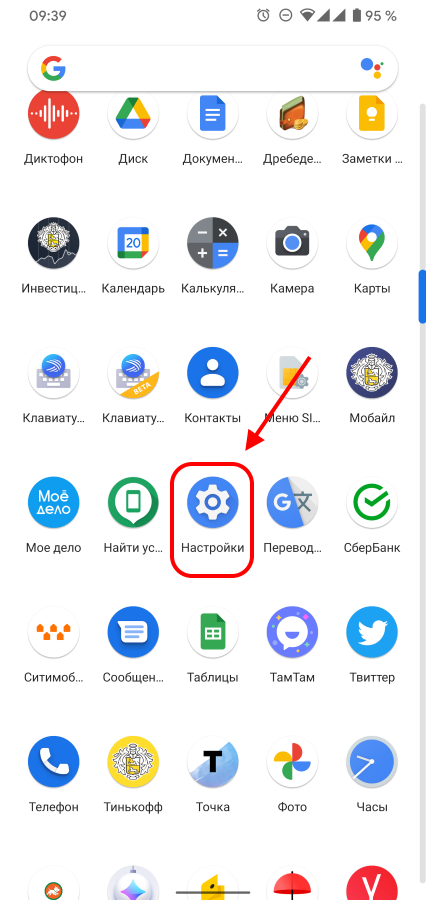
Откройте приложение Настройки на вашем Android-устройстве. Его можно найти в списке приложений или по нажатию на шестерёнку в шторке уведомлений.
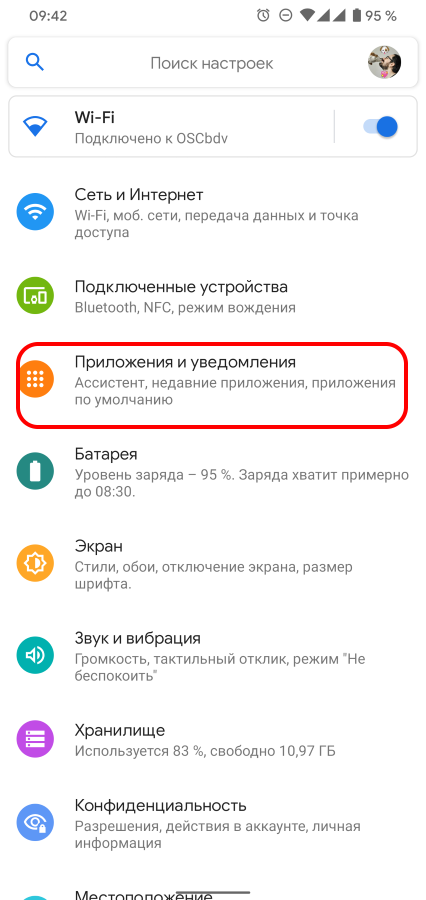
Затем перейдите в раздел «Приложения и уведомления».
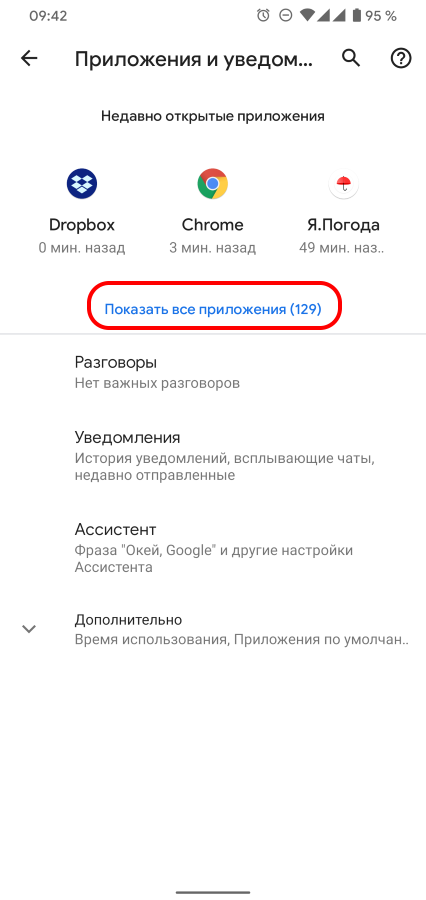
Отобразите весь список приложений с помощью соответствующей настройки.
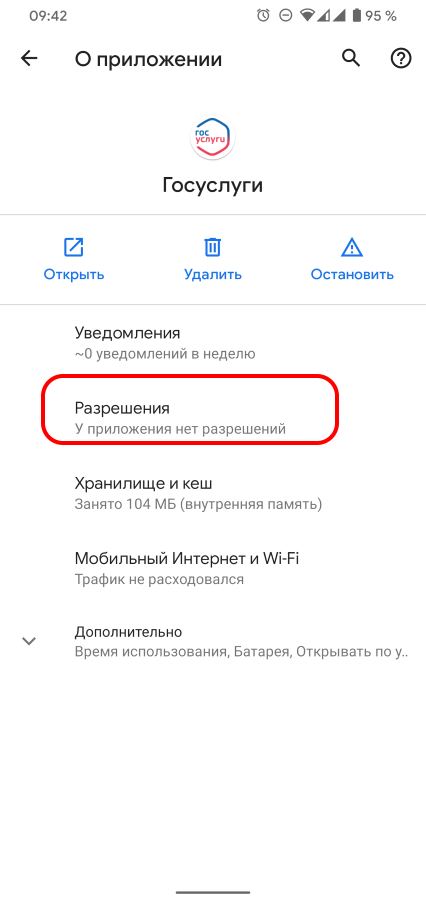
Выберите нужное приложение и в нём перейдите в пункт «Разрешения».
Для автоматического отзыва разрешений нужно активировать переключатель «Отзывать разрешения у неиспользуемых приложений».
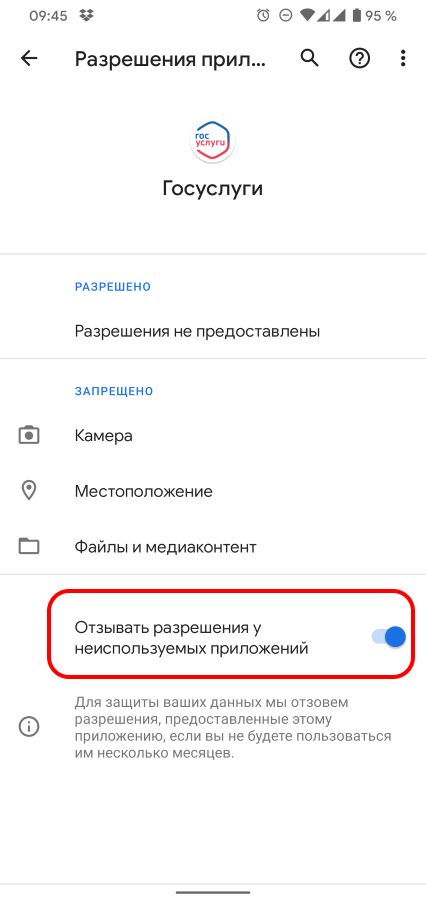
Если приложением не пользоваться пару месяцев, система автоматически отзовёт все разрешения для него.
Android 11 сможет автоматически отзывать разрешения приложений
Одно из основных изменений призвано улучшить конфиденциальность пользователей за счет автоматического удаления разрешений приложений, если приложение долгое время не использовалось.
Нужно понимать, что функции и изменения, представленные в предварительных версиях, могут не появиться в финальном релизе Android. Google может изменить или полностью удалить новую функции перед выходом стабильной версии.
В предварительной версии функция автоматического отзыва разрешений применена ко всем установленным приложениям. В интерфейсе операционной системы не предусмотрен переключатель глобального уровня для включения или отключения функции.

Чтобы управлять новой функцией, вам нужно перейти на страницу разрешений приложения и установить переключатель «auto revoke permissions» в желаемое положение. Android удалит разрешения для этого приложения в том случае «если приложение не будет использоваться несколько месяцев». По всей видимости, по истечении определенного срока отзываться будут не все, а лишь некоторые разрешения приложений.
Недостатки
Практическая польза от функции небольшая, потому что ее нужно активировать для каждого отдельного приложения. С такой реализацией многие пользователи Android даже не узнают о существовании данной функции, а большинство никогда не будут включать переключатель для десятков или сотен установленных приложений.
Также не определен точный промежуток времени, после которого отзываются разрешения. Формулировка «несколько месяцев» является расплывчатой.
Наконец, отзываются не все, а лишь некоторые разрешение приложений.
Как можно улучшить
Google следует реализовать глобальный переключатель для всех приложений. Если приложение не используется в течение нескольких месяцев или даже недель, то ОС будет автоматически отзывать его разрешения. Также было удобно настраивать период деактивации разрешений, например устанавливать 2 недели вместо нескольких месяцев.
Google планирует выпустить несколько бета-версий Android 11 перед финальным релизом системы в этом году.
Как вы считаете, данная функция будет полезной?
Как автоматически отозвать разрешения неиспользуемых приложений на Android
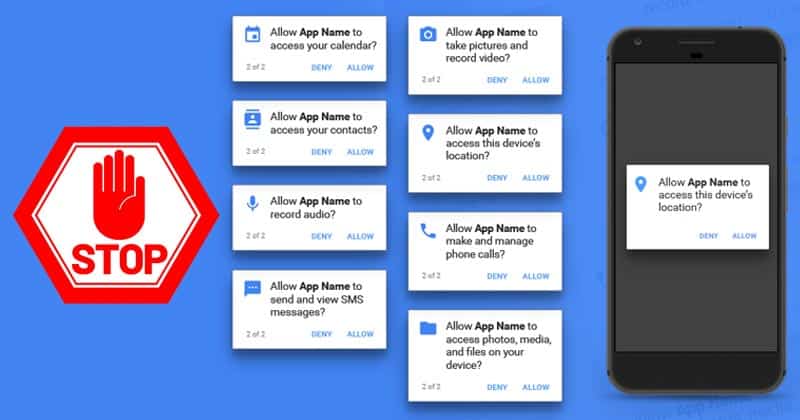
Теперь вы можете автоматически отзывать разрешения для невыпущенных приложений Android!
Что ж, Google недавно представила последнюю версию своей мобильной операционной системы — Android 11. Android 11 доступен только для смартфонов Pixel, Xiaomi, OnePlus, Oppo и Realme. Как и в предыдущих версиях, в Android 11 также представлены некоторые новые функции, такие как одноразовые разрешения для приложений, история уведомлений и т. д.
Вы также можете получить некоторые эксклюзивные функции Android 11 на любом Android, следуя нашему руководству — . Среди многих других изменений Google также представила возможность автоматического отзыва разрешений для приложений, которые пользователи не используют в Android 11.
Новая функция называется Auto-Cancel Permissions, и она делает именно то, на что она похожа. Он автоматически отменяет разрешения для файлов, камеры, контактов, местоположения и т. д. для приложений, которые вы давно не использовали.
Читайте также Как отключить спящий режим на Mac
Как автоматически отозвать разрешения неиспользуемых приложений на Android
По умолчанию эта функция отключена, но пользователи могут легко включить ее в настройках приложения. В этой статье будет подробное руководство о том, как использовать новую функцию автоматического удаления разрешений в Android 11. Давайте проверим.
Примечание. Вы должны включить функцию автоматической отмены разрешений вручную для каждого приложения, установленного на вашем устройстве.
Шаг 1. Прежде всего, убедитесь, что на вашем телефоне установлена последняя версия Android 11.
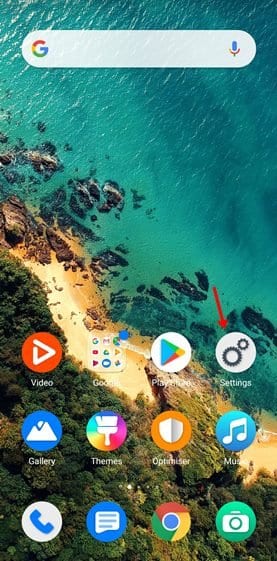
Шаг 2. Теперь откройте ящик приложения и нажмите «Настройки».
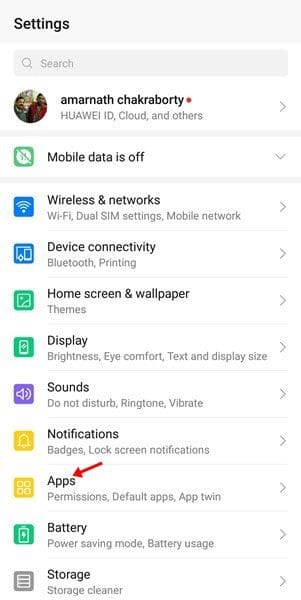
Шаг 3. На странице настроек коснитесь «Приложения и уведомления» .
Шаг 4. В разделе «Приложения» выберите приложение, разрешения которого вы хотите автоматически отозвать.
Шаг 5. Теперь прокрутите вниз и найдите вариант «Автоматический отзыв разрешений».
Читайте также 10 лучших приложений для поддельных входящих звонков для телефонов Android 2022 2023
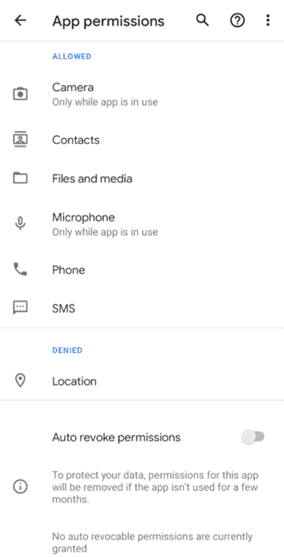
Шаг 6. الآن Используйте кнопку переключения, чтобы включить Функция автоматической отмены разрешения.
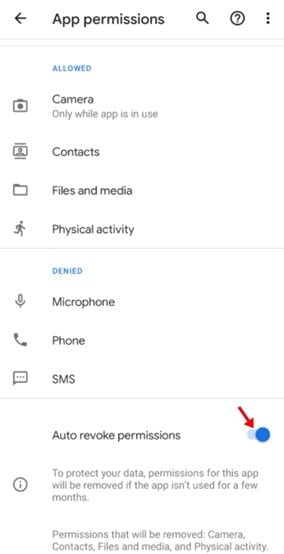
Это! Я все. Если вы не используете приложение в течение нескольких месяцев, Android 11 автоматически отзовет все авторизованные разрешения.
Итак, эта статья о том, как автоматически отозвать разрешения у неиспользуемых приложений на Android. Надеюсь, эта статья помогла вам! Пожалуйста, поделитесь с друзьями тоже. Если у вас есть какие-либо сомнения по этому поводу, сообщите нам об этом в поле для комментариев ниже.
Зачем приложения за вами следят и как это отключить: советы ZOOM
Ежедневно мы используем десятки различных приложений, но для корректной работы многим из них требуется доступ к личной информации: списку контактов, журналу вызовов, камере, микрофону и т. д. Редакция ZOOM.CNews разобралась, когда это действительно оправдано и какие разрешения лучше не давать.
Автор Ольга Мельникова

Зачем приложения за вами следят и как это отключить: советы ZOOM
Дата публикации: 06.12.2021
Доступ к контактам
Предоставляя доступ к контактам, мы автоматически разрешаем приложению не только читать нашу адресную книгу, но также изменять и добавлять контакты. При корректной работе программы это совсем не страшно. Например, такие доступы вполне оправданы для клиентов соцсетей или мессенджеров, чтобы вы в любой момент могли написать сообщение либо позвонить кому-то из вашего списка введенных номеров вместо того, чтобы добавлять их вручную. Также разрешение на чтение контактов могут запрашивать банковские приложения — им это нужно для быстрой отправки переводов по номеру телефона.
В остальных случаях доступ лучше не давать, ведь программа может отправить ваш список контактов на сторонние серверы. Так, в том числе, создаются базы данных для рассылки спама.

Доступ к контактам обязательно запрашивают приложения для определения номеров. Он необходим им для работы, но иногда данные используются недобросовестными компаниями совсем не по назначению. А наша телефонная книга часто содержит не только номера, но и адреса, электронные почты и даже места работы людей. Так что, предоставляя ненадежному приложению доступ к контактам, вы рискуете не только своими данными, но и данными всех людей, которые записаны у вас в смартфоне.
Доступ к списку вызовов и телефону
Разрешение на доступ к телефону дает приложению возможность сканировать журнал вызовов, а также совершать звонки и управлять ими. Если такое разрешение запрашивает мессенджер или банковское приложение (например, для идентификации пользователя через звонок), то поводов для беспокойства обычно нет.

Если же доступ получила ненадежная программа, она может заполучить журнал вызовов вместе с номерами и дополнительной информацией об абонентах. А если вредоносное приложение одновременно имеет доступ к микрофону, то оно может даже перехватывать банковские коды, которые робот диктует по телефону. И тут уже есть риск потерять не только данные, но и деньги.
Доступ к микрофону
Доступ к микрофону позволяет программам записывать аудио и рано или поздно понадобится во всех приложениях, где используется голосовая связь: мессенджеры, социальные сети, игры с голосовым чатом.

Что касается возможных рисков, то приложение сможет записывать все звуки рядом со смартфоном, включая телефонные разговоры. В дальнейшем полученная информация используется для таргетированной рекламы: многие замечали, что достаточно обмолвиться в аудиосообщении Telegram об отпуске, чтобы потом везде встречать рекламу туроператоров.
Однако совсем не давать доступ к микрофону тоже неудобно, ведь тогда вы не сможете записывать голосовые сообщения. Единственный выход – отключать доступ к микрофону, когда вы не используете приложение.
Доступ к SMS
Это разрешение дает приложению право просматривать, принимать и отправлять текстовые и мультимедийные сообщения. Его оправданно просят соцсети, мессенджеры или программы, где требуется верификация с помощью SMS.

А вот остальным приложениям такой доступ лучше не давать. Как минимум, вам могут отправлять спам. Гораздо неприятнее, если вас подпишут на платную услугу и смогут читать переписку, в том числе сообщения из финансовых учреждений, в которых могут быть одноразовые коды для верификации в онлайн-банке или подтверждения транзакций.
Также будьте осторожны с автоматическим введением кодов из SMS, который можно настроить на iOS и Android. Это очень удобно, ведь с ним не надо вводить код вручную. Но функция может сыграть злую шутку, если приложение самостоятельно решит подтвердить случайный платеж.
Доступ к камере
Доступ к камере позволяет приложению делать фотографии и записывать видео. Другое дело, что оно теоретически может фотографировать без предупреждения и согласия пользователя, поэтому стоит внимательно изучить, кому вы предоставляете разрешение.
Вполне логично, что такой доступ требуется соцсетям и мессенджерам, чтобы снимать сторис, оформлять посты и обмениваться фотографиями. Также доступ к камере необходим приложениям для распознавания изображений (Google Lens, определители растений, считыватели QR-кодов), ведь без него они просто не смогут работать. Разрешение на использование камеры обоснованно просят сервисы по прокату самокатов или службы каршеринга, чтобы пользователь мог сфотографировать припаркованный транспорт.

Если же доступ к съемке требует новомодный калькулятор или фонарик, загруженный не из официального магазина приложений, то это повод задуматься и ни в коем случае не давать лишних прав – а лучше и вовсе удалить подозрительную программу.
Доступ к календарю
Разрешение на просмотр календаря позволяет приложению видеть все события из него, а также редактировать и создавать новые. Такой доступ может понадобиться программам для планирования или корпоративного управления наподобие Google Календаря, Trello или Asana, а также вишлистам. Если функциональность приложения не предполагает ничего подобного, то лучше обезопасить себя и не давать разрешение.

Что касается минусов, то утилита получает доступ ко всем событиям и теоретически способна случайно удалить из календаря важное мероприятие или встречу после обновления. А перед днем рождения кого-то из близких или другим календарным праздником вы можете получить свежую порцию таргетированной рекламы – чтобы выбрать лучший подарок.
Доступ к клавиатуре
Доступ к клавиатуре подразумевает, что приложение имеет право запоминать все, что вы печатаете, и у этого тоже есть свои плюсы и минусы. Среди неоспоримых достоинств — клавиатура изучает стиль общения, не исправляет сленг и тем самым экономит время, предлагая «ваши» слова и позволяя печатать быстрее.

Из минусов: кроме манеры общения, она может запомнить также данные банковских карт и, если вы недавно их вводили, поставить комбинацию на быстрый набор. Так повышается риск случайно отправить ценную информацию не по адресу.
Доступ к местоположению
Разрешение на доступ к местоположению устройства позволяет определять вашу геолокацию на основании информации о базовых сотовых вышках, точках доступа Wi-Fi, а также данных GPS и ГЛОНАСС.
Такой доступ необходим для работы навигаторов, картографических сервисов, такси и приложений торговых сетей, ведь в зависимости от региона может меняться график работы и доставки. Часто геолокацию запрашивают соцсети: им это необходимо для геотегов. Если вы не публикуете фото с геолокацией, можете смело отключить это разрешение.

Тут есть свои риски: если у приложения есть доступ к вашему местоположению, то оно может рассылать надоедливую рекламу с учетом региона. К тому же, если ваш смартфон попадет в чужие руки, то незнакомец сможет видеть все ваши передвижения, узнать адрес и распорядок дня. Больше информации о том, зачем смартфоны отслеживают местоположение и как очистить историю мониторинга, читайте здесь.
Доступ к памяти устройства
Такой доступ обычно дает приложению право на изменение содержимого внутреннего хранилища и карты памяти. Таким образом посторонняя программа может не только читать и просматривать данные, но и перезаписывать их и даже удалять, чем могут воспользоваться злоумышленники.
С другой стороны, это разрешение необходимо для работы графическим редакторам, а также софту для загрузки и обработки фото и видео — без него они просто не смогут функционировать. Да и соцсети просят разрешение на доступ к памяти, если вы хотите отправить кому-то файл или фотографию.
Как отключить ненужные разрешения для приложений
Паниковать раньше времени не стоит: вы в любой момент можете проверить разрешения у всех программ, которые загружены в ваш смартфон, и отключить лишние. Рассмотрим, как это сделать на устройствах с iOS и Android. Обратите внимание, что в зависимости от модели смартфона названия разделов меню могут немного отличаться.
На смартфоне с ОС Android:
- Откройте «Настройки»/ «Приложения»/ «Разрешения»/ «Разрешения приложений».
- Выберите нужное разрешение, например, «Местоположение», и нажмите на него.
- Вы увидите все программы, у которых есть доступ к вашей геолокации. Здесь же вы можете отменить это разрешение.

Проверка и отключение разрешений на Android
Чтобы просмотреть и изменить разрешения в iOS, зайдите в «Настройки»/ «Конфиденциальность», выберите нужную функцию и нажмите на нее. Чтобы отменить доступ для того или иного приложения, перетяните зеленый ползунок влево.

Проверка и отключение разрешений на iOS
Пройдитесь по списку разрешений, учитывая, как часто вы пользуетесь тем или иным приложением и какие его функции вам необходимы; отключите ненужные. В конце концов, если какая-то программа перестанет нормально работать, она вас об этом уведомит – и вы всегда сможете вернуть ей доступ к камере или микрофону. И, конечно, не устанавливайте сомнительное ПО и тем более не давайте ему разрешения, в необходимости которых не уверены.