
Приложения по умолчанию на Android
На Android, также как в большинстве других ОС есть возможность задать приложения по умолчанию — те приложения, которые будут автоматически запускаться для определенных действий или открытия типов файлов. Однако, настройка приложений по умолчанию не совсем очевидна, особенно для начинающего пользователя.
Как задать основные приложения по умолчанию
В настройках Android есть специальный раздел, который так и называется «Приложения по умолчанию», к сожалению, достаточно ограниченный: с его помощью вы можете установить только ограниченный набор основных приложений по умолчанию — браузер, номеронабиратель, приложение для сообщений, оболочку (launcher). Это меню разнится на разных марках телефонов, но в любом случае достаточно ограничено.
Для того, чтобы зайти в настройки приложений по умолчанию, зайдите в Настройки (шестеренка в области уведомлений) — Приложения. Далее путь будет следующим.
- Нажмите по иконке «Шестеренка», а затем — «Приложения по умолчанию» (на «чистом» Android), по пункту «Приложения по умолчанию» (на устройствах Samsung). На других устройствах могут быть отличающиеся, но похожие расположения нужного пункта (где-то за кнопкой настроек или на экране со списком приложений).
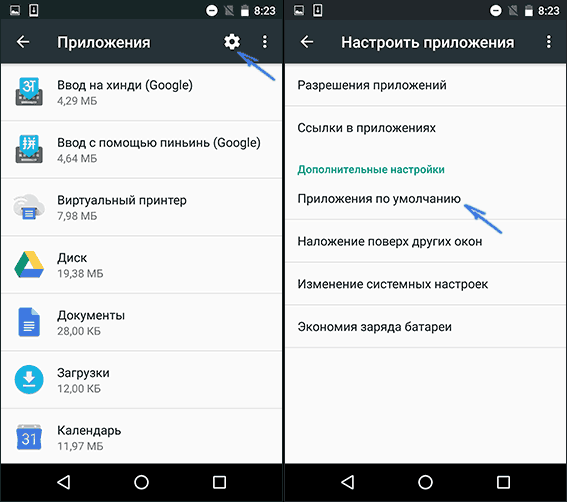
- Задайте приложения по умолчанию для нужных вам действий. Если приложение не задано, то при открытии какого-либо контента Android будет спрашивать, в каком приложении его открыть и сделать это только сейчас или открывать в нем всегда (т.е. установить приложением по умолчанию).
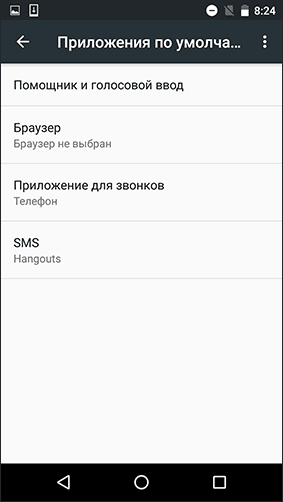
Следует учитывать, что при установке приложения того же типа, что задано по умолчанию (например, еще одного браузера), ранее заданные в пункте 2 настройки обычно сбрасываются.
Установка приложений по умолчанию Android для типов файлов
Предыдущий способ никак не позволяет задать чем будут открываться те или иные типы файлов. Однако, способ задать приложения по умолчанию для типов файлов также имеется.
Для этого достаточно открыть любой файловый менеджер (см. Лучшие файловые менеджеры для Android), в том числе встроенный в последние версии ОС файловый менеджер, который можно найти в «Настройки» — «Хранилище и USB-накопители» — «Открыть» (пункт находится внизу списка).
После этого — открыть нужный файл: если приложение по умолчанию для него не задано, то будет предложен список совместимых приложений для его открытия, а нажатие кнопки «Всегда» (или подобной в сторонних файловых менеджерах) задаст его используемым по умолчанию для этого типа файлов.
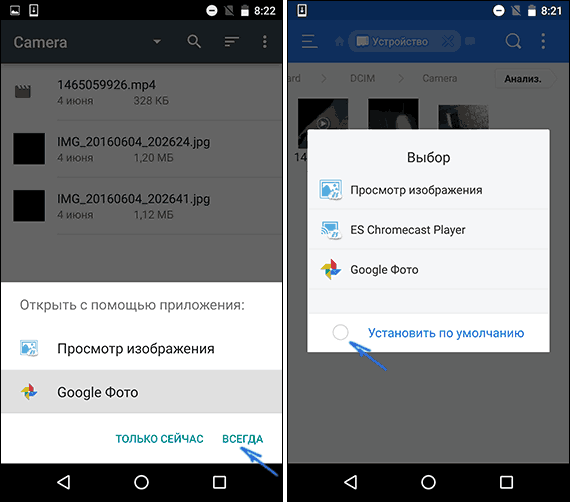
Если же приложение для этого типа файлов уже было задано в системе, то сначала потребуется сбросить настройки по умолчанию для него.
Сброс и изменение приложений по умолчанию
Для того, чтобы сбросить приложения по умолчанию на Android, зайдите в «Настройки» — «Приложения». После этого выберите то приложение, которое уже задано и для которого будет выполнятся сброс.
Нажмите по пункту «Открывать по умолчанию», а затем — кнопку «Удалить настройки по умолчанию». Примечание: на телефонах не со стоковым Android (Samsung, LG, Sony и др.) пункты меню могут несколько отличаться, но суть и логика работы остаются теми же самыми.

После выполнения сброса, вы можете использовать ранее описанные способы для того, чтобы задать нужные соответствия действий, типов файлов и приложений.
А вдруг и это будет интересно:
- Лучшие бесплатные программы для Windows
- Как удалить пользователя Windows 11
- Как сделать, чтобы ноутбук не выключался при закрытии крышки в Windows 11
- Как переименовать Bluetooth устройство в Windows
- Как отключить ускорение мыши в Windows 11 и 10
- Как добавить пункт «Завершить задачу» в панели задач Windows 11
- Windows 11
- Windows 10
- Android
- Загрузочная флешка
- Лечение вирусов
- Восстановление данных
- Установка с флешки
- Настройка роутера
- Всё про Windows
- В контакте
- Одноклассники
-
Денис 15.08.2016 в 12:45
- Dmitry 16.08.2016 в 11:08
- АмЫнЪ 06.11.2019 в 13:42
Android для чайников №23. Как скрыть файлы?
Как сделать так, чтобы определенные фотографии, видео или аудиозаписи не попадали в общий список медиафайлов и не отображались в проигрывателе или галерее? Как скрыть папку из стандартного файлового менеджера, по умолчанию установленного на телефон?

Сразу стоит отметить, что речь идет не о том, как надежно скрыть конфиденциальную информацию от посторонних глаз. При желании, обнаружить любой скрытый файл – дело техники, ничего особо сложного тут нет. Что в Android, что в настольной Windows, файлы помечаются скрытыми исключительно ради удобства пользователя, а вовсе не в целях безопасности.
Зачем это может быть нужно? Например, вы используете смартфон в качестве «флешки», иногда храня на нем какие-то графические файлы, которые нет смысла отображать в галерее. Или не хотите, чтобы в той же самой галерее отображались обложки к альбомам. А может быть, вас раздражает, что любой взявший в руки ваш смартфон тут же увидит полный список всех видеозаписей. Причин может быть много.
Универсальный способ
Скрыть файл можно несколькими способами. Самый универсальный – просто пометить его как скрытый, после чего его перестанут видеть все стандартные приложения.
Как вы помните, в Windows для этого нужно щелкнуть на файл правой кнопкой мыши, выбрать пункт «Свойства» и поставить галочку напротив атрибута «Скрытый». Проблема в том, что Android этот атрибут игнорирует, и прекрасно видит скрытые таким способом файлы. Ничего удивительного в этом нет – это другая ОС со своими правилами.

Логику работы со скрытыми файлами Android унаследовал от Linux. В нем скрытым считается любой файл, чье название начинается с точки. Так что пользователю достаточно просто переименовать нужный файл или папку, например, изменив название «Photo.jpg» на «.Photo.jpg» или «Новая_папка» на «.Новая_папка». Сделать это можно как через файловый менеджер на Android смартфоне, так и с помощью настольного ПК.
Для этого нужно подключить смартфон к компьютеру с помощью кабеля, нажать на компьютере кнопку «Пуск», выбрать пункт «Мой компьютер» и в открывшейся папке найти значок вашего смартфона. Именно его и нужно открыть. Скорее всего, выглядит он будет вот так, а его название будет совпадать с названием модели телефона. На некоторых смартфонах для передачи данных необходимо разблокировать экран (актуально в том случае, если вы установили пароль на разблокировку).

Теперь нужно найти нужный файл, нажать на него правой конкой мыши и выбрать пункт «Переименовать». Остается только добавить перед началом названия файла точку, при этом менять его разрешение или делать что-то еще не нужно.

Конечно, сама Windows такие файлы скрытыми не считает. Если вы не хотите, чтобы этот файл был виден при подключении смартфона к компьютеру, установите галочку «Скрытый» в его свойствах.
Еще раз напомню, что сохранность ваших данных это не гарантирует. Для Android есть множество файловых менеджеров, которые прекрасно умеют работать со скрытыми файлами. А настроить отображение скрытых файлов в Windows и вовсе можно в пару кликов.
Файл .nomedia
Для того, чтобы запретить галерее, проигрывателям и прочим программам сканировать содержимое определенных папок, не обязательно делать их скрытыми. Достаточно поместить в них файл с названием «.nomedia». Создать его очень легко. Нужно кликнуть по рабочему столу правой кнопкой мыши, в появившемся меню выбрать пункт «Создать» и далее «Текстовой документ».

Далее переименовываем созданный файл в «.nomedia» (не забыв стереть расширение .txt) и копируем в нужную папку смартфона.

Однако, начинающим пользователям такой способ я крайне не рекомендую. Дело в том, что разные аппараты на разных версиях Android реагируют на этот файл немного по-разному. И иногда могут просто удалить все содержимое папки, в которой присутствует такой файл. Если решите воспользоваться этим способом – обязательно позаботьтесь о том, чтобы иметь резервную копию той папки, которую пытаетесь скрыть.
Скрытие из галереи обложек альбомов
Скрыть из галереи обложки альбомов можно намного проще. Стандартная Android галерея не отображает файлы Albumart.jpg или Folder.jpg, а вот плеером они отлично читаются. Так что достаточно просто переименовать соответствующим образом все обложки альбомов, и из списка фотографий они сразу же пропадут.
Как удалить скачанный файл (anbroid)?
Скачал видео с ютуба. В названии файла был графический спец символ. Ролик весит 300 мег, но андроид показывает 0 байт. В названии тоже присутствуют непонятные знаки. Файл не воспроизводиться, но это фиг с ним. Он не переименовывается и не удаляется. Пишет — нет разрешения. Как его удалить или переименовать?
__________________Бесплатная накрутка ПФ: посещаемость, просмотры, переходы с поисковиков по ключевикам, итд.
__________________Все посетители живые, не боты. (http://livesurf.ru/promo/80271)
На сайте с 01.05.2010
13 декабря 2017, 13:16
1. Поставить Total Commander, он имеет разные средства для работы с файлами, в т.ч. *nix разрешения. 2. Поставить BusyBox, и пробовать из шелла.
На сайте с 30.12.2009
13 декабря 2017, 14:25
DenisVS:
1. Поставить Total Commander, он имеет разные средства для работы с файлами, в т.ч. *nix разрешения.
Если бы файл сидел на винде, можно было бы в Total Commander, через групповое переименование, добиться нужного результата, но это ведь андроид. Поставил его на телефон, земля и небо. Набор инструментов скудный. Не нашёл как там сделать эту операцию. Может плохо искал? Был бы благодарен, если бы объяснили подробней как там и что.
На сайте с 01.05.2010
13 декабря 2017, 14:40
Что конкретно пытаетесь сделать, и что не получается?
На сайте с 23.03.2009
13 декабря 2017, 15:06
С компьютера пробовали удалить? Подключить по usb и зайти
На сайте с 30.12.2009
13 декабря 2017, 15:11
Пытаюсь переименовать имя и расширение файла. В виду того, что и там и там присутствуют не допустимые символы, переименования обычными способами не удаётся. Система не может обратиться к файлу, по этому и указывает, что его размер 0 байт.
AlexStep:
С компьютера пробовали удалить? Подключить по usb и зайти
Да. Не получается. Через USB этот файл вообще не вижу. Пробовал так же через браузер по wifi. Файл видно, но при удалении выскакивает ошибка.
На сайте с 07.06.2008
13 декабря 2017, 15:39
А подключить устройство шнурком к компьютеру и удалить файл средствами компа не получится?
Momenta. Этнографические заметки: http://www.sbible.ru/vasil1.htm
На сайте с 30.12.2009
13 декабря 2017, 15:43
SergejF:
А подключить устройство шнурком к компьютеру и удалить файл средствами компа не получится?
Вы читали мой последний пост, после которого запостили свой?
На сайте с 07.06.2008
13 декабря 2017, 15:56
Sower:
Вы читали мой последний пост, после которого запостили свой?
Я свой пост писал, когда Вашего а АлексСтепа ещё не было. Какое имя файла?
Sower:
файл вообще не вижу
Отображение скрытых/системных/архивных файлов включено?
На сайте с 01.05.2010
13 декабря 2017, 16:13
В коммандере делаем длительный тап на файле, появится меню => Свойства. Разраешения все нормальные? Для верности попробовать выставить 777, далее снова попытка удаления.
На сайте с 30.12.2009
13 декабря 2017, 16:23
SergejF:
Какое имя файла?
Отображение скрытых/системных/архивных файлов включено?
Отображение скрытых/системных/архивных файлов включено. В имя файла прописался треугольник, двоеточие, какая-то зигзагообразная стрелочка (на змею похожа) и 2 квадрата, а после расширения — почтовый конверт. Этот конверт не стирается, если поставить курсор в конце, но если удалить треугольник который вначале, исчезает конверт. Сохранить изменения не удаётся.
DenisVS:
В коммандере делаем длительный тап на файле, появится меню => Свойства.
Разраешения все нормальные? Для верности попробовать выставить 777, далее снова попытка удаления.
777 пробовал, не помогает.
Перенёс с папки все нужные файлы в новую папку, оставив в старой только этот кривой файл. Новую переименовал в старую, а старую назвал случайным набором букв. Потом удалил старую через USB (с телефона не удалялась). Вроде всё, избавился. )))
Как включить или отключить отображение расширений файлов
Привет друзья, решил написать небольшую заметку о том, как включить или отключить отображение расширений файлов, думаю такой совет может кому-то пригодится.
Для начала напишу, что такое расширения файлов. Расширения файлов — это те цифры и числа, которые стоят после последний точки в имени файла. С помощью расширений операционная система идентифицирует файлы. Так же, операционная система для каждого вида расширений подбирает программу, через которую файл с соответствующим расширением будет открываться. Думаю, что понятнее будет на примере. Вот некоторые расширения для примеров *.jpg, *.avi, *.mpeg, *.doc, *.rar, *.zip *.txt. Например все файлы с расширением *.txt по умолчанию открываются программой «Блокнот» . Но Вы самостоятельно можете указывать программы для каждого вида расширений. Ну думаю понятно, что такое расширения файлов.
По умолчанию операционная система Windows не отображает расширения файлов и они выгладят вот так:
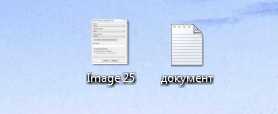
Для того, что бы включить/отклчить расширения файлов, делаем так: (я буду приводить пример на операционной системе Wondows 7)
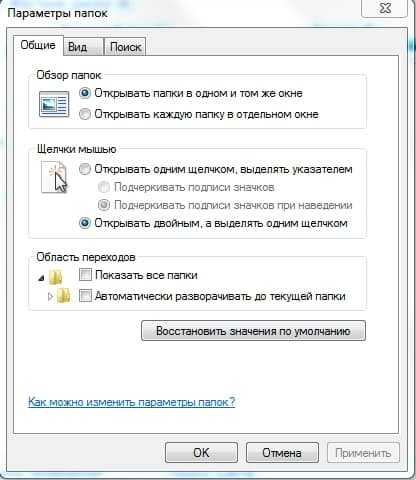
1. Заходим в «Мой компьютер» и верху слева нажимаем на «Упорядочить» и выберем «Параметры папок и поиска» видим такое окно:
2. Дальше переходим на вкладку «Вид» и прокручиваем ползунок к самому низу. Находим в списке «Скрывать расширения для зарегистрированных типов файлов «
3. Сейчас самый главный момент. Если вы хотите включить отображение расширения файлов, то снимаем галочку с пункта Находим в списке «Скрывать расширения для зарегистрированных типов файлов « , а если хотите отключить, то ставим галочку. После этого, нажимаем «Применить» и «ОК» .
Все, теперь расширения файлов будут отображаться или же наоборот, не будут отображаться. Думаю не сложно написал. Удачи!
Понравилась статья? Оцените её: