
Успешно разблокируйте iPhone, используя ведущие методы
Обновлено Лиза Оу / 07 июня 2023 г. 16:30
Мой племянник прошлой ночью играл с моим iPhone и продолжал доставать его даже без моего разрешения. Следовательно, у меня не было другого выбора, кроме как сменить пароль, так как было уже поздно, а ему нужно было ложиться спать. Однако я был настолько сонным, что не запомнил новый код доступа, который установил, когда проснулся сегодня утром. Можете ли вы помочь мне разблокировать мой iPhone 12 Pro Max?
Блокировка вашего iPhone — это распространенная проблема, с которой вы можете сталкиваться время от времени. Чаще всего это происходит, когда вы недавно меняете свой пароль и сразу же его забываете, так как ваш старый, вероятно, выгравирован в вашей памяти. Или в других ситуациях, возможно, было предпринято слишком много попыток ввода пароля другими людьми для разблокировки вашего iPhone, но они не смогли этого сделать. Когда это происходит, вы должны найти безопасную стратегию, чтобы разблокировать устройство, не причинив ему вреда. К счастью, мы определили лучшие решения для этой проблемы, просмотрев Интернет. Пожалуйста, ознакомьтесь с основными методами, перечисленными ниже, чтобы начать разблокировку вашего iPhone.

- Часть 1. Как разблокировать iPhone с помощью FoneLab iOS Unlocker
- Часть 2. Как удаленно разблокировать iPhone через iCloud
- Часть 3. Как разблокировать iPhone с помощью iTunes или Finder
- Часть 4. Часто задаваемые вопросы о том, как разблокировать iPhone
Часть 1. Как разблокировать iPhone с помощью FoneLab iOS Unlocker
Разблокировщик FoneLab для iOS — это авторитетная программа, которая поможет вам выйти из заблокированного устройства iOS. Если вы забыть свой пароль iPhone, Apple ID и т. д., вы можете положиться на этот инструмент, чтобы уберечь себя от неприятностей. Он работает не только на iPhone, но также на iPad и iPod Touch, так что вы знаете, что его стоит установить. Более того, FoneLab iOS Unlocker позволяет вам обойти код-пароль ограничения экранного времени не теряя ни одного файла или данных на вашем устройстве. Неважно, если экран вашего iPhone не отвечает, отключен или находится в других неприятных ситуациях. Вы можете доверять этому разблокировщику, чтобы удалить свой пароль независимо.

FoneLab Помогает вам разблокировать экран iPhone, удалить Apple ID или его пароль, удалить экранное время или пароль ограничения в секундах.
- Помогает вам разблокировать экран iPhone.
- Удаляет Apple ID или его пароль.
- Удалите экранное время или пароль ограничения в секундах.
Ознакомьтесь с инструкциями по безопасности ниже, чтобы узнать, как разблокировать iPhone без пароля с помощью FoneLab iOS Unlocker:
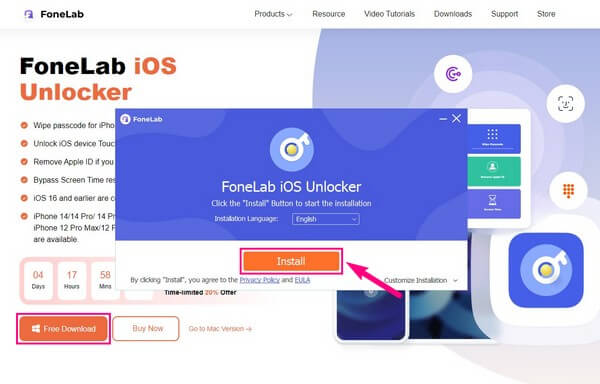
Шаг 1 Сохраните копию FoneLab iOS Unlocker, зайдя на его официальную веб-страницу и нажав Бесплатная загрузка в левом нижнем углу экрана. Вы можете выбрать кнопку с логотипом Windows или просмотреть кнопку с логотипом Apple, нажав Перейти к версии Mac. После сохранения щелкните по нему и разрешите окну программы отображать кнопку «Установить». Нажмите на нее, затем запустите установку программы, чтобы потом запустить ее на своем компьютере.
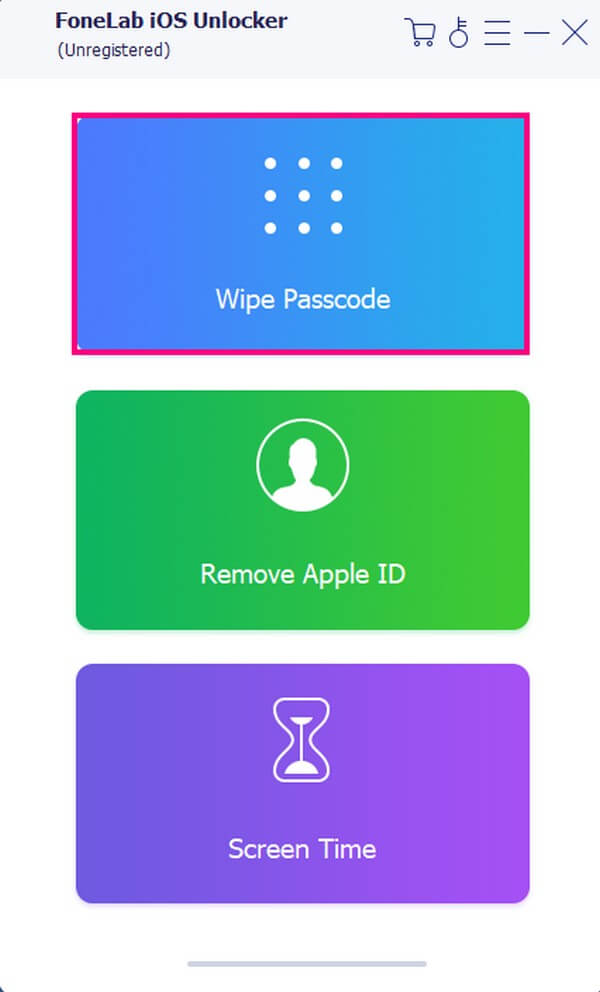
Шаг 2 После запуска FoneLab iOS Unlocker вы увидите его ключевые функции на его основном интерфейсе. Функция Wipe Passcode предназначена для снятия блокировки экрана устройства iOS. Далее, как следует из названия, функция «Удалить Apple ID» удаляет Apple ID вашего устройства iOS. Между тем, Screen Time удаляет пароль ограничения. Выбирать Протрите пароль.
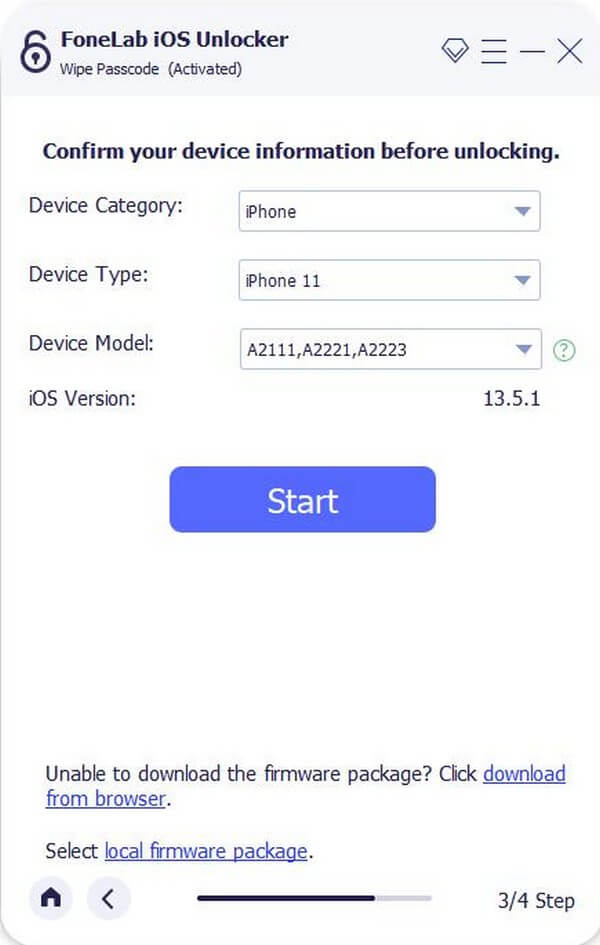
Шаг 3 Нажмите «Пуск» в следующем интерфейсе, затем подключите iPhone с помощью USB-кабеля к компьютеру. Это позволит анлокеру прочитать ваше устройство и отобразить информацию о нем, включая категорию, тип и модель устройства в интерфейсе. Проверьте информацию и подтвердите правильность, нажав кнопку Начать вкладку под версией iOS вашего iPhone.
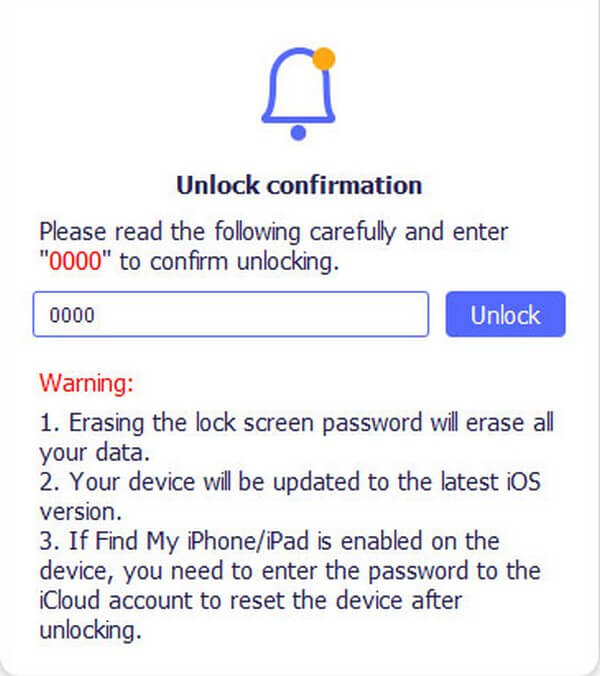
Шаг 4 Ожидайте, что пакет микропрограммы будет загружен, и когда он будет завершен, нажмите Отпереть, что приведет вас к последнему шагу, который требует ввода 0000 в поле. Но прежде чем продолжить, уясните предупреждения, написанные ниже. Наконец, нажмите на Отпереть кнопку рядом с полем для удаления пароля iPhone.
FoneLab Помогает вам разблокировать экран iPhone, удалить Apple ID или его пароль, удалить экранное время или пароль ограничения в секундах.
- Помогает вам разблокировать экран iPhone.
- Удаляет Apple ID или его пароль.
- Удалите экранное время или пароль ограничения в секундах.
Часть 2. Как удаленно разблокировать iPhone через iCloud
Если вы предпочитаете удаленно разблокировать свой iPhone, одной из стратегий, которую вы можете рассмотреть, является использование iCloud. Этот сервис в основном используется для хранения данных вашего устройства с его бесплатным хранилищем объемом 5 ГБ. Но среди его полезных функций есть функция «Найти мой», которая может снять блокировку вашего iPhone, стерев устройство. Однако эта функция должна быть предварительно включена на вашем iPhone. В противном случае вы не увидите устройство, которое хотите разблокировать, в списке устройств, активированных с помощью функции «Найти меня» в iCloud.
Соблюдайте несложные шаги ниже, чтобы удаленно разблокировать iPhone 12 через iCloud:
Шаг 1 Перейдите на веб-страницу iCloud на своем компьютере или другом совместимом устройстве. Ударять войдите и подождите, пока поле входа не отобразится на странице. После этого введите свой Apple ID и пароль, чтобы войти в свою учетную запись iCloud.
Шаг 2 Функции iCloud будут отображаться на его интерфейсе. Вы должны искать Find My значок и щелкните его, чтобы увидеть нужный вариант. На следующей странице вы увидите карту, показывающую местоположение вашего устройства. Просмотрите все устройства в службе «Найти меня», затем выберите iPhone, который вы хотите разблокировать.
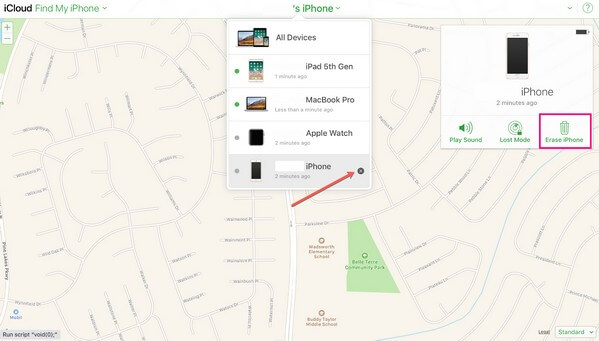
Шаг 3 Когда появятся параметры устройства, выберите Стереть iPhone вкладку и подтвердите удаление. Затем служба удалит данные вашего устройства, вернув вам iPhone с настройками по умолчанию. Затем вы снова сможете управлять своим разблокированным iPhone.
Часть 3. Как разблокировать iPhone с помощью iTunes или Finder
iTunes также является одной из программ, которым можно доверять при разблокировке iPhone. Его функция восстановления поможет вам восстановить устройство со снятым паролем. Между тем, обратите внимание, что iTunes теперь есть только в Windows и более ранних версиях macOS. Если вы используете Mac с более поздней версией MacOS, вместо этого вы можете использовать Finder.
Помните о простых указаниях ниже, чтобы определить, как разблокировать iPhone XR с помощью iTunes:
Шаг 1 Загрузите или установите iTunes, если программа еще не установлена на вашем компьютере, и убедитесь, что у вас установлена последняя версия. После этого запустите его и подключите свой iPhone с помощью кабеля молнии.
Шаг 2 Вы можете ожидать, что iTunes распознает, что ваш iPhone заблокирован. Ударь значок мобильного телефона в верхнем левом интерфейсе iTunes, затем перейдите к Итоги .
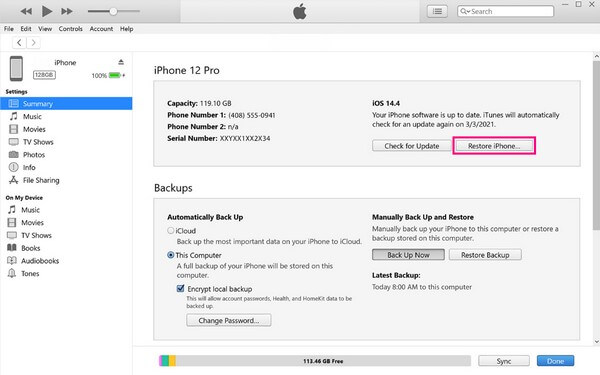
Шаг 3 Поле под именем вашего iPhone будет содержать информацию об устройстве. Нажмите на Восстановление iPhone вкладку под информацией о вашей версии iOS в левой части. При появлении запроса нажмите Восстановить, то Соглашаться для восстановления и разблокировки вашего iPhone.
Однако ваш iPhone должен быть синхронизирован с iTunes или Finder на компьютере, прежде чем вы сможете использовать этот метод. В противном случае вы не сможете восстановить свое устройство, так как оно не синхронизировано. Кроме того, этот метод занимает больше времени, чем другие в этой статье.
FoneLab Помогает вам разблокировать экран iPhone, удалить Apple ID или его пароль, удалить экранное время или пароль ограничения в секундах.
- Помогает вам разблокировать экран iPhone.
- Удаляет Apple ID или его пароль.
- Удалите экранное время или пароль ограничения в секундах.
Часть 4. Часто задаваемые вопросы о том, как разблокировать iPhone
Как бесплатно разлочить iPhone 8 Plus у любого оператора связи?
Да. Откройте сервис онлайн-разблокировки, например iPhoneIMEI, iPhoneapprovedunlock, Simunlock и другие. Вы можете отправить заказ на разблокировку iPhone онлайн. Удаленная разблокировка iPhone 2 Plus без пароля занимает 5-8 рабочих дней. После этого вы сможете разблокировать iPhone 8 у оператора связи. Оформите заказ и завершите покупку.
1. Можно ли разблокировать iPhone 8 с помощью Siri?
Да. Вы можете использовать голосовую команду Siri, чтобы бесплатно разблокировать iPhone 8 и iPhone 8 Plus. Убедитесь, что вы используете iPhone 8, работающий между iOS 9 и iOS 12.1. Кстати, вам нужно включить Siri на iPhone 8 раньше.
2. Почему я не могу разблокировать iPhone с помощью iTunes?
Во-первых, вы должны использовать надежный компьютер. В противном случае iTunes не сможет обнаружить ваш iPhone 8 без пароля. Во-вторых, проверьте, не Аксессуары для USB если включено. Ты можешь пойти в Настройки и Touch ID и пароль получить чек. В-третьих, вы можете использовать iTunes, чтобы разблокировать пароль блокировки экрана iPhone 8. Но вы не можете разблокировать блокировка активации iCloud с iTunes.
3. Могу ли я самостоятельно разблокировать свой iPhone?
Да, ты можешь. Вы можете быстро снять блокировку iPhone, попробовав хотя бы один из рекомендованных выше методов. Есть только неизбежные последствия, такие как стирание ваших данных, но вы все равно можете разблокировать свой iPhone. Например, вы можете попробовать Разблокировщик FoneLab для iOS даже без помощи других с передовыми знаниями. Эта программа требует только основных инструкций выше, чтобы разблокировать ваше устройство.
4. Можно ли разблокировать iPhone с другого устройства?
Да, это. Вы можете разблокировать свой iPhone с помощью другого устройства, используя Find My функция в iCloud. Все, что вам нужно сделать, это войти в Find My приложение или компьютер для управления Стереть устройство функция. Альтернативно, Разблокировщик FoneLab для iOS также может помочь вам разблокировать устройство на компьютере.
Мы надеемся, что предложенные нами стратегии оказались достаточно полезными, чтобы помочь вам разблокировать ваш iPhone. Если у вас есть другие проблемы с устройством, дополнительные решения доступны на Разблокировщик FoneLab для iOS сайт.
FoneLab Помогает вам разблокировать экран iPhone, удалить Apple ID или его пароль, удалить экранное время или пароль ограничения в секундах.
- Помогает вам разблокировать экран iPhone.
- Удаляет Apple ID или его пароль.
- Удалите экранное время или пароль ограничения в секундах.
Статьи по теме
- Разблокировать Apple ID
- Обойти блокировку активации iCloud
- Инструмент разблокировки Doulci iCloud
Как заменить батарею iPhone 8 Plus
Необходимые инструменты и отвертки для разборки iPhone 8 Plus:
- Отвертка пятизвездочная Pentalobe — 0,8мм
- Отвертка крестовая PH00 — 1.5мм
- Отвертка трехлепестковая Tri-Wing — 0,6мм
- Пинцет
- Пластиковая лопатка и медиатор
- Присоска для снятия дисплея
- Обычный фен
У нас на сайте вы сможете найти необходимый набор отверток для разборки iphone 8 plus
Если вы впервые приступаете к разборке смартфона, рекомендуем обратить внимание на статью «приступая к ремонту телефона». В этой статье есть рекомендации, которые помогут избежать типичных ошибок в процессе разборки и ремонта.
Видео инструкция замена аккумулятора на iPhone 8 Plus
Фото инструкция как заменить батарею iPhone 8 Plus
В этой пошаговой инструкции я покажу как самостоятельно разобрать и заменить батарею в iPhone 8 Plus.
Перед тем, как приступить к ремонту не забудьте выключить телефон.
Первым шагом вам нужно открутить два отмеченных винтика в нижней части корпуса с помощью отвертки Pentalobe 0.8mm. Винтики находятся справа и слева от разъема для зарядного устройства.
-min.jpg)
Далее вам нужно отсоединить дисплей. Положите ваш iPhone 8 Plus на чистую, гладкую поверхность, чтобы не поцарапать заднюю крышку. Для того, чтоб отсоединить дисплей, вам понадобится присоска, пластиковый медиатор и обычный фен. Экран телефона приклеен к раме. Используя фен, прогрейте края дисплея теплым воздухом примерно до 60 градусов. Далее установите присоску на нижний край устройства, над кнопкой «Домой» или рядом с этой кнопкой. Потяните за присоску вверх, как бы поднимая дисплей. Теперь постарайтесь вставить пластиковый медиатор между алюминиевой рамой и дисплеем. Обычно это не получается с первого раза и для этого процесса вам нужно будет несколько попыток. Как только между частями образовался зазор, вы можете открыть дисплей, слегка повернув медиатор. Как только вы сможете поднять дисплей на несколько миллиметров, осторожно обведите пластиковым медиатором по периметру дисплея, чтобы отклеить его от рамы. При необходимости прогрейте внешние края дисплея еще несколько раз.
-min.jpg)
Перед началом ремонта отсоедините контакт аккумулятора, чтобы предотвратить короткие замыкания и избежать случайного включения устройства во время ремонта.
Далее открутите отмеченные винтики (зеленые — 2.6 мм, голубые — 1.0 мм) и снимите крышку. Теперь аккуратно отсоедините контакт с аккумулятором, вставив пластиковую лопатку чуть ниже разъема.
-min.jpg)
Далее с помощью пластиковой лопатки отсоедините контакт дисплея и кнопки «Домой».
-min.jpg)
Далее с помощью отвертки Y-типа (Y000), открутите два винта (зеленый — 1.1 мм, голубой — 0.9 мм). Снимите крышку. Используя пластиковую лопатку, осторожно отсоедините контакт фронтальной камеры от материнской платы. Теперь вы можете полностью снять дисплей.
-min.jpg)
Открутите два винта Y-типа, которые крепят пластину кронштейна к разъемам основной камеры, и снимите пластину кронштейна (зеленые — 1.3 мм). Отсоедините разъемы камеры, очень осторожно вставив пластиковую лопатку под разъемы. Открутите два винта от кронштейна камеры и снимите его (красный — 1.7 мм, желтый — 2.6 мм). Винт с внутренней резьбой не магнитный. Существуют специальные отвертки для откручивания винта с внутренней резьбой, но вы также можете использовать обычную тонкую шлицевую отвертку. Используйте пластиковую лопатку, чтобы вытолкнуть блок камеры из рамки и извлечь его.
-min.jpg)
Теперь отключите разъем режима ожидания и громкости. Сначала открутите два винта, которые удерживают кронштейн и снимите его (голубой — 2.9 мм, зеленый — 1.2 мм). Отключить контакт от платы логики.
-min.jpg)
Далее снимите пластиковый кронштейн. Для начала открутите отмеченные винтики (зеленый — 1.2 мм, голубые — 1.1 мм, желтый — 2.9 мм). Затем снимите кронштейн. Под ним находятся винтики, которые удерживают соединительный элемент. Открутите отмеченные винтики (красные — 1.0 мм). И снимите соединительный элемент.
-min.jpg)
Далее вам нужно снять антенну Wi-Fi. Для начала открутите отмеченный винтик (зеленый — 1.2 мм). Затем отсоедините разъем от платы. Антенна слегка приклеена. Прогрейте ее немного теплым воздухом с помощью фена и осторожно отсоедините антенну, вставив пластиковую лопатку под кабель. После извлеките антенну.
-min.jpg)
Теперь извлеките лоток для SIM — карты.
-min.jpg)
С помощью пластиковой лопатки отсоедините три разъема от материнской платы.
-min.jpg)
Открутите все винты, которые удерживают материнскую плату (зеленый — 2.5 мм, голубые — 1.7 мм, желтый — 2.2 мм, красный — 2.1 мм).Теперь вы можете аккуратно снять материнскую плату вручную. Рядом с двумя отверстиями для основной камеры iSight есть пластиковый держатель для винта. Этот пластиковый держатель расположен на верхней части материнской платы.
-min.jpg)
Теперь снимите динамик. Сначала снимите кронштейн с разъема гибкого кабеля открутив отмеченные винтики (зеленый — 1.1 мм, голубой — 3.3 мм, желтый — 2.5 мм), ведущего к динамику. Отсоедините гибкий кабель. Затем открутите отмеченные винтики удерживающие динамик (красный — 1.2 мм, розовый — 2.3 мм). Теперь снимите динамик.
-min.jpg)
Теперь снимите Taptic Engine. Отсоедините и снимите маленький гибкий кабель над разъемом Taptic Engine. Открутите отмеченные винтики (зеленый — 2.3 мм, голубые — 1.3 мм). С помощью пластиковой лопатки отсоедините разъем и снимите Taptic Engine.
-min.jpg)
Аккумулятор приклеен к корпусу четырьмя клейкими полосками. Язычки этих полосок приклеены к верхнему и нижнему краю батареи. С помощью пинцета отклейте язычки от батареи, как показано на картинке. Теперь очень аккуратно вытащите клейки полоски. Крепко держите аккумулятор и телефон. При удалении верхних клейких полосок следите за тем, чтобы не повредить контакт резервного / объемного кабеля. Если одна из липких полосок порвется, аккуратно извлеките аккумулятор, используя широкую лопатку. Постарайтесь не сгибать аккумулятор. После того, как все клейкие полоски сняты, вы можете извлечь аккумулятор.
-min.jpg)
Установка новой батареи и обратная сборка IPhone 8 Plus
Чтобы правильно расположить аккумулятор, вы можете переустановить все детали, кроме материнской платы. Вы можете поместить материнскую плату в заднюю крышку, не привинчивая ее. Поместите клейкие ленты с защитными пленками, прикрепленными к устройству, чтобы убедиться, что они направлены в правильном направлении. Удалите большую синюю защитную пленку и приклейте липкие полоски к нижней части батареи. Убедитесь, что они ровные. Переверните аккумулятор и удалите маленькие синие и розовые защитные пленки на вкладках. Согните вкладки и прикрепите их к верхней части батареи. Удалите большую розовую защитную пленку с клейкой ленты.
-min.jpg)
Положите аккумулятор обратно в корпус. Посмотрите на разъем аккумулятора, и убедитесь, что аккумулятор выровнен правильно. Оставьте некоторое пространство между рамой и другими частями со всех сторон батареи. Снимите материнскую плату, если вы поместили ее в корпус, чтобы установить аккумулятор.
-min.jpg)
Поместите Taptic Engine обратно между аккумулятором и разъемом для зарядки Lightning. Убедитесь, что отверстия для винтов в двигателе Taptic установлены правильно. Подключите разъем двигателя Taptic. Закрепите Taptic Engine с помощью винтов (зеленый — 2.3 мм, голубой — 1.3 мм). Подключите контакт двигателя Taptic к разъему Lightning.
-min.jpg)
Установите динамик в исходное положение и нажмите на него в направлении нижнего края iPhone. Обязательно правильно расположите гибкий кабель между аккумулятором и динамиком. Теперь вы можете закрепить динамик с помощью винтов (розовый — 2.3 мм, красный — 1.2 мм). Нажмите на разъем гибкого кабеля. Вставьте пластину кронштейна поверх гибкого кабеля и закрепите ее винтами (зеленый — 1.1 мм, голубой — 3.3 мм, желтый — 2.5 мм).
-min.jpg)
Вставьте материнскую плату в исходное положение. Держатель камеры должен быть на верхней части материнской платы. (Над отверстием для винта в правом верхнем углу на изображении.) Закрепите материнскую плату с помощью винтов (зеленый — 2.5 мм, голубой — 1.7 мм, желтый — 2.2 мм, красный — 2.1 мм).
-min.jpg)
Подсоедините три разъема материнской платы.. Сначала расположите разъемы над их гнездами, а затем осторожно надавите на них пальцем.
-min.jpg)
Теперь вставьте лоток SIM-карты в это гнездо. Если у вас возникли проблемы с этим, проверьте положение материнской платы.
-min.jpg)
Поместите антенну Wi-Fi обратно в корпус телефона. Теперь установите кронштейн. Затем аккуратно надавите на него, чтобы клей приклеился. Теперь подключите разъем.
-min.jpg)
Установите соединительный элемент на место и закрепите его винтами (красный — 1.0 мм). Теперь вы можете установить пластиковый кронштейн и также закрепить его винтами же (желтый — 2.9 мм, голубой — 1.1 мм, зеленый — 1.2 мм).
-min.jpg)
Снова подключите кабель режима ожидания / регулировки громкости. Установите кронштейн на соединитель и закрепите его винтами (зеленый — 1.2 мм, голубой — 2.9 мм).
-min.jpg)
Вставьте основную камеру в держатель и нажмите на нее. Подключите разъем камеры. Поместите кронштейн на камеру и прикрутите его отмеченными винтиками (желтый — 2.9 мм, голубой — 2.6 мм). Прикрепите и привинтите пластину кронштейна к контактам (зеленые — 1.3 мм).
-min.jpg)
Для того, чтобы новая наклейка на рамку хорошо приклеилась, удалите все остатки старого клея и грязь. Снимите первую защитную пленку. Аккуратно положите ее на одну сторону корпуса и аккуратно приклейте. Удалить второй кусок пленки. Обратите внимание на правильное расположение наклейки на раме. Углы наклейки отличаются и помогут вам. Даже если вы используете новую рамочную наклейку, водонепроницаемость ваших айфонов может быть не 100%!
-min.jpg)
Разместите дисплей на раме и подключите контакт фронтальной камеры (FaceTime) к материнской плате. Установите крышку контакта фронтальной камеры (FaceTime) обратно в iPhone и закрепите ее отмеченными винтами (зеленый — 1.1 мм, голубой 0.9 мм).
-min.jpg)
Подключите два разъема: кнопки Home и дисплея к плате логики.
-min.jpg)
Подключите контакт аккумулятора. Установите металическую крышку обратно в iPhone и закрепите ее четырьмя винтами (зеленые — 1.2 мм, голубой — 2.6 мм).
-min.jpg)
Установите дисплей на боковую часть рамки и опустите его на iPhone. Затем поместите весь дисплей в рамку телефона.
-min.jpg)
Закрутите два винта слева и справа от разъема Lightning в корпус.
Извлечение или замена SIM-карты в iPhone
Если вы приобрели модель iPhone 14 в США, в вашем iPhone нет лотка для SIM-карты. Узнайте, как настроить карту eSIM. Чтобы определить местоположение лотка SIM-карты, найдите название своей модели внизу. Чтобы открыть лоток SIM-карты, вставьте скрепку или инструмент для извлечения SIM-карты в отверстие рядом с лотком. Протолкните инструмент внутрь iPhone, не прилагая чрезмерных усилий. Если вам не удается извлечь лоток для SIM-карты, обратитесь за помощью в центр оператора связи или в магазин Apple Store, взяв устройство с собой. После извлечения SIM-карты из лотка обратите внимание на выемку в углу новой SIM-карты. Вставьте новую SIM-карту в лоток: из-за выемки это можно сделать только в одном положении. Затем вставьте лоток в устройство до конца, разместив его так же, как он располагался при извлечении. Лоток также можно вставить только одной стороной.
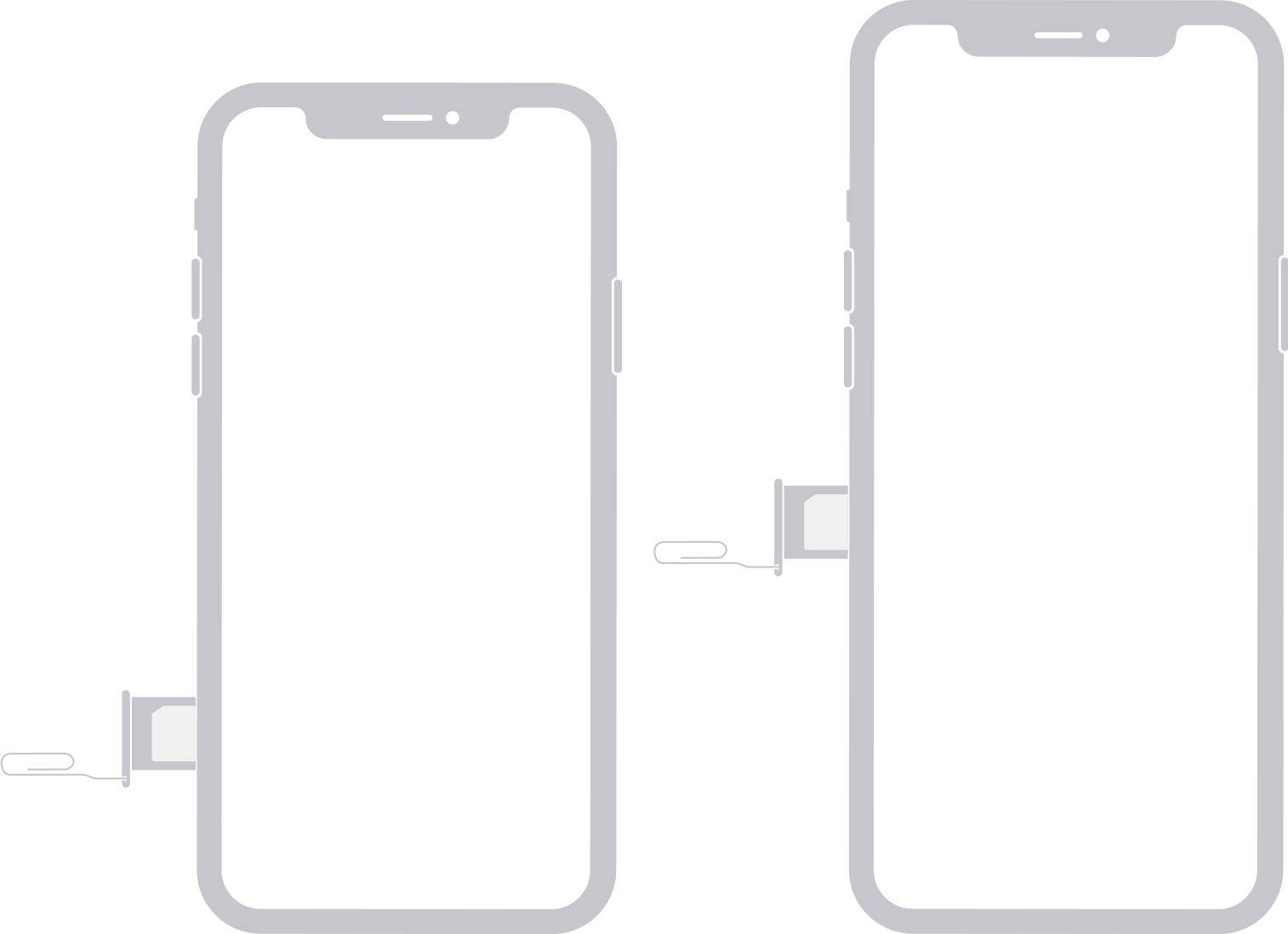
У следующих устройств лоток SIM-карты находится в левой боковой панели:
- iPhone 14 Pro*
- iPhone 14 Pro Max*
- iPhone 14*
- iPhone 14 Plus*
- iPhone 13 Pro
- iPhone 13 Pro Max
- iPhone 13
- iPhone 13 mini
- iPhone 12
- iPhone 12 mini
- iPhone 12 Pro
- iPhone 12 Pro Max
В лоток для SIM-карты в устройствах iPhone 14 Pro Max, iPhone 14 Pro, iPhone 14 Plus, iPhone 14, iPhone 13 Pro Max, iPhone 13 Pro, iPhone 13, iPhone 12, iPhone 12 Pro и iPhone 12 Pro Max, продаваемых в континентальном Китае, можно одновременно устанавливать две карты nano-SIM.
* Это не касается моделей, приобретенных в США. Модель iPhone 14, приобретенная в США, не имеет SIM-карты.
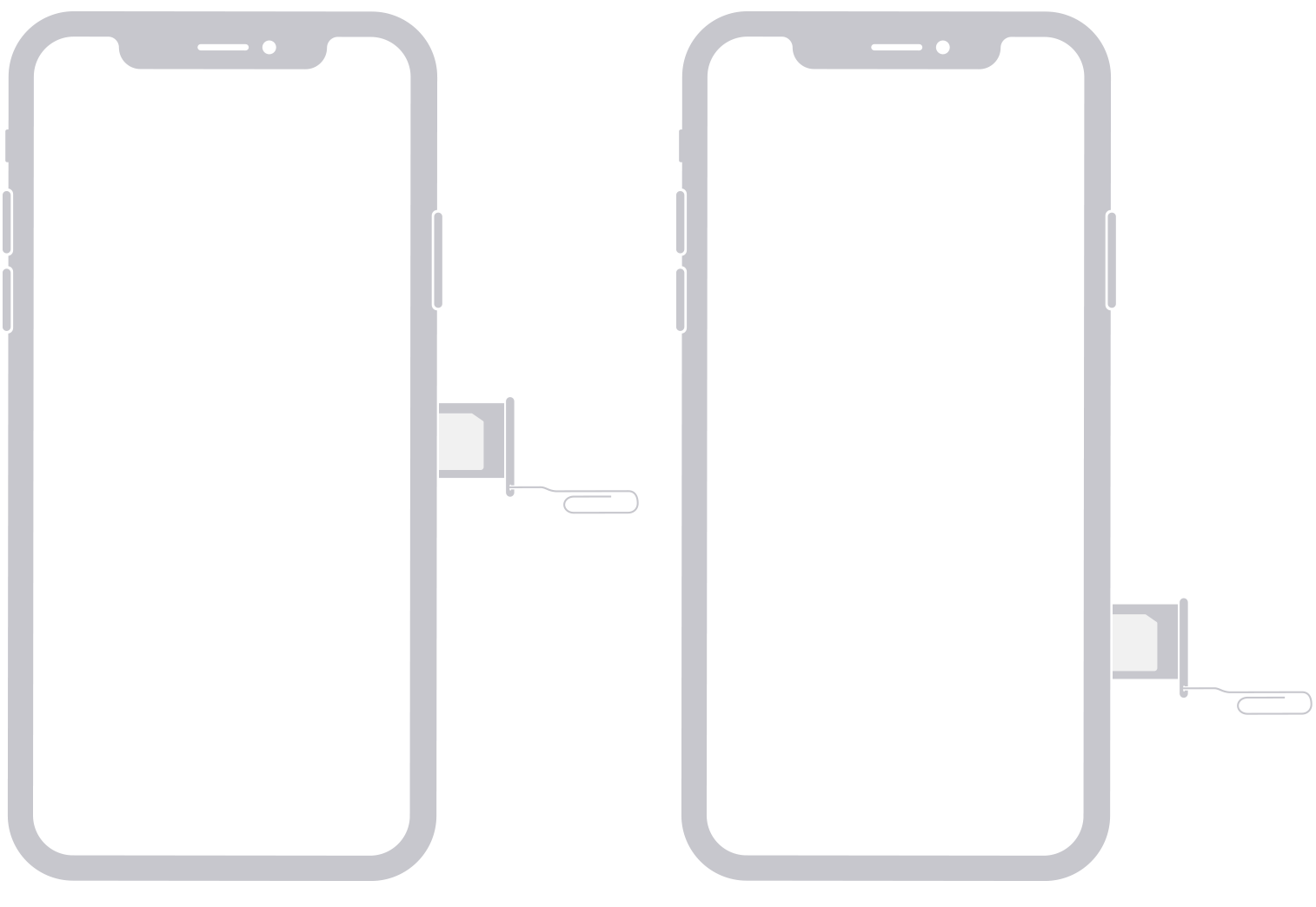
У следующих устройств лоток SIM-карты находится в правой боковой панели:
- iPhone 11 Pro
- iPhone 11 Pro Max
- iPhone 11
- iPhone XS
- iPhone XS Max
- iPhone XR
- iPhone X
В лоток для SIM-карты в устройствах iPhone 11, iPhone XR, iPhone XS Max, iPhone 11 Pro и iPhone 11 Pro Max, продаваемых в континентальном Китае, можно одновременно устанавливать две карты nano-SIM.
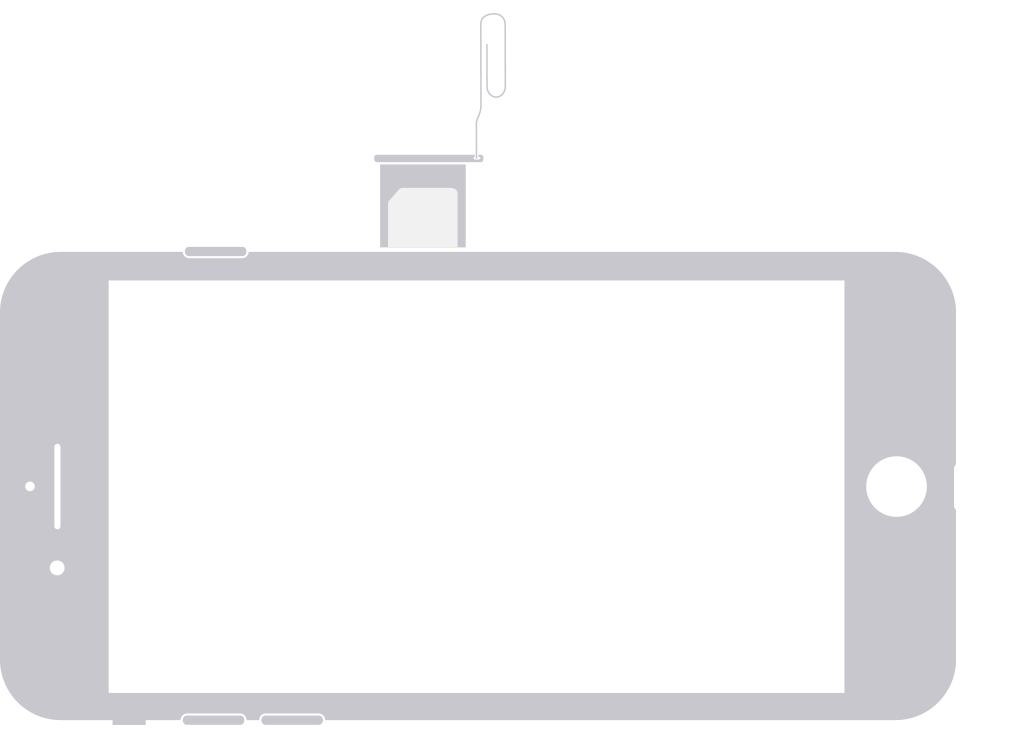
У следующих устройств лоток SIM-карты находится в правой боковой панели:
- iPhone SE (1-го, 2-го и 3-го поколений)
- iPhone 8 Plus
- iPhone 8
- iPhone 7 Plus
- iPhone 7
- iPhone 6s Plus
- iPhone 6s
- iPhone 6 Plus
- iPhone 6
- iPhone 5s
- iPhone 5c
- iPhone 5
- iPhone 4s
- iPhone 4 (модель GSM)

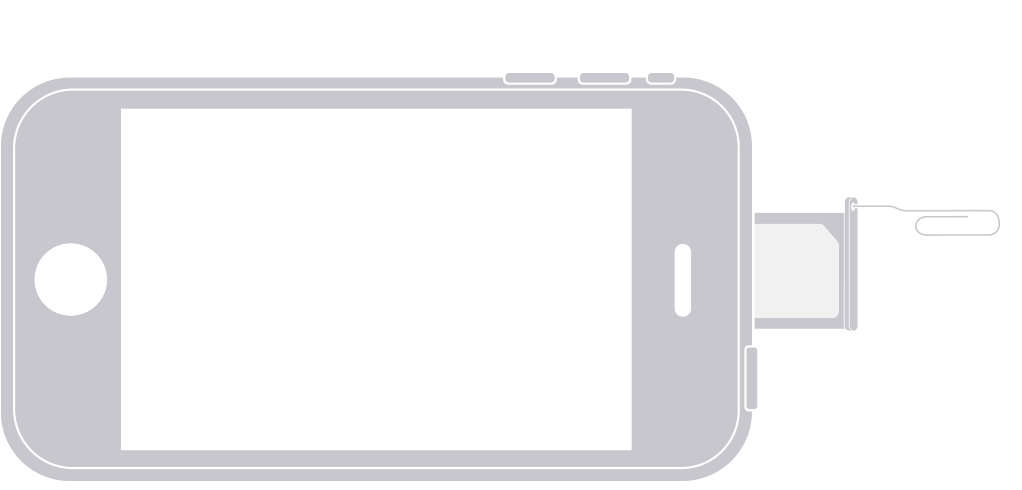
У следующих устройств лоток SIM-карты находится в верхней панели:
- iPhone 3GS
- iPhone 3G
- Первоначальная модель iPhone
Дополнительная информация
- Узнайте, как извлечь или заменить SIM-карту в устройстве iPad.
- Узнайте, как импортировать контакты с SIM-карты в память iPhone.
- Поскольку сообщения автоответчика могут быть недоступны после смены SIM-карты, узнайте, как прослушивать эти сообщения на другом устройстве.
- Сведения о типе SIM-карты, используемой в вашем устройстве, см. в этой статье.
Как обойти пароль на iPhone 8/8Plus без iTunes
Несмотря на то что новые модели iPhone оснащены дактилоскопическим сканером и могут быть разблокированы по отпечатку пальца, многие владельцы iPhone продолжают использовать цифровой пароль и довольно большое количество пользователей часто забывают его. Если вы забыли пароль вашего iPhone или вы получили сообщения «iPhone отключен, повторите через 5 минут» или даже «iPhone отключен. Подключитесь к iTunes», не стоит переживать — все поправимо. В этой статье мы расскажем вам о двоих способах которые позволят вам обойти блокировку паролем на iPhone 8/8 Plus.
как разблокировать айфон если забыл пароль блокировки экрана
- Способ 1. Разблокировать iPhone без кода блокировки через iCloud
- Способ 2. Разблокировать айфон не зная пароля через инструмент Tenorshare 4uKey
Способ 1. Разблокировать iPhone без кода блокировки через iCloud
Когда вы заблокированы из своего iPhone, если у вас включена опция «Найти iPhone» на вашем устройстве, вы можете использовать эту функцию, чтобы обойти блокировку пароля на iPhone .
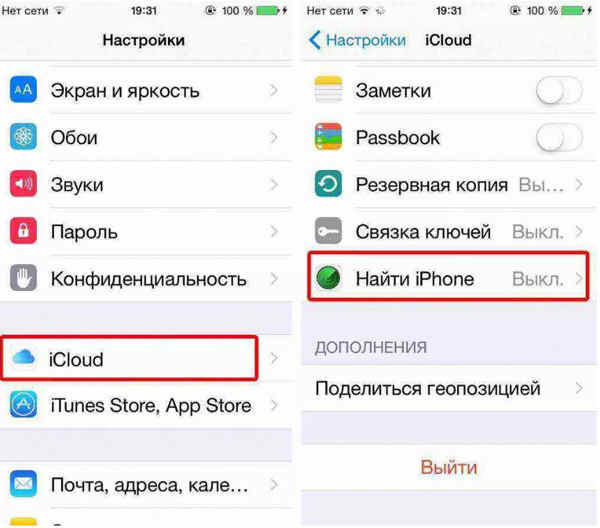
Шаг 1. На другом устройстве или компьютере перейдите в icloud.com/find и вы увидите такое окно: сервис попросит вас ввести пароль от учетной записи.
Шаг 2. Введите пароль, и перед вами появится карта, на которой можно увидеть, где находится устройство. В выпадающем списке «Все устройства» выбери iPhone, на котором нужно сбросить пароль.
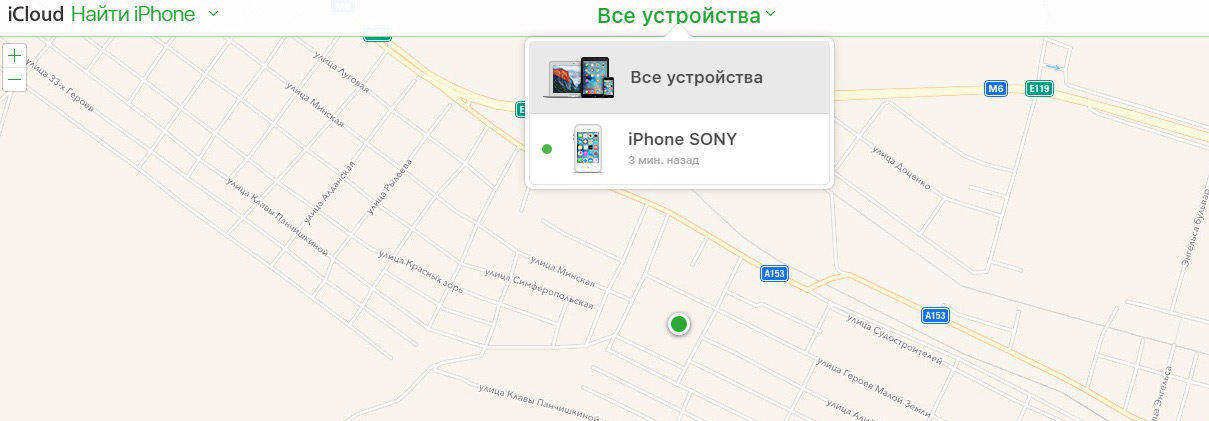
Шаг 3. Нажмите Стереть iPhone, чтобы удалить все данные на устройстве, включая код блокировки, который вы забыли. Теперь все настройки и пароль будут удалены. Вы можете восстановить iPhone из резервной копии и также можно осуществить настройки его в качестве нового.
Способ 2. Разблокировать айфон не зная пароля через инструмент Tenorshare 4uKey
Tenorshare 4uKey — это инструмент для разблокировки iPhone, который позволяет вам разблокировать iPhone 8/8 Plus без пароля. Это самый эффективный и простой способ исправить отключенный iPhone без резервного копирования iTunes.
Загрузите и установите программу на ПК / Mac, прежде чем мы начнем.
Шаг 1. Запустите программу и подключите iPhone / iPad к компьютеру через USB-кабель.
Шаг 2. После того, как программа распознает ваше устройство, вы можете нажать «Начать», чтобы удалить код доступа iPhone.
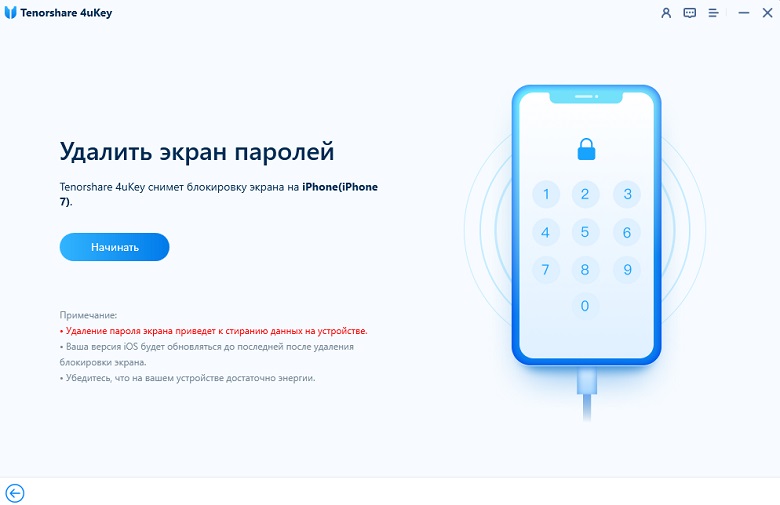
Шаг 3. Прежде чем разблокировать пароль iPhone, загрузите последнюю версию прошивки iOS через Интернет.
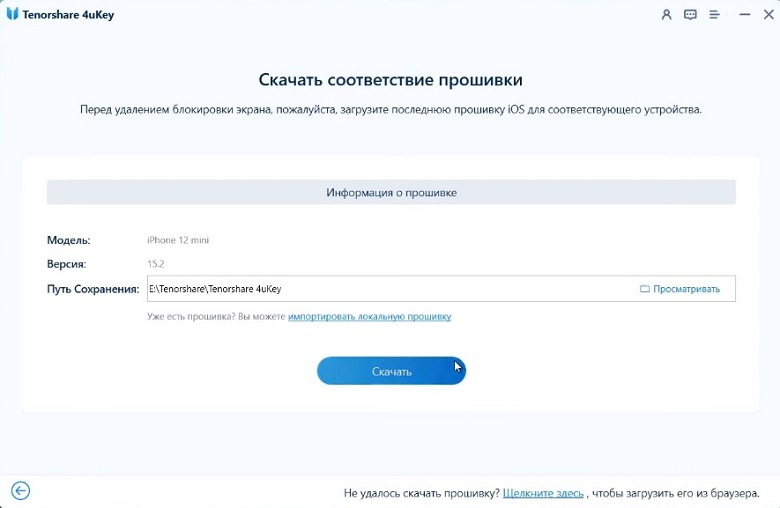
1. Если вы не можете загрузить пакет прошивки онлайн, вы можете нажать «Копировать» для загрузки через браузер.
2. Если вы уже загрузили пакет прошивки на компьютер, вы можете нажать «Выбрать», чтобы добавить прошивку в программу и начать удалять код доступа.
Шаг 4. Когда программное обеспечение загрузится на компьютер, вы можете нажать « Откройте сейчас», чтобы начать восстановление iPhone без кода доступа.
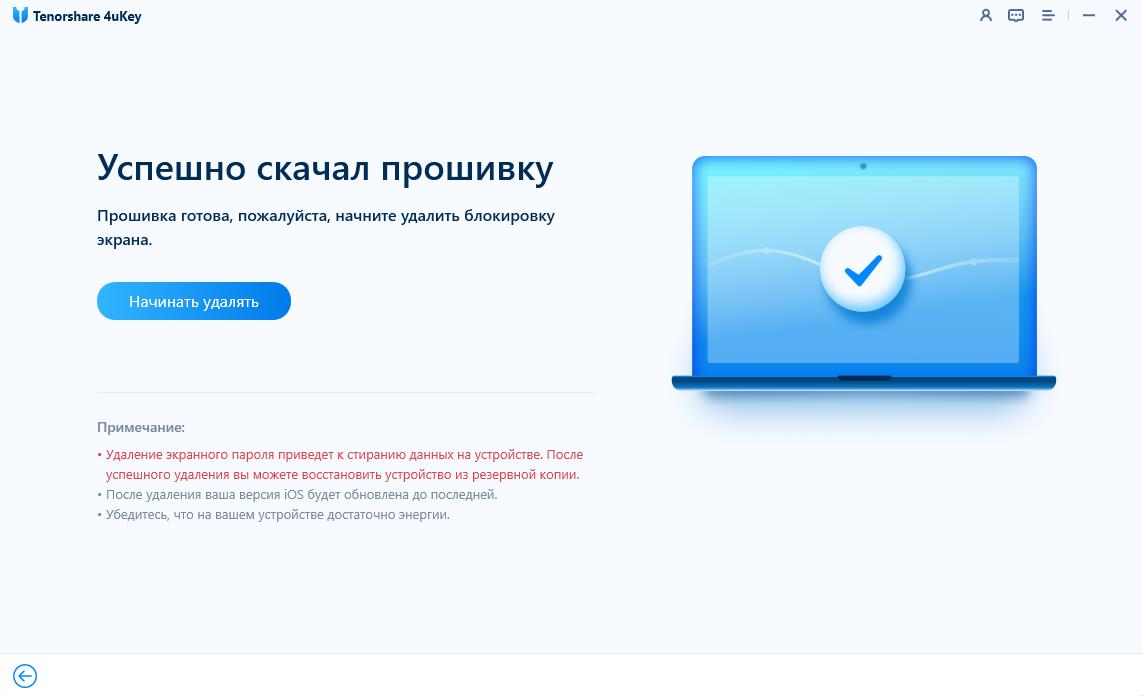
Шаг 5. Весь процесс занимает несколько минут. Пожалуйста, держите устройство подключенным к процессу восстановления системы.
Шаг 6. Когда код доступа iPhone успешно удален, вы можете настроить свой iPhone как новый, включая код доступа, сенсорный идентификатор и идентификатор лица.